Skip to content
Material Design 3
Main Navigation
v3
v2
v1

Italiano

English
简体中文
繁體中文
Español
Français
Русский
Português – Brasil
Deutsch
日本語
한국어
Polski
Türkçe
čeština
magyar

Italiano

English
简体中文
繁體中文
Español
Français
Русский
Português – Brasil
Deutsch
日本語
한국어
Polski
Türkçe
čeština
magyar

Aspetto

Sidebar Navigation

Fondamenti

Accessibilità

Panoramica: Principi

Panoramica: tecnologie assistive

Progettazione: panoramica

Progettazione: contrasto cromatico

Progettazione: Struttura

Progettazione: flusso

Progettazione: Elementi

Scrittura e testo: buone pratiche

Scrittura e testo: Troncamento del testo

Scrittura e testo: Ridimensionamento del testo

Progettare per tutti: esigenze degli utenti

Progettare per tutti: Co-design

Progettazione dei contenuti

Panoramica

Testo alternativo

Scrittura globale: panoramica

Scrittura per un pubblico globale: Scelta delle parole

Notifiche

Guida di stile: buone pratiche di UX writing

Guida di stile: Scelta delle parole

Guida di stile: Grammatica e punteggiatura

Personalizzazione di Material

Dispositivi

Design per smartwatch: panoramica

Design per gli orologi: Fondamenti

Design per gli smartwatch: Stili

Design per gli smartwatch: layout

XR

Design per XR immersiva: panoramica

Design per XR immersiva: Interazione

Progettazione per XR immersiva: layout

Progettazione per XR immersiva: accessibilità

Componenti XR: panoramica

Componenti XR: Barre dell’applicazione

Componenti XR: finestre di dialogo

Componenti XR: barra di navigazione

Componenti XR: barra di navigazione laterale

Componenti XR: barre degli strumenti

Token di design: panoramica

Token di design: come utilizzarli

Interazione

Gesti

Input: Fondamenti

Selezione: panoramica

Stati: panoramica

Stati: livelli di stato

Stati: Applicazione degli stati

Layout

Panoramica del layout: panoramica

Panoramica del layout: parti del layout

Panoramica sul layout: design adattivo

Scaffold: panoramica

Scaffold: Barre

Scaffold: Rails

Scaffold: Riquadri

Griglie e spaziatura: panoramica

Griglie e spaziatura: Griglie

Griglie e spaziatura: Spaziatura

Griglie e spaziatura: Densità

Breakpoints: panoramica

Breakpoint: compatto

Breakpoint: medio

Breakpoint espansi

Breakpoint: large ed extra-large

Bidirezionalità e RTL

Esempi di layout canonici: panoramica

Esempi di layout canonici: Feed

Esempi di layout canonici: Elenco-dettagli

Esempi di layout canonici: pannello di supporto

Usabilità: panoramica

Usabilità: applicare M3 Expressive

Material dalla A alla Z

Stili

Colore

Sistema dei colori: panoramica

Sistema dei colori: come funziona il sistema

Ruoli di colore

Schemi di colori

Scelta di uno schema

Schemi di colori statici: Baseline

Schemi di colore statici: brand personalizzato

Schemi di colori dinamici: scegliere un’origine

Schemi di colori dinamici: origine generata dall’utente

Schemi di colore dinamici: origine basata sul contenuto

Personalizzazioni avanzate: panoramica

Personalizzazioni avanzate: applica i colori

Personalizzazioni avanzate: definire nuovi colori

Personalizzazioni avanzate: regolare i colori esistenti

Risorse cromatiche

Elevazione: panoramica

Elevazione: Applicazione dell’elevazione

Elevazione: Token

Icone: panoramica

Icone: Progettazione delle icone

Icone: Applicazione delle icone

Movimento

Sistema di fisica del movimento: come funziona

Sistema di fisica del movimento: specifiche

Easing e durata: applicazione di easing e durata

Easing e durata: Token e specifiche

Transizioni: Pattern di transizione

Transizioni: Applicazione delle transizioni

Forma: Panoramica e principi

Forma: scala dei raggi d’angolo

Forma: Morphing delle forme

Spaziatura: panoramica

Spaziatura: Applicazione della spaziatura

Spaziatura: token

Tipografia: panoramica

Tipografia: font

Tipografia: scala tipografica e token

Tipografia: utilizzo dei caratteri tipografici

Tipografia: Trattamenti editoriali

Componenti

Barre dell’applicazione: panoramica

Barre dell’applicazione: specifiche

Barre dell’applicazione: linee guida

Barre dell’applicazione: accessibilità

Badge: panoramica

Badge: specifiche

Badge: linee guida

Badge: accessibilità

Pulsanti

Tutti i pulsanti

Gruppi di pulsanti: panoramica

Gruppi di pulsanti: specifiche

Gruppi di pulsanti: linee guida

Gruppi di pulsanti: accessibilità

Pulsanti: panoramica

Pulsanti: specifiche

Pulsanti: linee guida

Pulsanti: accessibilità

FAB estesi: panoramica

FAB estesi: specifiche

FAB estesi: linee guida

FAB estesi: accessibilità

Menu FAB: panoramica

FAB menu: specifiche

Menu FAB: linee guida

Menu FAB: accessibilità

Pulsanti d’azione flottanti (FAB): panoramica

Pulsanti d’azione flottanti (FAB): specifiche

Pulsanti d’azione flottanti (FAB): linee guida

Pulsanti d’azione flottanti (FAB): accessibilità

Pulsanti con icone: panoramica

Pulsanti con icona: specifiche

Pulsanti con icona: linee guida

Pulsanti con icona: accessibilità

Pulsanti segmentati: panoramica

Pulsanti segmentati: specifiche

Pulsanti segmentati: linee guida

Pulsanti segmentati: accessibilità

Pulsanti split: panoramica

Split button: specifiche

Pulsanti split: linee guida

Pulsanti suddivisi: accessibilità

Schede: panoramica

Schede: specifiche

Schede: linee guida

Schede: accessibilità

Carosello: panoramica

Carosello: specifiche

Carosello: linee guida

Carosello: accessibilità

Checkbox: panoramica

Checkbox: specifiche

Casella di controllo: linee guida

Casella di controllo: accessibilità

Chip: panoramica

Chips: specifiche

Chip: linee guida

Chip: accessibilità

Selettori di data e ora

Selettori di data: panoramica

Selettori di data: specifiche

Selettori di data: linee guida

Selettori di data: accessibilità

Selettori di ora: panoramica

Selettori di ora: specifiche

Selettori di ora: linee guida

Selettori di ora: accessibilità

Finestre di dialogo: panoramica

Finestre di dialogo: specifiche

Finestre di dialogo: linee guida

Finestre di dialogo: accessibilità

Divisore: panoramica

Divisore: specifiche

Divisore: linee guida

Divisore: accessibilità

Elenchi: panoramica

Elenchi: specifiche

Elenchi: linee guida

Elenchi: accessibilità

Caricamento e avanzamento

Indicatore di caricamento: panoramica

Indicatore di caricamento: specifiche

Indicatore di caricamento: linee guida

Indicatore di caricamento: accessibilità

Indicatori di avanzamento: panoramica

Indicatori di avanzamento: specifiche

Indicatori di avanzamento: linee guida

Indicatori di avanzamento: accessibilità

Menu: panoramica

Menu: specifiche

Menu: linee guida

Menu: accessibilità

Navigazione

Barra di navigazione: panoramica

Barra di navigazione: specifiche

Barra di navigazione: linee guida

Barra di navigazione: accessibilità

Cassetto di navigazione: panoramica

Cassetto di navigazione: specifiche

Cassetto di navigazione: linee guida

Cassetto di navigazione: accessibilità

Barra di navigazione laterale: panoramica

Barra di navigazione laterale: specifiche

Barra di navigazione laterale: linee guida

Barra di navigazione laterale: accessibilità

Pulsante di opzione: panoramica

Pulsante di opzione: specifiche

Pulsante di opzione: linee guida

Pulsante di opzione: accessibilità

Ricerca: panoramica

Ricerca: specifiche

Ricerca: linee guida

Ricerca: accessibilità

Fogli

Bottom sheets: panoramica

Bottom sheets: specifiche

Bottom sheets: linee guida

Bottom sheets: accessibilità

Pannelli laterali: panoramica

Pannelli laterali: specifiche

Pannelli laterali: linee guida

Pannelli laterali: accessibilità

Slider: panoramica

Slider: specifiche

Slider: linee guida

Sliders: accessibilità

Snackbar: panoramica

Snackbar: specifiche

Snackbar: linee guida

Snackbar: accessibilità

Interruttore: panoramica

Interruttore: specifiche

Interruttore: linee guida

Interruttore: accessibilità

Schede: panoramica

Tab: specifiche

Schede: linee guida

Schede: accessibilità

Campi di testo: panoramica

Campi di testo: specifiche

Campi di testo: linee guida

Campi di testo: accessibilità

Barre degli strumenti: panoramica

Barre degli strumenti: specifiche

Barre degli strumenti: linee guida

Barre degli strumenti: accessibilità

Panoramica sui tooltip

Tooltip: specifiche

Tooltip: linee guida

Tooltip: accessibilità

In questa pagina

Selettori di ora: linee guida ​

I selettori di ora aiutano gli utenti a selezionare e impostare un orario specifico
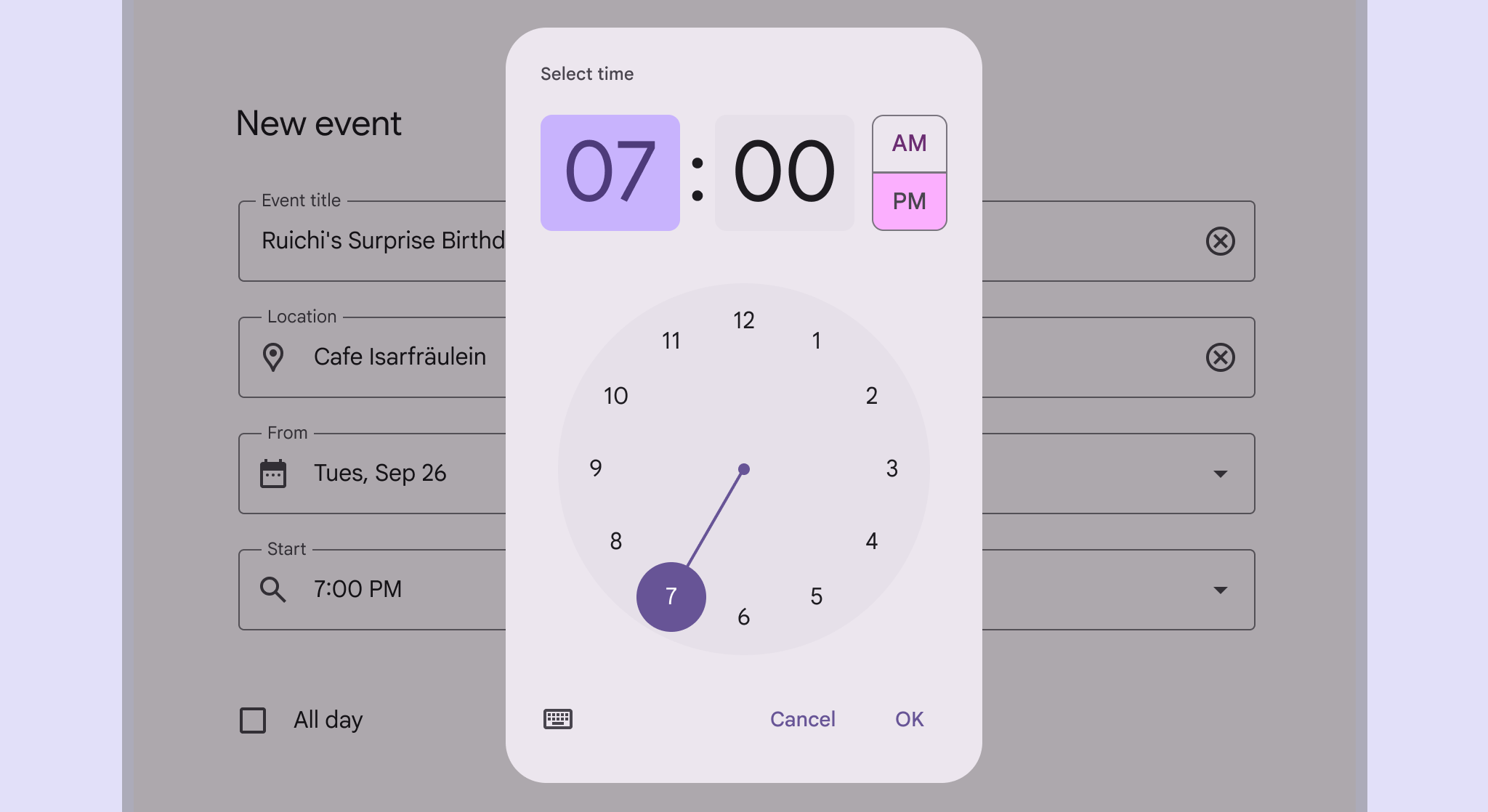

Selettore dell'ora. Include un quadrante e l'inserimento da tastiera per ore e minuti, oltre a un'impostazione per AM o PM.
Selettore di ora a quadrante per un formato a 12 ore

Utilizzo ​

I selettori di ora consentono agli utenti di inserire un orario specifico. Sono visualizzati in finestre di dialogoLe finestre di dialogo forniscono avvisi importanti nel flusso utente.Maggiori informazioni sulle finestre di dialogo e permettono di selezionare ore, minuti o periodi di tempo.

Possono essere usati in un’ampia gamma di scenari. Tra i casi d’uso comuni vi sono:

  • Impostare una sveglia
  • Pianificare una riunione

I selettori di ora non sono ideali per la selezioneLa selezione consente agli utenti di scegliere elementi specifici su cui agire.Maggiori informazioni sulla selezione di orari molto precisi o granulari, come i millisecondi di un’app cronometro.
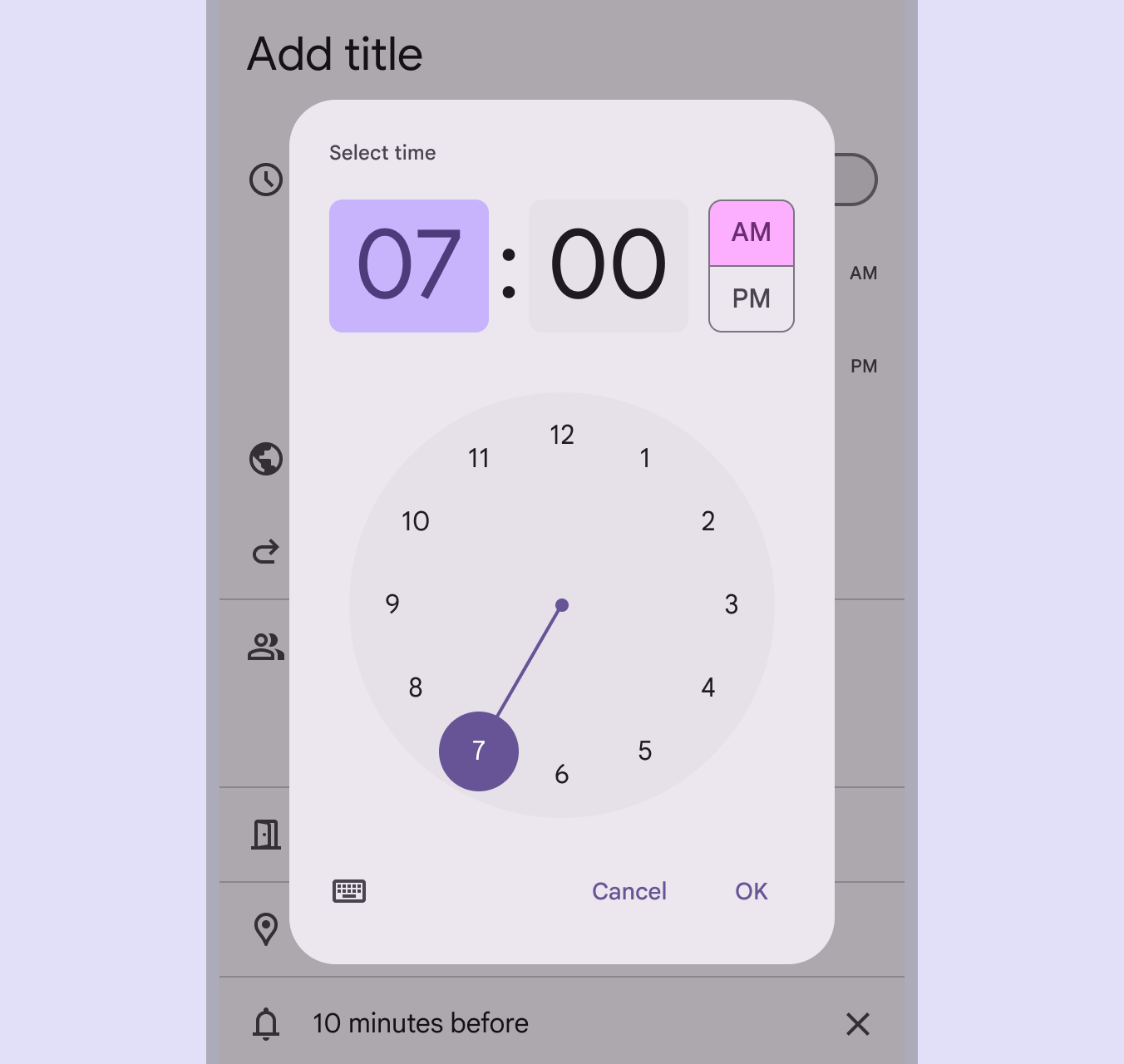
Selettore dell'ora con selezione a quadrante dell'ora 7.
Da fare Selezione dell’ora in un selettore di calendario su dispositivi mobili

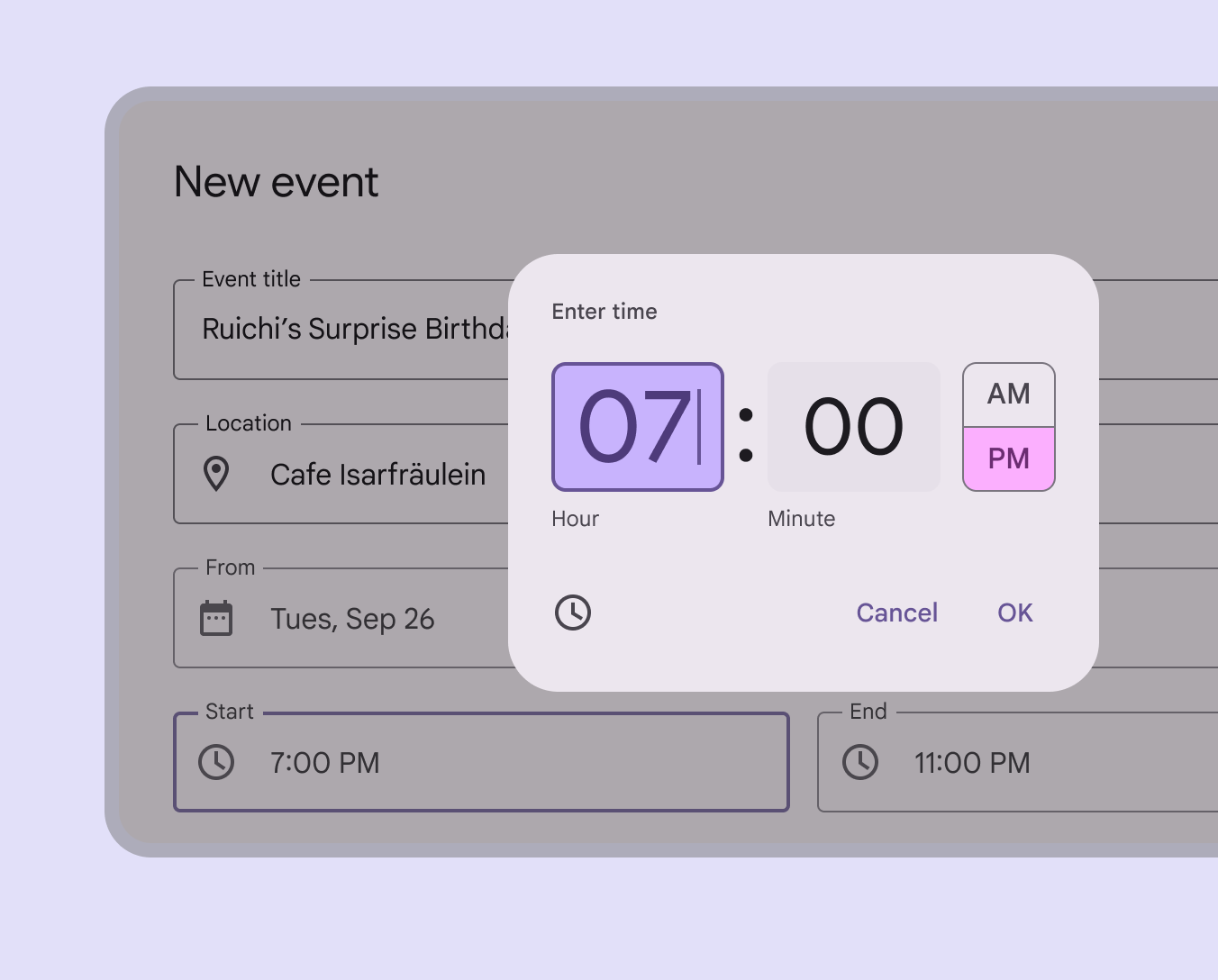
Selettore dell’ora con inserimento

I selettori di ora con inserimento consentono agli utenti di specificare un orario tramite la tastiera numerica. Questa modalità di inserimento dovrebbe essere accessibile da qualsiasi altra vista del selettore di ora su dispositivi mobili toccando l’icona della tastiera.
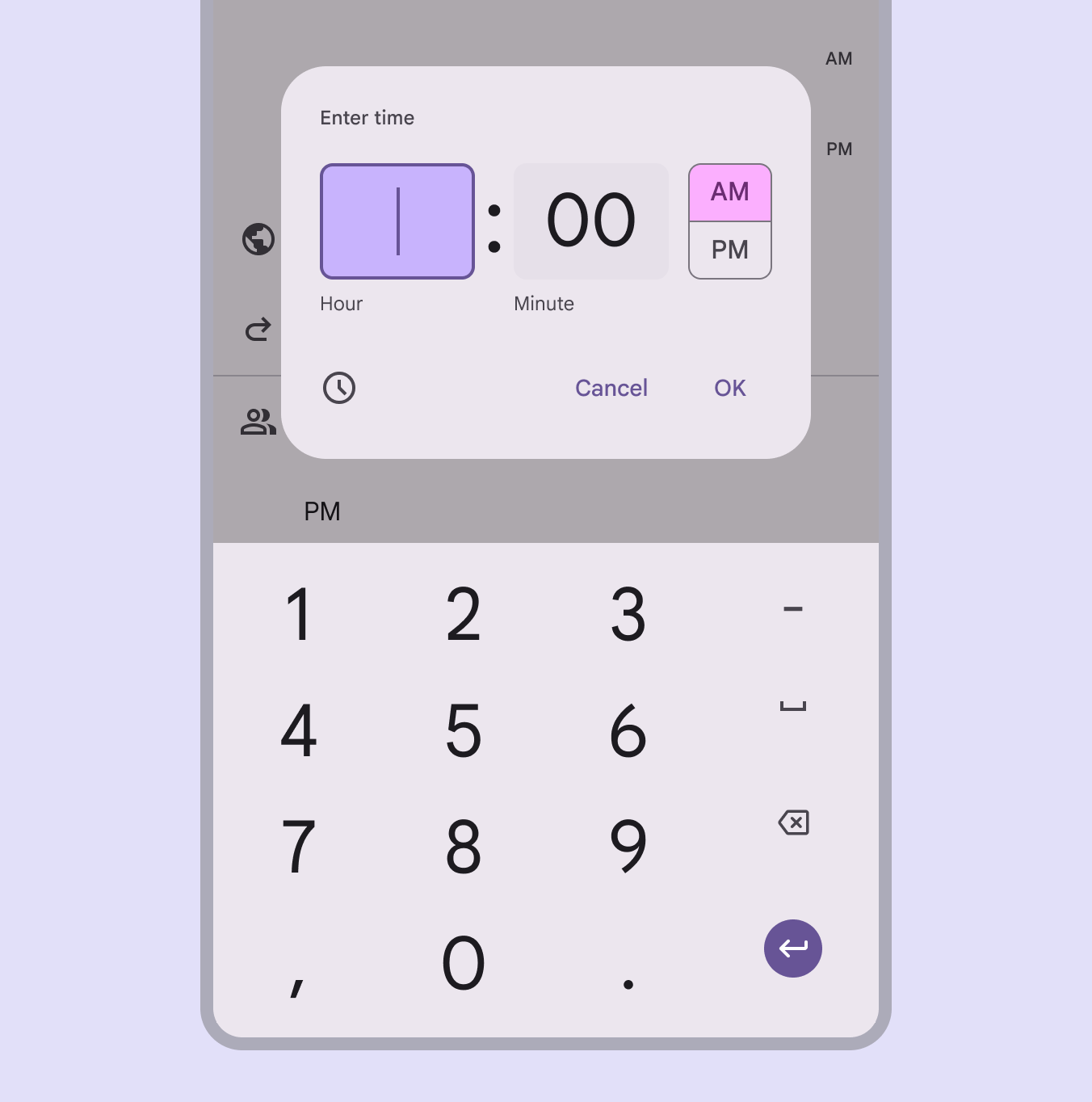
Selettore dell'ora con inserimento e tastiera attiva per l'ora.
Inserimento dell’ora tramite tastiera

Selezione dell’ora nel formato a 24 ore

La vista a quadrante può essere modificata per riflettere la selezioneLa selezione consente agli utenti di scegliere elementi specifici su cui agire.Ulteriori informazioni sulla selezione dell’ora nell’arco delle 24 ore. Questa opzione si imposta all’esterno del componente selettore di ora, in genere tramite le impostazioni di sistema.
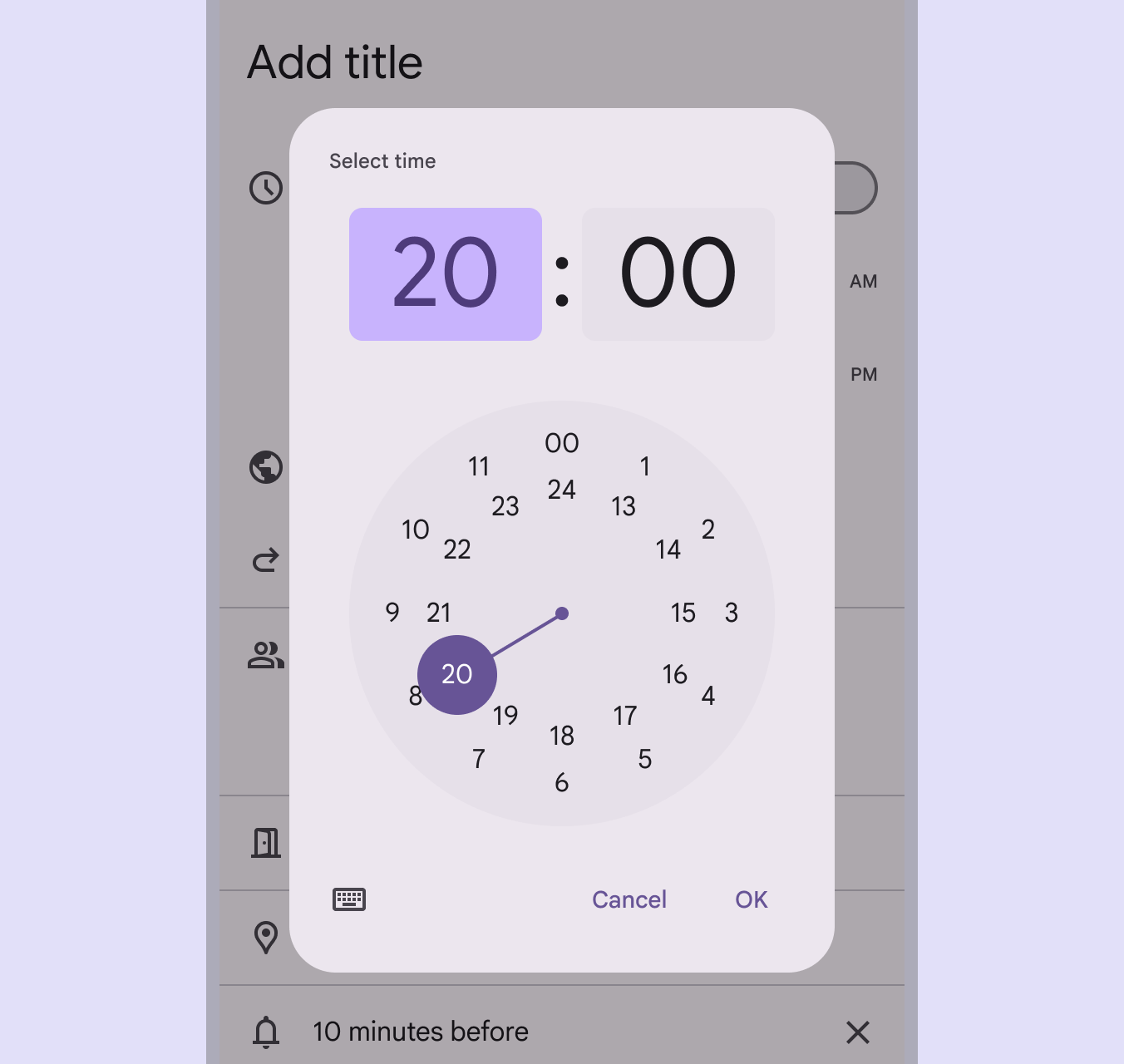
Selettore dell'ora con selezione a quadrante dell'ora 20. Le ore 0–11 usano un anello esterno, le ore 12–23 usano un anello interno.
Vista del quadrante a 24 ore

Anatomia ​

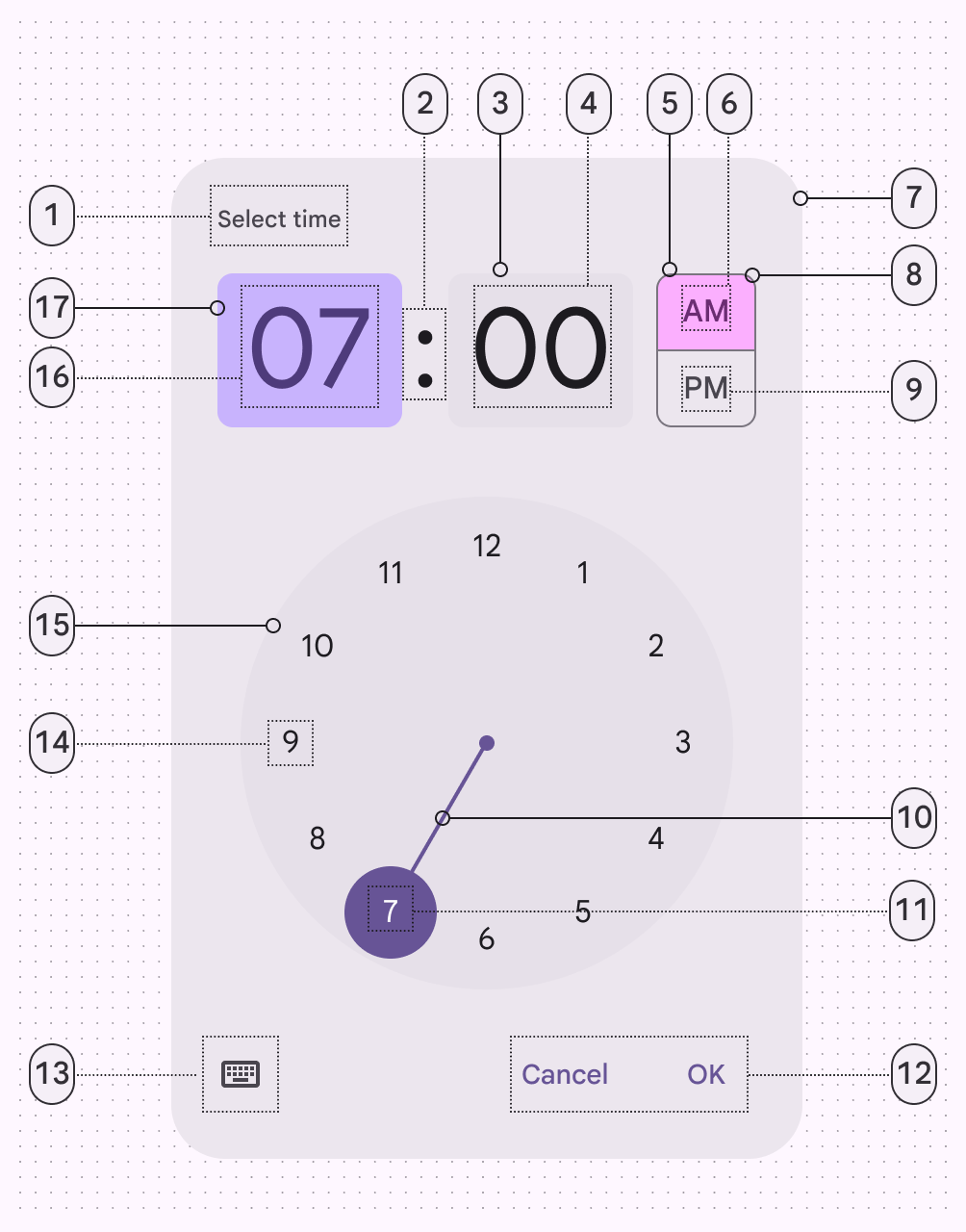
17 elementi di un selettore dell'ora a quadrante.
  1. Etichetta (titolo)
  2. Divisore del selettore dell’ora
  3. Campo di input
  4. Testo di input
  5. Selettore AM/PM (selezionato)
  6. Testo del selettore AM/PM (selezionato)
  7. Contenitore
  8. Contorno del selettore AM/PM
  9. Testo del selettore AM/PM
  10. Traccia del selettore a quadrante
  11. Etichetta del quadrante (selezionata)
  12. Pulsanti di testo
  13. Pulsante con icona
  14. Etichetta del quadrante (non selezionata)
  15. Quadrante dell’orologio
  16. Testo di input (selezionato)
  17. Campo di input (selezionato)
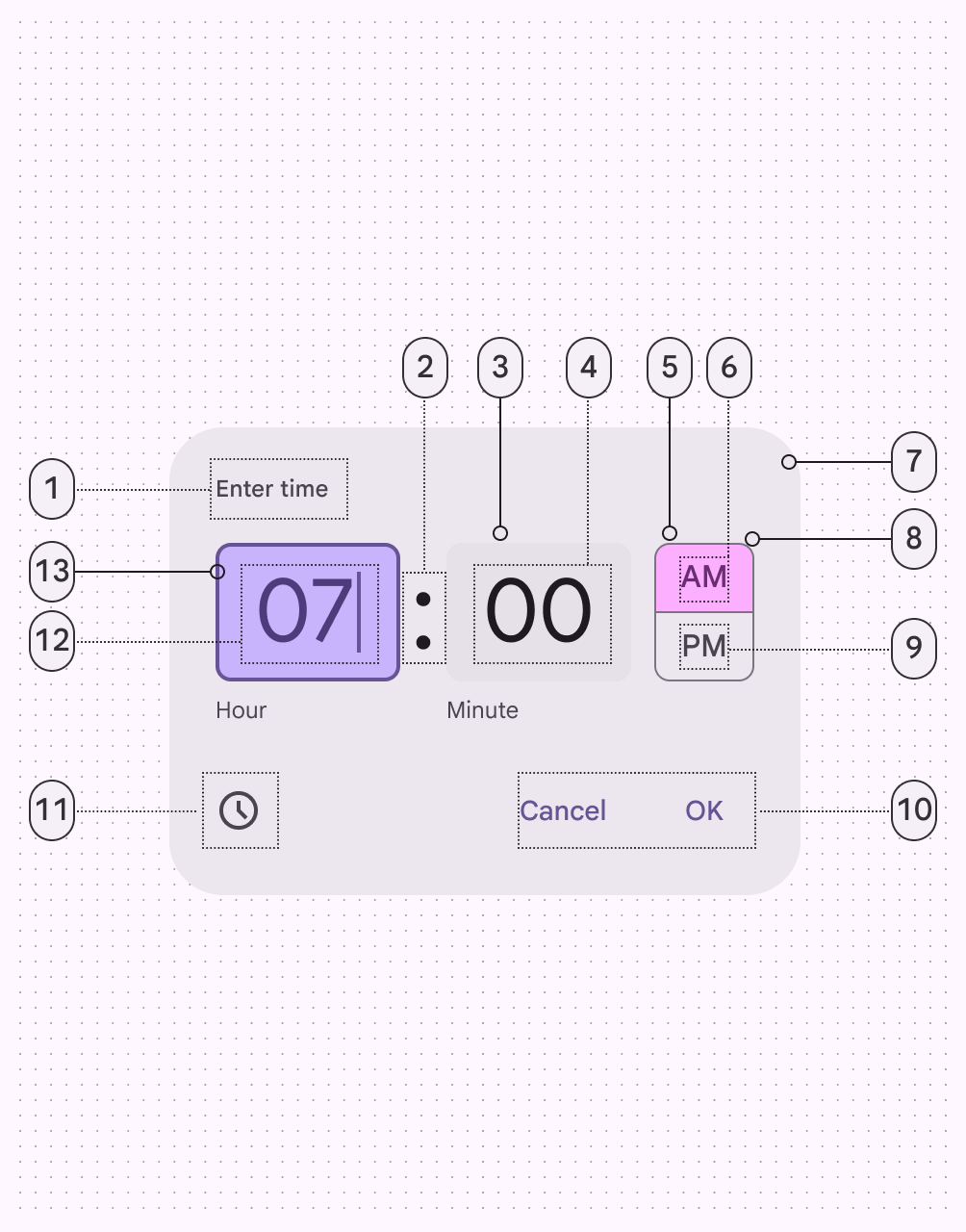
13 elementi di un selettore dell'ora con inserimento.
  1. Etichetta (titolo)
  2. Divisore del selettore dell’ora
  3. Campo di input
  4. Testo di input
  5. Selettore AM/PM (selezionato)
  6. Testo del selettore AM/PM (selezionato)
  7. Contenitore
  8. Contorno del selettore AM/PM
  9. Testo del selettore AM/PM (non selezionato)
  10. Pulsanti di testo
  11. Pulsante con icona
  12. Testo di input (selezionato)
  13. Campo di input (selezionato)

Contenitore

Come le finestre di dialogoLe finestre di dialogo forniscono avvisi importanti nel flusso utente.Maggiori informazioni sulle finestre di dialogo, il contenitore dovrebbe apparire sopra gli altri elementi dello schermo. Per concentrare l’attenzione, le superfici dietro il contenitore hanno un velo oscurante temporaneo (scrim) che le rende meno evidenti.
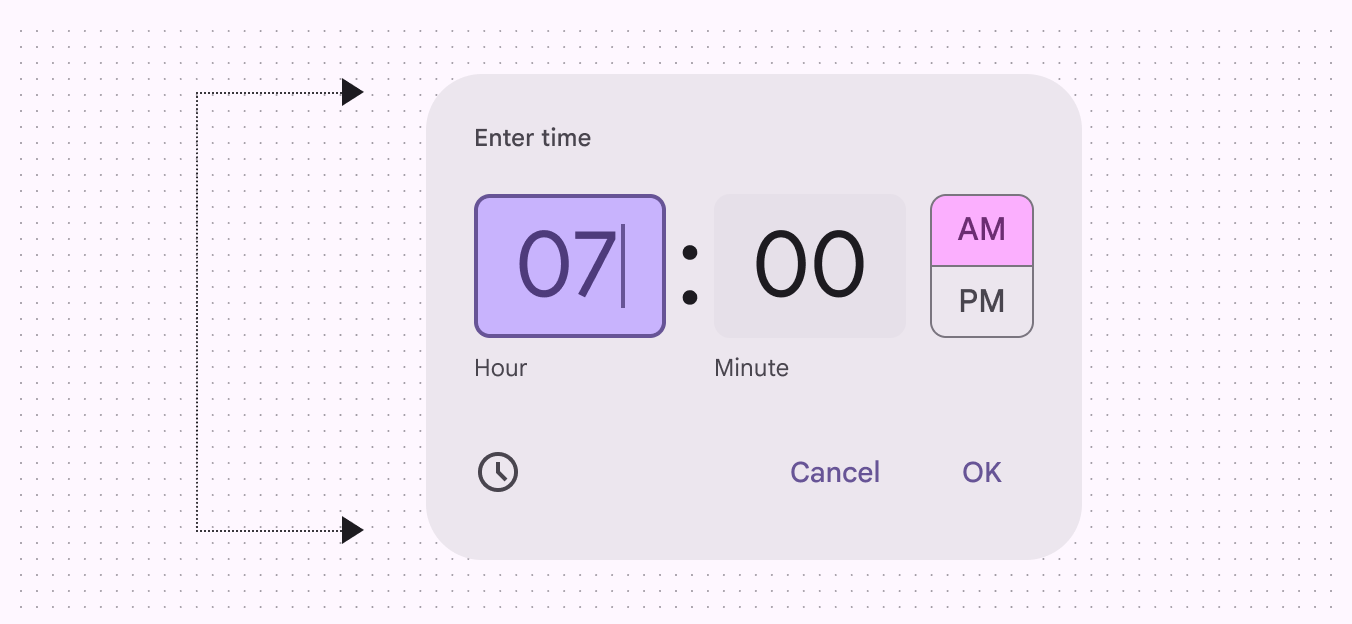
Contenitore del selettore dell'ora, con tutti gli elementi all'interno.
Il contenitore include tutti gli elementi del selettore di ora

Selettore di input

Il selettore di input è un particolare tipo di campo di testoI campi di testo consentono agli utenti di inserire testo in un'interfaccia utente.Maggiori informazioni sui campi di testo. Si differenzia dai tipici campi di testo perché presenta:

  • Un’evidenziazione aggiuntiva per richiamare l’attenzione sul campo selezionato
  • Forma, dimensioni e carattere più grandi
  • Un’etichetta sotto il campo

Ore e minuti dovrebbero avere campi di input separati. Per il formato a 12 ore, a destra del campo dei minuti compare un selettore AM/PM; per il formato a 24 ore, il selettore AM/PM non viene mostrato.
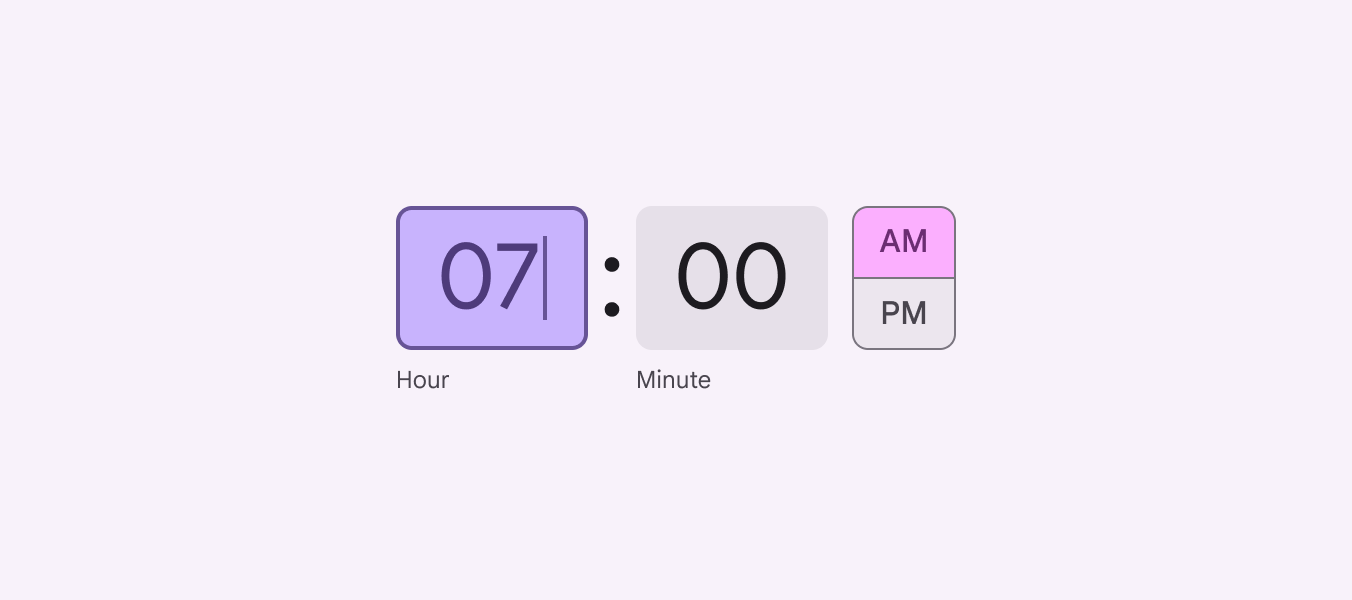
Selettore dell'ora con inserimento e campo dell'ora attivo, quindi evidenziato.
Selettore di input per un formato a 12 ore

Selettore a quadrante

I selettori a quadrante riproducono sempre il quadrante rotondo di un orologio. Le ore e i minuti possono essere selezionati toccando un numero o trascinando il selettore lungo la traccia.

Con un quadrante a 12 ore, tutti i numeri compaiono nell’anello esterno. Con un quadrante a 24 ore, i numeri pari compaiono nell’anello interno e i numeri dispari compaiono nell’anello esterno.
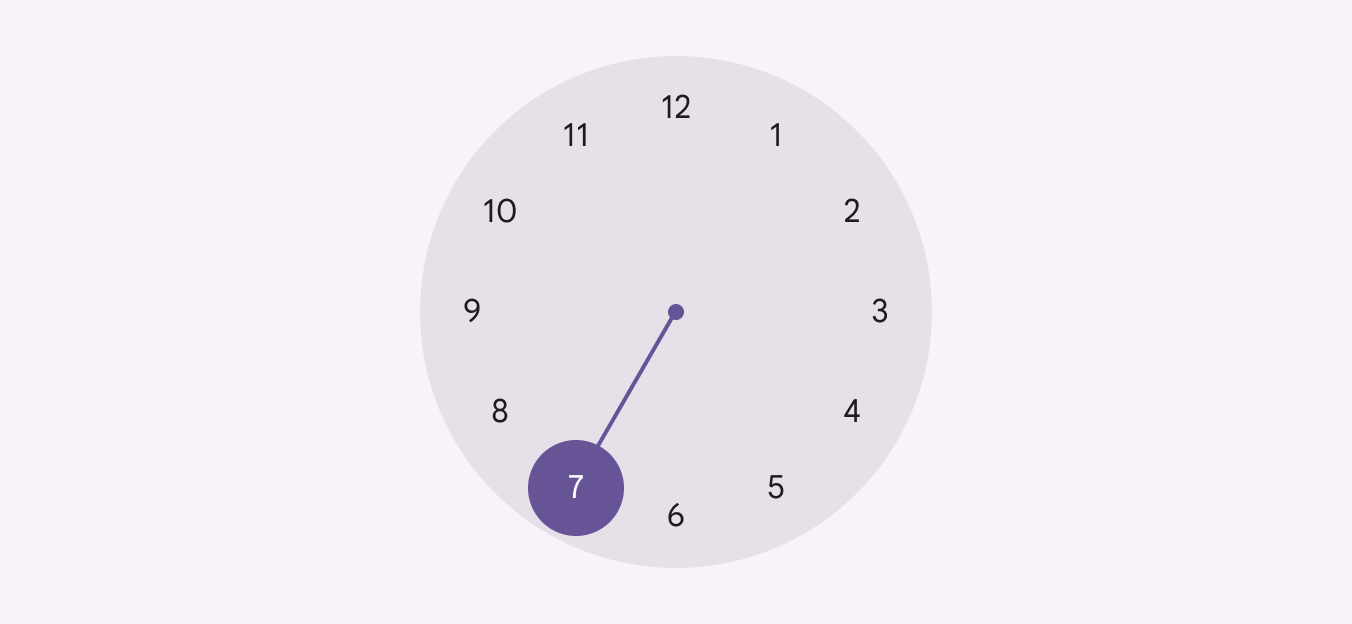
Selettore dell'ora a quadrante con l'ora 7 selezionata.
Selettore a quadrante per un formato a 12 ore

Pulsanti di testo e pulsanti con icona

I pulsanti con iconaI pulsanti con icona aiutano gli utenti a eseguire piccole azioni con un tocco.Maggiori informazioni sui pulsanti con icona consentono di passare dal selettore di input, rappresentato da una tastiera, al selettore a quadrante, rappresentato da un orologio.

I pulsanti di testoI pulsanti consentono agli utenti di eseguire azioni e fare scelte con un tocco.Maggiori informazioni sui pulsanti consentono di uscire dalla finestra di dialogoLe finestre di dialogo forniscono avvisi importanti nel flusso utente.Maggiori informazioni sulle finestre di dialogo (Annulla) e confermare l’inserimento (OK).
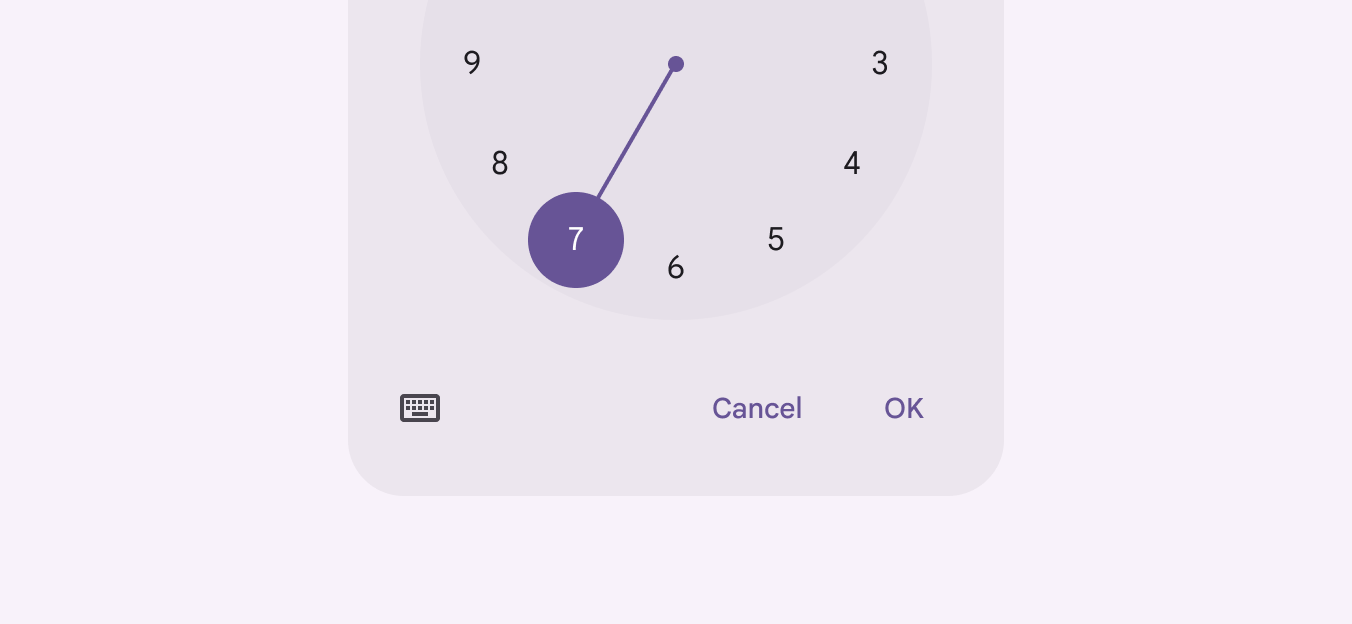
Pulsanti del selettore dell'ora.
L’icona della tastiera consente agli utenti di passare dal selettore a quadrante (mostrato in figura) al selettore di input e viceversa.

Orientamento orizzontale

L’interfaccia del quadrante dell’orologio si adatta all’orientamento del dispositivo. In modalità orizzontale, i controlli di inserimento e selezione, normalmente impilati verticalmente, vengono disposti fianco a fianco.
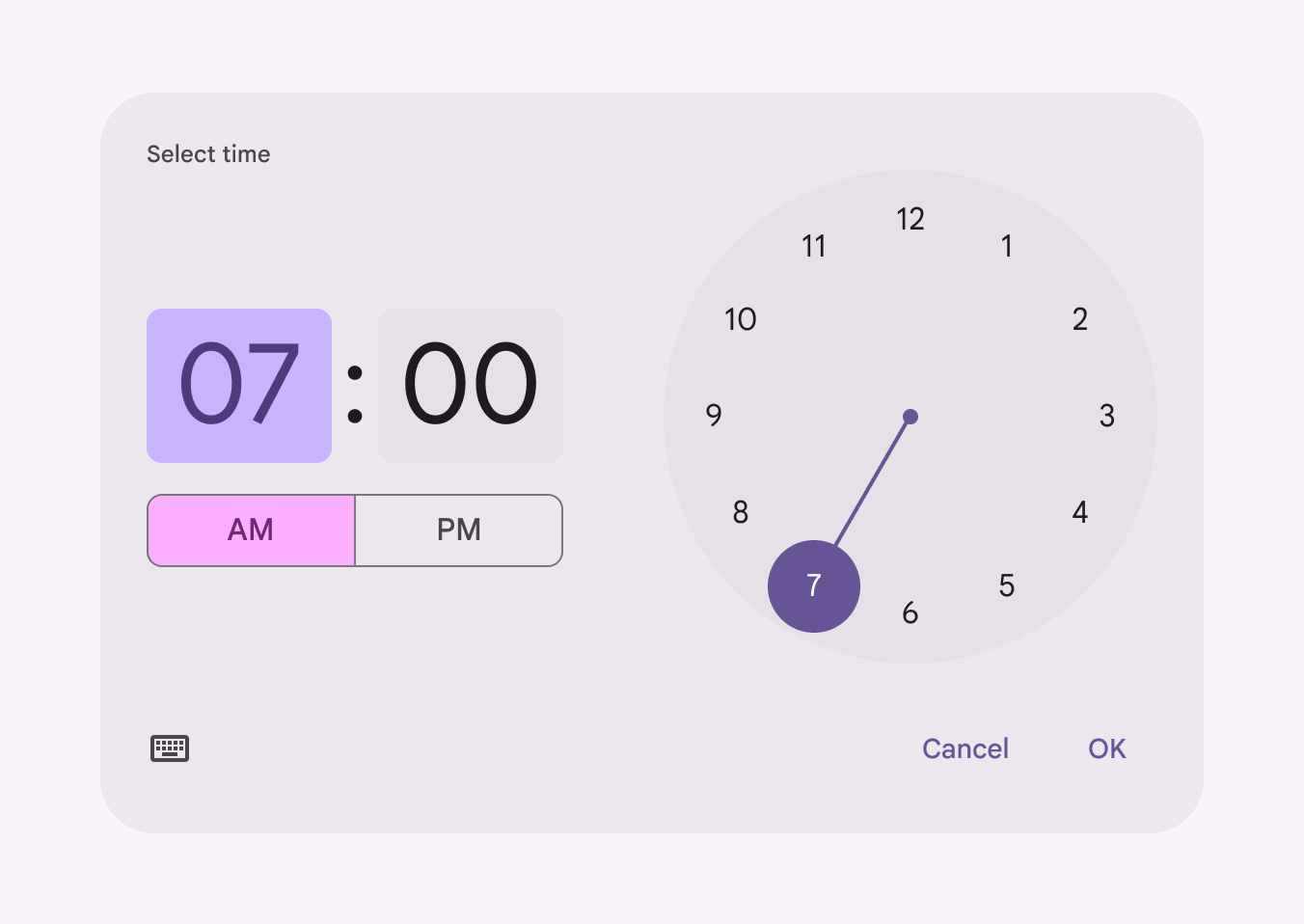
Selettore dell'ora in orientamento orizzontale su un dispositivo mobile.
Sui dispositivi mobili, il selettore di ora può adattarsi all’orientamento orizzontale

Posizionamento ​

I selettori di ora non dovrebbero essere oscurati da altri elementi.

I selettori di ora dovrebbero cambiare orientamento o variante per non risultare tagliati dai bordi dello schermo.

I selettori di ora sono finestre modali sopra un velo oscurante (scrim). Ciò li porta in primo piano per richiamare l’attenzione sulla selezioneLa selezione consente agli utenti di scegliere elementi specifici su cui agire.Maggiori informazioni sulla selezione dell’ora.

Selettore dell'ora con inserimento in orientamento orizzontale su un dispositivo mobile. È completamente visibile nonostante l'altezza limitata del dispositivo.
Il selettore di ora dovrebbe cambiare per adattarsi alle dimensioni dello schermo, in modo da essere sempre completamente visibile

Progettazione adattiva ​

I selettori di ora possono cambiare orientamento o variante in base all’orientamento del dispositivo e ai vincoli dell’area di visualizzazione.

Ad esempio, il selettore di ora può passare all’orientamento orizzontale in corrispondenza di punti di interruzione (breakpoint) più ampi o quando l’altezza dell’area di visualizzazione è limitata, per evitare lo scorrimento del quadrante.

I selettori di ora possono passare al selettore di ora con inserimentoI selettori dell'ora con inserimento consentono agli utenti di impostare un orario usando una tastiera. Questa opzione è accessibile da qualsiasi interfaccia del selettore dell'ora per dispositivi mobili tramite l'icona della tastiera. quando lo spazio verticale non è sufficiente a visualizzare la variante orizzontale senza scorrimento.
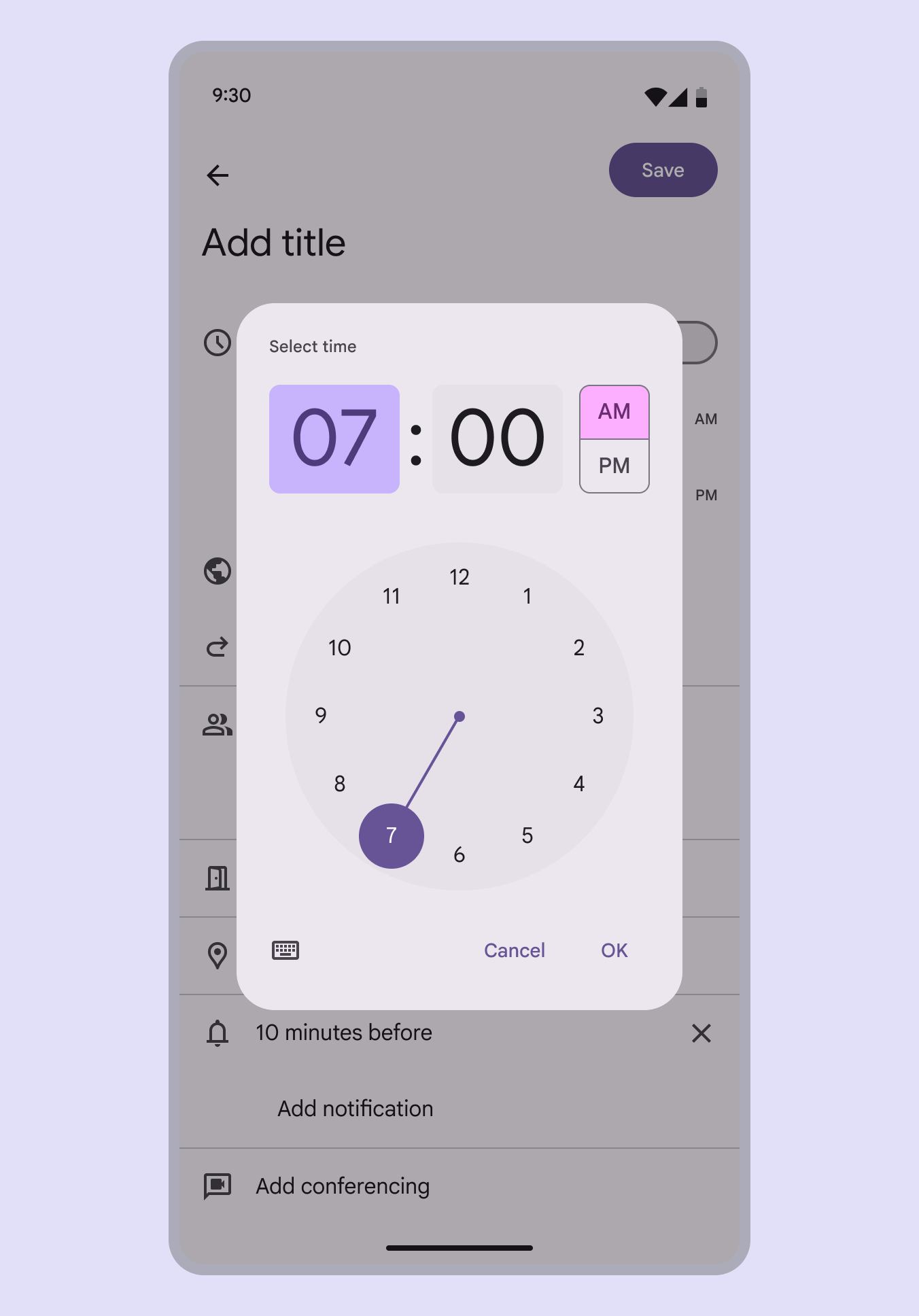
Selettore dell'ora a quadrante in orientamento verticale su un dispositivo mobile.
Selettore di ora ad alta densità visualizzato su un dispositivo mobile

Densità

Non applicare la densità al quadrante del selettore di ora quando l’area di visualizzazione è limitata. Usare invece un selettore con inserimento.
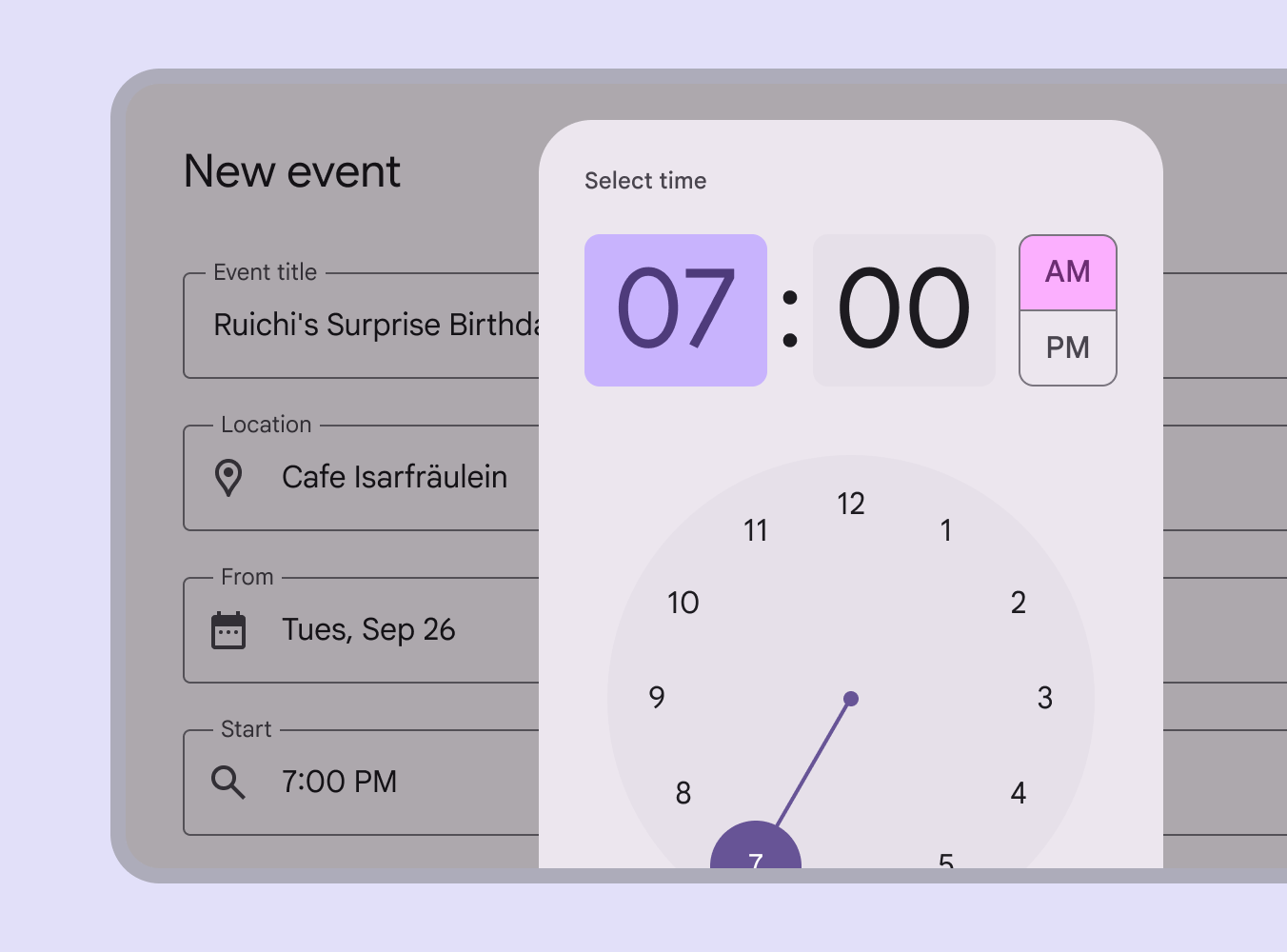
Selettore dell'ora a quadrante in orientamento verticale, troppo alto per adattarsi completamente a un dispositivo mobile in modalità orizzontale.
Da non fare Non applicare la densità al quadrante del selettore di ora quando l’area di visualizzazione è limitata. Usare invece un selettore con inserimento.

Comportamento ​

Esistono due metodi principali per selezionare l’ora tramite il selettore di ora su dispositivi mobili. Gli utenti possono:

  • Digitare un valore specifico nei campi dell’ora e dei minuti
  • Selezionare il campo dell’ora o dei minuti nel campo di testo e regolare il quadrante dell’orologio; il campo corrispondente in alto si aggiorna contemporaneamente
Il selettore di ora a quadrante supporta sia l’inserimento manuale sia quello tramite quadrante

Comparsa e scomparsa

Come altri tipi di finestre di dialogoLe finestre di dialogo forniscono avvisi importanti nel flusso utente.Maggiori informazioni sulle finestre di dialogo, i selettori di ora usano una transizione di entrata e uscita per comparire sullo schermo.

Per chiudere un selettore di ora, si può confermare l’inserimento (OK) oppure uscire senza salvare (Annulla). Interagendo all’esterno della finestra di dialogo si chiude anche il selettore di ora. Finché non viene eseguita una di queste azioni, il selettore mantiene il focus.

OK conferma l’inserimento e chiude la finestra di dialogo

Passaggio tra quadrante e inserimento

Toccando l’icona della tastiera su un selettore di ora per dispositivi mobili si passa alla vista del selettore con inserimentoI selettori dell'ora con inserimento consentono agli utenti di impostare un orario usando una tastiera. Questa opzione è accessibile da qualsiasi interfaccia del selettore dell'ora per dispositivi mobili tramite l'icona della tastiera..

L’icona della tastiera in basso a sinistra consente di passare dal selettore a quadrante al selettore con inserimento e viceversa

Scorrimento

I selettori di ora dovrebbero evitare lo scorrimento e cambiare orientamento o variante del componente in base all’orientamento del dispositivo o alle dimensioni dell’area di visualizzazione.

I selettori di ora non scorrono insieme agli elementi esterni alla finestra modale, come lo sfondo.
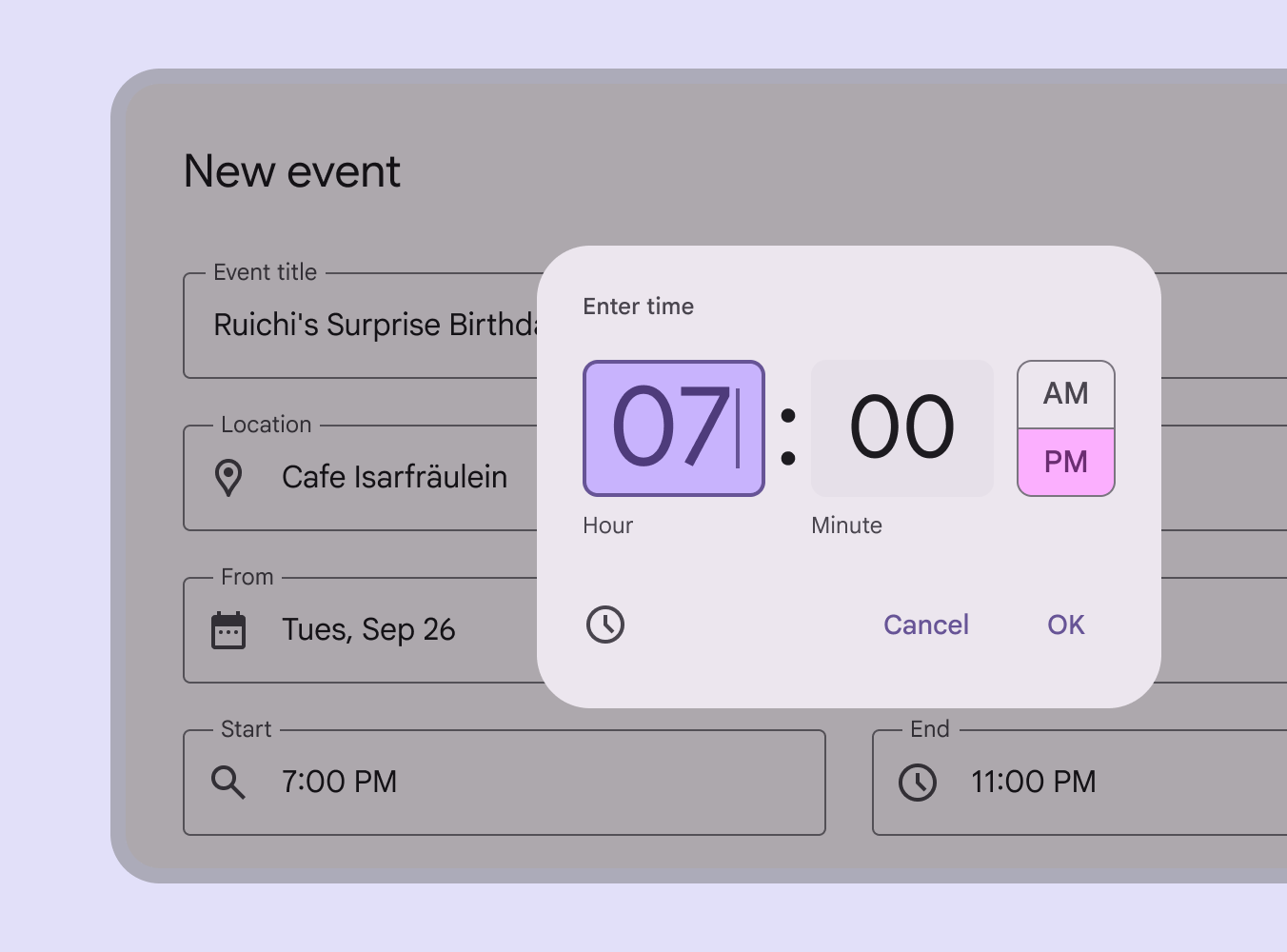
Selettore dell'ora con inserimento in orientamento orizzontale per adattarsi a un dispositivo mobile in modalità orizzontale.
I selettori di ora non dovrebbero scorrere
Pager
Pagina precedenteSelettori di ora: specifiche
Pagina successivaSelettori di ora: accessibilità

Rilasciato sotto la licenza Apache 2.0 o la CC BY 4.0.

Copyright © 2018-Present Google

https://m3.material.io/components/time-pickers/guidelines

Rilasciato sotto la licenza Apache 2.0 o la CC BY 4.0.

Copyright © 2018-Present Google