Skip to content
Material Design 3
Main Navigation
v3
v2
v1

Français

English
简体中文
繁體中文
Español
Русский
Português – Brasil
Deutsch
日本語
한국어
Italiano
Polski
Türkçe
čeština
magyar

Français

English
简体中文
繁體中文
Español
Русский
Português – Brasil
Deutsch
日本語
한국어
Italiano
Polski
Türkçe
čeština
magyar

Apparence

Sidebar Navigation

Fondements

Accessibilité

Vue d’ensemble : principes

Vue d’ensemble : technologies d’assistance

Conception : vue d’ensemble

Conception : contraste des couleurs

Conception : structure

Conception : flux

Conception : éléments

Rédaction et texte : bonnes pratiques

Écriture et texte : troncature du texte

Rédaction et texte : redimensionnement du texte

Concevoir pour tous : besoins des utilisateurs

Concevoir pour tous : la co-conception

Conception de contenu

Vue d’ensemble

Texte alternatif

Rédaction globale : vue d’ensemble

Rédaction pour un public international : choix des mots

Notifications

Guide de style : bonnes pratiques de rédaction UX

Guide de style : choix des mots

Guide de style : grammaire et ponctuation

Personnalisation de Material

Appareils

Design pour montres : vue d’ensemble

Conception pour les montres connectées : fondamentaux

Conception pour les montres : styles

Conception pour montres connectées : mise en page

XR

Conception d’expériences XR immersives : vue d’ensemble

Conception pour la XR immersive : interaction

Conception pour la XR immersive : mise en page

Conception pour la XR immersive : accessibilité

Composants XR : vue d’ensemble

Composants XR : barres d’application

Composants XR : boîtes de dialogue

Composants XR : barre de navigation

Composants XR : rail de navigation

Composants XR : barres d’outils

Jetons de design : vue d’ensemble

Jetons de design : comment utiliser les jetons

Interaction

Gestes

Dispositifs d’entrée : fondements

Sélection : vue d’ensemble

États : vue d’ensemble

États : couches d’état

États : application des états

Mise en page

Présentation de la mise en page : vue d’ensemble

Aperçu de la mise en page : éléments constitutifs

Présentation de la mise en page : conception adaptative

Scaffold : vue d’ensemble

Scaffold : barres

Scaffold : rails

Scaffold : volets

Grilles et espacement : vue d’ensemble

Grilles et espacement : grilles

Grilles et espacement : espacement

Grilles et espacement : densité

Points d’arrêt : vue d’ensemble

Points d’arrêt : Compact

Points d’arrêt : taille moyenne

Points d’arrêt : étendus

Points d’arrêt : taille large et taille extra-large

Bidirectionnalité et RTL

Exemples de mises en page canoniques : vue d’ensemble

Exemples de mises en page canoniques : flux

Exemples de mises en page canoniques : liste-détails

Exemples de mises en page canoniques : volet d’accompagnement

Utilisabilité : vue d’ensemble

Utilisabilité : appliquer M3 Expressive

Material de A à Z

Styles

Couleur

Système de couleurs : vue d’ensemble

Système de couleurs : principes de fonctionnement

Rôles de couleur

Schémas de couleurs

Choisir un schéma de couleurs

Schémas de couleurs statiques : Baseline

Schémas de couleurs statiques : marque personnalisée

Schémas de couleurs dynamiques : choisir une source

Schémas de couleurs dynamiques : source générée par l’utilisateur

Schémas de couleurs dynamiques : source basée sur le contenu

Personnalisations avancées : vue d’ensemble

Personnalisations avancées : appliquer des couleurs

Personnalisations avancées : définir de nouvelles couleurs

Personnalisation avancée : ajuster les couleurs existantes

Ressources de couleurs

Élévation : vue d’ensemble

Élévation : appliquer l’élévation

Élévation : jetons

Icônes : vue d’ensemble

Icônes : concevoir des icônes

Icônes : utilisation des icônes

Animation

Fonctionnement du système d’animation physique

Système de physique de l'animation : spécifications

Courbes d’accélération et durées : mise en œuvre

Courbes d’accélération et durée : jetons et spécifications

Transitions : modèles de transition

Transitions : appliquer des transitions

Formes : aperçu et principes

Forme : échelle des rayons d’angle

Forme : morphing de formes

Espacement : vue d’ensemble

Espacement : application de l’espacement

Espacement : jetons

Typographie : vue d’ensemble

Typographie : polices

Typographie : échelle typographique et jetons

Typographie : application de la typographie

Typographie : traitements éditoriaux

Composants

Barres d’application : vue d’ensemble

Barres d’application : spécifications

Barres d’application : lignes directrices

Barres d’application : accessibilité

Badges : vue d’ensemble

Badges : spécifications

Badges : lignes directrices

Badges : accessibilité

Boutons

Tous les boutons

Groupes de boutons : vue d’ensemble

Groupes de boutons : spécifications

Groupes de boutons : lignes directrices

Groupes de boutons : accessibilité

Boutons : vue d’ensemble

Boutons : spécifications

Boutons : lignes directrices

Boutons : accessibilité

FAB étendus : vue d’ensemble

FAB étendus : spécifications

FAB étendus : lignes directrices

FAB étendus : accessibilité

Menu FAB : vue d’ensemble

Menu FAB : spécifications

Menu FAB : lignes directrices

Menu FAB : accessibilité

Boutons d’action flottants (FAB) : vue d’ensemble

Boutons d’action flottants (FAB) : spécifications

Boutons d’action flottants (FAB) : lignes directrices

Boutons d’action flottants (FAB) : accessibilité

Boutons d’icône : vue d’ensemble

Boutons d’icône : spécifications

Boutons d’icône : lignes directrices

Boutons d’icône : accessibilité

Boutons segmentés : vue d’ensemble

Boutons segmentés : spécifications

Boutons segmentés : lignes directrices

Boutons segmentés : accessibilité

Boutons divisés : vue d’ensemble

Boutons divisés : spécifications

Boutons divisés : lignes directrices

Boutons divisés : accessibilité

Cartes : vue d’ensemble

Cartes : spécifications

Cartes : lignes directrices

Cartes : accessibilité

Carrousel : vue d’ensemble

Carrousel : spécifications

Carrousel : lignes directrices

Carrousel : accessibilité

Case à cocher : vue d’ensemble

Case à cocher : spécifications

Case à cocher : lignes directrices

Case à cocher : accessibilité

Puces : vue d’ensemble

Puces : spécifications

Puces : lignes directrices

Puces : accessibilité

Sélecteurs de date et d’heure

Sélecteurs de date : vue d’ensemble

Sélecteurs de date : spécifications

Sélecteurs de date : lignes directrices

Sélecteurs de date : accessibilité

Sélecteurs d’heure : vue d’ensemble

Sélecteurs d’heure : spécifications

Sélecteurs d’heure : lignes directrices

Sélecteurs d’heure : accessibilité

Boîtes de dialogue : vue d’ensemble

Boîtes de dialogue : spécifications

Boîtes de dialogue : lignes directrices

Boîtes de dialogue : accessibilité

Séparateur : vue d’ensemble

Séparateur : spécifications

Séparateur : lignes directrices

Séparateur : accessibilité

Listes : vue d’ensemble

Listes : spécifications

Listes : lignes directrices

Listes : accessibilité

Chargement et progression

Indicateur de chargement : vue d’ensemble

Indicateur de chargement : spécifications

Indicateur de chargement : lignes directrices

Indicateur de chargement : accessibilité

Indicateurs de progression : vue d’ensemble

Indicateurs de progression : spécifications

Indicateurs de progression : lignes directrices

Indicateurs de progression : accessibilité

Menus : vue d’ensemble

Menus : spécifications

Menus : lignes directrices

Menus : accessibilité

Navigation

Barre de navigation : vue d’ensemble

Barre de navigation : spécifications

Barre de navigation : lignes directrices

Barre de navigation : accessibilité

Tiroir de navigation : vue d’ensemble

Tiroir de navigation : spécifications

Tiroir de navigation : lignes directrices

Tiroir de navigation : accessibilité

Rail de navigation : vue d’ensemble

Rail de navigation : spécifications

Rail de navigation : lignes directrices

Rail de navigation : accessibilité

Bouton radio : vue d’ensemble

Bouton radio : spécifications

Bouton radio : lignes directrices

Bouton radio : accessibilité

Recherche : vue d’ensemble

Recherche : spécifications

Recherche : lignes directrices

Recherche : accessibilité

Feuilles

Feuilles inférieures : vue d’ensemble

Feuilles inférieures : spécifications

Feuilles inférieures : lignes directrices

Feuilles inférieures : accessibilité

Panneaux latéraux : vue d’ensemble

Panneaux latéraux : spécifications

Panneaux latéraux : lignes directrices

Panneaux latéraux : accessibilité

Curseurs : vue d’ensemble

Curseurs : spécifications

Curseurs : lignes directrices

Curseurs : accessibilité

Snackbar : vue d’ensemble

Snackbar : spécifications

Snackbar : lignes directrices

Snackbar : accessibilité

Commutateur : vue d’ensemble

Commutateur : spécifications

Commutateur : lignes directrices

Commutateur : accessibilité

Onglets : vue d’ensemble

Onglets : spécifications

Onglets : lignes directrices

Onglets : accessibilité

Champs de texte : vue d’ensemble

Champs de texte : spécifications

Champs de texte : lignes directrices

Champs de texte : accessibilité

Barres d’outils : vue d’ensemble

Barres d’outils : spécifications

Barres d’outils : lignes directrices

Barres d’outils : accessibilité

Infobulles : vue d’ensemble

Infobulles : spécifications

Infobulles : lignes directrices

Infobulles : accessibilité

Sur cette page

Utilisabilité : vue d’ensemble ​

L’utilisabilité vise à rendre les produits intuitifs et faciles à comprendre pour tout le monde

Points clés ​

  • Mettez l’accent sur les actions clés pour créer une hiérarchie visuelle efficace
  • Tirez parti des tactiques de design expressives pour améliorer l’utilisabilité
  • Ne surchargez pas l’utilisateur avec trop d’informations visuelles
  • Testez et itérez pour valider les choix de conception

L’utilisabilité contribue à créer des produits numériques faciles à utiliser et attrayants. En tirant parti des tactiques de design de M3 Expressive, comme l’encapsulation, la taille, la forme, la couleur et la typographie, les concepteurs peuvent guider les utilisateurs tout au long de leur parcours et mettre en avant les actions clés afin de créer des produits intuitifs et faciles à utiliser.
Écran d’accueil d’une application de réseau social à côté du même écran dont le contenu est regroupé dans des conteneurs.

Qu’est-ce que l’utilisabilité ? ​

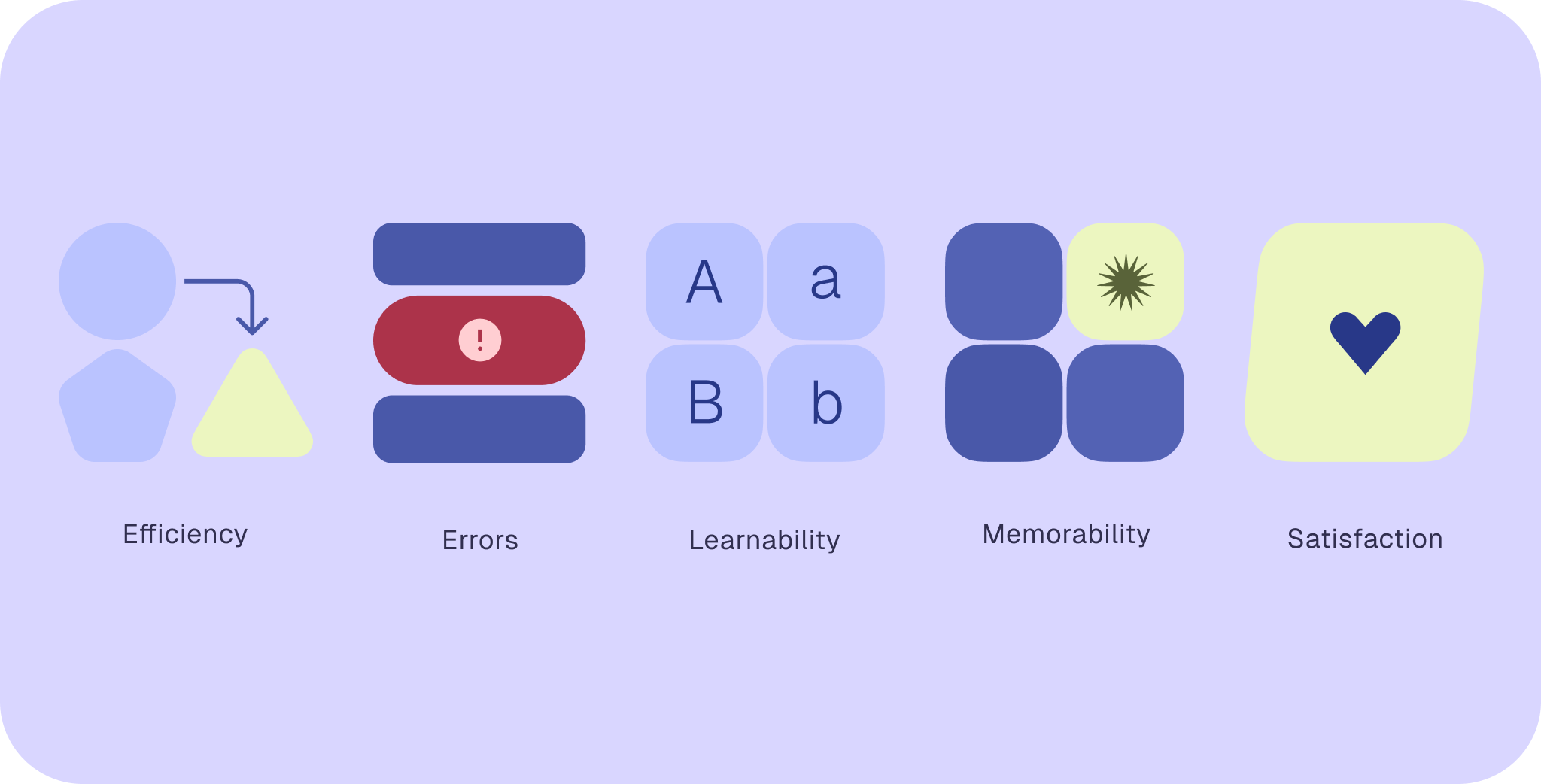
Le Nielsen Norman Group définit l’utilisabilité selon cinq aspects qui mesurent l’efficacité de l’interaction des utilisateurs avec un produit :

AspectDéfinition
EfficacitéLes utilisateurs peuvent accomplir efficacement leurs tâches et atteindre leurs objectifs
ErreursUne conception appropriée réduit le risque d’erreurs, et les utilisateurs peuvent corriger facilement celles qui surviennent
Facilité d’apprentissageLes nouveaux utilisateurs apprennent facilement à utiliser le produit et à accomplir des tâches, même dès leur première utilisation
MémorabilitéLorsque les utilisateurs reviennent à un produit, ils se rappellent comment l’utiliser
SatisfactionLes utilisateurs sont satisfaits de l’expérience proposée

En quoi l’utilisabilité diffère-t-elle de l’accessibilité ? ​

L’accessibilité vise à rendre les produits accessibles aux personnes en situation de handicap. Les expériences accessibles sont perceptibles, utilisables, compréhensibles et robustes, et répondent aux besoins des personnes utilisant des technologies d’assistance. En savoir plus sur l’accessibilité

L’utilisabilité vise à rendre les produits intuitifs et faciles à comprendre pour tout le monde.

Tactiques de design pour l’utilisabilité ​

Il existe de nombreuses façons de concevoir des produits utilisables ; il n’est pas nécessaire de combiner toutes les tactiques de design en même temps. Une combinaison efficace de tactiques de design peut :

  • Faciliter la compréhension et l’apprentissage du produit, ainsi que la mémorisation de son fonctionnement
  • Aider les utilisateurs à identifier rapidement la prochaine action à effectuer
  • Réduire les distractions afin que l’utilisateur puisse se concentrer sur sa tâche

Commencez par créer une hiérarchie visuelle forte pour mettre en avant les informations importantes en utilisant la couleur, la taille, l’espacement, le positionnement, l’encapsulation et d’autres tactiques. Ajoutez ensuite une touche distinctive pour souligner une réussite ou une progression, au moyen d’illustrations, de variations d’échelle, de formes et de transformations de forme.

Couleur & contraste des couleurs

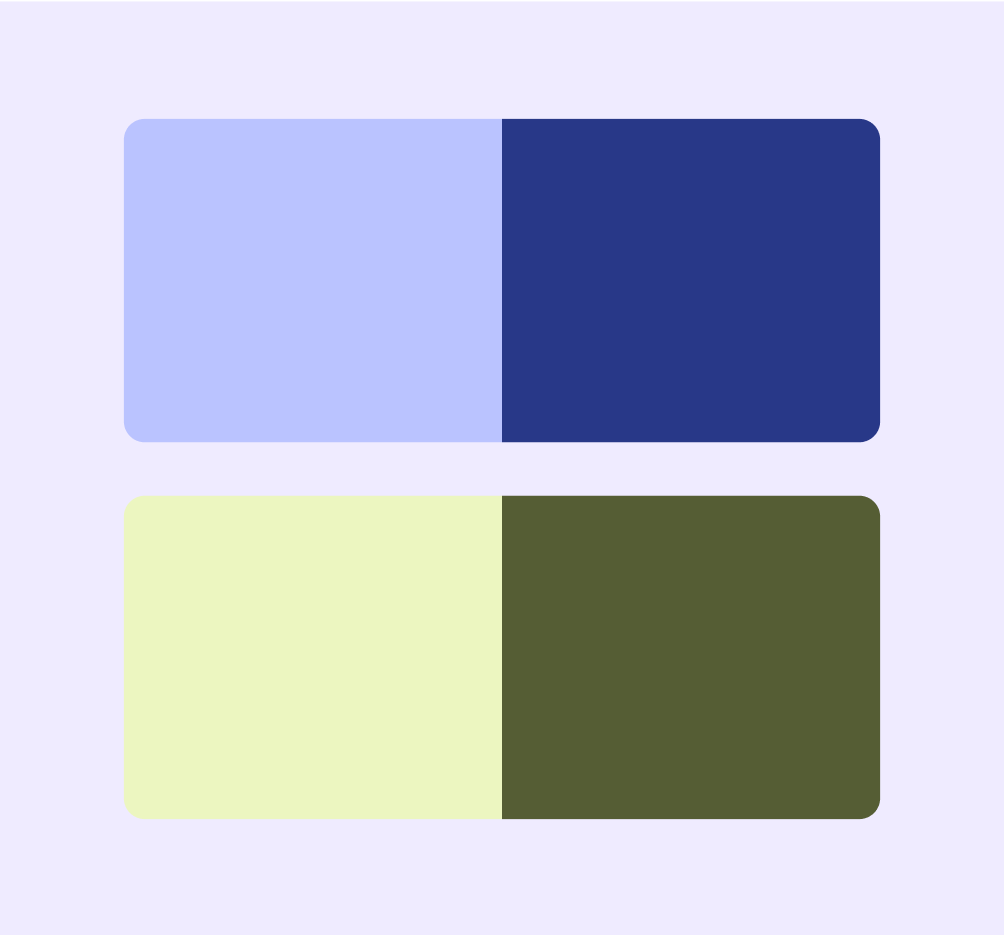
Utilisez des couleurs primaires et secondaires accrocheuses pour créer une hiérarchie et mettre en avant les actions clés. Plutôt que d’utiliser des couleurs similaires, essayez des couleurs contrastées, comme le violet et le vert. Les couleurs doivent toujours respecter les règles d’accessibilité de base.

Astuce : les rôles de couleur dynamiques de Material Design créent automatiquement des palettes dotées d’une mise en avant appropriée et de taux de contraste conformes aux exigences d’accessibilité.
En savoir plus sur la couleur & le contraste des couleurs

Couleurs violet clair, violet foncé, jaune et vert foncé sur un fond violet clair

Encapsulation & regroupement du contenu

Regroupez les éléments associés dans des conteneurs légers pour les rendre plus faciles à comprendre. Divisez le contenu en sections de taille raisonnable en utilisant des conteneurs, l’espacement et des titres.

Quatre formes rectangulaires différentes avec des coins ronds ou arrondis

Animation

L’animation met l’accent sur des moments clés ou des expériences uniques. Toutefois, utilisez-la avec parcimonie, car elle peut être distrayante.

Forme & transformation de forme

La bibliothèque de formes Material contient 35 formes à utiliser dans vos interfaces. Les formes sont souvent utilisées comme masques pour des images ou pour remplir un espace vide.

La forme permet de :

  • Renforcer la mise en avant et apporter une touche ludique
  • Guider l’attention
  • Différencier les conteneurs, les boutons et les animations
  • Indiquer qu’un élément est interactif
  • Définir le ton émotionnel

Chaque forme peut se transformer en une autre forme de l’ensemble. La transformation de forme s’applique également lors de l’interaction avec des composants comme les boutons. La transformation de forme :

  • Signale les états d’interaction, comme la sélection, l’appui, le balayage, le défilement, le relâchement et l’appui long
  • Met en avant les actions en cours

En savoir plus sur la forme & la transformation de forme

Cinq formes du jeu de formes Material

Taille

La taille et l’échelle des éléments indiquent leur niveau d’importance. L’action la plus importante ou l’appel à l’action principal (CTA) doit être l’élément le plus grand.

Des tailles plus grandes pour les actions clés améliorent considérablement l’utilisabilité et rendent les produits plus efficaces. Les utilisateurs sont satisfaits, commettent moins d’erreurs et trouvent les produits plus faciles à apprendre.

Formes en éclat douces de petite, moyenne et grande taille

Typographie

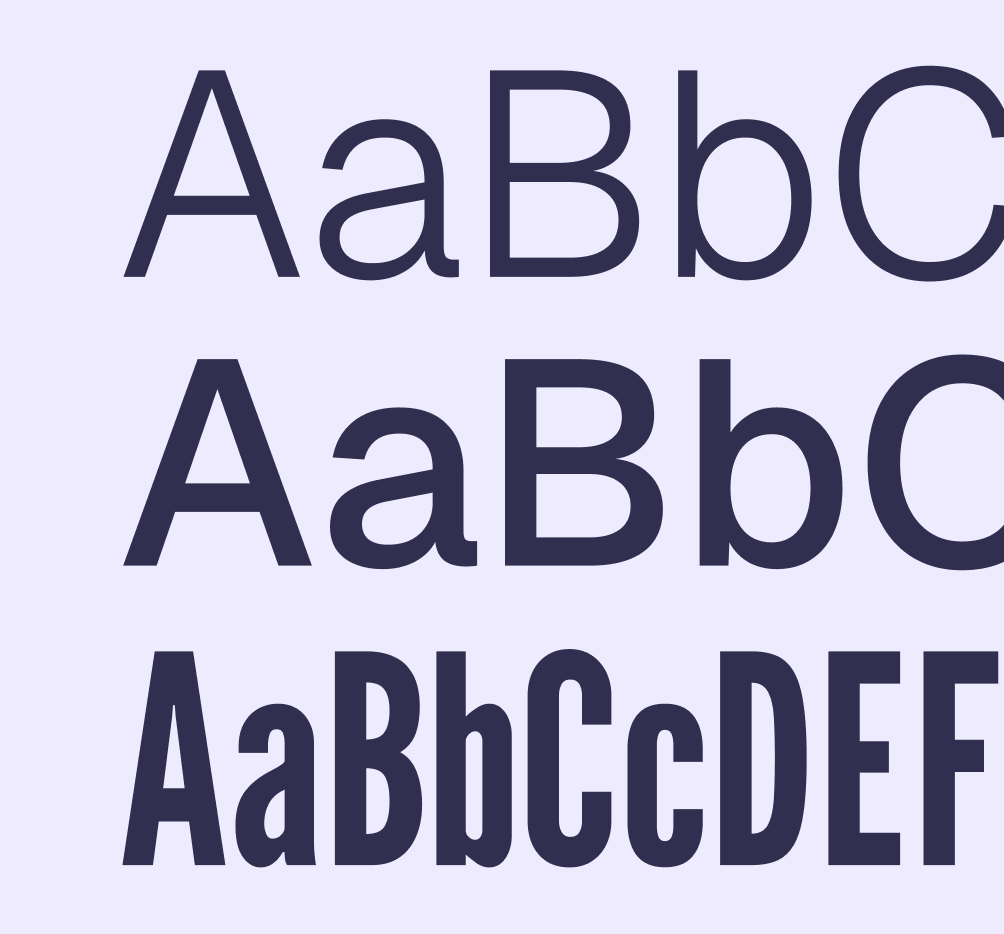
La typographie permet de hiérarchiser les informations. Les informations plus importantes peuvent être présentées dans une police donnée, et le contenu moins important ou complémentaire dans une autre.

  • Le texte le plus grand et le plus lisible à l’écran peut signaler une action principale
  • Un texte plus petit signale une action secondaire ou tertiaire
  • Regroupez les contenus similaires en utilisant le même style de police
En savoir plus sur la typographie

Différentes graisses et largeurs de lettres

Conception basée sur les objectifs principaux ​

Les objectifs principaux correspondent aux tâches essentielles à la réussite de l’utilisation d’un produit, comme démarrer un processus ou prendre une décision ; ils doivent donc être les plus mis en avant. Les objectifs secondaires et tertiaires enrichissent l’expérience produit sans être indispensables, comme consulter des états ou des paramètres. Identifiez ces objectifs en tenant compte des besoins du produit et de la satisfaction des utilisateurs.

Pour guider les utilisateurs vers l’objectif principal tout en veillant à ce que les autres objectifs restent faciles à découvrir, essayez les approches suivantes :

  • Créer une hiérarchie visuelle forte avec la taille, la couleur et d’autres tactiques de design
  • Limiter chaque page à une tâche principale en utilisant l’espace blanc pour focaliser l’attention
  • Rendre les actions essentielles reconnaissables et facilement accessibles, par exemple en utilisant de grands boutons pour les actions les plus fréquentes
  • Concevoir une expérience harmonieuse, esthétique et facile à comprendre
  • Éviter d’utiliser trop de tactiques expressives en même temps, car elles peuvent être distrayantes

Itérer ​

Testez, itérez et recueillez des retours dès les premières étapes, puis régulièrement, auprès d’un panel varié d’utilisateurs et dans des contextes divers, afin de valider les choix de conception et de réduire les erreurs. Les tests utilisateurs fournissent des informations précieuses sur la manière dont les utilisateurs perçoivent l’utilisabilité de l’expérience produit et interagissent avec elle.

Pager
Page précédenteExemples de mises en page canoniques : volet d’accompagnement
Page suivanteUtilisabilité : appliquer M3 Expressive

Publié sous la licence Apache 2.0 ou CC BY 4.0.

Copyright © 2018-Present Google

https://m3.material.io/foundations/usability/overview

Publié sous la licence Apache 2.0 ou CC BY 4.0.

Copyright © 2018-Present Google