Skip to content
Material Design 3
Main Navigation
v3
v2
v1

日本語

English
简体中文
繁體中文
Español
Français
Русский
Português – Brasil
Deutsch
한국어
Italiano
Polski
Türkçe
čeština
magyar

日本語

English
简体中文
繁體中文
Español
Français
Русский
Português – Brasil
Deutsch
한국어
Italiano
Polski
Türkçe
čeština
magyar

外観

Sidebar Navigation

基礎

アクセシビリティ

概要: 原則

概要:支援技術

デザイン: 概要

デザイン: 色のコントラスト

デザイン: 構造

フローの設計

デザイン: 要素

ライティングとテキスト: ベストプラクティス

ライティングとテキスト: テキストの切り捨て

ライティングとテキスト:テキストのサイズ変更

すべての人のために構築する:ユーザーニーズ

すべての人のためのものづくり:コーデザイン

コンテンツデザイン

概要

代替テキスト

グローバルライティング:概要

グローバルライティング: 言葉の選択

通知

スタイルガイド: UXライティングのベストプラクティス

スタイルガイド: 語句の選択

スタイルガイド: 文法と句読点

Materialのカスタマイズ

デバイス

ウォッチ向けデザイン:概要

ウォッチ向けデザイン: 基礎

ウォッチ向けデザイン: スタイル

ウォッチ向けデザイン: レイアウト

XR

イマーシブ XR の設計: 概要

没入型 XR のデザイン: インタラクション

没入型 XR のデザイン: レイアウト

イマーシブXRのデザイン:アクセシビリティ

XR コンポーネント:概要

XR コンポーネント: アプリバー

XR コンポーネント: ダイアログ

XR コンポーネント: ナビゲーションバー

XR コンポーネント: ナビゲーションレール

XR コンポーネント: ツールバー

デザイントークン:概要

デザイントークン:トークンの使用方法

インタラクション

ジェスチャー

入力: 基礎

選択: 概要

状態:概要

状態:ステートレイヤー

状態: 状態の適用

レイアウト

レイアウトの概要: 概要

レイアウトの概要: レイアウトの構成要素

レイアウトの概要:アダプティブデザイン

スキャフォールド:概要

スキャフォールド:バー

スキャフォールド: レール

スキャフォールド:ペイン

グリッドとスペーシング:概要

グリッドとスペーシング: グリッド

グリッドとスペーシング: スペーシング

グリッドとスペーシング: 密度

ブレークポイント:概要

ブレークポイント: コンパクト

ブレークポイント:ミディアム

ブレークポイント: Expanded

ブレークポイント: ラージおよびエクストララージ

双方向対応と RTL

標準レイアウト例:概要

カノニカルレイアウトの例:フィード

標準レイアウト例:リスト詳細

標準レイアウト例:サポートペイン

ユーザビリティ:概要

ユーザビリティ: M3 Expressive の適用

Material A-Z

スタイル

カラー

カラーシステム: 概要

カラーシステム:システムの仕組み

カラーロール

カラースキーム

カラースキームの選択

静的カラースキーム:ベースライン

静的カラースキーム: カスタムブランド

ダイナミックカラースキーム:ソースの選択

ダイナミックカラースキーム: ユーザー生成ソース

ダイナミックカラースキーム: コンテンツベースのソース

高度なカスタマイズ: 概要

高度なカスタマイズ: 色を適用する

高度なカスタマイズ: 新しいカラーを定義する

高度なカスタマイズ: 既存の色を調整

カラーリソース

エレベーション: 概要

エレベーション: エレベーションの適用

エレベーション: トークン

アイコン: 概要

アイコン:アイコンのデザイン

アイコン: アイコンの適用

モーション

モーション物理システム:仕組み

モーション物理システム:仕様

イージングとデュレーション:イージングとデュレーションの適用

イージングとデュレーション: トークンと仕様

トランジション: トランジションパターン

トランジション: トランジションの適用

シェイプ: 概要と原則

シェイプ: コーナー半径スケール

シェイプ: シェイプモーフ

スペーシング: 概要

スペーシング:スペーシングの適用

スペーシング:トークン

タイポグラフィ:概要

タイポグラフィ:フォント

タイポグラフィ:タイプスケールとトークン

タイポグラフィ: タイプの適用

タイポグラフィ: エディトリアル・トリートメント

コンポーネント

アプリバー: 概要

アプリバー: 仕様

アプリバー: ガイドライン

アプリバー: アクセシビリティ

バッジ: 概要

バッジ:仕様

バッジ: ガイドライン

バッジ: アクセシビリティ

ボタン

すべてのボタン

ボタングループ:概要

ボタングループ: 仕様

ボタングループ:ガイドライン

ボタングループ:アクセシビリティ

ボタン:概要

ボタン: 仕様

ボタン: ガイドライン

ボタン: アクセシビリティ

拡張 FAB:概要

拡張 FAB: 仕様

拡張FAB: ガイドライン

拡張 FAB: アクセシビリティ

FAB メニュー:概要

FAB メニュー:仕様

FAB メニュー: ガイドライン

FABメニュー: アクセシビリティ

フローティングアクションボタン(FAB):概要

フローティングアクションボタン(FAB):仕様

フローティングアクションボタン(FAB):ガイドライン

フローティングアクションボタン(FAB):アクセシビリティ

アイコンボタン:概要

アイコンボタン:仕様

アイコンボタン:ガイドライン

アイコンボタン: アクセシビリティ

セグメントボタン:概要

セグメントボタン:仕様

セグメントボタン:ガイドライン

セグメントボタン: アクセシビリティ

分割ボタン:概要

分割ボタン: 仕様

分割ボタン: ガイドライン

分割ボタン:アクセシビリティ

カード: 概要

カード:仕様

カード:ガイドライン

カード: アクセシビリティ

カルーセル:概要

カルーセル: 仕様

カルーセル: ガイドライン

カルーセル: アクセシビリティ

チェックボックス:概要

チェックボックス: 仕様

チェックボックス: ガイドライン

チェックボックス:アクセシビリティ

チップ: 概要

チップ: 仕様

チップ:ガイドライン

チップ: アクセシビリティ

日付ピッカーと時刻ピッカー

日付ピッカー: 概要

日付ピッカー:仕様

日付ピッカー:ガイドライン

日付ピッカー: アクセシビリティ

時刻ピッカー:概要

時刻ピッカー:仕様

時刻ピッカー:ガイドライン

時刻ピッカー: アクセシビリティ

ダイアログ:概要

ダイアログ:仕様

ダイアログ:ガイドライン

ダイアログ: アクセシビリティ

ディバイダー:概要

ディバイダー: 仕様

ディバイダー:ガイドライン

ディバイダー:アクセシビリティ

リスト: 概要

リスト:仕様

リスト:ガイドライン

リスト: アクセシビリティ

ローディングと進行状況

ローディングインジケーター: 概要

ローディングインジケーター: 仕様

ローディングインジケーター: ガイドライン

ローディングインジケーター: アクセシビリティ

プログレスインジケーター:概要

プログレスインジケーター:仕様

プログレスインジケーター: ガイドライン

プログレスインジケーター:アクセシビリティ

メニュー:概要

メニュー:仕様

メニュー:ガイドライン

メニュー: アクセシビリティ

ナビゲーション

ナビゲーションバー:概要

ナビゲーションバー: 仕様

ナビゲーションバー: ガイドライン

ナビゲーションバー:アクセシビリティ

ナビゲーションドロワー:概要

ナビゲーションドロワー:仕様

ナビゲーションドロワー:ガイドライン

ナビゲーションドロワー: アクセシビリティ

ナビゲーションレール: 概要

ナビゲーションレール: 仕様

ナビゲーションレール: ガイドライン

ナビゲーションレール:アクセシビリティ

ラジオボタン:概要

ラジオボタン:仕様

ラジオボタン:ガイドライン

ラジオボタン: アクセシビリティ

検索: 概要

検索: 仕様

検索:ガイドライン

検索: アクセシビリティ

シート

ボトムシート:概要

ボトムシート: 仕様

ボトムシート: ガイドライン

ボトムシート: アクセシビリティ

サイドシート:概要

サイドシート:仕様

サイドシート:ガイドライン

サイドシート:アクセシビリティ

スライダー: 概要

スライダー:仕様

スライダー: ガイドライン

スライダー: アクセシビリティ

スナックバー:概要

スナックバー:仕様

スナックバー:ガイドライン

スナックバー:アクセシビリティ

スイッチ: 概要

スイッチ:仕様

スイッチ:ガイドライン

スイッチ:アクセシビリティ

タブ: 概要

タブ: 仕様

タブ: ガイドライン

タブ: アクセシビリティ

テキストフィールド:概要

テキストフィールド:仕様

テキストフィールド:ガイドライン

テキストフィールド: アクセシビリティ

ツールバー:概要

ツールバー: 仕様

ツールバー:ガイドライン

ツールバー:アクセシビリティ

ツールチップ: 概要

ツールチップ:仕様

ツールチップ: ガイドライン

ツールチップ: アクセシビリティ

このページの内容

ユーザビリティ:概要 ​

ユーザビリティは、すべてのユーザーにとって製品を直感的で理解しやすいものにすることを重視します。

主なポイント ​

  • 効果的な視覚的階層を作るために、主要なアクションを強調します
  • 表現力豊かなデザイン手法を活用して、ユーザビリティを向上させます
  • 過剰な視覚情報でユーザーを圧倒しないようにします
  • テストと改善を繰り返し、デザインを検証します

ユーザビリティは、使いやすく魅力的なデジタル製品の作成に役立ちます。コンテインメント、サイズ、シェイプ、カラー、タイポグラフィなど、M3 Expressive のデザイン手法を活用することで、デザイナーはエクスペリエンス全体を通じてユーザーを導き、主要なアクションを強調しながら、直感的で使いやすい製品を作ることができます。
ソーシャルメディアアプリのホーム画面と、そのコンテンツをコンテナにグループ化した同じ画面を並べた画像。

ユーザビリティとは ​

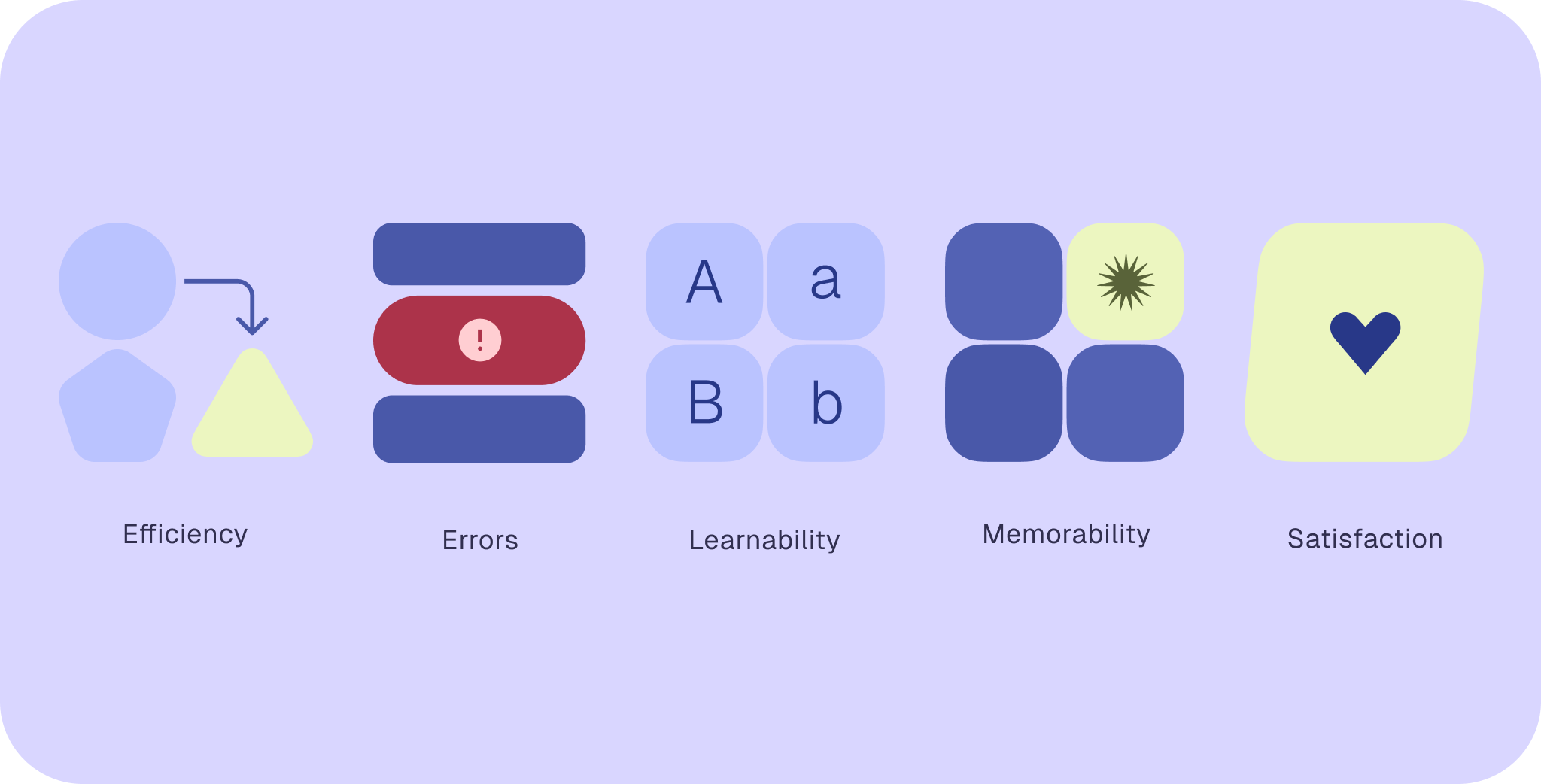
Nielsen Norman Group は、ユーザーが製品をどれだけ効果的に利用できるかという観点から、ユーザビリティを次の5つの側面で定義しています。

側面定義
効率性ユーザーがタスクと目標を効率的に完了できる
エラー適切な設計により間違いが起きにくくなり、発生したエラーもユーザーが簡単に修正できる
学習しやすさ初めて利用するユーザーでも、製品の使い方を学び、タスクを簡単に完了できる
記憶しやすさユーザーが製品に戻ったとき、使い方を思い出せる
満足度ユーザーが製品の使用体験に満足できる

ユーザビリティとアクセシビリティの違い ​

アクセシビリティは、障害のあるユーザーが製品を利用できるようにすることに焦点を当てます。アクセシブルな体験は、知覚可能、操作可能、理解可能、かつ堅牢であり、支援技術を使用するユーザーをサポートします。アクセシビリティの詳細

ユーザビリティは、すべてのユーザーにとって製品を直感的で理解しやすいものにすることを重視します。

ユーザビリティのデザイン手法 ​

ユーザビリティを高めるデザイン手法は数多くあり、すべての手法を同時に組み合わせる必要はありません。デザイン手法を効果的に組み合わせることで、次のことが可能になります。

  • 製品を理解しやすく、学習しやすく、覚えやすいものにします
  • ユーザーが次にすべきことを素早く把握できるようにします
  • タスクに集中できるよう、気を散らす要素を最小限に抑えます

まず、カラー、サイズ、スペーシング、配置、コンテインメントなどの手法を用いて、重要な情報を強調する明確な視覚的階層を作成します。次に、イラスト、スケール、シェイプ、シェイプモーフによって、成功や進捗を祝う独自の強調を加えます。

カラーとカラーコントラスト

階層を形成し、主要なアクションを強調するには、目を引くプライマリカラーとセカンダリカラーを使用します。似た色ではなく、紫と緑のようにコントラストの強い色を使用してください。カラーの使用は、常に基本的なアクセシビリティガイドラインに準拠する必要があります。

ヒント:Material Design の動的なカラーロールは、適切な強調とアクセシブルなコントラスト比を備えたカラーパレットを自動的に生成します。
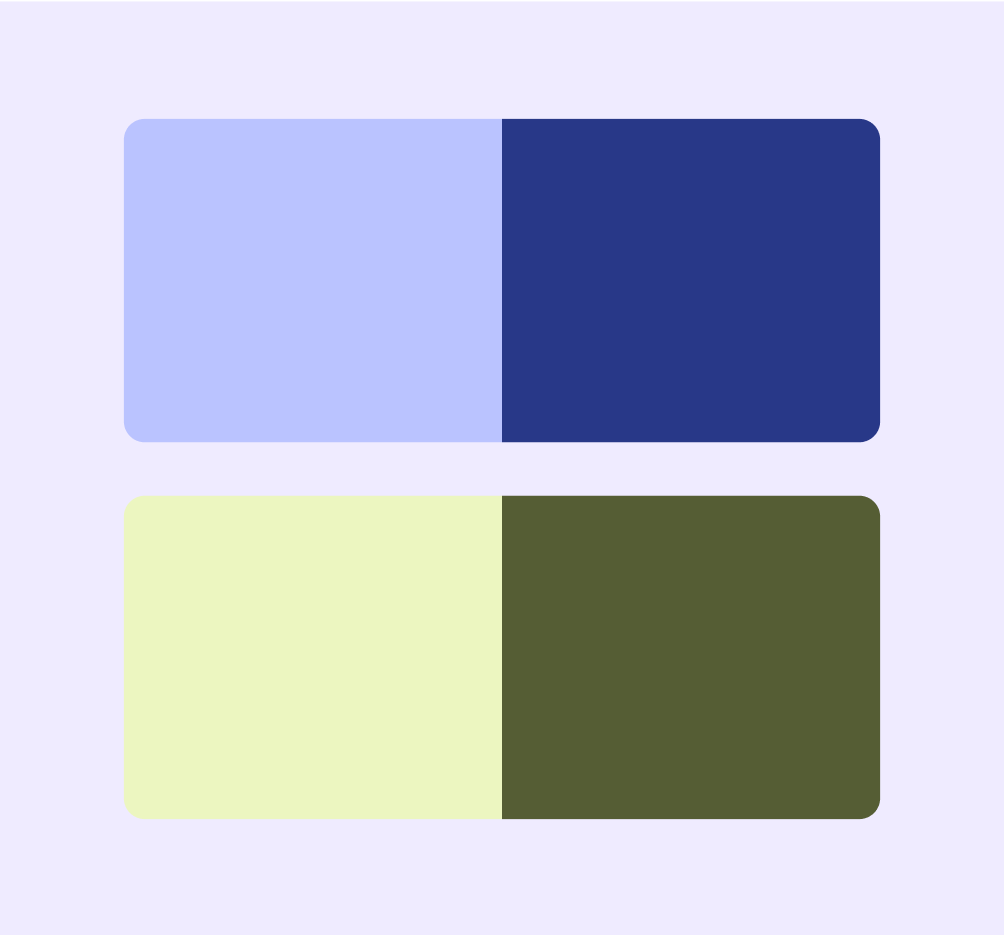
カラーの詳細とカラーコントラスト

薄紫の背景に配した明るい紫、濃い紫、黄色、濃い緑

コンテインメントとコンテンツのグループ化

関連する要素を目立ちすぎないコンテナにグループ化すると、内容を理解しやすくなります。コンテインメント、スペーシング、見出しを使用して、コンテンツを適切なサイズのセクションに分割します。
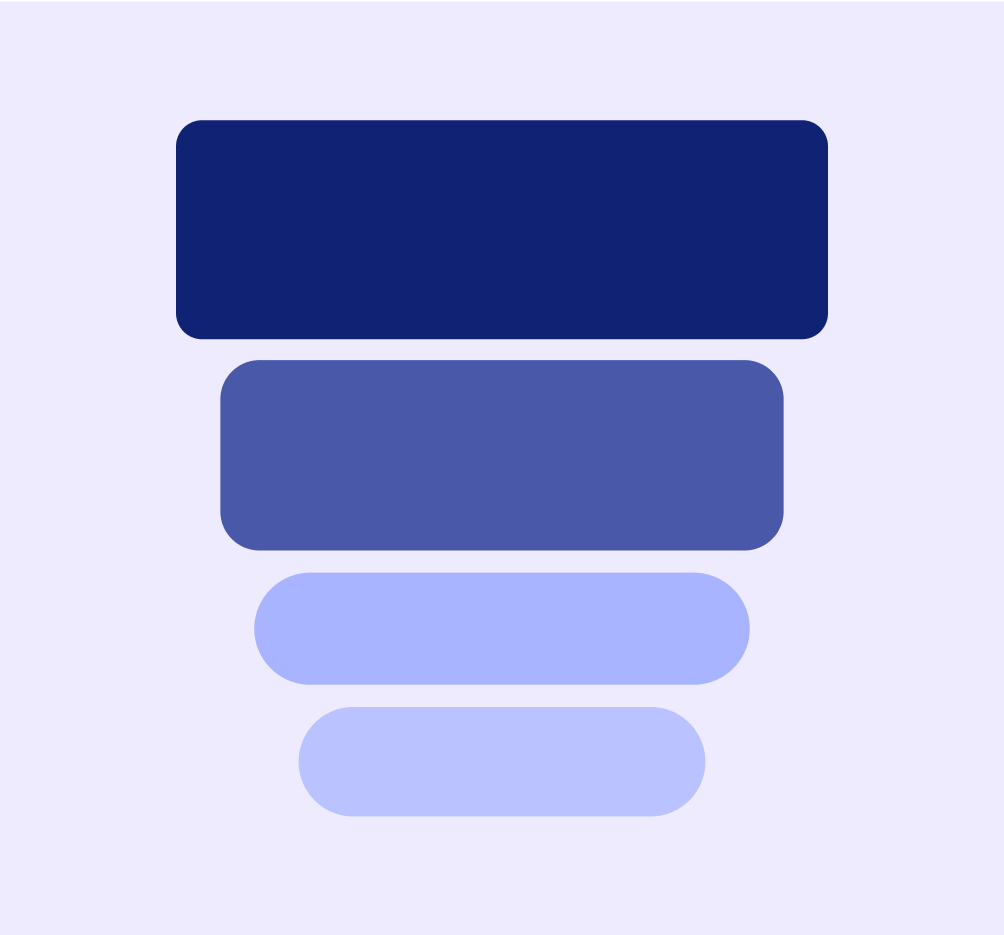
角丸の異なる4種類の長方形

モーション

モーションは、重要な瞬間や独自の体験を強調します。ただし、気を散らす可能性があるため、控えめに使用してください。

シェイプとシェイプモーフ

Material シェイプライブラリには、デザインに適用できる35種類のシェイプがあります。シェイプは、画像のマスクや空きスペースを埋めるためによく使用されます。

シェイプには次の効果があります。

  • 強調と楽しさを加えます
  • 視線を誘導します
  • コンテナ、ボタン、アニメーションを区別します
  • 操作可能であることを示します
  • 情緒的なトーンを演出します

すべてのシェイプは、セット内の別のシェイプへ変形(モーフ)できます。シェイプモーフは、ボタンなどのコンポーネントを操作するときにも適用されます。シェイプモーフには次の効果があります。

  • 選択、タップ、スワイプ、スクロール、指を離す操作、長押しなどのインタラクションステートを伝えます
  • 進行中のアクションを強調します

シェイプの詳細とシェイプモーフ

Material シェイプセットの5つのシェイプ

サイズ

要素のサイズとスケールは、その重要度を示します。最も重要なアクション、つまりメインのコールトゥアクション(CTA)は、最も大きな要素にする必要があります。

主要なアクションに大きなサイズを使用すると、ユーザビリティが大幅に向上し、製品をより効率的に利用できるようになります。ユーザーの満足度が高まり、エラーが減り、製品をより習得しやすく感じられるようになります。

小・中・大のソフトバースト

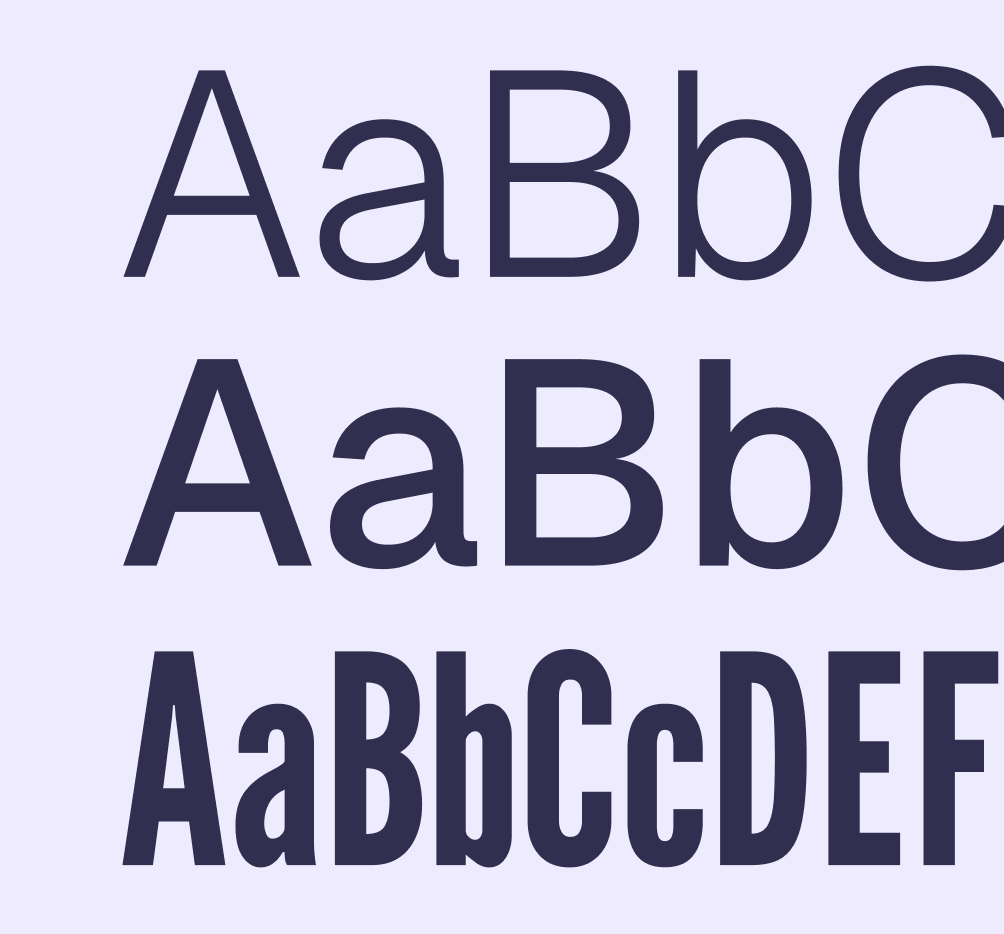
タイポグラフィ

タイポグラフィによって、情報の階層を区別できます。より重要な情報にはあるフォントスタイルを、重要度の低い情報や補足コンテンツには別のフォントスタイルを使用します。

  • 画面で最も大きく、最も読みやすいテキストで主要なアクションを示します
  • より小さなテキストで二次または三次アクションを示します
  • 同じフォントスタイルを使用して、類似したコンテンツをグループ化します

タイポグラフィの詳細

ウェイトと幅が異なる文字

主要目標に基づくデザイン ​

主要目標は、プロセスの開始や意思決定など、製品を問題なく利用するための中心的なタスクであるため、最も強く強調する必要があります。二次目標と三次目標は、ステータスの確認や設定など、製品体験を補完するものですが、必須ではありません。製品のニーズとユーザー満足度を考慮して、主要目標、二次目標、三次目標を特定します。

他の目標も見つけやすい状態に保ちながら、ユーザーを主要目標へ導くには、次のことを試してください。

  • サイズ、カラー、その他のデザイン手法を用いて、明確な視覚的階層を作成します
  • 各ページを1つの主要タスクに簡素化し、余白を活用してユーザーの注意を集中させます
  • コアアクションを認識しやすく、アクセスしやすいものにします。たとえば、最も頻繁に行うアクションには大きなボタンを使用します
  • 視覚的に美しく、理解しやすい調和のとれた体験を設計します
  • 気を散らす可能性があるため、表現力豊かな手法を同時に多用しないようにします

テストと改善の繰り返し ​

デザイン上の選択を検証し、エラーを最小限に抑えるために、さまざまなユーザーや利用状況を対象に、早期から頻繁にテストと改善を繰り返し、フィードバックを収集します。ユーザーテストは、ユーザーが製品体験の使いやすさをどう捉え、製品をどのように操作しているかについて、貴重な知見を得るのに役立ちます。

Pager
前のページ標準レイアウト例:サポートペイン
次のページユーザビリティ: M3 Expressive の適用

Apache 2.0 ライセンス または CC BY 4.0 の下で公開されています。

Copyright © 2018-Present Google

https://m3.material.io/foundations/usability/overview

Apache 2.0 ライセンス または CC BY 4.0 の下で公開されています。

Copyright © 2018-Present Google