Skip to content
Material Design 3
Main Navigation
v3
v2
v1

Deutsch

English
简体中文
繁體中文
Español
Français
Русский
Português – Brasil
日本語
한국어
Italiano
Polski
Türkçe
čeština
magyar

Deutsch

English
简体中文
繁體中文
Español
Français
Русский
Português – Brasil
日本語
한국어
Italiano
Polski
Türkçe
čeština
magyar

Aussehen

Sidebar Navigation

Grundlagen

Barrierefreiheit

Überblick: Prinzipien

Überblick: Assistive Technologie

Gestaltung: Überblick

Gestaltung: Farbkontrast

Gestaltung: Struktur

Gestaltung: Interaktionsabläufe

Gestaltung: Elemente

Bewährte Methoden für Schreiben und Text

Schreiben und Text: Textkürzung

Texte und Schrift: Textskalierung

Für alle gestalten: Nutzerbedürfnisse

Für alle entwickeln: Co-Design

Inhaltsdesign

Überblick

Alternativtext

Globales Schreiben: Überblick

Globales Schreiben: Wortwahl

Benachrichtigungen

Styleguide: Best Practices für UX-Writing

Styleguide: Wortwahl

Styleguide: Grammatik und Zeichensetzung

Material anpassen

Geräte

Design für Smartwatches: Überblick

Design für Uhren: Grundlagen

Design für Uhren: Stile

Design für Smartwatches: Layout

XR

Design für immersive XR: Überblick

Design für immersives XR: Interaktion

Design für immersives XR: Layout

Design für immersives XR: Barrierefreiheit

XR-Komponenten: Überblick

XR-Komponenten: App-Leisten

XR-Komponenten: Dialoge

XR-Komponenten: Navigationsleiste

XR-Komponenten: Navigationsschiene

XR-Komponenten: Toolbars

Design-Tokens: Überblick

Design-Tokens: So verwenden Sie Tokens

Interaktion

Gesten

Eingabegeräte: Grundlagen

Auswahl: Überblick

Zustände: Überblick

Status: Statusebenen

Zustände: Zustände anwenden

Layout

Layout: Überblick

Layout-Überblick: Bestandteile des Layouts

Layout-Überblick: Adaptives Design

Scaffold: Überblick

Scaffold: Leisten

Scaffold: Rail-Bereiche

Scaffold: Bereiche

Raster & Abstände: Überblick

Raster & Abstände: Raster

Raster und Abstände: Abstände

Raster & Abstände: Dichte

Breakpoints: Überblick

Breakpoints: Kompakt

Breakpoints: Mittel

Breakpoints: Erweitert

Breakpoints: Large & Extra-Large

Bidirektionalität & RTL

Canonical-Layout-Beispiele: Überblick

Kanonische Layoutbeispiele: Feed

Kanonische Layoutbeispiele: List-Detail

Kanonische Layoutbeispiele: Supporting-Bereich

Usability: Überblick

Usability: M3 Expressive anwenden

Material von A bis Z

Stile

Farbe

Farbsystem: Überblick

Farbsystem: So funktioniert das System

Farbrollen

Farbschemata

Farbschema auswählen

Statische Farbschemata: Baseline

Statische Farbschemata: Eigene Markenfarben

Dynamische Farbschemata: Auswahl einer Quelle

Dynamische Farbschemata: Benutzergenerierte Quelle

Dynamische Farbschemata: Inhaltsbasierte Quelle

Erweiterte Anpassungen: Überblick

Erweiterte Anpassungen: Farben anwenden

Erweiterte Anpassungen: Neue Farben definieren

Erweiterte Anpassungen: Vorhandene Farben anpassen

Farbressourcen

Elevation: Überblick

Elevation: Anwendung der Elevation

Elevation: Tokens

Symbole: Überblick

Symbole: Gestaltung von Symbolen

Symbole: Symbole einsetzen

Bewegung

Motion-Physik-System: So funktioniert es

Bewegungsphysiksystem: Spezifikationen

Easing und Dauer: Anwendung von Easing und Dauer

Easing und Dauer: Tokens & Spezifikationen

Übergänge: Übergangsmuster

Übergänge: Anwendung von Übergängen

Form: Überblick & Prinzipien

Form: Eckenradius-Skala

Form: Form-Morphing

Abstände: Überblick

Abstände: Anwendung des Abstandssystems

Abstände: Tokens

Typografie: Überblick

Typografie: Schriftarten

Typografie: Typografieskala & Tokens

Typografie: Schrift anwenden

Typografie: Editorial-Treatments

Komponenten

App-Leisten: Überblick

App-Leisten: Spezifikationen

App-Leisten: Richtlinien

App-Leisten: Barrierefreiheit

Badges: Überblick

Badges: Spezifikationen

Badges: Richtlinien

Badges: Barrierefreiheit

Schaltflächen

Alle Schaltflächen

Schaltflächengruppen: Überblick

Schaltflächengruppen: Spezifikationen

Schaltflächengruppen: Richtlinien

Schaltflächengruppen: Barrierefreiheit

Schaltflächen: Überblick

Schaltflächen: Spezifikationen

Schaltflächen: Richtlinien

Schaltflächen: Barrierefreiheit

Erweiterte FABs: Überblick

Extended FABs: Spezifikationen

Erweiterte FABs: Richtlinien

Extended FABs: Barrierefreiheit

FAB-Menü: Überblick

FAB-Menü: Spezifikationen

FAB-Menü: Richtlinien

FAB-Menü: Barrierefreiheit

Floating-Action-Buttons (FABs): Überblick

Floating Action Buttons (FABs): Spezifikationen

Floating Action Buttons (FABs): Richtlinien

Floating Action Buttons (FABs): Barrierefreiheit

Symbolschaltflächen: Überblick

Symbolschaltflächen: Spezifikationen

Symbolschaltflächen: Richtlinien

Symbolschaltflächen: Barrierefreiheit

Segmentierte Schaltflächen: Überblick

Segmentierte Schaltflächen: Spezifikationen

Segmentierte Schaltflächen: Richtlinien

Segmentierte Schaltflächen: Barrierefreiheit

Split-Schaltflächen: Überblick

Split-Schaltflächen: Spezifikationen

Split-Schaltflächen: Richtlinien

Split-Schaltflächen: Barrierefreiheit

Karten: Überblick

Karten: Spezifikationen

Karten: Richtlinien

Karten: Barrierefreiheit

Karussell: Überblick

Karussell: Spezifikationen

Karussell: Richtlinien

Karussell: Barrierefreiheit

Kontrollkästchen: Überblick

Kontrollkästchen: Spezifikationen

Kontrollkästchen: Richtlinien

Kontrollkästchen: Barrierefreiheit

Chips: Überblick

Chips: Spezifikationen

Chips: Richtlinien

Chips: Barrierefreiheit

Datums- und Uhrzeitauswahl

Datumsauswahl: Überblick

Datumsauswahlen: Spezifikationen

Datumsauswahl: Richtlinien

Datumsauswahlen: Barrierefreiheit

Uhrzeitauswahl: Überblick

Uhrzeitauswahl: Spezifikationen

Uhrzeitauswahl: Richtlinien

Uhrzeitauswahl: Barrierefreiheit

Dialoge: Überblick

Dialoge: Spezifikationen

Dialoge: Richtlinien

Dialoge: Barrierefreiheit

Trennlinie: Überblick

Trennlinie: Spezifikationen

Trennlinien: Richtlinien

Trennlinie: Barrierefreiheit

Listen: Überblick

Listen: Spezifikationen

Listen: Richtlinien

Listen: Barrierefreiheit

Lade- und Fortschrittsanzeigen

Ladeindikator: Überblick

Ladeindikator: Spezifikationen

Ladeindikator: Richtlinien

Ladeindikator: Barrierefreiheit

Fortschrittsanzeigen: Überblick

Fortschrittsanzeigen: Spezifikationen

Fortschrittsanzeigen: Richtlinien

Fortschrittsanzeigen: Barrierefreiheit

Menüs: Überblick

Menüs: Spezifikationen

Menüs: Richtlinien

Menüs: Barrierefreiheit

Navigation

Navigationsleiste: Überblick

Navigationsleiste: Spezifikationen

Navigationsleiste: Richtlinien

Navigationsleiste: Barrierefreiheit

Navigation-Drawer: Überblick

Navigation-Drawer: Spezifikationen

Navigation-Drawer: Richtlinien

Navigation-Drawer: Barrierefreiheit

Navigationsschiene: Überblick

Navigationsschiene: Spezifikationen

Navigationsschiene: Richtlinien

Navigationsschiene: Barrierefreiheit

Optionsfeld: Überblick

Optionsfeld: Spezifikationen

Optionsfeld: Richtlinien

Optionsfeld: Barrierefreiheit

Suche: Überblick

Suche: Spezifikationen

Suche: Richtlinien

Suche: Barrierefreiheit

Sheets

Bottom Sheets: Überblick

Bottom Sheets: Spezifikationen

Bottom Sheets: Richtlinien

Bottom Sheets: Barrierefreiheit

Side Sheets: Überblick

Side Sheets: Spezifikationen

Seitenbereiche: Richtlinien

Side Sheets: Barrierefreiheit

Schieberegler: Überblick

Schieberegler: Spezifikationen

Schieberegler: Richtlinien

Schieberegler: Barrierefreiheit

Snackbar: Überblick

Snackbar: Spezifikationen

Snackbar: Richtlinien

Snackbar: Barrierefreiheit

Schalter: Überblick

Schalter: Spezifikationen

Schalter: Richtlinien

Schalter: Barrierefreiheit

Tabs: Überblick

Tabs: Spezifikationen

Tabs: Richtlinien

Tabs: Barrierefreiheit

Textfelder: Überblick

Textfelder: Spezifikationen

Textfelder: Richtlinien

Textfelder: Barrierefreiheit

Toolbars: Überblick

Toolbars: Spezifikationen

Toolbars: Richtlinien

Toolbars: Barrierefreiheit

Tooltips: Überblick

Tooltips: Spezifikationen

Tooltips: Richtlinien

Tooltips: Barrierefreiheit

Auf dieser Seite

Usability: Überblick ​

Usability zielt darauf ab, Produkte intuitiv und für alle Nutzer leicht verständlich zu gestalten.

Wichtigste Erkenntnisse ​

  • Wichtige Aktionen hervorheben, um eine wirksame visuelle Hierarchie zu schaffen
  • Ausdrucksstarke Design-Taktiken nutzen, um die Usability zu verbessern
  • Nutzer nicht mit zu vielen visuellen Informationen überfordern
  • Testen und iterieren, um Designs zu validieren

Usability trägt dazu bei, digitale Produkte einfach bedienbar und ansprechend zu gestalten. Mit ausdrucksstarken Design-Taktiken von M3 Expressive – etwa Containerbildung, Größe, Form, Farbe und Typografie – können Designer Nutzer durch die Nutzungserfahrung führen und wichtige Aktionen hervorheben. So entstehen intuitive und benutzerfreundliche Produkte.
Ein Startbildschirm einer Social-Media-App neben demselben Bildschirm, dessen Inhalte in Containern gruppiert sind.

Was ist Usability? ​

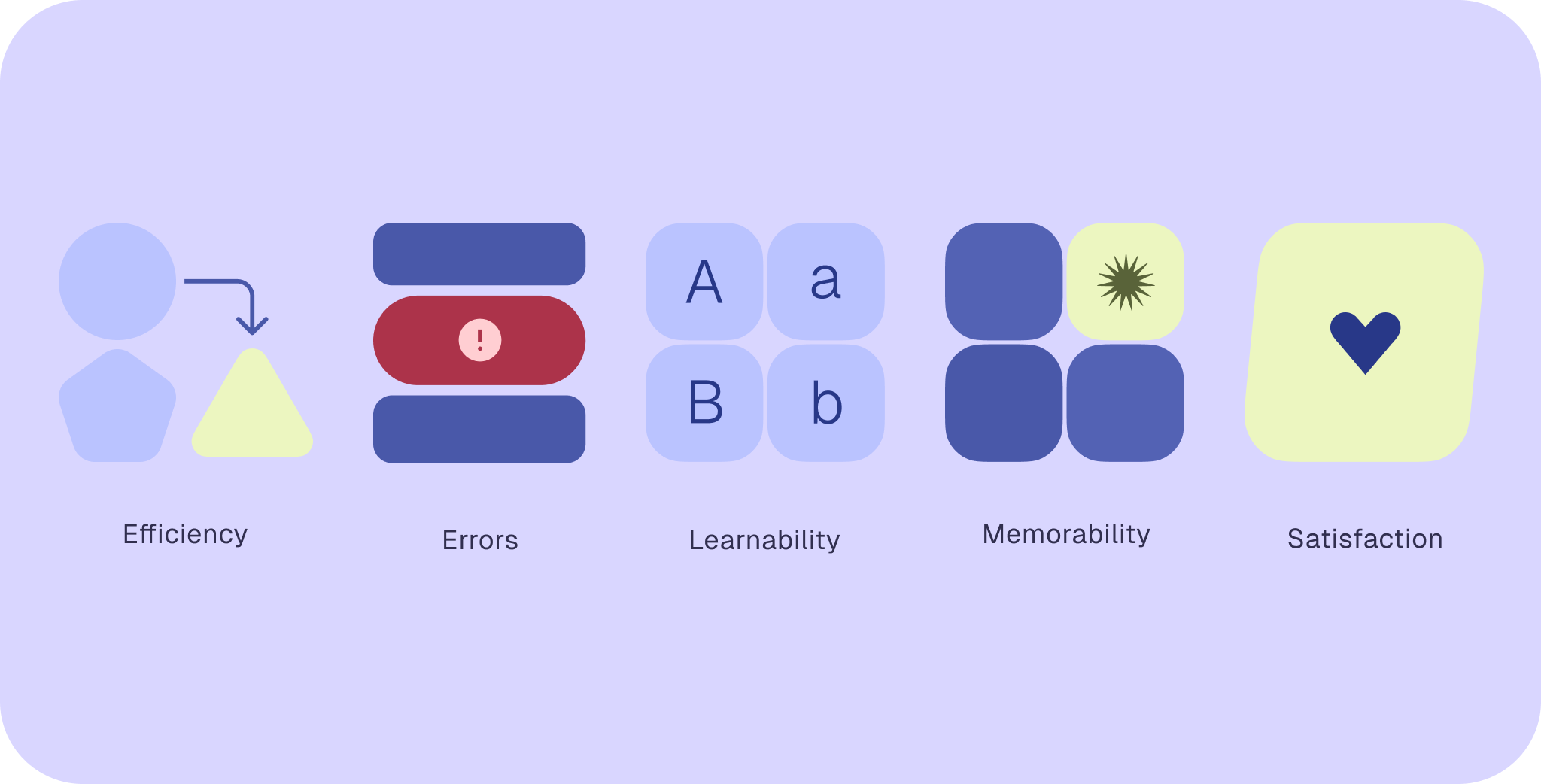
Die Nielsen Norman Group definiert Usability über fünf Aspekte, die beschreiben, wie effektiv Nutzer mit einem Produkt interagieren:

AspektDefinition
EffizienzNutzer erledigen Aufgaben effizient und erreichen ihre Ziele
FehlerGutes Design verringert die Wahrscheinlichkeit von Fehlern; aufgetretene Fehler lassen sich leicht korrigieren
ErlernbarkeitNeue Nutzer können sich bereits bei der ersten Nutzung leicht einarbeiten und Aufgaben problemlos erledigen
MerkfähigkeitWenn Nutzer zu einem Produkt zurückkehren, erinnern sie sich daran, wie es bedient wird
ZufriedenheitNutzer sind mit dem Nutzungserlebnis zufrieden

Wie unterscheidet sich Usability von Barrierefreiheit? ​

Barrierefreiheit stellt sicher, dass Produkte für Menschen mit Behinderungen zugänglich sind. Barrierefreie Erlebnisse sind wahrnehmbar, bedienbar, verständlich und robust und unterstützen Menschen, die assistive Technologien verwenden. Mehr zur Barrierefreiheit

Usability zielt darauf ab, Produkte intuitiv und für alle Nutzer leicht verständlich zu gestalten.

Usability-Design-Taktiken ​

Es gibt viele Möglichkeiten, Usability durch Design zu verbessern; nicht alle Design-Taktiken müssen gleichzeitig kombiniert werden. Eine wirkungsvolle Kombination von Design-Taktiken kann:

  • ein Produkt leicht verständlich, erlernbar und einprägsam machen
  • Menschen schnell erkennen lassen, was sie als Nächstes tun sollen
  • Ablenkungen minimieren, damit sich Nutzer auf die Aufgabe konzentrieren können

Beginnen Sie mit einer klaren visuellen Hierarchie und heben Sie wichtige Informationen durch Farbe, Größe, Abstände, Platzierung, Containerbildung und weitere Taktiken hervor. Setzen Sie anschließend gezielte Akzente, um Erfolg oder Fortschritt zu betonen, und nutzen Sie Illustrationen, Skalierung, Formen und Form-Morphing.

Farbe und Farbkontrast

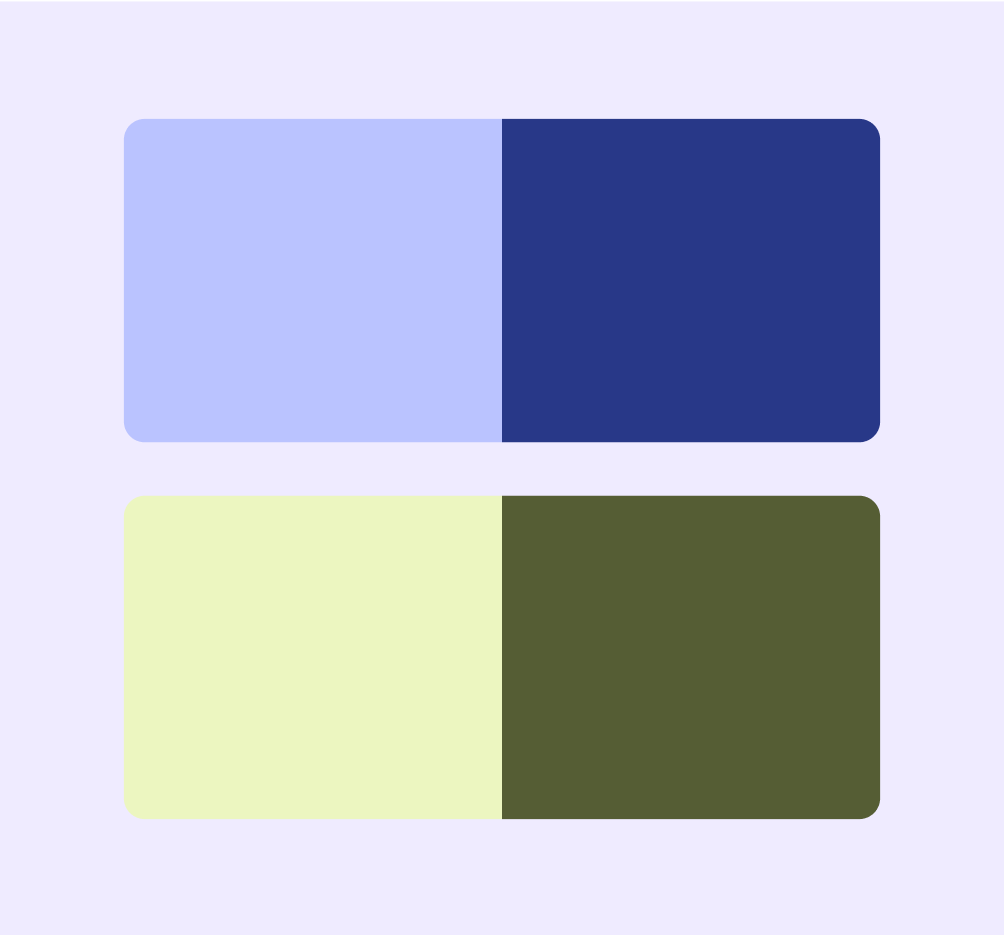
Verwenden Sie auffällige Primär- und Sekundärfarben, um eine visuelle Hierarchie zu schaffen und wichtige Aktionen hervorzuheben. Setzen Sie statt ähnlicher Farben kontrastierende Farben ein, etwa Lila und Grün. Farben sollten stets den grundlegenden Barrierefreiheitsrichtlinien entsprechen.

Tipp: Die dynamischen Farbrollen von Material Design erzeugen automatisch Farbpaletten mit angemessener Hervorhebung und barrierefreien Kontrastverhältnissen.
Mehr zur Farbe & Farbkontrast

Helllila, dunkellila, gelb und dunkelgrün auf einem helllila Hintergrund

Containerbildung und Gruppierung von Inhalten

Gruppieren Sie zusammengehörige Elemente in dezenten Containern, um Zusammenhänge leichter verständlich zu machen. Unterteilen Sie Inhalte durch Containerbildung, Abstände und Überschriften in gut erfassbare Abschnitte.

Vier verschiedene rechteckige Formen mit runden oder abgerundeten Ecken

Bewegung

Bewegung betont Schlüsselmomente oder einzigartige Erlebnisse. Setzen Sie Bewegung jedoch sparsam ein, da sie ablenken kann.

Form und Form-Morphing

Die Material-Formbibliothek umfasst 35 Formen, die sich in Designs einsetzen lassen. Formen werden häufig genutzt, um Bilder zu maskieren oder Leerraum zu füllen.

Form:

  • Sorgt für Hervorhebung und positive Emotionen
  • Lenkt die Aufmerksamkeit
  • Unterscheidet Container, Schaltflächen und Animationen
  • Signalisiert Interaktionsmöglichkeiten
  • Prägt die emotionale Wirkung

Jede Form kann in jede andere Form der Bibliothek umgewandelt werden. Form-Morphing wird auch bei der Interaktion mit Komponenten wie Schaltflächen eingesetzt. Form-Morphing:

  • Zeigt Interaktionszustände an, z. B. Auswahl, Tippen, Wischen, Scrollen, Loslassen und langes Drücken
  • Hebt laufende Aktionen hervor

Mehr zur Form & Form-Morphing

Fünf Formen aus dem Material-Formset

Größe

Größe und Maßstab von Elementen zeigen ihre Bedeutung an. Die wichtigste Aktion bzw. Handlungsaufforderung (Call to Action, CTA) sollte das größte Element sein.

Größere Elemente für wichtige Aktionen verbessern die Usability deutlich und machen Produkte effizienter. Nutzer sind zufrieden, machen weniger Fehler und können die Produkte leichter erlernen.

Kleiner, mittlerer und großer Soft Burst

Typografie

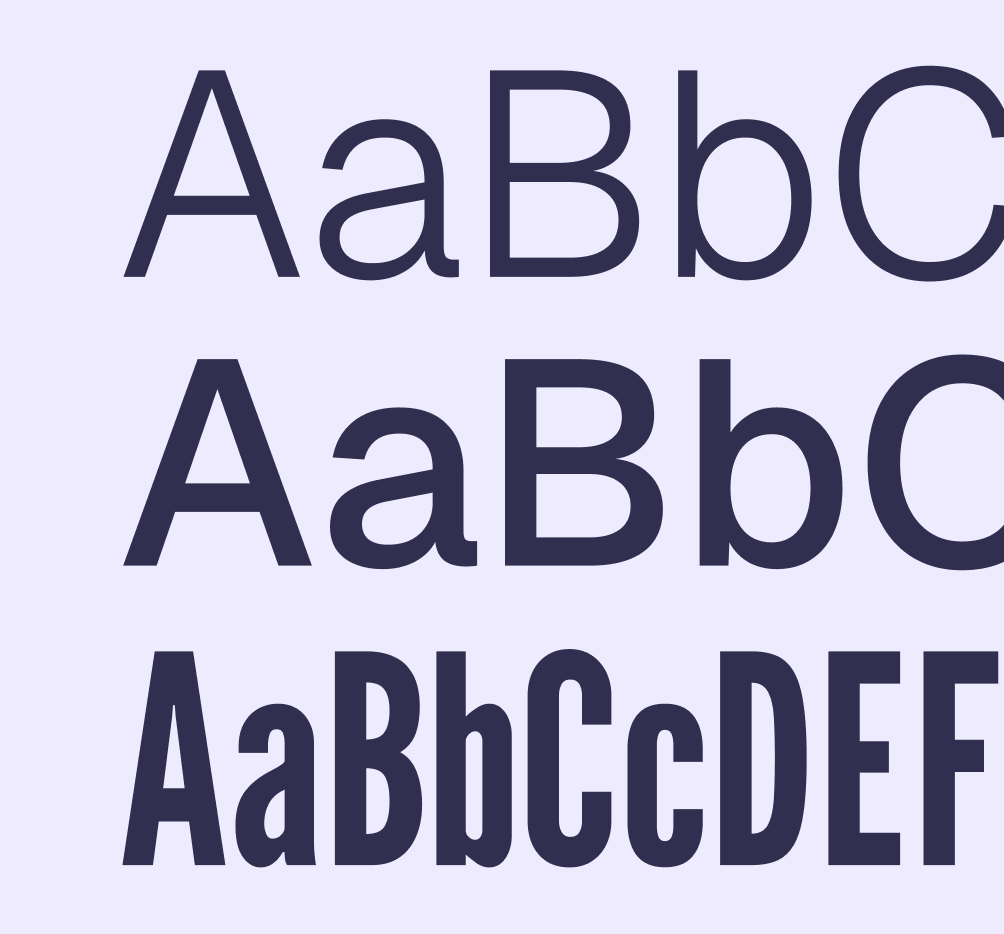
Typografie kann Informationshierarchien visuell strukturieren. Wichtigere Informationen lassen sich in einer Schriftart darstellen, weniger wichtige oder ergänzende Inhalte in einer anderen.

  • Der größte und am besten lesbare Text auf dem Bildschirm kann auf eine primäre Aktion hinweisen
  • Kleinerer Text signalisiert eine sekundäre oder tertiäre Aktion
  • Gruppieren Sie ähnliche Inhalte, indem Sie denselben Schriftstil verwenden
Mehr zur Typografie

Verschiedene Schriftstärken und -breiten von Buchstaben

Gestaltung anhand primärer Ziele ​

Primäre Ziele sind die Hauptaufgaben, die für die erfolgreiche Nutzung eines Produkts erforderlich sind, z. B. einen Prozess zu starten oder Entscheidungen zu treffen. Daher benötigen sie die stärkste Hervorhebung. Sekundäre und tertiäre Ziele – etwa Statusmeldungen oder Einstellungen – bereichern das Produkterlebnis, sind aber nicht erforderlich. Identifizieren Sie primäre, sekundäre und tertiäre Ziele anhand der Produktanforderungen und der Nutzerzufriedenheit.

Um Nutzer zum primären Ziel zu führen und zugleich sicherzustellen, dass andere Ziele auffindbar bleiben, können Sie folgende Maßnahmen ergreifen:

  • Eine klare visuelle Hierarchie mithilfe von Größe, Farbe und weiteren Design-Taktiken schaffen
  • Jede Seite auf eine primäre Aufgabe beschränken und Leerraum nutzen, um die Aufmerksamkeit zu fokussieren
  • Kernaktionen klar erkennbar und leicht erreichbar machen, etwa durch große Schaltflächen für die häufigsten Aktionen
  • Ein harmonisches Erlebnis gestalten, das ästhetisch ansprechend und leicht verständlich ist
  • Nicht zu viele ausdrucksstarke Taktiken gleichzeitig einsetzen, da sie ablenken können

Iterieren ​

Testen Sie frühzeitig und regelmäßig, iterieren Sie und holen Sie Feedback von verschiedenen Nutzern in unterschiedlichen Kontexten ein, um Designentscheidungen zu validieren und Fehler zu minimieren. Nutzertests liefern wertvolle Erkenntnisse darüber, wie Nutzer die Usability des Produkterlebnisses wahrnehmen und mit dem Produkt interagieren.

Pager
Vorherige SeiteKanonische Layoutbeispiele: Supporting-Bereich
Nächste SeiteUsability: M3 Expressive anwenden

Veröffentlicht unter der Apache-2.0-Lizenz oder CC BY 4.0.

Copyright © 2018-Present Google

https://m3.material.io/foundations/usability/overview

Veröffentlicht unter der Apache-2.0-Lizenz oder CC BY 4.0.

Copyright © 2018-Present Google