Skip to content
Material Design 3
Main Navigation
v3
v2
v1

Italiano

English
简体中文
繁體中文
Español
Français
Русский
Português – Brasil
Deutsch
日本語
한국어
Polski
Türkçe
čeština
magyar

Italiano

English
简体中文
繁體中文
Español
Français
Русский
Português – Brasil
Deutsch
日本語
한국어
Polski
Türkçe
čeština
magyar

Aspetto

Sidebar Navigation

Fondamenti

Accessibilità

Panoramica: Principi

Panoramica: tecnologie assistive

Progettazione: panoramica

Progettazione: contrasto cromatico

Progettazione: Struttura

Progettazione: flusso

Progettazione: Elementi

Scrittura e testo: buone pratiche

Scrittura e testo: Troncamento del testo

Scrittura e testo: Ridimensionamento del testo

Progettare per tutti: esigenze degli utenti

Progettare per tutti: Co-design

Progettazione dei contenuti

Panoramica

Testo alternativo

Scrittura globale: panoramica

Scrittura per un pubblico globale: Scelta delle parole

Notifiche

Guida di stile: buone pratiche di UX writing

Guida di stile: Scelta delle parole

Guida di stile: Grammatica e punteggiatura

Personalizzazione di Material

Dispositivi

Design per smartwatch: panoramica

Design per gli orologi: Fondamenti

Design per gli smartwatch: Stili

Design per gli smartwatch: layout

XR

Design per XR immersiva: panoramica

Design per XR immersiva: Interazione

Progettazione per XR immersiva: layout

Progettazione per XR immersiva: accessibilità

Componenti XR: panoramica

Componenti XR: Barre dell’applicazione

Componenti XR: finestre di dialogo

Componenti XR: barra di navigazione

Componenti XR: barra di navigazione laterale

Componenti XR: barre degli strumenti

Token di design: panoramica

Token di design: come utilizzarli

Interazione

Gesti

Input: Fondamenti

Selezione: panoramica

Stati: panoramica

Stati: livelli di stato

Stati: Applicazione degli stati

Layout

Panoramica del layout: panoramica

Panoramica del layout: parti del layout

Panoramica sul layout: design adattivo

Scaffold: panoramica

Scaffold: Barre

Scaffold: Rails

Scaffold: Riquadri

Griglie e spaziatura: panoramica

Griglie e spaziatura: Griglie

Griglie e spaziatura: Spaziatura

Griglie e spaziatura: Densità

Breakpoints: panoramica

Breakpoint: compatto

Breakpoint: medio

Breakpoint espansi

Breakpoint: large ed extra-large

Bidirezionalità e RTL

Esempi di layout canonici: panoramica

Esempi di layout canonici: Feed

Esempi di layout canonici: Elenco-dettagli

Esempi di layout canonici: pannello di supporto

Usabilità: panoramica

Usabilità: applicare M3 Expressive

Material dalla A alla Z

Stili

Colore

Sistema dei colori: panoramica

Sistema dei colori: come funziona il sistema

Ruoli di colore

Schemi di colori

Scelta di uno schema

Schemi di colori statici: Baseline

Schemi di colore statici: brand personalizzato

Schemi di colori dinamici: scegliere un’origine

Schemi di colori dinamici: origine generata dall’utente

Schemi di colore dinamici: origine basata sul contenuto

Personalizzazioni avanzate: panoramica

Personalizzazioni avanzate: applica i colori

Personalizzazioni avanzate: definire nuovi colori

Personalizzazioni avanzate: regolare i colori esistenti

Risorse cromatiche

Elevazione: panoramica

Elevazione: Applicazione dell’elevazione

Elevazione: Token

Icone: panoramica

Icone: Progettazione delle icone

Icone: Applicazione delle icone

Movimento

Sistema di fisica del movimento: come funziona

Sistema di fisica del movimento: specifiche

Easing e durata: applicazione di easing e durata

Easing e durata: Token e specifiche

Transizioni: Pattern di transizione

Transizioni: Applicazione delle transizioni

Forma: Panoramica e principi

Forma: scala dei raggi d’angolo

Forma: Morphing delle forme

Spaziatura: panoramica

Spaziatura: Applicazione della spaziatura

Spaziatura: token

Tipografia: panoramica

Tipografia: font

Tipografia: scala tipografica e token

Tipografia: utilizzo dei caratteri tipografici

Tipografia: Trattamenti editoriali

Componenti

Barre dell’applicazione: panoramica

Barre dell’applicazione: specifiche

Barre dell’applicazione: linee guida

Barre dell’applicazione: accessibilità

Badge: panoramica

Badge: specifiche

Badge: linee guida

Badge: accessibilità

Pulsanti

Tutti i pulsanti

Gruppi di pulsanti: panoramica

Gruppi di pulsanti: specifiche

Gruppi di pulsanti: linee guida

Gruppi di pulsanti: accessibilità

Pulsanti: panoramica

Pulsanti: specifiche

Pulsanti: linee guida

Pulsanti: accessibilità

FAB estesi: panoramica

FAB estesi: specifiche

FAB estesi: linee guida

FAB estesi: accessibilità

Menu FAB: panoramica

FAB menu: specifiche

Menu FAB: linee guida

Menu FAB: accessibilità

Pulsanti d’azione flottanti (FAB): panoramica

Pulsanti d’azione flottanti (FAB): specifiche

Pulsanti d’azione flottanti (FAB): linee guida

Pulsanti d’azione flottanti (FAB): accessibilità

Pulsanti con icone: panoramica

Pulsanti con icona: specifiche

Pulsanti con icona: linee guida

Pulsanti con icona: accessibilità

Pulsanti segmentati: panoramica

Pulsanti segmentati: specifiche

Pulsanti segmentati: linee guida

Pulsanti segmentati: accessibilità

Pulsanti split: panoramica

Split button: specifiche

Pulsanti split: linee guida

Pulsanti suddivisi: accessibilità

Schede: panoramica

Schede: specifiche

Schede: linee guida

Schede: accessibilità

Carosello: panoramica

Carosello: specifiche

Carosello: linee guida

Carosello: accessibilità

Checkbox: panoramica

Checkbox: specifiche

Casella di controllo: linee guida

Casella di controllo: accessibilità

Chip: panoramica

Chips: specifiche

Chip: linee guida

Chip: accessibilità

Selettori di data e ora

Selettori di data: panoramica

Selettori di data: specifiche

Selettori di data: linee guida

Selettori di data: accessibilità

Selettori di ora: panoramica

Selettori di ora: specifiche

Selettori di ora: linee guida

Selettori di ora: accessibilità

Finestre di dialogo: panoramica

Finestre di dialogo: specifiche

Finestre di dialogo: linee guida

Finestre di dialogo: accessibilità

Divisore: panoramica

Divisore: specifiche

Divisore: linee guida

Divisore: accessibilità

Elenchi: panoramica

Elenchi: specifiche

Elenchi: linee guida

Elenchi: accessibilità

Caricamento e avanzamento

Indicatore di caricamento: panoramica

Indicatore di caricamento: specifiche

Indicatore di caricamento: linee guida

Indicatore di caricamento: accessibilità

Indicatori di avanzamento: panoramica

Indicatori di avanzamento: specifiche

Indicatori di avanzamento: linee guida

Indicatori di avanzamento: accessibilità

Menu: panoramica

Menu: specifiche

Menu: linee guida

Menu: accessibilità

Navigazione

Barra di navigazione: panoramica

Barra di navigazione: specifiche

Barra di navigazione: linee guida

Barra di navigazione: accessibilità

Cassetto di navigazione: panoramica

Cassetto di navigazione: specifiche

Cassetto di navigazione: linee guida

Cassetto di navigazione: accessibilità

Barra di navigazione laterale: panoramica

Barra di navigazione laterale: specifiche

Barra di navigazione laterale: linee guida

Barra di navigazione laterale: accessibilità

Pulsante di opzione: panoramica

Pulsante di opzione: specifiche

Pulsante di opzione: linee guida

Pulsante di opzione: accessibilità

Ricerca: panoramica

Ricerca: specifiche

Ricerca: linee guida

Ricerca: accessibilità

Fogli

Bottom sheets: panoramica

Bottom sheets: specifiche

Bottom sheets: linee guida

Bottom sheets: accessibilità

Pannelli laterali: panoramica

Pannelli laterali: specifiche

Pannelli laterali: linee guida

Pannelli laterali: accessibilità

Slider: panoramica

Slider: specifiche

Slider: linee guida

Sliders: accessibilità

Snackbar: panoramica

Snackbar: specifiche

Snackbar: linee guida

Snackbar: accessibilità

Interruttore: panoramica

Interruttore: specifiche

Interruttore: linee guida

Interruttore: accessibilità

Schede: panoramica

Tab: specifiche

Schede: linee guida

Schede: accessibilità

Campi di testo: panoramica

Campi di testo: specifiche

Campi di testo: linee guida

Campi di testo: accessibilità

Barre degli strumenti: panoramica

Barre degli strumenti: specifiche

Barre degli strumenti: linee guida

Barre degli strumenti: accessibilità

Panoramica sui tooltip

Tooltip: specifiche

Tooltip: linee guida

Tooltip: accessibilità

In questa pagina

Usabilità: panoramica ​

L’usabilità mira a rendere i prodotti intuitivi e facili da comprendere per tutti gli utenti.

Punti chiave ​

  • Mettere in evidenza le azioni chiave per creare una gerarchia visiva efficace
  • Sfruttare le tecniche di progettazione espressiva per migliorare l’usabilità
  • Non sovraccaricare gli utenti con un eccesso di informazioni visive
  • Testare e iterare per validare le scelte progettuali

L’usabilità aiuta a creare prodotti digitali facili da usare e coinvolgenti. Utilizzando le tecniche di progettazione di M3 Expressive — come contenimento, dimensioni, forma, colore e tipografia — i designer possono guidare gli utenti durante l’esperienza e mettere in evidenza le azioni chiave, creando prodotti intuitivi e facili da usare.
La schermata Home di un'app di social media accanto alla stessa schermata con i contenuti raggruppati in contenitori.

Che cos’è l’usabilità? ​

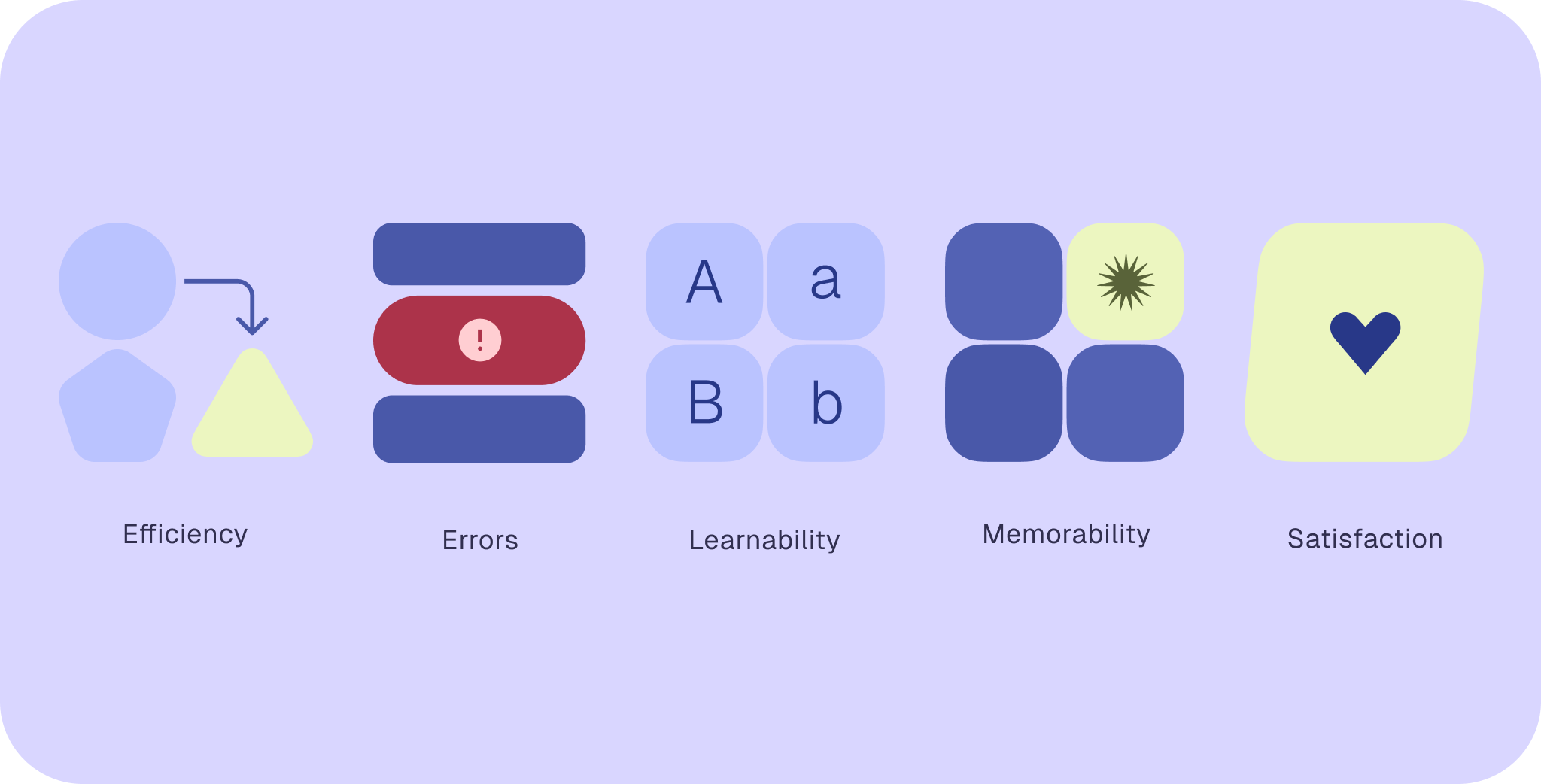
Il Nielsen Norman Group identifica cinque criteri per definire l’usabilità, legati all’efficacia con cui gli utenti interagiscono con un prodotto:

CriterioDefinizione
EfficienzaGli utenti possono completare attività e raggiungere obiettivi in modo efficiente
ErroriUn design adeguato riduce la probabilità di errori e aiuta gli utenti a correggere facilmente quelli che si verificano
ApprendibilitàI nuovi utenti imparano a usare il prodotto e a completare le attività con facilità, anche al primo utilizzo
MemorabilitàQuando tornano a usare un prodotto, gli utenti ne ricordano il funzionamento
SoddisfazioneGli utenti sono soddisfatti dell’esperienza d’uso

In cosa si differenzia l’usabilità dall’accessibilità? ​

L'accessibilità si concentra sul rendere i prodotti accessibili alle persone con disabilità. Le esperienze accessibili sono percepibili, utilizzabili, comprensibili e robuste, e supportano le persone che utilizzano tecnologie assistive. Maggiori informazioni sull’accessibilità

L'usabilità si concentra sul rendere i prodotti intuitivi e facili da comprendere per tutti gli utenti.

Tecniche di progettazione per l’usabilità ​

Esistono molti modi per progettare tenendo conto dell’usabilità; non è necessario applicare tutte le tecniche contemporaneamente. Una combinazione efficace di tecniche di progettazione può:

  • Rendere un prodotto facile da comprendere, da apprendere e da ricordare
  • Aiutare le persone a identificare rapidamente il passo successivo
  • Ridurre al minimo le distrazioni per concentrarsi sull’attività

Per iniziare, creare una forte gerarchia visiva per enfatizzare le informazioni importanti usando colore, dimensione, spaziatura, posizionamento, contenimento e altre tecniche. Successivamente, aggiungere un’enfasi distintiva per celebrare il successo o il progresso, con illustrazioni, scala, forme e morphing delle forme.

Colore & contrasto cromatico

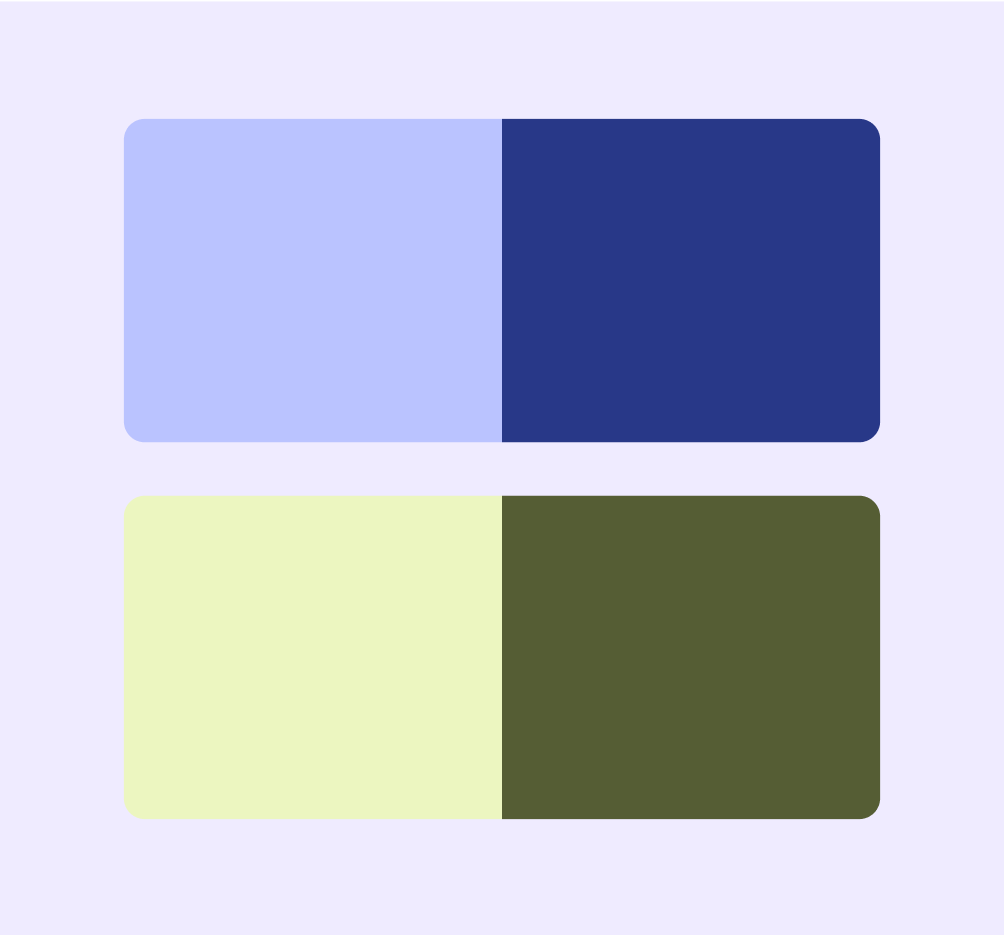
Usare colori primari e secondari accattivanti per creare gerarchia e mettere in evidenza le azioni chiave. Invece di colori simili tra loro, usare colori contrastanti, come viola e verde. I colori dovrebbero sempre seguire le linee guida di base sull’accessibilità.

Suggerimento: i ruoli di colore dinamici di Material Design creano automaticamente palette con il giusto livello di enfasi e rapporti di contrasto conformi ai criteri di accessibilità.
Maggiori informazioni sul colore & contrasto cromatico

Colori viola chiaro, viola scuro, giallo e verde scuro su uno sfondo viola chiaro

Contenimento & raggruppamento dei contenuti

Raggruppare gli elementi correlati in contenitori discreti per renderli più facili da comprendere. Suddividere i contenuti in sezioni gestibili usando contenimento, spaziatura e intestazioni.

Quattro diverse forme rettangolari con angoli circolari o arrotondati

Movimento

Il movimento mette in evidenza momenti chiave ed esperienze uniche. Usarlo però con parsimonia, perché può distrarre.

Forma & morphing delle forme

La libreria di forme di Material dispone di 35 forme da applicare al design. Le forme sono spesso usate per mascherare le immagini o riempire lo spazio vuoto.

La forma:

  • Aggiunge enfasi e suscita piacere
  • Guida l’attenzione
  • Differenzia contenitori, pulsanti e animazioni
  • Indica la possibilità di interazione
  • Definisce il tono emotivo

Ogni forma può trasformarsi in un’altra forma dello stesso set. Il morphing delle forme si applica anche all’interazione con componenti come i pulsanti. Il morphing delle forme:

  • Comunica stati di interazione come selezione, tocco, swipe, scorrimento, rilascio e pressione prolungata
  • Mette in evidenza le azioni in corso

Maggiori informazioni sulla forma & morphing delle forme

Cinque forme del set Material Shape

Dimensioni

Le dimensioni e la scala degli elementi indicano il loro livello di importanza. L’azione più importante, o call to action principale (CTA), dovrebbe essere l’elemento più grande.

L’uso di dimensioni maggiori per le azioni chiave aumenta notevolmente l’usabilità e rende i prodotti più efficienti. Gli utenti sono soddisfatti, commettono meno errori e trovano i prodotti più facili da apprendere.

Soft burst piccolo, medio e grande

Tipografia

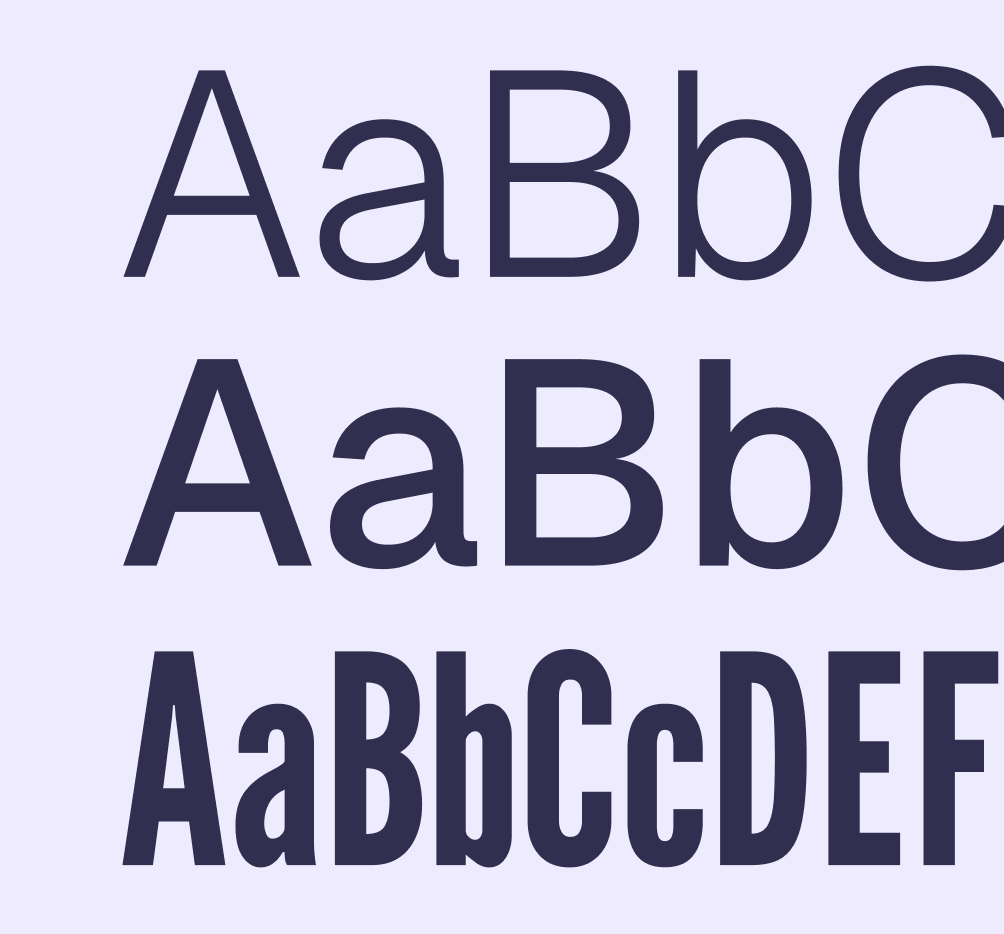
La tipografia può distinguere i diversi livelli gerarchici delle informazioni. Le informazioni più importanti possono usare uno stile tipografico, mentre i contenuti meno importanti o supplementari possono usarne un altro.

  • Il testo più grande e più leggibile sullo schermo può segnalare un’azione primaria
  • Un testo più piccolo segnala un’azione secondaria o terziaria
  • Raggruppare contenuti simili usando lo stesso stile di carattere
Maggiori informazioni sulla tipografia

Diversi pesi e larghezze delle lettere

Progettare in base agli obiettivi primari ​

Gli obiettivi primari sono le attività principali che consentono di usare con successo un prodotto, ad esempio avviare un processo o prendere una decisione; per questo richiedono la massima enfasi. Gli obiettivi secondari e terziari arricchiscono l’esperienza del prodotto ma non sono essenziali, ad esempio visualizzare stati o impostazioni. Identificare gli obiettivi primari, secondari e terziari in base alle esigenze del prodotto e alla soddisfazione degli utenti.

Per guidare gli utenti verso l’obiettivo primario e, allo stesso tempo, mantenere individuabili gli altri obiettivi, è possibile:

  • Creare una forte gerarchia visiva con dimensioni, colore e altre tecniche di progettazione
  • Limitare ogni pagina a una sola attività primaria, sfruttando lo spazio bianco per concentrare l’attenzione
  • Rendere le azioni principali riconoscibili e facilmente raggiungibili, ad esempio usando pulsanti grandi per le azioni più frequenti
  • Progettare un’esperienza armoniosa, esteticamente gradevole e facile da comprendere
  • Non usare troppe tecniche espressive contemporaneamente, poiché possono distrarre

Iterazione ​

Testare, iterare e raccogliere feedback fin dalle prime fasi e con regolarità, coinvolgendo utenti e contesti diversi, per validare le scelte progettuali e ridurre al minimo gli errori. I test con gli utenti forniscono informazioni preziose su come gli utenti percepiscono e interagiscono con l’usabilità dell’esperienza del prodotto.

Pager
Pagina precedenteEsempi di layout canonici: pannello di supporto
Pagina successivaUsabilità: applicare M3 Expressive

Rilasciato sotto la licenza Apache 2.0 o la CC BY 4.0.

Copyright © 2018-Present Google

https://m3.material.io/foundations/usability/overview

Rilasciato sotto la licenza Apache 2.0 o la CC BY 4.0.

Copyright © 2018-Present Google