Skip to content
Material Design 3
Main Navigation
v3
v2
v1

čeština

English
简体中文
繁體中文
Español
Français
Русский
Português – Brasil
Deutsch
日本語
한국어
Italiano
Polski
Türkçe
magyar

čeština

English
简体中文
繁體中文
Español
Français
Русский
Português – Brasil
Deutsch
日本語
한국어
Italiano
Polski
Türkçe
magyar

Vzhled

Sidebar Navigation

Základy

Přístupnost

Přehled: Principy

Přehled: Asistivní technologie

Navrhování: Přehled

Navrhování: Kontrast barev

Navrhování: Struktura

Návrh: Tok

Navrhování: Prvky

Psaní a text: Osvědčené postupy

Psaní a text: Zkracování textu

Psaní a text: Změna velikosti textu

Navrhování pro všechny: Potřeby uživatelů

Tvorba pro všechny: Společné navrhování

Obsahový design

Přehled

Alternativní text

Globální psaní: Přehled

Psaní pro globální publikum: Volba slov

Oznámení

Příručka stylu: Osvědčené postupy pro tvorbu textů v UX

Průvodce stylem: Volba slov

Příručka stylu: Gramatika a interpunkce

Přizpůsobení Materialu

Zařízení

Design pro hodinky: Přehled

Design hodinek: Základy

Design pro hodinky: Styly

Design pro hodinky: Rozvržení

XR

Design pro imerzivní XR: Přehled

Design pro imerzivní XR: Interakce

Navrhování pro imerzivní XR: Rozvržení

Design pro imerzivní XR: Přístupnost

Přehled komponent XR

Komponenty XR: Panely aplikace

Komponenty XR: Dialogy

Komponenty XR: Navigační lišta

Komponenty XR: Navigační kolejnice

Komponenty XR: Panely nástrojů

Designové tokeny: Přehled

Designové tokeny: Jak je používat

Interakce

Gesta

Vstupy: Základy

Výběr: Přehled

Stavy: Přehled

Stavy: Vrstvy stavu

Stavy: Použití stavů

Rozvržení

Přehled rozvržení: Přehled

Přehled rozvržení: Části rozvržení

Přehled rozvržení: Adaptivní design

Scaffold: Přehled

Scaffold: Lišty

Scaffold: Kolejnice

Scaffold: Panely

Mřížky a rozestupy: Přehled

Mřížky a rozestupy: Mřížky

Mřížky a rozestupy: Rozestupy

Mřížky a rozestupy: Hustota

Body zlomu: Přehled

Body zlomu: Kompaktní

Body zlomu: střední

Body zlomu: Rozšířené

Body zlomu: velké a extra velké

Obousměrnost a RTL

Kanonické příklady rozvržení: Přehled

Kanonické příklady rozvržení: Feed

Kanonické příklady rozvržení: Seznam–detail

Kanonické příklady rozvržení: Podpůrný panel

Použitelnost: Přehled

Použitelnost: Využití M3 Expressive

Material A-Z

Styly

Barva

Systém barev: Přehled

Systém barev: Jak systém funguje

Barevné role

Barevná schémata

Výběr schématu

Statická barevná schémata: Baseline

Statická barevná schémata: Vlastní barvy značky

Dynamická barevná schémata: Volba zdroje

Dynamická barevná schémata: uživatelem generovaný zdroj

Dynamická barevná schémata: Zdroj založený na obsahu

Pokročilá přizpůsobení: přehled

Pokročilé úpravy: Použití barev

Pokročilé úpravy: Definování nových barev

Pokročilé přizpůsobení: Úprava stávajících barev

Barevné zdroje

Elevace: Přehled

Elevace: Použití elevace

Elevace: Tokeny

Ikony: Přehled

Ikony: Navrhování ikon

Ikony: Jak používat ikony

Pohyb

Systém fyziky pohybu: Jak funguje

Systém fyziky pohybu: Specifikace

Zjemnění a trvání: Použití zjemnění a trvání

Easing a trvání: Tokeny a specifikace

Přechody: Vzory přechodů

Přechody: Použití přechodů

Tvar: Přehled a principy

Tvar: Stupnice poloměrů zaoblení

Tvar: Morfování tvarů

Rozestupy: Přehled

Rozestupy: Použití rozestupů

Rozestupy: Tokeny

Typografie: Přehled

Typografie: Písma

Typografie: Typografická škála a tokeny

Typografie: Použití písma

Typografie: editoriální úpravy

Komponenty

Panely aplikace: Přehled

Panely aplikace: Specifikace

Panely aplikace: Pokyny

Panely aplikace: Přístupnost

Odznaky: Přehled

Odznaky: Specifikace

Odznaky: Pokyny

Odznaky: Přístupnost

Tlačítka

Všechna tlačítka

Skupiny tlačítek: Přehled

Skupiny tlačítek: Specifikace

Skupiny tlačítek: Pokyny

Skupiny tlačítek: Přístupnost

Tlačítka: Přehled

Tlačítka: Specifikace

Tlačítka: Pokyny

Tlačítka: Přístupnost

Rozšířené FAB: Přehled

Rozšířené FAB: Specifikace

Rozšířené FAB: Pokyny

Rozšířené FAB: Přístupnost

FAB menu: Přehled

FAB menu: Specifikace

FAB menu: Pokyny

FAB menu: Přístupnost

Plovoucí akční tlačítka (FAB): Přehled

Plovoucí akční tlačítka (FAB): Specifikace

Plovoucí akční tlačítka (FAB): Pokyny

Plovoucí akční tlačítka (FAB): Přístupnost

Tlačítka s ikonou: Přehled

Tlačítka s ikonou: Specifikace

Tlačítka s ikonou: Pokyny

Tlačítka s ikonou: Přístupnost

Segmentová tlačítka: Přehled

Segmentová tlačítka: Specifikace

Segmentová tlačítka: Pokyny

Segmentová tlačítka: Přístupnost

Rozdělená tlačítka: Přehled

Rozdělená tlačítka: Specifikace

Rozdělená tlačítka: Pokyny

Rozdělená tlačítka: Přístupnost

Karty: Přehled

Karty: Specifikace

Karty: Pokyny

Karty: Přístupnost

Karusel: Přehled

Karusel: Specifikace

Karusel: Pokyny

Karusel: Přístupnost

Zaškrtávací políčko: Přehled

Zaškrtávací políčko: Specifikace

Zaškrtávací políčko: Pokyny

Zaškrtávací políčko: Přístupnost

Čipy: Přehled

Čipy: Specifikace

Čipy: Pokyny

Čipy: Přístupnost

Výběr data a času

Výběr data: Přehled

Výběr data: Specifikace

Výběr data: Pokyny

Výběr data: Přístupnost

Výběr času: Přehled

Výběr času: Specifikace

Výběr času: Pokyny

Výběr času: Přístupnost

Dialogy: Přehled

Dialogy: Specifikace

Dialogy: Pokyny

Dialogy: Přístupnost

Oddělovač: Přehled

Oddělovač: Specifikace

Oddělovač: Pokyny

Oddělovač: Přístupnost

Seznamy: Přehled

Seznamy: Specifikace

Seznamy: Pokyny

Seznamy: Přístupnost

Načítání a průběh

Ukazatel načítání: Přehled

Ukazatel načítání: Specifikace

Ukazatel načítání: Pokyny

Ukazatel načítání: Přístupnost

Ukazatele průběhu: Přehled

Ukazatele průběhu: Specifikace

Ukazatele průběhu: Pokyny

Ukazatele průběhu: Přístupnost

Nabídky: Přehled

Nabídky: Specifikace

Nabídky: Pokyny

Nabídky: Přístupnost

Navigace

Navigační lišta: Přehled

Navigační lišta: Specifikace

Navigační lišta: Pokyny

Navigační lišta: Přístupnost

Navigační panel: Přehled

Navigační panel: Specifikace

Navigační panel: Pokyny

Navigační panel: Přístupnost

Navigační kolejnice: Přehled

Navigační kolejnice: Specifikace

Navigační kolejnice: Pokyny

Navigační kolejnice: Přístupnost

Radio tlačítko: Přehled

Radio tlačítko: Specifikace

Radio tlačítko: Pokyny

Radio tlačítko: Přístupnost

Vyhledávání: Přehled

Vyhledávání: Specifikace

Vyhledávání: Pokyny

Vyhledávání: Přístupnost

Panely

Spodní panely: Přehled

Spodní panely: Specifikace

Spodní panely: Pokyny

Spodní panely: Přístupnost

Boční panely: Přehled

Boční panely: Specifikace

Boční panely: Pokyny

Boční panely: Přístupnost

Posuvníky: Přehled

Posuvníky: Specifikace

Posuvníky: Pokyny

Posuvníky: Přístupnost

Snackbar: Přehled

Snackbar: Specifikace

Snackbar: Pokyny

Snackbar: Přístupnost

Přepínač: Přehled

Přepínač: Specifikace

Přepínač: Pokyny

Přepínač: Přístupnost

Taby: Přehled

Taby: Specifikace

Taby: Pokyny

Taby: Přístupnost

Textová pole: Přehled

Textová pole: Specifikace

Textová pole: Pokyny

Textová pole: Přístupnost

Panely nástrojů: Přehled

Panely nástrojů: Specifikace

Panely nástrojů: Pokyny

Panely nástrojů: Přístupnost

Tooltipy: Přehled

Tooltipy: Specifikace

Tooltipy: Pokyny

Tooltipy: Přístupnost

Na této stránce

Použitelnost: Přehled ​

Použitelnost se zaměřuje na to, aby produkty byly intuitivní a snadno srozumitelné pro každého.

Klíčové poznatky ​

  • Zvýrazněte klíčové akce, abyste vytvořili efektivní vizuální hierarchii
  • Využijte expresivní designové taktiky ke zlepšení použitelnosti
  • Nezahlcujte uživatele příliš velkým množstvím vizuálních informací
  • Testujte a iterujte, abyste ověřili návrhy

Použitelnost pomáhá vytvářet digitální produkty, které se snadno používají a jsou poutavé. Díky expresivním designovým taktikám M3 Expressive, jako jsou kontejnery, velikost, tvar, barva a typografie, mohou designéři usměrňovat uživatelskou zkušenost a zvýrazňovat klíčové akce, aby vytvořili intuitivní a použitelné produkty.
Domovská obrazovka aplikace sociální sítě vedle stejné obrazovky s obsahem seskupeným do kontejnerů.

Co je použitelnost? ​

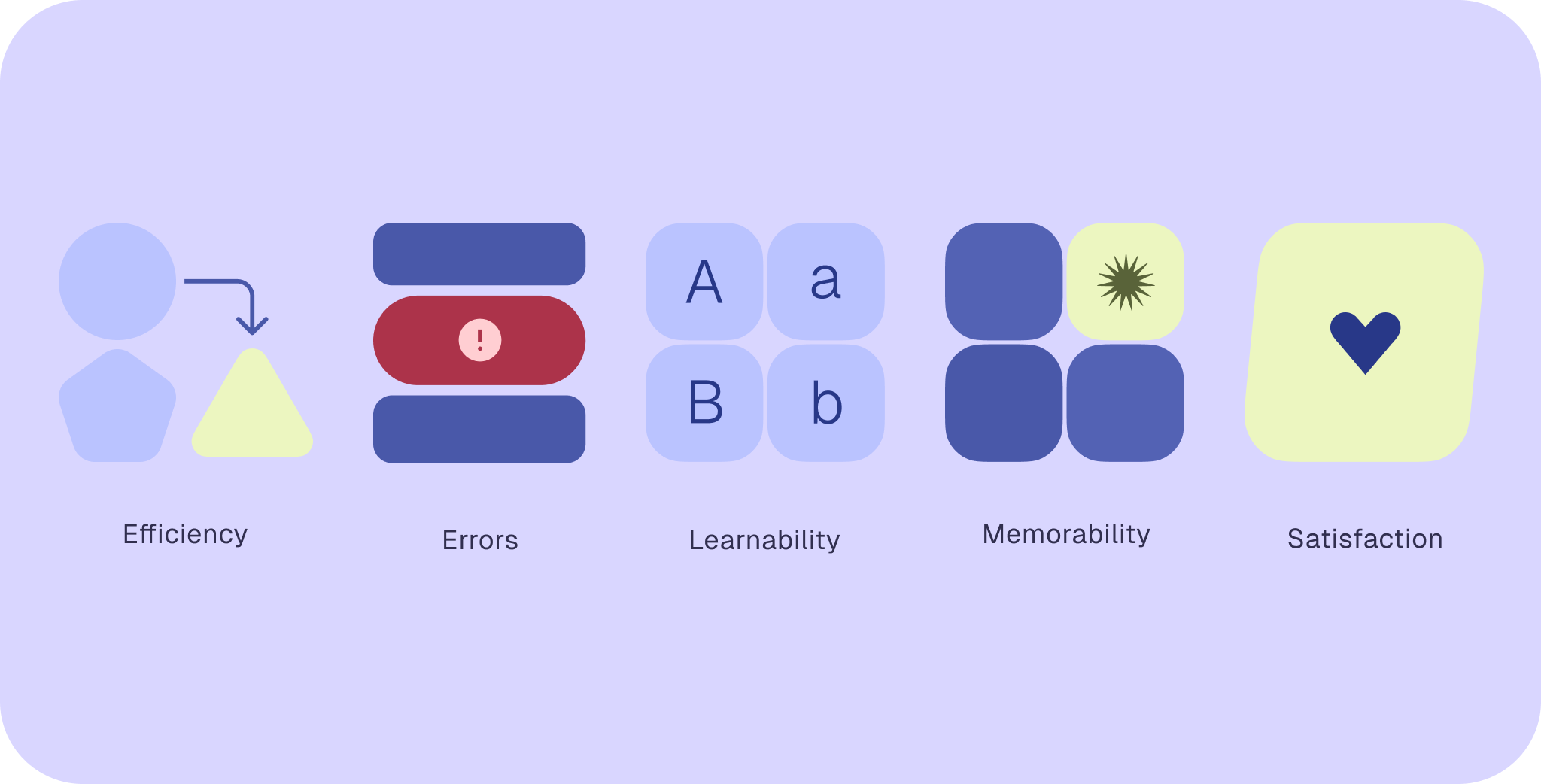
Nielsen Norman Group definuje použitelnost prostřednictvím pěti aspektů podle toho, jak efektivně uživatelé s produktem interagují:

AspektDefinice
EfektivitaUživatelé dokážou efektivně plnit úkoly a dosahovat cílů
ChybySprávný návrh snižuje pravděpodobnost chyb a uživatelé je mohou snadno opravit, pokud se vyskytnou
Snadnost osvojeníNoví uživatelé si produkt snadno osvojí a dokážou plnit úkoly již při prvním použití
ZapamatovatelnostKdyž se uživatelé k produktu vrátí, pamatují si, jak jej používat
SpokojenostUživatelé jsou spokojeni s navrženou uživatelskou zkušeností

Jak se použitelnost liší od přístupnosti? ​

Přístupnost se zaměřuje na to, aby produkty byly přístupné lidem se zdravotním postižením. Přístupné zkušenosti jsou vnímatelné, ovladatelné, srozumitelné a robustní a podporují lidi, kteří používají asistenční technologie. Více o přístupnosti

Použitelnost se zaměřuje na to, aby produkty byly intuitivní a snadno srozumitelné pro každého.

Návrhové taktiky použitelnosti ​

Existuje mnoho způsobů, jak navrhovat s ohledem na použitelnost; není nutné kombinovat všechny návrhové taktiky najednou. Účinná kombinace návrhových taktik může:

  • Učinit produkt snadno srozumitelným, osvojitelným a zapamatovatelným
  • Pomoci lidem rychle zjistit, co dělat dál
  • Minimalizovat rušivé prvky, aby se uživatel mohl soustředit na úkol

Začněte vytvořením silné vizuální hierarchie, která zdůrazní důležité informace pomocí barvy, velikosti, rozestupů, umístění, kontejnerů a dalších taktik. Poté přidejte jedinečný důraz, abyste oslavili úspěch nebo pokrok prostřednictvím ilustrací, měřítka, tvarů a morfování tvaru.

Barvy a barevný kontrast

Používejte poutavé primární a sekundární barvy k vytvoření hierarchie a zdůraznění klíčových akcí. Namísto podobných barev zkuste použít kontrastní barvy, například fialovou a zelenou. Barvy by vždy měly dodržovat základní pokyny pro přístupnost.

Tip: Dynamické barevné role systému Material Design automaticky vytvářejí barevné palety s vhodným důrazem a dostatečnými kontrastními poměry.

Více o barvách a barevném kontrastu

Světle fialové, tmavě fialové, žluté a tmavě zelené barvy na světle fialovém pozadí

Kontejnery a seskupování obsahu

Seskupte související prvky do nenápadných kontejnerů, aby byly přehlednější a snáze srozumitelné. Rozdělte obsah do snadno zvládnutelných částí pomocí kontejnerů, rozestupů a nadpisů.

Čtyři různé obdélníkové tvary s kulatými nebo zaoblenými rohy

Pohyb

Pohyb zvýrazňuje klíčové okamžiky nebo jedinečné zkušenosti. Používejte jej však střídmě, protože může odvádět pozornost.

Tvar a morfování tvaru

Knihovna tvarů systému Material obsahuje 35 tvarů, které lze použít v návrzích. Tvary se často používají k maskování obrázků nebo k vyplnění prázdného prostoru.

Tvar:

  • Zdůrazňuje prvky a navozuje příjemný pocit
  • Usměrňuje pozornost
  • Odlišuje kontejnery, tlačítka a animace
  • Signalizuje interakci
  • Určuje emocionální vyznění

Každý tvar se může přeměnit na jiný tvar ze sady. Morfování tvaru se také využívá při interakci s komponentami, jako jsou tlačítka. Morfování tvaru:

  • Signalizuje stavy interakce, jako jsou výběr, klepnutí, přejetí, posouvání, uvolnění a dlouhé stisknutí
  • Zdůrazňuje probíhající akce

Více o tvarech a morfování tvaru

Pět tvarů ze sady Material Shape

Velikost

Velikost a měřítko prvků vyjadřují míru jejich důležitosti. Nejdůležitější akce nebo hlavní výzva k akci (CTA) by měla být největším prvkem.

Větší velikost klíčových akcí výrazně zvyšuje použitelnost a činí produkty efektivnějšími. Uživatelé jsou spokojeni, dělají méně chyb a považují produkty za snadněji osvojitelné.

Malý, střední a velký jemný paprskovitý tvar

Typografie

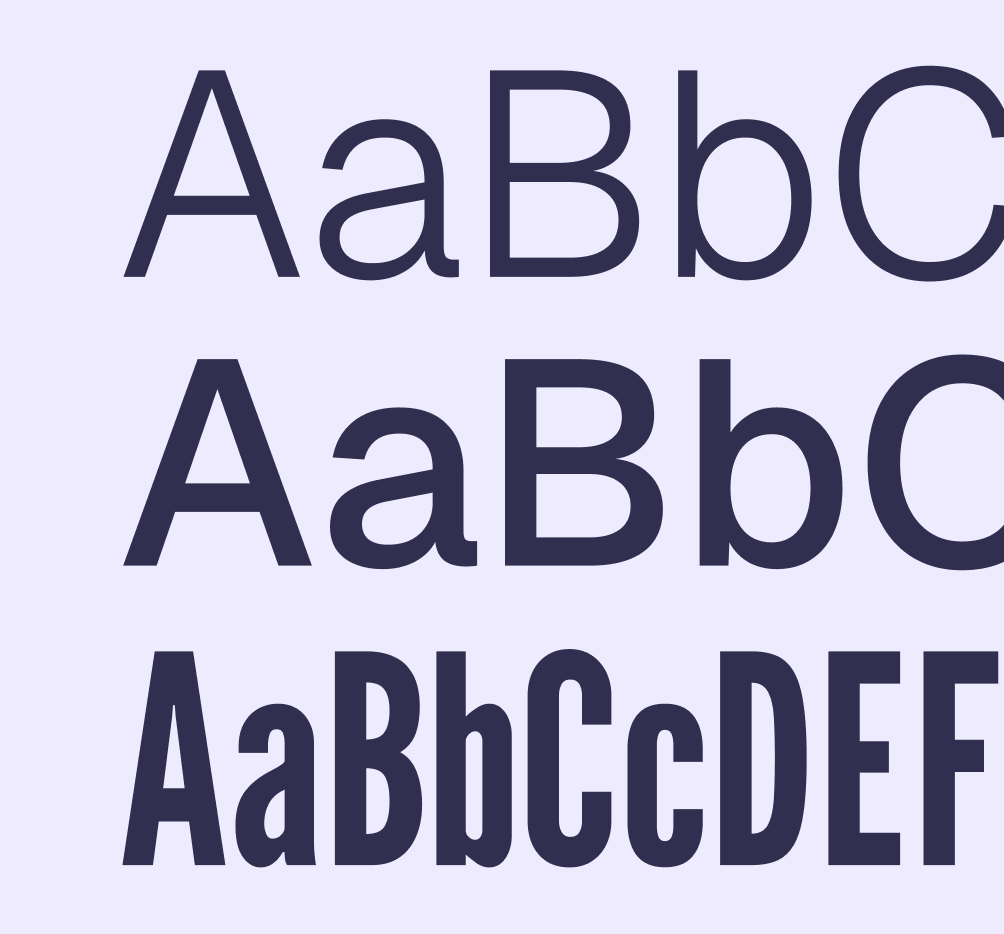
Typografie může oddělit různé úrovně informační hierarchie. Důležitější informace mohou používat jeden font, zatímco méně důležitý nebo doplňkový obsah může používat jiný font.

  • Největší a nejčitelnější text na obrazovce může signalizovat primární akci
  • Menší text signalizuje sekundární nebo terciární akci
  • Seskupujte podobný obsah pomocí stejného stylu písma
Více o typografii

Různé tloušťky a šířky písmen

Návrh založený na primárních cílech ​

Primární cíle jsou hlavní úkoly pro úspěšné používání produktu, například zahájení procesu nebo rozhodování, a proto vyžadují nejsilnější důraz. Sekundární a terciární cíle, jako je zobrazení stavů nebo nastavení, obohacují uživatelskou zkušenost s produktem, ale nejsou nezbytné. Určete primární, sekundární a terciární cíle s ohledem na potřeby produktu a spokojenost uživatelů.

Abyste uživatele navedli k primárnímu cíli a zajistili, že ostatní cíle zůstanou snadno dohledatelné, zkuste:

  • Vytvořte silnou vizuální hierarchii pomocí velikosti, barvy a dalších návrhových taktik
  • Zjednodušte každou stránku tak, aby měla jeden primární úkol, a využijte prázdný prostor k soustředění pozornosti
  • Učiňte základní akce snadno rozpoznatelnými a snadno dosažitelnými, například pomocí velkých tlačítek pro nejčastější akce
  • Navrhněte harmonickou uživatelskou zkušenost, která je esteticky příjemná a snadno srozumitelná
  • Nepoužívejte příliš mnoho expresivních taktik současně, protože mohou odvádět pozornost

Iterujte ​

Testujte, iterujte a shromažďujte zpětnou vazbu brzy a často od různých uživatelů i v různých kontextech, abyste ověřili návrhová rozhodnutí a minimalizovali chyby. Uživatelské testování poskytuje cenné poznatky o tom, jak uživatelé vnímají použitelnost produktu a jak s ním pracují.

Pager
Předchozí stránkaKanonické příklady rozvržení: Podpůrný panel
Další stránkaPoužitelnost: Využití M3 Expressive

Vydáno pod licencí Apache 2.0 nebo CC BY 4.0.

Copyright © 2018-Present Google

https://m3.material.io/foundations/usability/overview

Vydáno pod licencí Apache 2.0 nebo CC BY 4.0.

Copyright © 2018-Present Google