Skip to content
Material Design 3
Main Navigation
v3
v2
v1

magyar

English
简体中文
繁體中文
Español
Français
Русский
Português – Brasil
Deutsch
日本語
한국어
Italiano
Polski
Türkçe
čeština

magyar

English
简体中文
繁體中文
Español
Français
Русский
Português – Brasil
Deutsch
日本語
한국어
Italiano
Polski
Türkçe
čeština

Megjelenés

Sidebar Navigation

Alapok

Akadálymentesség

Áttekintés: Alapelvek

Áttekintés: Kisegítő technológia

Tervezés: Áttekintés

Tervezés: Színkontraszt

Tervezés: Szerkezet

Tervezés: Folyamatáramlás

Tervezés: Elemek

Írás és szöveg: bevált gyakorlatok

Írás és szöveg: Szöveg csonkítása

Írás és szöveg: Szöveg átméretezése

Fejlesztés mindenki számára: felhasználói igények

Tervezés mindenkinek: Közös tervezés

Tartalomtervezés

Áttekintés

Alternatív szöveg

Globális szövegírás: Áttekintés

Globális szövegírás: Szóhasználat

Értesítések

Stílusútmutató: UX-szövegírási bevált gyakorlatok

Stílusútmutató: Szóhasználat

Stílusútmutató: Nyelvtan és írásjelek

A Material testreszabása

Eszközök

Okosórák tervezése: Áttekintés

Az okosórák tervezése: Alapok

Okosórák tervezése: Stílusok

Okosórák tervezése: Elrendezés

XR

Immerzív XR tervezése: Áttekintés

Tervezés magával ragadó XR-élményhez: Interakció

Immerzív XR tervezése: Elrendezés

Immerzív XR-tervezés: Akadálymentesség

XR-komponensek: Áttekintés

XR-komponensek: Alkalmazássávok

XR-összetevők: Párbeszédablakok

XR-komponensek: Navigációs sáv

XR-komponensek: Navigációs sín

XR-összetevők: Eszköztárak

Design tokenek: áttekintés

Design tokenek: A tokenek használata

Interakció

Gesztusok

Beviteli eszközök: Alapok

Kijelölés: Áttekintés

Állapotok: Áttekintés

Állapotok: Állapotrétegek

Állapotok: Az állapotok alkalmazása

Elrendezés

Elrendezés: áttekintés

Elrendezés áttekintése: Az elrendezés részei

Elrendezés áttekintése: Adaptív tervezés

Scaffold: Áttekintés

Scaffold: Sávok

Scaffold: Oldalsávok

Scaffold: Panelek

Rács és térköz: Áttekintés

Rácsok és térközök: Rácsok

Rácsok és térközök: Térközök

Rácsok és térközök: Sűrűség

Töréspontok: Áttekintés

Töréspontok: Kompakt

Töréspontok: Közepes

Breakpointok: Kibővített

Töréspontok: Nagy és extra nagy

Kétirányúság és RTL

Kanonikus elrendezési példák: Áttekintés

Kanonikus elrendezési példák: Hírfolyam

Kanonikus elrendezési példák: Lista–részlet

Kanonikus elrendezési példák: Támogató panel

Használhatóság: Áttekintés

Használhatóság: Az M3 Expressive alkalmazása

Material A–Z

Stílusok

Szín

Színrendszer: Áttekintés

Színrendszer: Hogyan működik a rendszer

Színszerepek

Színsémák

Színséma kiválasztása

Statikus színsémák: Baseline

Statikus színsémák: Egyéni márka

Dinamikus színsémák: Forrás kiválasztása

Dinamikus színsémák: Felhasználó által generált forrás

Dinamikus színsémák: Tartalomalapú forrás

Speciális testreszabások: Áttekintés

Haladó testreszabások: Színek alkalmazása

Speciális testreszabások: Új színek meghatározása

Speciális testreszabások: Meglévő színek módosítása

Színforrások

Eleváció: Áttekintés

Eleváció: Az eleváció alkalmazása

Kiemelés: Tokenek

Ikonok: Áttekintés

Ikonok: Ikontervezés

Ikonok alkalmazása

Mozgás

Mozgásfizikai rendszer: hogyan működik

Mozgásfizikai rendszer: Specifikációk

Easing és időtartam: Az easing és az időtartam alkalmazása

Easing és időtartam: Tokenek és specifikációk

Átmenetek: Átmeneti minták

Átmenetek: Az átmenetek alkalmazása

Alak: Áttekintés és alapelvek

Alak: Sarokrádiusz-skála

Alak: Alakátalakulás

Térköz: Áttekintés

Térköz: A térközök alkalmazása

Térköz: Tokenek

Tipográfia: Áttekintés

Tipográfia: Betűtípusok

Tipográfia: Típusskála és tokenek

Tipográfia: A tipográfia alkalmazása

Tipográfia: Szerkesztői tipográfiai megoldások

Komponensek

Alkalmazássávok: Áttekintés

Alkalmazássávok: Specifikációk

Alkalmazássávok: irányelvek

Alkalmazássávok: Akadálymentesség

Jelvények: Áttekintés

Jelvények: Specifikációk

Jelvények: irányelvek

Jelvények: Akadálymentesség

Gombok

Az összes gomb

Gombcsoportok: Áttekintés

Gombcsoportok: specifikációk

Gombcsoportok: Irányelvek

Gombcsoportok: Akadálymentesség

Gombok: Áttekintés

Gombok: Specifikációk

Gombok: irányelvek

Gombok: Akadálymentesség

Kiterjesztett FAB-ok: Áttekintés

Kiterjesztett FAB-ok: Specifikációk

Kiterjesztett FAB-ok: irányelvek

Kiterjesztett FAB-ok: Akadálymentesség

FAB-menü: Áttekintés

FAB-menü: Specifikációk

FAB-menü: Útmutató

FAB-menü: Akadálymentesség

Lebegő műveletgombok (FAB-ok): Áttekintés

Lebegő műveletgombok (FAB-ok): Specifikációk

Lebegő műveletgombok (FAB-ok): Útmutató

Lebegő műveletgombok (FAB-ok): Akadálymentesség

Ikongombok: Áttekintés

Ikongombok: Specifikációk

Ikongombok: Irányelvek

Ikongombok: Akadálymentesség

Szegmentált gombok: áttekintés

Szegmentált gombok: specifikációk

Szegmentált gombok: irányelvek

Szegmentált gombok: Akadálymentesség

Osztott gombok: Áttekintés

Osztott gombok: Specifikációk

Osztott gombok: Irányelvek

Osztott gombok: Akadálymentesség

Kártyák: Áttekintés

Kártyák: specifikációk

Kártyák: Útmutató

Kártyák: Akadálymentesség

Körhinta: Áttekintés

Körhinta: specifikációk

Körhinta: Irányelvek

Körhinta: Akadálymentesség

Jelölőnégyzet: Áttekintés

Jelölőnégyzet: Specifikációk

Jelölőnégyzet: Irányelvek

Jelölőnégyzet: Akadálymentesség

Chipek: Áttekintés

Chipek: Specifikációk

Chipek: Irányelvek

Chipek: Akadálymentesség

Dátum- és időválasztók

Dátumválasztók: Áttekintés

Dátumválasztók: Specifikációk

Dátumválasztók: Útmutató

Dátumválasztók: Akadálymentesség

Időválasztók: Áttekintés

Időválasztók: Specifikációk

Időválasztók: Irányelvek

Időválasztók: akadálymentesség

Párbeszédablakok: Áttekintés

Párbeszédablakok: specifikációk

Párbeszédablakok: Irányelvek

Párbeszédablakok: akadálymentesség

Elválasztó: Áttekintés

Elválasztó: specifikációk

Elválasztó: irányelvek

Elválasztó: Akadálymentesség

Listák: Áttekintés

Listák: Specifikációk

Listák: Irányelvek

Listák: Akadálymentesség

Betöltés- és folyamatjelzők

Betöltésjelző: Áttekintés

Betöltésjelző: Specifikációk

Betöltésjelző: Irányelvek

Betöltésjelző: Akadálymentesség

Folyamatjelzők: Áttekintés

Folyamatjelzők: Specifikációk

Folyamatjelzők: Irányelvek

Folyamatjelzők: Akadálymentesség

Menük: áttekintés

Menük: Specifikációk

Menük: Irányelvek

Menük: Akadálymentesség

Navigáció

Navigációs sáv: Áttekintés

Navigációs sáv: Specifikációk

Navigációs sáv: irányelvek

Navigációs sáv: Akadálymentesség

Navigációs fiók: Áttekintés

Navigációs fiók: specifikációk

Navigációs fiók: Útmutató

Navigációs fiók: Akadálymentesség

Navigációs sín: Áttekintés

Navigációs sín: Specifikációk

Navigációs sín: Irányelvek

Navigációs sín: Akadálymentesség

Választógomb: Áttekintés

Választógomb: specifikációk

Választógomb: Irányelvek

Választógomb: Akadálymentesség

Keresés: Áttekintés

Keresés: Specifikációk

Keresés: Irányelvek

Keresés: Akadálymentesség

Panelek

Alsó lapok: Áttekintés

Alsó lapok: Specifikációk

Alsó lapok: Irányelvek

Alsó lapok: Akadálymentesség

Oldalsó lapok: Áttekintés

Oldalsó lapok: specifikációk

Oldalsó lapok: Irányelvek

Oldalsó lapok: Akadálymentesség

Csúszkák: Áttekintés

Csúszkák: Specifikációk

Csúszkák: Irányelvek

Csúszkák: Akadálymentesség

Snackbar: Áttekintés

Snackbar: Specifikációk

Snackbar: Irányelvek

Snackbar: Akadálymentesség

Kapcsoló: áttekintés

Kapcsoló: Specifikációk

Kapcsoló: Irányelvek

Kapcsoló: Akadálymentesség

Fülek: Áttekintés

Fülek: specifikációk

Fülek: irányelvek

Fülek: Akadálymentesség

Szövegmezők: áttekintés

Szövegmezők: specifikációk

Szövegmezők: Irányelvek

Szövegmezők: Akadálymentesség

Eszköztárak: Áttekintés

Eszköztárak: Specifikációk

Eszköztárak: Irányelvek

Eszköztárak: Akadálymentesség

Eszköztippek: Áttekintés

Eszköztippek: Specifikációk

Eszköztippek: Irányelvek

Eszköztippek: Akadálymentesség

Ezen az oldalon

Használhatóság: Áttekintés ​

A használhatóság arra összpontosít, hogy a termékek mindenki számára intuitívak és könnyen érthetők legyenek.

Főbb tudnivalók ​

  • Hangsúlyozza a kulcsfontosságú műveleteket világos vizuális hierarchia kialakításával
  • Használja ki a kifejező tervezési megoldásokat a használhatóság javítására
  • Ne terhelje túl a felhasználót túl sok vizuális információval
  • Tesztelje és iterálja a terveket, hogy ellenőrizhesse azokat

A használhatóság segít olyan digitális termékek létrehozásában, amelyek könnyen használhatók és vonzóak. Az M3 Expressive tervezési megoldásainak – például az elhatárolás, a méret, a alak, a szín és a tipográfia – alkalmazásával a tervezők végigvezethetik a felhasználókat az élményeken, és kiemelhetik a kulcsfontosságú műveleteket, hogy intuitív, használható termékeket hozzanak létre.
Egy közösségi médiaalkalmazás kezdőképernyője, mellette ugyanaz a képernyő, amelyen a tartalom konténerekbe van csoportosítva.

Mi a használhatóság? ​

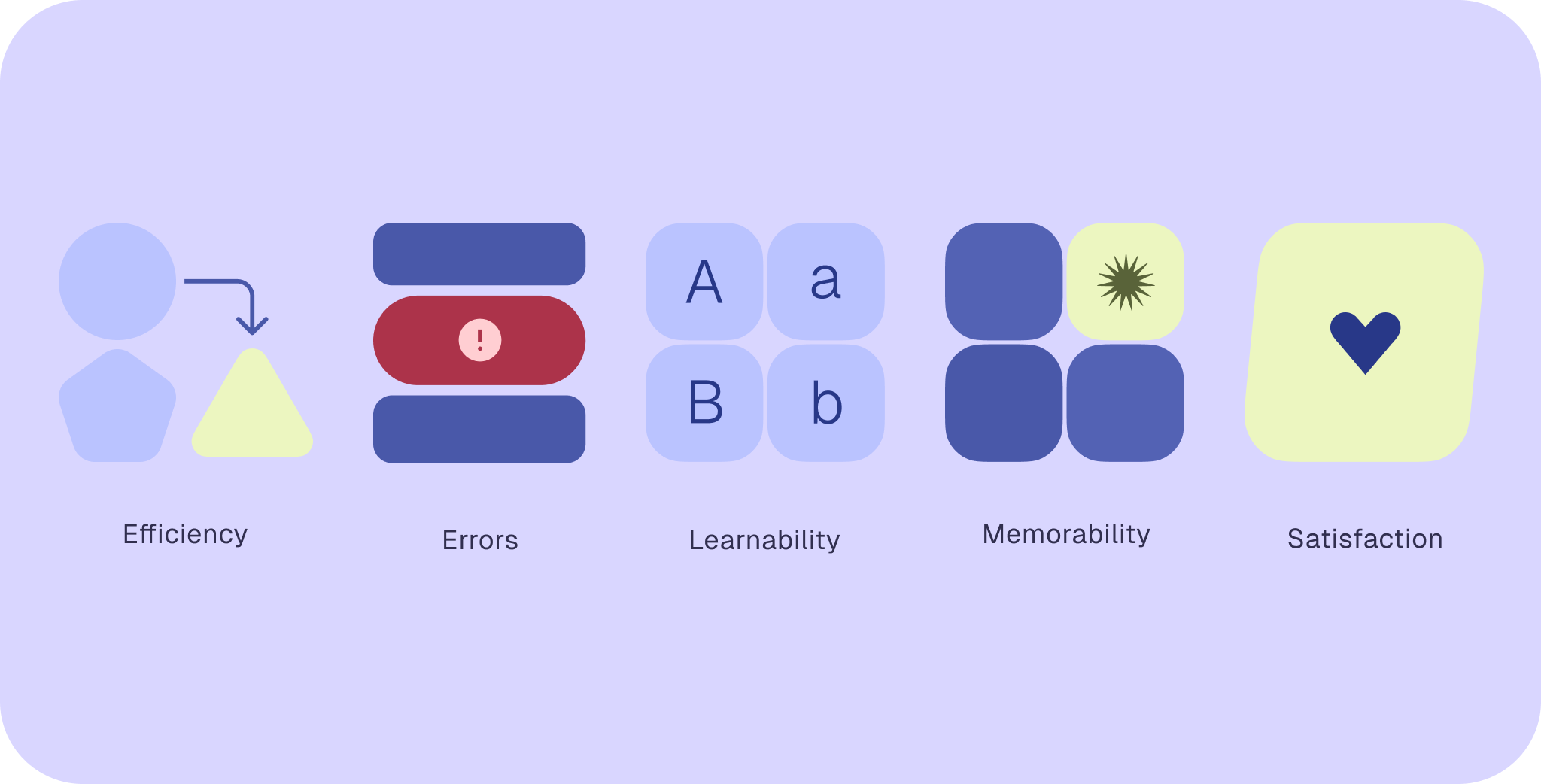
A Nielsen Norman Group a használhatóságot öt szempont alapján határozza meg aszerint, hogy a felhasználók milyen hatékonyan lépnek interakcióba a termékkel:

SzempontMeghatározás
HatékonyságA felhasználók hatékonyan elvégezhetik feladataikat, és elérhetik céljaikat.
HibákA megfelelő tervezés csökkenti a tévedések valószínűségét, a felhasználók pedig könnyen kijavíthatják a ténylegesen felmerülő hibákat.
TanulhatóságAz új felhasználók könnyen megtanulják használni a terméket és elvégezni a feladatokat, még akkor is, ha először használják.
MemorizálhatóságAmikor a felhasználók visszatérnek egy termékhez, emlékeznek arra, hogyan kell használni.
ElégedettségA felhasználók elégedettek a tervezés által nyújtott élménnyel.

Miben különbözik a használhatóság az akadálymentességtől? ​

Az akadálymentesség arra összpontosít, hogy a termékeket fogyatékossággal élő emberek számára hozzáférhetővé tegye. Az akadálymentes élmények érzékelhetők, működtethetők, érthetők és robusztusak, valamint támogatják a segítő technológiát használó embereket. További információk az akadálymentességről

A használhatóság arra összpontosít, hogy a termékek mindenki számára intuitívak és könnyen érthetők legyenek.

Használhatósági tervezési taktikák ​

Sokféleképpen lehet a használhatóságot szem előtt tartva tervezni; nem kell az összes tervezési megoldást egyszerre alkalmazni. A tervezési megoldások hatékony kombinációja:

  • Könnyen érthetővé, megtanulhatóvá és memorizálhatóvá teszi a terméket
  • Segít a felhasználóknak gyorsan felismerni a következő lépést
  • Minimalizálja a zavaró tényezőket, hogy a felhasználó a feladatra összpontosíthasson

Kezdje erős vizuális hierarchia kialakításával, amely a szín, a méret, a térközhasználat, az elhelyezés, az elhatárolás és egyéb megoldások használatával hangsúlyozza a fontos információkat. Ezután adjon egyedi hangsúlyt az eredmények vagy az előrehaladás megünneplésének, például illusztrációk, lépték, alakok és formaátalakulás hozzáadásával.

Szín és színkontraszt

Használjon feltűnő elsődleges és másodlagos színeket a hierarchia kialakításához és a kulcsfontosságú műveletek hangsúlyozásához. A hasonló színek helyett próbáljon kontrasztos színeket használni, például lilát és zöldet. A színeknek mindig követniük kell az alapvető akadálymentességi irányelveket.

Tipp: A Material Design dinamikus színszerepei automatikusan olyan színpalettákat hoznak létre, amelyek megfelelő hangsúlyt, valamint az akadálymentességi követelményeknek megfelelő kontrasztarányokat biztosítanak.

További információk a színről és a színkontrasztról

Világos lila, sötét lila, sárga és sötétzöld színek világos lila háttéren

Elhatárolás és tartalomcsoportosítás

Csoportosítsa az összetartozó elemeket visszafogott megjelenésű konténerekbe, hogy könnyebben érthetők legyenek. Ossza a tartalmat áttekinthető részekre elhatárolás, térközhasználat és címsorok segítségével.

Négy különböző téglalap alakú forma kerek vagy lekerekített sarkokkal

Mozgás

A mozgás kiemelheti a kulcsfontosságú pillanatokat vagy egyedi élményeket. Azonban csak mértékkel alkalmazza, mert a mozgás elvonhatja a figyelmet.

Alak és formaátalakulás

A Material formakönyvtár 35 alakot kínál, amelyek a terveken alkalmazhatók. A formákat gyakran használják képek maszkolására vagy üres tér kitöltésére.

A alak:

  • Hangsúlyt és örömet ad.
  • Irányítja a figyelmet.
  • Megkülönbözteti a konténereket, gombokat és animációkat.
  • Jelzi az interakciót.
  • Meghatározza az érzelmi hangulatot.

A készlet minden alakja átalakulhat egy másik formává. A formaátalakulást olyan komponensekkel való interakció során is alkalmazzák, mint a gombok. A formaátalakulás:

  • Jelzi az interakciós állapotokat, például a kijelölést, a koppintást, a gyors húzást (swipe), a görgetést, az elengedést és a hosszan tartó érintést.
  • Hangsúlyozza a folyamatban lévő műveleteket.

További információk a formáról és a formaátalakulásról

Öt forma a Material formakészletből

Méret

Az elemek mérete és léptéke jelzi fontossági szintjüket. A legfontosabb műveletnek – vagy a fő cselekvésre való felhívásnak (CTA) – a legnagyobb elemként kell megjelennie.

A kulcsfontosságú műveletek nagyobb méretben való megjelenítése jelentősen növeli a használhatóságot, és hatékonyabbá teszi a termékeket. A felhasználók elégedettek, kevesebbet hibáznak, és a termékeket könnyebben megtanulhatónak találják.

Kis, közepes és nagy lágy kitörésforma

Tipográfia

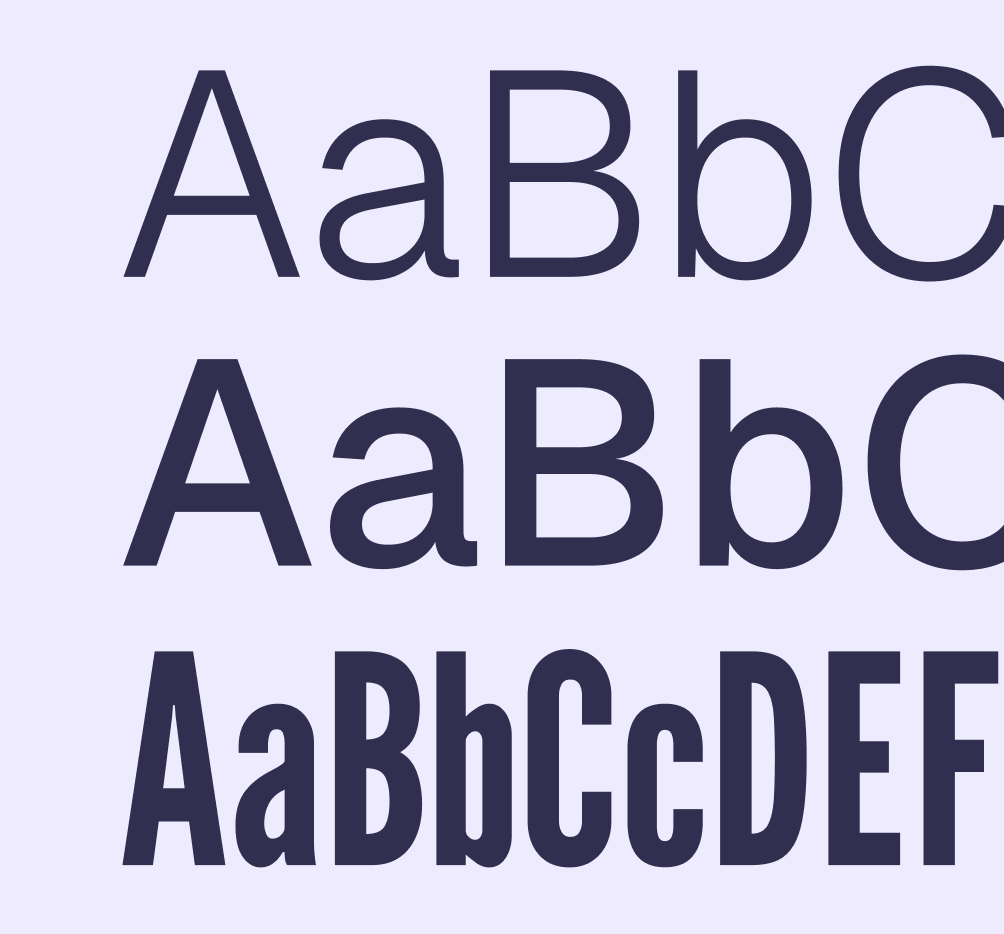
A tipográfia az információs hierarchiák elkülönítésére használható. A fontosabb információkat bizonyos betűtípussal, a kevésbé fontos vagy kiegészítő tartalmat pedig más betűtípussal jelenítheti meg.

  • A képernyőn a legnagyobb, legjobban olvasható szöveg jelezheti az elsődleges műveletet.
  • A kisebb szöveg a másodlagos vagy harmadlagos műveletet jelezheti.
  • A hasonló tartalmat azonos betűstílussal csoportosíthatja.
További információk a tipográfiáról

Különböző betűvastagságok és betűszélességek

Tervezés az elsődleges célok alapján ​

Az elsődleges célok azok a fő feladatok, amelyek a termék sikeres használatához szükségesek – például egy folyamat elindítása vagy döntések meghozatala –, ezért a legerősebb hangsúlyt igénylik. A másodlagos és harmadlagos célok hozzájárulnak a termék élményéhez, de nem kötelezőek; például az állapotok vagy beállítások megtekintése. Az elsődleges, másodlagos és harmadlagos célokat a termékigények és a felhasználói elégedettség figyelembevételével határozza meg.

Ahhoz, hogy a felhasználókat az elsődleges cél felé vezesse, miközben biztosítja, hogy a többi cél továbbra is felfedezhető legyen, próbálja meg:

  • Erős vizuális hierarchiát kialakítani mérettel, színnel és más tervezési megoldásokkal.
  • Minden oldalt egyetlen elsődleges feladatra egyszerűsíteni, és az üres felületet a figyelem összpontosítására használni.
  • A fő műveleteket felismerhetővé és könnyen elérhetővé tenni, például nagy gombok használatával a leggyakoribb műveletekhez.
  • Harmonikus, esztétikailag kellemes és könnyen érthető élményt tervezni.
  • Nem használni egyszerre túl sok kifejező megoldást, mivel azok elvonhatják a figyelmet.

Iterálás ​

Teszteljen és iteráljon, valamint a lehető legkorábban és rendszeresen gyűjtsön visszajelzéseket különböző felhasználóktól és használati helyzetekből, hogy ellenőrizze a tervezési döntéseket és minimalizálja a hibákat. A felhasználói tesztelés értékes betekintést nyújt abba, hogy a felhasználók hogyan érzékelik a termékélmény használhatóságát, és hogyan lépnek vele interakcióba.

Pager
Előző oldalKanonikus elrendezési példák: Támogató panel
Következő oldalHasználhatóság: Az M3 Expressive alkalmazása

Az Apache 2.0 licenc vagy a CC BY 4.0 feltételei szerint kiadva.

Copyright © 2018-Present Google

https://m3.material.io/foundations/usability/overview

Az Apache 2.0 licenc vagy a CC BY 4.0 feltételei szerint kiadva.

Copyright © 2018-Present Google