

選択: 概要
選択とは、ユーザーが UI 要素を操作し、どの項目に対してアクションを実行するかを指定する方法です。
- 選択状態は、サーフェスの色やその他の視覚的要素の変化によって示されます。
- コンポーネント全体またはコンポーネント内の特定の部分を選択できます。
- 選択は、タップ、カーソル、キーボード、音声のいずれかを使用して実行できます。
リソース
| 種類 | リンク | ステータス |
|---|---|---|
| デザイン | デザインキット(Figma) | 利用可能 |
選択インジケーター
選択状態は、チェックマークアイコン、チェックボックスコンポーネント、サーフェスの色の変化、またはこれらの組み合わせで示されます。
選択状態は次のコンポーネントに継承されます:
- カード
- チェックボックス
- チップ
- データテーブル
- アイコンボタン
- リスト項目
- メニュー項目
- ピッカー
- ラジオボタン
- セグメントボタン
- スライダー
- スイッチ
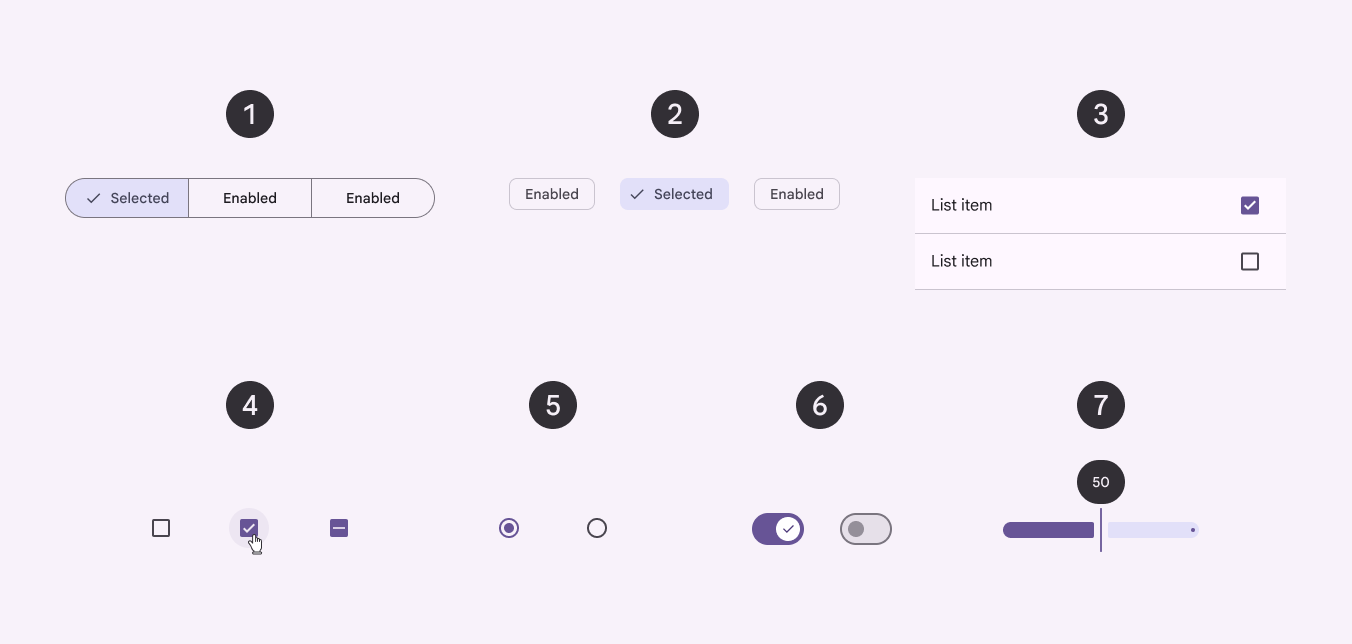
選択状態を示すコンポーネント:
- セグメントボタン
- チップ
- リスト項目
- チェックボックス
- ラジオボタン
- スイッチ
- スライダー
次のコンポーネントでは、現在選択されている項目を示すためにアクティブインジケーターを使用します:
- ナビゲーションバー
- ナビゲーションドロワー
- ナビゲーションレール
- タブ
アクティブインジケーターの色と形状はコンポーネントによって異なります。また、これらのコンポーネントでは一度に 1 つの項目のみを選択する必要があります。
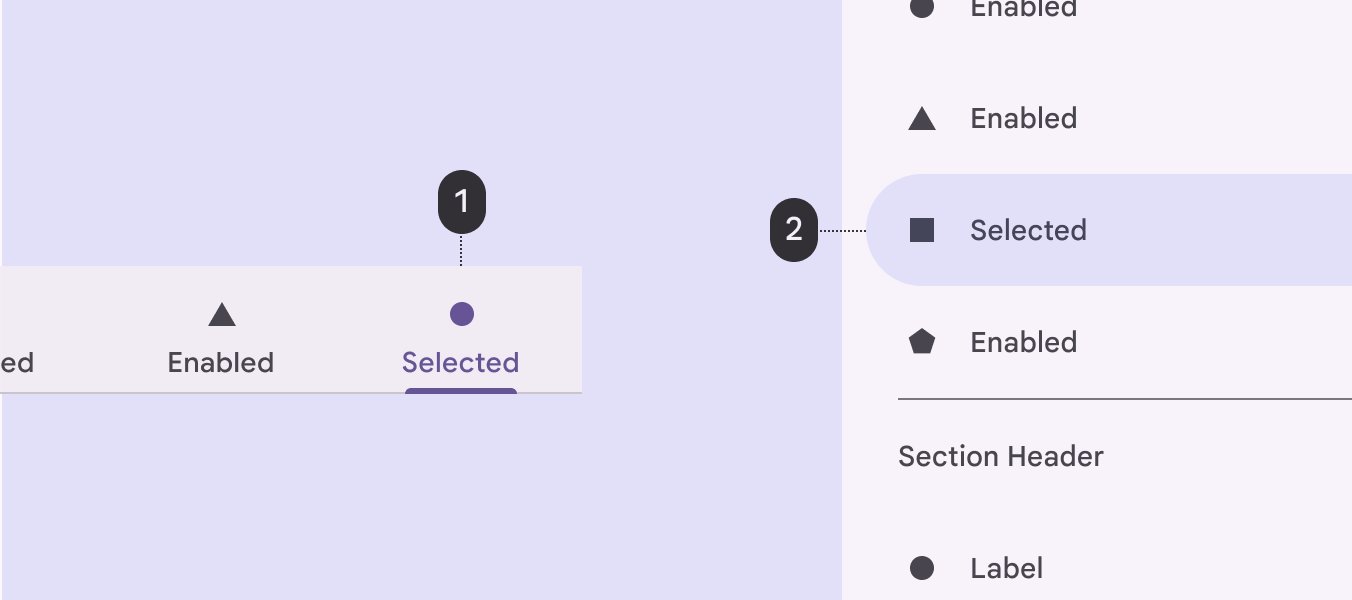
アクティブインジケーターで選択状態を示すコンポーネント:
- タブ
- ナビゲーションドロワー
選択の種類
タッチ
タッチデバイスでは、次の方法で項目を選択します:
- 長押し、または 2 本指でのタッチ
- 選択ショートカットが利用できる場合は、アバターのタップなど
選択モードの開始と終了
項目を選択して選択モードに入るには、その項目を長押しするか、アバターをタップするなどのショートカットを使用します。追加の項目を選択するには、各項目をタップします。
選択モードを終了するには、選択中の項目がすべて選択解除されるまで項目をタップするか、ツールバーのアクションをタップします。
複数項目の一括選択
複数の項目を同時に選択するには、項目を長押ししたまま、選択する項目の上をドラッグします。カードなどのコンポーネントの移動に長押しとドラッグの組み合わせをすでに使用している場合は、選択操作に同じジェスチャーを使用しないでください。
クリック
デスクトップでは、選択が主な操作の場合はチェックボックスが常に表示されます。選択が副次的な操作の場合は、チェックボックス(またはその他のインジケーター)が次のように表示されます:
- ホバーしている項目に 1 つのチェックボックスを表示する
- 項目を 1 つ選択した後は、すべての項目にチェックボックスを表示する
項目を選択するには、その項目にポインターを合わせてチェックボックスを表示し、表示されたチェックボックスをクリックします。