

Selezione: panoramica
La selezione è il modo in cui gli utenti interagiscono con i componenti dell’interfaccia o scelgono su quali elementi intervenire.
- La selezione è indicata da una variazione del colore della superficie o di altri elementi visibili
- È possibile selezionare un intero componente o solo alcune sue parti
- La selezione può essere effettuata tramite tocco, puntatore, tastiera o voce
Risorse
| Tipo | Link | Stato |
|---|---|---|
| Design | Design Kit (Figma) | Disponibile |
Indicatori di selezione
La selezione viene visualizzata tramite un’icona di spunta, una casella di controllo, una variazione del colore della superficie o una combinazione di questi elementi.
I seguenti componenti ereditano la selezione:
- Schede
- Caselle di controllo
- Chip
- Tabelle dati
- Pulsanti con icona
- Voci dell’elenco
- Voci di menu
- Picker
- Pulsanti di opzione
- Pulsanti segmentati
- Slider
- Interruttore
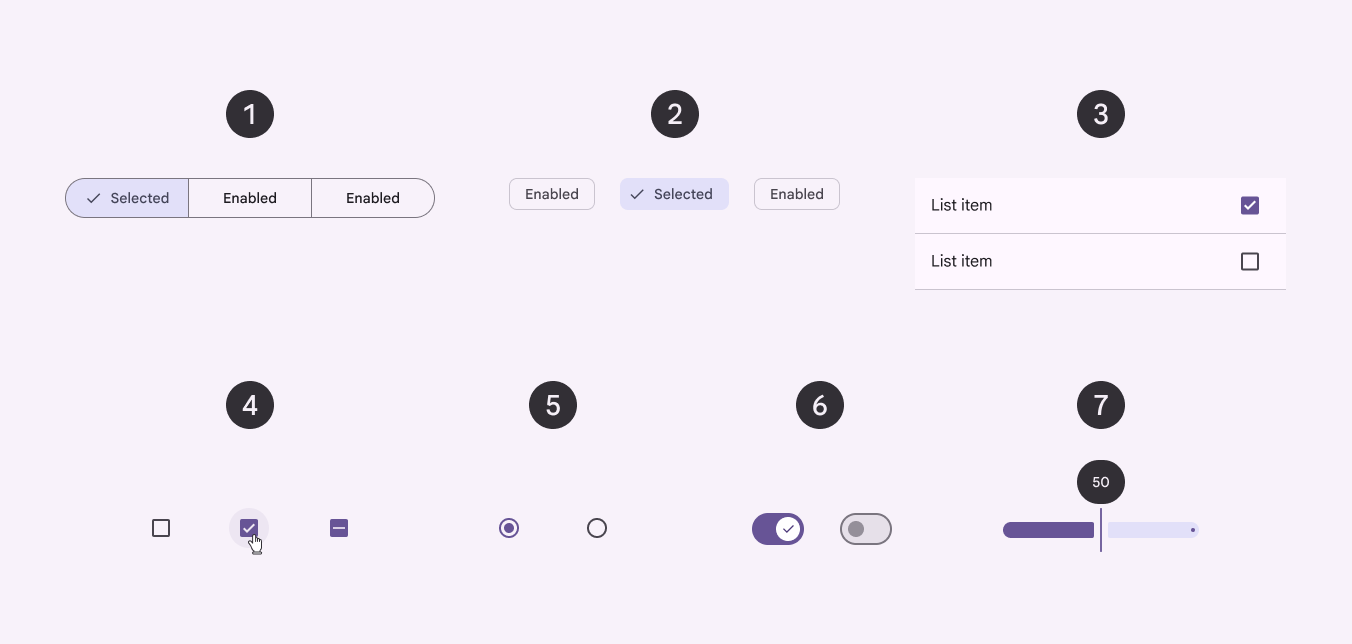
Componenti selezionati:
- Pulsanti segmentati
- Chip
- Voci dell’elenco
- Caselle di controllo
- Pulsanti di opzione
- Interruttore
- Slider
I seguenti componenti utilizzano un indicatore attivo per indicare quale elemento è attualmente selezionato:
- Barra di navigazione
- Cassetto di navigazione
- Barra di navigazione laterale
- Schede
Il colore e la forma dell’indicatore attivo variano in base al componente. In questi componenti si dovrebbe selezionare un solo elemento alla volta.
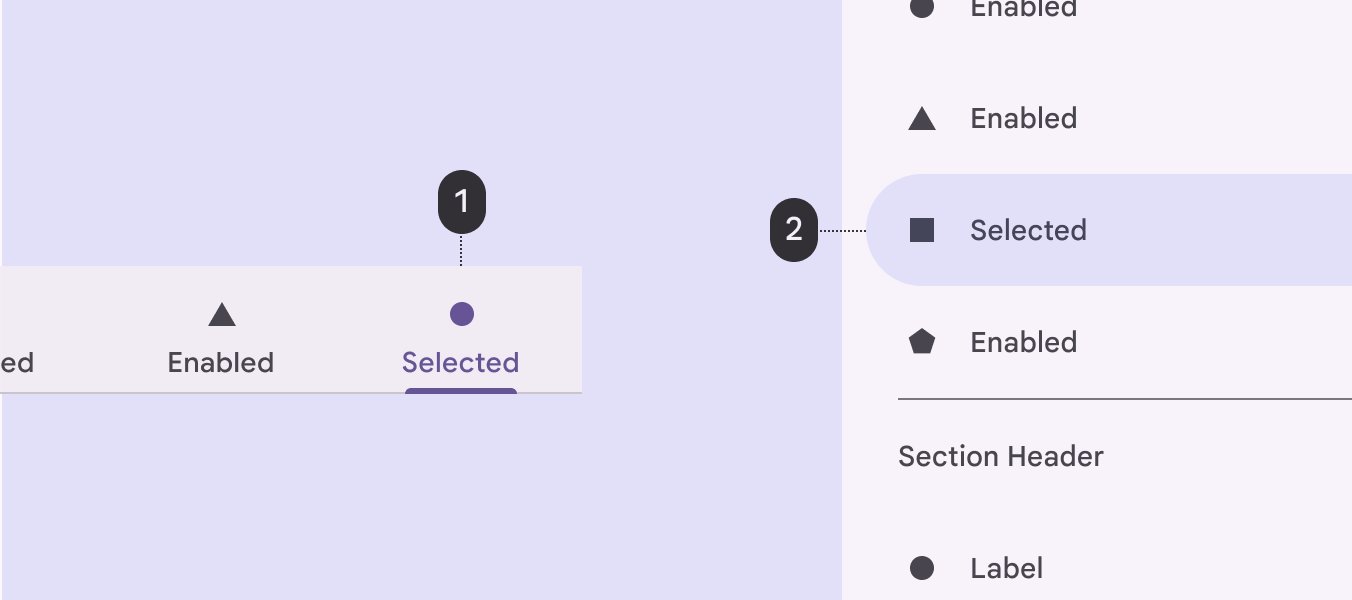
Componenti selezionati con indicatori attivi:
- Scheda
- Cassetto di navigazione
Tipi di selezione
Tocco
Sui dispositivi touch, selezionare gli elementi con:
- Pressione prolungata o tocco con due dita
- Una scorciatoia per la selezione, se disponibile, ad esempio toccando un avatar
Attivazione e disattivazione della modalità di selezione
Per selezionare un elemento e attivare la modalità di selezione, tenere premuto l’elemento oppure utilizzare una scorciatoia, ad esempio toccando l’avatar dell’elemento. Per selezionare altri elementi, toccarli singolarmente.
Per uscire dalla modalità di selezione, deselezionare ogni elemento selezionato toccandolo, oppure toccare un’azione nella barra degli strumenti.
Selezione multipla
Per selezionare più elementi contemporaneamente, tenere premuto e trascinare il dito sugli elementi. Non utilizzare questa combinazione di gesti se è già usata per afferrare e spostare elementi, come le schede.
Clic
Sul desktop, le caselle di controllo sono sempre visibili quando la selezione è l’attività principale. Quando la selezione è secondaria, le caselle di controllo (o altri indicatori) vengono visualizzate:
- Come singola casella di controllo visualizzata quando si passa il puntatore sull’elemento
- Su tutti gli elementi dopo averne selezionato uno
Per effettuare una selezione, spostare il puntatore su un elemento per visualizzare la casella di controllo, quindi fare clic sulla casella.