

Selección: Descripción general
La selección es la forma en que las personas interactúan con los elementos de la interfaz de usuario o eligen sobre qué elementos actuar.
- La selección se indica mediante cambios en el color de la superficie u otros elementos visibles
- Se puede seleccionar un componente completo o solo algunas de sus partes
- La selección se puede realizar con el toque, el cursor, el teclado o la voz
Recursos
| Tipo | Enlace | Estado |
|---|---|---|
| Diseño | Kit de diseño (Figma) | Disponible |
Indicadores de selección
La selección se indica mediante un icono de marca de verificación, una casilla de verificación, un cambio en el color de la superficie o una combinación de estos.
La selección se aplica a los siguientes componentes:
- Tarjetas
- Casillas de verificación
- Chips
- Tablas de datos
- Botones de icono
- Elementos de lista
- Elementos de menú
- Selectores
- Botones de opción
- Botones segmentados
- Controles deslizantes
- Interruptores
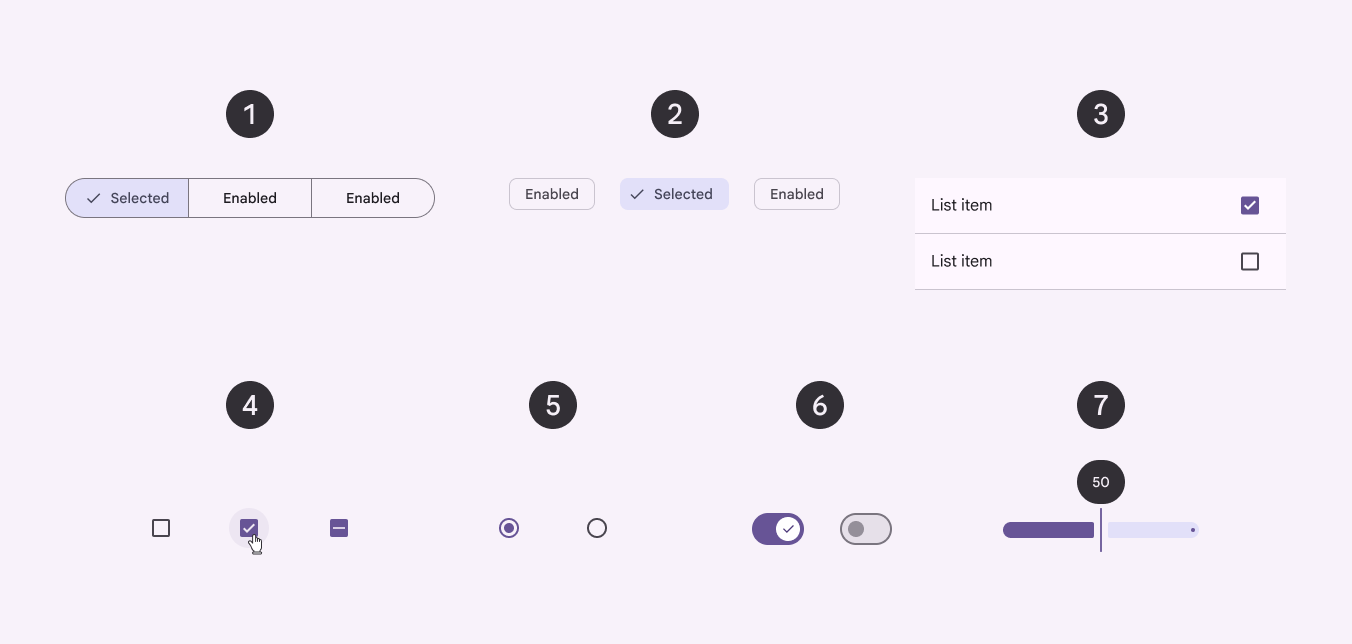
Componentes seleccionados:
- Botones segmentados
- Chips
- Elementos de lista
- Casillas de verificación
- Botones de opción
- Interruptor
- Control deslizante
Los siguientes componentes indican mediante un indicador activo cuál es el elemento seleccionado actualmente:
- Barra de navegación
- Panel lateral de navegación
- Riel de navegación
- Pestañas
El color y la forma del indicador activo varían según el componente. En estos componentes, solo se debe seleccionar un elemento a la vez.
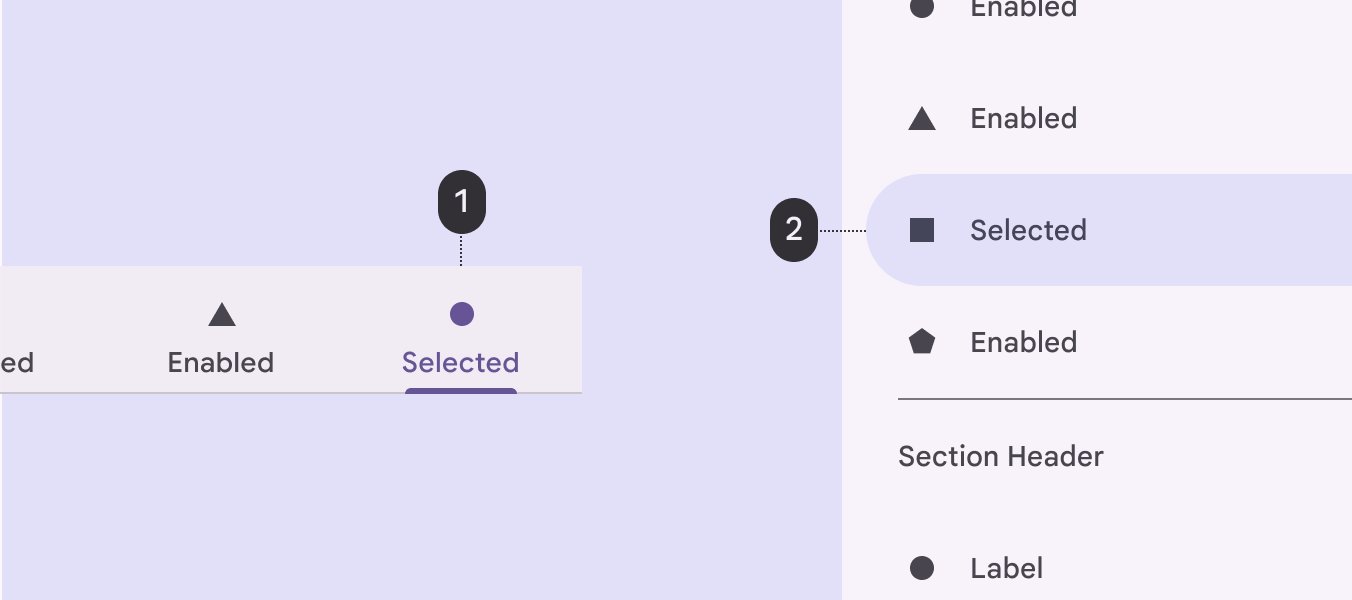
Componentes seleccionados con indicadores activos:
- Pestaña
- Panel lateral de navegación
Tipos de selección
Interacción táctil
En dispositivos táctiles, los elementos se seleccionan mediante:
- Mantener presionado o tocar con dos dedos
- Un atajo de selección, si está disponible, como tocar un avatar
Entrada y salida del modo de selección
Para entrar en el modo de selección y seleccionar un elemento, mantén presionado el elemento o usa un atajo, como tocar el avatar del elemento. Para seleccionar elementos adicionales, toca cada uno de ellos.
Para salir del modo de selección, toca cada elemento seleccionado hasta que todos queden deseleccionados o toca una acción en la barra de herramientas.
Selección múltiple
Para seleccionar varios elementos a la vez, mantén presionado y arrastra el dedo sobre ellos. No uses esta combinación de gestos si ya se utiliza para recoger y mover elementos, como las tarjetas.
Clic
En equipos de escritorio, las casillas de verificación siempre están visibles cuando la selección es la actividad principal. Cuando la selección es secundaria, las casillas de verificación (u otros indicadores) aparecen:
- Como una casilla de verificación para ese elemento al pasar el cursor sobre él
- Para todos los elementos en cuanto se selecciona uno
Para seleccionar, pasa el cursor sobre un elemento hasta que aparezca una casilla de verificación y, luego, haz clic en ella.