

Auswahl: Überblick
Auswahl bezeichnet, wie Nutzer mit UI-Elementen interagieren oder auswählen, auf welche Elemente eine Aktion angewendet wird.
- Die Auswahl wird durch Änderungen der Oberflächenfarbe oder durch andere sichtbare Elemente angezeigt
- Die gesamte Komponente oder nur bestimmte Teile einer Komponente können ausgewählt werden
- Die Auswahl kann durch Tippen, mit dem Cursor, über die Tastatur oder per Spracheingabe erfolgen
Ressourcen
| Typ | Link | Status |
|---|---|---|
| Design | Design Kit (Figma) | Verfügbar |
Auswahlindikatoren
Die Auswahl wird durch ein Häkchen-Symbol, ein Kontrollkästchen, eine Änderung der Oberflächenfarbe oder eine Kombination daraus angezeigt.
Die folgenden Komponenten unterstützen die Auswahl:
- Karten
- Kontrollkästchen
- Chips
- Datentabellen
- Symbolschaltflächen
- Listenelemente
- Menüpunkte
- Picker
- Optionsfelder
- Segmentierte Schaltflächen
- Schieberegler
- Schalter
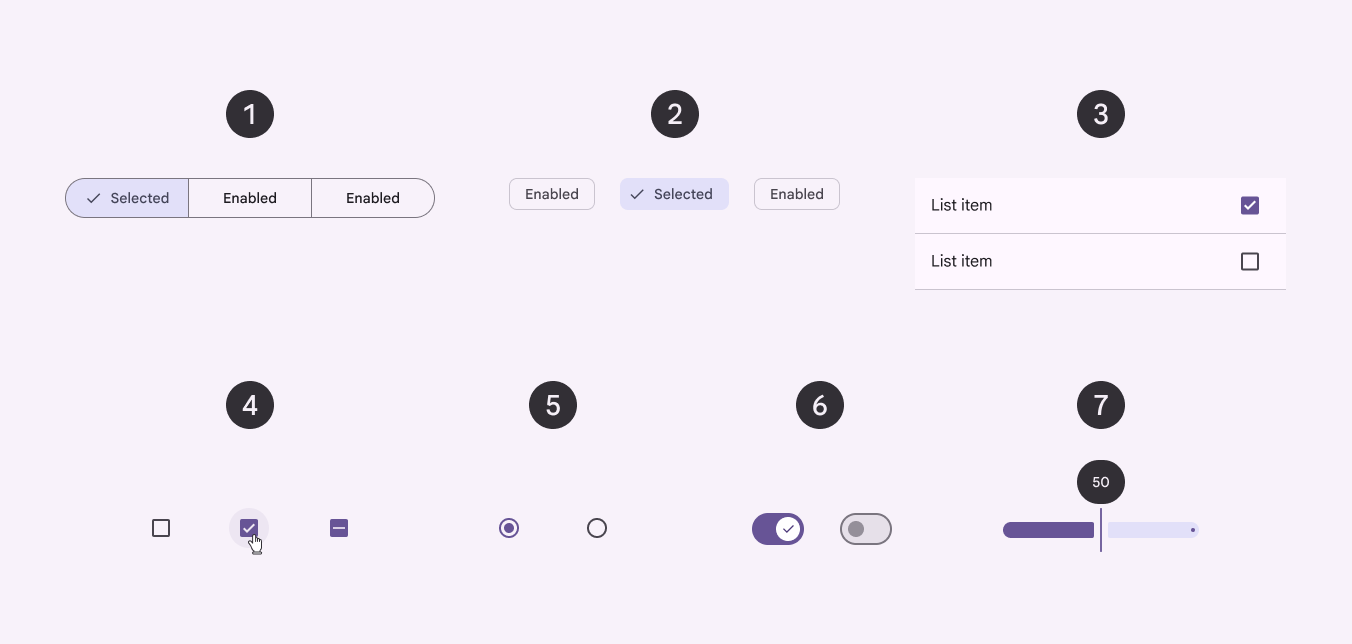
Ausgewählte Komponenten:
- Segmentierte Schaltflächen
- Chips
- Listenelemente
- Kontrollkästchen
- Optionsfelder
- Schalter
- Schieberegler
Die folgenden Komponenten verwenden einen aktiven Indikator, um anzuzeigen, welches Element gerade ausgewählt ist:
- Navigationsleiste
- Navigation-Drawer
- Navigationsschiene
- Tabs
Die Farbe und Form des aktiven Indikators unterscheiden sich je nach Komponente. In diesen Komponenten sollte jeweils nur ein Element ausgewählt sein.
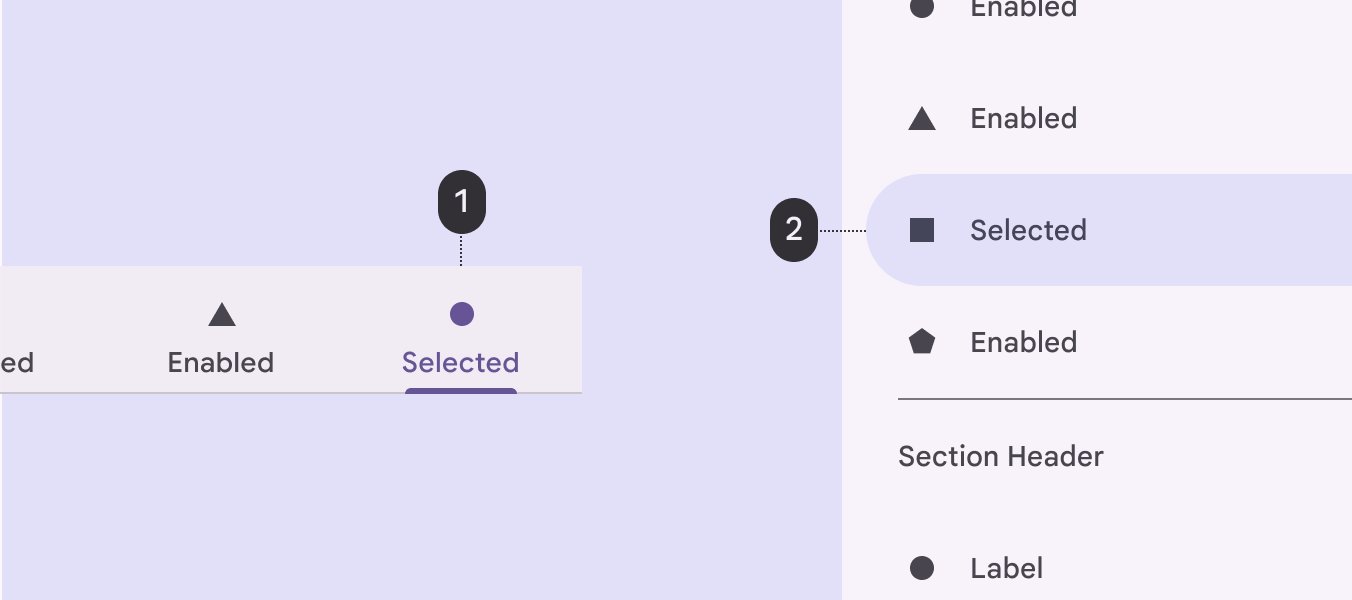
Ausgewählte Komponenten mit aktiven Indikatoren:
- Tab
- Navigation-Drawer
Auswahltypen
Touch
Auf Touch-Geräten wählen Sie Elemente wie folgt aus:
- Langes Drücken oder Tippen mit zwei Fingern
- Auswahl-Shortcut, falls vorhanden, z. B. durch Tippen auf einen Avatar
Auswahlmodus aktivieren und beenden
Um ein Element auszuwählen und den Auswahlmodus zu aktivieren, halten Sie es lange gedrückt oder verwenden Sie einen Auswahl-Shortcut, z. B. das Tippen auf den Avatar des Elements. Um weitere Elemente auszuwählen, tippen Sie diese an.
Um den Auswahlmodus zu beenden, tippen Sie so lange auf ausgewählte Elemente, bis keine mehr ausgewählt sind, oder tippen Sie in der Toolbar auf eine Aktionsschaltfläche.
Größere Auswahl
Um mehrere Elemente gleichzeitig auszuwählen, halten Sie ein Element lange gedrückt und ziehen Sie über die weiteren Elemente. Verwenden Sie diese Gestenkombination nicht, wenn sie bereits zum Aufnehmen und Verschieben von Elementen wie Karten dient.
Klick
Auf dem Desktop sind Kontrollkästchen immer sichtbar, wenn die Auswahl die Hauptaufgabe ist. Ist die Auswahl nur eine Nebenfunktion, werden Kontrollkästchen (oder andere Indikatoren) wie folgt angezeigt:
- Als einzelne Kontrollkästchen beim Überfahren des jeweiligen Elements mit dem Mauszeiger
- Für alle Elemente, sobald ein Element ausgewählt wurde
Um ein Element auszuwählen, bewegen Sie den Mauszeiger darüber, um dessen Kontrollkästchen einzublenden, und klicken Sie anschließend auf das Kontrollkästchen.