

Zaznaczanie: Omówienie
Zaznaczanie to sposób interakcji użytkowników z elementami interfejsu użytkownika lub wybierania elementów, na których mają zostać wykonane działania
- Zaznaczenie jest sygnalizowane zmianą koloru powierzchni lub za pomocą innych widocznych wskaźników
- Można zaznaczyć cały komponent albo tylko niektóre jego części
- Zaznaczać można za pomocą dotyku, kursora, klawiatury lub głosu
Zasoby
| Typ | Odnośnik | Status |
|---|---|---|
| Projektowanie | Design Kit (Figma) | Dostępny |
Wskaźniki zaznaczenia
Zaznaczenie jest sygnalizowane za pomocą ikony znacznika zaznaczenia („ptaszka”), pola wyboru, zmiany koloru powierzchni lub kombinacji tych wskaźników.
Następujące komponenty obsługują zaznaczanie:
- Karty
- Pola wyboru
- Chipy
- Tabele danych
- Przyciski ikonowe
- Elementy listy
- Elementy menu
- Selektory (pickery)
- Przyciski radiowe
- Przyciski segmentowe
- Suwaki
- Przełączniki
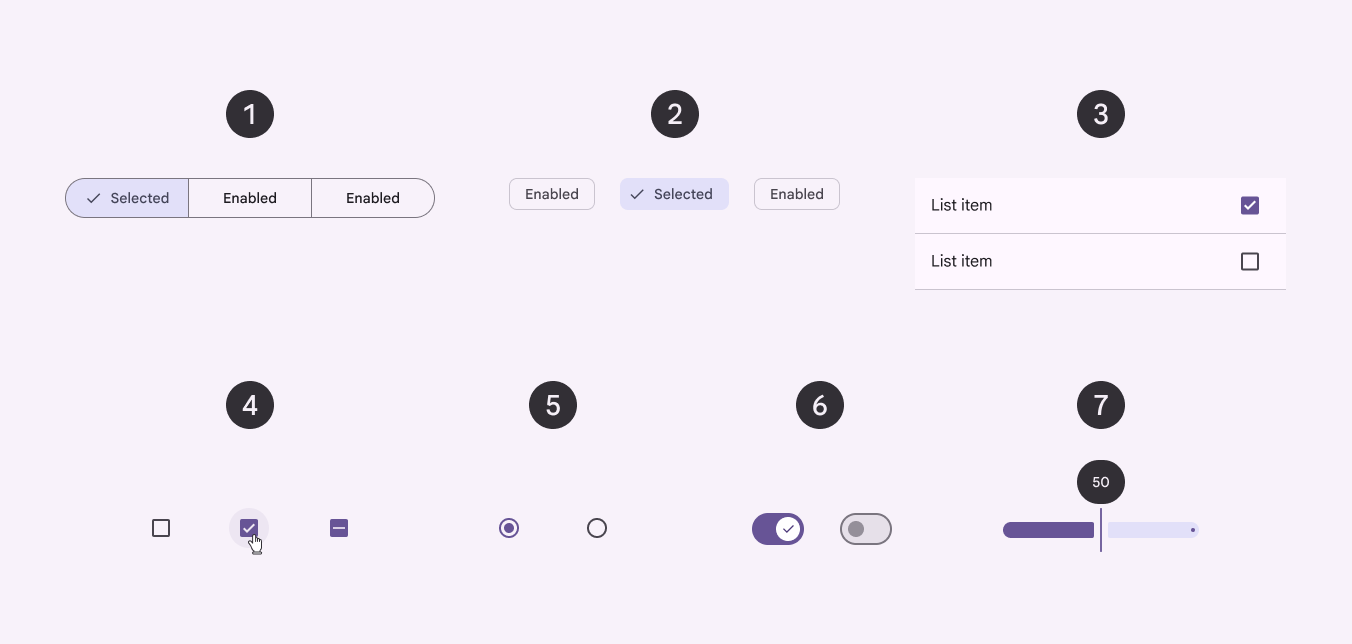
Zaznaczone komponenty:
- Przyciski segmentowe
- Chipy
- Elementy listy
- Pola wyboru
- Przyciski radiowe
- Przełącznik
- Suwak
Następujące komponenty używają aktywnego wskaźnika, aby wskazać, który element jest obecnie zaznaczony:
- Pasek nawigacji
- Szuflada nawigacyjna
- Szyna nawigacji
- Zakładki
Kolor i kształt aktywnego wskaźnika różnią się w zależności od komponentu. W tych komponentach jednocześnie powinien być zaznaczony tylko jeden element.
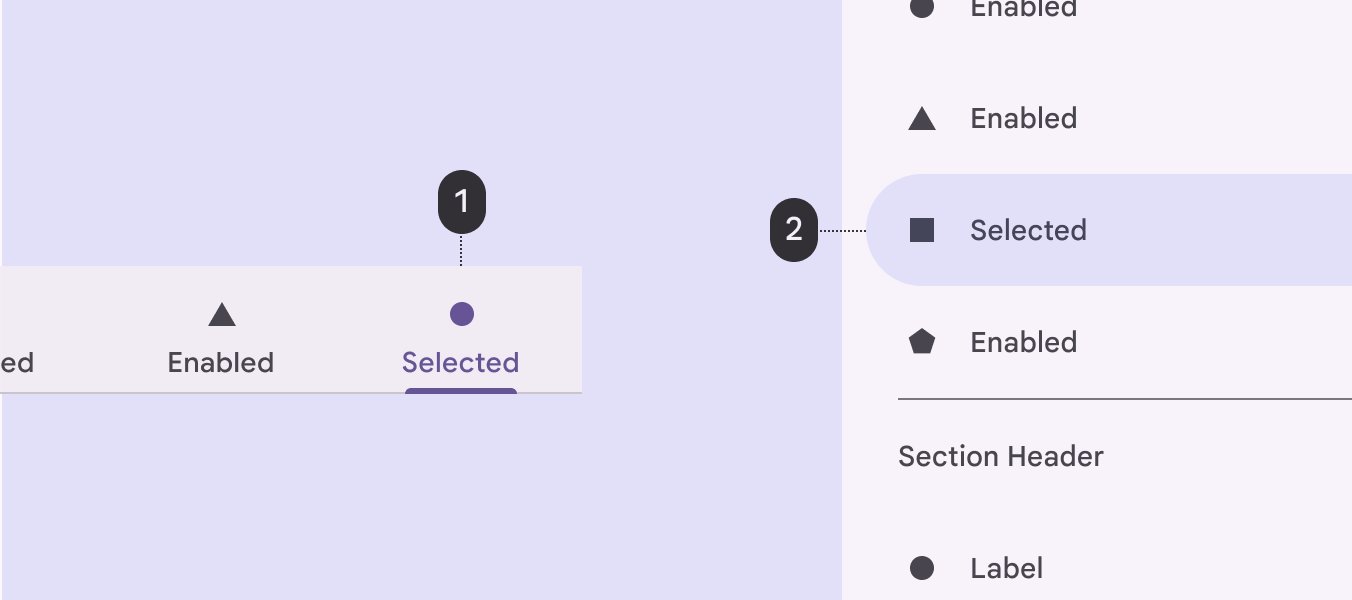
Zaznaczone komponenty z aktywnymi wskaźnikami:
- Zakładka
- Szuflada nawigacyjna
Rodzaje zaznaczania
Dotyk
Na urządzeniach dotykowych elementy zaznacza się przy użyciu:
- długiego przytrzymania lub dotknięcia dwoma palcami
- skrótu do zaznaczania, jeśli jest dostępny, np. dotknięcia awatara
Rozpoczynanie i kończenie trybu zaznaczania
Aby zaznaczyć element i wejść w tryb zaznaczania, naciśnij i przytrzymaj element lub użyj skrótu, takiego jak dotknięcie awatara elementu. Aby zaznaczyć dodatkowe elementy, dotknij każdego z nich.
Aby wyjść z trybu zaznaczania, dotknij kolejno zaznaczonych elementów, aby je odznaczyć, aż wszystkie przestaną być zaznaczone, albo wybierz odpowiednie działanie na pasku narzędzi.
Zaznaczanie większej liczby elementów
Aby zaznaczyć jednocześnie wiele elementów, naciśnij i przytrzymaj, a następnie przeciągnij palcem po elementach. Nie używaj tego gestu, jeśli jest już używany do chwytania i przenoszenia elementów, takich jak karty.
Kliknięcie
Na komputerach pola wyboru są zawsze widoczne, gdy zaznaczanie jest główną czynnością. Gdy zaznaczanie jest czynnością drugorzędną, wyświetlane są pola wyboru (lub inne wskaźniki):
- jako pojedyncze pole wyboru dla danego elementu po najechaniu na niego kursorem
- dla wszystkich elementów po zaznaczeniu jednego z nich
Aby zaznaczyć element, najedź na niego kursorem, aby wyświetlić pole wyboru, a następnie kliknij to pole.