Skip to content
Material Design 3
Main Navigation
v3
v2
v1

Polski

English
简体中文
繁體中文
Español
Français
Русский
Português – Brasil
Deutsch
日本語
한국어
Italiano
Türkçe
čeština
magyar

Polski

English
简体中文
繁體中文
Español
Français
Русский
Português – Brasil
Deutsch
日本語
한국어
Italiano
Türkçe
čeština
magyar

Wygląd

Sidebar Navigation

Podstawy

Dostępność

Przegląd: zasady

Przegląd: technologie wspomagające

Projektowanie: przegląd

Projektowanie: kontrast kolorów

Projektowanie: struktura

Projektowanie: przepływ

Projektowanie: elementy

Pisanie i tekst: najlepsze praktyki

Pisanie i tekst: obcinanie tekstu

Pisanie i tekst: zmiana rozmiaru tekstu

Tworzenie dla wszystkich: potrzeby użytkowników

Tworzenie dla wszystkich: współprojektowanie

Projektowanie treści

Przegląd

Tekst alternatywny

Pisanie globalne: przegląd

Tworzenie treści globalnych: dobór słów

Powiadomienia

Przewodnik po stylu: najlepsze praktyki w UX writingu

Przewodnik stylu: dobór słów

Przewodnik stylu: gramatyka i interpunkcja

Dostosowywanie Material Design

Urządzenia

Projektowanie dla zegarków: przegląd

Projektowanie dla zegarków: podstawy

Projektowanie dla zegarków: style

Projektowanie dla zegarków: układ

XR

Projektowanie immersyjnych doświadczeń XR: przegląd

Projektowanie interakcji w immersyjnym XR

Projektowanie immersyjnych środowisk XR: układ

Projektowanie immersyjnych XR: dostępność

Komponenty XR: przegląd

Komponenty XR: paski aplikacji

Komponenty XR: okna dialogowe

Komponenty XR: pasek nawigacyjny

Komponenty XR: szyna nawigacyjna

Komponenty XR: paski narzędzi

Tokeny projektowe: przegląd

Tokeny projektowe: jak używać tokenów

Interakcja

Gesty

Urządzenia wejściowe: podstawy

Zaznaczanie: Omówienie

Stany: przegląd

Stany: warstwy stanu

Stany: stosowanie stanów

Układ

Przegląd układu: Omówienie

Przegląd układu: elementy układu

Przegląd układu: projektowanie adaptacyjne

Szkielet: przegląd

Szkielet: paski

Szkielet: szyny

Szkielet: panele

Siatki i odstępy: przegląd

Siatki i odstępy: siatki

Siatki i odstępy: odstępy

Siatki i odstępy: gęstość

Punkty przerwania: przegląd

Punkty przerwania: kompaktowe

Punkty przerwania: średnie

Punkty przerwania: rozszerzone

Breakpointy: duże i bardzo duże

Dwukierunkowość i RTL

Kanoniczne przykłady układów: przegląd

Przykłady układów kanonicznych: Feed

Kanoniczne przykłady układów: lista-szczegóły

Przykłady układów kanonicznych: panel pomocniczy

Użyteczność: przegląd

Użyteczność: zastosowanie M3 Expressive

Material od A do Z

Style

Kolor

System kolorów: przegląd

System kolorów: zasada działania

Role kolorów

Schematy kolorów

Wybór schematu

Statyczne schematy kolorów: Baseline

Statyczne schematy kolorów: własna marka

Dynamiczne schematy kolorów: wybór źródła

Dynamiczne schematy kolorów: źródło generowane przez użytkownika

Dynamiczne schematy kolorów: źródło oparte na treści

Zaawansowane dostosowania: przegląd

Zaawansowane dostosowywanie: stosowanie kolorów

Zaawansowane dostosowywanie: definiowanie nowych kolorów

Zaawansowane dostosowywanie: modyfikowanie istniejących kolorów

Zasoby dotyczące kolorów

Wysokość: przegląd

Wysokość: stosowanie wysokości

Wysokość (elevation): tokeny

Ikony: przegląd

Ikony: projektowanie ikon

Ikony: stosowanie ikon

Ruch

System fizyki ruchu: jak to działa

System fizyki ruchu: specyfikacje

Easing i czas trwania: stosowanie

Easing i czas trwania: tokeny i specyfikacje

Przejścia: wzorce przejść

Przejścia: stosowanie przejść

Kształt: przegląd i zasady

Kształt: skala promieni narożników

Kształt: morfowanie kształtów

Odstępy: przegląd

Odstępy: stosowanie odstępów

Odstępy: tokeny

Typografia: przegląd

Typografia: czcionki

Typografia: skala typograficzna i tokeny

Typografia: stosowanie typografii

Typografia: stylizacje edytorskie

Komponenty

Paski aplikacji: przegląd

Paski aplikacji: specyfikacje

Paski aplikacji: wytyczne

Paski aplikacji: dostępność

Plakietki: Omówienie

Plakietki: specyfikacje

Plakietki: wytyczne

Plakietki: dostępność

Przyciski

Wszystkie przyciski

Grupy przycisków: przegląd

Grupy przycisków: specyfikacje

Grupy przycisków: wytyczne

Grupy przycisków: dostępność

Przyciski: przegląd

Przyciski: specyfikacje

Przyciski: wytyczne

Przyciski: dostępność

Rozszerzone FAB-y: przegląd

Rozszerzone FAB-y: specyfikacje

Rozszerzone FAB-y: wytyczne

Rozszerzone FAB-y: dostępność

Przegląd menu FAB

Menu FAB: specyfikacje

Menu FAB: wytyczne

Menu FAB: dostępność

Pływające przyciski akcji (FAB-y): przegląd

Pływające przyciski akcji (FAB): specyfikacje

Pływające przyciski akcji (FAB-y): wytyczne

Pływające przyciski akcji (przyciski FAB): dostępność

Przyciski ikonowe: przegląd

Przyciski z ikonami: specyfikacje

Przyciski ikonowe: wytyczne

Przyciski ikonowe: dostępność

Przyciski segmentowe: przegląd

Przyciski segmentowe: specyfikacje

Przyciski segmentowe: wytyczne

Przyciski segmentowe: dostępność

Przyciski dzielone: przegląd

Przyciski dzielone: specyfikacje

Przyciski dzielone: wytyczne

Przyciski dzielone: dostępność

Karty: przegląd

Karty: specyfikacje

Karty: wytyczne

Karty: dostępność

Karuzela: przegląd

Karuzela: specyfikacja

Karuzela: wytyczne

Karuzela: dostępność

Pole wyboru: przegląd

Pole wyboru: specyfikacje

Pole wyboru: wytyczne

Pole wyboru: dostępność

Chipy: przegląd

Chipy: specyfikacje

Chipy: wytyczne

Chipy: dostępność

Selektory daty i godziny

Selektory daty: przegląd

Selektory daty: specyfikacje

Selektory daty: wytyczne

Selektory daty: dostępność

Selektory godziny: przegląd

Selektory godziny: specyfikacje

Selektory godziny: wytyczne

Dostępność selektorów godziny

Okna dialogowe: przegląd

Okna dialogowe: specyfikacje

Okna dialogowe: wytyczne

Okna dialogowe: dostępność

Divider: Omówienie

Separator: specyfikacje

Separator: wytyczne

Separator: dostępność

Listy: przegląd

Listy: specyfikacje

Listy: wytyczne

Listy: dostępność

Ładowanie i postęp

Wskaźnik ładowania: przegląd

Wskaźnik ładowania: specyfikacje

Wskaźnik ładowania: wytyczne

Wskaźnik ładowania: dostępność

Wskaźniki postępu: przegląd

Wskaźniki postępu: specyfikacje

Wskaźniki postępu: wytyczne

Wskaźniki postępu: dostępność

Menu: przegląd

Menu: specyfikacje

Menu: wytyczne

Menu: dostępność

Nawigacja

Pasek nawigacji: przegląd

Pasek nawigacji: specyfikacje

Pasek nawigacji: wytyczne

Pasek nawigacji: dostępność

Szuflada nawigacyjna: przegląd

Szuflada nawigacyjna: specyfikacje

Szuflada nawigacyjna: wytyczne

Szuflada nawigacyjna: dostępność

Szyna nawigacji: przegląd

Szyna nawigacji: specyfikacje

Szyna nawigacji: wytyczne

Szyna nawigacji: dostępność

Przycisk radiowy: przegląd

Przycisk radiowy: specyfikacje

Przycisk radiowy: wytyczne

Przycisk radiowy: dostępność

Wyszukiwanie: Omówienie

Wyszukiwanie: specyfikacje

Wyszukiwanie: wytyczne

Wyszukiwanie: dostępność

Arkusze

Dolne arkusze: przegląd

Dolne arkusze: specyfikacje

Dolne arkusze: wytyczne

Dolne arkusze: dostępność

Boczne arkusze: przegląd

Boczne arkusze: specyfikacje

Boczne arkusze: wytyczne

Boczne arkusze: dostępność

Suwaki: przegląd

Suwaki: specyfikacje

Suwaki: wytyczne

Suwaki: dostępność

Snackbar: Omówienie

Snackbar: specyfikacje

Snackbar: wytyczne

Snackbar: dostępność

Przełącznik: przegląd

Przełącznik: dane techniczne

Przełącznik: wytyczne

Przełącznik: dostępność

Zakładki: przegląd

Zakładki: specyfikacje

Zakładki: wytyczne

Zakładki: dostępność

Pola tekstowe: przegląd

Pola tekstowe: specyfikacje

Pola tekstowe: wytyczne

Pola tekstowe: dostępność

Paski narzędzi: przegląd

Paski narzędzi: specyfikacje

Paski narzędzi: wytyczne

Paski narzędzi: dostępność

Podpowiedzi: przegląd

Podpowiedzi: specyfikacje

Podpowiedzi: wytyczne

Podpowiedzi: dostępność

Na tej stronie

Kształt: przegląd i zasady ​

System kształtów M3 obejmuje oryginalne kształty, skalę promieni narożników oraz wbudowany mechanizm przekształcania kształtów


  • Stosuj kształty abstrakcyjne w przemyślany sposób, aby podkreślać elementy i nadawać projektowi dekoracyjny charakter
  • Wykorzystuj kształty Material do wbudowanego przekształcania kształtów
  • Prostokąty mają domyślnie wszystkie narożniki w pełni zaokrąglone
  • Poszczególne narożniki można dostosowywać, tworząc asymetryczne prostokąty

Ilustracja przedstawiająca różnorodne nieregularne kształty.
Kształty abstrakcyjne mogą pomagać użytkownikom w wyrażaniu siebie

Dostępność i zasoby ​

TypZasóbStatus
ProjektowanieBiblioteka kształtów (Figma Design Kit)Dostępny
ImplementacjaJetpack Compose (Biblioteka kształtów)Dostępny
Android Views (MDC-Android)Dostępny

Aktualizacja M3 Expressive ​

maj 2025

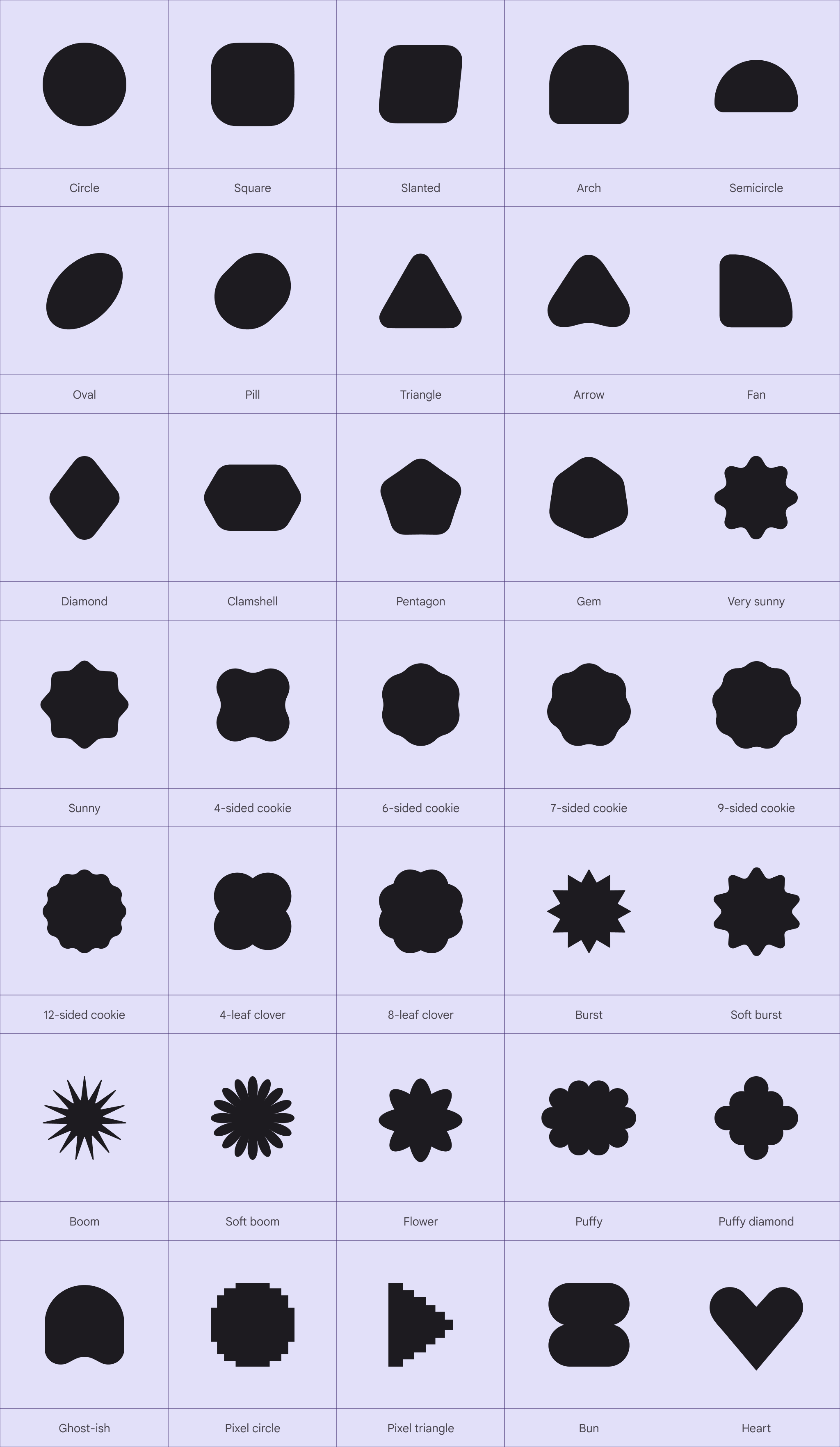
Do Biblioteki kształtów Material (Figma Design Kit) i Jetpack Compose dodano 35 nowych kształtów oraz mechanizm przekształcania kształtów.

Dodano nowe zasady dotyczące kształtów i odświeżony kierunek artystyczny.

Dodano tokeny promieni narożników:

  • Duży zwiększony (20dp)
  • Bardzo duży zwiększony (32dp)
  • Bardzo bardzo duży (48dp)
  • Zaktualizowano całkowicie zaokrąglone narożniki, aby korzystały z tokenu full. Wcześniej definiowano je jako 50% rozmiaru komponentu.

Więcej informacji o M3 Expressive

Przegląd kształtów Material

Biblioteka kształtów ​

35 kształtów w zestawie.
M3 oferuje 35 kształtów, które można łatwo stosować w projektach

Używaj kształtów i tekstu w harmonii ​

Kształty to ekspresyjne elementy Material 3, które nawiązują do kluczowych cech wizualnych typografii M3.

Łącz kształty z typografią, aby produkty były spójne i dopracowane.

Czcionki i makiety interfejsu przedstawiające szeroki zakres kształtów: kwadratowych, okrągłych, cienkich i grubych.
Kształty M3 i Google Sans Flex łączy wspólna cecha: zaokrąglenia

Przekształcanie kształtów: łączenie funkcji i emocji ​

Przekształcanie kształtów powinno reagować na interakcje użytkownika

Kształty powinny się przekształcać, aby ułatwiać zrozumienie i wprowadzać poczucie zachwytu. Stosuj przekształcanie kształtów, aby lepiej sygnalizować:

  • Stany interakcji, np. gdy przycisk jest zaznaczony
  • Trwające działania, np. gdy znajomy pisze lub gdy ładuje się strona
  • Zmiany w otoczeniu, np. dźwięk, temperatura lub pora dnia

Zastanów się, jak kształty mogą reagować na różne interakcje, takie jak stuknięcie, przesunięcie, przewijanie, puszczenie i długie przytrzymanie.

Miej odwagę, by zaakceptować napięcie ​

Napięcie powstaje, gdy język kształtów zmienia się nieoczekiwanie, np. gdy używa się kontrastujących kształtów. Można je uzyskać, stosując zarówno kształty kwadratowe, jak i zaokrąglone, a także niekonwencjonalne kształty i inne kontrastujące elementy.

Material przez lata koncentrował się na zaokrąglonych kształtach. Stosowanie ostrych kształtów, które wprowadzają napięcie, tworzy jednak bardziej dynamiczny design — bardziej zapadający w pamięć i ekspresyjny.

To napięcie można wykorzystać na wiele sposobów, np. do sygnalizowania stanów, przyciągania uwagi do elementu lub poprawy estetyki wizualnej.
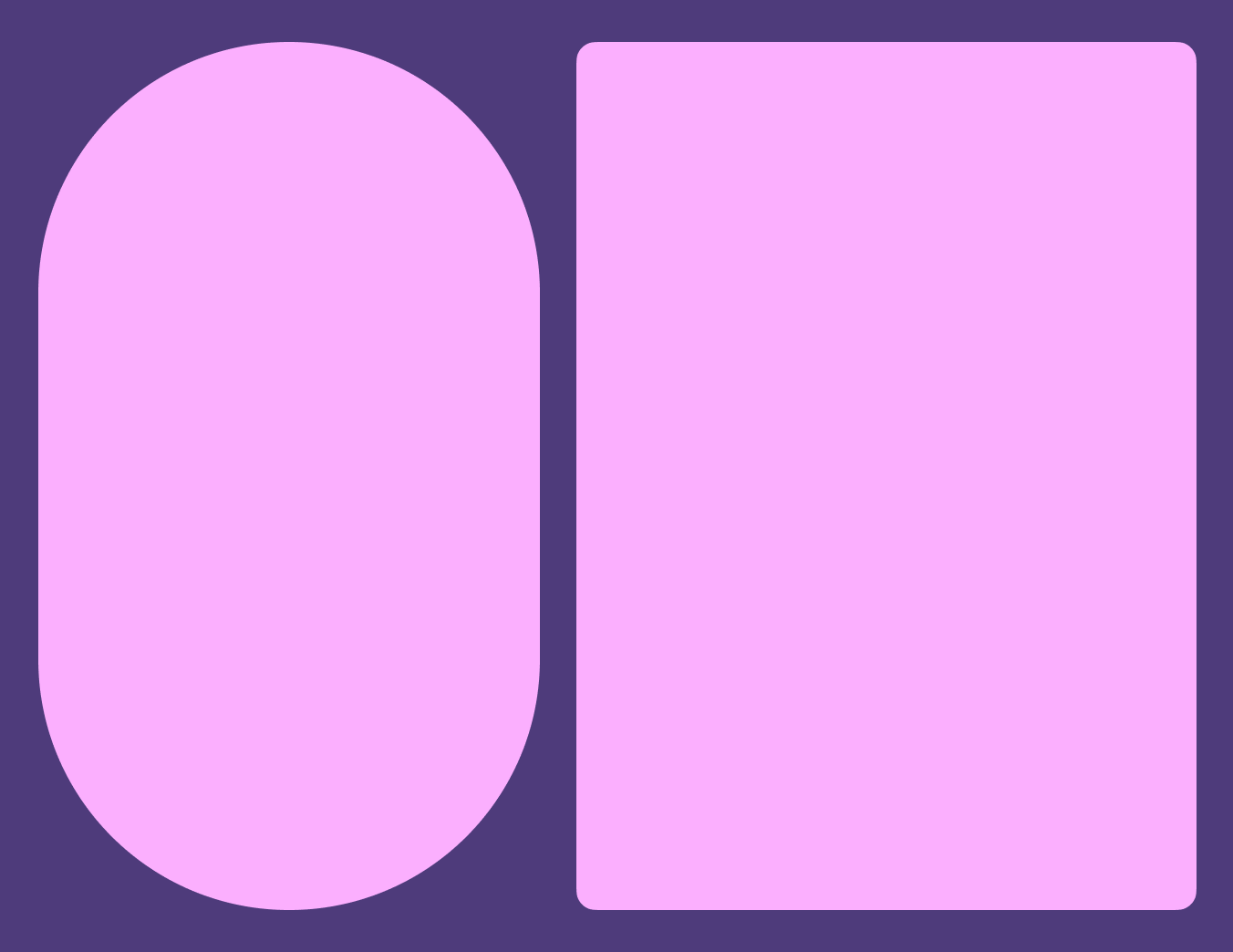
Zaokrąglony i kwadratowy kształt obok siebie.
Twórz napięcie, łącząc kształty zaokrąglone i kwadratowe

Kształt jest wszechstronny, a nie nośnikiem znaczenia ​

Kształty i ruch mogą sygnalizować działania w toku

Unikaj dosłownego stosowania kształtów oraz przypisywania konkretnej funkcji lub znaczenia pojedynczemu kształtowi.

Na przykład wskaźnik ładowaniaWskaźniki ładowania pokazują postęp procesu, który wymaga krótkiego oczekiwania.Więcej o wskaźnikach ładowania może mieć kształt falisty, ale fala nie jest ścisłym symbolem postępu. Postęp można równie łatwo pokazać za pomocą obracających się kształtów lub przekształcania kształtów.

Ponadto kształty falowe można stosować w innych kontekstach niezwiązanych z postępem, np. w kontenerach przycisków.

Używaj kształtów abstrakcyjnych oszczędnie ​

Stosuj kształty w interfejsie produktu świadomie. Nie poświęcaj czytelności na rzecz oprawy wizualnej.

Wprowadzając różnorodne kształty, zastanów się, jak pasują do ogólnej koncepcji projektowej oraz rozważ, jak wpływają na równowagę całej kompozycji. Upewnij się, że kształty współgrają z narracją produktu. Zastanów się, dlaczego ich używasz i jaką wartość wnoszą do ogólnego doświadczenia użytkownika.
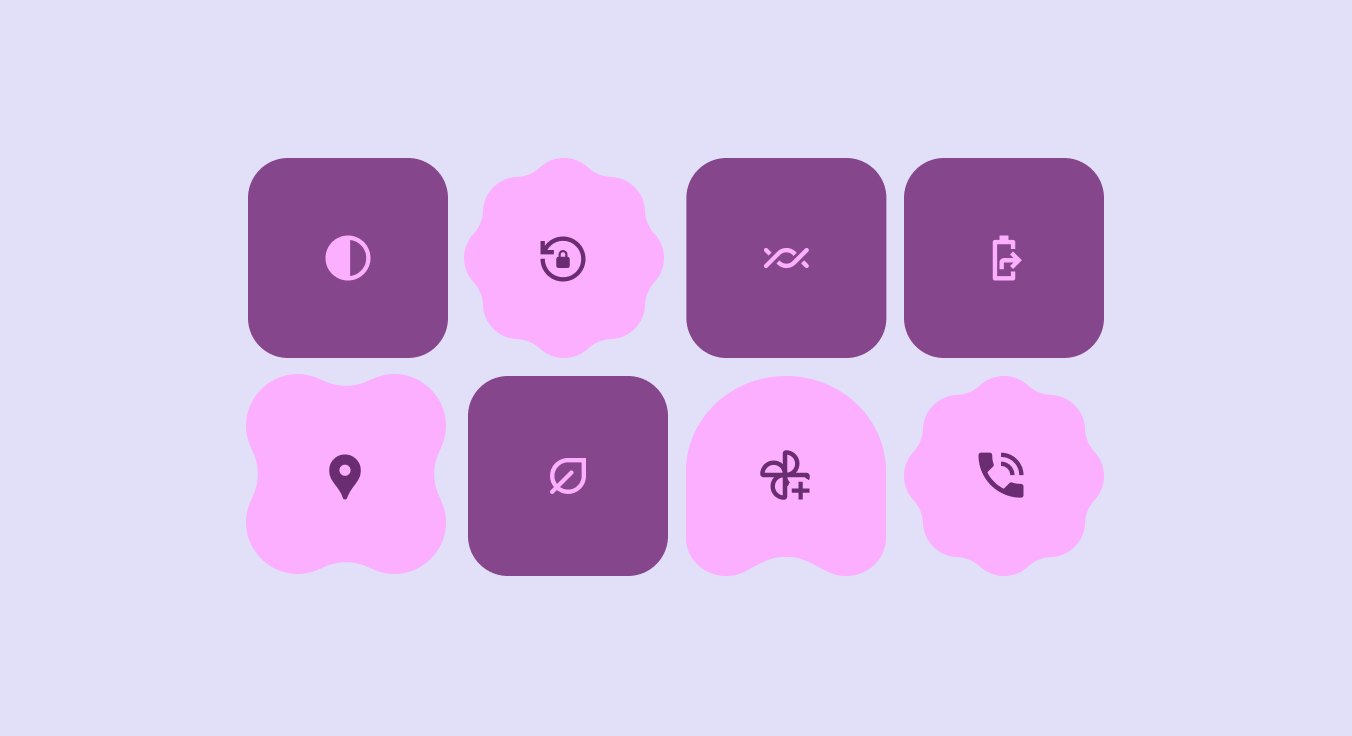
8 kształtów z ikonami.
Uwaga Kształty bez jasnego uzasadnienia swojej odmienności mogą wprowadzać więcej wizualnego bałaganu niż uroku
Kształty podstawowe mogą wykorzystywać przekształcanie kształtów do sygnalizowania zmian

Podkreślaj estetyczne momenty za pomocą kształtów ​

Używaj kształtów abstrakcyjnych w grafikach i dekoracyjnym interfejsie

Wykaż się kreatywnością, stosując kształty w grafikach, np. do kadrowania zdjęć, maskowania spersonalizowanych awatarów użytkowników oraz innych elementów nieinteraktywnych.

Dekoracyjne zastosowania kształtów są najbardziej elastyczne i kreatywne.

Kształt może być 2,5D ​

Odpowiednio wykorzystane kształty i ruch mogą sprawić, że elementy wizualne 2D będą wydawać się trójwymiarowe. Tworzą iluzję głębi i objętości, dzięki czemu bardziej przyciągają wzrok i wyglądają naturalnie.

Stosuj ruch i kształty w różny sposób na każdej warstwie, aby stworzyć iluzję głębi
Pager
Poprzednia stronaPrzejścia: stosowanie przejść
Następna stronaKształt: skala promieni narożników

Opublikowano na licencji Apache 2.0 lub CC BY 4.0.

Copyright © 2018-Present Google

https://m3.material.io/styles/shape/overview-principles

Opublikowano na licencji Apache 2.0 lub CC BY 4.0.

Copyright © 2018-Present Google