Skip to content
Material Design 3
Main Navigation
v3
v2
v1

Français

English
简体中文
繁體中文
Español
Русский
Português – Brasil
Deutsch
日本語
한국어
Italiano
Polski
Türkçe
čeština
magyar

Français

English
简体中文
繁體中文
Español
Русский
Português – Brasil
Deutsch
日本語
한국어
Italiano
Polski
Türkçe
čeština
magyar

Apparence

Sidebar Navigation

Fondements

Accessibilité

Vue d’ensemble : principes

Vue d’ensemble : technologies d’assistance

Conception : vue d’ensemble

Conception : contraste des couleurs

Conception : structure

Conception : flux

Conception : éléments

Rédaction et texte : bonnes pratiques

Écriture et texte : troncature du texte

Rédaction et texte : redimensionnement du texte

Concevoir pour tous : besoins des utilisateurs

Concevoir pour tous : la co-conception

Conception de contenu

Vue d’ensemble

Texte alternatif

Rédaction globale : vue d’ensemble

Rédaction pour un public international : choix des mots

Notifications

Guide de style : bonnes pratiques de rédaction UX

Guide de style : choix des mots

Guide de style : grammaire et ponctuation

Personnalisation de Material

Appareils

Design pour montres : vue d’ensemble

Conception pour les montres connectées : fondamentaux

Conception pour les montres : styles

Conception pour montres connectées : mise en page

XR

Conception d’expériences XR immersives : vue d’ensemble

Conception pour la XR immersive : interaction

Conception pour la XR immersive : mise en page

Conception pour la XR immersive : accessibilité

Composants XR : vue d’ensemble

Composants XR : barres d’application

Composants XR : boîtes de dialogue

Composants XR : barre de navigation

Composants XR : rail de navigation

Composants XR : barres d’outils

Jetons de design : vue d’ensemble

Jetons de design : comment utiliser les jetons

Interaction

Gestes

Dispositifs d’entrée : fondements

Sélection : vue d’ensemble

États : vue d’ensemble

États : couches d’état

États : application des états

Mise en page

Présentation de la mise en page : vue d’ensemble

Aperçu de la mise en page : éléments constitutifs

Présentation de la mise en page : conception adaptative

Scaffold : vue d’ensemble

Scaffold : barres

Scaffold : rails

Scaffold : volets

Grilles et espacement : vue d’ensemble

Grilles et espacement : grilles

Grilles et espacement : espacement

Grilles et espacement : densité

Points d’arrêt : vue d’ensemble

Points d’arrêt : Compact

Points d’arrêt : taille moyenne

Points d’arrêt : étendus

Points d’arrêt : taille large et taille extra-large

Bidirectionnalité et RTL

Exemples de mises en page canoniques : vue d’ensemble

Exemples de mises en page canoniques : flux

Exemples de mises en page canoniques : liste-détails

Exemples de mises en page canoniques : volet d’accompagnement

Utilisabilité : vue d’ensemble

Utilisabilité : appliquer M3 Expressive

Material de A à Z

Styles

Couleur

Système de couleurs : vue d’ensemble

Système de couleurs : principes de fonctionnement

Rôles de couleur

Schémas de couleurs

Choisir un schéma de couleurs

Schémas de couleurs statiques : Baseline

Schémas de couleurs statiques : marque personnalisée

Schémas de couleurs dynamiques : choisir une source

Schémas de couleurs dynamiques : source générée par l’utilisateur

Schémas de couleurs dynamiques : source basée sur le contenu

Personnalisations avancées : vue d’ensemble

Personnalisations avancées : appliquer des couleurs

Personnalisations avancées : définir de nouvelles couleurs

Personnalisation avancée : ajuster les couleurs existantes

Ressources de couleurs

Élévation : vue d’ensemble

Élévation : appliquer l’élévation

Élévation : jetons

Icônes : vue d’ensemble

Icônes : concevoir des icônes

Icônes : utilisation des icônes

Animation

Fonctionnement du système d’animation physique

Système de physique de l'animation : spécifications

Courbes d’accélération et durées : mise en œuvre

Courbes d’accélération et durée : jetons et spécifications

Transitions : modèles de transition

Transitions : appliquer des transitions

Formes : aperçu et principes

Forme : échelle des rayons d’angle

Forme : morphing de formes

Espacement : vue d’ensemble

Espacement : application de l’espacement

Espacement : jetons

Typographie : vue d’ensemble

Typographie : polices

Typographie : échelle typographique et jetons

Typographie : application de la typographie

Typographie : traitements éditoriaux

Composants

Barres d’application : vue d’ensemble

Barres d’application : spécifications

Barres d’application : lignes directrices

Barres d’application : accessibilité

Badges : vue d’ensemble

Badges : spécifications

Badges : lignes directrices

Badges : accessibilité

Boutons

Tous les boutons

Groupes de boutons : vue d’ensemble

Groupes de boutons : spécifications

Groupes de boutons : lignes directrices

Groupes de boutons : accessibilité

Boutons : vue d’ensemble

Boutons : spécifications

Boutons : lignes directrices

Boutons : accessibilité

FAB étendus : vue d’ensemble

FAB étendus : spécifications

FAB étendus : lignes directrices

FAB étendus : accessibilité

Menu FAB : vue d’ensemble

Menu FAB : spécifications

Menu FAB : lignes directrices

Menu FAB : accessibilité

Boutons d’action flottants (FAB) : vue d’ensemble

Boutons d’action flottants (FAB) : spécifications

Boutons d’action flottants (FAB) : lignes directrices

Boutons d’action flottants (FAB) : accessibilité

Boutons d’icône : vue d’ensemble

Boutons d’icône : spécifications

Boutons d’icône : lignes directrices

Boutons d’icône : accessibilité

Boutons segmentés : vue d’ensemble

Boutons segmentés : spécifications

Boutons segmentés : lignes directrices

Boutons segmentés : accessibilité

Boutons divisés : vue d’ensemble

Boutons divisés : spécifications

Boutons divisés : lignes directrices

Boutons divisés : accessibilité

Cartes : vue d’ensemble

Cartes : spécifications

Cartes : lignes directrices

Cartes : accessibilité

Carrousel : vue d’ensemble

Carrousel : spécifications

Carrousel : lignes directrices

Carrousel : accessibilité

Case à cocher : vue d’ensemble

Case à cocher : spécifications

Case à cocher : lignes directrices

Case à cocher : accessibilité

Puces : vue d’ensemble

Puces : spécifications

Puces : lignes directrices

Puces : accessibilité

Sélecteurs de date et d’heure

Sélecteurs de date : vue d’ensemble

Sélecteurs de date : spécifications

Sélecteurs de date : lignes directrices

Sélecteurs de date : accessibilité

Sélecteurs d’heure : vue d’ensemble

Sélecteurs d’heure : spécifications

Sélecteurs d’heure : lignes directrices

Sélecteurs d’heure : accessibilité

Boîtes de dialogue : vue d’ensemble

Boîtes de dialogue : spécifications

Boîtes de dialogue : lignes directrices

Boîtes de dialogue : accessibilité

Séparateur : vue d’ensemble

Séparateur : spécifications

Séparateur : lignes directrices

Séparateur : accessibilité

Listes : vue d’ensemble

Listes : spécifications

Listes : lignes directrices

Listes : accessibilité

Chargement et progression

Indicateur de chargement : vue d’ensemble

Indicateur de chargement : spécifications

Indicateur de chargement : lignes directrices

Indicateur de chargement : accessibilité

Indicateurs de progression : vue d’ensemble

Indicateurs de progression : spécifications

Indicateurs de progression : lignes directrices

Indicateurs de progression : accessibilité

Menus : vue d’ensemble

Menus : spécifications

Menus : lignes directrices

Menus : accessibilité

Navigation

Barre de navigation : vue d’ensemble

Barre de navigation : spécifications

Barre de navigation : lignes directrices

Barre de navigation : accessibilité

Tiroir de navigation : vue d’ensemble

Tiroir de navigation : spécifications

Tiroir de navigation : lignes directrices

Tiroir de navigation : accessibilité

Rail de navigation : vue d’ensemble

Rail de navigation : spécifications

Rail de navigation : lignes directrices

Rail de navigation : accessibilité

Bouton radio : vue d’ensemble

Bouton radio : spécifications

Bouton radio : lignes directrices

Bouton radio : accessibilité

Recherche : vue d’ensemble

Recherche : spécifications

Recherche : lignes directrices

Recherche : accessibilité

Feuilles

Feuilles inférieures : vue d’ensemble

Feuilles inférieures : spécifications

Feuilles inférieures : lignes directrices

Feuilles inférieures : accessibilité

Panneaux latéraux : vue d’ensemble

Panneaux latéraux : spécifications

Panneaux latéraux : lignes directrices

Panneaux latéraux : accessibilité

Curseurs : vue d’ensemble

Curseurs : spécifications

Curseurs : lignes directrices

Curseurs : accessibilité

Snackbar : vue d’ensemble

Snackbar : spécifications

Snackbar : lignes directrices

Snackbar : accessibilité

Commutateur : vue d’ensemble

Commutateur : spécifications

Commutateur : lignes directrices

Commutateur : accessibilité

Onglets : vue d’ensemble

Onglets : spécifications

Onglets : lignes directrices

Onglets : accessibilité

Champs de texte : vue d’ensemble

Champs de texte : spécifications

Champs de texte : lignes directrices

Champs de texte : accessibilité

Barres d’outils : vue d’ensemble

Barres d’outils : spécifications

Barres d’outils : lignes directrices

Barres d’outils : accessibilité

Infobulles : vue d’ensemble

Infobulles : spécifications

Infobulles : lignes directrices

Infobulles : accessibilité

Sur cette page

Formes : aperçu et principes ​

Le système de formes M3 comprend des formes originales, une échelle de rayons d’angle et une fonctionnalité intégrée de morphing de formes.


  • Utilisez les formes abstraites avec discernement pour mettre en valeur certains éléments et ajouter une touche décorative
  • Tirez parti des formes Material pour profiter du morphing de formes intégré
  • Par défaut, tous les coins des formes rectangulaires sont entièrement arrondis
  • Chaque coin peut être ajusté individuellement afin de créer des formes rectangulaires asymétriques

Illustration d’une gamme de formes irrégulières.
Les formes abstraites permettent à chacun de s’exprimer

Disponibilité et ressources ​

TypeRessourceStatut
ConceptionBibliothèque de formes (Figma Design Kit)Disponible
ImplémentationJetpack Compose (bibliothèque de formes)Disponible
Android Views (MDC-Android)Disponible

Mise à jour M3 Expressive ​

mai 2025

35 nouvelles formes et le morphing de formes ont été ajoutés à la bibliothèque de formes Material (Figma Design Kit) et à Jetpack Compose.

La documentation a été enrichie de nouveaux principes de conception des formes et d’une direction artistique actualisée.

De nouveaux jetons de rayon d’angle ont été ajoutés :

  • Large increased (20dp)
  • Extra large increased (32dp)
  • Extra extra large (48dp)
  • Les coins entièrement arrondis utilisent désormais full. Auparavant, cette valeur correspondait à 50 % de la taille du composant.

En savoir plus sur M3 Expressive

Vue d’ensemble des formes Material

Bibliothèque de formes ​

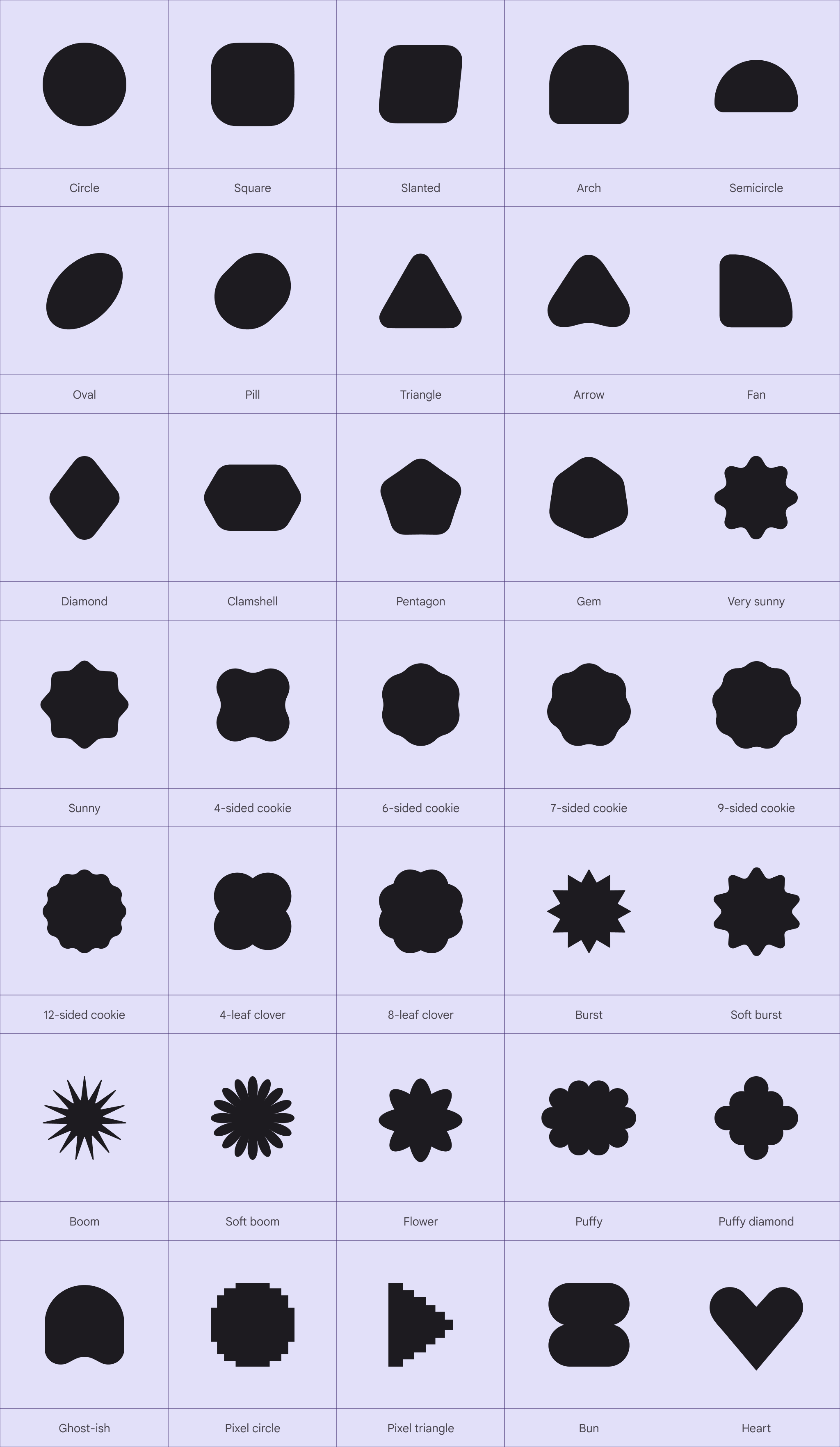
35 formes de la bibliothèque de formes.
M3 propose 35 formes faciles à appliquer à vos créations

Utilisez les formes et la typographie en harmonie ​

Les formes sont des éléments expressifs de Material 3 qui font écho aux principaux attributs visuels de la typographie M3.

Utilisez les formes et la typographie ensemble pour donner à vos produits un aspect cohérent et soigné.

Polices et maquettes d’interfaces montrant un large éventail de formes carrées, rondes, fines et épaisses.
Les formes M3 et Google Sans Flex partagent les mêmes attributs visuels d’arrondi

Utilisez le morphing de formes pour relier fonction et émotion ​

Le morphing de formes doit répondre aux interactions de l’utilisateur

Les formes doivent se transformer pour améliorer la compréhension et ajouter des moments de plaisir. Utilisez le morphing de formes pour mieux communiquer :

  • Les états d’interaction, par exemple la sélection d’un bouton
  • Les actions en cours, par exemple la saisie d’un message ou le chargement d’une page
  • Les changements liés à l’environnement, tels que le son, la température ou l’heure de la journée

Déterminez comment les formes peuvent réagir à différentes interactions : appui, balayage, défilement, relâchement du doigt et appui long.

Soyez audacieux et osez exploiter la tension ​

La tension naît lorsque le langage des formes change de manière inattendue, par exemple avec des formes contrastées. Elle peut être créée en associant des formes carrées et arrondies, des formes non conventionnelles et d’autres éléments contrastés.

Historiquement, Material a privilégié les formes arrondies. Toutefois, l’utilisation de formes aux angles vifs, qui introduit de la tension, rend la conception plus dynamique, mémorable et expressive.

Cette tension peut servir de multiples façons : exprimer un état, attirer l’attention sur un élément ou améliorer l’esthétique visuelle.
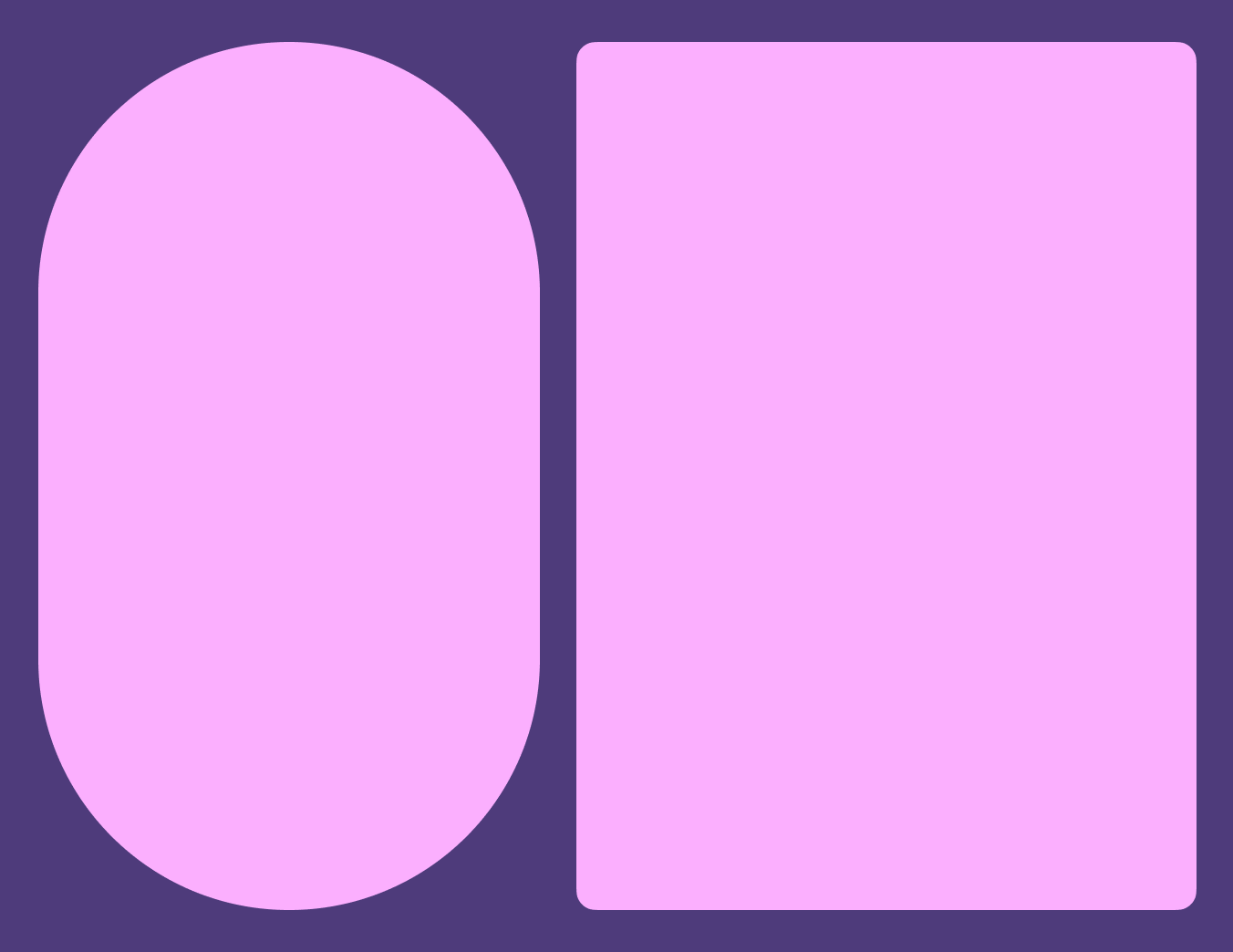
Forme ronde et forme carrée côte à côte.
Créez de la tension en combinant des formes rondes et des formes carrées

Les formes sont polyvalentes, sans valeur sémantique fixe ​

Les formes et l’animation peuvent signaler des actions en cours

Évitez tout usage littéral des formes et n’attribuez pas de fonction ni de signification propre à une forme donnée.

Par exemple, l’indicateur de chargementLes indicateurs de chargement affichent la progression d’un processus lorsque le temps d’attente est court.En savoir plus sur les indicateurs de chargement peut adopter une forme ondulée, mais cet effet d’onde ne symbolise pas nécessairement la progression. Celle-ci pourrait tout aussi bien être indiquée par des formes en rotation ou par un morphing de formes.

De plus, des formes ondulées peuvent être utilisées dans des contextes sans rapport avec la progression, par exemple dans des conteneurs de boutons.

Utilisez les formes abstraites avec parcimonie ​

Choisissez avec soin les formes utilisées dans l’interface de votre produit. Ne sacrifiez pas la clarté au profit du design visuel.

Lorsque vous intégrez des formes variées, tenez compte de leur rôle dans la conception d’ensemble et de leur harmonie avec la composition. Assurez-vous qu’elles s’accordent avec le message du produit. Demandez-vous pourquoi elles sont présentes et quelle valeur elles apportent à l’expérience utilisateur globale.
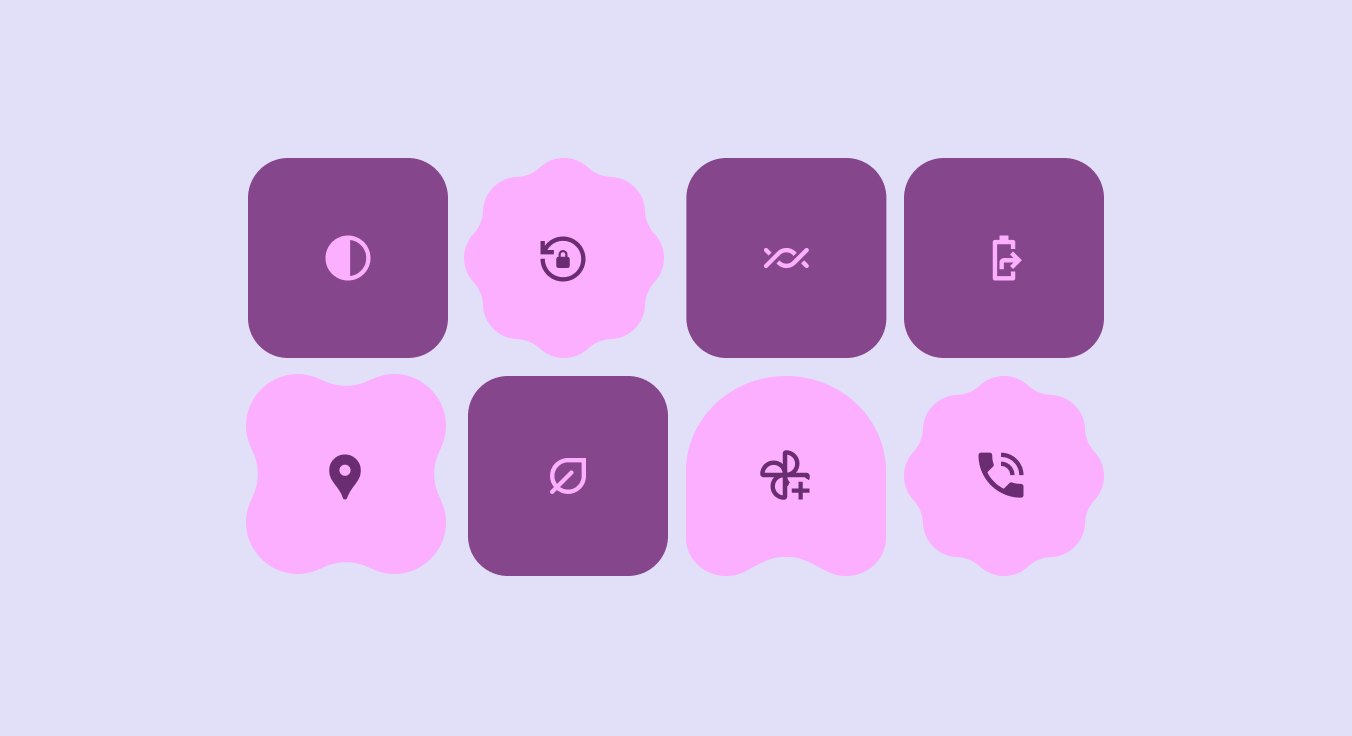
Huit formes comportant des icônes.
Attention Des formes dont la différence n’est pas justifiée par une signification claire créent plus de surcharge visuelle qu’elles n’apportent de plaisir
Les formes essentielles peuvent recourir au morphing pour signaler un changement

Mettez en valeur les moments esthétiques grâce aux formes ​

Utilisez des formes abstraites sur les images et les éléments décoratifs de l’interface

Faites preuve de créativité dans l’usage des formes pour les graphiques, le recadrage de photos, le masquage d’avatars personnalisés et d’autres éléments non interactifs.

Les moments décoratifs se prêtent le mieux à un usage souple et créatif des formes.

Les formes peuvent créer un effet 2,5D ​

Bien utilisés, les formes et l’animation peuvent donner aux visuels 2D une impression de tridimensionnalité. Ils créent une illusion de profondeur et de volume, rendant les visuels plus attrayants et plus naturels.

Appliquez l’animation et la forme différemment sur chaque calque pour créer une illusion de profondeur
Pager
Page précédenteTransitions : appliquer des transitions
Page suivanteForme : échelle des rayons d’angle

Publié sous la licence Apache 2.0 ou CC BY 4.0.

Copyright © 2018-Present Google

https://m3.material.io/styles/shape/overview-principles

Publié sous la licence Apache 2.0 ou CC BY 4.0.

Copyright © 2018-Present Google