Skip to content
Material Design 3
Main Navigation
v3
v2
v1

magyar

English
简体中文
繁體中文
Español
Français
Русский
Português – Brasil
Deutsch
日本語
한국어
Italiano
Polski
Türkçe
čeština

magyar

English
简体中文
繁體中文
Español
Français
Русский
Português – Brasil
Deutsch
日本語
한국어
Italiano
Polski
Türkçe
čeština

Megjelenés

Sidebar Navigation

Alapok

Akadálymentesség

Áttekintés: Alapelvek

Áttekintés: Kisegítő technológia

Tervezés: Áttekintés

Tervezés: Színkontraszt

Tervezés: Szerkezet

Tervezés: Folyamatáramlás

Tervezés: Elemek

Írás és szöveg: bevált gyakorlatok

Írás és szöveg: Szöveg csonkítása

Írás és szöveg: Szöveg átméretezése

Fejlesztés mindenki számára: felhasználói igények

Tervezés mindenkinek: Közös tervezés

Tartalomtervezés

Áttekintés

Alternatív szöveg

Globális szövegírás: Áttekintés

Globális szövegírás: Szóhasználat

Értesítések

Stílusútmutató: UX-szövegírási bevált gyakorlatok

Stílusútmutató: Szóhasználat

Stílusútmutató: Nyelvtan és írásjelek

A Material testreszabása

Eszközök

Okosórák tervezése: Áttekintés

Az okosórák tervezése: Alapok

Okosórák tervezése: Stílusok

Okosórák tervezése: Elrendezés

XR

Immerzív XR tervezése: Áttekintés

Tervezés magával ragadó XR-élményhez: Interakció

Immerzív XR tervezése: Elrendezés

Immerzív XR-tervezés: Akadálymentesség

XR-komponensek: Áttekintés

XR-komponensek: Alkalmazássávok

XR-összetevők: Párbeszédablakok

XR-komponensek: Navigációs sáv

XR-komponensek: Navigációs sín

XR-összetevők: Eszköztárak

Design tokenek: áttekintés

Design tokenek: A tokenek használata

Interakció

Gesztusok

Beviteli eszközök: Alapok

Kijelölés: Áttekintés

Állapotok: Áttekintés

Állapotok: Állapotrétegek

Állapotok: Az állapotok alkalmazása

Elrendezés

Elrendezés: áttekintés

Elrendezés áttekintése: Az elrendezés részei

Elrendezés áttekintése: Adaptív tervezés

Scaffold: Áttekintés

Scaffold: Sávok

Scaffold: Oldalsávok

Scaffold: Panelek

Rács és térköz: Áttekintés

Rácsok és térközök: Rácsok

Rácsok és térközök: Térközök

Rácsok és térközök: Sűrűség

Töréspontok: Áttekintés

Töréspontok: Kompakt

Töréspontok: Közepes

Breakpointok: Kibővített

Töréspontok: Nagy és extra nagy

Kétirányúság és RTL

Kanonikus elrendezési példák: Áttekintés

Kanonikus elrendezési példák: Hírfolyam

Kanonikus elrendezési példák: Lista–részlet

Kanonikus elrendezési példák: Támogató panel

Használhatóság: Áttekintés

Használhatóság: Az M3 Expressive alkalmazása

Material A–Z

Stílusok

Szín

Színrendszer: Áttekintés

Színrendszer: Hogyan működik a rendszer

Színszerepek

Színsémák

Színséma kiválasztása

Statikus színsémák: Baseline

Statikus színsémák: Egyéni márka

Dinamikus színsémák: Forrás kiválasztása

Dinamikus színsémák: Felhasználó által generált forrás

Dinamikus színsémák: Tartalomalapú forrás

Speciális testreszabások: Áttekintés

Haladó testreszabások: Színek alkalmazása

Speciális testreszabások: Új színek meghatározása

Speciális testreszabások: Meglévő színek módosítása

Színforrások

Eleváció: Áttekintés

Eleváció: Az eleváció alkalmazása

Kiemelés: Tokenek

Ikonok: Áttekintés

Ikonok: Ikontervezés

Ikonok alkalmazása

Mozgás

Mozgásfizikai rendszer: hogyan működik

Mozgásfizikai rendszer: Specifikációk

Easing és időtartam: Az easing és az időtartam alkalmazása

Easing és időtartam: Tokenek és specifikációk

Átmenetek: Átmeneti minták

Átmenetek: Az átmenetek alkalmazása

Alak: Áttekintés és alapelvek

Alak: Sarokrádiusz-skála

Alak: Alakátalakulás

Térköz: Áttekintés

Térköz: A térközök alkalmazása

Térköz: Tokenek

Tipográfia: Áttekintés

Tipográfia: Betűtípusok

Tipográfia: Típusskála és tokenek

Tipográfia: A tipográfia alkalmazása

Tipográfia: Szerkesztői tipográfiai megoldások

Komponensek

Alkalmazássávok: Áttekintés

Alkalmazássávok: Specifikációk

Alkalmazássávok: irányelvek

Alkalmazássávok: Akadálymentesség

Jelvények: Áttekintés

Jelvények: Specifikációk

Jelvények: irányelvek

Jelvények: Akadálymentesség

Gombok

Az összes gomb

Gombcsoportok: Áttekintés

Gombcsoportok: specifikációk

Gombcsoportok: Irányelvek

Gombcsoportok: Akadálymentesség

Gombok: Áttekintés

Gombok: Specifikációk

Gombok: irányelvek

Gombok: Akadálymentesség

Kiterjesztett FAB-ok: Áttekintés

Kiterjesztett FAB-ok: Specifikációk

Kiterjesztett FAB-ok: irányelvek

Kiterjesztett FAB-ok: Akadálymentesség

FAB-menü: Áttekintés

FAB-menü: Specifikációk

FAB-menü: Útmutató

FAB-menü: Akadálymentesség

Lebegő műveletgombok (FAB-ok): Áttekintés

Lebegő műveletgombok (FAB-ok): Specifikációk

Lebegő műveletgombok (FAB-ok): Útmutató

Lebegő műveletgombok (FAB-ok): Akadálymentesség

Ikongombok: Áttekintés

Ikongombok: Specifikációk

Ikongombok: Irányelvek

Ikongombok: Akadálymentesség

Szegmentált gombok: áttekintés

Szegmentált gombok: specifikációk

Szegmentált gombok: irányelvek

Szegmentált gombok: Akadálymentesség

Osztott gombok: Áttekintés

Osztott gombok: Specifikációk

Osztott gombok: Irányelvek

Osztott gombok: Akadálymentesség

Kártyák: Áttekintés

Kártyák: specifikációk

Kártyák: Útmutató

Kártyák: Akadálymentesség

Körhinta: Áttekintés

Körhinta: specifikációk

Körhinta: Irányelvek

Körhinta: Akadálymentesség

Jelölőnégyzet: Áttekintés

Jelölőnégyzet: Specifikációk

Jelölőnégyzet: Irányelvek

Jelölőnégyzet: Akadálymentesség

Chipek: Áttekintés

Chipek: Specifikációk

Chipek: Irányelvek

Chipek: Akadálymentesség

Dátum- és időválasztók

Dátumválasztók: Áttekintés

Dátumválasztók: Specifikációk

Dátumválasztók: Útmutató

Dátumválasztók: Akadálymentesség

Időválasztók: Áttekintés

Időválasztók: Specifikációk

Időválasztók: Irányelvek

Időválasztók: akadálymentesség

Párbeszédablakok: Áttekintés

Párbeszédablakok: specifikációk

Párbeszédablakok: Irányelvek

Párbeszédablakok: akadálymentesség

Elválasztó: Áttekintés

Elválasztó: specifikációk

Elválasztó: irányelvek

Elválasztó: Akadálymentesség

Listák: Áttekintés

Listák: Specifikációk

Listák: Irányelvek

Listák: Akadálymentesség

Betöltés- és folyamatjelzők

Betöltésjelző: Áttekintés

Betöltésjelző: Specifikációk

Betöltésjelző: Irányelvek

Betöltésjelző: Akadálymentesség

Folyamatjelzők: Áttekintés

Folyamatjelzők: Specifikációk

Folyamatjelzők: Irányelvek

Folyamatjelzők: Akadálymentesség

Menük: áttekintés

Menük: Specifikációk

Menük: Irányelvek

Menük: Akadálymentesség

Navigáció

Navigációs sáv: Áttekintés

Navigációs sáv: Specifikációk

Navigációs sáv: irányelvek

Navigációs sáv: Akadálymentesség

Navigációs fiók: Áttekintés

Navigációs fiók: specifikációk

Navigációs fiók: Útmutató

Navigációs fiók: Akadálymentesség

Navigációs sín: Áttekintés

Navigációs sín: Specifikációk

Navigációs sín: Irányelvek

Navigációs sín: Akadálymentesség

Választógomb: Áttekintés

Választógomb: specifikációk

Választógomb: Irányelvek

Választógomb: Akadálymentesség

Keresés: Áttekintés

Keresés: Specifikációk

Keresés: Irányelvek

Keresés: Akadálymentesség

Panelek

Alsó lapok: Áttekintés

Alsó lapok: Specifikációk

Alsó lapok: Irányelvek

Alsó lapok: Akadálymentesség

Oldalsó lapok: Áttekintés

Oldalsó lapok: specifikációk

Oldalsó lapok: Irányelvek

Oldalsó lapok: Akadálymentesség

Csúszkák: Áttekintés

Csúszkák: Specifikációk

Csúszkák: Irányelvek

Csúszkák: Akadálymentesség

Snackbar: Áttekintés

Snackbar: Specifikációk

Snackbar: Irányelvek

Snackbar: Akadálymentesség

Kapcsoló: áttekintés

Kapcsoló: Specifikációk

Kapcsoló: Irányelvek

Kapcsoló: Akadálymentesség

Fülek: Áttekintés

Fülek: specifikációk

Fülek: irányelvek

Fülek: Akadálymentesség

Szövegmezők: áttekintés

Szövegmezők: specifikációk

Szövegmezők: Irányelvek

Szövegmezők: Akadálymentesség

Eszköztárak: Áttekintés

Eszköztárak: Specifikációk

Eszköztárak: Irányelvek

Eszköztárak: Akadálymentesség

Eszköztippek: Áttekintés

Eszköztippek: Specifikációk

Eszköztippek: Irányelvek

Eszköztippek: Akadálymentesség

Ezen az oldalon

Alak: Áttekintés és alapelvek ​

Az M3 formarendszere egyedi formákat, sarokkerekítési skálát és beépített formamorfózist tartalmaz.


  • Használja megfontoltan az absztrakt formákat a hangsúlyozás és a dekoratív hatás érdekében
  • Használja ki a Material-alakok beépített formamorfózisát
  • A téglalap alakú formák sarkai alapértelmezés szerint teljesen le vannak kerekítve
  • Az egyes sarkok külön-külön módosíthatók aszimmetrikus téglalapformák létrehozásához

Különféle szabálytalan formák illusztrációja.
Az absztrakt formák segíthetnek az önkifejezésben

Elérhetőség és erőforrások ​

TípusErőforrásÁllapot
TervezésFormakönyvtár (Figma Design Kit)Elérhető
ImplementációJetpack Compose (Formakönyvtár)Elérhető
Android Views (MDC-Android)Elérhető

M3 Expressive frissítés ​

2025. május

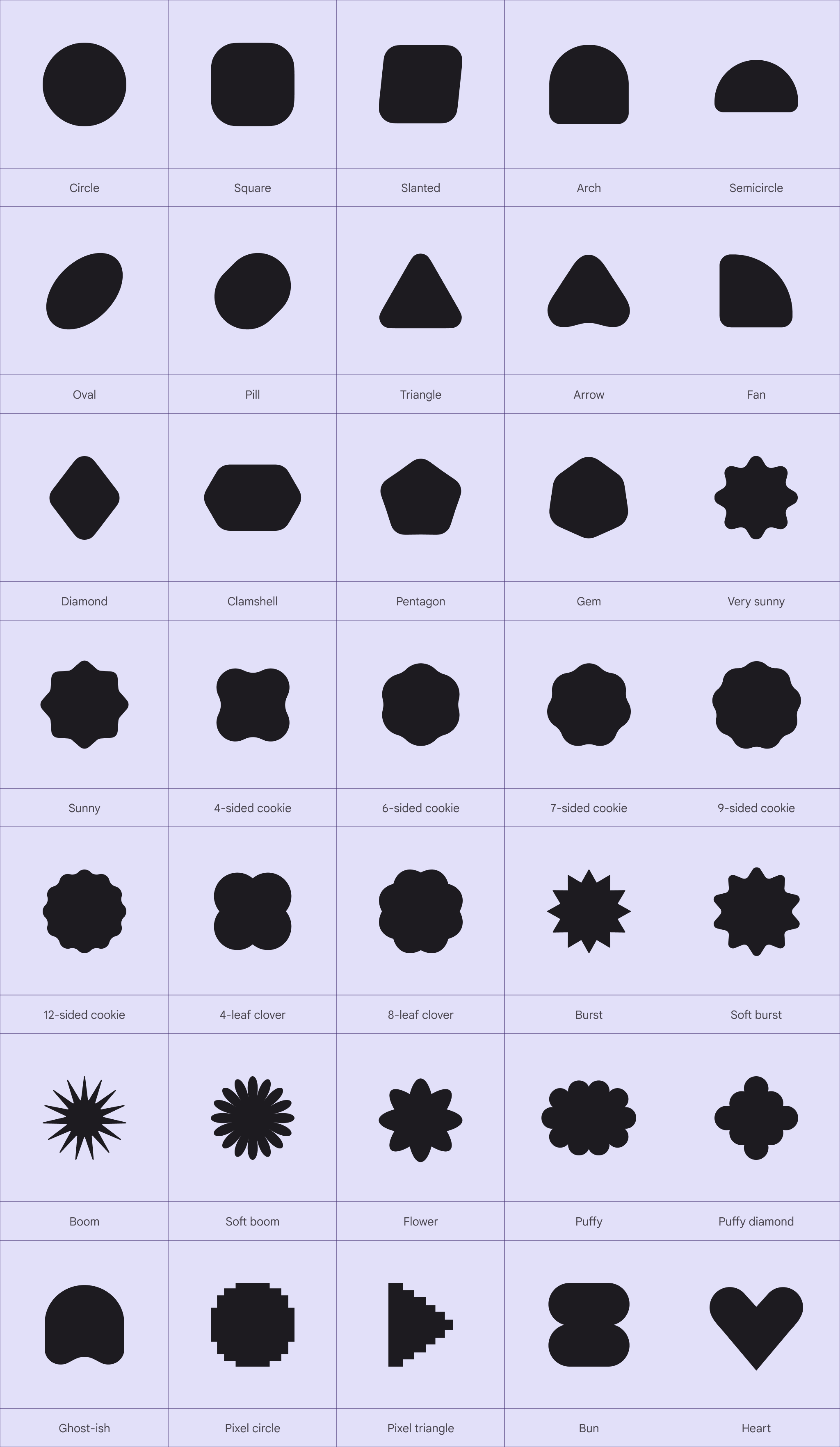
Hozzáadtunk 35 új alakot és formamorfózist a Material Shape Library-hez (Figma Design Kit) és a Jetpack Compose-hoz.

Új formaelveket és frissített vizuális irányvonalat is bevezettünk.

Sarokkerekítési tokeneket is bevezettünk:

  • Növelt méretű nagy (20dp)
  • Növelt méretű extra nagy (32dp)
  • Extra-extra-nagy (48dp)
  • A teljesen lekerekített sarkok mostantól a full értéket használják. Korábban ezt a komponens méretének 50%-a határozta meg.

Bővebben az M3 Expressive-ről

A Material-formák áttekintése

Formakönyvtár ​

35 forma a formakészletben.
Az M3 35 formát kínál, amelyek könnyen alkalmazhatók a tervezésben

A formák és a szöveg harmonikus használata ​

A formák a Material 3 kifejező elemei, amelyek visszatükrözik az M3-tipográfia kulcsfontosságú vizuális jellemzőit.

Használja együtt a formákat és a tipográfiát, hogy a termék egységes és igényes megjelenésű legyen.

Betűtípusok és UI-mintaképernyők, amelyek a szögletes, kerek, vékony és vastag formák széles választékát mutatják.
Az M3 formái és a Google Sans Flex közös vizuális jellemzője a lekerekítettség

Formamorfózissal kapcsolja össze a funkciót és az érzést ​

A formamorfózis reagáljon a felhasználói interakciókra

A formáknak úgy kell átalakulniuk, hogy segítsék a megértést, és örömteli pillanatokat hozzanak az élménybe. Használja a formamorfózist a következők hatékonyabb kommunikálásához:

  • Interakciós állapotok, például amikor egy gomb ki van választva
  • Folyamatban lévő műveletek, például amikor egy barát éppen ír vagy egy oldal betöltődik
  • Környezeti változások, például hang, hőmérséklet vagy napszak

Gondolja át, hogyan reagálhatnak a formák a különböző interakciókra, például koppintásra, elhúzásra, görgetésre, elengedésre és hosszú nyomásra.

Legyen merész, és merjen felvállalni a feszültséget ​

Feszültség akkor keletkezik, amikor a formavilág váratlanul megváltozik, például kontrasztos alakok használatakor. Ezt szögletes és lekerekített alakok, szokatlan alakok és más kontrasztos elemek együttes alkalmazásával lehet elérni.

A Material hagyományosan a lekerekített formákra összpontosított. A szögletes formák használata azonban feszültséget teremt, így dinamikusabb, emlékezetesebb és kifejezőbb tervezést eredményez.

Ez a feszültség sokféleképpen használható, például állapotok közvetítésére, egyes elemek kiemelésére vagy a vizuális megjelenés javítására.

Kerek és szögletes forma egymás mellett.
Teremtsen feszültséget kerek és szögletes formák kombinációjával

A alak sokoldalú, nem hordoz szemantikus jelentést ​

A formák és a mozgás jelezhetik a folyamatban lévő műveleteket

Kerülje a alakok szó szerinti ábrázolását, és azt, hogy egy adott alakhoz konkrét funkciót vagy jelentést rendeljen.

Például a betöltési indikátorA betöltési indikátorok egy rövid várakozási idővel járó folyamat előrehaladását mutatják.További információ a betöltési indikátorokról lehet hullámos, de a hullámforma nem az előrehaladás szigorú szimbóluma. Az előrehaladás ugyanolyan könnyen megjeleníthető forgó formákkal vagy formamorfózissal is.

A hullámformák emellett olyan helyeken is használhatók, ahol nem kapcsolódnak az előrehaladáshoz, például gombok konténereiben.

Használja az absztrakt formákat mértékkel ​

Használja megfontoltan a formákat a termék felhasználói felületén. Ne csorbítsa az érthetőséget a vizuális kialakítás érdekében.

Amikor többféle formát alkalmaz, gondolja át, hogyan illeszkednek a teljes tervezésbe, és mérlegelje, hogyan egyensúlyoznak a teljes kompozícióval. Ügyeljen arra, hogy a formák a termék narratívájához illeszkedjenek. Gondolja át, miért kerültek be, és milyen értékkel járulnak hozzá a teljes felhasználói élményhez.
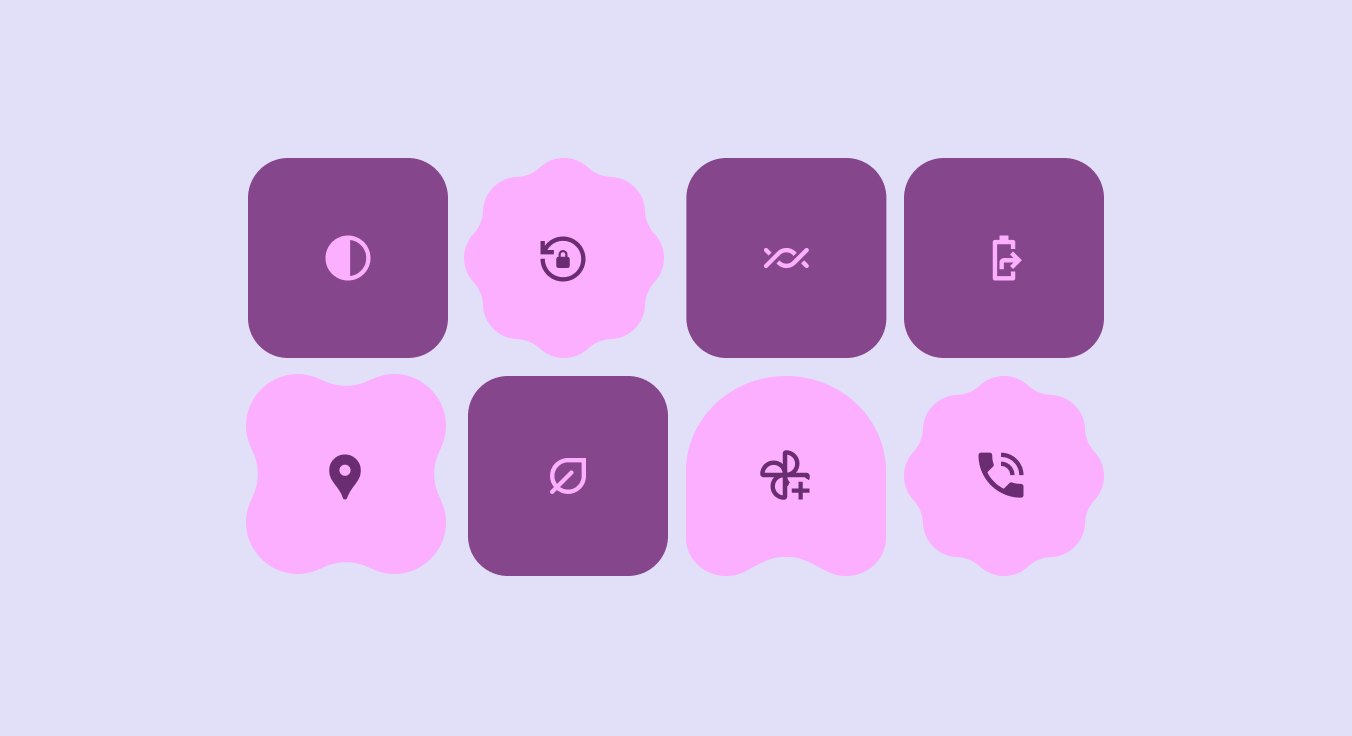
8 forma ikonokkal.
Vigyázat Az olyan formák, amelyeknél nem világos, miért különböznek, inkább vizuális zsúfoltságot keltenek, mint örömet
Az alapvető alakok formamorfózissal jelezhetik a változást

Emelje ki a formákkal az esztétikus pillanatokat ​

Használjon absztrakt formákat a képeken és a dekoratív felhasználói felületen

Legyen kreatív a alakok grafikai alkalmazásában: fotók kivágásában, személyre szabott avatárok maszkolásában vagy más, nem interaktív elemekben.

A dekoratív pillanatok kínálják a alakok legrugalmasabb és legkreatívabb felhasználási lehetőségeit.

A alak lehet 2.5D ​

Ha hatékonyan alkalmazzák, a alak és a mozgás 3D-s érzetet kelthetnek a 2D-s vizuális elemekben. A mélység és a térfogat illúzióját keltve feltűnőbbé és természetesebbé teszik a vizuális elemeket.

Alkalmazza a mozgást és a alakot rétegenként eltérő módon, hogy a mélység illúzióját keltse
Pager
Előző oldalÁtmenetek: Az átmenetek alkalmazása
Következő oldalAlak: Sarokrádiusz-skála

Az Apache 2.0 licenc vagy a CC BY 4.0 feltételei szerint kiadva.

Copyright © 2018-Present Google

https://m3.material.io/styles/shape/overview-principles

Az Apache 2.0 licenc vagy a CC BY 4.0 feltételei szerint kiadva.

Copyright © 2018-Present Google