Skip to content
Material Design 3
Main Navigation
v3
v2
v1

Español

English
简体中文
繁體中文
Français
Русский
Português – Brasil
Deutsch
日本語
한국어
Italiano
Polski
Türkçe
čeština
magyar

Español

English
简体中文
繁體中文
Français
Русский
Português – Brasil
Deutsch
日本語
한국어
Italiano
Polski
Türkçe
čeština
magyar

Apariencia

Sidebar Navigation

Fundamentos

Accesibilidad

Descripción general: Principios

Descripción general: Tecnología asistiva

Diseño: Descripción general

Diseño: contraste de color

Diseño: Estructura

Diseño: Flujo

Diseño: Elementos

Redacción y texto: prácticas recomendadas

Redacción y texto: Truncamiento de texto

Redacción y texto: Cambio de tamaño del texto

Diseñar para todos: necesidades de los usuarios

Crear para todas las personas: Codiseño

Diseño de contenido

Descripción general

Texto alternativo

Redacción global: descripción general

Redacción global: elección de palabras

Notificaciones

Guía de estilo: mejores prácticas de redacción de UX

Guía de estilo: elección de palabras

Guía de estilo: Gramática y puntuación

Personalizar Material

Dispositivos

Diseño para relojes inteligentes: descripción general

Diseño para relojes: Fundamentos

Diseño para relojes: Estilos

Diseño para relojes: Layout

XR

Diseño para XR inmersiva: descripción general

Diseño para XR inmersiva: Interacción

Diseño para XR inmersiva: Layout

Diseño para XR inmersiva: Accesibilidad

Componentes de XR: Descripción general

Componentes XR: Barras de aplicaciones

Componentes de XR: Diálogos

Componentes de XR: barra de navegación

Componentes XR: Riel de navegación

Componentes de XR: Barras de herramientas

Tokens de diseño: Descripción general

Tokens de diseño: cómo usar los tokens

Interacción

Gestos

Dispositivos de entrada: Fundamentos

Selección: Descripción general

Estados: Descripción general

Estados: Capas de estado

Estados: Aplicación de estados

Diseño

Descripción general del diseño: Panorama general

Descripción general del diseño: Partes del diseño

Descripción general de la disposición: Diseño adaptable

Scaffold: Descripción general

Scaffold: Barras

Scaffold: Rieles

Scaffold: Paneles

Cuadrículas y espaciado: Descripción general

Cuadrículas y espaciado: Cuadrículas

Cuadrículas y espaciado: Espaciado

Cuadrículas y espaciado: Densidad

Puntos de interrupción: Descripción general

Puntos de interrupción: compacto

Puntos de interrupción: tamaño medio

Puntos de interrupción: expandidos

Puntos de interrupción: grandes y extragrandes

Bidireccionalidad y RTL

Ejemplos de diseños canónicos: Descripción general

Ejemplos de diseños canónicos: Feed

Ejemplos de diseños canónicos: lista-detalle

Ejemplos de diseño canónico: panel complementario

Usabilidad: Descripción general

Usabilidad: Cómo aplicar M3 Expressive

Material de la A a la Z

Estilos

Color

Sistema de color: Descripción general

Sistema de color: Cómo funciona el sistema

Roles de color

Esquemas de color

Cómo elegir un esquema

Esquemas de color estáticos: Baseline

Esquemas de color estáticos: marca personalizada

Esquemas de color dinámicos: Elegir un origen de color

Esquemas de colores dinámicos: Origen generado por el usuario

Esquemas de color dinámicos: Origen basado en contenido

Personalizaciones avanzadas: Descripción general

Personalizaciones avanzadas: Aplicar colores

Personalizaciones avanzadas: definir nuevos colores

Personalizaciones avanzadas: Ajustar colores existentes

Recursos de color

Elevación: Descripción general

Elevación: Cómo aplicar la elevación

Elevación: Tokens

Iconos: Descripción general

Iconos: Cómo diseñar iconos

Iconos: Uso de iconos

Movimiento

Sistema de física del movimiento: Cómo funciona

Sistema de física del movimiento: especificaciones

Suavizado y duración: cómo aplicar el suavizado y la duración

Suavizado y duración: Tokens y especificaciones

Transiciones: Patrones de transición

Transiciones: Aplicación de transiciones

Forma: Descripción general y principios

Forma: escala de radios de esquina

Forma: Transformación de formas (shape morph)

Espaciado: descripción general

Espaciado: Aplicación del espaciado

Espaciado: tokens

Tipografía: Descripción general

Tipografía: Fuentes

Tipografía: escala tipográfica y tokens

Tipografía: aplicación de estilos tipográficos

Tipografía: Tratamientos editoriales

Componentes

Barras de aplicaciones: Descripción general

Barras de aplicaciones: especificaciones

Barras de aplicaciones: Pautas

Barras de aplicaciones: Accesibilidad

Insignias: Descripción general

Insignias: especificaciones

Insignias: Directrices

Insignias: Accesibilidad

Botones

Todos los botones

Grupos de botones: Descripción general

Grupos de botones: Especificaciones

Grupos de botones: Directrices

Grupos de botones: Accesibilidad

Botones: Descripción general

Botones: Especificaciones

Botones: Pautas

Botones: Accesibilidad

FAB extendidos: Descripción general

FAB extendidos: Especificaciones

FAB extendidos: Directrices

FAB extendidos: Accesibilidad

Menú de FAB: Descripción general

Menú de FAB: especificaciones

Menú de FAB: Pautas

Menú de FAB: Accesibilidad

Botones de acción flotantes (FAB): Descripción general

Botones de acción flotantes (FAB): especificaciones

Botones de acción flotantes (FAB): Pautas

Botones de acción flotantes (FAB): Accesibilidad

Botones de icono: Descripción general

Botones de icono: Especificaciones

Botones de icono: Directrices

Botones de icono: Accesibilidad

Botones segmentados: Descripción general

Botones segmentados: Especificaciones

Botones segmentados: Directrices

Botones segmentados: accesibilidad

Botones divididos: Descripción general

Botones divididos: Especificaciones

Botones divididos: Directrices

Botones divididos: Accesibilidad

Tarjetas: Descripción general

Tarjetas: Especificaciones

Tarjetas: Directrices

Tarjetas: Accesibilidad

Carrusel: Descripción general

Carrusel: Especificaciones

Carrusel: Directrices

Carrusel: Accesibilidad

Casilla de verificación: Descripción general

Casilla de verificación: especificaciones

Casilla de verificación: Pautas

Casilla de verificación: Accesibilidad

Chips: Descripción general

Chips: Especificaciones

Chips: Directrices

Chips: Accesibilidad

Selectores de fecha y hora

Selectores de fecha: Descripción general

Selectores de fecha: Especificaciones

Selectores de fecha: Pautas

Selectores de fecha: Accesibilidad

Selectores de hora: Descripción general

Selectores de hora: especificaciones

Selectores de hora: Pautas

Selectores de hora: Accesibilidad

Diálogos: Descripción general

Diálogos: especificaciones

Diálogos: Directrices

Diálogos: Accesibilidad

Divisor: Descripción general

Divisor: especificaciones

Divisor: Directrices

Divisor: Accesibilidad

Listas: Descripción general

Listas: Especificaciones

Listas: Directrices

Listas: Accesibilidad

Carga y progreso

Indicador de carga: Descripción general

Indicador de carga: especificaciones

Indicador de carga: Pautas

Indicador de carga: Accesibilidad

Indicadores de progreso: Descripción general

Indicadores de progreso: Especificaciones

Indicadores de progreso: Directrices

Indicadores de progreso: Accesibilidad

Menús: Descripción general

Menús: especificaciones

Menús: Pautas

Menús: Accesibilidad

Navegación

Barra de navegación: Descripción general

Barra de navegación: Especificaciones

Barra de navegación: Directrices

Barra de navegación: Accesibilidad

Panel lateral de navegación: Descripción general

Panel de navegación: Especificaciones

Panel lateral de navegación: Pautas

Panel de navegación: Accesibilidad

Riel de navegación: Descripción general

Riel de navegación: Especificaciones

Riel de navegación: Directrices

Riel de navegación: Accesibilidad

Botón de opción: Descripción general

Botón de opción: especificaciones

Botón de opción: Pautas

Botón de opción: Accesibilidad

Búsqueda: Descripción general

Búsqueda: Especificaciones

Búsqueda: Pautas

Búsqueda: Accesibilidad

Hojas

Hojas inferiores: Descripción general

Hojas inferiores: Especificaciones

Hojas inferiores: Pautas

Hojas inferiores: Accesibilidad

Hojas laterales: Descripción general

Hojas laterales: especificaciones

Hojas laterales: Pautas

Hojas laterales: Accesibilidad

Controles deslizantes: Descripción general

Controles deslizantes: Especificaciones

Controles deslizantes: Directrices

Controles deslizantes: Accesibilidad

Snackbar: Descripción general

Snackbar: especificaciones

Snackbar: Pautas

Snackbar: Accesibilidad

Interruptor: Descripción general

Interruptor: Especificaciones

Interruptor: Directrices

Interruptor: accesibilidad

Pestañas: descripción general

Pestañas: especificaciones

Pestañas: Directrices

Pestañas: Accesibilidad

Campos de texto: Descripción general

Campos de texto: Especificaciones

Campos de texto: Pautas

Campos de texto: Accesibilidad

Barras de herramientas: Descripción general

Barras de herramientas: Especificaciones

Barras de herramientas: Directrices

Barras de herramientas: Accesibilidad

Tooltips: descripción general

Tooltips: especificaciones

Directrices para tooltips

Tooltips: Accesibilidad

En esta página

Forma: Descripción general y principios ​

El sistema de formas de M3 incluye formas originales, una escala de radios de esquina y la transformación integrada de formas.


  • Usa las formas abstractas con criterio para añadir énfasis y un toque decorativo.
  • Aprovecha las formas de Material para la transformación integrada de formas.
  • Por defecto, las formas rectangulares tienen todas las esquinas totalmente redondeadas.
  • Puedes ajustar esquinas individuales para crear formas rectangulares asimétricas.

Ilustración de una variedad de formas irregulares.
Las formas abstractas pueden ayudar a las personas a expresarse

Disponibilidad y recursos ​

TipoRecursoEstado
DiseñoBiblioteca de formas (Kit de diseño de Figma)Disponible
ImplementaciónJetpack Compose (Biblioteca de formas)Disponible
Android Views (MDC-Android)Disponible

Actualización de M3 Expressive ​

mayo de 2025

Se añadieron 35 formas nuevas y la transformación de formas a la Biblioteca de formas de Material (Kit de diseño de Figma) y a Jetpack Compose.

Se añadieron nuevos principios de formas y una dirección artística renovada.

Se añadieron tokens de radios de esquina:

  • Grande ampliado (20 dp)
  • Extra grande ampliado (32 dp)
  • Extra extra grande (48 dp)
  • Se actualizaron las esquinas totalmente redondeadas para usar el valor full. Anteriormente, se definían como el 50 % del tamaño del componente.

Más sobre M3 Expressive

Descripción general de las formas de Material

Biblioteca de formas ​

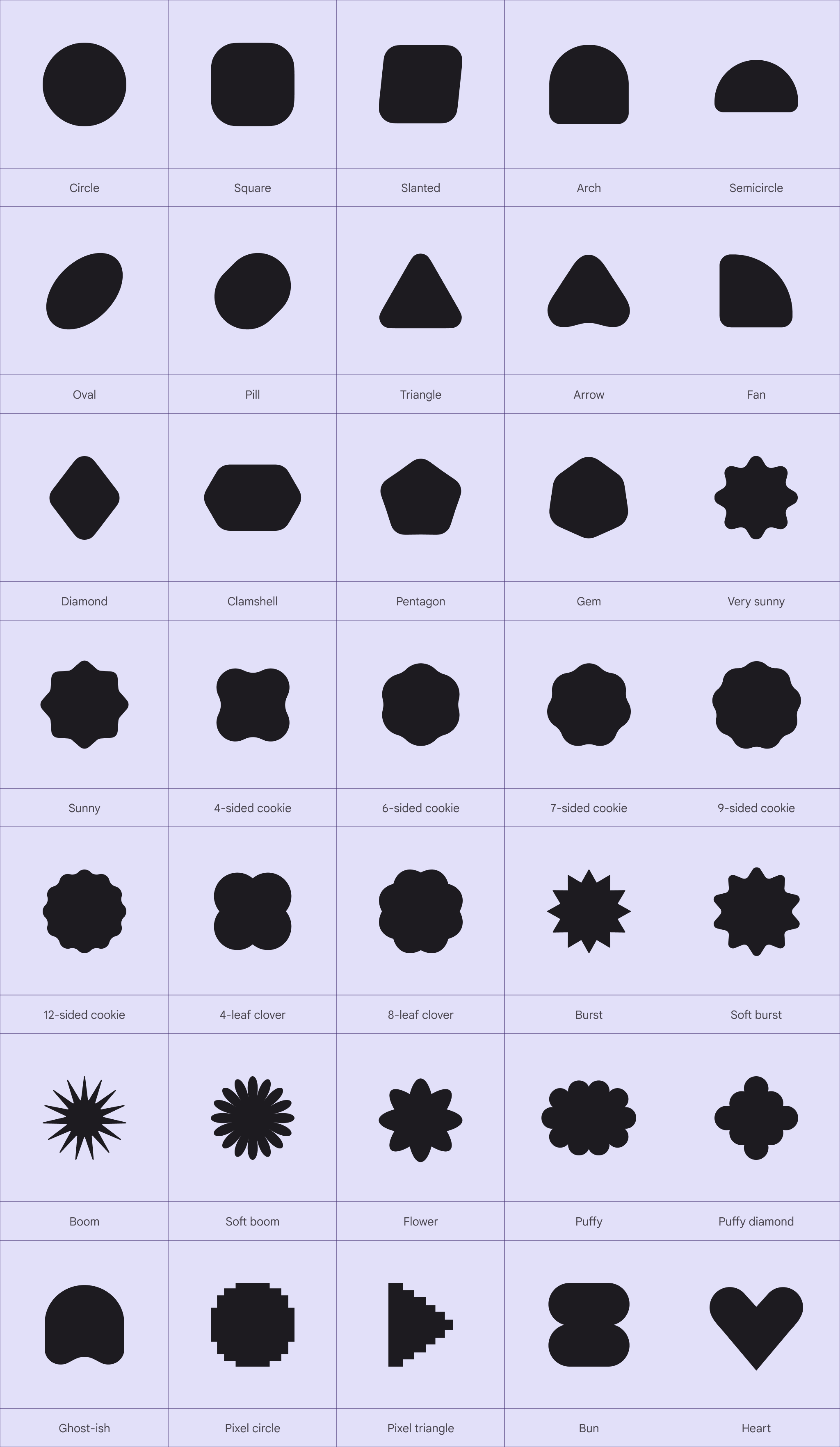
35 formas en el conjunto de formas.
M3 ofrece 35 formas fáciles de aplicar a los diseños

Usa formas y texto en armonía ​

Las formas son elementos expresivos de Material 3 que reflejan atributos visuales clave de la tipografía de M3.

Combina formas y tipografía para crear productos cohesionados y refinados.

Fuentes y maquetas de pantallas que muestran una amplia variedad de formas cuadradas, redondas, finas y gruesas.
Las formas de M3 y Google Sans Flex comparten atributos visuales de redondeo

Transforma las formas para conectar función y sensación ​

La transformación de formas debe responder a la interacción del usuario

Las formas deben transformarse para mejorar la comprensión y aportar momentos de disfrute. Usa la transformación de formas para comunicar mejor:

  • Estados de interacción, como cuando se selecciona un botón
  • Acciones en curso, como un amigo escribiendo o una página cargándose
  • Cambios en el entorno, como el sonido, la temperatura o la hora del día

Piensa en cómo podrían reaccionar las formas a diferentes interacciones, como tocar, deslizar, desplazarse, soltar y mantener presionado.

Sé audaz y atrévete a abrazar la tensión ​

La tensión ocurre cuando la narrativa de las formas cambia inesperadamente, como cuando se usan formas contrastantes. Esto se puede crear usando tanto formas cuadradas como redondeadas, formas poco convencionales y otros elementos contrastantes.

Históricamente, Material se centró en las formas redondeadas. Sin embargo, el uso de formas angulosas —que añade tensión— crea un diseño más dinámico, memorable y expresivo.

Puedes usar esta tensión de muchas maneras: para transmitir estados, llamar la atención sobre un elemento o mejorar la estética visual.
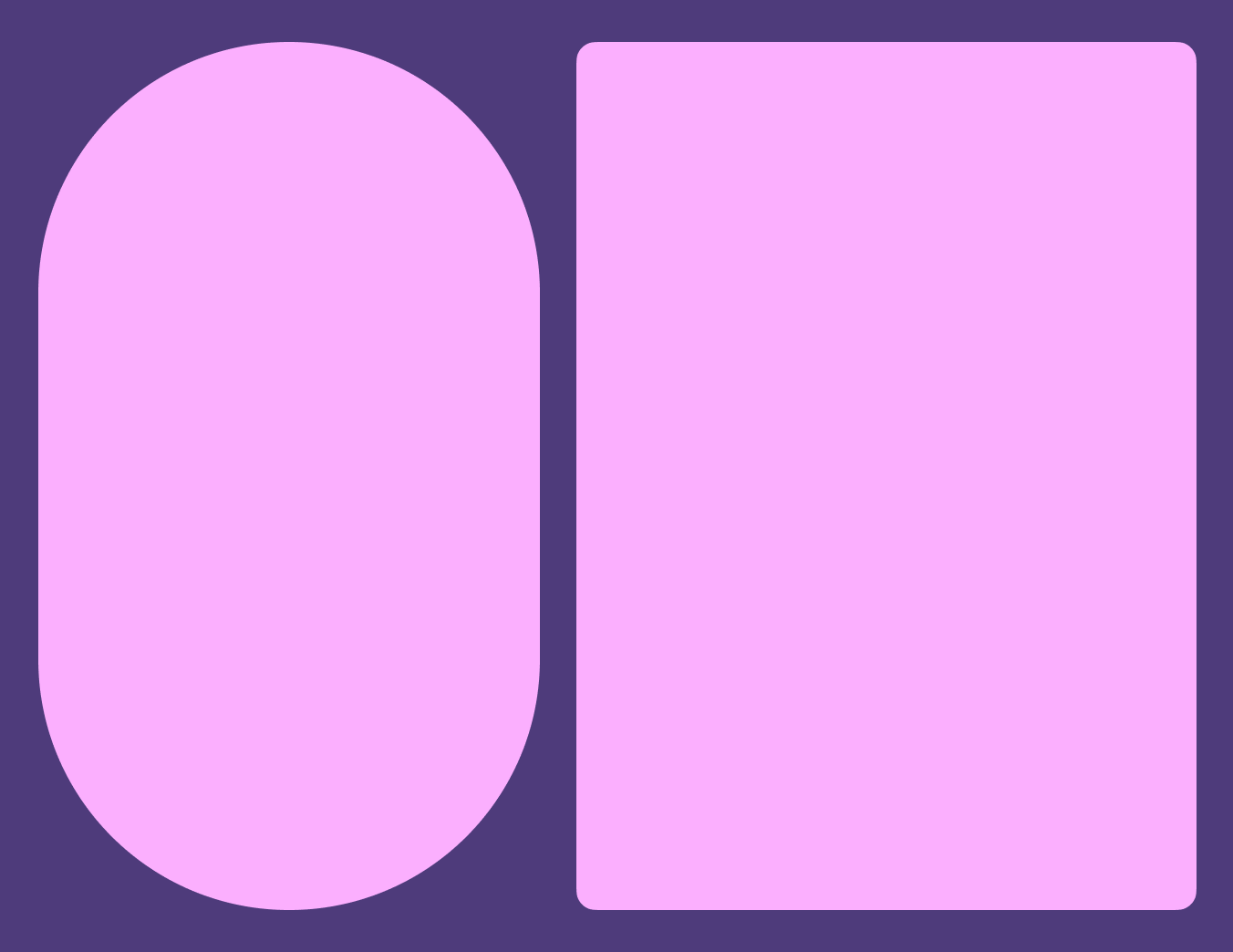
Formas redondas y cuadradas una al lado de la otra.
Crea tensión usando una combinación de formas redondas y cuadradas

Las formas son versátiles, no semánticas ​

Las formas y el movimiento pueden comunicar acciones en curso

Evita usar las formas de manera literal o asignar una función o un significado específico a una sola forma.

Por ejemplo, el indicador de cargaLos indicadores de carga muestran el progreso de un proceso con un tiempo de espera corto.Más sobre los indicadores de carga puede ser ondulado, pero la forma de onda no es un símbolo estricto de progreso. El progreso también podría mostrarse mediante formas giratorias o transformación de formas.

Además, las formas onduladas podrían usarse en otros contextos ajenos al progreso, como en contenedores de botones.

Usa formas abstractas con moderación ​

Usa las formas en la interfaz de usuario del producto con un propósito claro. No sacrifiques la claridad en aras del diseño visual.

Al incorporar formas diversas, piensa en cómo encajan en el diseño general y considera cómo se equilibran con toda la composición. Asegúrate de que las formas sean coherentes con la narrativa del producto. Considera por qué las incluyes y qué valor aportan a la experiencia general del usuario.
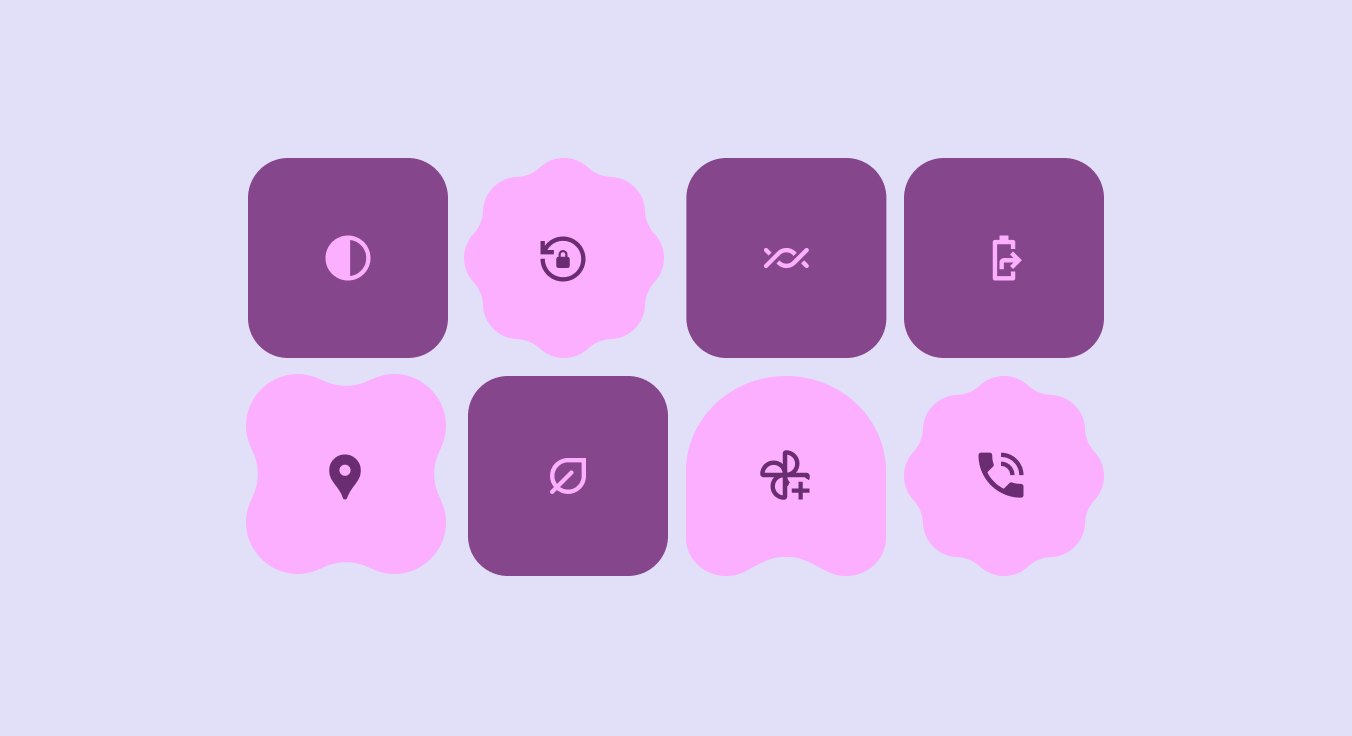
8 formas con iconos.
Precaución Las formas que no tienen un significado claro que justifique su diferencia pueden generar más ruido visual que satisfacción
Las formas esenciales pueden usar la transformación de formas para comunicar cambios

Enfatiza los momentos estéticos con las formas ​

Usa formas abstractas en imágenes y elementos decorativos de la interfaz

Sé creativo al usar formas en gráficos, en recortes fotográficos, en la aplicación de máscaras a avatares personalizados y en otros elementos no interactivos.

Los momentos decorativos ofrecen los usos más flexibles y creativos de las formas.

Las formas pueden ser 2.5D ​

Usadas eficazmente, las formas y el movimiento pueden hacer que los elementos 2D parezcan 3D: crean una ilusión de profundidad y volumen que hace que los elementos visuales resulten más llamativos y naturales.

Aplica movimiento y formas de manera diferente en cada capa para crear la ilusión de profundidad
Pager
AnteriorTransiciones: Aplicación de transiciones
SiguienteForma: escala de radios de esquina

Publicado bajo la licencia Apache 2.0 o CC BY 4.0.

Copyright © 2018-Present Google

https://m3.material.io/styles/shape/overview-principles

Publicado bajo la licencia Apache 2.0 o CC BY 4.0.

Copyright © 2018-Present Google