Skip to content
Material Design 3
Main Navigation
v3
v2
v1

Deutsch

English
简体中文
繁體中文
Español
Français
Русский
Português – Brasil
日本語
한국어
Italiano
Polski
Türkçe
čeština
magyar

Deutsch

English
简体中文
繁體中文
Español
Français
Русский
Português – Brasil
日本語
한국어
Italiano
Polski
Türkçe
čeština
magyar

Aussehen

Sidebar Navigation

Grundlagen

Barrierefreiheit

Überblick: Prinzipien

Überblick: Assistive Technologie

Gestaltung: Überblick

Gestaltung: Farbkontrast

Gestaltung: Struktur

Gestaltung: Interaktionsabläufe

Gestaltung: Elemente

Bewährte Methoden für Schreiben und Text

Schreiben und Text: Textkürzung

Texte und Schrift: Textskalierung

Für alle gestalten: Nutzerbedürfnisse

Für alle entwickeln: Co-Design

Inhaltsdesign

Überblick

Alternativtext

Globales Schreiben: Überblick

Globales Schreiben: Wortwahl

Benachrichtigungen

Styleguide: Best Practices für UX-Writing

Styleguide: Wortwahl

Styleguide: Grammatik und Zeichensetzung

Material anpassen

Geräte

Design für Smartwatches: Überblick

Design für Uhren: Grundlagen

Design für Uhren: Stile

Design für Smartwatches: Layout

XR

Design für immersive XR: Überblick

Design für immersives XR: Interaktion

Design für immersives XR: Layout

Design für immersives XR: Barrierefreiheit

XR-Komponenten: Überblick

XR-Komponenten: App-Leisten

XR-Komponenten: Dialoge

XR-Komponenten: Navigationsleiste

XR-Komponenten: Navigationsschiene

XR-Komponenten: Toolbars

Design-Tokens: Überblick

Design-Tokens: So verwenden Sie Tokens

Interaktion

Gesten

Eingabegeräte: Grundlagen

Auswahl: Überblick

Zustände: Überblick

Status: Statusebenen

Zustände: Zustände anwenden

Layout

Layout: Überblick

Layout-Überblick: Bestandteile des Layouts

Layout-Überblick: Adaptives Design

Scaffold: Überblick

Scaffold: Leisten

Scaffold: Rail-Bereiche

Scaffold: Bereiche

Raster & Abstände: Überblick

Raster & Abstände: Raster

Raster und Abstände: Abstände

Raster & Abstände: Dichte

Breakpoints: Überblick

Breakpoints: Kompakt

Breakpoints: Mittel

Breakpoints: Erweitert

Breakpoints: Large & Extra-Large

Bidirektionalität & RTL

Canonical-Layout-Beispiele: Überblick

Kanonische Layoutbeispiele: Feed

Kanonische Layoutbeispiele: List-Detail

Kanonische Layoutbeispiele: Supporting-Bereich

Usability: Überblick

Usability: M3 Expressive anwenden

Material von A bis Z

Stile

Farbe

Farbsystem: Überblick

Farbsystem: So funktioniert das System

Farbrollen

Farbschemata

Farbschema auswählen

Statische Farbschemata: Baseline

Statische Farbschemata: Eigene Markenfarben

Dynamische Farbschemata: Auswahl einer Quelle

Dynamische Farbschemata: Benutzergenerierte Quelle

Dynamische Farbschemata: Inhaltsbasierte Quelle

Erweiterte Anpassungen: Überblick

Erweiterte Anpassungen: Farben anwenden

Erweiterte Anpassungen: Neue Farben definieren

Erweiterte Anpassungen: Vorhandene Farben anpassen

Farbressourcen

Elevation: Überblick

Elevation: Anwendung der Elevation

Elevation: Tokens

Symbole: Überblick

Symbole: Gestaltung von Symbolen

Symbole: Symbole einsetzen

Bewegung

Motion-Physik-System: So funktioniert es

Bewegungsphysiksystem: Spezifikationen

Easing und Dauer: Anwendung von Easing und Dauer

Easing und Dauer: Tokens & Spezifikationen

Übergänge: Übergangsmuster

Übergänge: Anwendung von Übergängen

Form: Überblick & Prinzipien

Form: Eckenradius-Skala

Form: Form-Morphing

Abstände: Überblick

Abstände: Anwendung des Abstandssystems

Abstände: Tokens

Typografie: Überblick

Typografie: Schriftarten

Typografie: Typografieskala & Tokens

Typografie: Schrift anwenden

Typografie: Editorial-Treatments

Komponenten

App-Leisten: Überblick

App-Leisten: Spezifikationen

App-Leisten: Richtlinien

App-Leisten: Barrierefreiheit

Badges: Überblick

Badges: Spezifikationen

Badges: Richtlinien

Badges: Barrierefreiheit

Schaltflächen

Alle Schaltflächen

Schaltflächengruppen: Überblick

Schaltflächengruppen: Spezifikationen

Schaltflächengruppen: Richtlinien

Schaltflächengruppen: Barrierefreiheit

Schaltflächen: Überblick

Schaltflächen: Spezifikationen

Schaltflächen: Richtlinien

Schaltflächen: Barrierefreiheit

Erweiterte FABs: Überblick

Extended FABs: Spezifikationen

Erweiterte FABs: Richtlinien

Extended FABs: Barrierefreiheit

FAB-Menü: Überblick

FAB-Menü: Spezifikationen

FAB-Menü: Richtlinien

FAB-Menü: Barrierefreiheit

Floating-Action-Buttons (FABs): Überblick

Floating Action Buttons (FABs): Spezifikationen

Floating Action Buttons (FABs): Richtlinien

Floating Action Buttons (FABs): Barrierefreiheit

Symbolschaltflächen: Überblick

Symbolschaltflächen: Spezifikationen

Symbolschaltflächen: Richtlinien

Symbolschaltflächen: Barrierefreiheit

Segmentierte Schaltflächen: Überblick

Segmentierte Schaltflächen: Spezifikationen

Segmentierte Schaltflächen: Richtlinien

Segmentierte Schaltflächen: Barrierefreiheit

Split-Schaltflächen: Überblick

Split-Schaltflächen: Spezifikationen

Split-Schaltflächen: Richtlinien

Split-Schaltflächen: Barrierefreiheit

Karten: Überblick

Karten: Spezifikationen

Karten: Richtlinien

Karten: Barrierefreiheit

Karussell: Überblick

Karussell: Spezifikationen

Karussell: Richtlinien

Karussell: Barrierefreiheit

Kontrollkästchen: Überblick

Kontrollkästchen: Spezifikationen

Kontrollkästchen: Richtlinien

Kontrollkästchen: Barrierefreiheit

Chips: Überblick

Chips: Spezifikationen

Chips: Richtlinien

Chips: Barrierefreiheit

Datums- und Uhrzeitauswahl

Datumsauswahl: Überblick

Datumsauswahlen: Spezifikationen

Datumsauswahl: Richtlinien

Datumsauswahlen: Barrierefreiheit

Uhrzeitauswahl: Überblick

Uhrzeitauswahl: Spezifikationen

Uhrzeitauswahl: Richtlinien

Uhrzeitauswahl: Barrierefreiheit

Dialoge: Überblick

Dialoge: Spezifikationen

Dialoge: Richtlinien

Dialoge: Barrierefreiheit

Trennlinie: Überblick

Trennlinie: Spezifikationen

Trennlinien: Richtlinien

Trennlinie: Barrierefreiheit

Listen: Überblick

Listen: Spezifikationen

Listen: Richtlinien

Listen: Barrierefreiheit

Lade- und Fortschrittsanzeigen

Ladeindikator: Überblick

Ladeindikator: Spezifikationen

Ladeindikator: Richtlinien

Ladeindikator: Barrierefreiheit

Fortschrittsanzeigen: Überblick

Fortschrittsanzeigen: Spezifikationen

Fortschrittsanzeigen: Richtlinien

Fortschrittsanzeigen: Barrierefreiheit

Menüs: Überblick

Menüs: Spezifikationen

Menüs: Richtlinien

Menüs: Barrierefreiheit

Navigation

Navigationsleiste: Überblick

Navigationsleiste: Spezifikationen

Navigationsleiste: Richtlinien

Navigationsleiste: Barrierefreiheit

Navigation-Drawer: Überblick

Navigation-Drawer: Spezifikationen

Navigation-Drawer: Richtlinien

Navigation-Drawer: Barrierefreiheit

Navigationsschiene: Überblick

Navigationsschiene: Spezifikationen

Navigationsschiene: Richtlinien

Navigationsschiene: Barrierefreiheit

Optionsfeld: Überblick

Optionsfeld: Spezifikationen

Optionsfeld: Richtlinien

Optionsfeld: Barrierefreiheit

Suche: Überblick

Suche: Spezifikationen

Suche: Richtlinien

Suche: Barrierefreiheit

Sheets

Bottom Sheets: Überblick

Bottom Sheets: Spezifikationen

Bottom Sheets: Richtlinien

Bottom Sheets: Barrierefreiheit

Side Sheets: Überblick

Side Sheets: Spezifikationen

Seitenbereiche: Richtlinien

Side Sheets: Barrierefreiheit

Schieberegler: Überblick

Schieberegler: Spezifikationen

Schieberegler: Richtlinien

Schieberegler: Barrierefreiheit

Snackbar: Überblick

Snackbar: Spezifikationen

Snackbar: Richtlinien

Snackbar: Barrierefreiheit

Schalter: Überblick

Schalter: Spezifikationen

Schalter: Richtlinien

Schalter: Barrierefreiheit

Tabs: Überblick

Tabs: Spezifikationen

Tabs: Richtlinien

Tabs: Barrierefreiheit

Textfelder: Überblick

Textfelder: Spezifikationen

Textfelder: Richtlinien

Textfelder: Barrierefreiheit

Toolbars: Überblick

Toolbars: Spezifikationen

Toolbars: Richtlinien

Toolbars: Barrierefreiheit

Tooltips: Überblick

Tooltips: Spezifikationen

Tooltips: Richtlinien

Tooltips: Barrierefreiheit

Auf dieser Seite

Form: Überblick & Prinzipien ​

Das Formensystem von M3 umfasst eigenständige Formen, eine Eckenradius-Skala und integriertes Form-Morphing.


  • Setzen Sie abstrakte Formen bewusst als Akzente und für dekorative Details ein
  • Nutzen Sie Material-Formen für integriertes Form-Morphing
  • Rechteckige Formen haben standardmäßig vollständig abgerundete Ecken
  • Einzelne Ecken lassen sich anpassen, um asymmetrische rechteckige Formen zu erzeugen

Illustration einer Reihe unregelmäßiger Formen.
Abstrakte Formen können Menschen helfen, sich auszudrücken

Verfügbarkeit & Ressourcen ​

TypRessourceStatus
DesignFormbibliothek (Figma Design Kit)Verfügbar
ImplementierungJetpack Compose (Formbibliothek)Verfügbar
Android Views (MDC-Android)Verfügbar

M3-Expressive-Update ​

Mai 2025

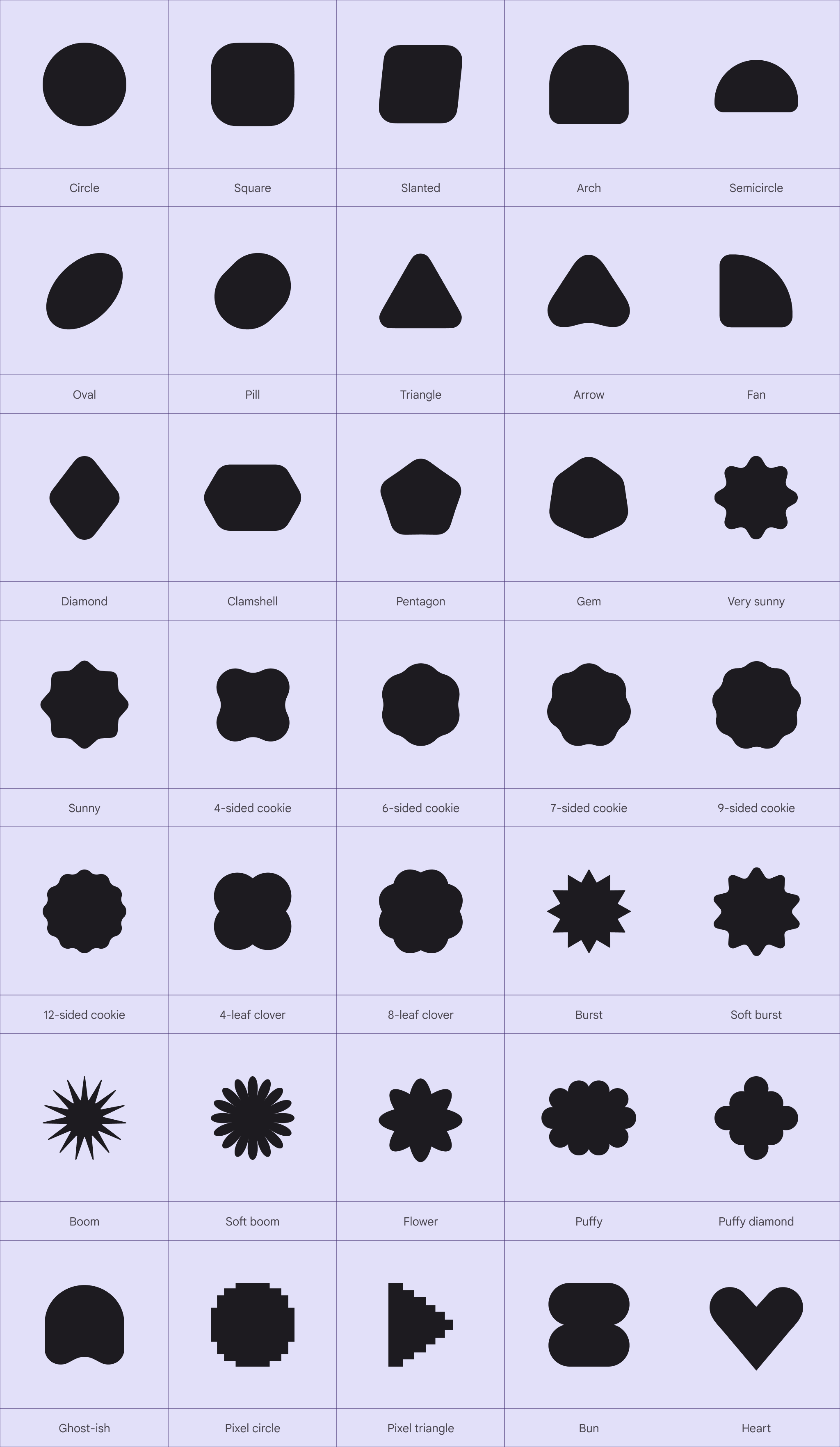
Zur Material Shape Library (Figma Design Kit) und zu Jetpack Compose wurden 35 neue Formen und Form-Morphing hinzugefügt.

Zudem wurden neue Formprinzipien und eine überarbeitete gestalterische Ausrichtung ergänzt.

Folgende Eckenradius-Tokens wurden hinzugefügt:

  • Large increased (20 dp)
  • Extra large increased (32 dp)
  • Extra extra large (48 dp)
  • Für vollständig abgerundete Ecken wird nun full verwendet. Zuvor wurde dieser Wert als 50 % der Komponentengröße definiert.

Mehr zu M3 Expressive

Überblick über Material-Formen

Formbibliothek ​

35 Formen im Formensatz.
M3 bietet 35 Formen, die sich unkompliziert in Designs integrieren lassen

Formen und Text harmonisch einsetzen ​

Formen sind ausdrucksstarke Elemente von Material 3 und greifen zentrale visuelle Merkmale der M3-Typografie auf.

Setzen Sie Form und Typografie gemeinsam ein, damit Produkte stimmig und hochwertig wirken.

Schriftarten und UI-Mockups, die eine große Bandbreite an eckigen, runden, dünnen und dicken Formen zeigen.
M3-Formen und Google Sans Flex weisen ähnliche Rundungsmerkmale auf

Formen transformieren, um Funktion und Gefühl zu verbinden ​

Form-Morphing sollte auf Benutzerinteraktionen reagieren

Formen sollten sich verändern, um Verständnis zu fördern und erfreuliche Momente zu schaffen. Nutzen Sie Form-Morphing, um Folgendes besser zu vermitteln:

  • Interaktionszustände, etwa den ausgewählten Zustand einer Schaltfläche
  • laufende Aktionen, z. B. das Tippen eines Freundes oder das Laden einer Seite
  • Umgebungsänderungen wie Geräusche, Temperatur oder Tageszeit

Überlegen Sie, wie Formen auf Interaktionen wie Tippen, Wischen, Scrollen, Loslassen und Gedrückthalten reagieren können.

Mutig sein und Spannung bewusst zulassen ​

Spannung entsteht, wenn die Formsprache unerwartet wechselt, etwa durch kontrastierende Formen. Sie kann sowohl durch eckige als auch durch abgerundete Formen, durch unkonventionelle Formen und durch andere kontrastierende Elemente erzeugt werden.

Material Design hat sich bisher auf abgerundete Formen konzentriert. Kantige Formen erzeugen jedoch Spannung und machen das Design dynamischer, einprägsamer und ausdrucksstärker.

Diese Spannung lässt sich vielseitig einsetzen, etwa um Zustände zu vermitteln, Aufmerksamkeit auf ein Element zu lenken oder die visuelle Ästhetik zu verbessern.
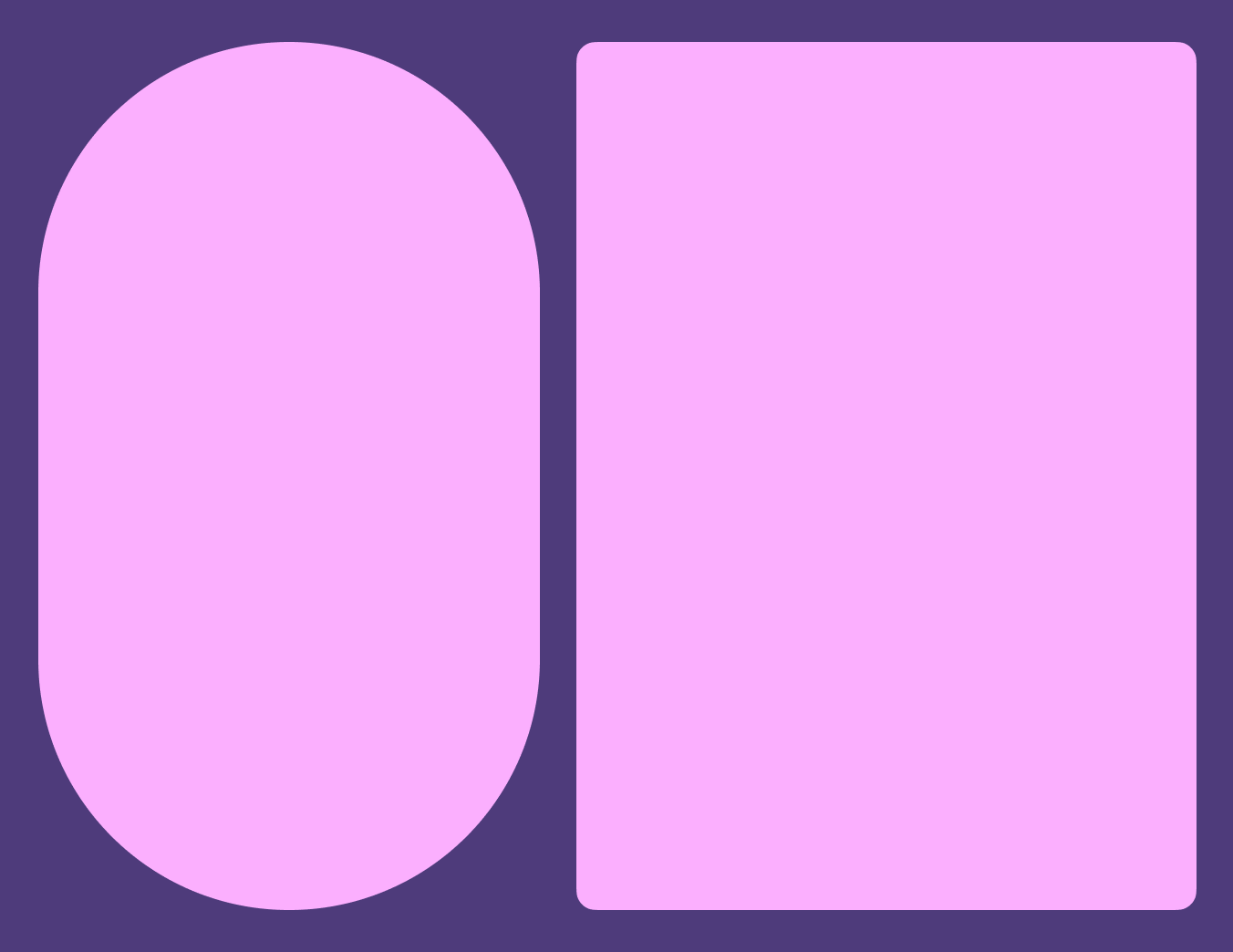
Runde und eckige Formen nebeneinander.
Erzeugen Sie Spannung durch die Kombination runder und eckiger Formen

Form ist vielseitig, nicht semantisch ​

Formen und Bewegung können laufende Aktionen kommunizieren

Vermeiden Sie es, Formen wörtlich zu nehmen oder einer einzelnen Form eine feste Funktion oder Bedeutung zuzuweisen.

Beispielsweise kann ein LadeindikatorLadeindikatoren zeigen den Fortschritt eines Prozesses mit kurzer Wartezeit an.Mehr zu Ladeindikatoren wellenförmig sein, doch die Wellenform ist kein festes Symbol für Fortschritt. Fortschritt lässt sich ebenso gut mit rotierenden Formen oder Form-Morphing anzeigen.

Wellenformen können zudem an Stellen verwendet werden, die nichts mit Fortschritt zu tun haben, etwa in Schaltflächen-Containern.

Abstrakte Formen gezielt und sparsam einsetzen ​

Setzen Sie Formen in Produktoberflächen bewusst ein. Stellen Sie die Klarheit nicht hinter dem visuellen Design zurück.

Wenn Sie verschiedene Formen einbinden, prüfen Sie, ob sie zum Gesamtdesign passen und mit der Komposition harmonieren. Achten Sie darauf, dass die Formen zur Geschichte bzw. zum Konzept des Produkts passen. Bedenken Sie, warum Sie sie einsetzen und welchen Mehrwert sie für das gesamte Nutzererlebnis bieten.
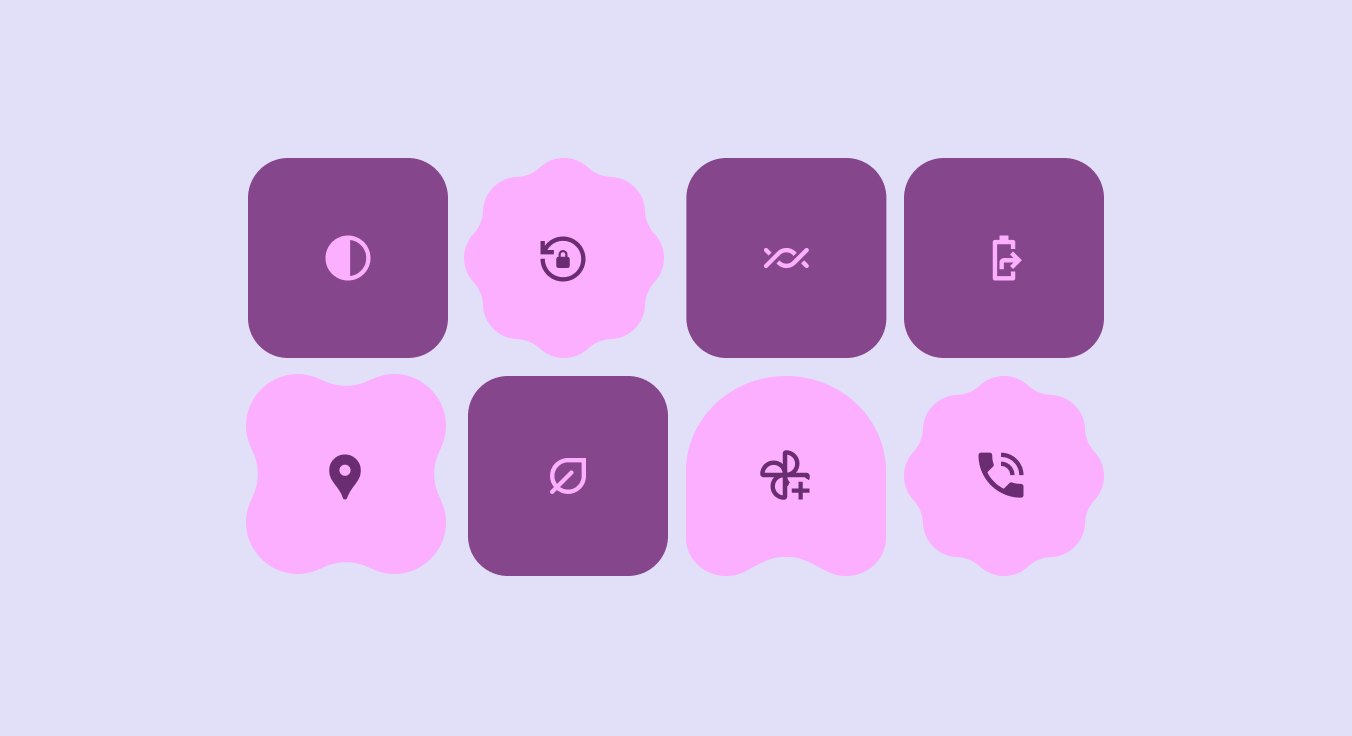
8 Formen mit Symbolen.
Vorsicht Formen, deren Unterschiede keine klare Bedeutung haben, erzeugen eher visuelle Unruhe als Freude
Essential Shapes können Form-Morphing einsetzen, um Veränderungen zu vermitteln

Ästhetische Momente mit Form betonen ​

Verwenden Sie abstrakte Formen in Bildmaterial und auf dekorativen Oberflächen

Seien Sie kreativ beim Einsatz von Formen in Grafiken, beim Zuschneiden von Fotos, beim Maskieren personalisierter Avatare und in anderen nicht interaktiven Elementen.

Dekorative Momente bieten die flexibelsten und kreativsten Einsatzmöglichkeiten für Formen.

Form kann 2.5D sein ​

Bei richtigem Einsatz können Form und Bewegung 2D-Darstellungen dreidimensional wirken lassen. Beide erzeugen die Illusion von Tiefe und Volumen und machen Darstellungen auffälliger und natürlicher.

Setzen Sie Bewegung und Form auf jeder Ebene unterschiedlich ein, um die Illusion von Tiefe zu erzeugen
Pager
Vorherige SeiteÜbergänge: Anwendung von Übergängen
Nächste SeiteForm: Eckenradius-Skala

Veröffentlicht unter der Apache-2.0-Lizenz oder CC BY 4.0.

Copyright © 2018-Present Google

https://m3.material.io/styles/shape/overview-principles

Veröffentlicht unter der Apache-2.0-Lizenz oder CC BY 4.0.

Copyright © 2018-Present Google