Skip to content
Material Design 3
Main Navigation
v3
v2
v1

čeština

English
简体中文
繁體中文
Español
Français
Русский
Português – Brasil
Deutsch
日本語
한국어
Italiano
Polski
Türkçe
magyar

čeština

English
简体中文
繁體中文
Español
Français
Русский
Português – Brasil
Deutsch
日本語
한국어
Italiano
Polski
Türkçe
magyar

Vzhled

Sidebar Navigation

Základy

Přístupnost

Přehled: Principy

Přehled: Asistivní technologie

Navrhování: Přehled

Navrhování: Kontrast barev

Navrhování: Struktura

Návrh: Tok

Navrhování: Prvky

Psaní a text: Osvědčené postupy

Psaní a text: Zkracování textu

Psaní a text: Změna velikosti textu

Navrhování pro všechny: Potřeby uživatelů

Tvorba pro všechny: Společné navrhování

Obsahový design

Přehled

Alternativní text

Globální psaní: Přehled

Psaní pro globální publikum: Volba slov

Oznámení

Příručka stylu: Osvědčené postupy pro tvorbu textů v UX

Průvodce stylem: Volba slov

Příručka stylu: Gramatika a interpunkce

Přizpůsobení Materialu

Zařízení

Design pro hodinky: Přehled

Design hodinek: Základy

Design pro hodinky: Styly

Design pro hodinky: Rozvržení

XR

Design pro imerzivní XR: Přehled

Design pro imerzivní XR: Interakce

Navrhování pro imerzivní XR: Rozvržení

Design pro imerzivní XR: Přístupnost

Přehled komponent XR

Komponenty XR: Panely aplikace

Komponenty XR: Dialogy

Komponenty XR: Navigační lišta

Komponenty XR: Navigační kolejnice

Komponenty XR: Panely nástrojů

Designové tokeny: Přehled

Designové tokeny: Jak je používat

Interakce

Gesta

Vstupy: Základy

Výběr: Přehled

Stavy: Přehled

Stavy: Vrstvy stavu

Stavy: Použití stavů

Rozvržení

Přehled rozvržení: Přehled

Přehled rozvržení: Části rozvržení

Přehled rozvržení: Adaptivní design

Scaffold: Přehled

Scaffold: Lišty

Scaffold: Kolejnice

Scaffold: Panely

Mřížky a rozestupy: Přehled

Mřížky a rozestupy: Mřížky

Mřížky a rozestupy: Rozestupy

Mřížky a rozestupy: Hustota

Body zlomu: Přehled

Body zlomu: Kompaktní

Body zlomu: střední

Body zlomu: Rozšířené

Body zlomu: velké a extra velké

Obousměrnost a RTL

Kanonické příklady rozvržení: Přehled

Kanonické příklady rozvržení: Feed

Kanonické příklady rozvržení: Seznam–detail

Kanonické příklady rozvržení: Podpůrný panel

Použitelnost: Přehled

Použitelnost: Využití M3 Expressive

Material A-Z

Styly

Barva

Systém barev: Přehled

Systém barev: Jak systém funguje

Barevné role

Barevná schémata

Výběr schématu

Statická barevná schémata: Baseline

Statická barevná schémata: Vlastní barvy značky

Dynamická barevná schémata: Volba zdroje

Dynamická barevná schémata: uživatelem generovaný zdroj

Dynamická barevná schémata: Zdroj založený na obsahu

Pokročilá přizpůsobení: přehled

Pokročilé úpravy: Použití barev

Pokročilé úpravy: Definování nových barev

Pokročilé přizpůsobení: Úprava stávajících barev

Barevné zdroje

Elevace: Přehled

Elevace: Použití elevace

Elevace: Tokeny

Ikony: Přehled

Ikony: Navrhování ikon

Ikony: Jak používat ikony

Pohyb

Systém fyziky pohybu: Jak funguje

Systém fyziky pohybu: Specifikace

Zjemnění a trvání: Použití zjemnění a trvání

Easing a trvání: Tokeny a specifikace

Přechody: Vzory přechodů

Přechody: Použití přechodů

Tvar: Přehled a principy

Tvar: Stupnice poloměrů zaoblení

Tvar: Morfování tvarů

Rozestupy: Přehled

Rozestupy: Použití rozestupů

Rozestupy: Tokeny

Typografie: Přehled

Typografie: Písma

Typografie: Typografická škála a tokeny

Typografie: Použití písma

Typografie: editoriální úpravy

Komponenty

Panely aplikace: Přehled

Panely aplikace: Specifikace

Panely aplikace: Pokyny

Panely aplikace: Přístupnost

Odznaky: Přehled

Odznaky: Specifikace

Odznaky: Pokyny

Odznaky: Přístupnost

Tlačítka

Všechna tlačítka

Skupiny tlačítek: Přehled

Skupiny tlačítek: Specifikace

Skupiny tlačítek: Pokyny

Skupiny tlačítek: Přístupnost

Tlačítka: Přehled

Tlačítka: Specifikace

Tlačítka: Pokyny

Tlačítka: Přístupnost

Rozšířené FAB: Přehled

Rozšířené FAB: Specifikace

Rozšířené FAB: Pokyny

Rozšířené FAB: Přístupnost

FAB menu: Přehled

FAB menu: Specifikace

FAB menu: Pokyny

FAB menu: Přístupnost

Plovoucí akční tlačítka (FAB): Přehled

Plovoucí akční tlačítka (FAB): Specifikace

Plovoucí akční tlačítka (FAB): Pokyny

Plovoucí akční tlačítka (FAB): Přístupnost

Tlačítka s ikonou: Přehled

Tlačítka s ikonou: Specifikace

Tlačítka s ikonou: Pokyny

Tlačítka s ikonou: Přístupnost

Segmentová tlačítka: Přehled

Segmentová tlačítka: Specifikace

Segmentová tlačítka: Pokyny

Segmentová tlačítka: Přístupnost

Rozdělená tlačítka: Přehled

Rozdělená tlačítka: Specifikace

Rozdělená tlačítka: Pokyny

Rozdělená tlačítka: Přístupnost

Karty: Přehled

Karty: Specifikace

Karty: Pokyny

Karty: Přístupnost

Karusel: Přehled

Karusel: Specifikace

Karusel: Pokyny

Karusel: Přístupnost

Zaškrtávací políčko: Přehled

Zaškrtávací políčko: Specifikace

Zaškrtávací políčko: Pokyny

Zaškrtávací políčko: Přístupnost

Čipy: Přehled

Čipy: Specifikace

Čipy: Pokyny

Čipy: Přístupnost

Výběr data a času

Výběr data: Přehled

Výběr data: Specifikace

Výběr data: Pokyny

Výběr data: Přístupnost

Výběr času: Přehled

Výběr času: Specifikace

Výběr času: Pokyny

Výběr času: Přístupnost

Dialogy: Přehled

Dialogy: Specifikace

Dialogy: Pokyny

Dialogy: Přístupnost

Oddělovač: Přehled

Oddělovač: Specifikace

Oddělovač: Pokyny

Oddělovač: Přístupnost

Seznamy: Přehled

Seznamy: Specifikace

Seznamy: Pokyny

Seznamy: Přístupnost

Načítání a průběh

Ukazatel načítání: Přehled

Ukazatel načítání: Specifikace

Ukazatel načítání: Pokyny

Ukazatel načítání: Přístupnost

Ukazatele průběhu: Přehled

Ukazatele průběhu: Specifikace

Ukazatele průběhu: Pokyny

Ukazatele průběhu: Přístupnost

Nabídky: Přehled

Nabídky: Specifikace

Nabídky: Pokyny

Nabídky: Přístupnost

Navigace

Navigační lišta: Přehled

Navigační lišta: Specifikace

Navigační lišta: Pokyny

Navigační lišta: Přístupnost

Navigační panel: Přehled

Navigační panel: Specifikace

Navigační panel: Pokyny

Navigační panel: Přístupnost

Navigační kolejnice: Přehled

Navigační kolejnice: Specifikace

Navigační kolejnice: Pokyny

Navigační kolejnice: Přístupnost

Radio tlačítko: Přehled

Radio tlačítko: Specifikace

Radio tlačítko: Pokyny

Radio tlačítko: Přístupnost

Vyhledávání: Přehled

Vyhledávání: Specifikace

Vyhledávání: Pokyny

Vyhledávání: Přístupnost

Panely

Spodní panely: Přehled

Spodní panely: Specifikace

Spodní panely: Pokyny

Spodní panely: Přístupnost

Boční panely: Přehled

Boční panely: Specifikace

Boční panely: Pokyny

Boční panely: Přístupnost

Posuvníky: Přehled

Posuvníky: Specifikace

Posuvníky: Pokyny

Posuvníky: Přístupnost

Snackbar: Přehled

Snackbar: Specifikace

Snackbar: Pokyny

Snackbar: Přístupnost

Přepínač: Přehled

Přepínač: Specifikace

Přepínač: Pokyny

Přepínač: Přístupnost

Taby: Přehled

Taby: Specifikace

Taby: Pokyny

Taby: Přístupnost

Textová pole: Přehled

Textová pole: Specifikace

Textová pole: Pokyny

Textová pole: Přístupnost

Panely nástrojů: Přehled

Panely nástrojů: Specifikace

Panely nástrojů: Pokyny

Panely nástrojů: Přístupnost

Tooltipy: Přehled

Tooltipy: Specifikace

Tooltipy: Pokyny

Tooltipy: Přístupnost

Na této stránce

Spodní panely: Pokyny ​

Spodní panely zobrazují sekundární obsah ukotvený ke spodní části obrazovky
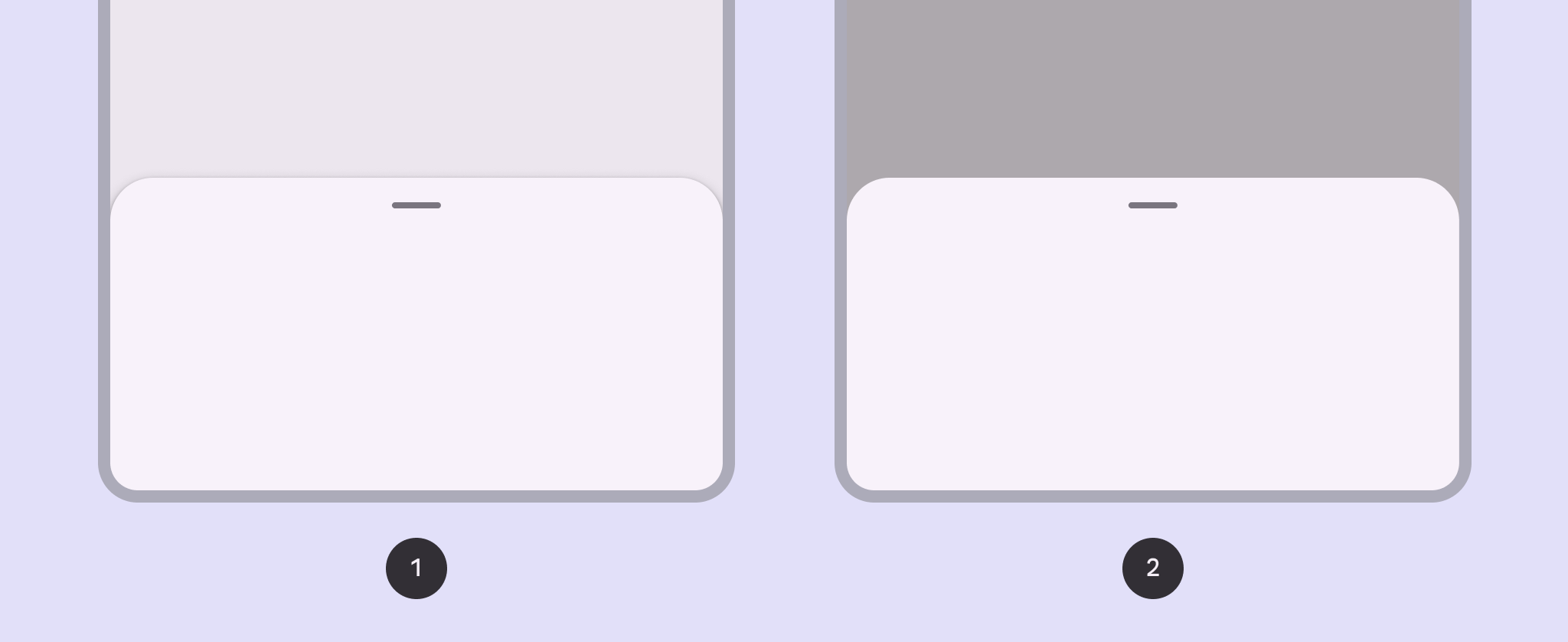

Dvě varianty spodních panelů.
  1. Standardní spodní panely
  2. Modální spodní panely

Použití ​

Spodní panely slouží k zobrazení doplňkového obsahu a akcí na obrazovce mobilního zařízení.
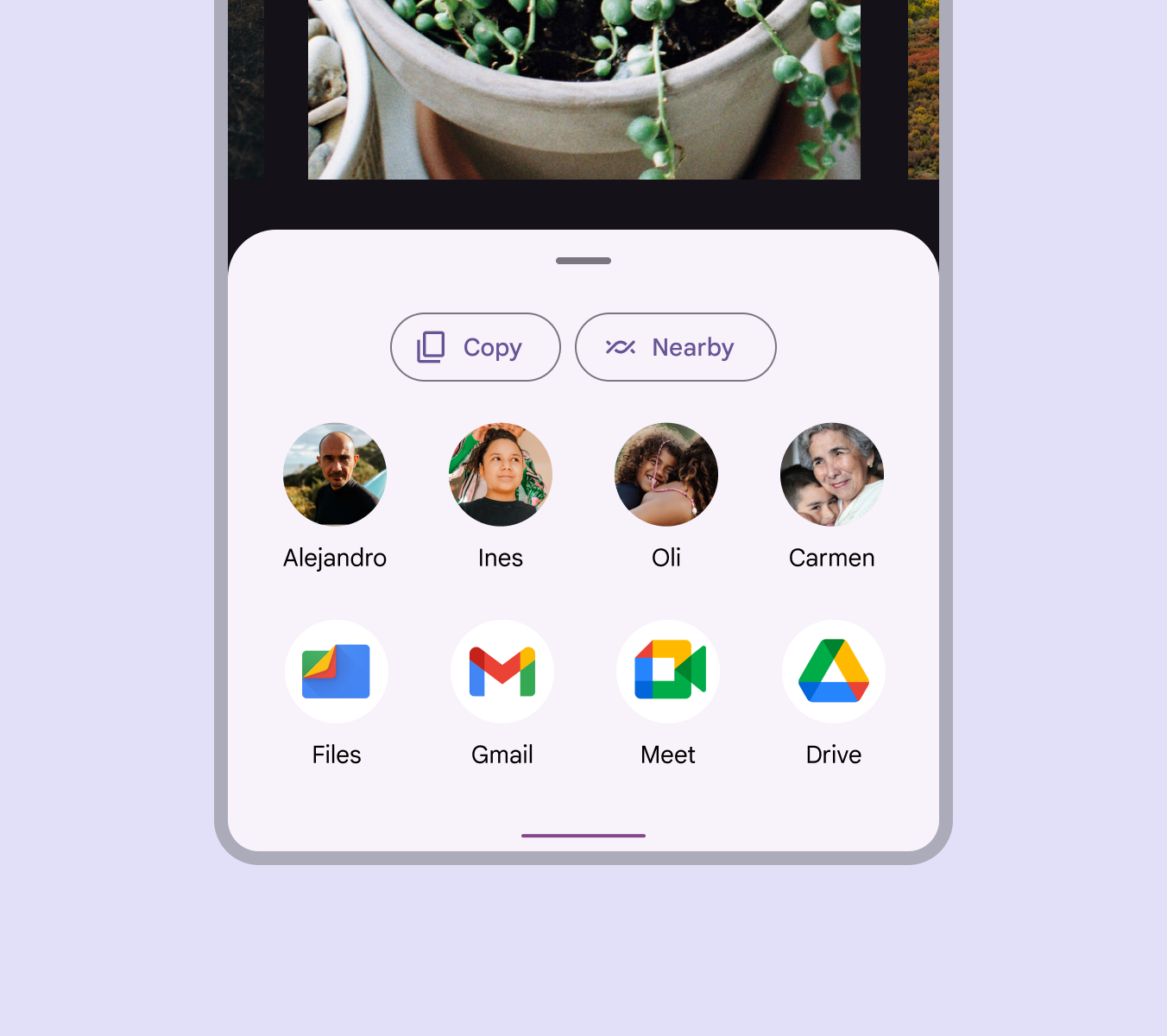
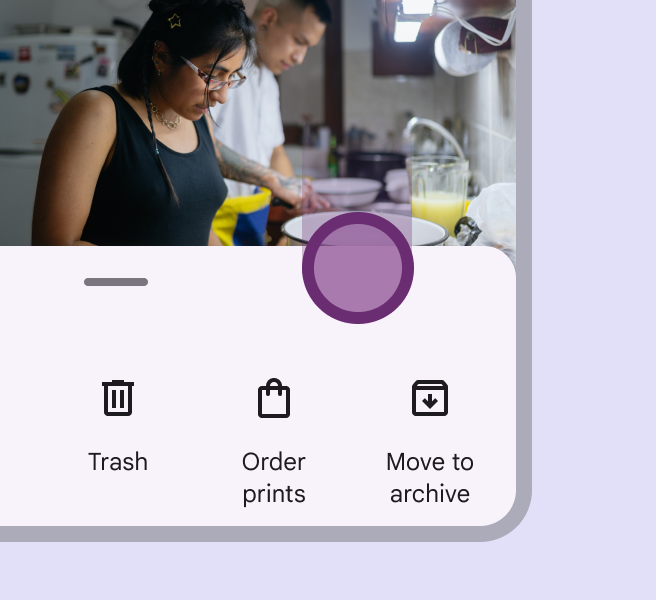
Spodní panel pro sdílení fotografií se seznamem kontaktů, ikonami aplikací a tlačítky akcí.
Spodní panel obsahující kontakty a aplikace

Spodní panely jsou univerzální komponentou, která může obsahovat různorodý obsah a rozvrženíRozvržení je vizuální uspořádání prvků na obrazovce.Více o rozvržení, včetně položek nabídkyNabídky zobrazují seznam voleb na dočasném povrchu.Více o nabídkách (v rozvržení seznamuSeznamy jsou souvislé svislé řady textu a obrázků.Více o seznamech nebo mřížky), akcí a doplňkového obsahu.
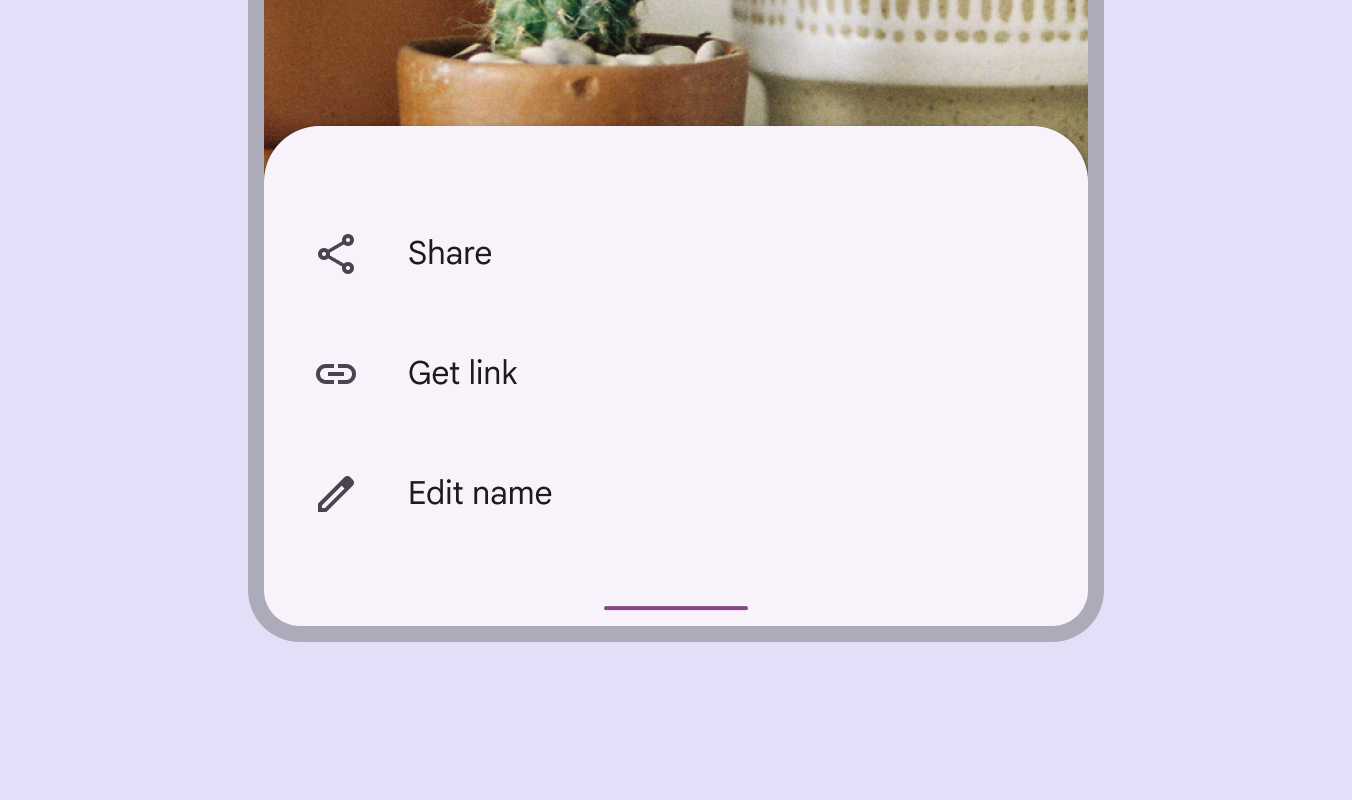
Spodní panel zobrazující 3 možnosti nabídky.
Spodní panel s položkami menu v seznamu

Anatomie ​

Kontejner je jediným povinným prvkem spodního panelu. RozvrženíRozvržení je vizuální uspořádání prvků na obrazovce.Více o rozvržení spodních panelů se může výrazně lišit podle typu zobrazovaného obsahu.
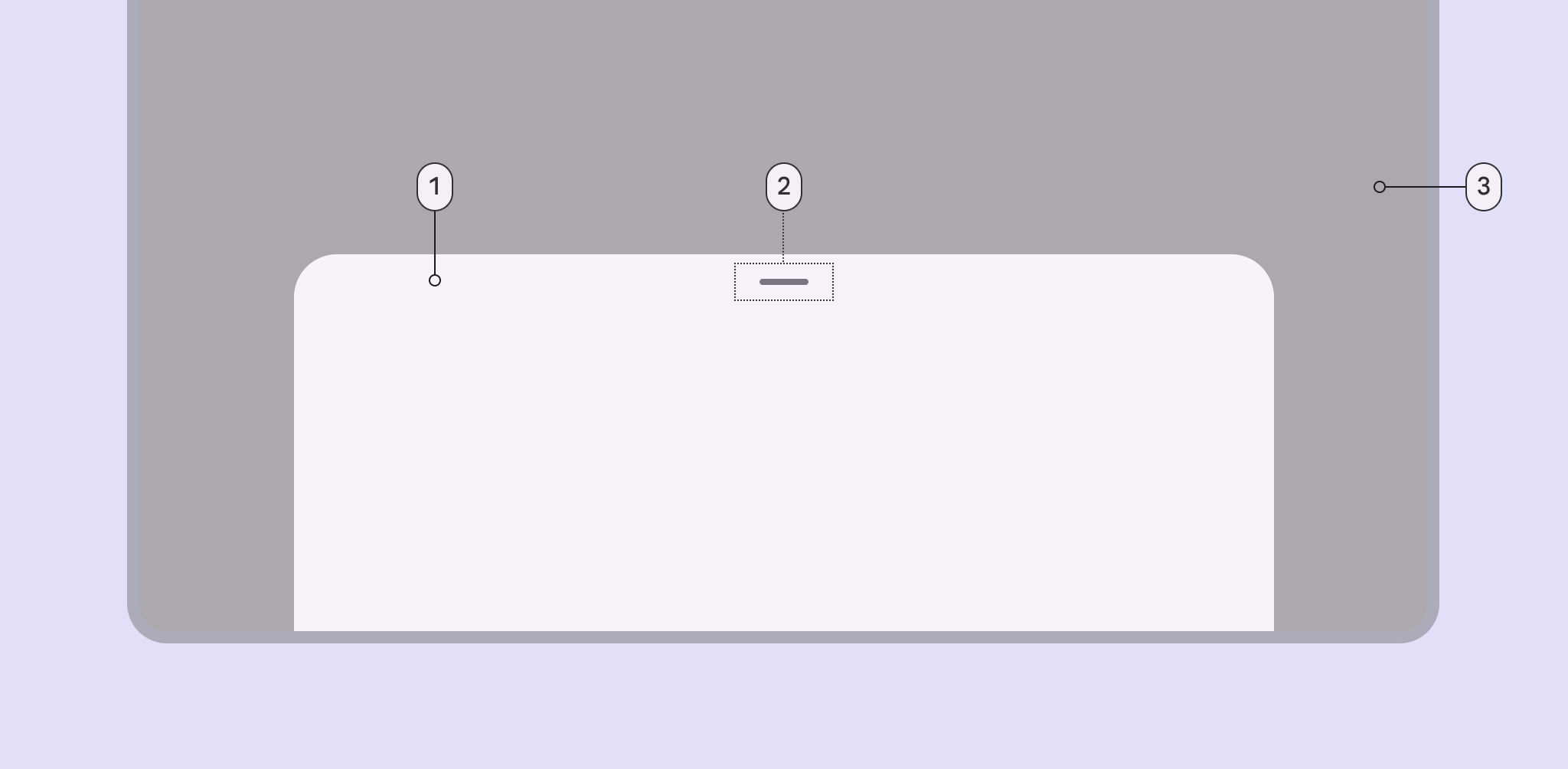
3 prvky spodního panelu.
  1. Kontejner
  2. Úchyt pro tažení (volitelný)
  3. Clona (pouze u modálních panelů)

Kontejner ​

Kontejnery spodních panelů obsahují všechny prvky panelu. Jejich velikost je určena prostorem, který tyto prvky zaujímají.

Kontejner je jediným povinným prvkem spodního panelu. Všechny ostatní prvky jsou volitelné.

Prázdný kontejner spodního panelu.
Spodní panely jsou flexibilní kontejnery, které se přizpůsobují svému obsahu a dostupnému prostoru

Položky seznamu (volitelné) ​

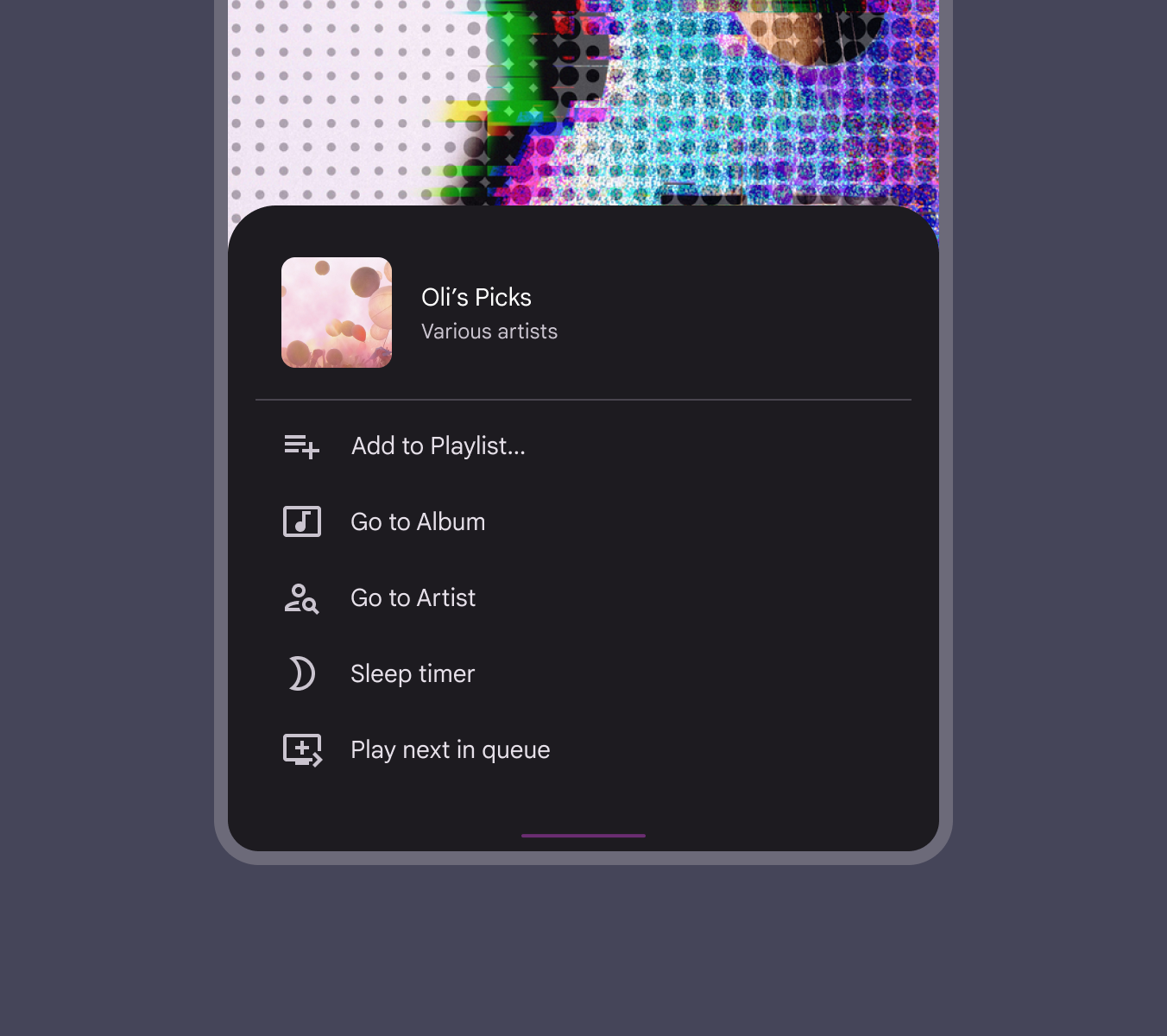
SeznamySeznamy jsou souvislé svislé řady textu a obrázků.Více o seznamech jsou souvislé svislé řady textu nebo obrázků. Položky seznamu mohou obsahovat např. text popisku, ikony a textová tlačítkaTlačítka umožňují lidem provádět akce a vybírat volby jedním klepnutím.Více o tlačítkách.

Spodní panel zobrazující seznam akcí pro skladbu.
Spodní panel obsahující seznam s ikonami

Oddělovače (volitelné) ​

OddělovačeOddělovače jsou tenké čáry, které oddělují obsah v seznamech nebo jiných kontejnerech.Více o oddělovačích lze použít k oddělení souvisejícího obsahu ve spodních panelech.
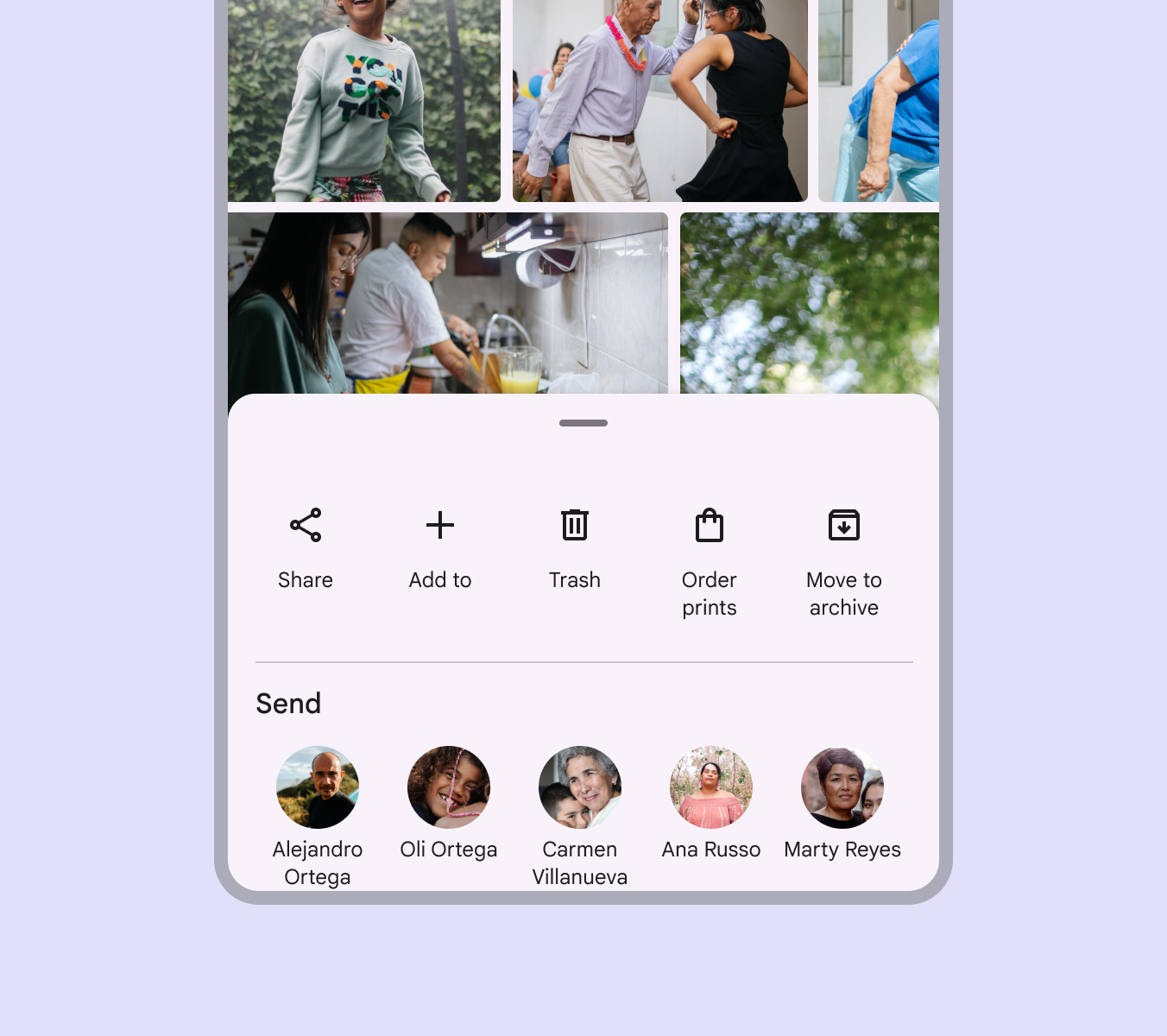
Spodní panel s obrázkovými tlačítky akcí a seznamem kontaktů odděleným odsazeným oddělovačem.
Spodní panel s oddělovačem, který odděluje různé druhy akcí

Média (volitelná) ​

Miniatura
Spodní panely mohou obsahovat miniatury sloužící jako avatar nebo logo.

Obrázek
Spodní panely mohou obsahovat fotografie, ilustrace a další grafiku, například ikony počasí.

Video
Spodní panely mohou obsahovat video.
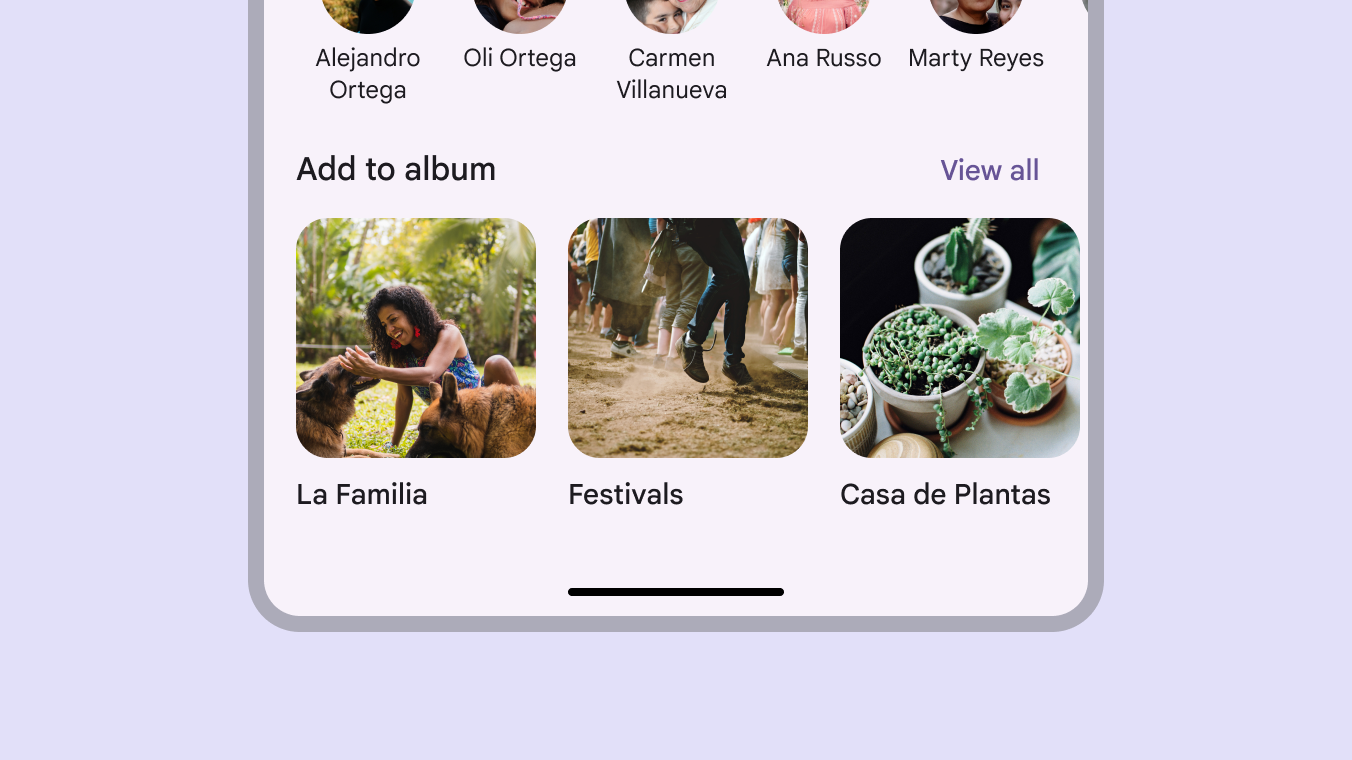
Spodní panel zobrazující různé mediální formáty, včetně miniatur, obrázků a videa.
Spodní panely mohou obsahovat miniatury, obrázky a video

Standardní spodní panely ​

Standardní spodní panely se zobrazují současně s hlavní oblastí uživatelského rozhraní obrazovky a umožňují zobrazovat i ovládat obě oblasti. To je výhodné zejména tehdy, když uživatel často posouvá nebo přetahuje hlavní obsah.

Standardní spodní panel použijte k zobrazení obsahu, který doplňuje primární obsah obrazovky, např. přehrávač zvuku v hudební aplikaci.
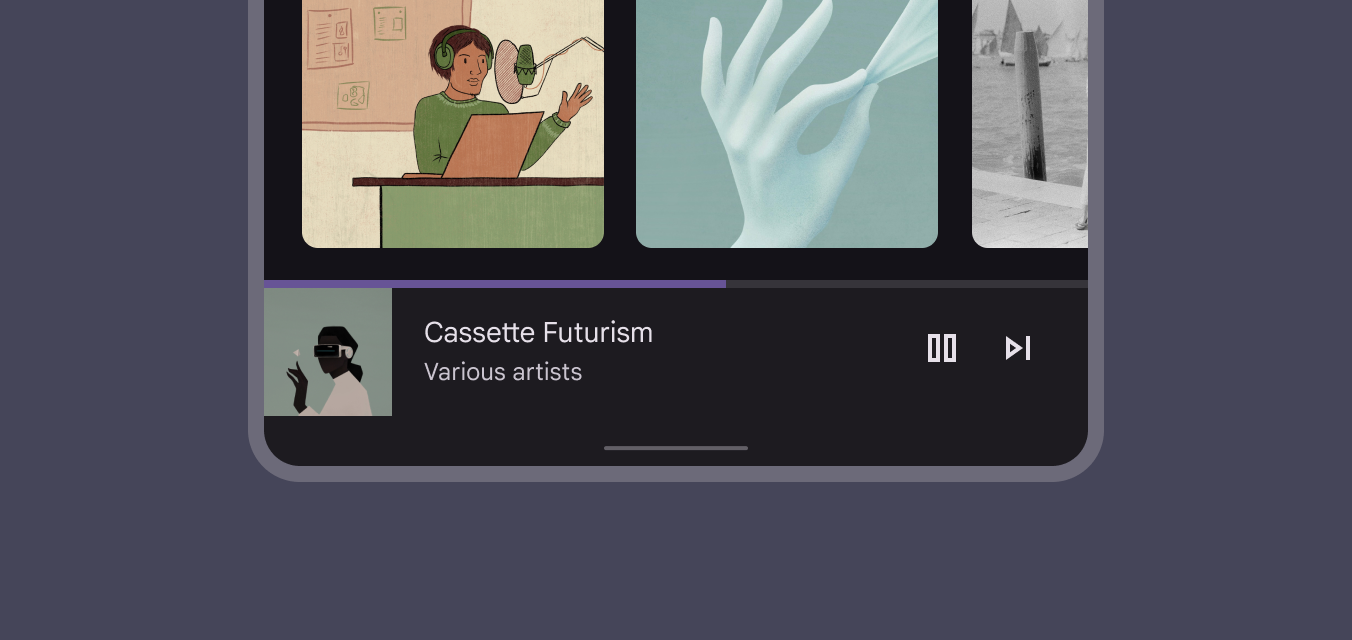
Spodní panel s ovládacími prvky přehrávače hudby viditelnými při procházení alb.
Přehrávač hudby v tomto standardním spodním panelu umožňuje ovládat hudbu během procházení alb

Pokud standardní spodní panel zabírá celou výšku obrazovky, obsahuje v panelu aplikace ikonu pro sbalení, která panel vrátí do výchozí polohy.

Standardní spodní panely mohou obsahovat doplňkový obsah pokračující pod spodním okrajem obrazovky, např. informace o poloze na mapě.

Spodní panel může mít předvolené polohy od výšky celé obrazovky až po náhled

Modální spodní panely ​

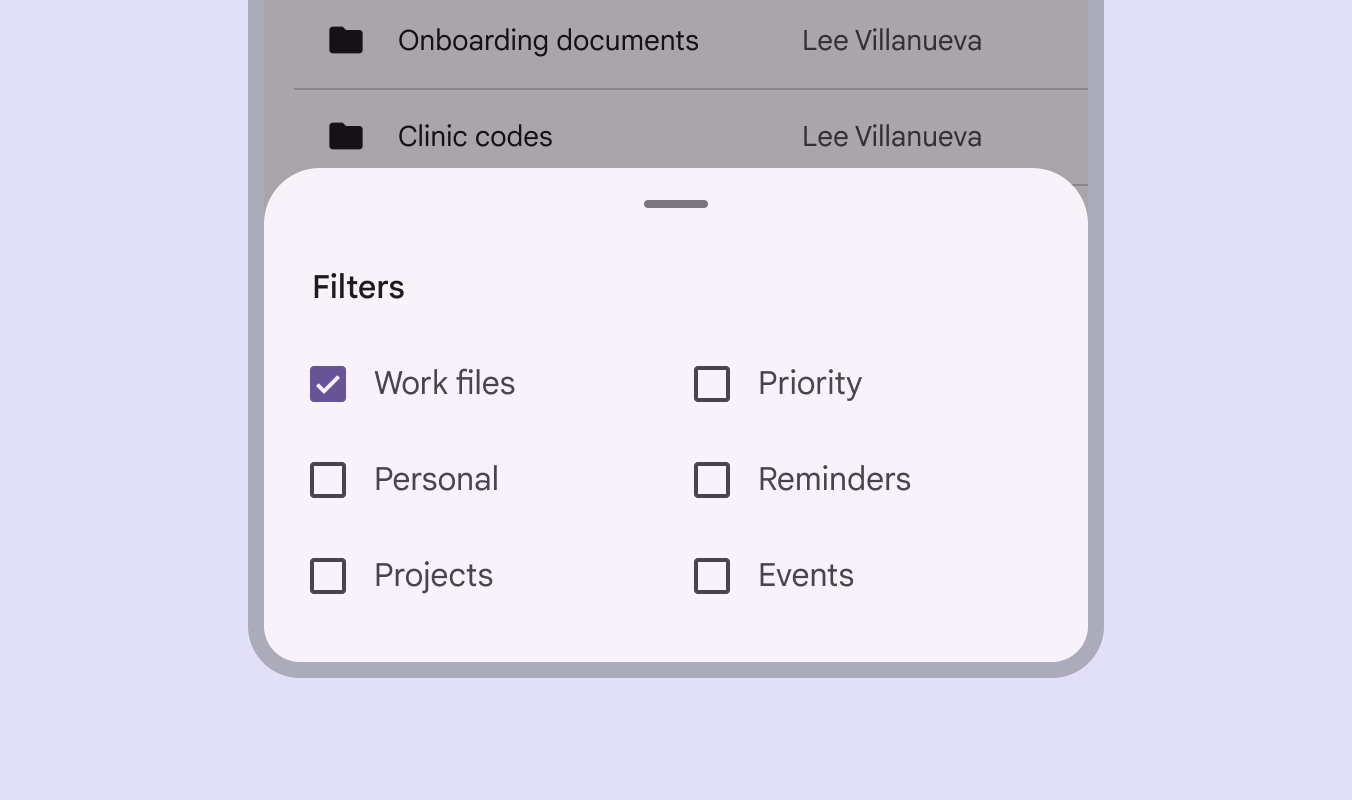
Stejně jako dialogyDialogy poskytují důležité výzvy v uživatelském toku.Více o dialozích se modální spodní panely zobrazují před obsahem aplikace. Po zobrazení blokují interakci se zbytkem aplikace a zůstávají na obrazovce, dokud nejsou potvrzeny, zavřeny nebo dokud uživatel neprovede požadovanou akci.
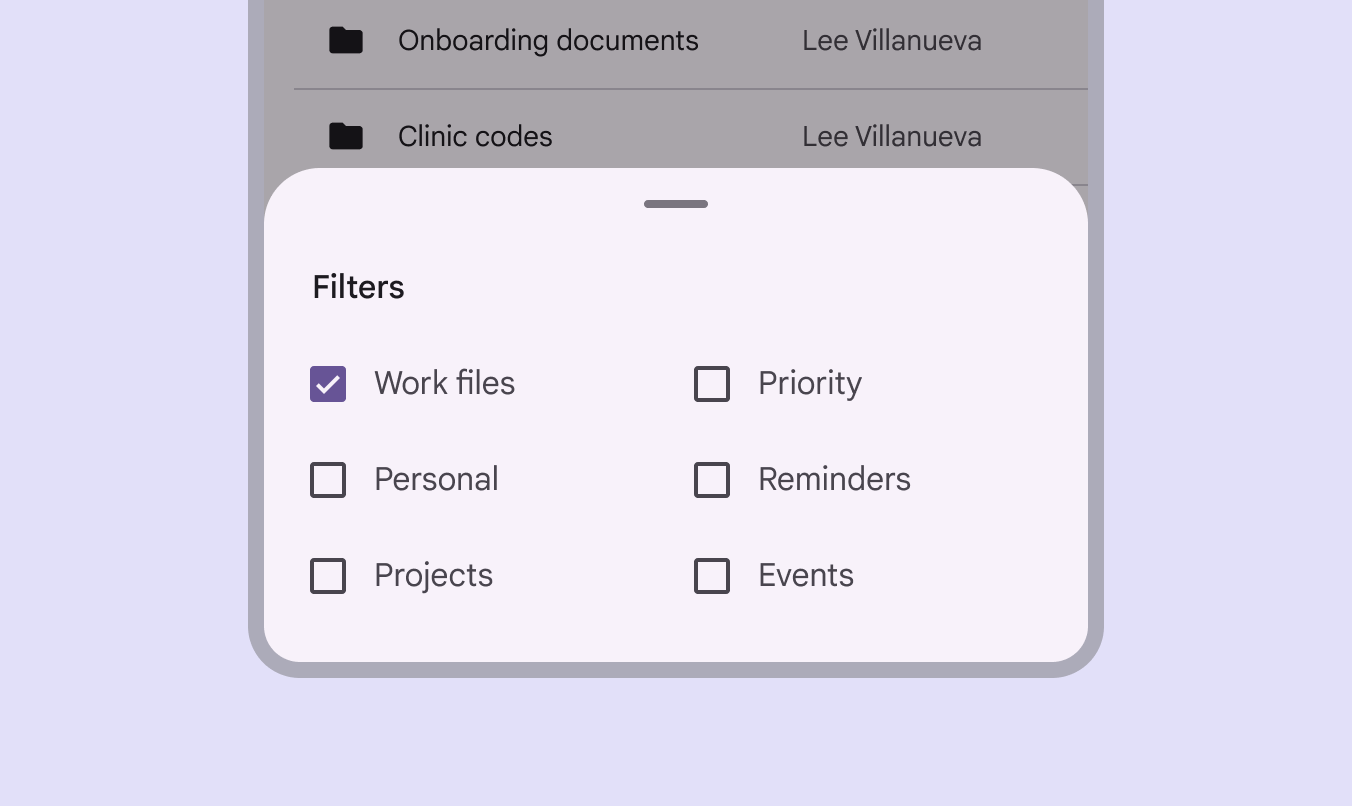
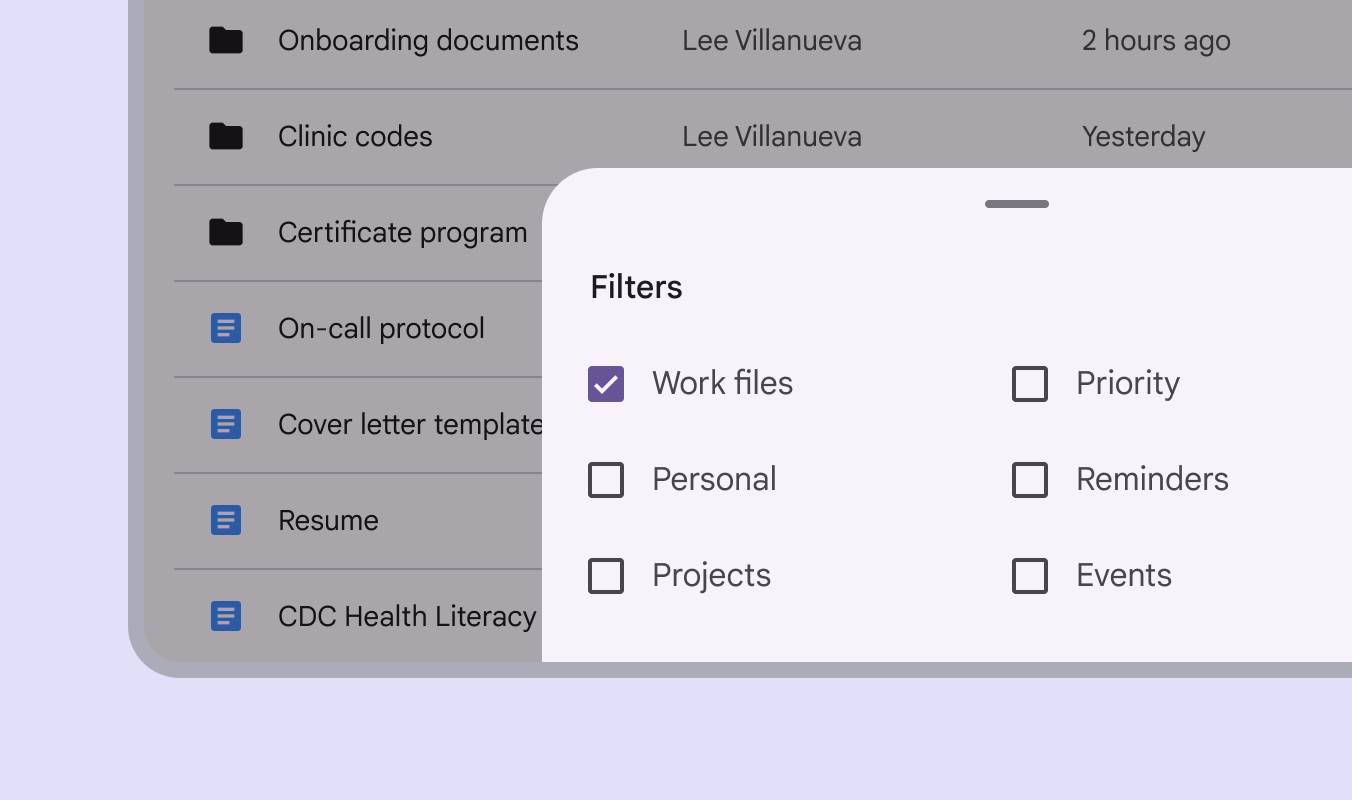
Modální panel s možnostmi filtrování pro kategorizaci souborů v aplikaci.
S modálním spodním panelem musí uživatel interagovat nebo jej zavřít. Díky blokujícímu chování se hodí pro nabídky – např. v této aplikaci pro správu souborů – protože uživatelům pomáhá soustředit se na dostupné možnosti.

Použijte modální spodní panel na mobilních zařízeních jako alternativu k vloženým nabídkámNabídky zobrazují seznam voleb na dočasném povrchu.Více o nabídkách nebo jednoduchým dialogůmDialogy poskytují důležité výzvy v uživatelském toku.Více o dialozích, zejména když nabízíte dlouhý seznamSeznamy jsou souvislé svislé řady textu a obrázků.Více o seznamech položek akcí nebo když položky vyžadují delší popisy a ikony.

Modální spodní panely se používají pouze v mobilních aplikacích.
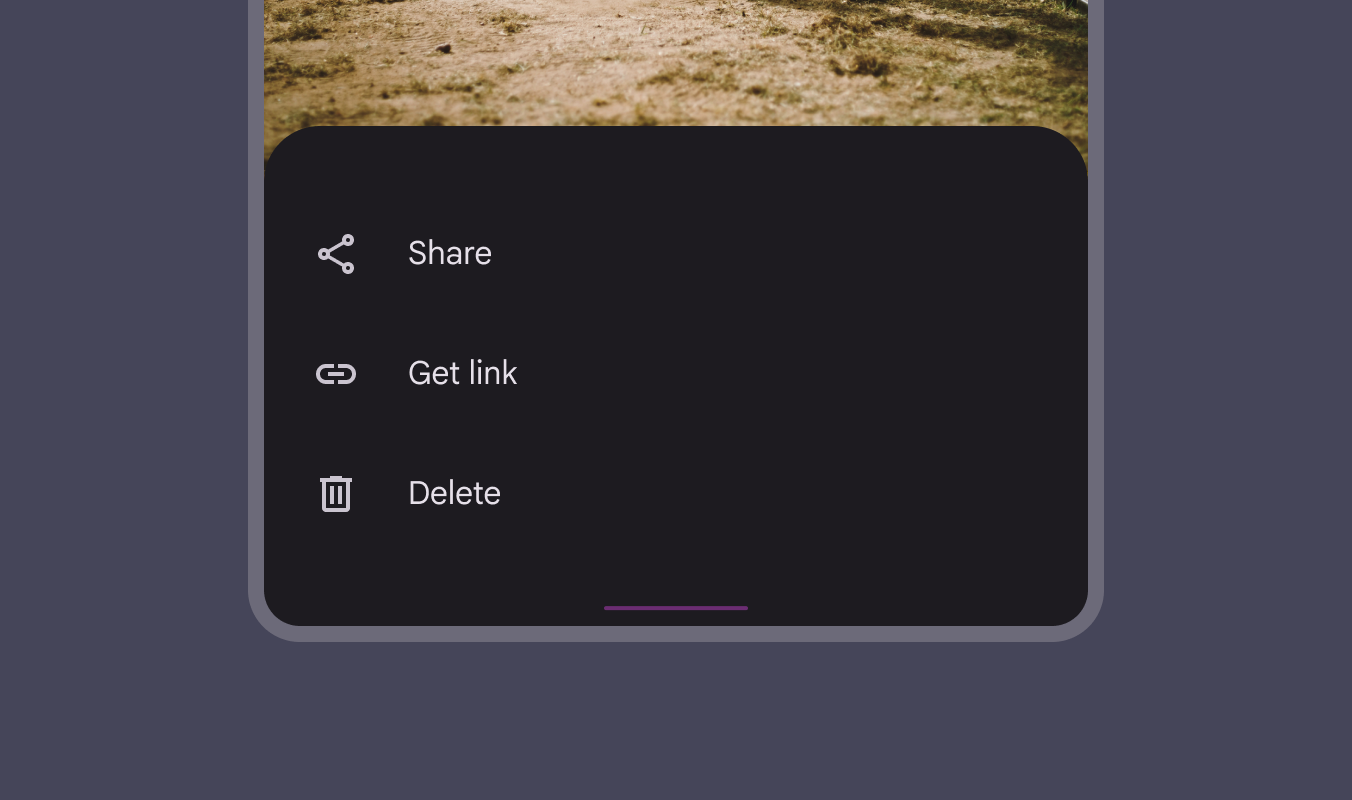
Modální spodní panel zobrazený jako alternativa k tradiční nabídce, představující seznam akcí.
Modální spodní panely lze použít místo nabídek k zobrazení dalších akcí

Viditelnost ​

Aby byl zachován přístup k akcím v horní části panelu, nesmí počáteční svislá poloha modálních spodních panelůModální spodní panely se zobrazují před obsahem aplikace, po svém zobrazení zablokují interakci se zbytkem aplikace a zůstávají na obrazovce, dokud nejsou potvrzeny, zavřeny nebo dokud uživatel neprovede požadovanou akci. přesáhnout 50 % výšky obrazovky.

Pokud obsah modálního spodního panelu přesahuje 50 % výšky obrazovky, lze panel vytáhnout na celou obrazovku a posouvat obsah uvnitř panelu, aby byly dostupné zbývající položky.
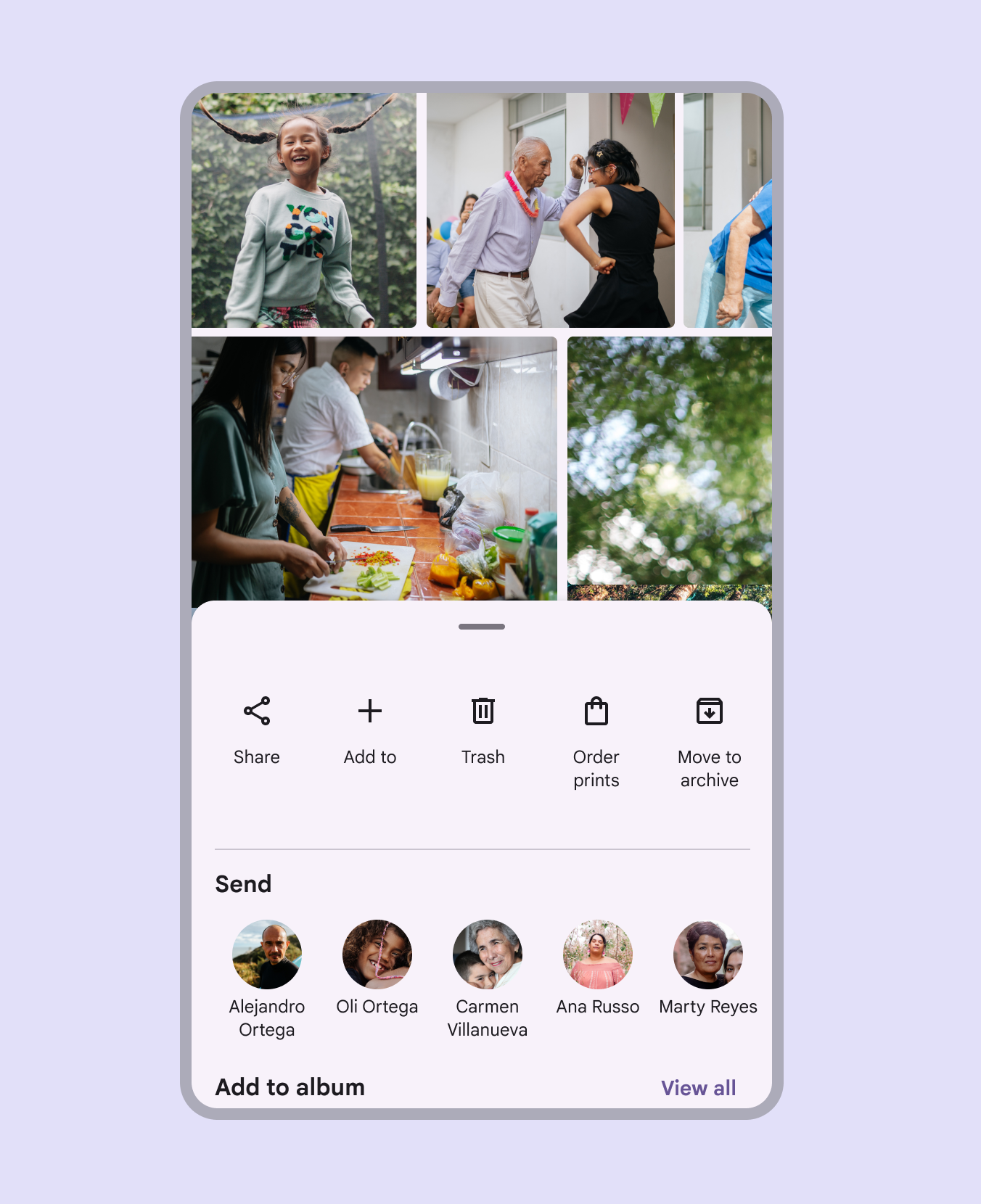
Modální spodní panel zakrývající polovinu obrazovky, takže jsou přístupné obrázky i akce.
Počáteční svislá poloha modálních spodních panelů nesmí přesáhnout 50 % výšky obrazovky

Modální spodní panelyModální spodní panely se zobrazují před obsahem aplikace, po svém zobrazení zablokují interakci se zbytkem aplikace a zůstávají na obrazovce, dokud nejsou potvrzeny, zavřeny nebo dokud uživatel neprovede požadovanou akci. se zobrazují, když je vyvolá uživatelská akce, např. klepnutím na tlačítkoTlačítka umožňují lidem provádět akce a vybírat volby jedním klepnutím.Více o tlačítkách nebo ikonu Více možností (overflow icon). Lze je zavřít:

  • Klepnutím na položku nabídkyNabídky zobrazují seznam voleb na dočasném povrchu.Více o nabídkách nebo akci ve spodním panelu
  • Klepnutím na clonu
  • Stažením panelu směrem dolů
  • Použitím ovládacího prvku pro zavření v panelu aplikacePanely aplikace zobrazují informace a akce v horní části obrazovky.Více o panelech aplikace spodního panelu, pokud je k dispozici

Pokud modální spodní panel vyplňuje celou obrazovku, zobrazte v něm ovládací prvek pro zavření.
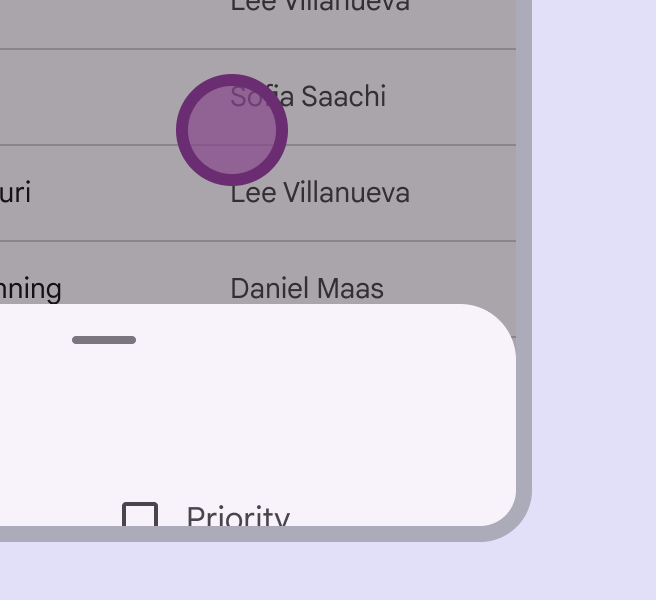
Modální spodní panel mizející klepnutím na clonu.
Klepnutím na clonu zavřete modální spodní panel
Modální spodní panel mizející stažením panelu směrem dolů.
Stažením panelu směrem dolů zavřete modální spodní panel

Responzivní rozvržení ​

Kompaktní breakpoint

V kompaktních breakpointechŠířka okna menší než 600 dp, např. telefon v orientaci na výšku.Více o kompaktních breakpointech, např. na mobilních zařízeních, se spodní panely roztahují na celou šířku obrazovky a zobrazují se nad primárním obsahem.
Spodní panel roztažený na celou šířku obrazovky mobilního zařízení.
Spodní panely by na mobilu měly sahat do celé šířky obrazovky

Střední a rozšířené body zlomu

U větších obrazovek využívajících středníŠířka okna od 600 dp do 839 dp, např. tablet nebo skládací zařízení v orientaci na výšku.Více o středních breakpointech a rozšířené body zlomuŠířka okna 840 dp až 1199 dp, např. tablet nebo skládací zařízení v orientaci na šířku, nebo stolní počítač.Více o rozšířených breakpointech mají spodní panely výchozí maximální šířku, aby se zabránilo nevhodnému rozvrženíRozvržení je vizuální uspořádání prvků na obrazovce.Více o rozvržení a nepřirozeným mezerám. V případě potřeby lze toto výchozí nastavení změnit. Pro složitější úkoly a toky zvažte použití trvalého povrchu, např. volně umístěného panelu (floating sheet)Volně umístěné panely zobrazují sekundární obsah na povrchu, který lze ukotvit k obrazovce nebo přesunout..

Spodní panel roztažený na maximální šířku na zařízení s velkou obrazovkou, aniž by zabíral celou obrazovku.
Spodní panely na větších obrazovkách, např. na tabletu, mají maximální šířku, kterou lze změnit

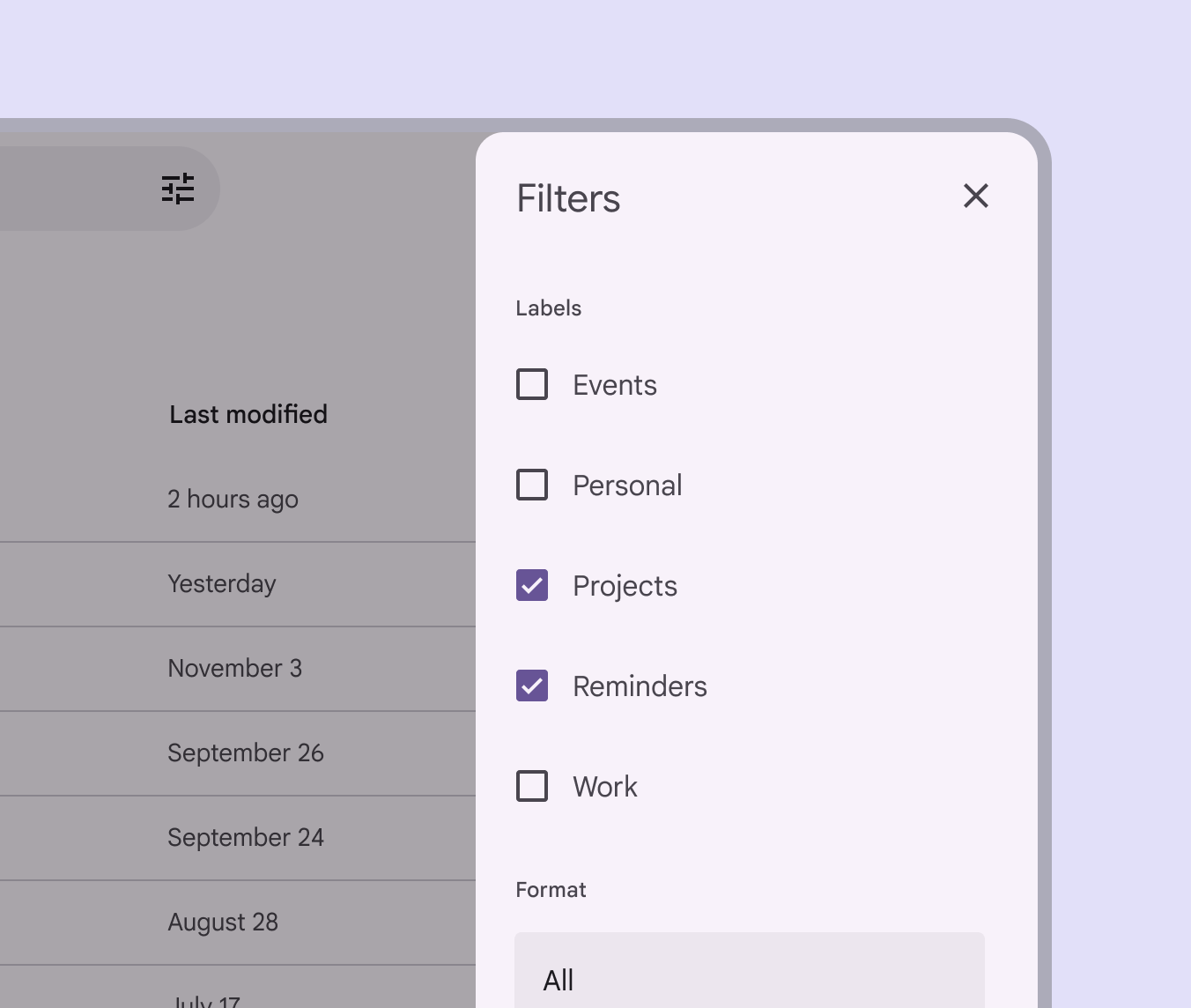
Na větších obrazovkách s rozšířenými body zlomuŠířka okna 840 dp až 1199 dp, např. tablet nebo skládací zařízení v orientaci na šířku, nebo stolní počítač.Více o rozšířených breakpointech, např. na stolním počítači, lze spodní panel nahradit bočním panelemBoční panely zobrazují sekundární obsah ukotvený k okraji obrazovky.Více o bočních panelech, který zobrazuje podobný obsah.

Boční panel na stolním počítači.
Boční panely mohou obsahovat stejný obsah jako spodní panely a mohou být vhodnější pro stolní počítače

Chování ​

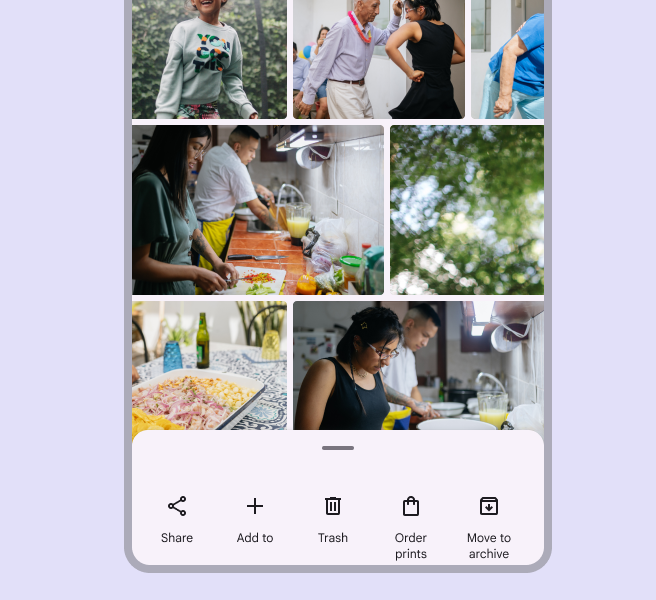
Spodní panely mohou nabízet možnost rozšíření: panel lze zcela vysunout a přepínat mezi sbaleným a rozbaleným stavemStavy popisují stav interakce komponenty nebo prvku UI.Více o stavech. Tím je zajištěna předvídatelnější velikost panelu; tu může nastavit systém nebo přepínat uživatel.
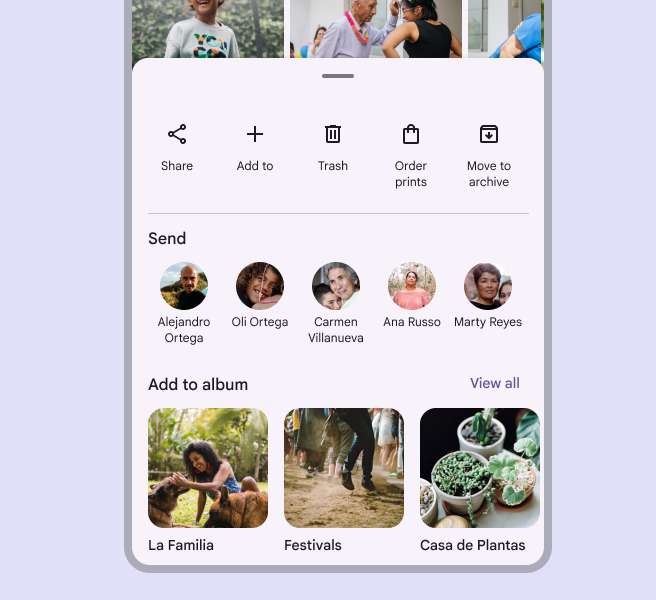
Spodní panel zcela vysunutý, zobrazující akce s fotografií, možnosti sdílení a alba, do kterých lze fotografii přidat.
Spodní panel pro sdílení se v případě potřeby může zobrazit zcela vysunutý
Sbalený spodní panel zobrazující cílenou sadu možností.
Spodní panel pro sdílení se může alternativně zobrazit sbalený, aby nabídl cílenější sadu akcí

Vlastní umístění ​

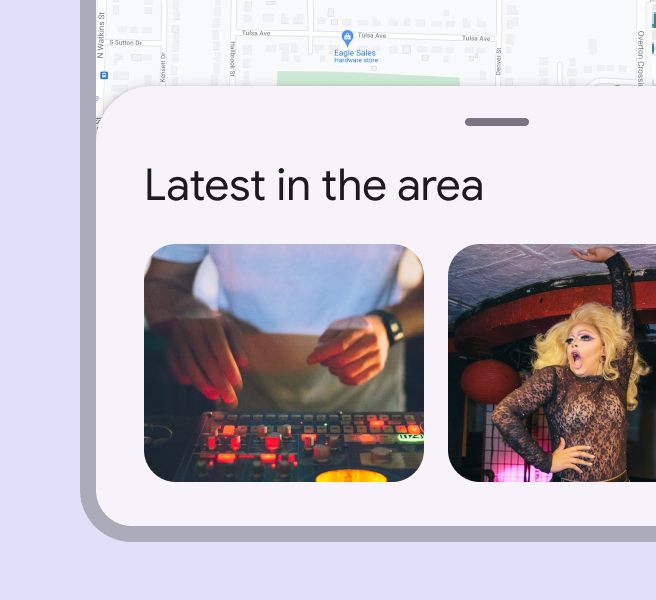
Úchyt pro tažení lze přetáhnout nebo vybrat, čímž se změní výška spodního panelu.

Panely by měly umožňovat přepínání mezi předvolenými výškami a úplné zavření i bez tažení. Klepnutím na úchyt pro tažení by se mělo přepínat mezi předvolenými výškami nebo panel zavřít; klepnutím na clonu by se měl spodní panel vždy zavřít.

Pokud má spodní panel více předvolených výšek, ale nelze použít úchyt pro tažení, Material vyžaduje alternativu ovládanou jedním ukazatelem (single-pointer) pro změnu výšky.
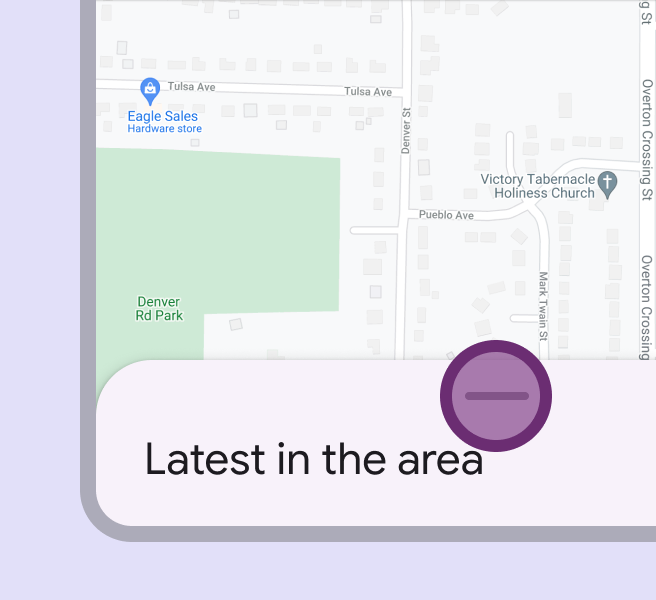
Spodní panel s viditelným úchytem pro tažení, který lze použít k úpravě jeho výšky.
Interakce s úchytem pro tažení může spodní panel rychle posunout mezi předvolenými výškami
Spodní panel změněný pomocí viditelného úchytu pro tažení.
Spodní panel se po interakci s úchytem pro tažení může automaticky změnit na jinou výšku

Posouvání ​

Spodní panely lze posouvat vodorovně nezávisle na zbytku obsahu obrazovky.
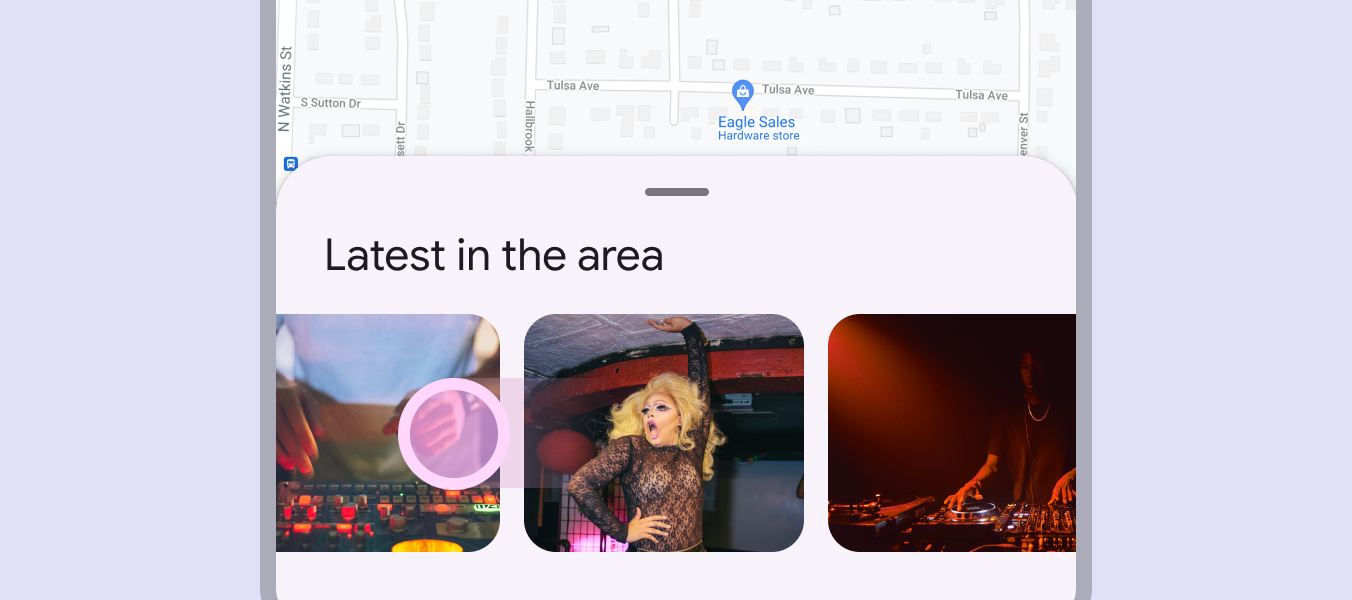
Spodní panel, který lze posouvat vodorovně.
Spodní panely by měly umožňovat posouvání, když jejich obsah přesahuje počáteční viditelnou výšku

Zpět ​

V Androidu je k dispozici gestoGesta jsou způsoby, jak lidé interagují s prvky uživatelského rozhraní pomocí dotyku.Více o gestech prediktivní zpět (predictive back), které uživateli umožňuje přejet prstem doleva nebo doprava po spodním panelu.

  • Spodní panel se oddělí od levého a pravého okraje obrazovky, aby signalizoval, že bude zavřen
  • Předchozí obrazovka se zobrazí v náhledu

Seznam kompatibilních komponent je k dispozici v článku o gestech.

Náhled výsledku gesta: uvolněním potvrdíte, švihnutím potvrdíte a zrušíte
Pager
Předchozí stránkaSpodní panely: Specifikace
Další stránkaSpodní panely: Přístupnost

Vydáno pod licencí Apache 2.0 nebo CC BY 4.0.

Copyright © 2018-Present Google

https://m3.material.io/components/bottom-sheets/guidelines

Vydáno pod licencí Apache 2.0 nebo CC BY 4.0.

Copyright © 2018-Present Google