Skip to content
Material Design 3
Main Navigation
v3
v2
v1

Polski

English
简体中文
繁體中文
Español
Français
Русский
Português – Brasil
Deutsch
日本語
한국어
Italiano
Türkçe
čeština
magyar

Polski

English
简体中文
繁體中文
Español
Français
Русский
Português – Brasil
Deutsch
日本語
한국어
Italiano
Türkçe
čeština
magyar

Wygląd

Sidebar Navigation

Podstawy

Dostępność

Przegląd: zasady

Przegląd: technologie wspomagające

Projektowanie: przegląd

Projektowanie: kontrast kolorów

Projektowanie: struktura

Projektowanie: przepływ

Projektowanie: elementy

Pisanie i tekst: najlepsze praktyki

Pisanie i tekst: obcinanie tekstu

Pisanie i tekst: zmiana rozmiaru tekstu

Tworzenie dla wszystkich: potrzeby użytkowników

Tworzenie dla wszystkich: współprojektowanie

Projektowanie treści

Przegląd

Tekst alternatywny

Pisanie globalne: przegląd

Tworzenie treści globalnych: dobór słów

Powiadomienia

Przewodnik po stylu: najlepsze praktyki w UX writingu

Przewodnik stylu: dobór słów

Przewodnik stylu: gramatyka i interpunkcja

Dostosowywanie Material Design

Urządzenia

Projektowanie dla zegarków: przegląd

Projektowanie dla zegarków: podstawy

Projektowanie dla zegarków: style

Projektowanie dla zegarków: układ

XR

Projektowanie immersyjnych doświadczeń XR: przegląd

Projektowanie interakcji w immersyjnym XR

Projektowanie immersyjnych środowisk XR: układ

Projektowanie immersyjnych XR: dostępność

Komponenty XR: przegląd

Komponenty XR: paski aplikacji

Komponenty XR: okna dialogowe

Komponenty XR: pasek nawigacyjny

Komponenty XR: szyna nawigacyjna

Komponenty XR: paski narzędzi

Tokeny projektowe: przegląd

Tokeny projektowe: jak używać tokenów

Interakcja

Gesty

Urządzenia wejściowe: podstawy

Zaznaczanie: Omówienie

Stany: przegląd

Stany: warstwy stanu

Stany: stosowanie stanów

Układ

Przegląd układu: Omówienie

Przegląd układu: elementy układu

Przegląd układu: projektowanie adaptacyjne

Szkielet: przegląd

Szkielet: paski

Szkielet: szyny

Szkielet: panele

Siatki i odstępy: przegląd

Siatki i odstępy: siatki

Siatki i odstępy: odstępy

Siatki i odstępy: gęstość

Punkty przerwania: przegląd

Punkty przerwania: kompaktowe

Punkty przerwania: średnie

Punkty przerwania: rozszerzone

Breakpointy: duże i bardzo duże

Dwukierunkowość i RTL

Kanoniczne przykłady układów: przegląd

Przykłady układów kanonicznych: Feed

Kanoniczne przykłady układów: lista-szczegóły

Przykłady układów kanonicznych: panel pomocniczy

Użyteczność: przegląd

Użyteczność: zastosowanie M3 Expressive

Material od A do Z

Style

Kolor

System kolorów: przegląd

System kolorów: zasada działania

Role kolorów

Schematy kolorów

Wybór schematu

Statyczne schematy kolorów: Baseline

Statyczne schematy kolorów: własna marka

Dynamiczne schematy kolorów: wybór źródła

Dynamiczne schematy kolorów: źródło generowane przez użytkownika

Dynamiczne schematy kolorów: źródło oparte na treści

Zaawansowane dostosowania: przegląd

Zaawansowane dostosowywanie: stosowanie kolorów

Zaawansowane dostosowywanie: definiowanie nowych kolorów

Zaawansowane dostosowywanie: modyfikowanie istniejących kolorów

Zasoby dotyczące kolorów

Wysokość: przegląd

Wysokość: stosowanie wysokości

Wysokość (elevation): tokeny

Ikony: przegląd

Ikony: projektowanie ikon

Ikony: stosowanie ikon

Ruch

System fizyki ruchu: jak to działa

System fizyki ruchu: specyfikacje

Easing i czas trwania: stosowanie

Easing i czas trwania: tokeny i specyfikacje

Przejścia: wzorce przejść

Przejścia: stosowanie przejść

Kształt: przegląd i zasady

Kształt: skala promieni narożników

Kształt: morfowanie kształtów

Odstępy: przegląd

Odstępy: stosowanie odstępów

Odstępy: tokeny

Typografia: przegląd

Typografia: czcionki

Typografia: skala typograficzna i tokeny

Typografia: stosowanie typografii

Typografia: stylizacje edytorskie

Komponenty

Paski aplikacji: przegląd

Paski aplikacji: specyfikacje

Paski aplikacji: wytyczne

Paski aplikacji: dostępność

Plakietki: Omówienie

Plakietki: specyfikacje

Plakietki: wytyczne

Plakietki: dostępność

Przyciski

Wszystkie przyciski

Grupy przycisków: przegląd

Grupy przycisków: specyfikacje

Grupy przycisków: wytyczne

Grupy przycisków: dostępność

Przyciski: przegląd

Przyciski: specyfikacje

Przyciski: wytyczne

Przyciski: dostępność

Rozszerzone FAB-y: przegląd

Rozszerzone FAB-y: specyfikacje

Rozszerzone FAB-y: wytyczne

Rozszerzone FAB-y: dostępność

Przegląd menu FAB

Menu FAB: specyfikacje

Menu FAB: wytyczne

Menu FAB: dostępność

Pływające przyciski akcji (FAB-y): przegląd

Pływające przyciski akcji (FAB): specyfikacje

Pływające przyciski akcji (FAB-y): wytyczne

Pływające przyciski akcji (przyciski FAB): dostępność

Przyciski ikonowe: przegląd

Przyciski z ikonami: specyfikacje

Przyciski ikonowe: wytyczne

Przyciski ikonowe: dostępność

Przyciski segmentowe: przegląd

Przyciski segmentowe: specyfikacje

Przyciski segmentowe: wytyczne

Przyciski segmentowe: dostępność

Przyciski dzielone: przegląd

Przyciski dzielone: specyfikacje

Przyciski dzielone: wytyczne

Przyciski dzielone: dostępność

Karty: przegląd

Karty: specyfikacje

Karty: wytyczne

Karty: dostępność

Karuzela: przegląd

Karuzela: specyfikacja

Karuzela: wytyczne

Karuzela: dostępność

Pole wyboru: przegląd

Pole wyboru: specyfikacje

Pole wyboru: wytyczne

Pole wyboru: dostępność

Chipy: przegląd

Chipy: specyfikacje

Chipy: wytyczne

Chipy: dostępność

Selektory daty i godziny

Selektory daty: przegląd

Selektory daty: specyfikacje

Selektory daty: wytyczne

Selektory daty: dostępność

Selektory godziny: przegląd

Selektory godziny: specyfikacje

Selektory godziny: wytyczne

Dostępność selektorów godziny

Okna dialogowe: przegląd

Okna dialogowe: specyfikacje

Okna dialogowe: wytyczne

Okna dialogowe: dostępność

Divider: Omówienie

Separator: specyfikacje

Separator: wytyczne

Separator: dostępność

Listy: przegląd

Listy: specyfikacje

Listy: wytyczne

Listy: dostępność

Ładowanie i postęp

Wskaźnik ładowania: przegląd

Wskaźnik ładowania: specyfikacje

Wskaźnik ładowania: wytyczne

Wskaźnik ładowania: dostępność

Wskaźniki postępu: przegląd

Wskaźniki postępu: specyfikacje

Wskaźniki postępu: wytyczne

Wskaźniki postępu: dostępność

Menu: przegląd

Menu: specyfikacje

Menu: wytyczne

Menu: dostępność

Nawigacja

Pasek nawigacji: przegląd

Pasek nawigacji: specyfikacje

Pasek nawigacji: wytyczne

Pasek nawigacji: dostępność

Szuflada nawigacyjna: przegląd

Szuflada nawigacyjna: specyfikacje

Szuflada nawigacyjna: wytyczne

Szuflada nawigacyjna: dostępność

Szyna nawigacji: przegląd

Szyna nawigacji: specyfikacje

Szyna nawigacji: wytyczne

Szyna nawigacji: dostępność

Przycisk radiowy: przegląd

Przycisk radiowy: specyfikacje

Przycisk radiowy: wytyczne

Przycisk radiowy: dostępność

Wyszukiwanie: Omówienie

Wyszukiwanie: specyfikacje

Wyszukiwanie: wytyczne

Wyszukiwanie: dostępność

Arkusze

Dolne arkusze: przegląd

Dolne arkusze: specyfikacje

Dolne arkusze: wytyczne

Dolne arkusze: dostępność

Boczne arkusze: przegląd

Boczne arkusze: specyfikacje

Boczne arkusze: wytyczne

Boczne arkusze: dostępność

Suwaki: przegląd

Suwaki: specyfikacje

Suwaki: wytyczne

Suwaki: dostępność

Snackbar: Omówienie

Snackbar: specyfikacje

Snackbar: wytyczne

Snackbar: dostępność

Przełącznik: przegląd

Przełącznik: dane techniczne

Przełącznik: wytyczne

Przełącznik: dostępność

Zakładki: przegląd

Zakładki: specyfikacje

Zakładki: wytyczne

Zakładki: dostępność

Pola tekstowe: przegląd

Pola tekstowe: specyfikacje

Pola tekstowe: wytyczne

Pola tekstowe: dostępność

Paski narzędzi: przegląd

Paski narzędzi: specyfikacje

Paski narzędzi: wytyczne

Paski narzędzi: dostępność

Podpowiedzi: przegląd

Podpowiedzi: specyfikacje

Podpowiedzi: wytyczne

Podpowiedzi: dostępność

Na tej stronie

Dolne arkusze: wytyczne ​

Dolne arkusze wyświetlają dodatkowe treści przypięte do dolnej krawędzi ekranu.
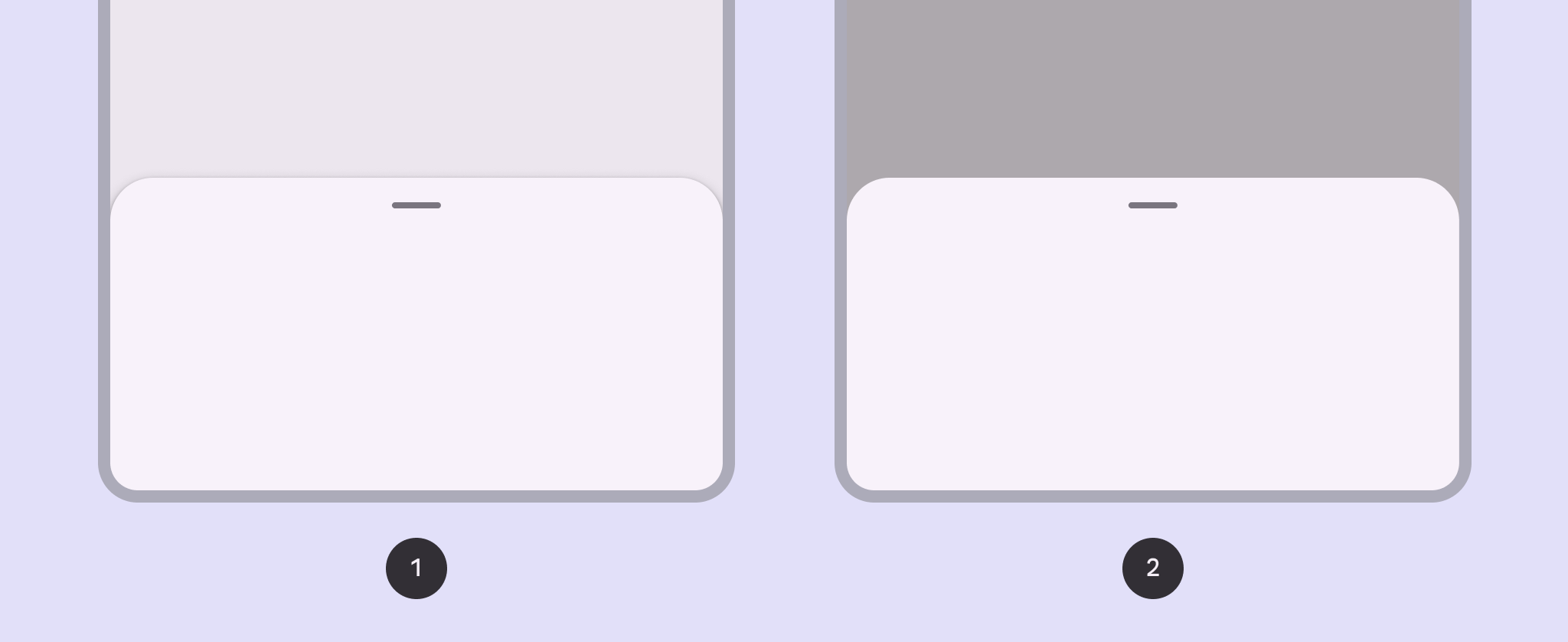

Dwa warianty dolnych arkuszy.
  1. Standardowe dolne arkusze
  2. Modalne dolne arkusze

Zastosowanie ​

Dolne arkusze wyświetlają treści uzupełniające i akcje na ekranie urządzenia mobilnego.
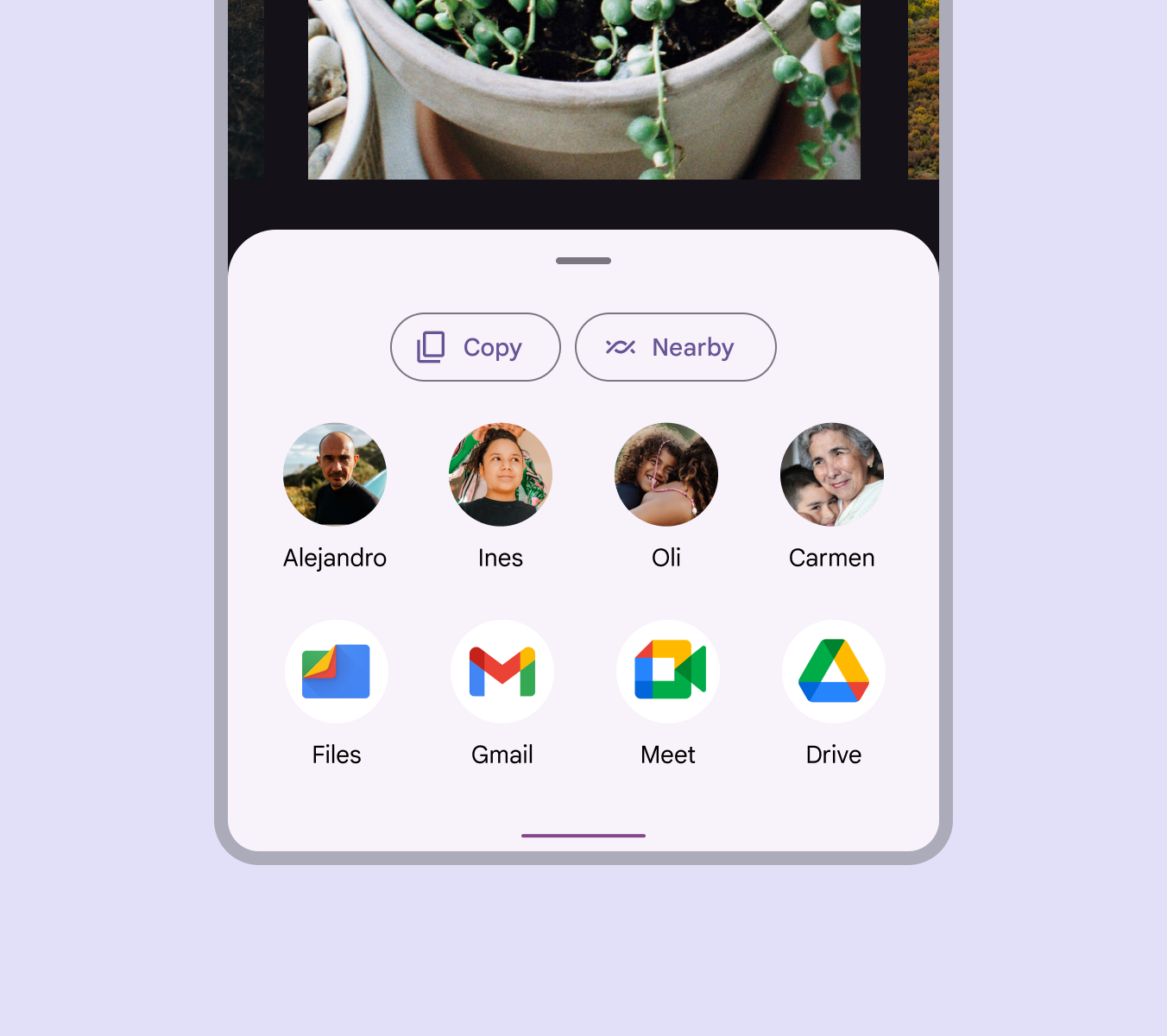
Dolny arkusz udostępniania zdjęć z listą kontaktów, ikonami aplikacji i przyciskami akcji.
Dolny arkusz zawierający kontakty i aplikacje

Dolny arkusz to wszechstronny komponent, który może zawierać różnorodne informacje i układyUkład to wizualne rozmieszczenie elementów na ekranie.Więcej o układzie, w tym elementy menuMenu wyświetla listę opcji na tymczasowej powierzchni.Więcej o menu (w układzie listyListy to ciągłe, ułożone pionowo zbiory tekstu i obrazów.Więcej o listach lub siatki), akcje i treści uzupełniające.
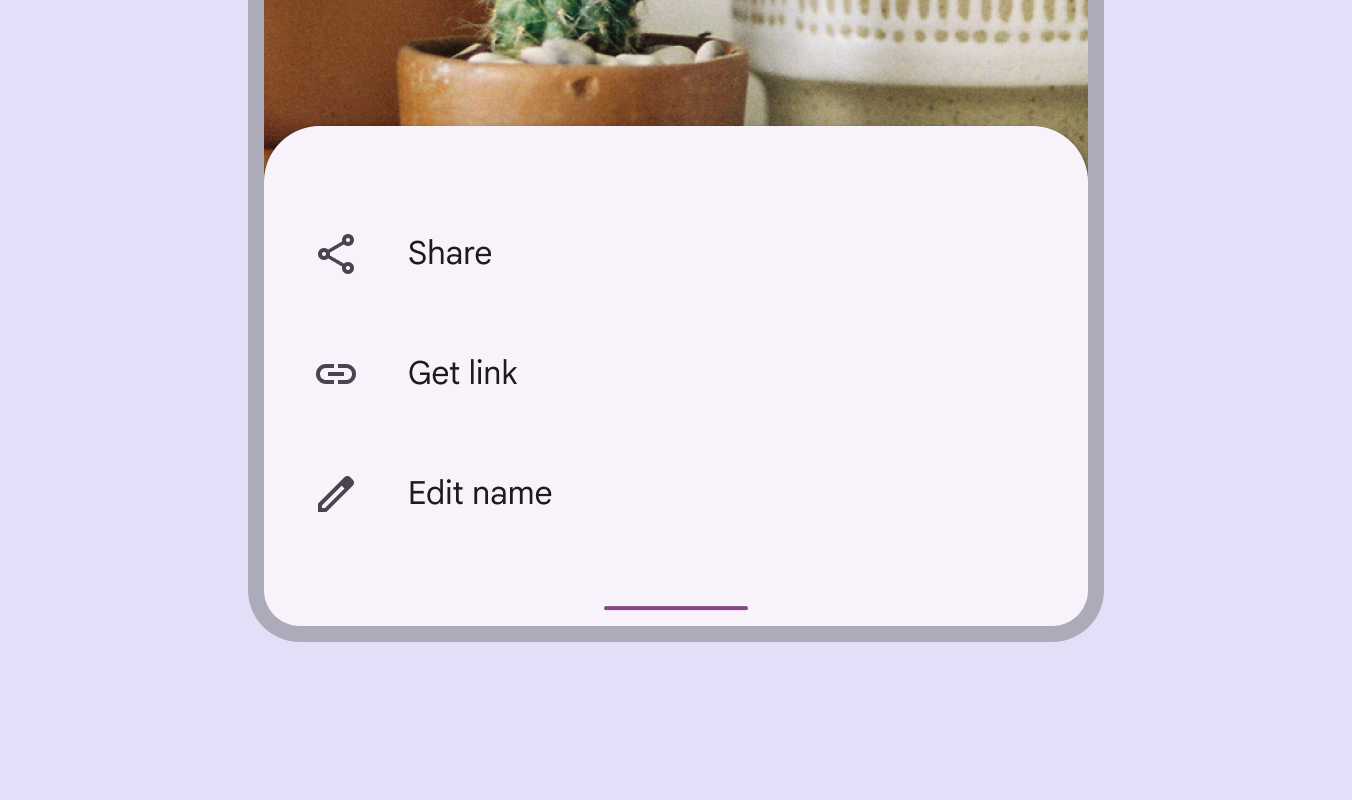
Dolny arkusz wyświetlający 3 opcje menu.
Dolny arkusz z elementami menu w formie listy

Anatomia ​

Kontener jest jedynym wymaganym elementem dolnego arkusza. UkładyUkład to wizualne rozmieszczenie elementów na ekranie.Więcej o układzie dolnych arkuszy mogą się znacznie różnić w zależności od rodzaju zawartych w nich treści.
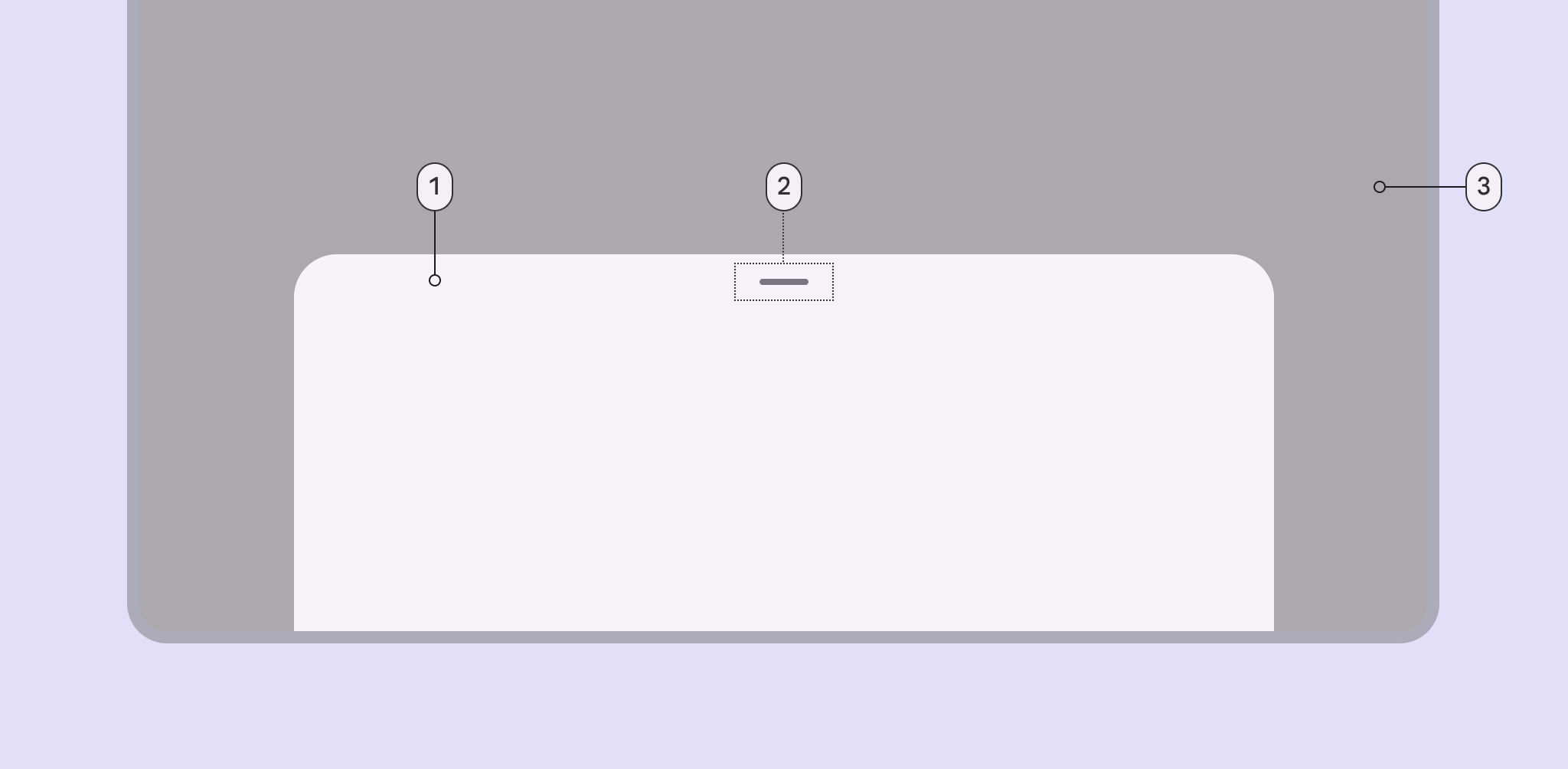
3 elementy dolnego arkusza.
  1. Kontener
  2. Uchwyt do przeciągania (opcjonalnie)
  3. Przyciemnienie (tylko w trybie modalnym)

Kontener ​

Kontenery dolnych arkuszy zawierają wszystkie elementy dolnego arkusza. Ich rozmiar zależy od przestrzeni zajmowanej przez te elementy.

Kontener jest jedynym wymaganym elementem dolnego arkusza. Wszystkie pozostałe elementy są opcjonalne.

Pusty kontener dolnego arkusza.
Dolne arkusze to elastyczne kontenery, które dostosowują się do swoich treści i dostępnej przestrzeni

Elementy listy (opcjonalnie) ​

ListyListy to ciągłe, ułożone pionowo zbiory tekstu i obrazów.Więcej o listach to ciągłe, ułożone pionowo zbiory tekstu i obrazów. Elementy listy mogą zawierać m.in. tekst etykiety, ikony i przyciskiPrzyciski umożliwiają podejmowanie działań i dokonywanie wyborów jednym dotknięciem.Więcej o przyciskach tekstowe.

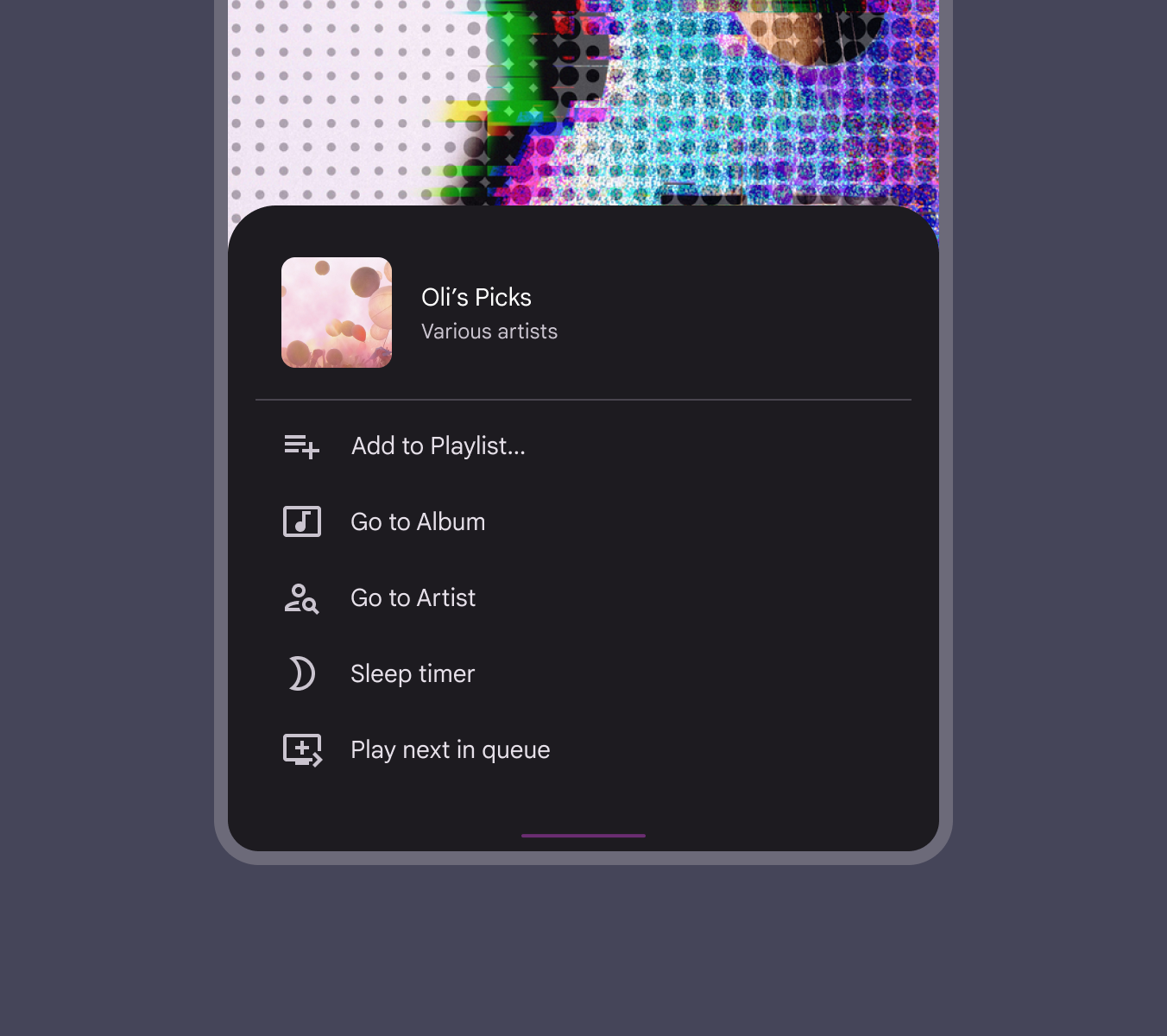
Dolny arkusz wyświetlający listę akcji dla utworu.
Dolny arkusz zawierający listę z ikonami

Separatory (opcjonalnie) ​

SeparatorySeparatory to cienkie linie grupujące treści na listach lub w innych kontenerach.Więcej o separatorach można stosować do rozdzielania powiązanych treści w dolnych arkuszach.
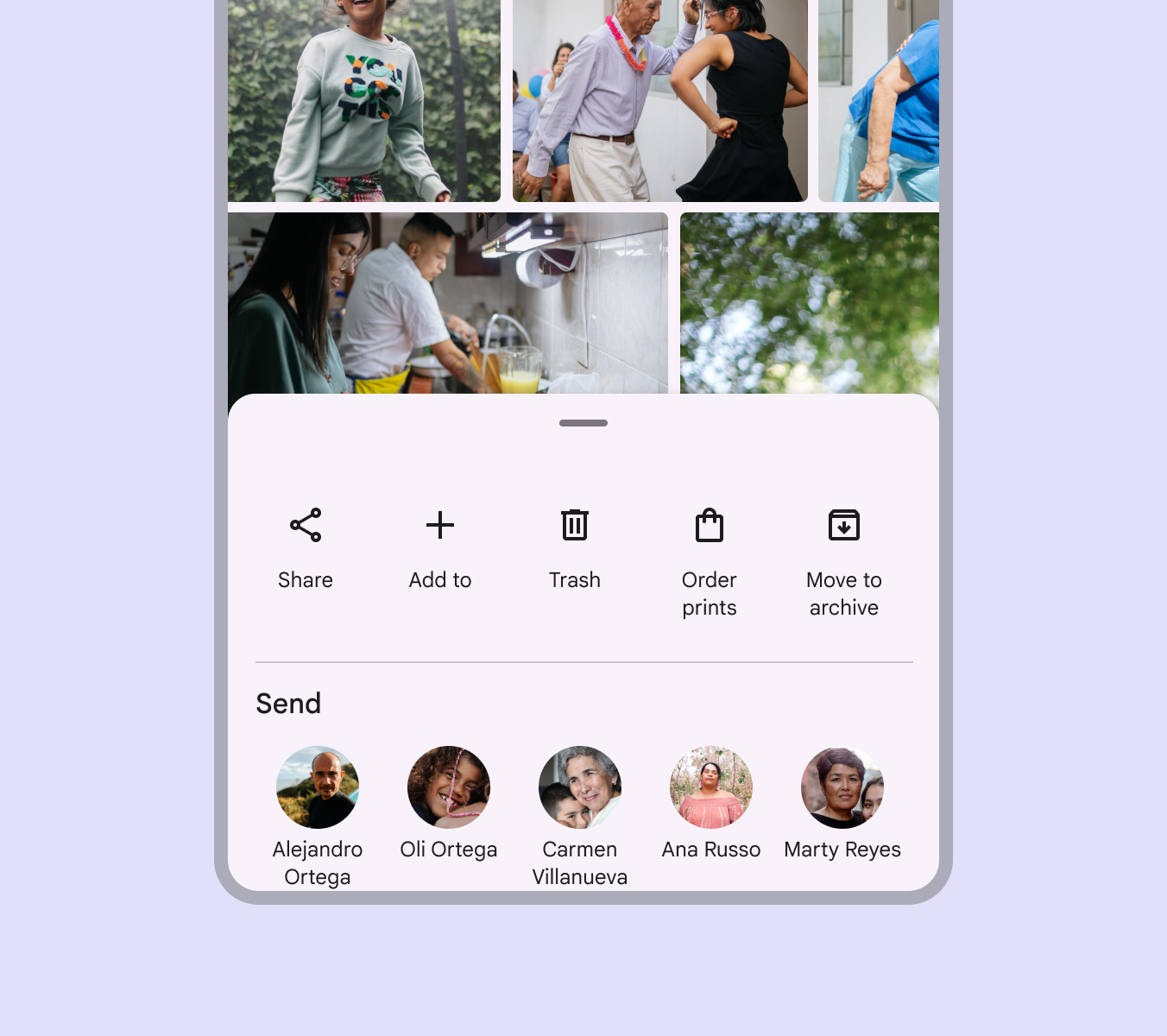
Dolny arkusz, w którym wcięty separator oddziela przyciski akcji dotyczące obrazu od listy kontaktów.
Dolny arkusz z separatorem rozdzielającym rodzaje akcji

Multimedia (opcjonalnie) ​

Miniatura
Dolne arkusze mogą zawierać miniatury awatara lub logo.

Obraz
Dolne arkusze mogą zawierać zdjęcia, ilustracje i inne grafiki, takie jak ikony pogody.

Wideo
Dolne arkusze mogą zawierać wideo.
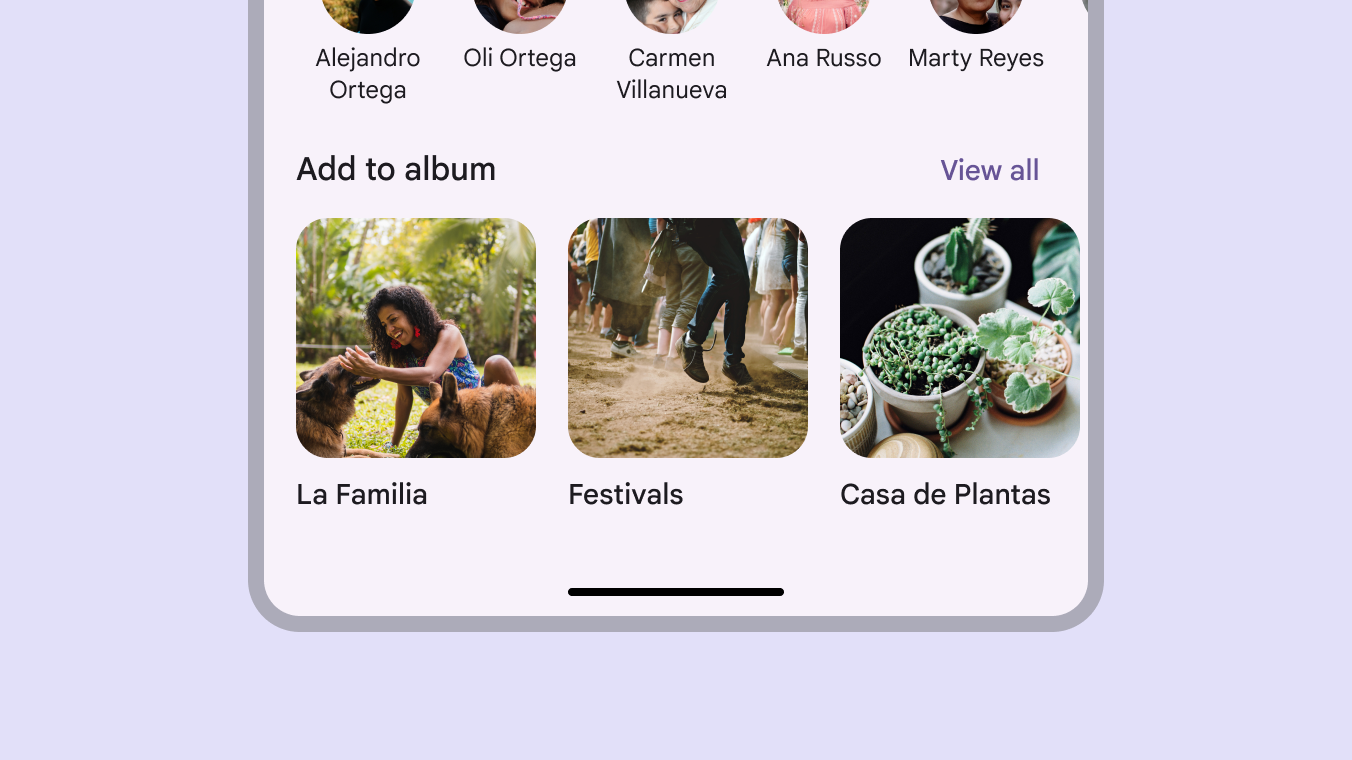
Dolny arkusz wyświetlający różne formaty multimediów, w tym miniatury, obrazy i wideo.
Dolne arkusze mogą zawierać miniatury, obrazy i wideo

Standardowe dolne arkusze ​

Standardowe dolne arkusze wyświetlają się równocześnie z głównym obszarem interfejsu, co pozwala przeglądać i obsługiwać oba obszary, zwłaszcza gdy główny obszar interfejsu jest często przewijany lub przesuwany.

Używaj standardowego dolnego arkusza do wyświetlania treści uzupełniających główną treść ekranu, takich jak odtwarzacz audio w aplikacji muzycznej.
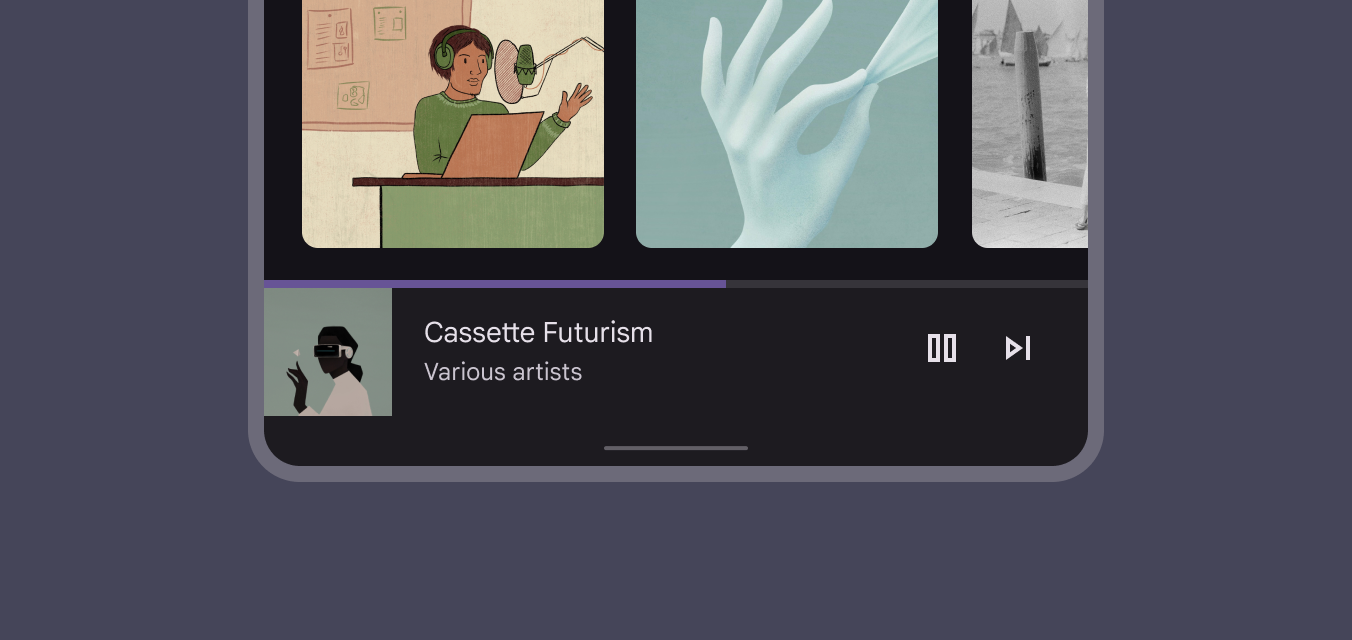
Dolny arkusz z widocznymi elementami sterowania odtwarzacza muzyki podczas przeglądania albumów.
Odtwarzacz muzyki w tym standardowym dolnym arkuszu pozwala użytkownikom sterować odtwarzaniem muzyki podczas przeglądania albumów

Przy pełnej wysokości ekranu standardowe dolne arkusze zawierają ikonę zwijania w pasku aplikacji, która umożliwia powrót do ich początkowej pozycji.

Standardowe dolne arkusze mogą zawierać treści uzupełniające wykraczające poza widoczny obszar ekranu, takie jak informacje o lokalizacji na mapie.

Dolny arkusz może mieć wstępnie ustawione pozycje od pełnej wysokości ekranu do pozycji podglądu

Modalne dolne arkusze ​

Podobnie jak okna dialogoweOkna dialogowe zapewniają ważne komunikaty w przepływie użytkownika.Więcej o oknach dialogowych, modalne dolne arkusze wyświetlają się nad treścią aplikacji i po pojawieniu się wyłączają wszystkie inne funkcje aplikacji. Pozostają na ekranie do momentu potwierdzenia, zamknięcia lub wykonania wymaganej czynności.
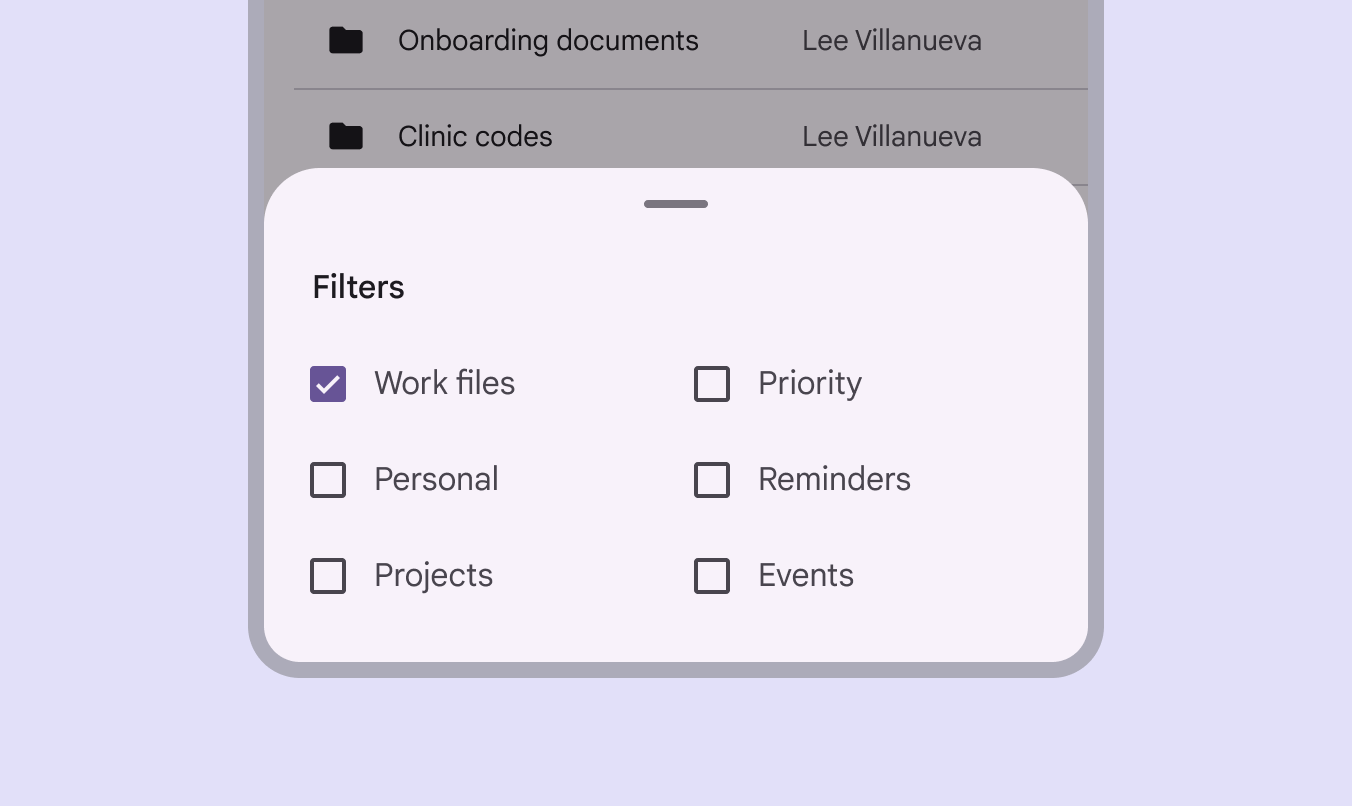
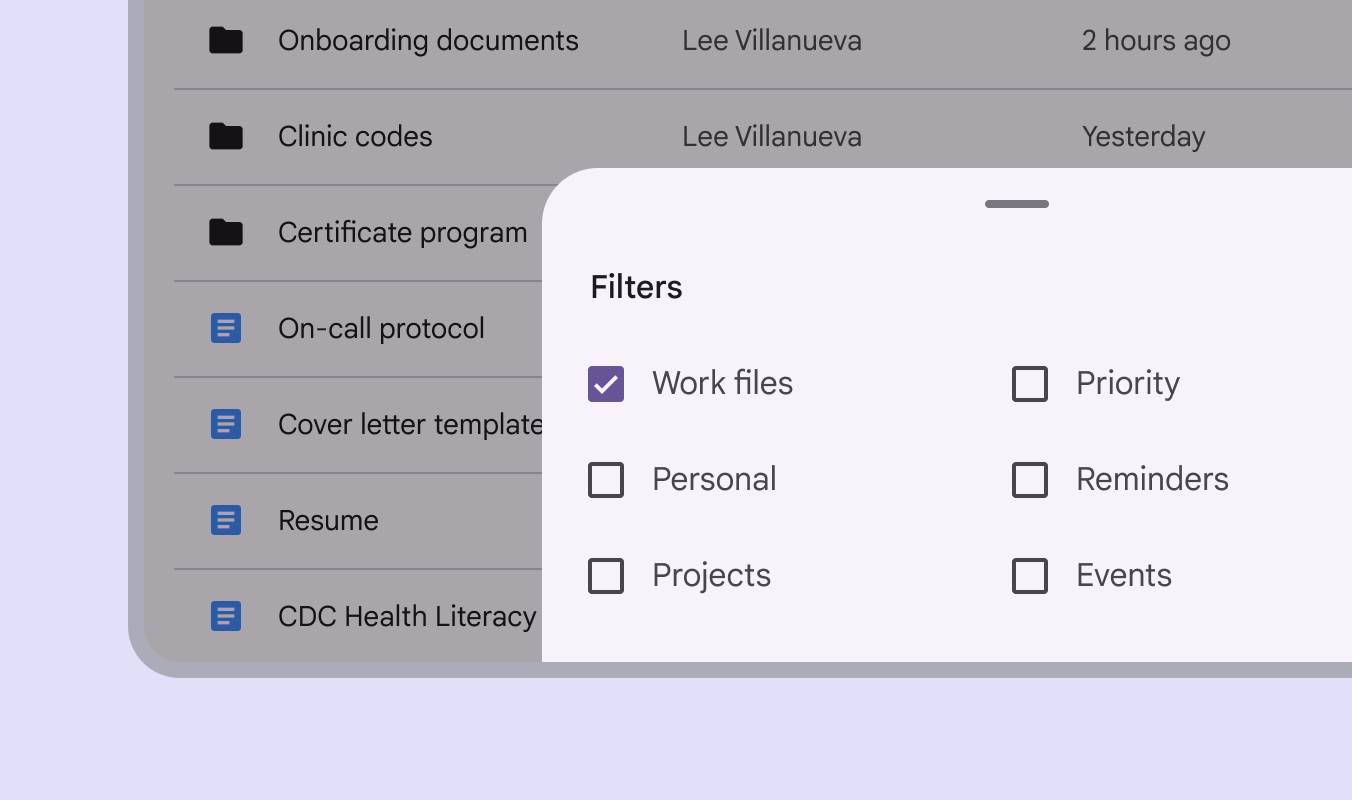
Arkusz modalny z opcjami filtrowania do kategoryzowania plików w aplikacji.
Modalny dolny arkusz wymaga interakcji użytkownika lub zamknięcia. Jego blokujący charakter sprawia, że nadaje się do wyświetlania menu, jak w tej aplikacji do zarządzania plikami, i pomaga użytkownikom skupić się na dostępnych opcjach.

Używaj modalnego dolnego arkusza jako alternatywy dla menuMenu wyświetla listę opcji na tymczasowej powierzchni.Więcej o menu osadzonych w treści lub prostych okien dialogowychOkna dialogowe zapewniają ważne komunikaty w przepływie użytkownika.Więcej o oknach dialogowych na urządzeniach mobilnych, szczególnie gdy trzeba wyświetlić długą listęListy to ciągłe, ułożone pionowo zbiory tekstu i obrazów.Więcej o listach elementów akcji albo gdy elementy wymagają dłuższych opisów i ikon.

Modalne dolne arkusze są używane wyłącznie w aplikacjach mobilnych.
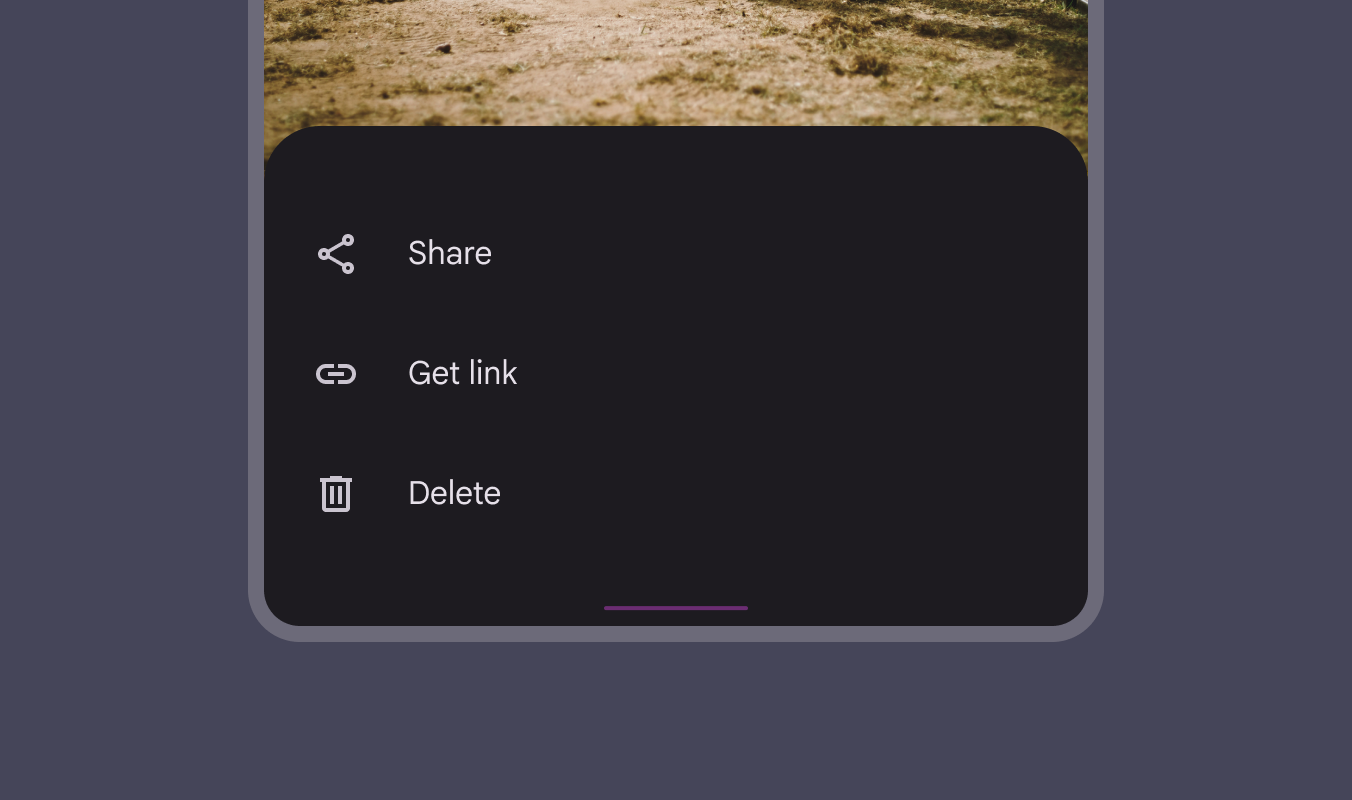
Modalny dolny arkusz wyświetlany jako alternatywa dla tradycyjnego menu, przedstawiający listę akcji.
Modalne dolne arkusze można stosować zamiast menu do prezentowania dodatkowych akcji

Widoczność ​

Aby zapewnić dostęp do akcji u góry, początkowa pozycja pionowa modalnych dolnych arkuszyModalne dolne arkusze pojawiają się nad treścią aplikacji i po wyświetleniu blokują wszystkie pozostałe funkcje aplikacji, pozostając na ekranie do momentu potwierdzenia, zamknięcia lub wykonania wymaganej czynności. jest ograniczona do 50% wysokości ekranu.

Modalne dolne arkusze, których zawartość przekracza 50% wysokości ekranu, można przeciągnąć na cały ekran i przewijać ich zawartość, aby uzyskać dostęp do pozostałych elementów.
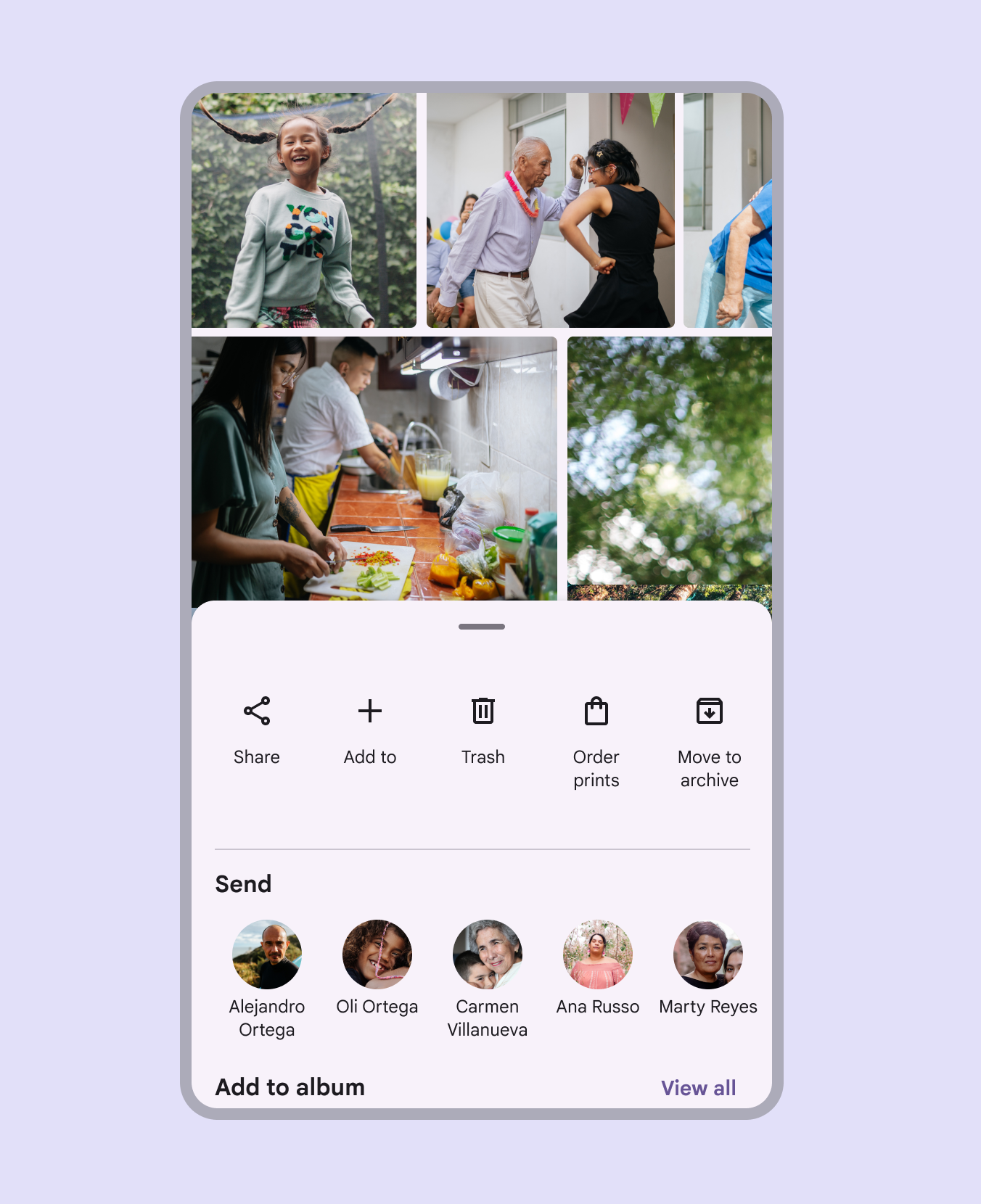
Modalny dolny arkusz zajmujący połowę ekranu, dzięki czemu dostępne są zarówno obrazy, jak i akcje.
Początkowa pozycja pionowa modalnych dolnych arkuszy nie może przekraczać 50% wysokości ekranu

Modalne dolne arkuszeModalne dolne arkusze pojawiają się nad treścią aplikacji i po wyświetleniu blokują wszystkie pozostałe funkcje aplikacji, pozostając na ekranie do momentu potwierdzenia, zamknięcia lub wykonania wymaganej czynności. pojawiają się w odpowiedzi na działanie użytkownika, takie jak dotknięcie przyciskuPrzyciski umożliwiają podejmowanie działań i dokonywanie wyborów jednym dotknięciem.Więcej o przyciskach lub ikony dodatkowych opcji (overflow). Można je zamknąć przez:

  • Dotknięcie elementu menuMenu wyświetla listę opcji na tymczasowej powierzchni.Więcej o menu lub akcji w dolnym arkuszu
  • Dotknięcie przyciemnienia
  • Przesunięcie arkusza w dół
  • Skorzystanie z przycisku zamykania w pasku aplikacjiPaski aplikacji wyświetlają informacje i akcje u góry ekranu.Więcej o paskach aplikacji dolnego arkusza, jeśli taki istnieje

Wyświetlaj przycisk zamykania w pełnoekranowym modalnym dolnym arkuszu.
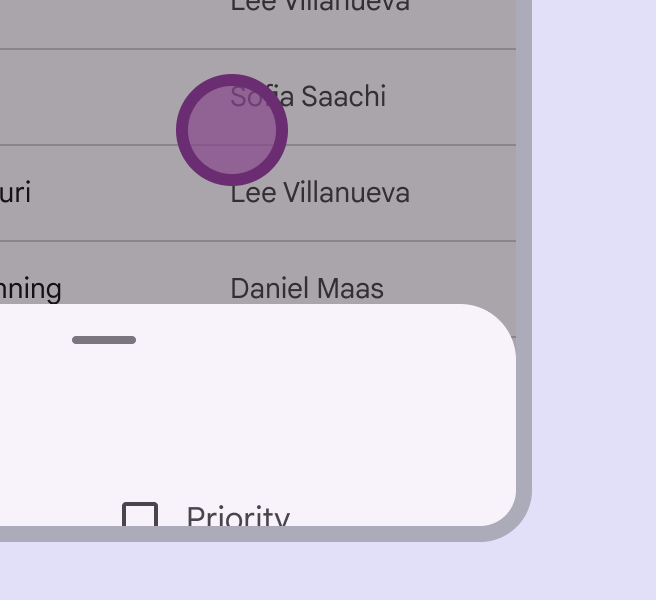
Modalny dolny arkusz zamykany po dotknięciu przesłony.
Dotknięcie przyciemnienia zamyka modalny dolny arkusz
Modalny dolny arkusz zamykany po przesunięciu arkusza w dół.
Modalny dolny arkusz można zamknąć, przesuwając arkusz w dół

Układ responsywny ​

Kompaktowy punkt przerwania

W kompaktowych punktach przerwaniaSzerokość okna mniejsza niż 600dp, np. na telefonie w orientacji pionowej.Więcej o kompaktowych punktach przerwania, np. na urządzeniach mobilnych, dolne arkusze rozciągają się na całą szerokość ekranu i są wyświetlane nad główną treścią.
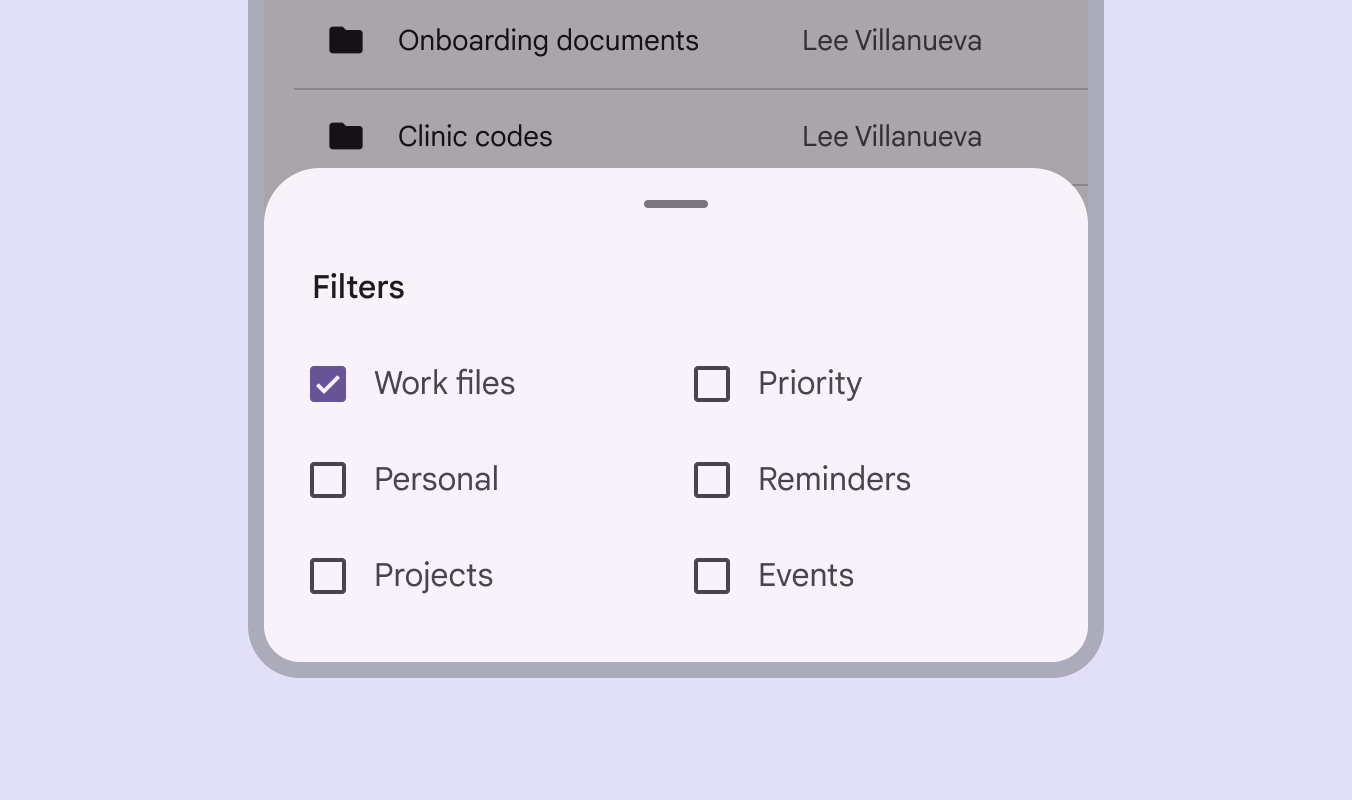
Dolny arkusz rozciągnięty na szerokość ekranu mobilnego.
Dolne arkusze powinny rozciągać się na szerokość ekranu na urządzeniach mobilnych

Średnie i rozszerzone punkty przerwania

W przypadku większych ekranów ze średnimiSzerokość okna od 600dp do 839dp, np. na tablecie lub urządzeniu składanym w orientacji pionowej.Więcej o średnich punktach przerwania i rozszerzonymi punktami przerwaniaSzerokość okna od 840dp do 1199dp, np. na tablecie lub urządzeniu składanym w orientacji poziomej albo na komputerze stacjonarnym.Więcej o rozszerzonych punktach przerwania, dolne arkusze mają domyślną maksymalną szerokość, aby uniknąć nieodpowiednich układówUkład to wizualne rozmieszczenie elementów na ekranie.Więcej o układzie i nieestetycznych odstępów. Można ją jednak w razie potrzeby zmienić. W przypadku bardziej złożonych zadań i przepływów rozważ użycie trwałej powierzchni, takiej jak arkusz pływającyArkusze pływające wyświetlają dodatkowe treści na powierzchni, którą można przypiąć do ekranu lub przesunąć..

Dolny arkusz rozciągnięty do maksymalnej szerokości na urządzeniu z dużym ekranem; nie zajmuje całego ekranu.
Dolne arkusze na większych ekranach, takich jak tablet, mają maksymalną szerokość, którą można zmienić

W rozszerzonych punktach przerwaniaSzerokość okna od 840dp do 1199dp, np. na tablecie lub urządzeniu składanym w orientacji poziomej albo na komputerze stacjonarnym.Więcej o rozszerzonych punktach przerwania, np. na komputerze stacjonarnym, dolny arkusz można zastąpić bocznym arkuszemBoczne arkusze wyświetlają dodatkowe treści przypięte do bocznej krawędzi ekranu.Więcej o bocznych arkuszach, który wyświetla podobną treść.

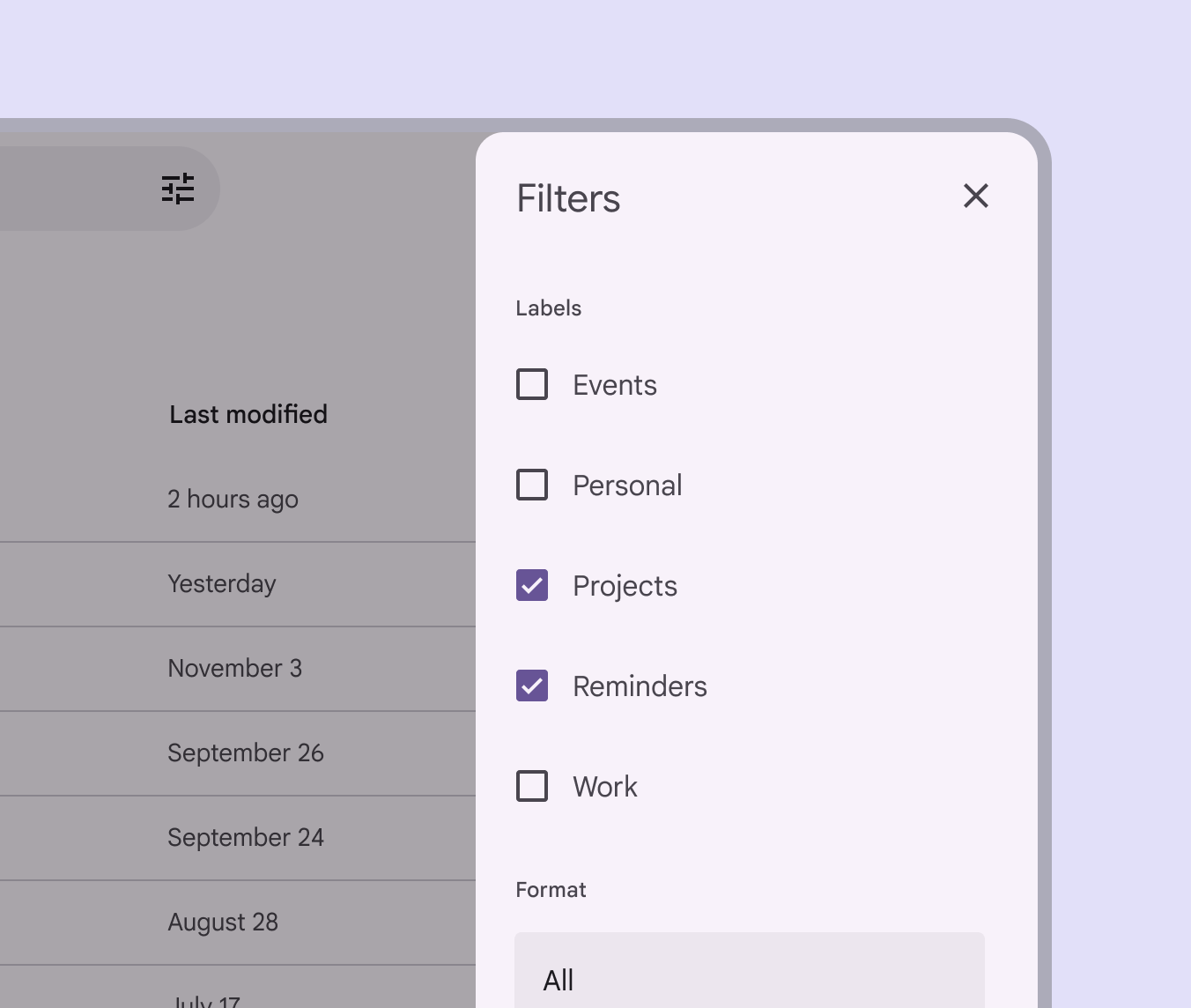
Boczny arkusz na komputerze stacjonarnym.
Boczne arkusze mogą zawierać te same treści co dolne arkusze i mogą być lepiej dopasowane do komputerów stacjonarnych

Zachowanie ​

Dolne arkusze mogą oferować możliwość rozszerzenia, dzięki której arkusz można całkowicie wysunąć i przełączać między stanemStany wskazują stan interakcji komponentu lub elementu interfejsu użytkownika.Więcej o stanach zwiniętym a rozwiniętym. Dzięki temu obszar zajmowany przez arkusz jest bardziej przewidywalny, a poziom rozwinięcia może być ustawiany przez system lub przełączany przez użytkownika.
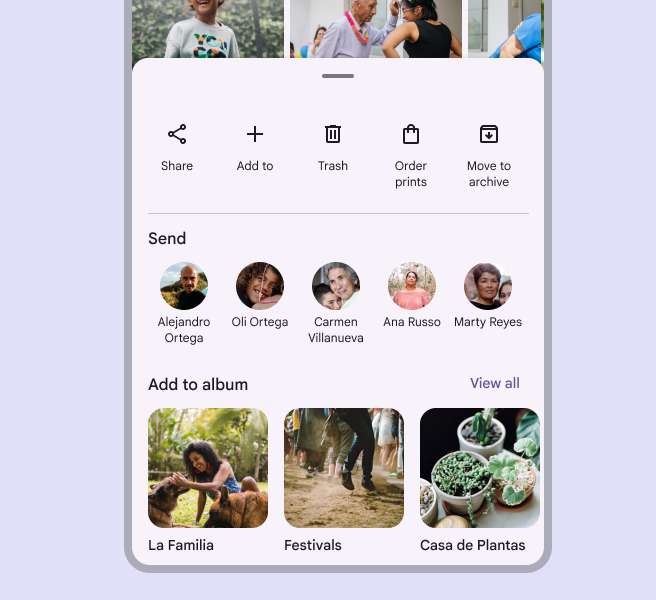
Dolny arkusz całkowicie wysunięty, pokazujący akcje dotyczące zdjęcia, opcje udostępniania i albumy, do których można dodać zdjęcie.
Dolny arkusz do udostępniania może w razie potrzeby pojawić się w pełni rozwinięty
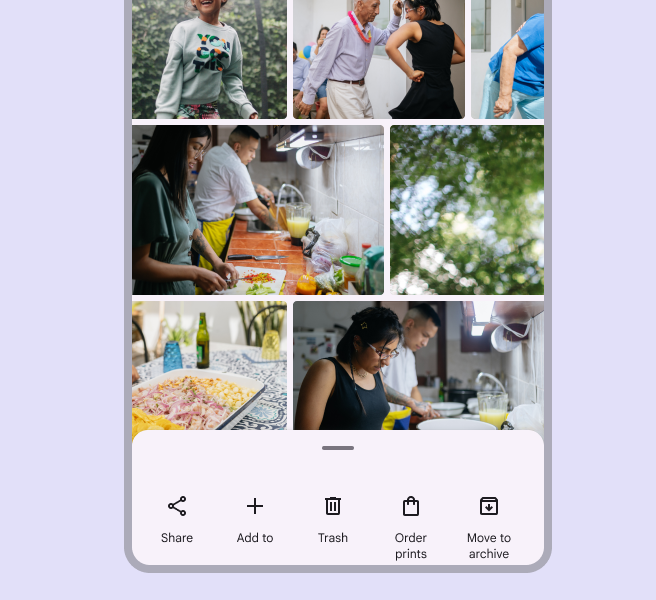
Zwinięty dolny arkusz, pokazujący ograniczony zestaw opcji.
Alternatywnie dolny arkusz do udostępniania może pojawić się zwinięty, aby zapewnić bardziej ograniczony zestaw akcji

Niestandardowe pozycjonowanie ​

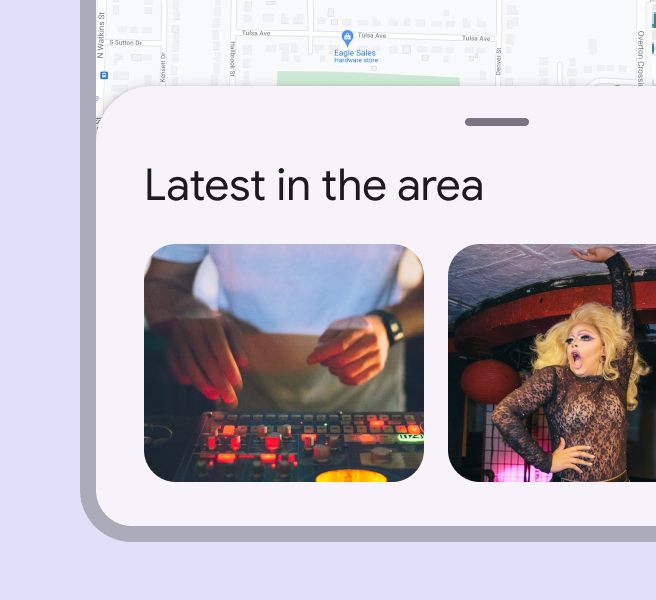
Uchwyt do przeciągania można przeciągnąć lub stuknąć, aby zmienić wysokość dolnego arkusza.

Arkusze powinny umożliwiać przełączanie między wstępnie ustawionymi wysokościami oraz całkowite zamykanie bez konieczności przeciągania. Stuknięcie w uchwyt do przeciągania powinno przełączać między wstępnie ustawionymi wysokościami lub zamykać arkusz, natomiast stuknięcie w przyciemnienie powinno zawsze zamykać dolny arkusz.

Jeśli dolny arkusz ma wiele wstępnie ustawionych wysokości, ale nie może korzystać z uchwytu do przeciągania, Material wymaga uwzględnienia alternatywnej metody zmiany wysokości możliwej do obsługi jednym wskaźnikiem.
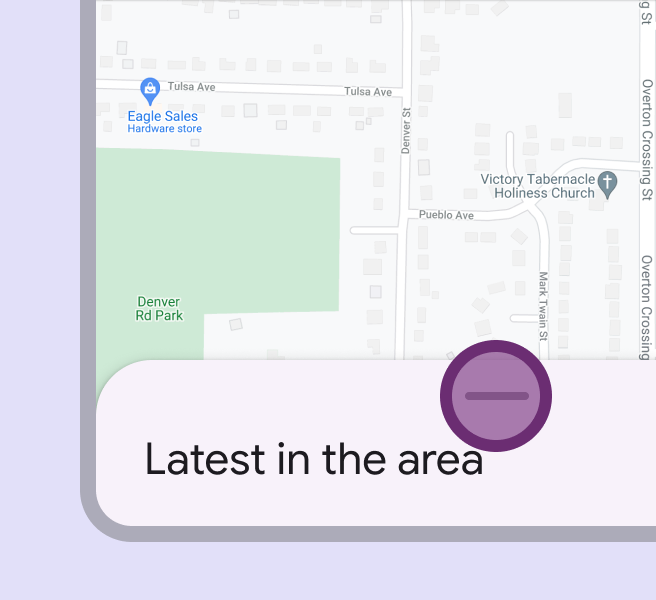
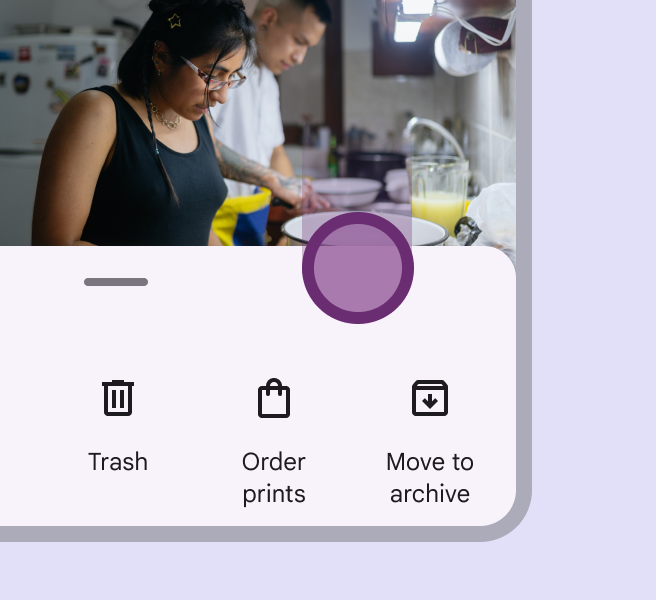
Dolny arkusz z widocznym uchwytem do przeciągania, którego można użyć do dostosowania wysokości.
Dzięki interakcji z uchwytem do przeciągania można szybko przełączać dolny arkusz między wstępnie ustawionymi wysokościami
Dolny arkusz z wysokością zmienioną za pomocą widocznego uchwytu do przeciągania.
Dolny arkusz może automatycznie zmienić wysokość na inną po interakcji z uchwytem do przeciągania

Przewijanie ​

Dolne arkusze można przewijać w poziomie niezależnie od pozostałej treści ekranu.
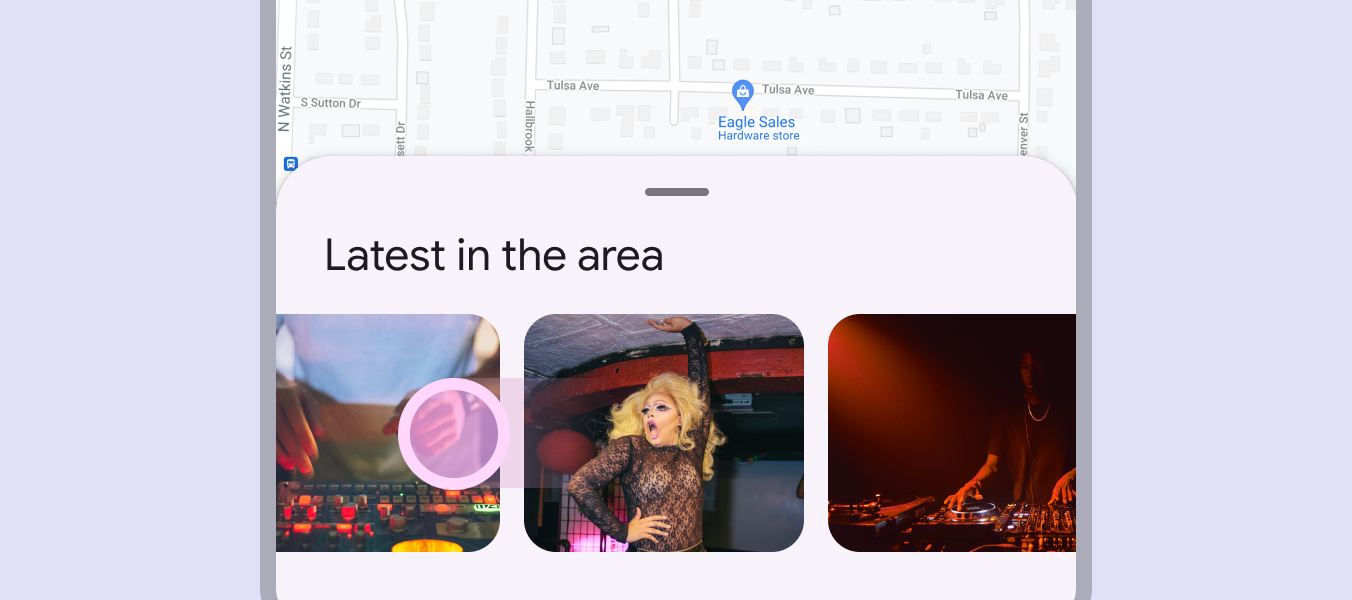
Dolny arkusz, który można przewijać w poziomie.
Dolne arkusze powinny być przewijalne, gdy ich zawartość przekracza początkową widoczną wysokość

Wstecz ​

W systemie Android gestGesty to wszystkie sposoby interakcji użytkowników z elementami interfejsu za pomocą dotyku.Więcej o gestach o nazwie przewidywanie wstecz (predictive back) umożliwia użytkownikowi przesunięcie palcem po dolnym arkuszu w lewo lub w prawo.

  • Dolny arkusz odrywa się od lewej i prawej krawędzi ekranu, sygnalizując, że zostanie zamknięty
  • Poprzedni ekran staje się widoczny w podglądzie

Lista zgodnych komponentów jest dostępna w artykule o gestach.

Podgląd wyniku gestu: zwolnij, aby zatwierdzić, wykonaj szybkie przesunięcie (fling), aby zatwierdzić, lub anuluj
Pager
Poprzednia stronaDolne arkusze: specyfikacje
Następna stronaDolne arkusze: dostępność

Opublikowano na licencji Apache 2.0 lub CC BY 4.0.

Copyright © 2018-Present Google

https://m3.material.io/components/bottom-sheets/guidelines

Opublikowano na licencji Apache 2.0 lub CC BY 4.0.

Copyright © 2018-Present Google