Skip to content
Material Design 3
Main Navigation
v3
v2
v1

Español

English
简体中文
繁體中文
Français
Русский
Português – Brasil
Deutsch
日本語
한국어
Italiano
Polski
Türkçe
čeština
magyar

Español

English
简体中文
繁體中文
Français
Русский
Português – Brasil
Deutsch
日本語
한국어
Italiano
Polski
Türkçe
čeština
magyar

Apariencia

Sidebar Navigation

Fundamentos

Accesibilidad

Descripción general: Principios

Descripción general: Tecnología asistiva

Diseño: Descripción general

Diseño: contraste de color

Diseño: Estructura

Diseño: Flujo

Diseño: Elementos

Redacción y texto: prácticas recomendadas

Redacción y texto: Truncamiento de texto

Redacción y texto: Cambio de tamaño del texto

Diseñar para todos: necesidades de los usuarios

Crear para todas las personas: Codiseño

Diseño de contenido

Descripción general

Texto alternativo

Redacción global: descripción general

Redacción global: elección de palabras

Notificaciones

Guía de estilo: mejores prácticas de redacción de UX

Guía de estilo: elección de palabras

Guía de estilo: Gramática y puntuación

Personalizar Material

Dispositivos

Diseño para relojes inteligentes: descripción general

Diseño para relojes: Fundamentos

Diseño para relojes: Estilos

Diseño para relojes: Layout

XR

Diseño para XR inmersiva: descripción general

Diseño para XR inmersiva: Interacción

Diseño para XR inmersiva: Layout

Diseño para XR inmersiva: Accesibilidad

Componentes de XR: Descripción general

Componentes XR: Barras de aplicaciones

Componentes de XR: Diálogos

Componentes de XR: barra de navegación

Componentes XR: Riel de navegación

Componentes de XR: Barras de herramientas

Tokens de diseño: Descripción general

Tokens de diseño: cómo usar los tokens

Interacción

Gestos

Dispositivos de entrada: Fundamentos

Selección: Descripción general

Estados: Descripción general

Estados: Capas de estado

Estados: Aplicación de estados

Diseño

Descripción general del diseño: Panorama general

Descripción general del diseño: Partes del diseño

Descripción general de la disposición: Diseño adaptable

Scaffold: Descripción general

Scaffold: Barras

Scaffold: Rieles

Scaffold: Paneles

Cuadrículas y espaciado: Descripción general

Cuadrículas y espaciado: Cuadrículas

Cuadrículas y espaciado: Espaciado

Cuadrículas y espaciado: Densidad

Puntos de interrupción: Descripción general

Puntos de interrupción: compacto

Puntos de interrupción: tamaño medio

Puntos de interrupción: expandidos

Puntos de interrupción: grandes y extragrandes

Bidireccionalidad y RTL

Ejemplos de diseños canónicos: Descripción general

Ejemplos de diseños canónicos: Feed

Ejemplos de diseños canónicos: lista-detalle

Ejemplos de diseño canónico: panel complementario

Usabilidad: Descripción general

Usabilidad: Cómo aplicar M3 Expressive

Material de la A a la Z

Estilos

Color

Sistema de color: Descripción general

Sistema de color: Cómo funciona el sistema

Roles de color

Esquemas de color

Cómo elegir un esquema

Esquemas de color estáticos: Baseline

Esquemas de color estáticos: marca personalizada

Esquemas de color dinámicos: Elegir un origen de color

Esquemas de colores dinámicos: Origen generado por el usuario

Esquemas de color dinámicos: Origen basado en contenido

Personalizaciones avanzadas: Descripción general

Personalizaciones avanzadas: Aplicar colores

Personalizaciones avanzadas: definir nuevos colores

Personalizaciones avanzadas: Ajustar colores existentes

Recursos de color

Elevación: Descripción general

Elevación: Cómo aplicar la elevación

Elevación: Tokens

Iconos: Descripción general

Iconos: Cómo diseñar iconos

Iconos: Uso de iconos

Movimiento

Sistema de física del movimiento: Cómo funciona

Sistema de física del movimiento: especificaciones

Suavizado y duración: cómo aplicar el suavizado y la duración

Suavizado y duración: Tokens y especificaciones

Transiciones: Patrones de transición

Transiciones: Aplicación de transiciones

Forma: Descripción general y principios

Forma: escala de radios de esquina

Forma: Transformación de formas (shape morph)

Espaciado: descripción general

Espaciado: Aplicación del espaciado

Espaciado: tokens

Tipografía: Descripción general

Tipografía: Fuentes

Tipografía: escala tipográfica y tokens

Tipografía: aplicación de estilos tipográficos

Tipografía: Tratamientos editoriales

Componentes

Barras de aplicaciones: Descripción general

Barras de aplicaciones: especificaciones

Barras de aplicaciones: Pautas

Barras de aplicaciones: Accesibilidad

Insignias: Descripción general

Insignias: especificaciones

Insignias: Directrices

Insignias: Accesibilidad

Botones

Todos los botones

Grupos de botones: Descripción general

Grupos de botones: Especificaciones

Grupos de botones: Directrices

Grupos de botones: Accesibilidad

Botones: Descripción general

Botones: Especificaciones

Botones: Pautas

Botones: Accesibilidad

FAB extendidos: Descripción general

FAB extendidos: Especificaciones

FAB extendidos: Directrices

FAB extendidos: Accesibilidad

Menú de FAB: Descripción general

Menú de FAB: especificaciones

Menú de FAB: Pautas

Menú de FAB: Accesibilidad

Botones de acción flotantes (FAB): Descripción general

Botones de acción flotantes (FAB): especificaciones

Botones de acción flotantes (FAB): Pautas

Botones de acción flotantes (FAB): Accesibilidad

Botones de icono: Descripción general

Botones de icono: Especificaciones

Botones de icono: Directrices

Botones de icono: Accesibilidad

Botones segmentados: Descripción general

Botones segmentados: Especificaciones

Botones segmentados: Directrices

Botones segmentados: accesibilidad

Botones divididos: Descripción general

Botones divididos: Especificaciones

Botones divididos: Directrices

Botones divididos: Accesibilidad

Tarjetas: Descripción general

Tarjetas: Especificaciones

Tarjetas: Directrices

Tarjetas: Accesibilidad

Carrusel: Descripción general

Carrusel: Especificaciones

Carrusel: Directrices

Carrusel: Accesibilidad

Casilla de verificación: Descripción general

Casilla de verificación: especificaciones

Casilla de verificación: Pautas

Casilla de verificación: Accesibilidad

Chips: Descripción general

Chips: Especificaciones

Chips: Directrices

Chips: Accesibilidad

Selectores de fecha y hora

Selectores de fecha: Descripción general

Selectores de fecha: Especificaciones

Selectores de fecha: Pautas

Selectores de fecha: Accesibilidad

Selectores de hora: Descripción general

Selectores de hora: especificaciones

Selectores de hora: Pautas

Selectores de hora: Accesibilidad

Diálogos: Descripción general

Diálogos: especificaciones

Diálogos: Directrices

Diálogos: Accesibilidad

Divisor: Descripción general

Divisor: especificaciones

Divisor: Directrices

Divisor: Accesibilidad

Listas: Descripción general

Listas: Especificaciones

Listas: Directrices

Listas: Accesibilidad

Carga y progreso

Indicador de carga: Descripción general

Indicador de carga: especificaciones

Indicador de carga: Pautas

Indicador de carga: Accesibilidad

Indicadores de progreso: Descripción general

Indicadores de progreso: Especificaciones

Indicadores de progreso: Directrices

Indicadores de progreso: Accesibilidad

Menús: Descripción general

Menús: especificaciones

Menús: Pautas

Menús: Accesibilidad

Navegación

Barra de navegación: Descripción general

Barra de navegación: Especificaciones

Barra de navegación: Directrices

Barra de navegación: Accesibilidad

Panel lateral de navegación: Descripción general

Panel de navegación: Especificaciones

Panel lateral de navegación: Pautas

Panel de navegación: Accesibilidad

Riel de navegación: Descripción general

Riel de navegación: Especificaciones

Riel de navegación: Directrices

Riel de navegación: Accesibilidad

Botón de opción: Descripción general

Botón de opción: especificaciones

Botón de opción: Pautas

Botón de opción: Accesibilidad

Búsqueda: Descripción general

Búsqueda: Especificaciones

Búsqueda: Pautas

Búsqueda: Accesibilidad

Hojas

Hojas inferiores: Descripción general

Hojas inferiores: Especificaciones

Hojas inferiores: Pautas

Hojas inferiores: Accesibilidad

Hojas laterales: Descripción general

Hojas laterales: especificaciones

Hojas laterales: Pautas

Hojas laterales: Accesibilidad

Controles deslizantes: Descripción general

Controles deslizantes: Especificaciones

Controles deslizantes: Directrices

Controles deslizantes: Accesibilidad

Snackbar: Descripción general

Snackbar: especificaciones

Snackbar: Pautas

Snackbar: Accesibilidad

Interruptor: Descripción general

Interruptor: Especificaciones

Interruptor: Directrices

Interruptor: accesibilidad

Pestañas: descripción general

Pestañas: especificaciones

Pestañas: Directrices

Pestañas: Accesibilidad

Campos de texto: Descripción general

Campos de texto: Especificaciones

Campos de texto: Pautas

Campos de texto: Accesibilidad

Barras de herramientas: Descripción general

Barras de herramientas: Especificaciones

Barras de herramientas: Directrices

Barras de herramientas: Accesibilidad

Tooltips: descripción general

Tooltips: especificaciones

Directrices para tooltips

Tooltips: Accesibilidad

En esta página

Hojas inferiores: Pautas ​

Las hojas inferiores muestran contenido secundario anclado a la parte inferior de la pantalla.
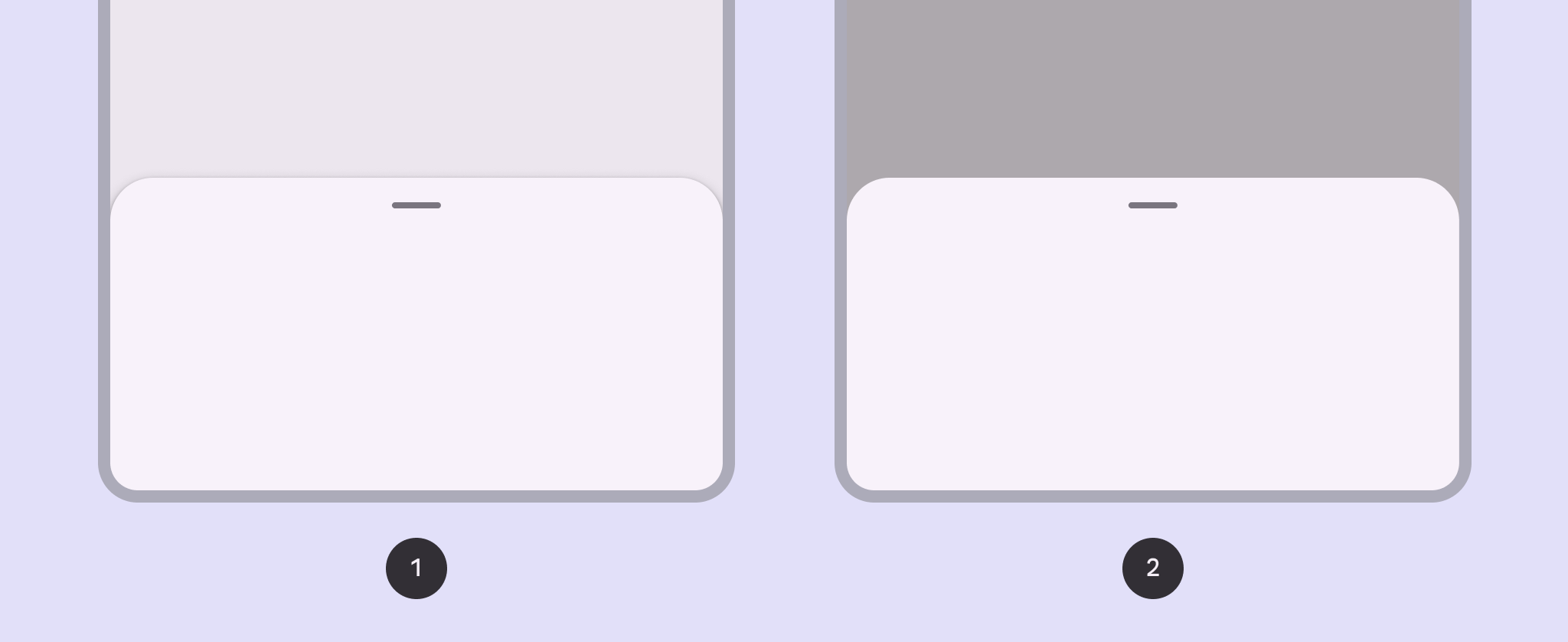

Dos variantes de hojas inferiores.
  1. Hojas inferiores estándar
  2. Hojas inferiores modales

Uso ​

Las hojas inferiores muestran contenido complementario y acciones en una pantalla móvil.
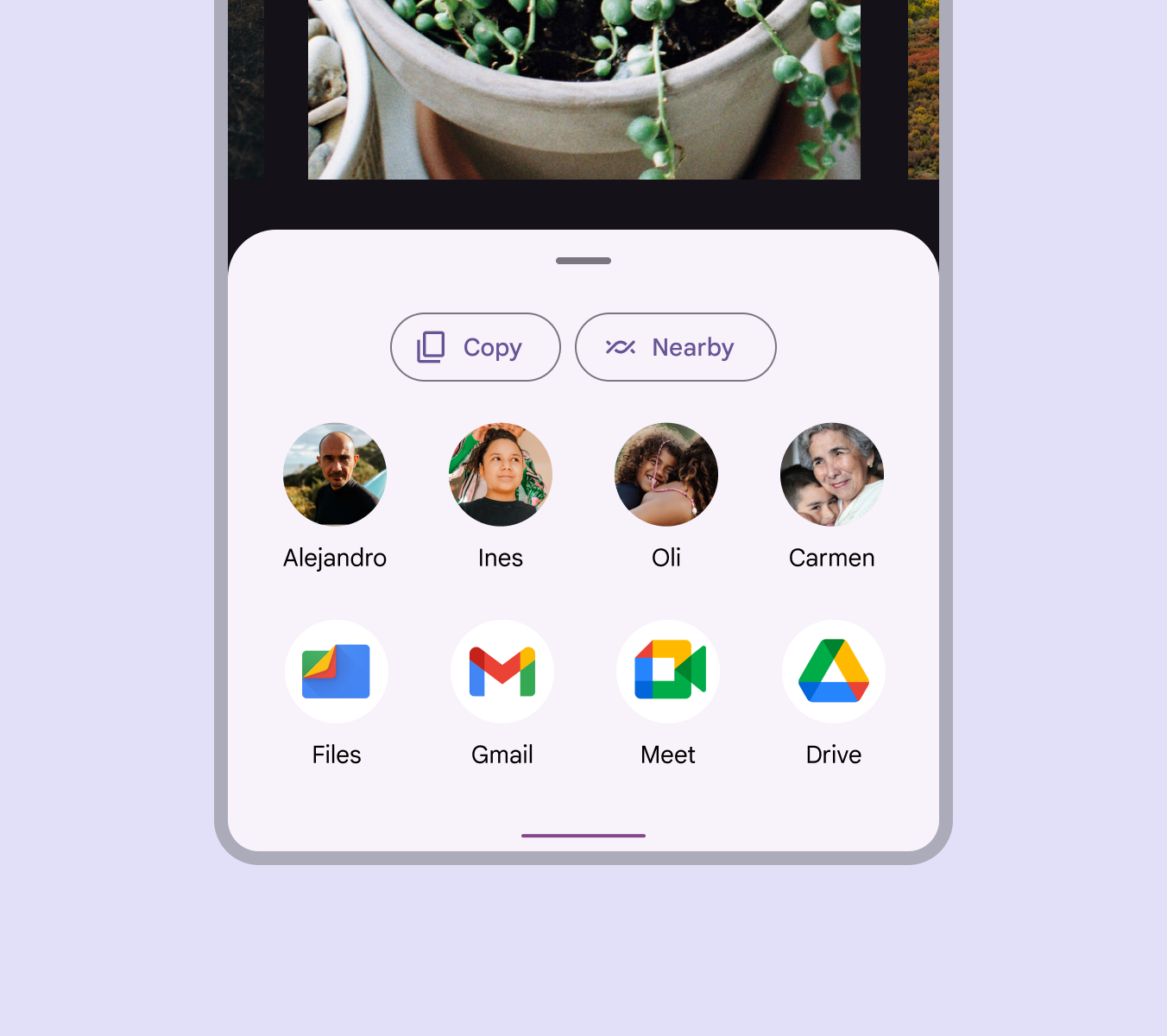
Hoja inferior para compartir fotos con una lista de contactos, iconos de aplicaciones y botones de acción.
Hoja inferior que contiene contactos y aplicaciones

Las hojas inferiores son un componente versátil que puede contener una amplia variedad de información y diseñosEl diseño es la organización visual de los elementos en la pantalla.Más información sobre el diseño, incluidos elementos de menúLos menús muestran una lista de opciones en una superficie temporal.Más información sobre los menús (en diseños de listaLas listas son índices verticales y continuos de texto e imágenes.Más sobre listas o de cuadrícula), acciones y contenido complementario.
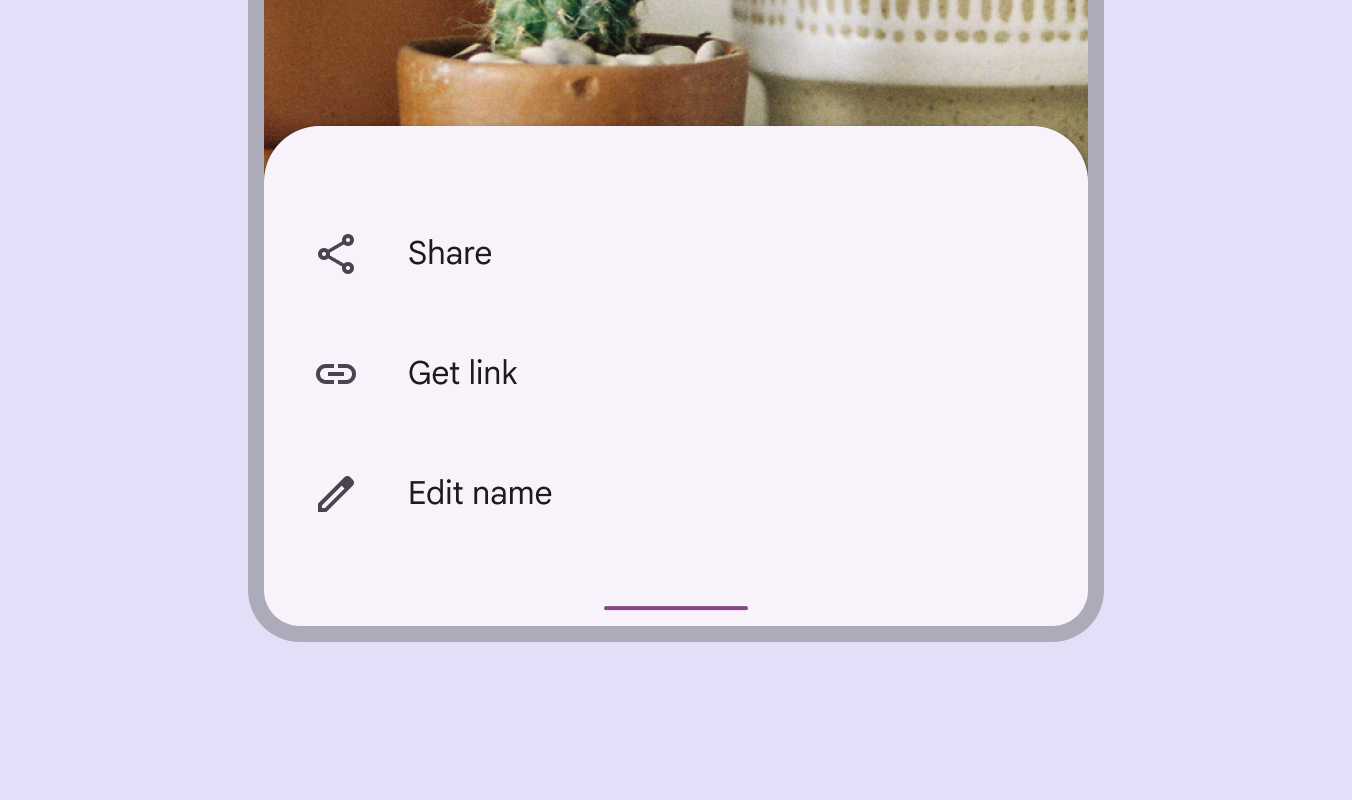
Hoja inferior que muestra 3 opciones de menú.
Hoja inferior con elementos de menú en una lista

Anatomía ​

Un contenedor es el único elemento obligatorio de una hoja inferior. Los diseñosEl diseño es la organización visual de los elementos en la pantalla.Más información sobre el diseño de las hojas inferiores pueden variar ampliamente para adaptarse a los tipos de contenido que contienen.
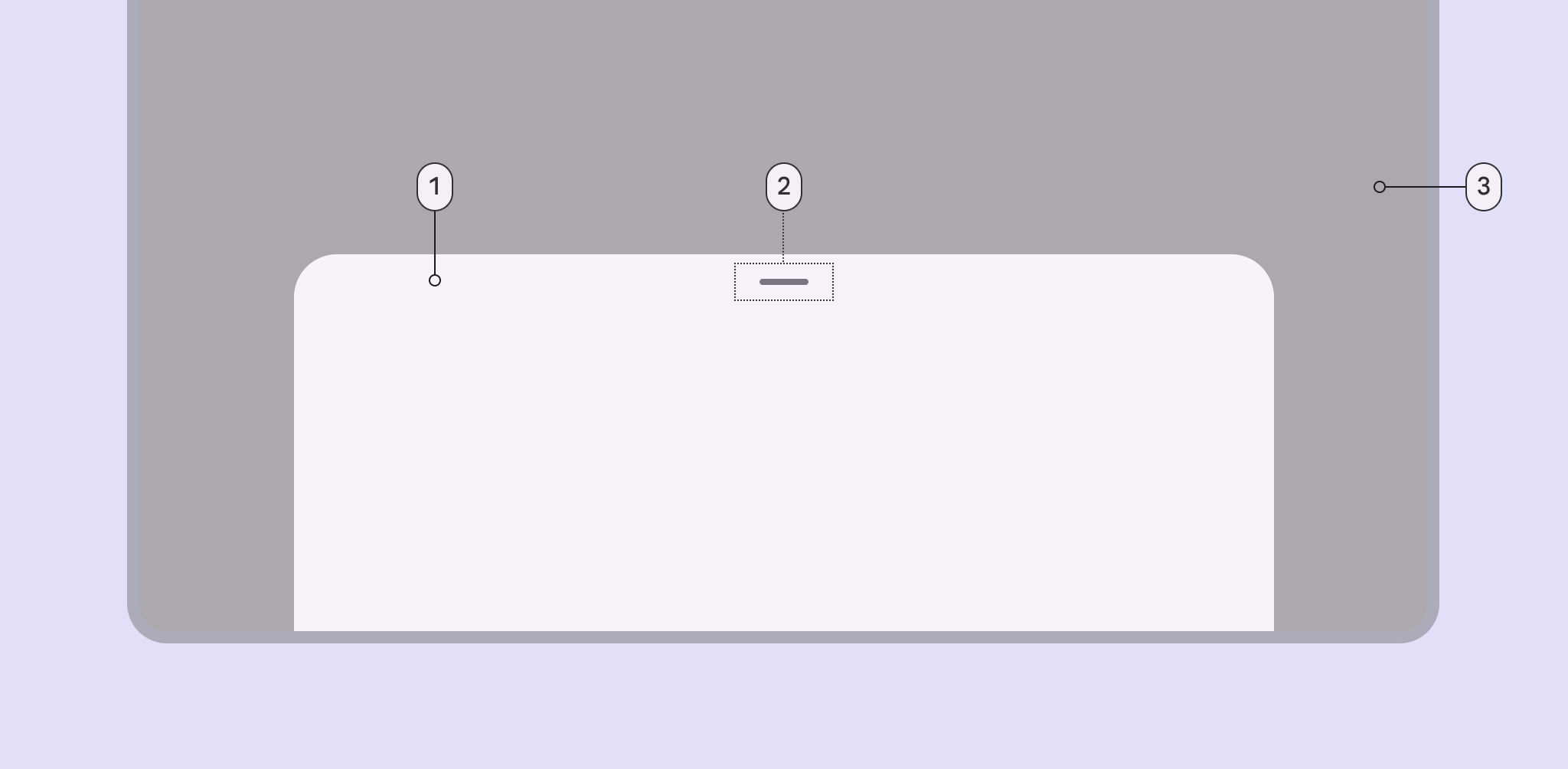
3 elementos de una hoja inferior.
  1. Contenedor
  2. Tirador de arrastre (opcional)
  3. Scrim (solo en modales)

Contenedor ​

Los contenedores de hojas inferiores albergan todos los elementos de la hoja inferior. Su tamaño está determinado por el espacio que ocupan esos elementos.

El contenedor es el único elemento obligatorio de una hoja inferior; todos los demás son opcionales.

Contenedor de hoja inferior vacío.
Las hojas inferiores son contenedores flexibles que se adaptan a su contenido y al espacio disponible

Elementos de lista (opcionales) ​

Las listasLas listas son índices verticales continuos de texto e imágenes.Más información sobre las listas son un grupo continuo de texto o imágenes. Los elementos de lista pueden incluir texto de etiqueta, iconos y botonesLos botones permiten a las personas realizar acciones y tomar decisiones con un toque.Más información sobre los botones de texto, entre otros elementos.
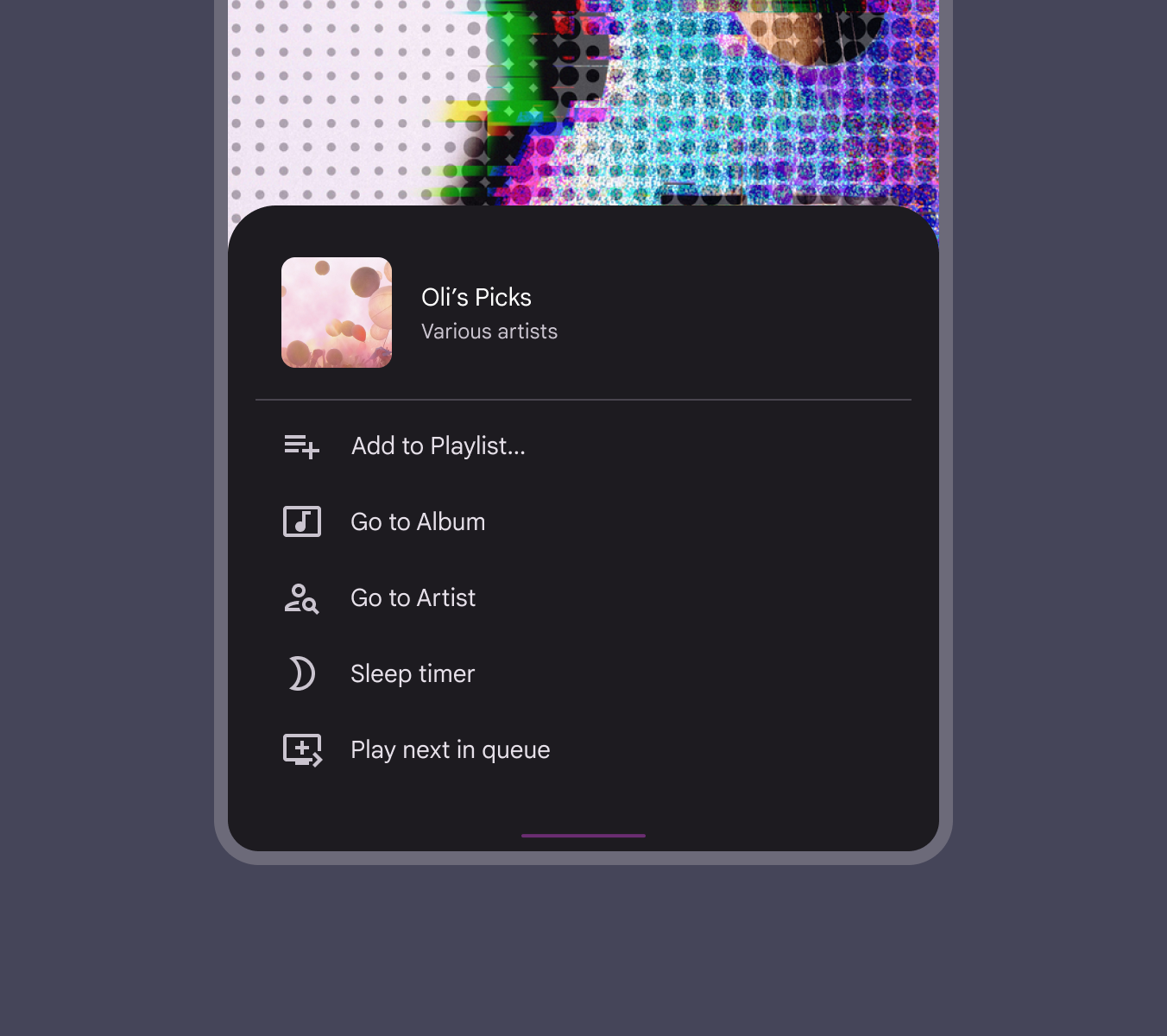
Una hoja inferior que muestra una lista de acciones para una canción.
Hoja inferior que contiene una lista con iconos

Divisores (opcionales) ​

Los divisoresLos divisores son líneas finas que agrupan contenido en listas u otros contenedores.Más información sobre los divisores se pueden usar para separar contenido relacionado en las hojas inferiores.
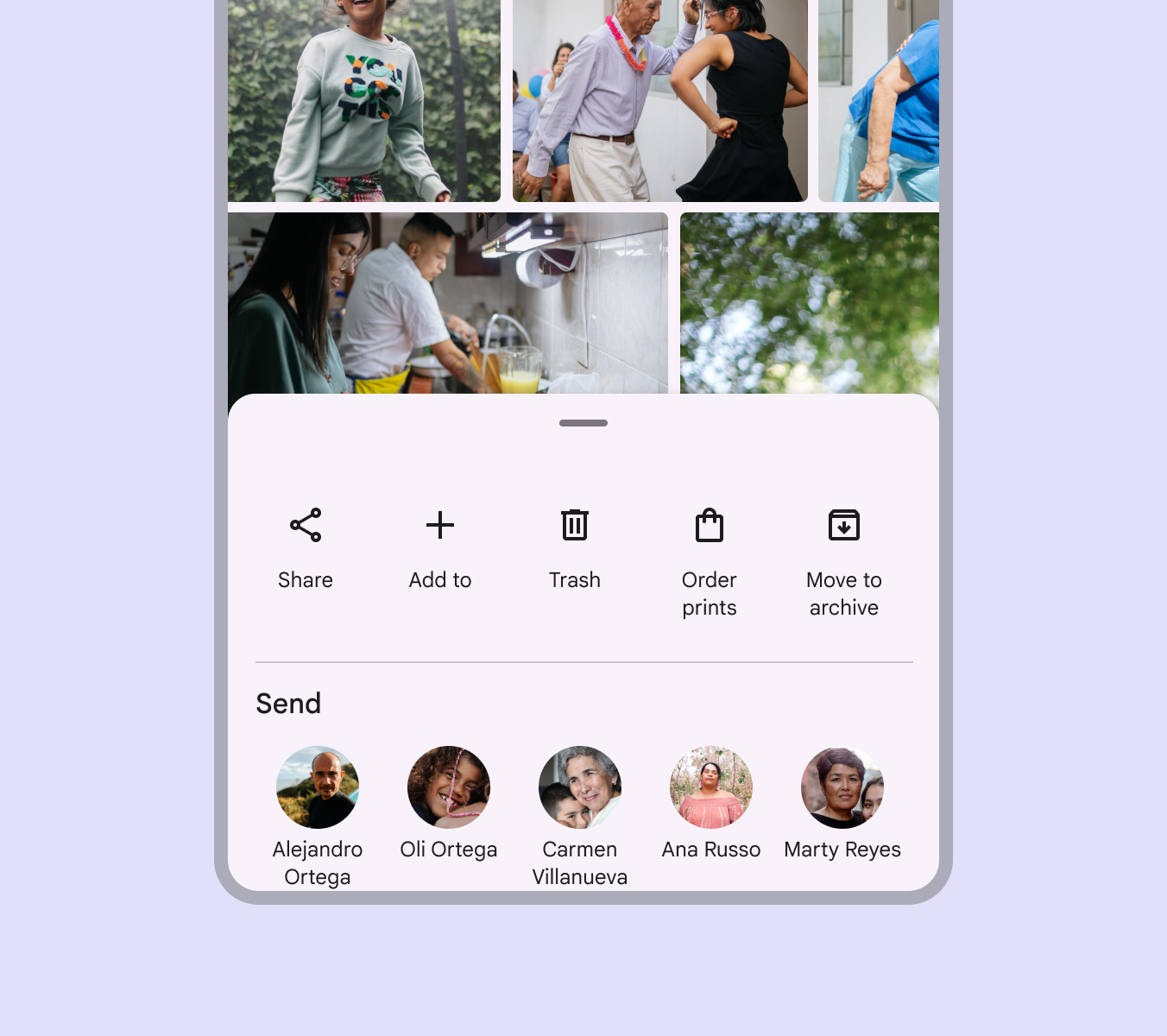
Hoja inferior con botones de acción de imagen y una lista de contactos separada por un divisor con sangría.
Hoja inferior con un divisor que separa tipos de acciones

Multimedia (opcional) ​

Miniatura
Las hojas inferiores pueden incluir miniaturas que representen un avatar o logotipo.

Imagen
Las hojas inferiores pueden incluir fotos, ilustraciones y otros gráficos, como iconos meteorológicos.

Video
Las hojas inferiores pueden incluir video.
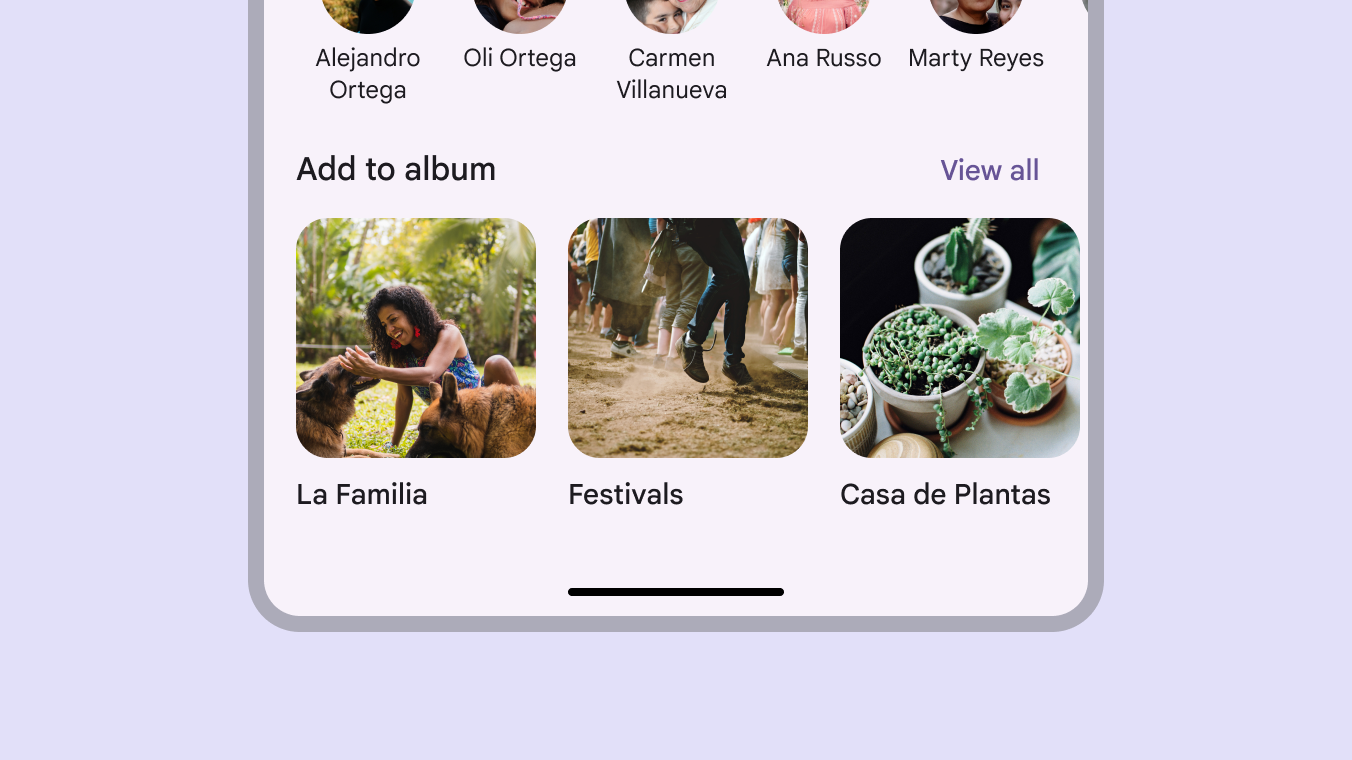
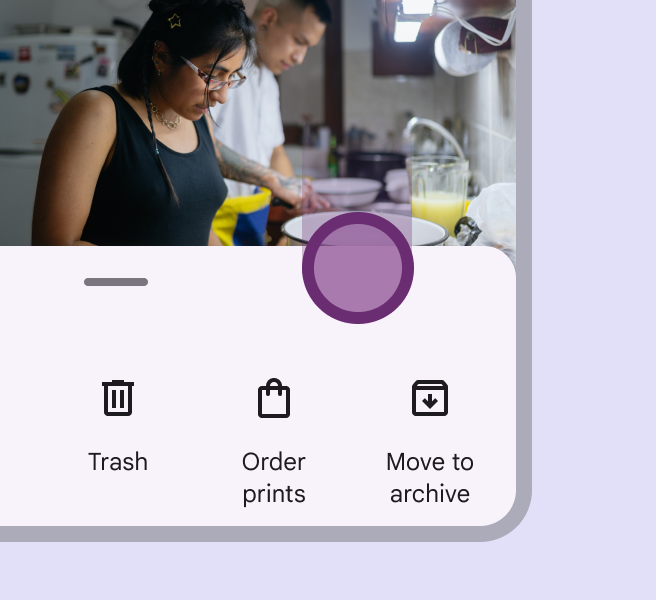
Una hoja inferior que muestra varios formatos multimedia, incluidas miniaturas, imágenes y video.
Las hojas inferiores pueden contener miniaturas, imágenes y video

Hojas inferiores estándar ​

Las hojas inferiores estándar coexisten con la región principal de la interfaz de usuario de la pantalla y permiten ver e interactuar simultáneamente con ambas regiones, especialmente cuando la región principal se desplaza o se mueve lateralmente con frecuencia.

Utiliza una hoja inferior estándar para mostrar contenido que complemente el contenido principal de la pantalla, como un reproductor de audio en una aplicación de música.
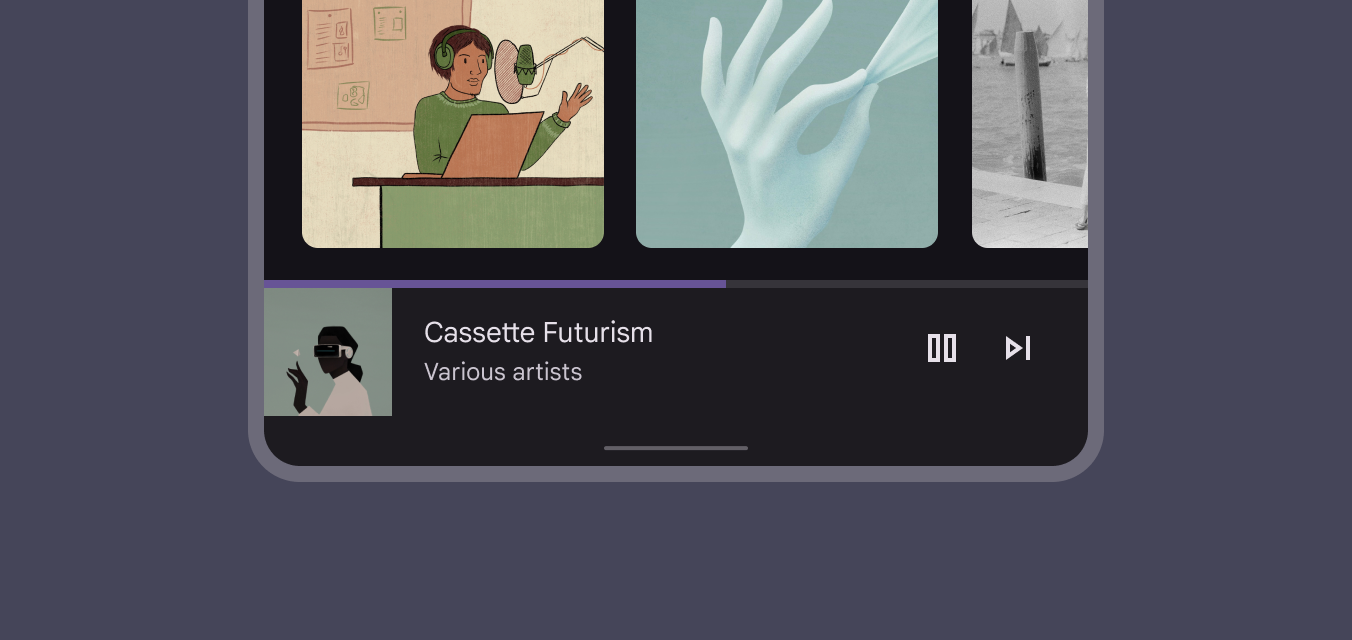
Hoja inferior con controles de reproductor de música visibles mientras se exploran álbumes.
El reproductor de música en esta hoja inferior estándar permite a las personas controlar su música mientras exploran álbumes

Cuando alcanzan la altura de pantalla completa, las hojas inferiores estándar incluyen un icono de contraer en una barra de aplicaciones para volver a su posición inicial.

Las hojas inferiores estándar pueden contener contenido complementario que continúa más allá del área visible de la pantalla, como información de ubicación sobre un mapa.

Una hoja inferior puede tener posiciones predefinidas, desde la altura de pantalla completa hasta la posición de vista previa

Hojas inferiores modales ​

Al igual que los diálogosLos diálogos proporcionan avisos importantes en un flujo de usuario.Más información sobre los diálogos, las hojas inferiores modales aparecen delante del contenido de la aplicación, deshabilitan el resto de las funciones de la aplicación mientras están visibles y permanecen en pantalla hasta que se confirmen, se descarten o se realice una acción requerida.
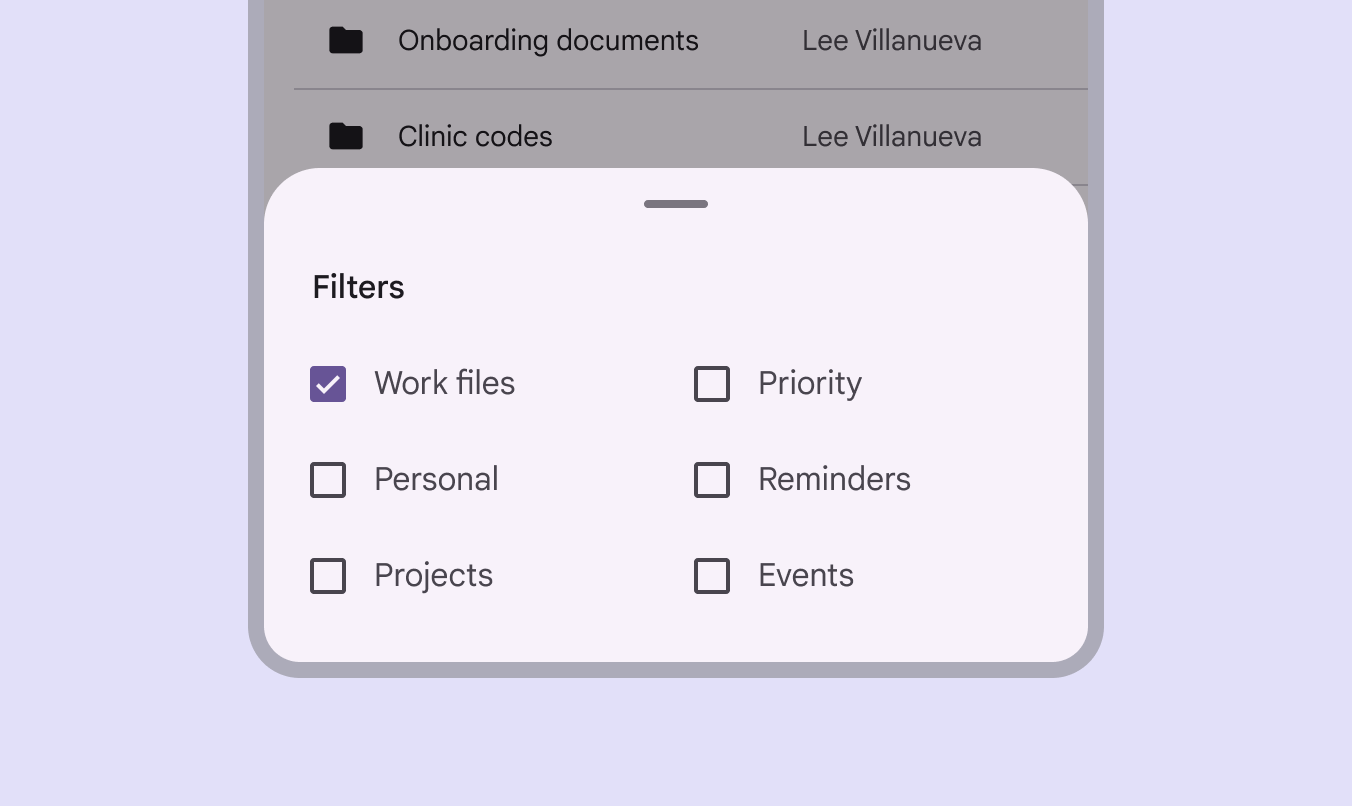
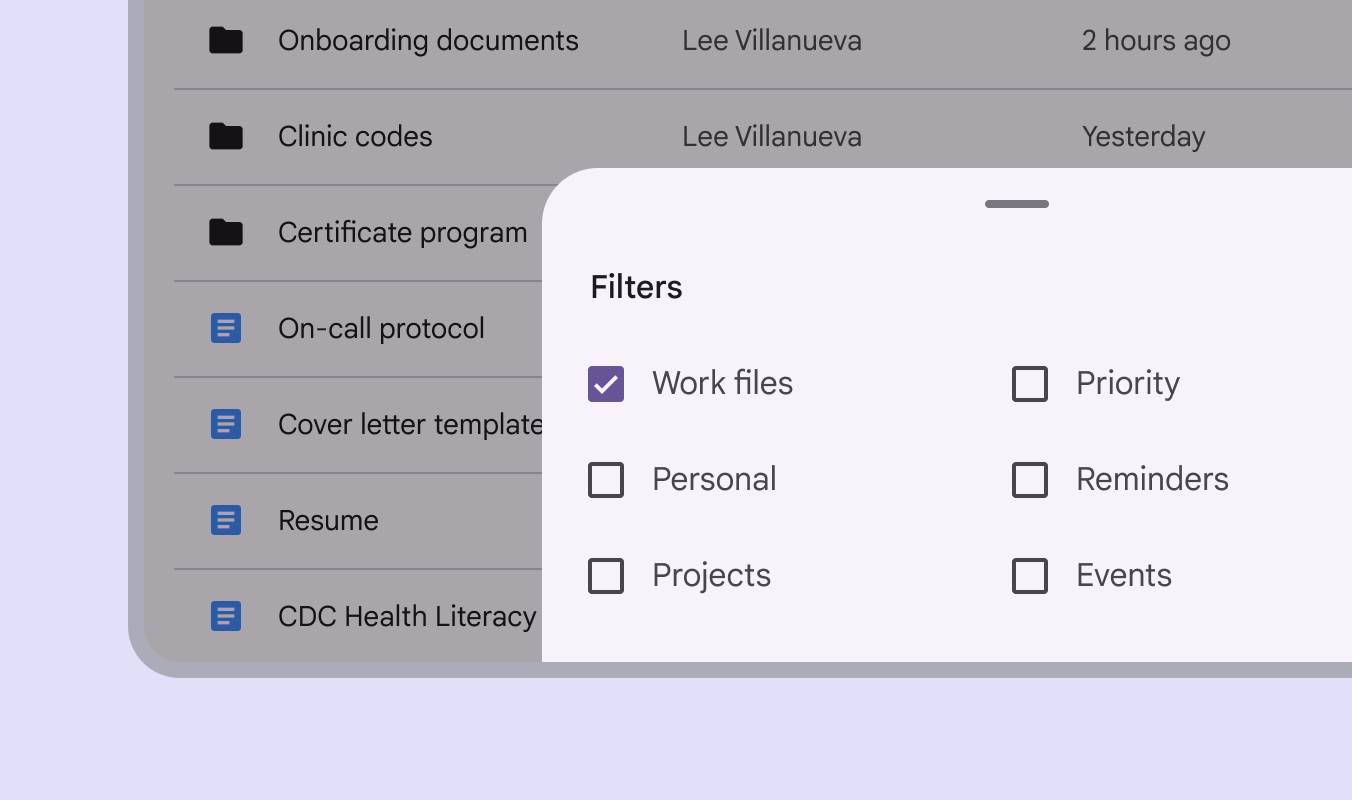
Una hoja modal con opciones de filtro para categorizar archivos en la aplicación.
Se debe interactuar con una hoja inferior modal o descartarla. Su comportamiento bloqueante la hace adecuada para usarse como menú, como en esta aplicación de archivos, para ayudar a las personas a centrarse en las opciones disponibles.

Utiliza una hoja inferior modal como alternativa a los menúsLos menús muestran una lista de opciones en una superficie temporal.Más información sobre los menús en línea o a los diálogosLos diálogos proporcionan avisos importantes en un flujo de usuario.Más información sobre los diálogos simples en dispositivos móviles, especialmente cuando se ofrece una listaLas listas son índices verticales continuos de texto e imágenes.Más información sobre las listas larga de elementos de acción o cuando los elementos requieren descripciones e iconos más largos.

Las hojas inferiores modales se utilizan únicamente en aplicaciones móviles.
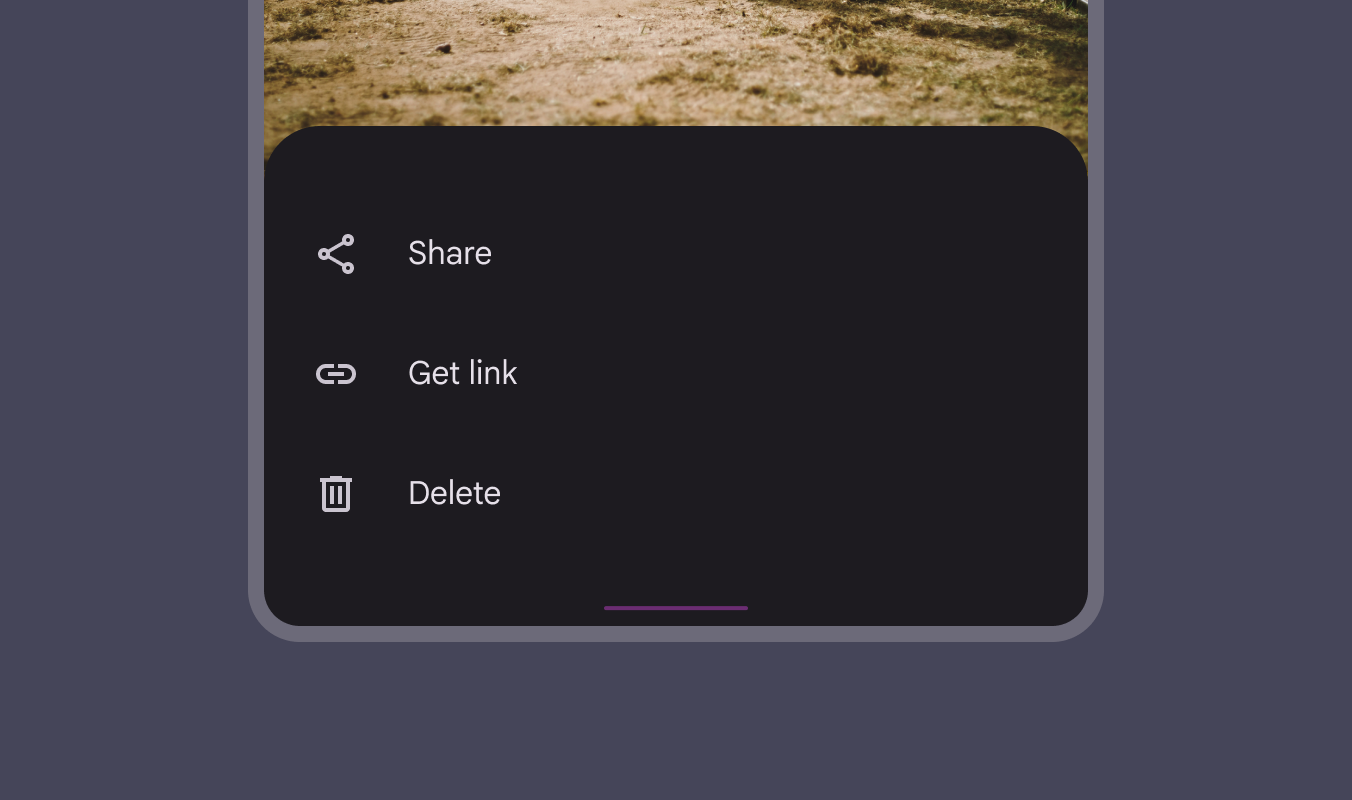
Una hoja inferior modal mostrada como alternativa a un menú tradicional, que presenta una lista de acciones.
Las hojas inferiores modales se pueden usar en lugar de menús para presentar acciones adicionales

Visibilidad ​

Para que las acciones de la parte superior de la hoja sean accesibles, la posición vertical inicial de las hojas inferiores modalesLas hojas inferiores modales aparecen delante del contenido de la aplicación, deshabilitan todas las demás funciones de la aplicación cuando aparecen y permanecen en pantalla hasta que se confirmen, se descarten o se lleve a cabo una acción requerida. se limita al 50 % de la altura de la pantalla.

Las hojas inferiores modales cuyo contenido supere el 50 % de la altura de la pantalla se pueden deslizar hasta ocupar toda la pantalla y desplazarse internamente para acceder al resto de sus elementos.
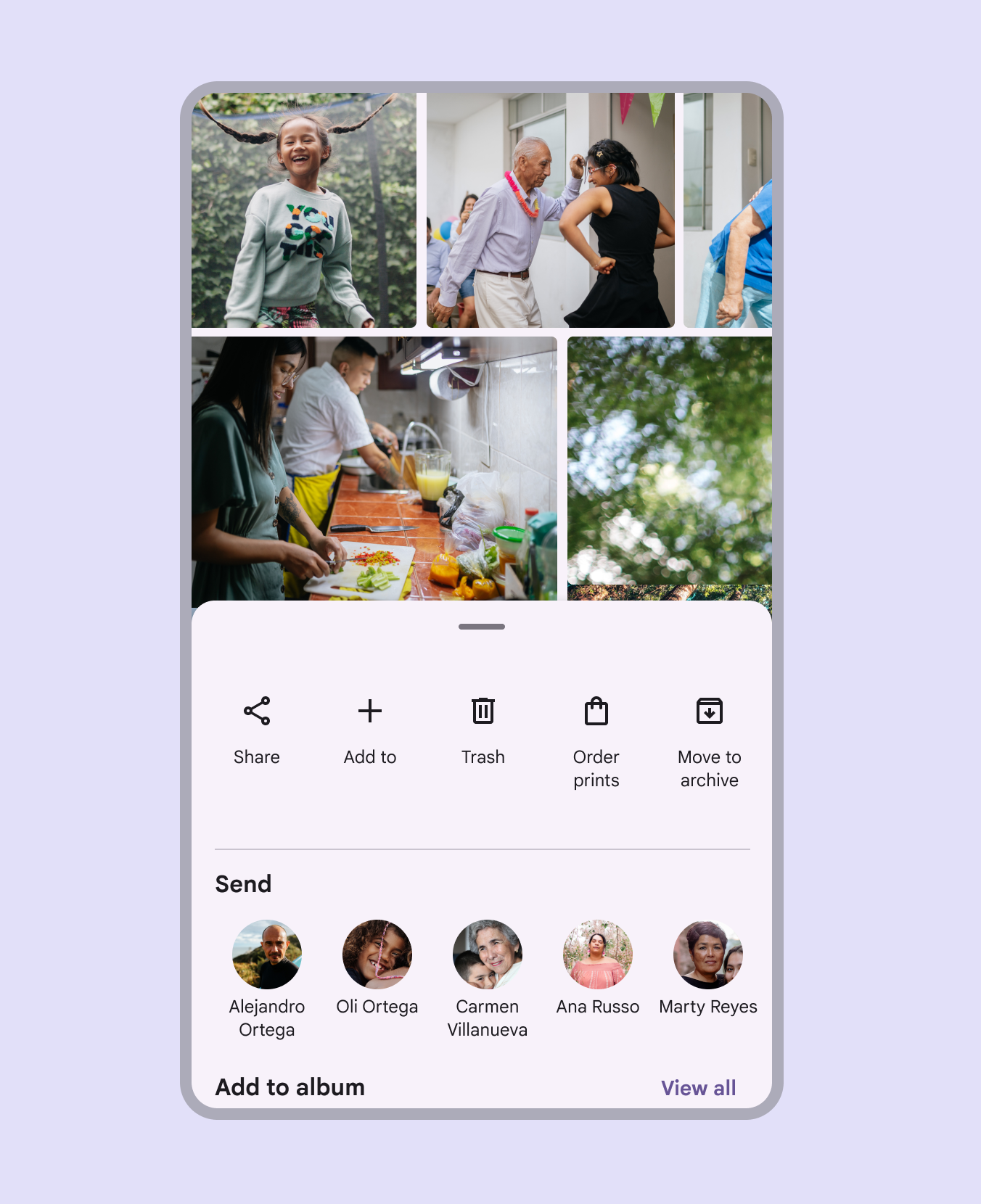
Una hoja inferior modal que cubre la mitad de la pantalla, de modo que tanto las imágenes como las acciones son accesibles.
La posición vertical inicial de las hojas inferiores modales no puede superar el 50 % de la altura de la pantalla

Las hojas inferiores modalesLas hojas inferiores modales aparecen delante del contenido de la aplicación, deshabilitan todas las demás funciones de la aplicación cuando aparecen y permanecen en pantalla hasta que se confirmen, se descarten o se lleve a cabo una acción requerida. aparecen cuando se activan mediante una acción del usuario, como tocar un botónLos botones permiten a las personas realizar acciones y tomar decisiones con un toque.Más información sobre los botones o un icono de desbordamiento. Se pueden descartar de las siguientes maneras:

  • Tocar un elemento de menúLos menús muestran una lista de opciones en una superficie temporal.Más información sobre los menús o una acción dentro de la hoja inferior
  • Tocar el scrim
  • Deslizar la hoja hacia abajo
  • Usar un elemento de cierre dentro de la barra de aplicacionesLas barras de aplicaciones muestran información y acciones en la parte superior de una pantalla.Más información sobre las barras de aplicaciones de la hoja inferior, si está disponible

Se debe mostrar un elemento de cierre en una hoja inferior modal a pantalla completa.
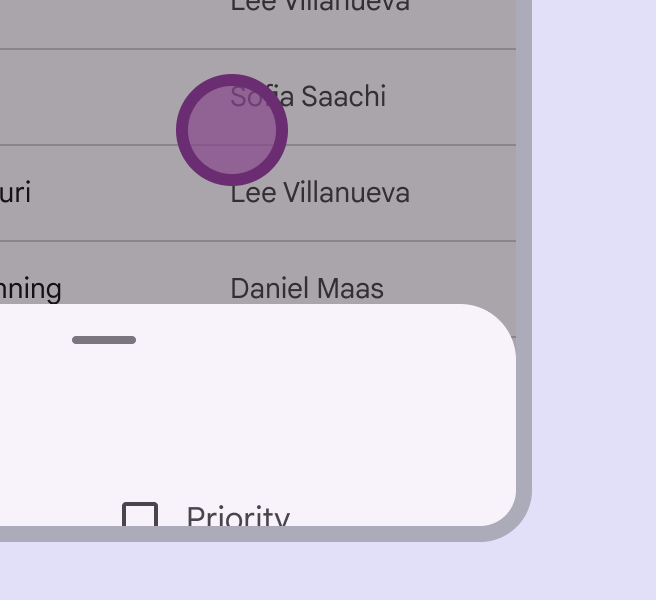
Una hoja inferior modal que desaparece al tocar el scrim.
Tocar el scrim descarta una hoja inferior modal
Una hoja inferior modal que desaparece al deslizar la hoja hacia abajo.
Una hoja inferior modal se puede descartar deslizando la hoja hacia abajo

Diseño adaptable ​

Punto de interrupción compacto

En los puntos de interrupción compactosAnchos de ventana menores de 600 dp, como un teléfono en orientación vertical.Más información sobre los puntos de interrupción compactos, como en dispositivos móviles, las hojas inferiores se expanden hasta ocupar todo el ancho de la pantalla y se elevan por encima del contenido principal.
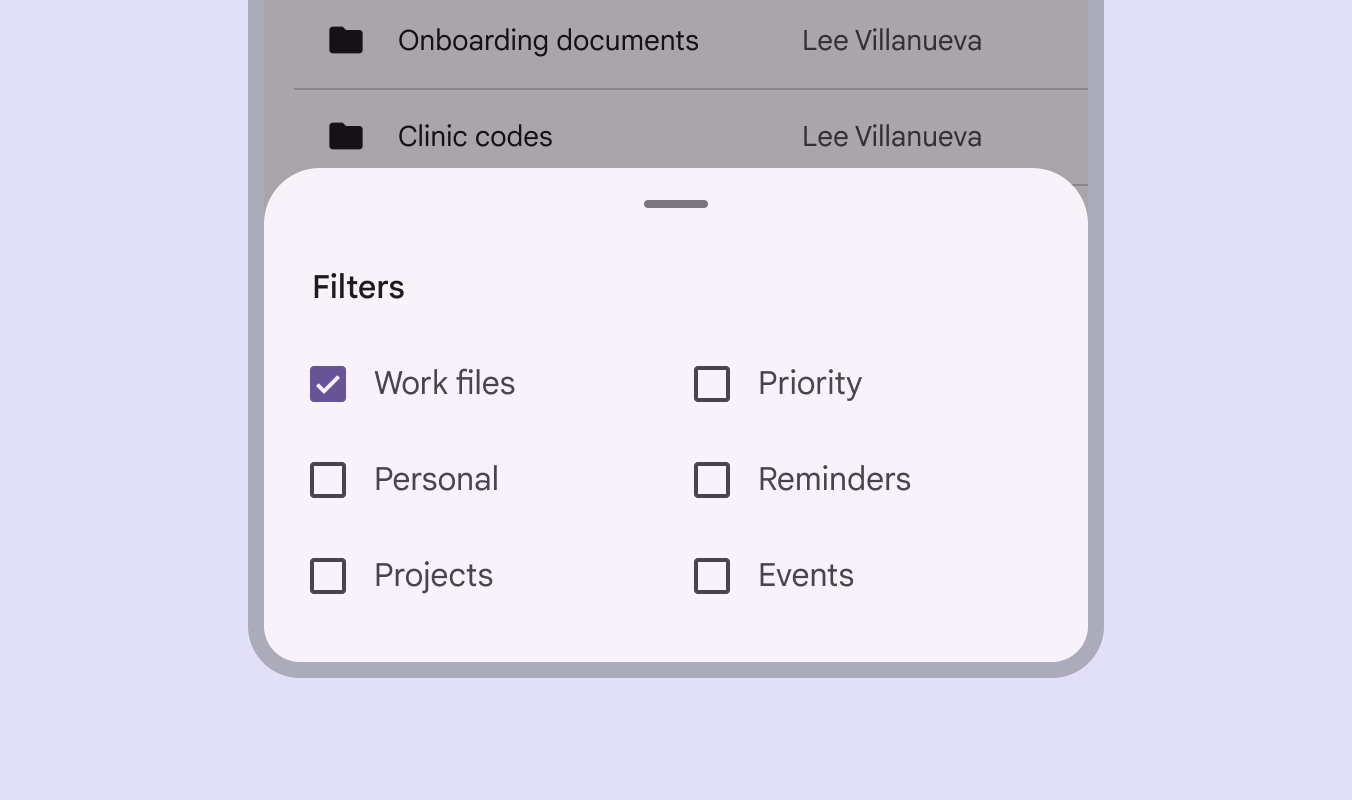
Una hoja inferior extendida al ancho de una pantalla móvil.
Las hojas inferiores deben extenderse hasta el ancho de la pantalla en dispositivos móviles

Puntos de interrupción medianos y expandidos

En pantallas más grandes con puntos de interrupción medianosAnchos de ventana de 600 dp a 839 dp, como una tableta o un dispositivo plegable en orientación vertical.Más información sobre los puntos de interrupción medianos y expandidosAnchos de ventana de 840 dp a 1199 dp, como una tableta o un dispositivo plegable en orientación horizontal, o un escritorio.Más información sobre los puntos de interrupción expandidos, las hojas inferiores tienen un ancho máximo predeterminado para evitar diseñosEl diseño es la disposición visual de los elementos en la pantalla.Más sobre el diseño no deseados y espaciados poco naturales. Este ancho máximo se puede anular si es necesario. Para tareas y flujos más complejos, considera usar una superficie no temporal, como una hoja flotanteLas hojas flotantes muestran contenido secundario en una superficie que se puede anclar a la pantalla o mover..

Una hoja inferior extendida hasta su ancho máximo en un dispositivo de pantalla grande, sin abarcar toda la pantalla.
Las hojas inferiores en pantallas más grandes, como una tableta, tienen un ancho máximo que puede anularse

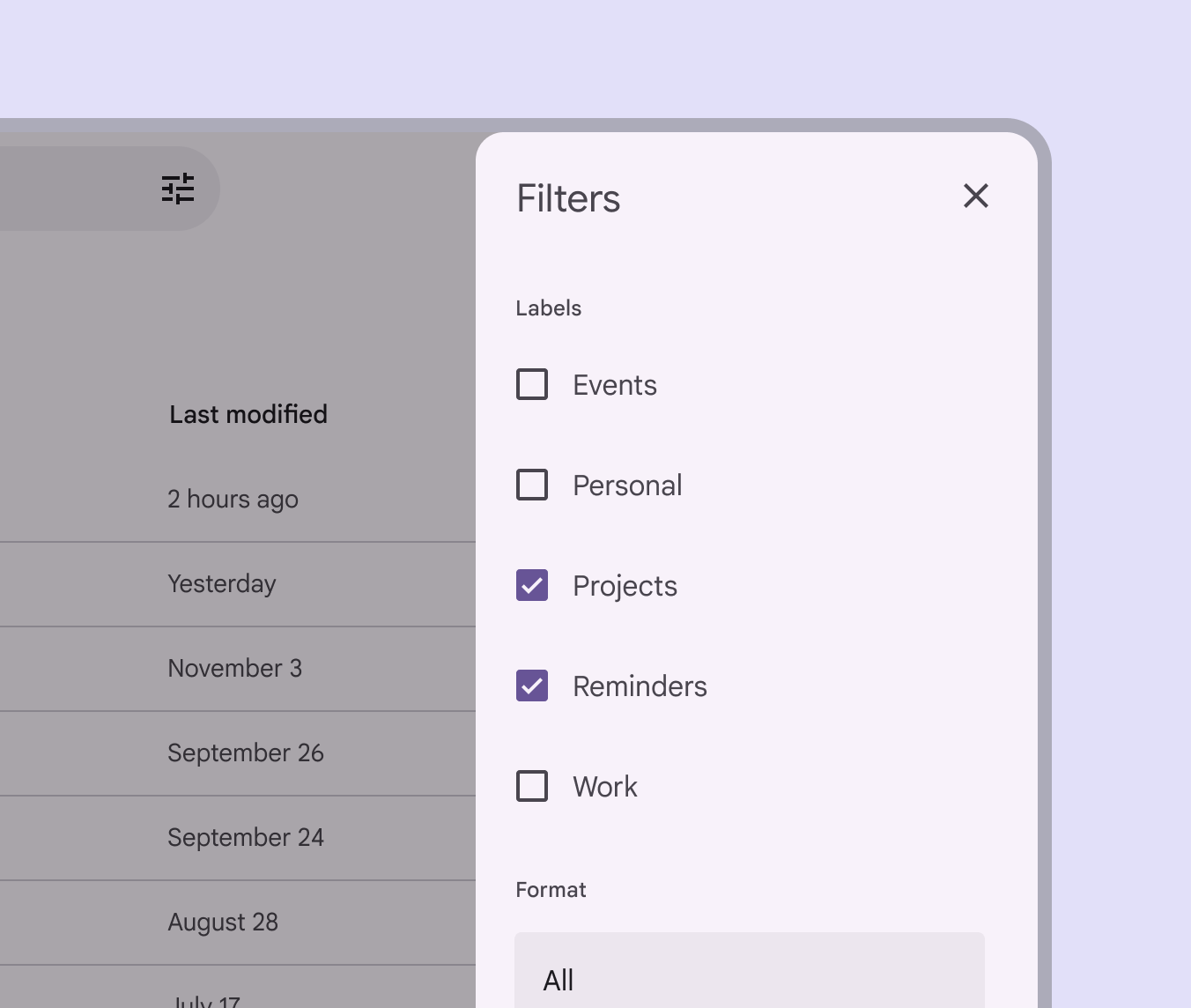
En los puntos de interrupción expandidosAnchos de ventana de 840 dp a 1199 dp, como una tableta o un dispositivo plegable en orientación horizontal, o un escritorio.Más información sobre los puntos de interrupción expandidos, como en ordenadores de escritorio, una hoja inferior se puede sustituir por una hoja lateralLas hojas laterales muestran contenido secundario anclado al lateral de la pantalla.Más información sobre las hojas laterales que muestre contenido similar.

Una hoja lateral en un ordenador de escritorio.
Las hojas laterales pueden contener el mismo contenido que las hojas inferiores y pueden ser más adecuadas para equipos de escritorio

Comportamiento ​

Las hojas inferiores pueden ofrecer una opción de expansión que permite elevar la hoja por completo y alternar entre el estadoLos estados muestran la situación de interacción de un componente o elemento de la UI.Más información sobre los estados contraído y el expandido. Esto hace más predecibles el tamaño y el espacio que ocupa la hoja en pantalla. El sistema puede establecer esta opción o el usuario puede cambiarla.
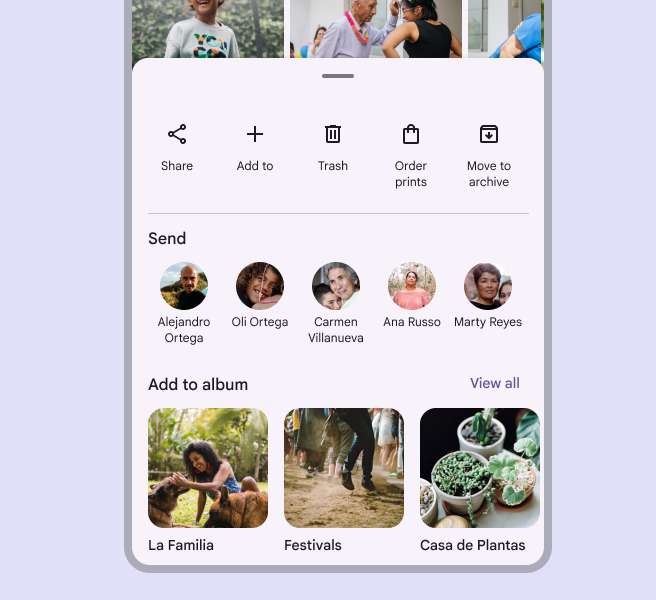
Hoja inferior completamente elevada, que muestra acciones para fotos, opciones para compartir y álbumes a los que añadir la foto.
Una hoja inferior para compartir puede aparecer completamente elevada si es necesario
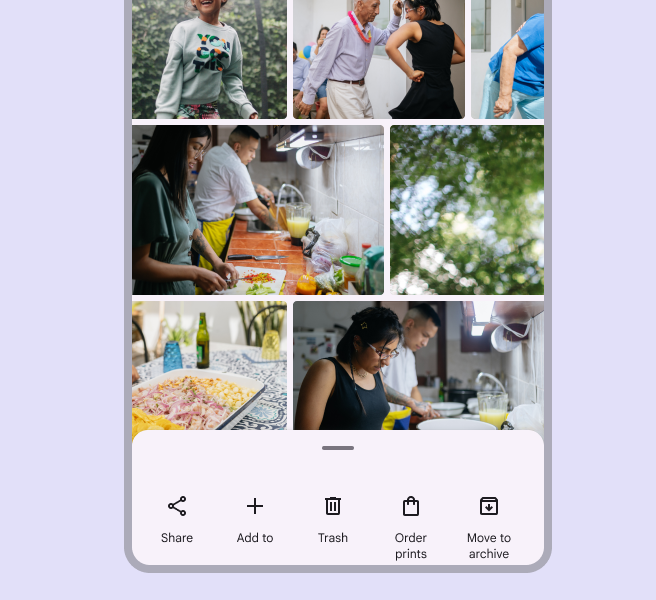
Hoja inferior contraída, que muestra un conjunto de opciones enfocado.
Como alternativa, una hoja inferior para compartir puede aparecer contraída para mostrar un conjunto de acciones más reducido

Posicionamiento personalizado ​

El tirador de arrastre se puede arrastrar o seleccionar para cambiar la altura de la hoja inferior.

Las hojas deben poder alternar entre alturas predefinidas y cerrarse por completo sin necesidad de arrastrar. Al seleccionar el tirador de arrastre, se debe alternar entre alturas predefinidas o cerrar la hoja; al seleccionar el scrim, siempre se debe cerrar la hoja inferior.

Si la hoja inferior tiene varias alturas predefinidas pero no puede usar un tirador de arrastre, Material exige incluir una alternativa que pueda usarse con un solo puntero para cambiar la altura.
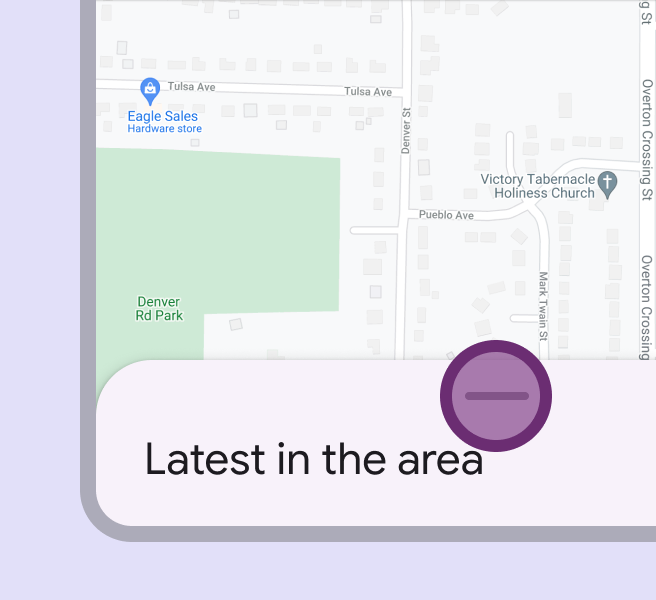
Hoja inferior con un tirador de arrastre visible que se puede usar para ajustar su altura.
Interactuar con el tirador de arrastre puede mover rápidamente una hoja inferior entre alturas predefinidas
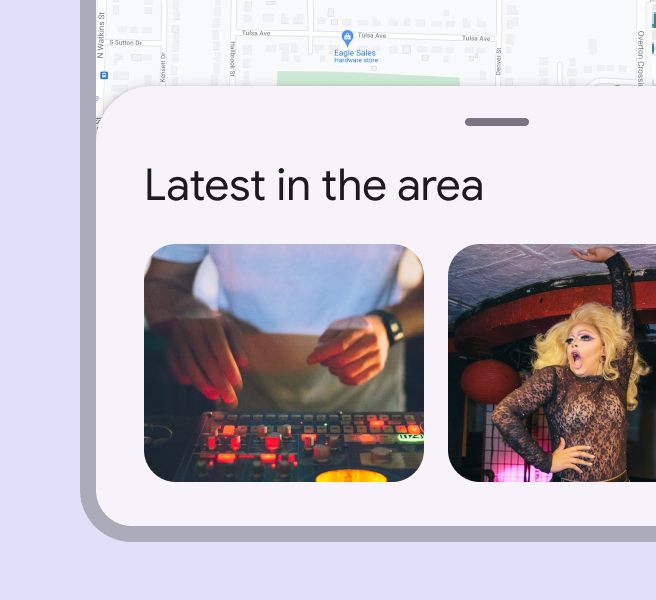
Hoja inferior redimensionada con el tirador de arrastre visible.
Una hoja inferior puede cambiar automáticamente de tamaño a otra altura después de interactuar con el tirador de arrastre

Desplazamiento ​

Las hojas inferiores permiten desplazar su contenido horizontalmente, con independencia del resto del contenido de la pantalla.
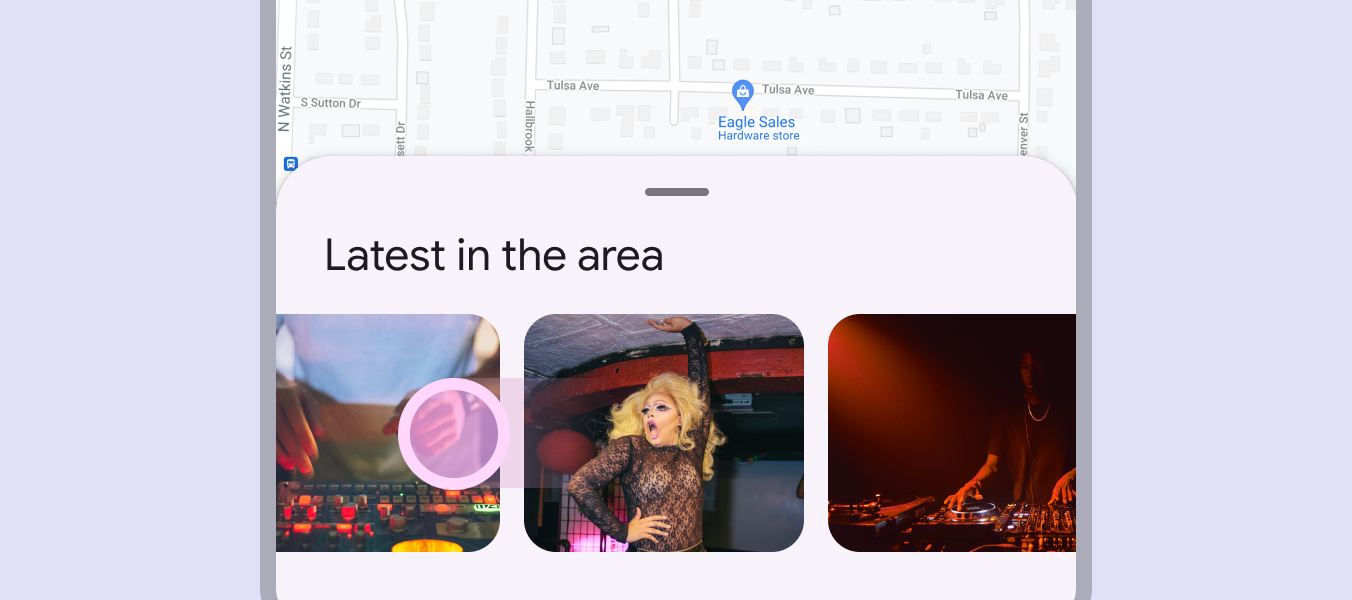
Hoja inferior que se puede desplazar horizontalmente.
Las hojas inferiores deben poder desplazarse cuando su contenido supera la altura visible inicial

Navegación hacia atrás ​

En Android, un gestoLos gestos son todas las formas en que las personas interactúan con los elementos de la interfaz de usuario mediante el tacto.Más información sobre los gestos llamado retroceso predictivo permite al usuario deslizar hacia la izquierda o hacia la derecha sobre la hoja inferior.

  • La hoja inferior se separa de los bordes izquierdo y derecho de la pantalla para indicar que se cerrará
  • La pantalla anterior se muestra en una vista previa

Una lista de componentes compatibles está disponible en el artículo sobre gestos.

Vista previa del resultado del gesto: soltar para confirmar, deslizar rápido para confirmar, y cancelar
Pager
AnteriorHojas inferiores: Especificaciones
SiguienteHojas inferiores: Accesibilidad

Publicado bajo la licencia Apache 2.0 o CC BY 4.0.

Copyright © 2018-Present Google

https://m3.material.io/components/bottom-sheets/guidelines

Publicado bajo la licencia Apache 2.0 o CC BY 4.0.

Copyright © 2018-Present Google