

ボトムシート: ガイドライン
ボトムシートは、画面下部に固定して補助コンテンツを表示するコンポーネントです。
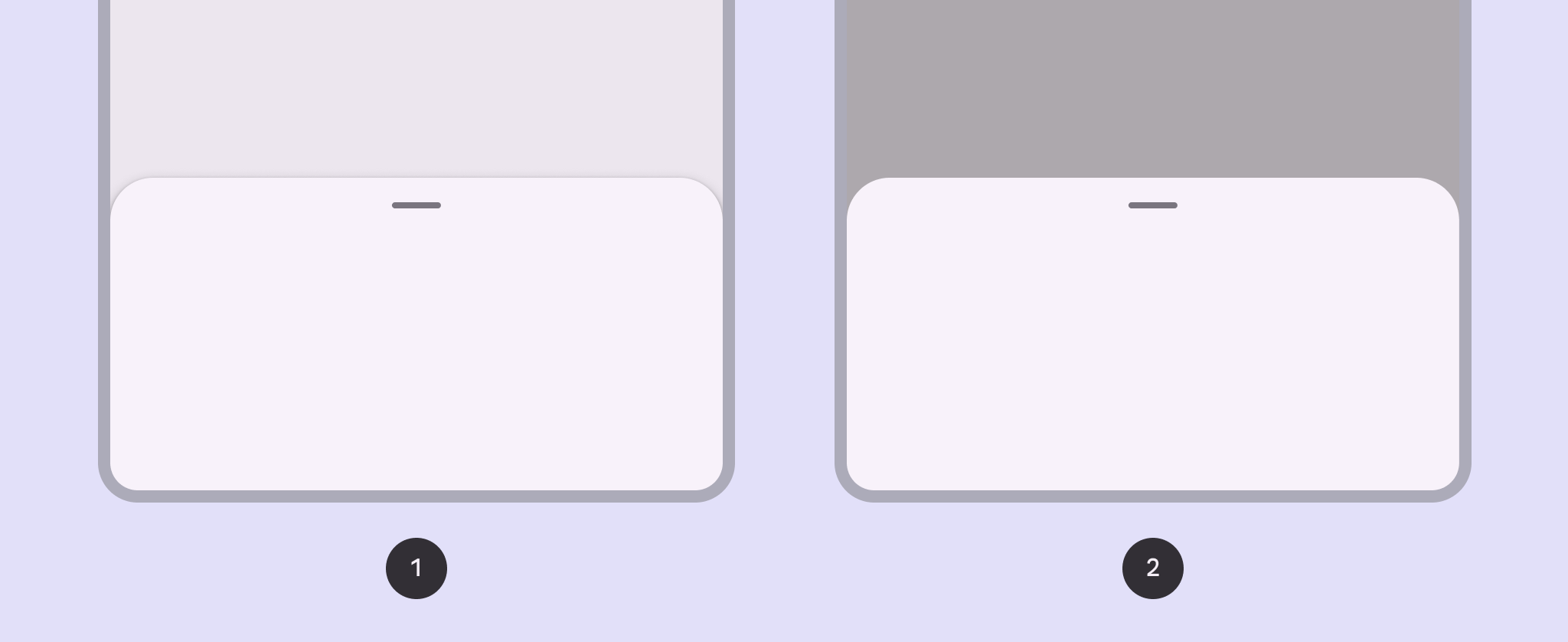
- 標準ボトムシート
- モーダルボトムシート
使用方法
ボトムシートは、モバイル画面で補足的なコンテンツやアクションを表示します。
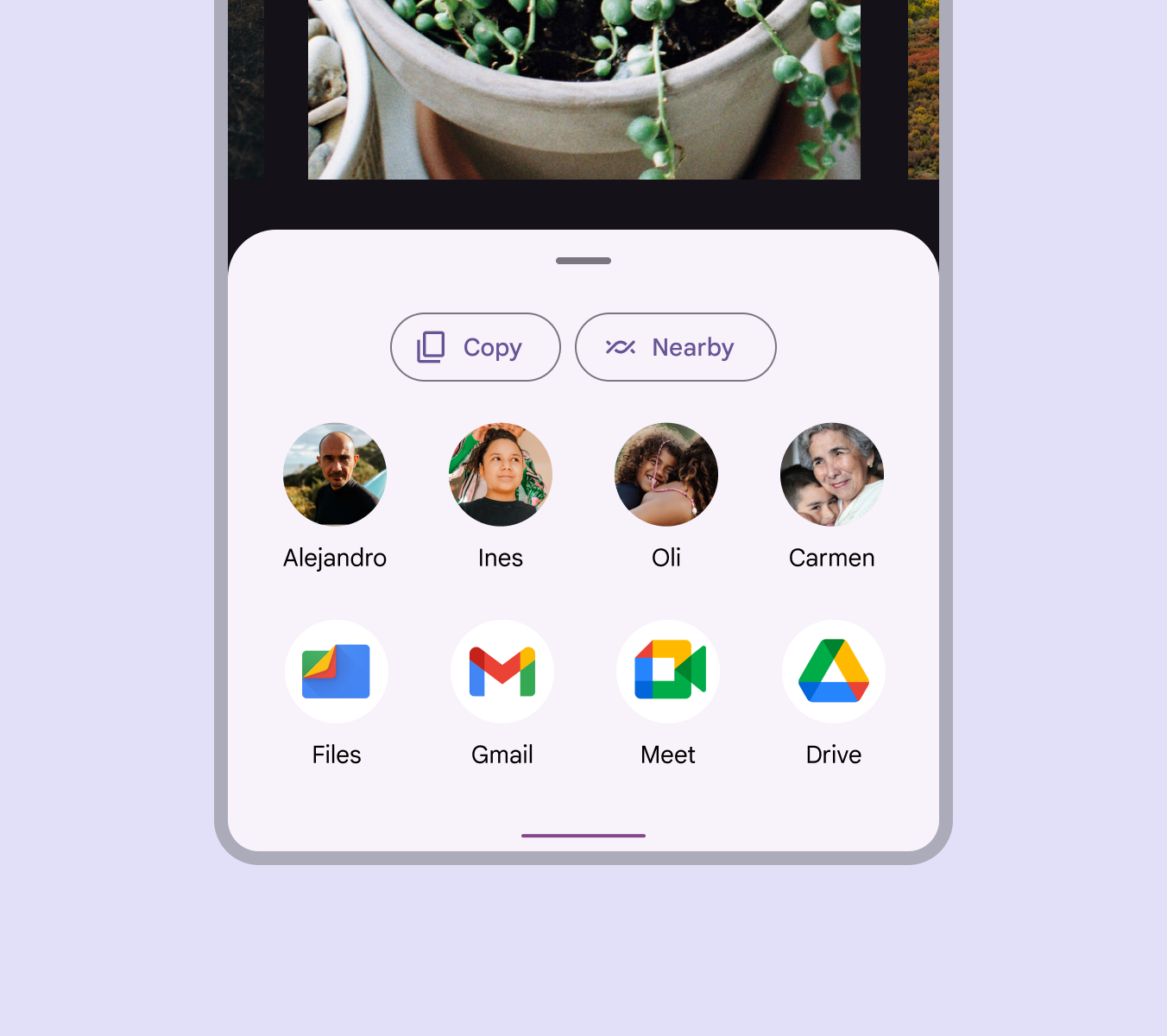
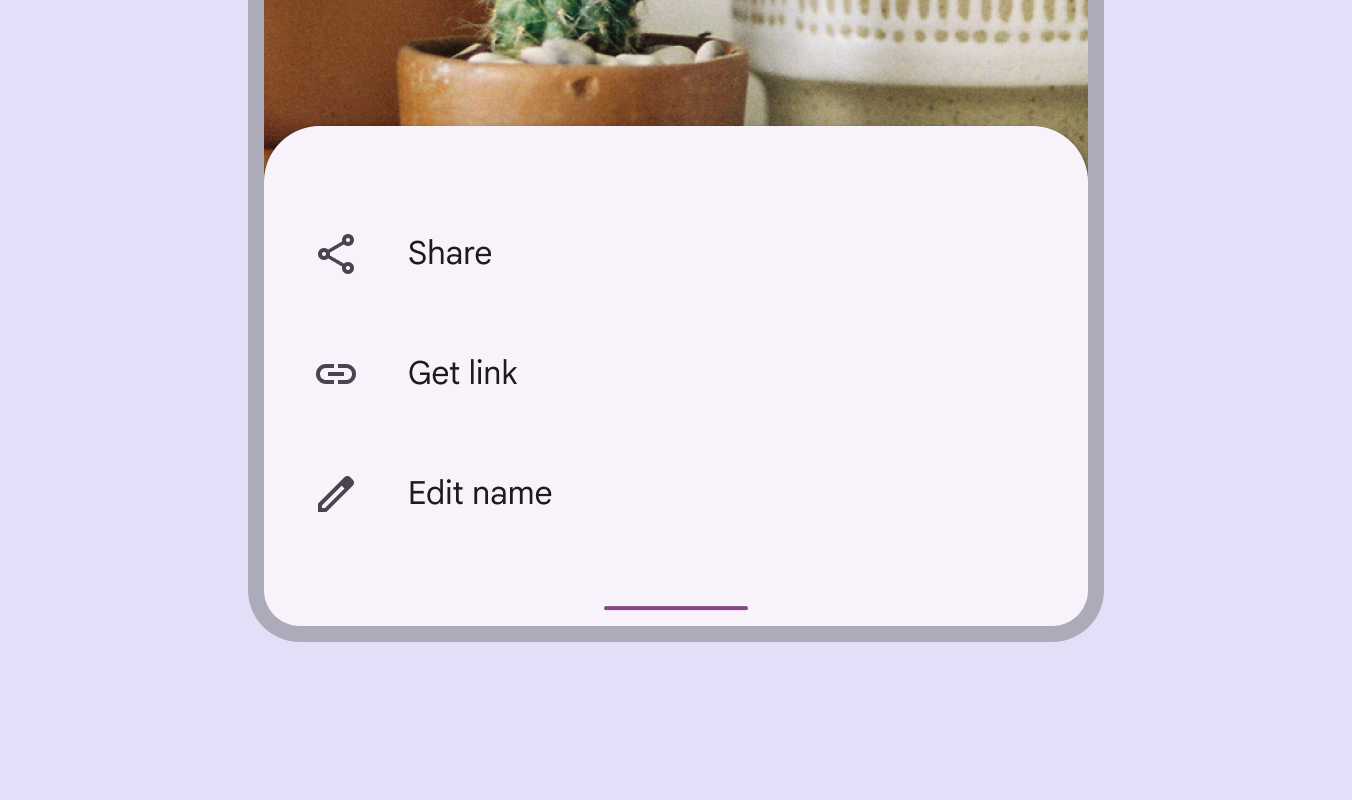
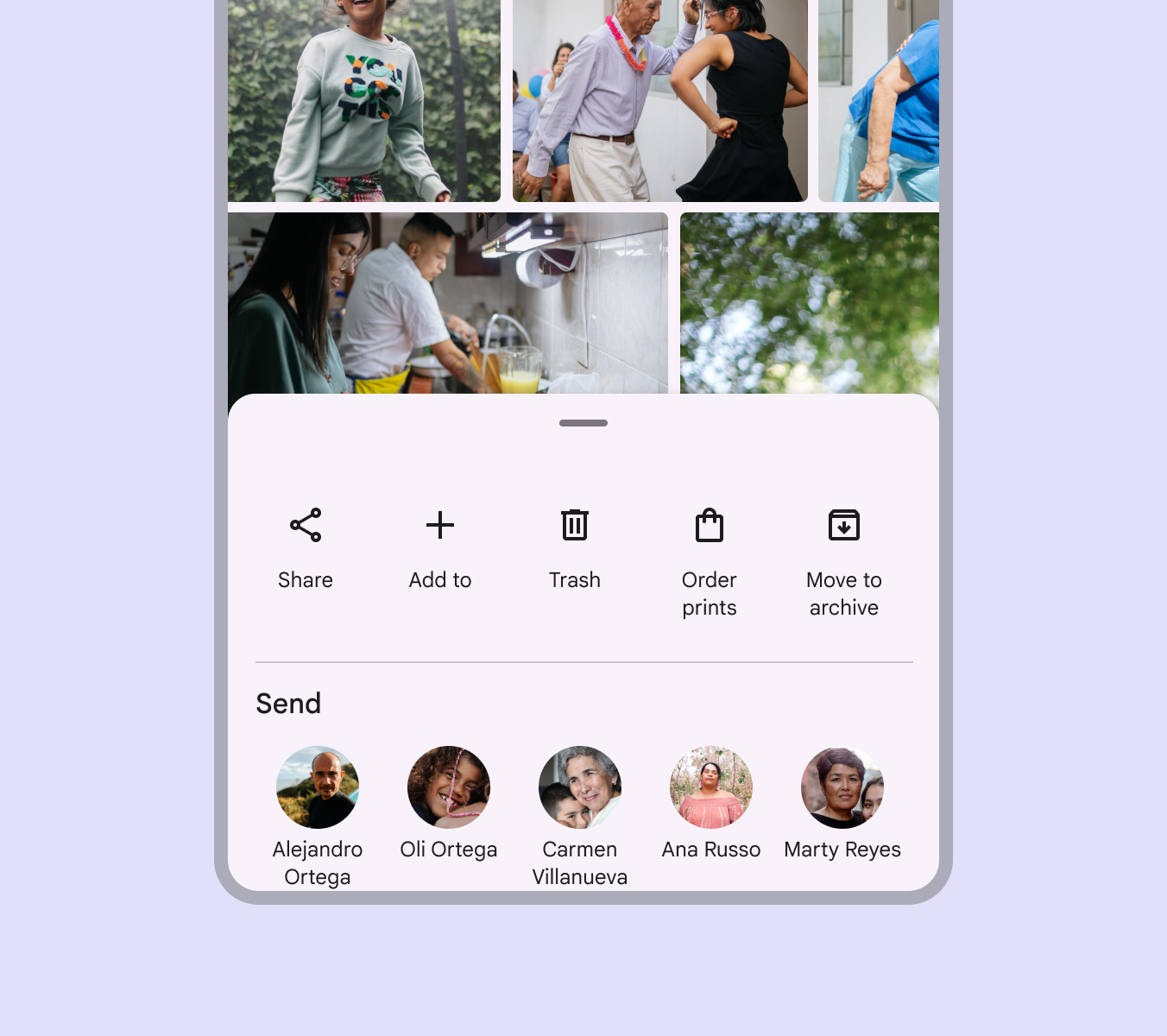
ボトムシートは汎用性の高いコンポーネントであり、メニュー項目(リストまたはグリッドレイアウト)、アクション、補足コンテンツなど、さまざまな情報やレイアウトを含めることができます。
構造
コンテナはボトムシートの唯一の必須要素です。ボトムシートのレイアウトは、含まれるコンテンツの種類に対応するために大きく異なる場合があります。
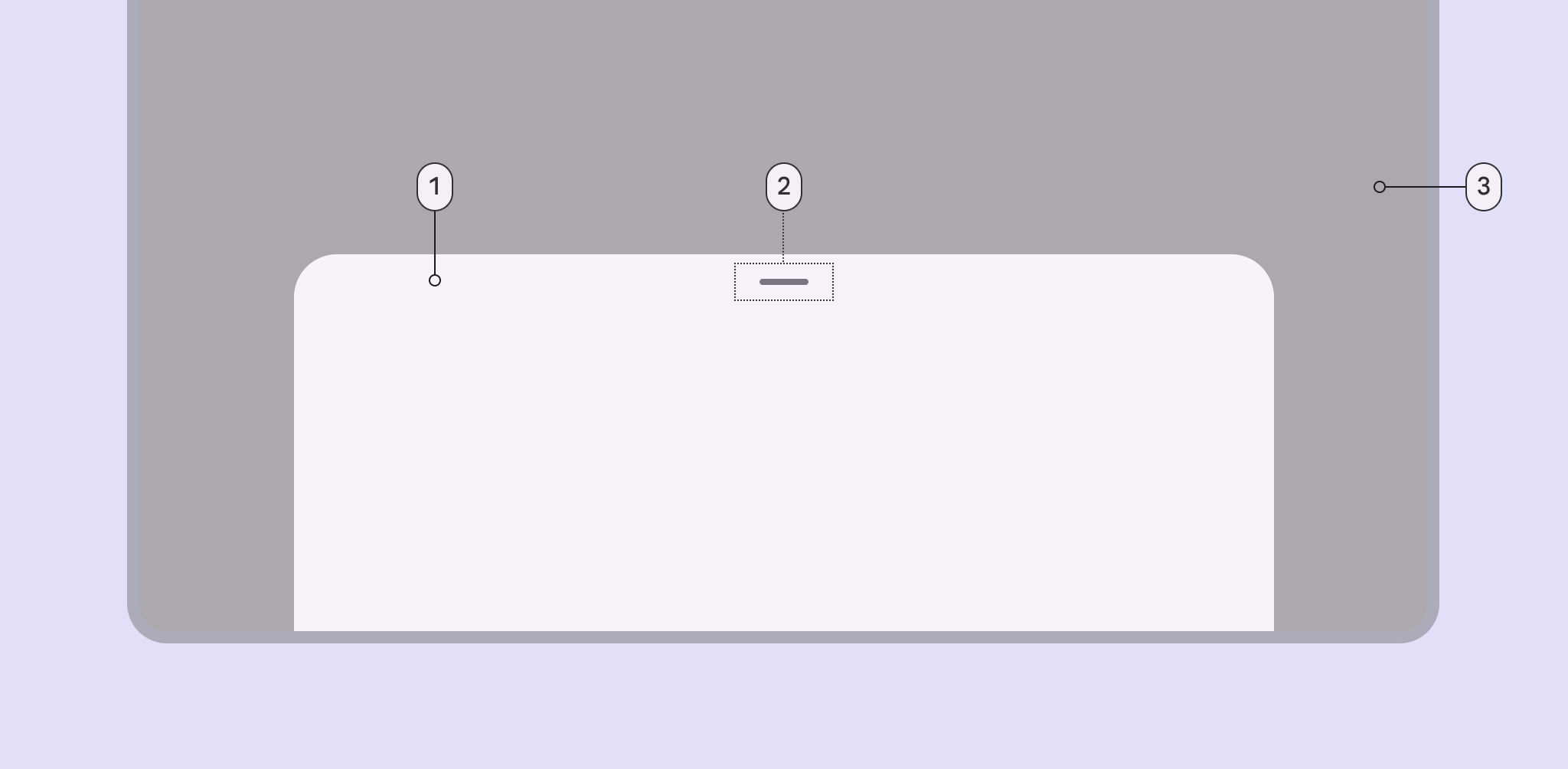
- コンテナ
- ドラッグハンドル(任意)
- スクリム(モーダルのみ)
コンテナ
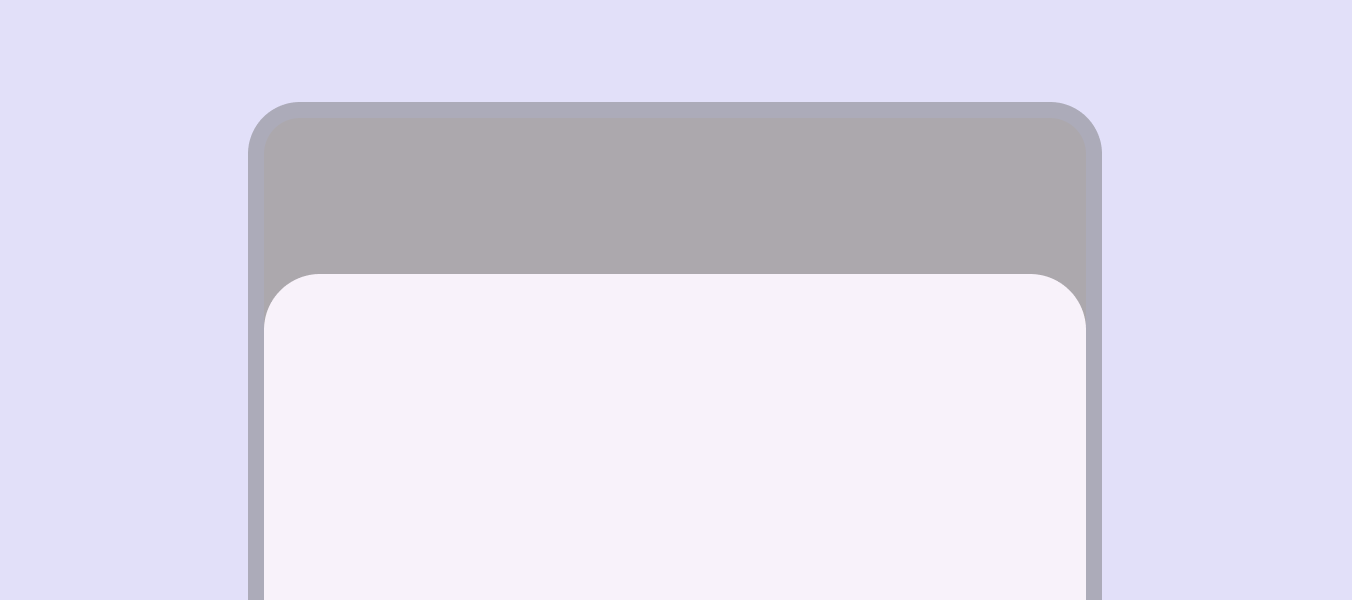
コンテナはボトムシートのすべての要素を格納し、そのサイズは要素が占めるスペースによって決まります。
コンテナは唯一の必須要素で、その他の要素はすべて任意です。
リスト項目(任意)
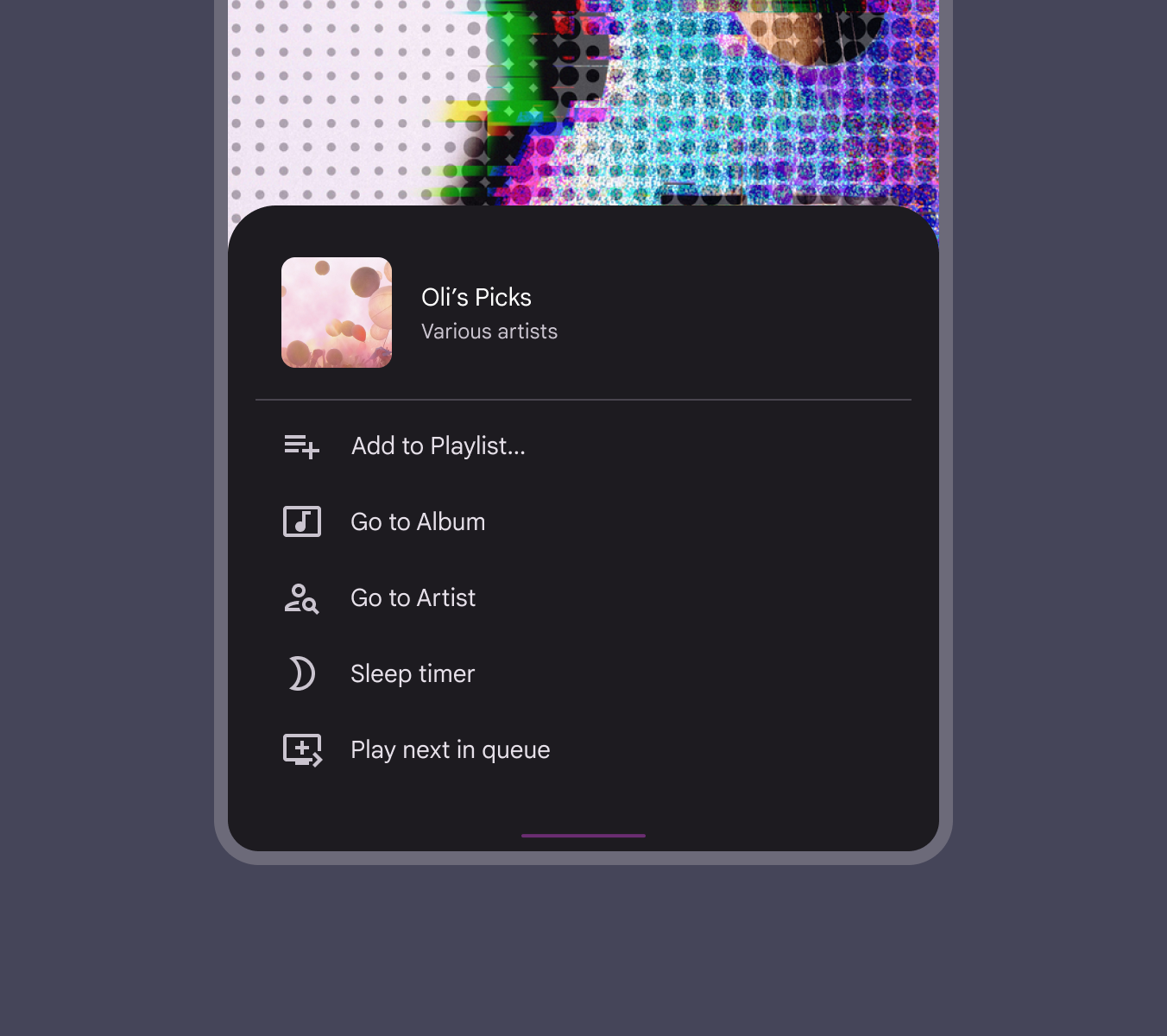
リストは、テキストや画像を連続して並べたグループです。リスト項目には、ラベルテキスト、アイコン、テキストボタンなどを含めることができます。
ディバイダー(任意)
ディバイダーを使用すると、ボトムシート内の関連コンテンツを区切れます。
メディア(任意)
サムネイル
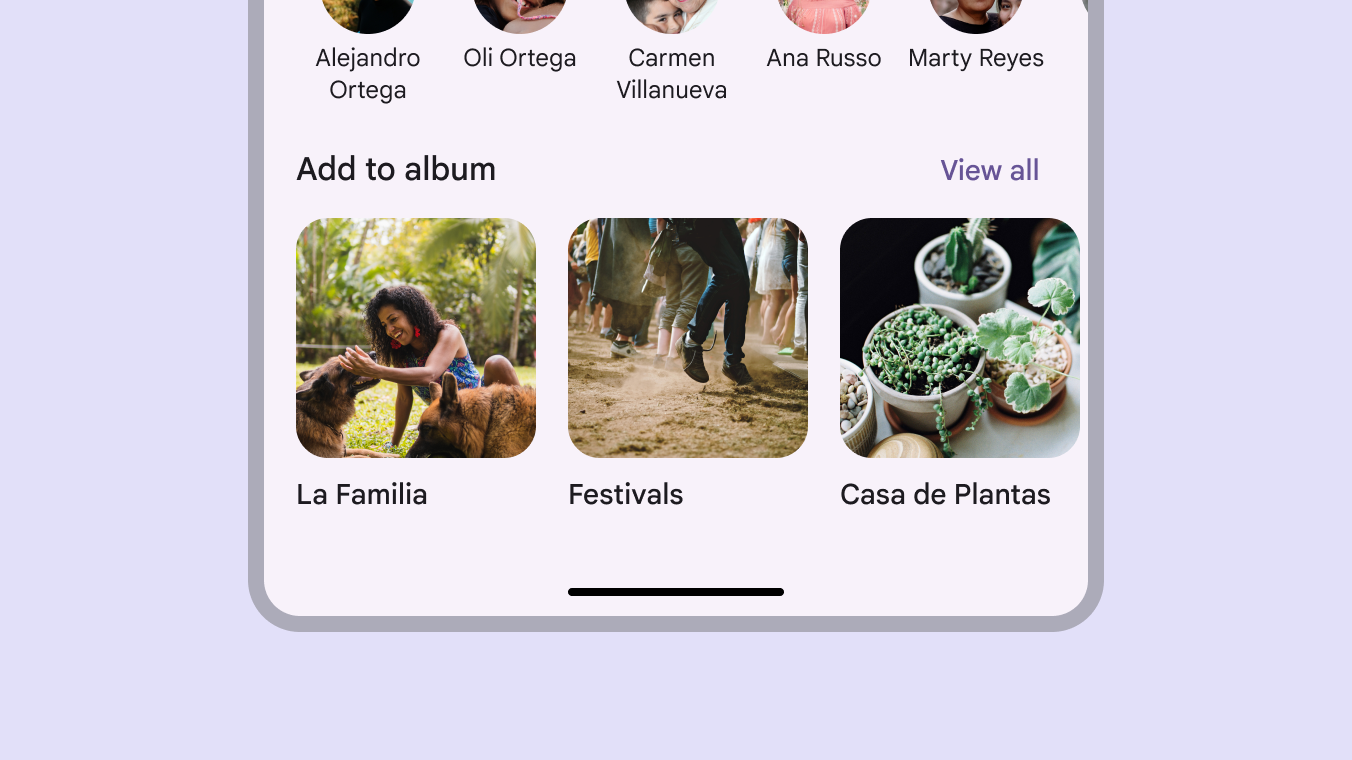
ボトムシートには、アバターやロゴなどのサムネイルを含められます。
画像
ボトムシートには、写真、イラスト、天気アイコンなどのグラフィックを含められます。
動画
ボトムシートには動画を含められます。
標準ボトムシート
標準ボトムシートは画面のメインUI領域と共存し、両方を同時に表示・操作できます。メインUI領域を頻繁にスクロールまたはパンする場合に適しています。
標準ボトムシートは、音楽アプリのオーディオプレーヤーのように、画面の主要コンテンツを補完する情報を表示する際に使用します。
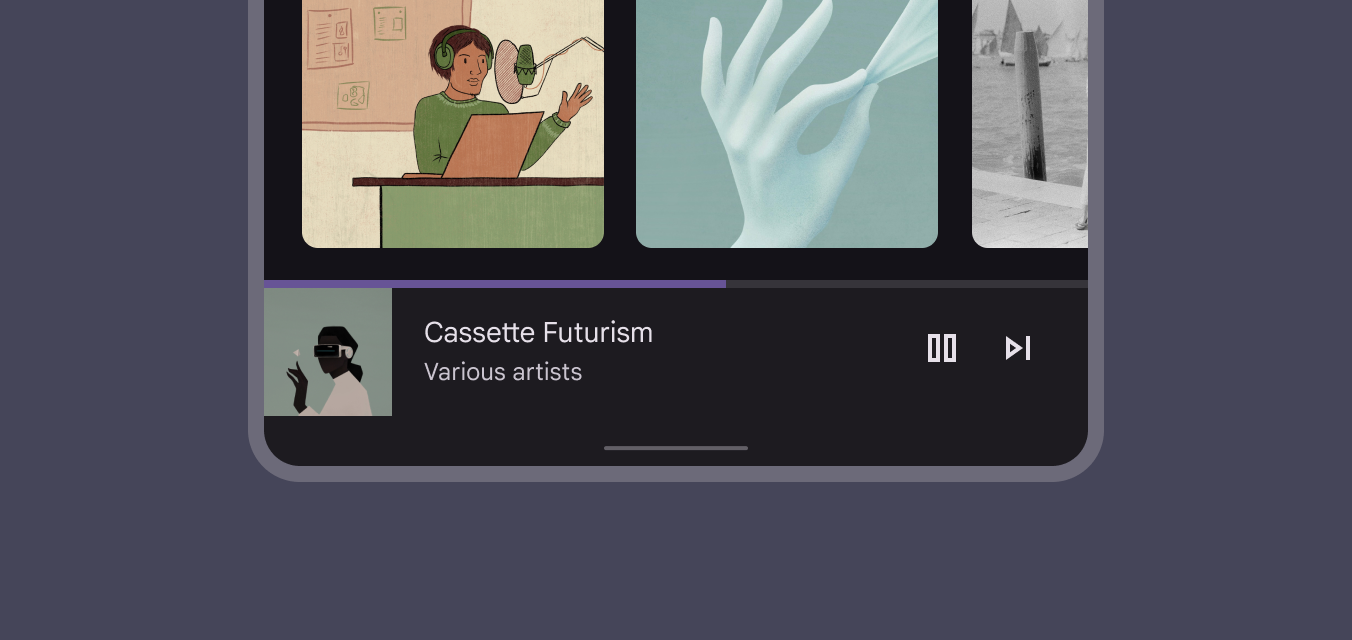
全画面表示の標準ボトムシートでは、アプリバーに初期位置へ戻るための折りたたみアイコンが表示されます。
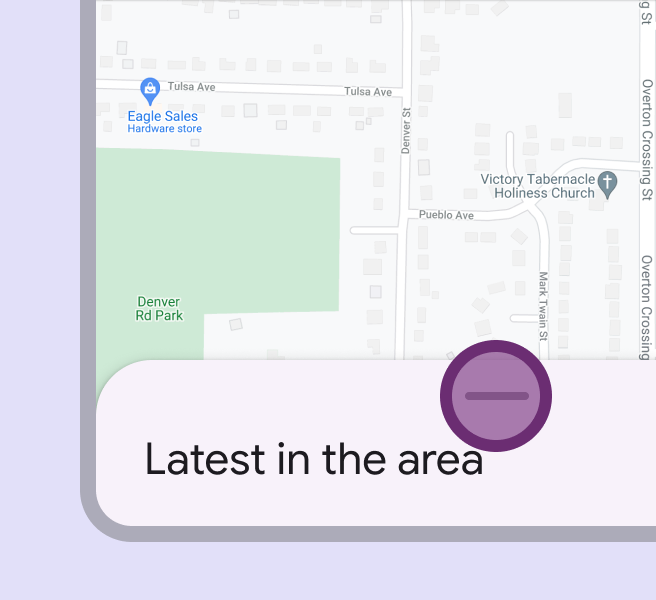
標準ボトムシートには、地図上に重ねる位置情報など、画面の下へ続く補足コンテンツを含められます。
モーダルボトムシート
ダイアログと同様、モーダルボトムシートはアプリコンテンツの前面に表示されます。表示中は他のアプリ機能が無効になり、確定される、閉じられる、または必要なアクションが実行されるまで画面に残ります。
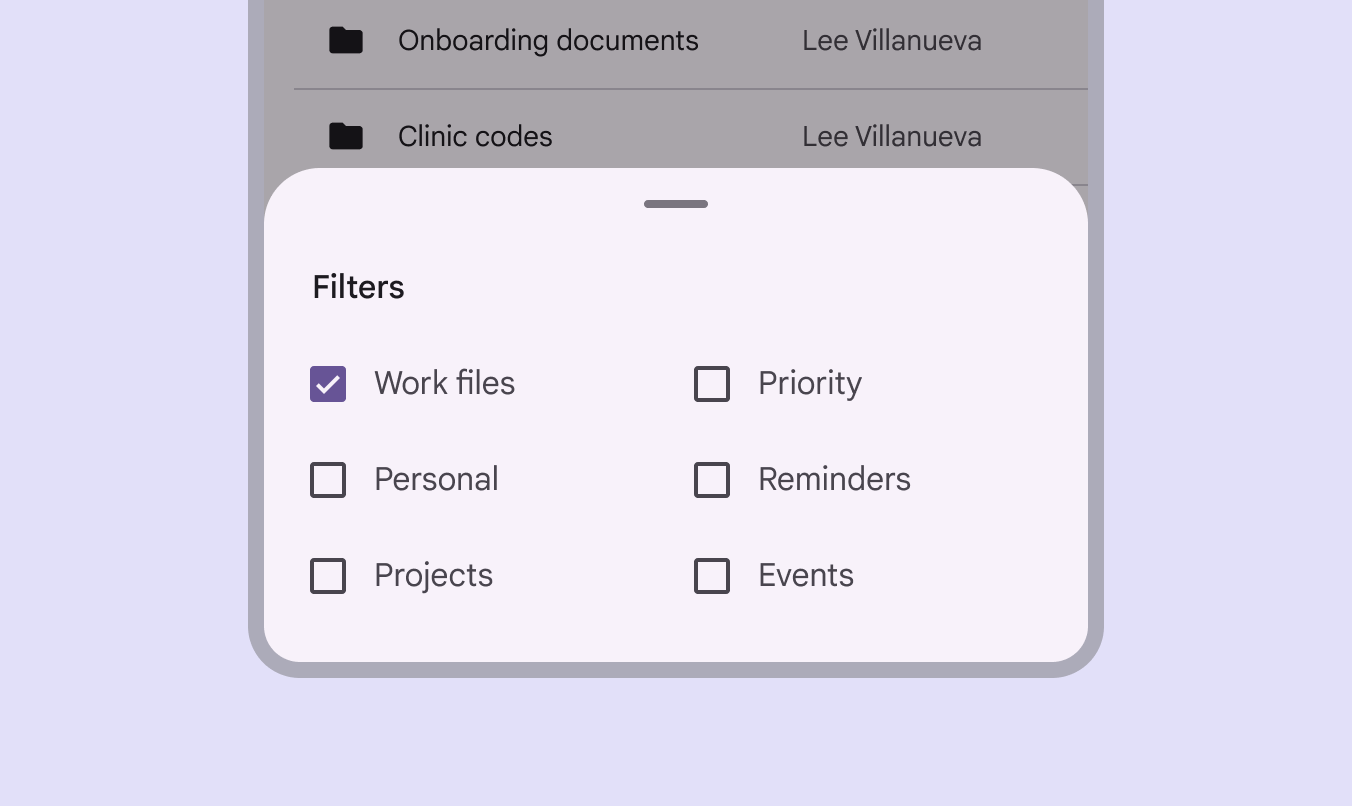
モバイルでは、インラインメニューや単純なダイアログの代替としてモーダルボトムシートを使用します。特に、アクション項目の長いリストを提示する場合や、各項目に長めの説明とアイコンが必要な場合に適しています。
モーダルボトムシートはモバイルアプリでのみ使用します。
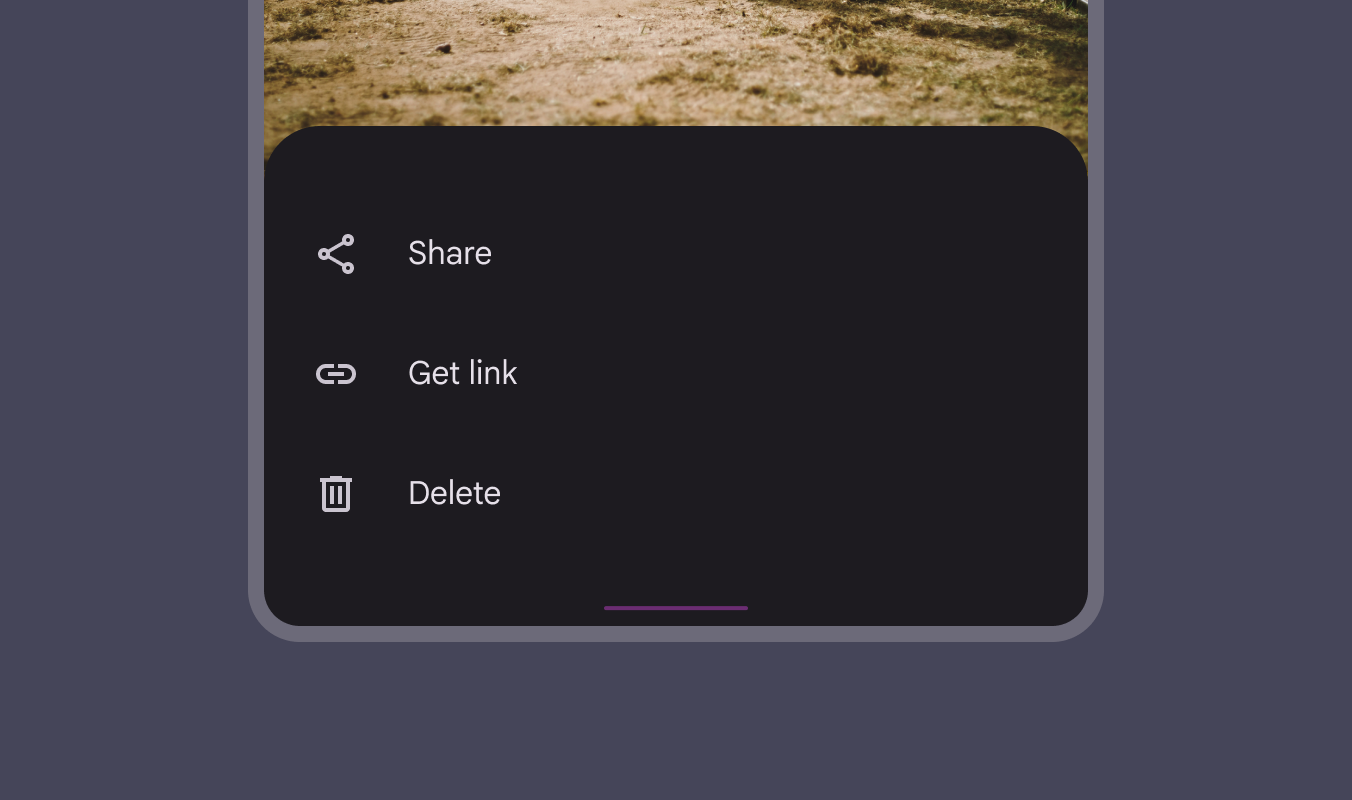
表示状態
上部のアクションにアクセスできるよう、モーダルボトムシートの初期の垂直位置は画面の高さの50%を超えないように制限されます。
コンテンツが画面の高さの50%を超える場合、モーダルボトムシートを全画面まで引き上げ、内部をスクロールすることで残りの項目にアクセスできます。
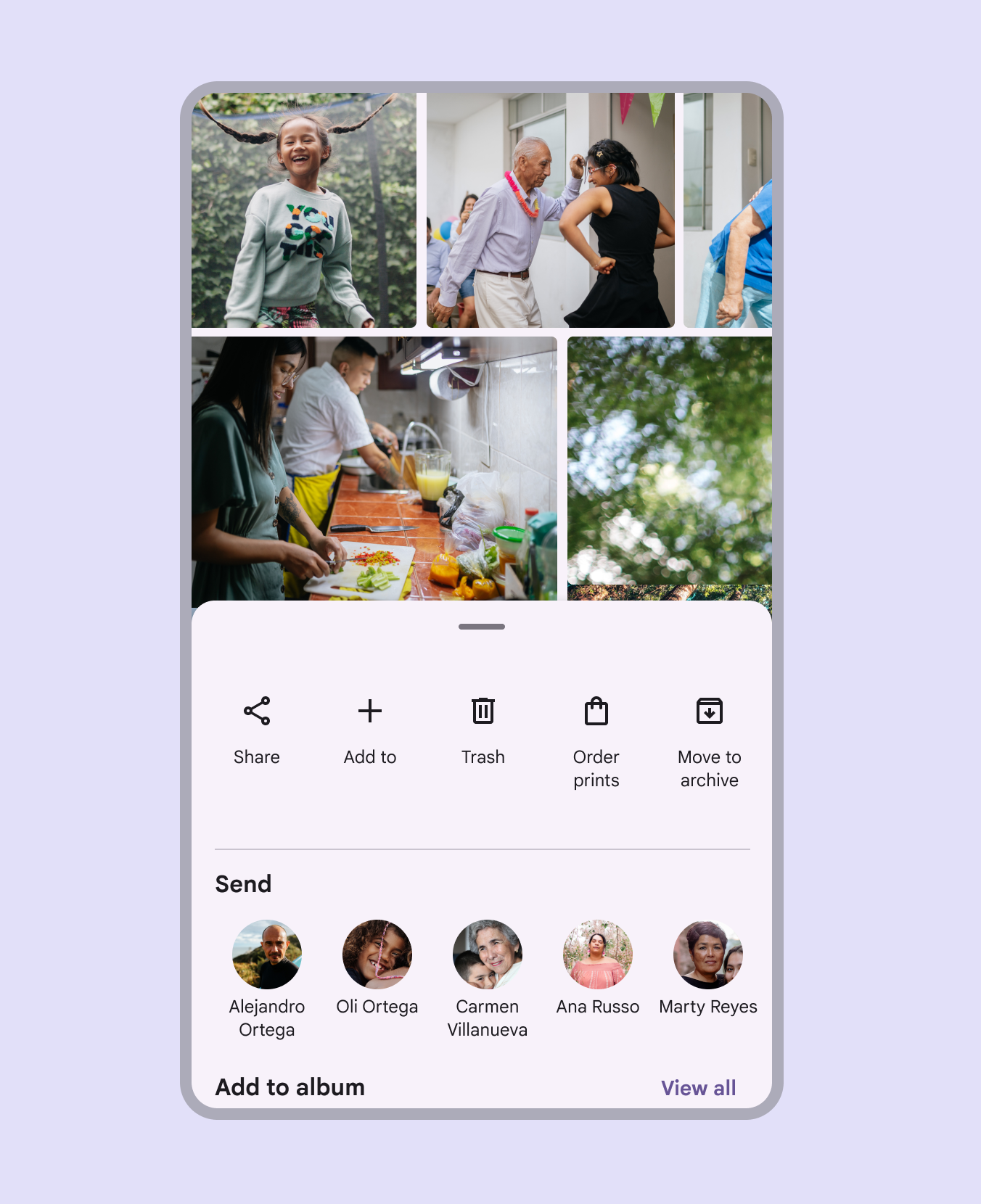
モーダルボトムシートは、ボタンやオーバーフローアイコンをタップするなどのユーザー操作によって表示されます。次の方法で閉じられます:
- ボトムシート内のメニュー項目またはアクションをタップする
- スクリムをタップする
- シートを下にスワイプする
- 利用可能な場合、ボトムシートのアプリバー内にある閉じるアフォーダンスを使用する
全画面表示のモーダルボトムシートには、閉じるアフォーダンスを表示します。
レスポンシブレイアウト
コンパクトブレークポイント
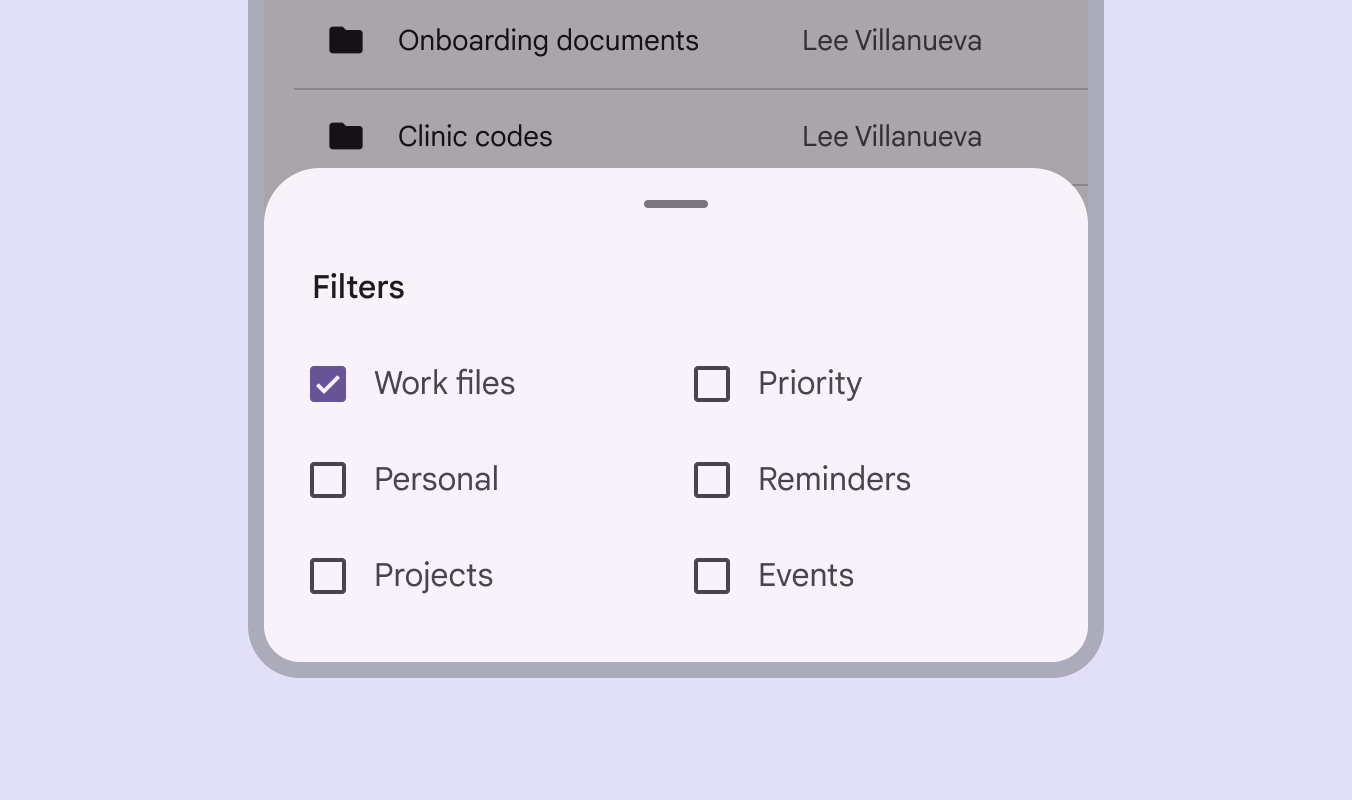
モバイルデバイスなどのコンパクトブレークポイントでは、ボトムシートは画面幅いっぱいに広がり、主要コンテンツの上に重なって表示されます。
ミディアムおよびエクスパンデッドブレークポイント
ミディアムおよびエクスパンデッドブレークポイントの大きな画面では、ボトムシートにデフォルトの最大幅が設定され、意図しないレイアウトや不自然な間隔を防ぎます。ただし、必要に応じてこの最大幅はオーバーライドできます。より複雑なタスクやフローには、フローティングシートのような非一時的なサーフェスの使用を検討してください。
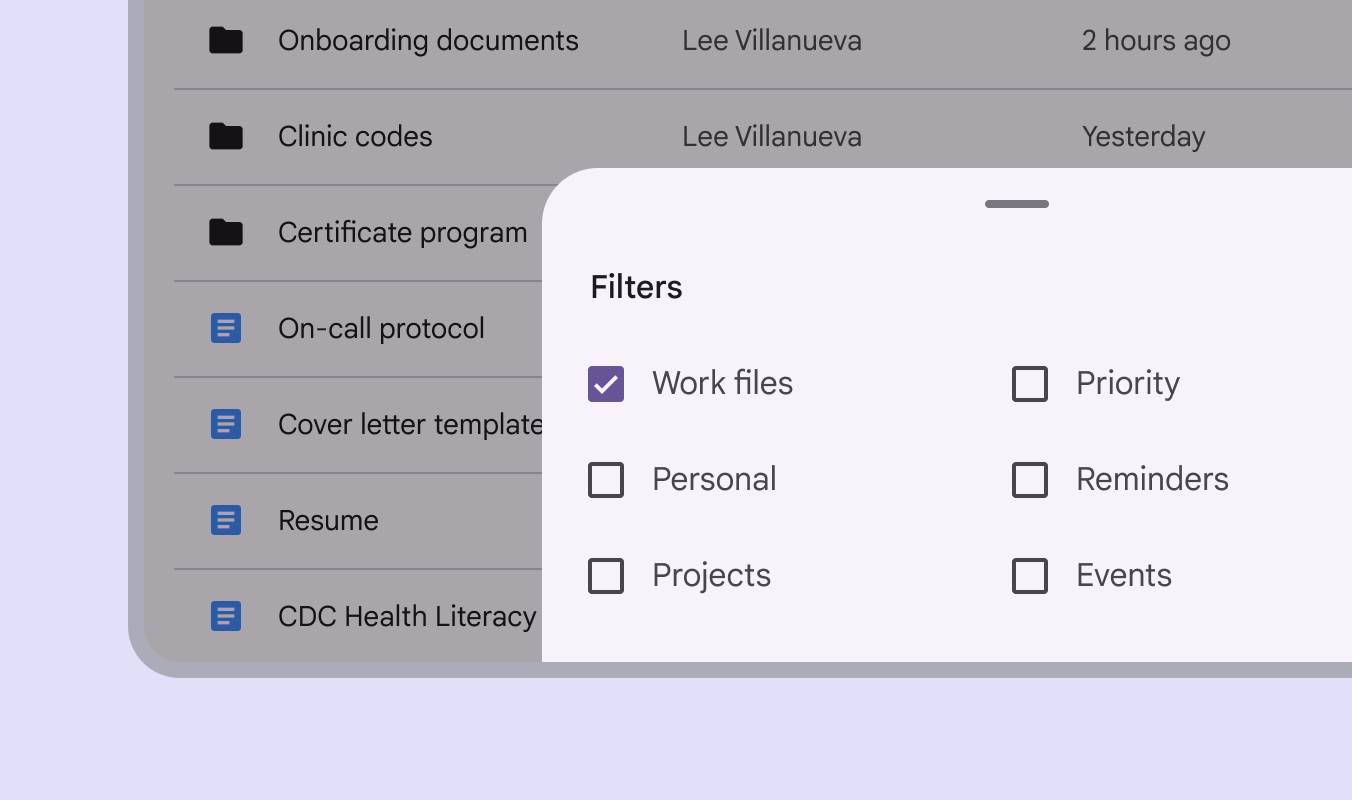
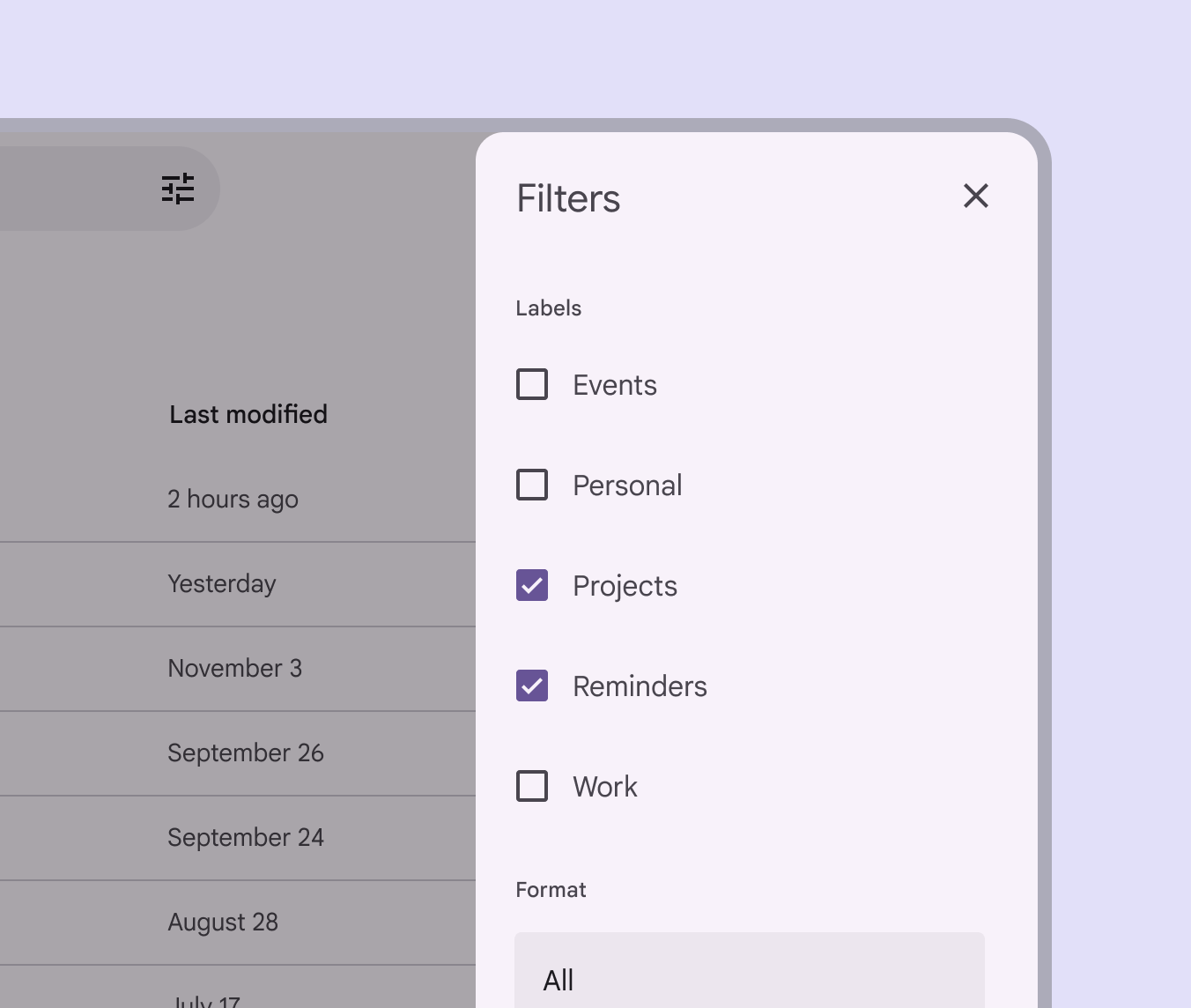
デスクトップなど、より大きなエクスパンデッドブレークポイントでは、ボトムシートを、同様のコンテンツを表示するサイドシートに置き換えられます。
動作
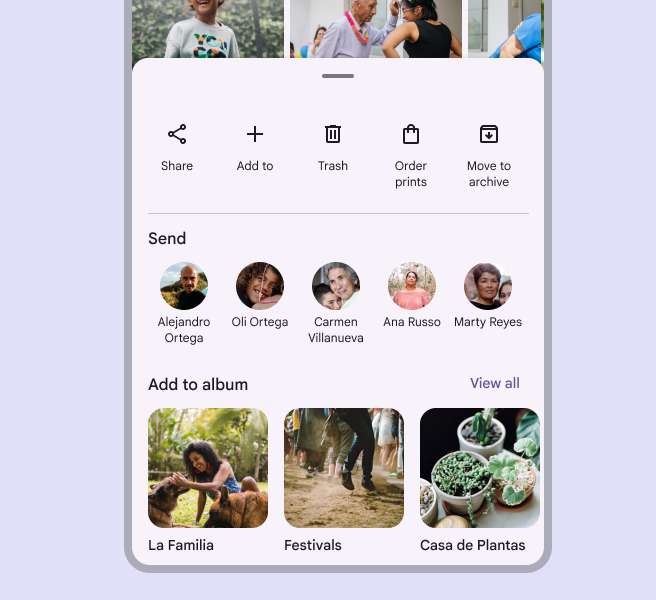
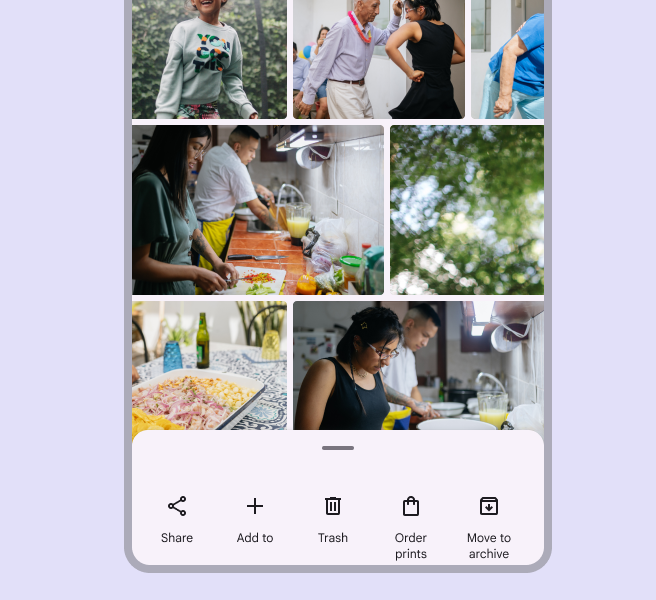
ボトムシートには、シートを完全に引き上げ、折りたたみ状態と展開状態を切り替えるオプションを用意できます。これにより、シートが占める領域をより予測しやすくなります。このオプションは、システムが設定することも、ユーザーが切り替えることもできます。
カスタムポジショニング
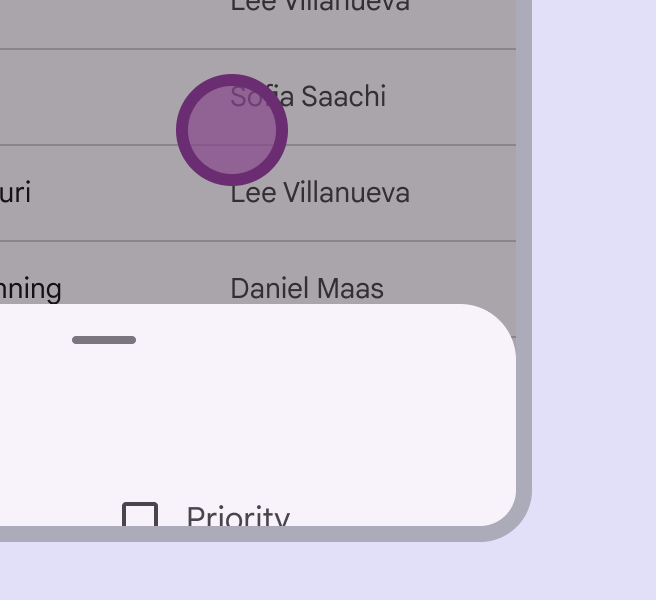
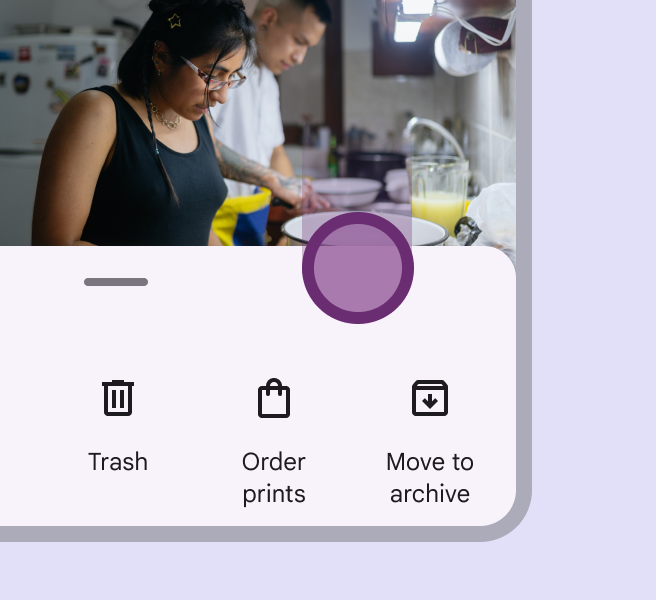
ドラッグハンドルをドラッグまたは選択すると、ボトムシートの高さを変更できます。
シートは、ドラッグ操作を行わなくても、プリセットの高さを順に切り替えたり、完全に閉じたりできる必要があります。ドラッグハンドルを選択した場合は、プリセットの高さを順に切り替えるか、シートを閉じます。一方、スクリムを選択した場合は、常にボトムシートを閉じます。
ボトムシートに複数のプリセットの高さがあり、ドラッグハンドルを使用できない場合、Materialでは、シングルポインタでも操作できる高さ変更の代替手段を用意する必要があります。
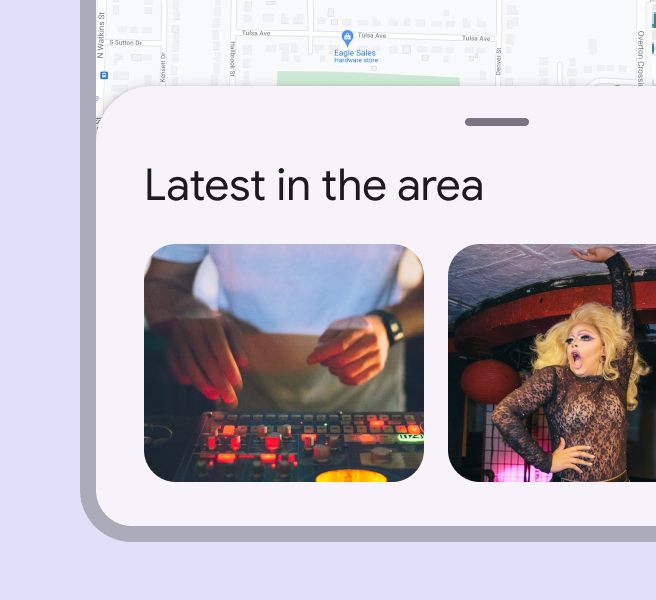
スクロール
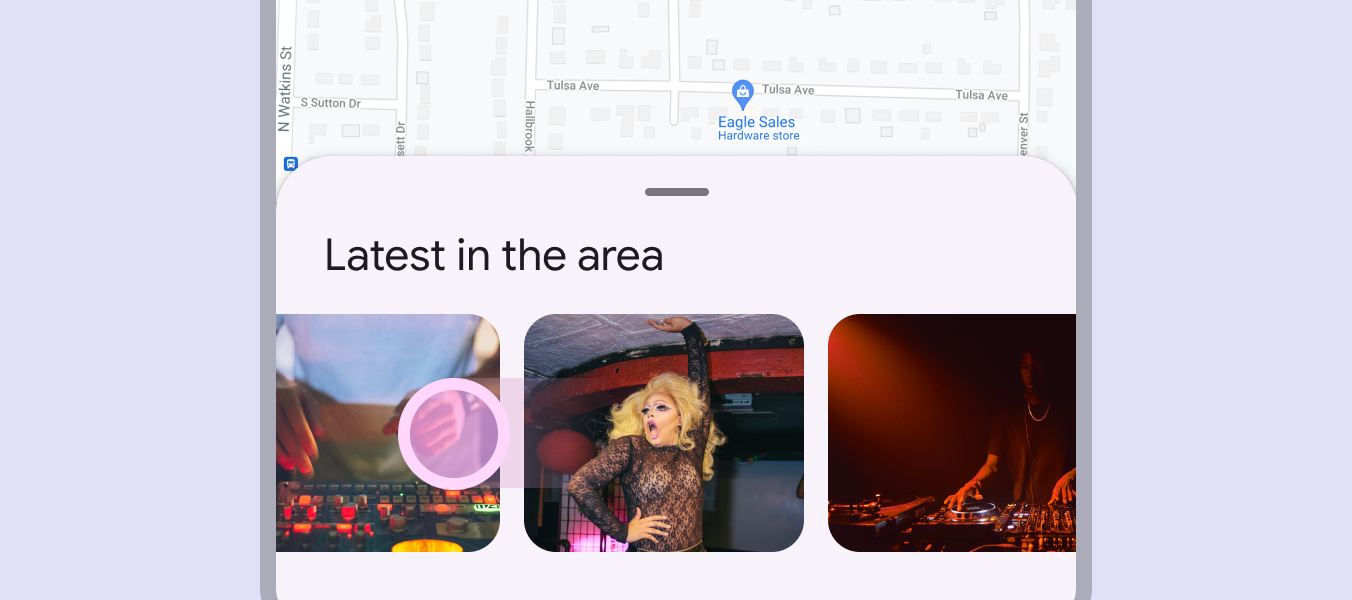
ボトムシートは、画面の他のコンテンツとは独立して横方向にスクロールできます。
戻る
Androidでは、「予測型戻る」と呼ばれるジェスチャーにより、ユーザーはボトムシート上で左右にスワイプできます。
- 閉じようとしていることを示すため、ボトムシートが画面の左右の端から離れます
- 前の画面がプレビューとして表示されます
互換性のあるコンポーネントの一覧は、ジェスチャーの記事で確認できます。