

Feuilles inférieures : lignes directrices
Les feuilles inférieures affichent du contenu secondaire ancré au bas de l’écran.
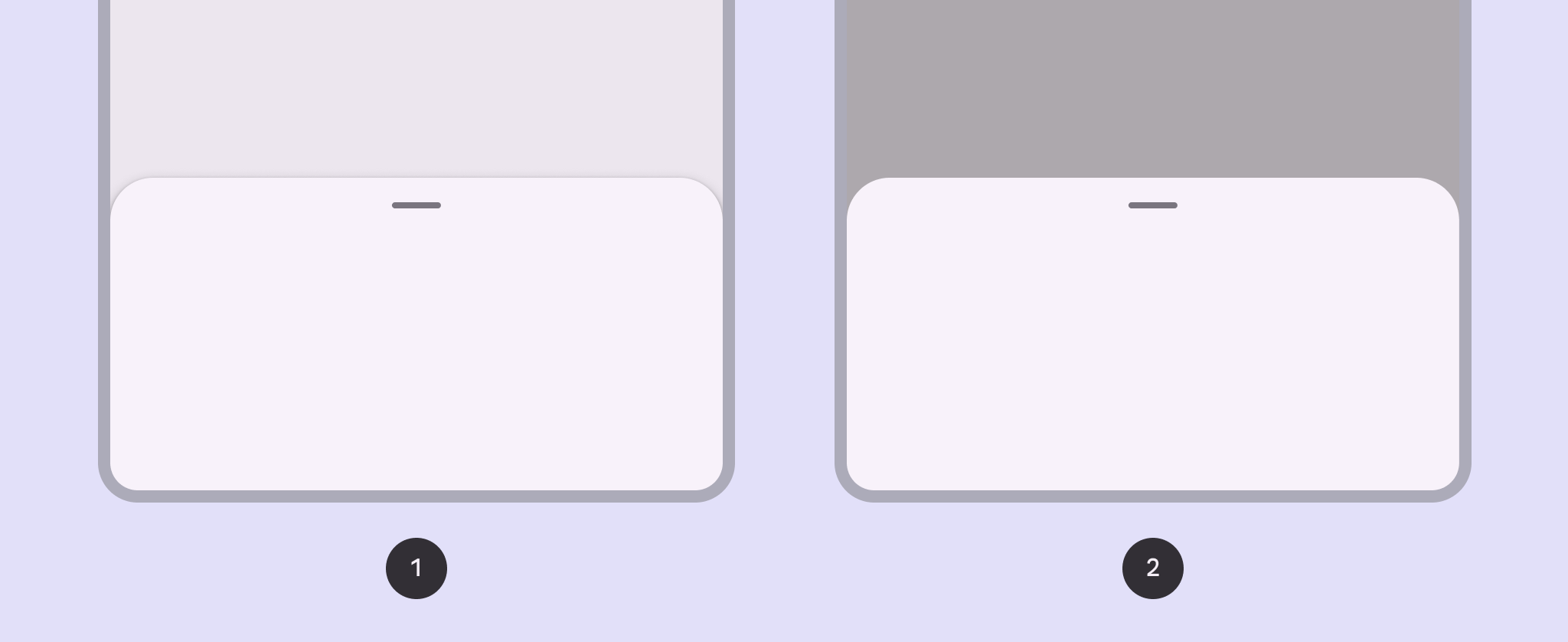
- Feuilles inférieures standard
- Feuilles inférieures modales
Utilisation
Les feuilles inférieures affichent du contenu supplémentaire et des actions sur un écran mobile.
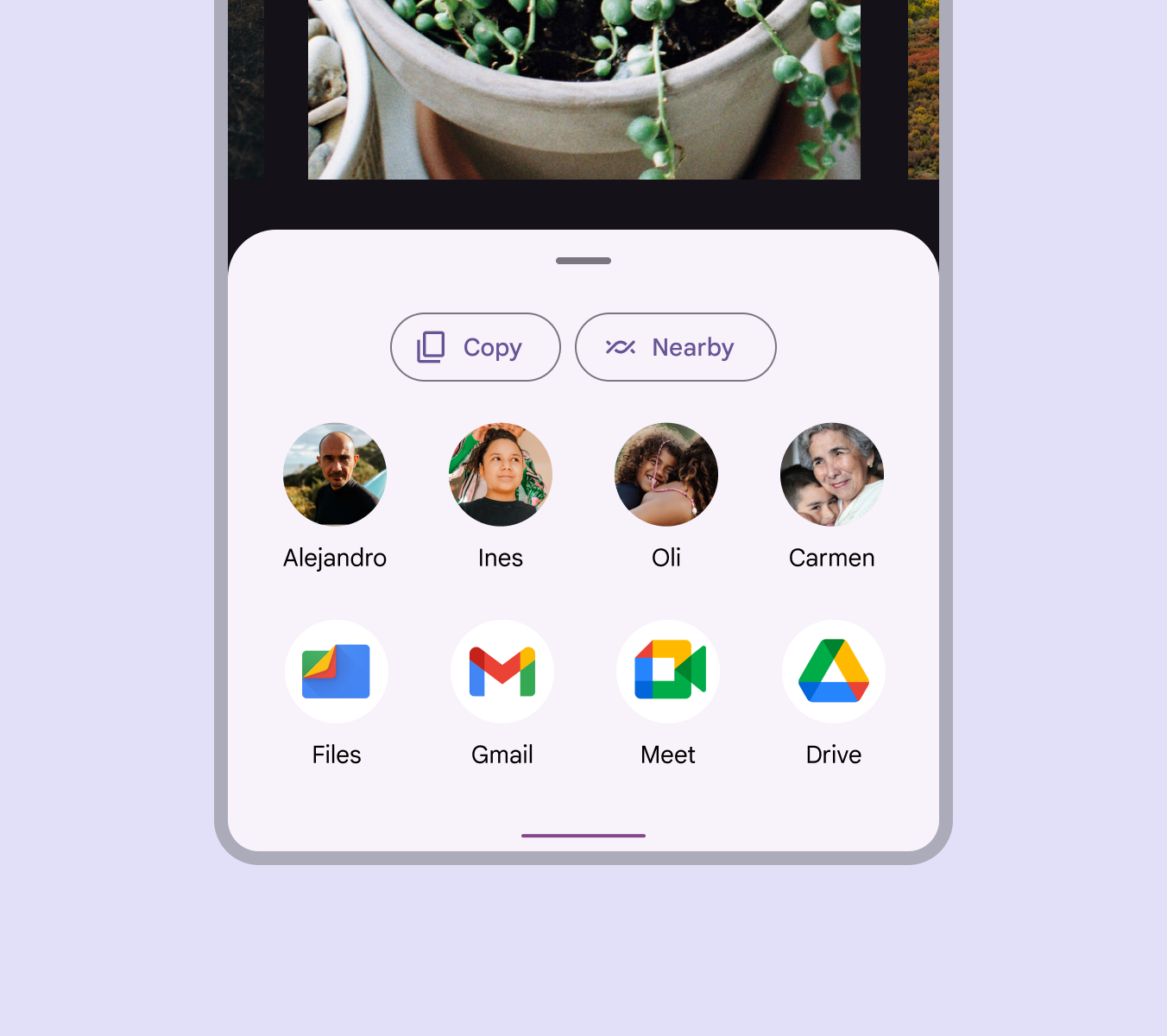
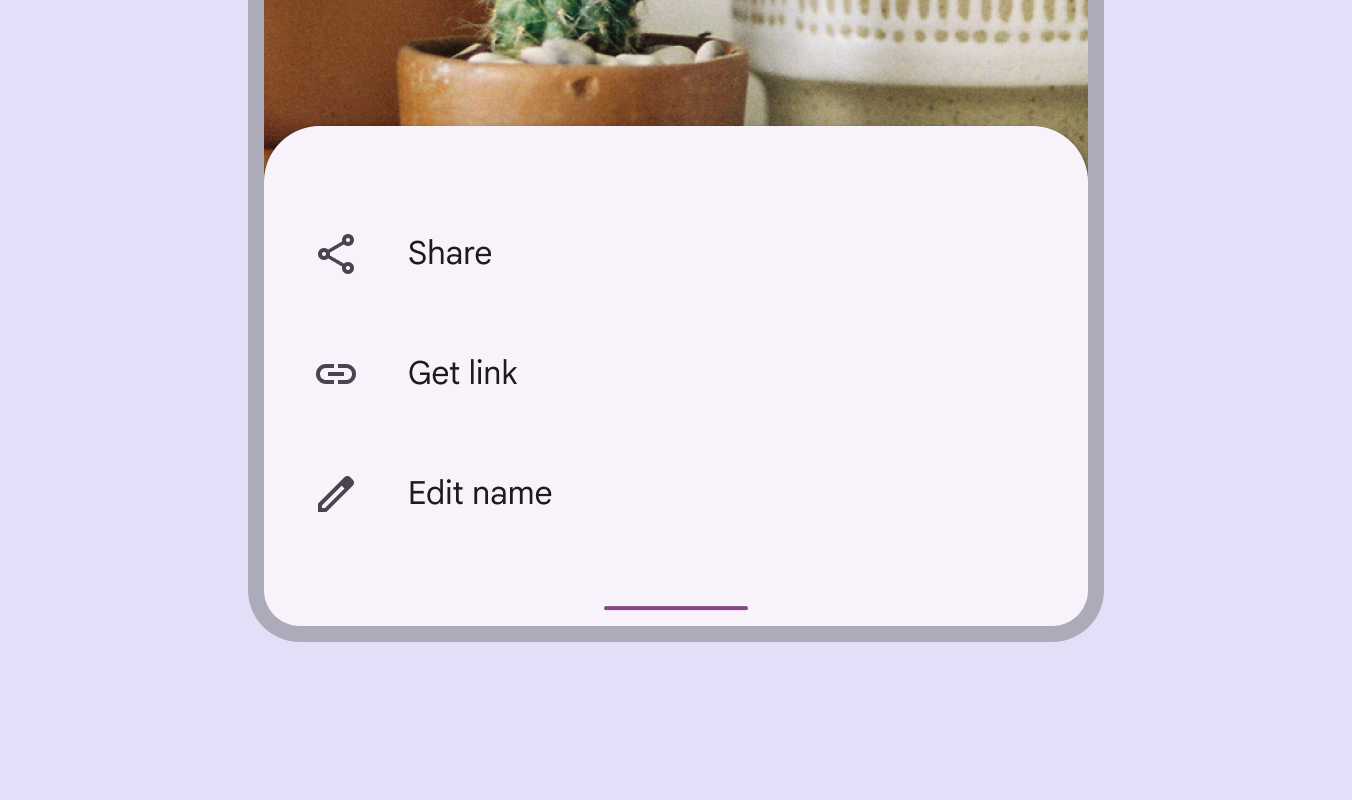
Les feuilles inférieures sont des composants polyvalents pouvant contenir une grande variété d’informations et de mises en page, notamment des éléments de menu (dans des mises en page en liste ou en grille), des actions et du contenu supplémentaire.
Anatomie
Le conteneur est le seul élément obligatoire d’une feuille inférieure. Les mises en page des feuilles inférieures peuvent varier considérablement pour s’adapter aux types de contenu qu’elles contiennent.
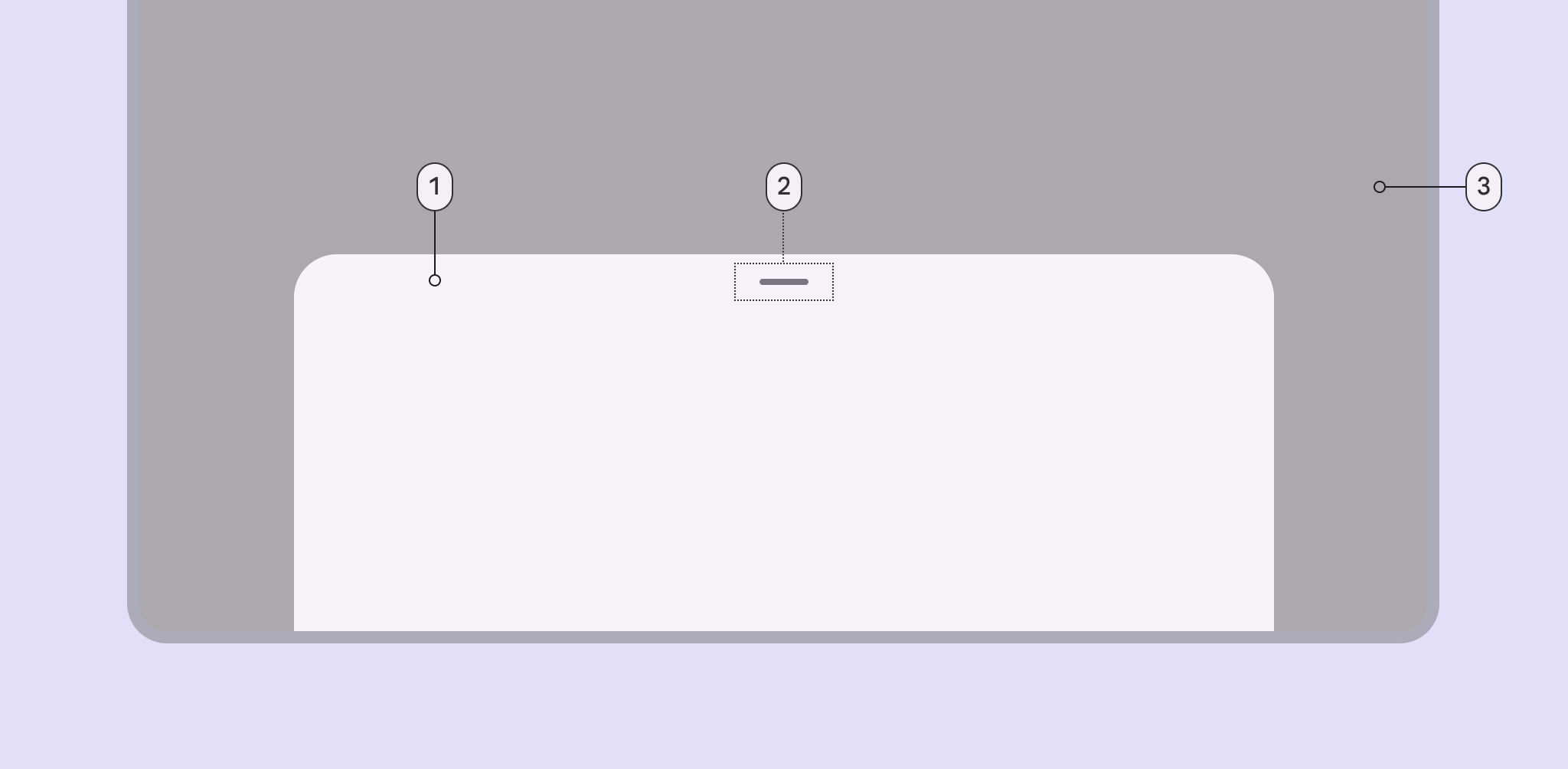
- Conteneur
- Poignée de déplacement (facultative)
- Voile de fond (uniquement pour les feuilles modales)
Conteneur
Les conteneurs des feuilles inférieures regroupent tous les éléments d’une feuille inférieure. Leur taille est déterminée par l’espace occupé par ces éléments.
Le conteneur est le seul élément obligatoire d’une feuille inférieure. Tous les autres éléments sont facultatifs.
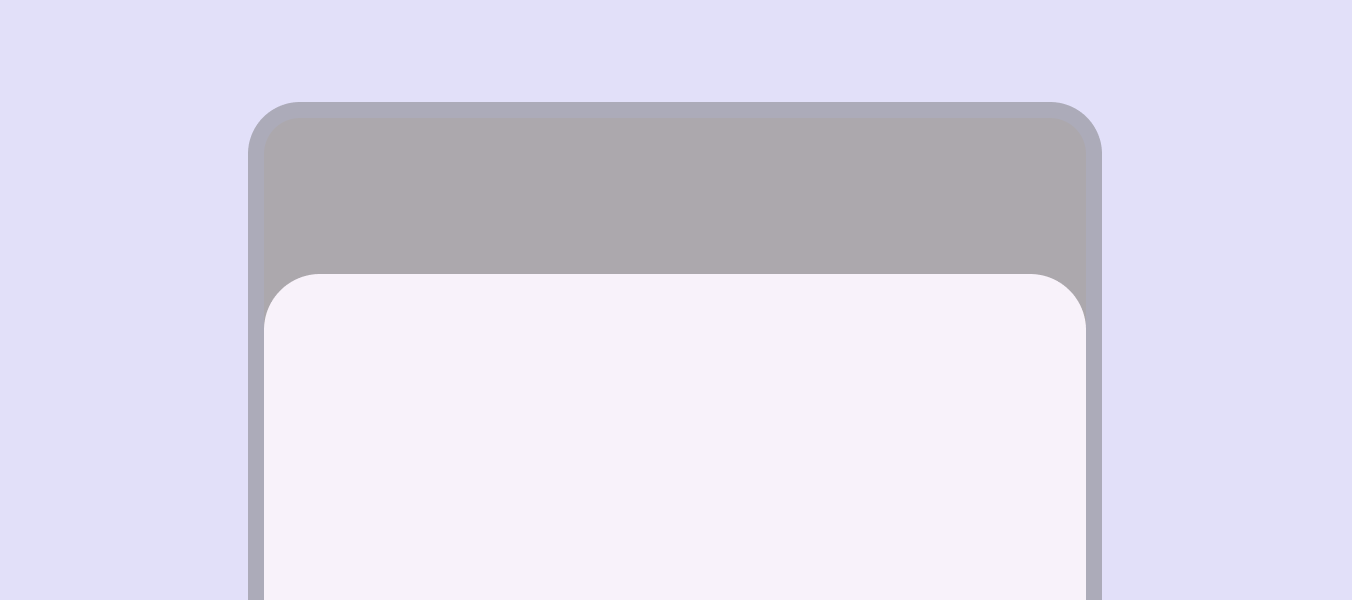
Éléments de liste (facultatifs)
Les listes sont un groupe continu de texte ou d’images. Les éléments de liste peuvent inclure du texte d’étiquette, des icônes et des boutons textuels, entre autres éléments.
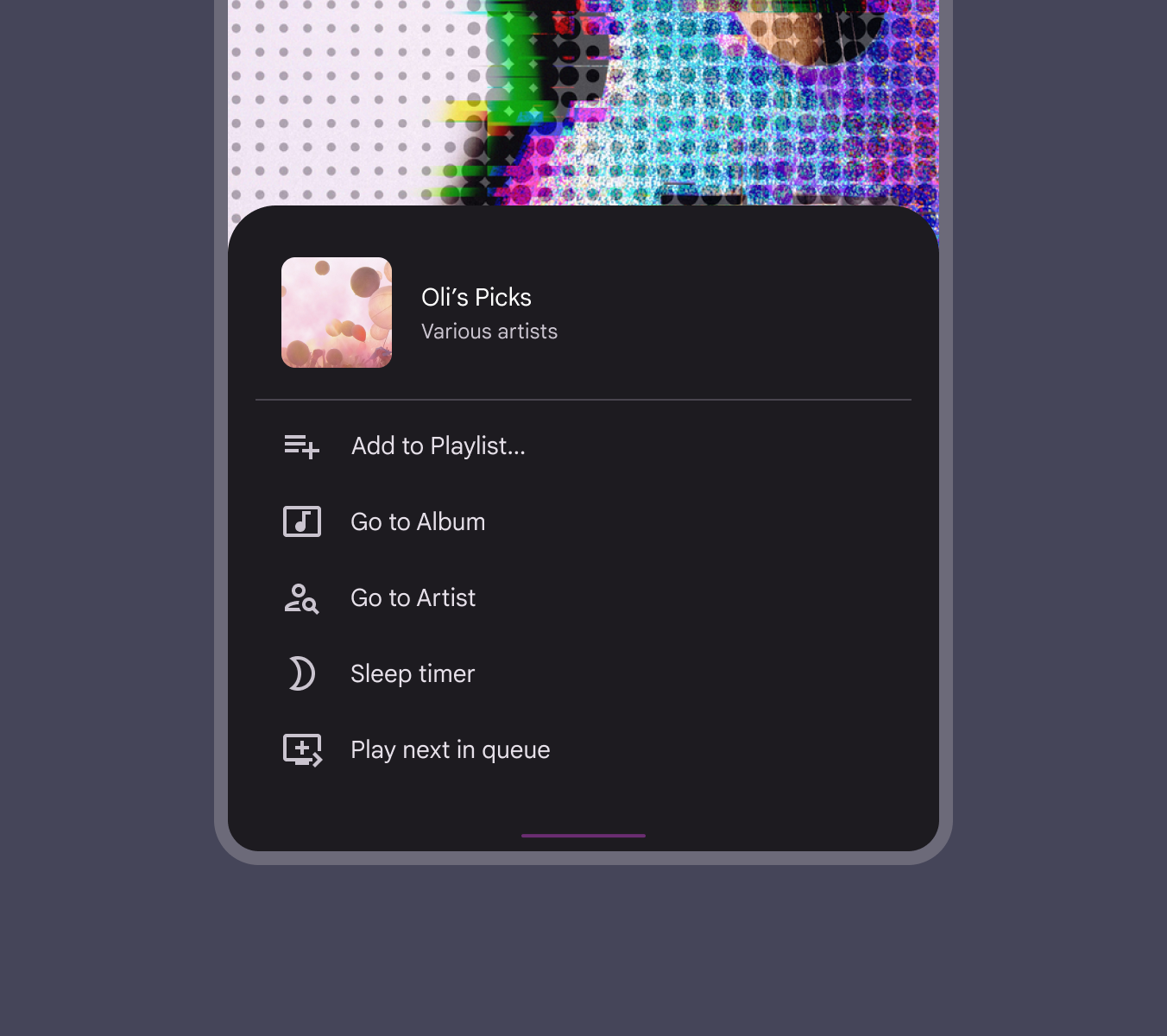
Séparateurs (facultatifs)
Les séparateurs peuvent servir à séparer du contenu associé dans les feuilles inférieures.
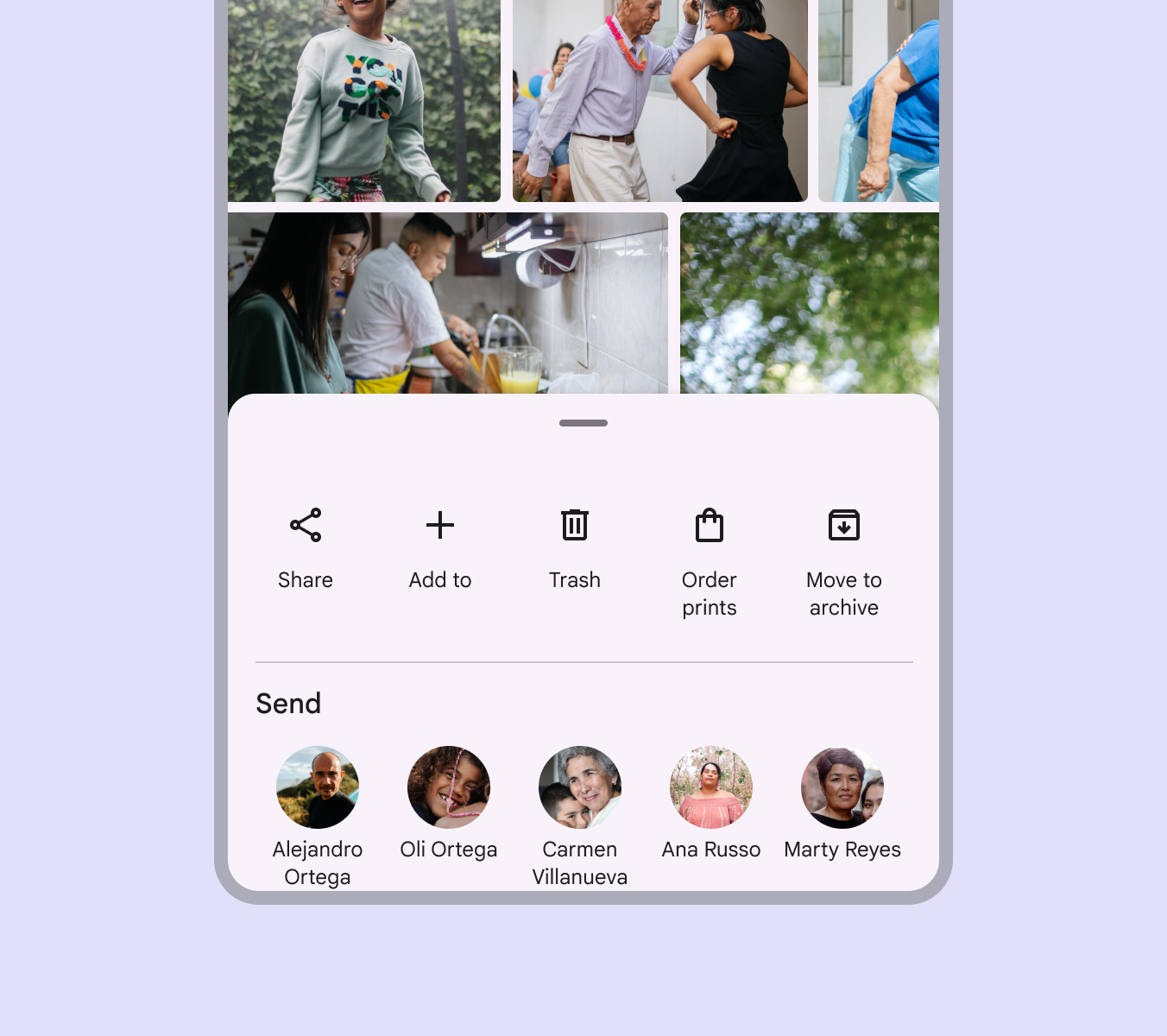
Médias (facultatifs)
Miniature
Les feuilles inférieures peuvent inclure des miniatures pour un avatar ou un logo.
Image
Les feuilles inférieures peuvent inclure des photos, des illustrations et d’autres graphiques, tels que des icônes météorologiques.
Vidéo
Les feuilles inférieures peuvent inclure de la vidéo.
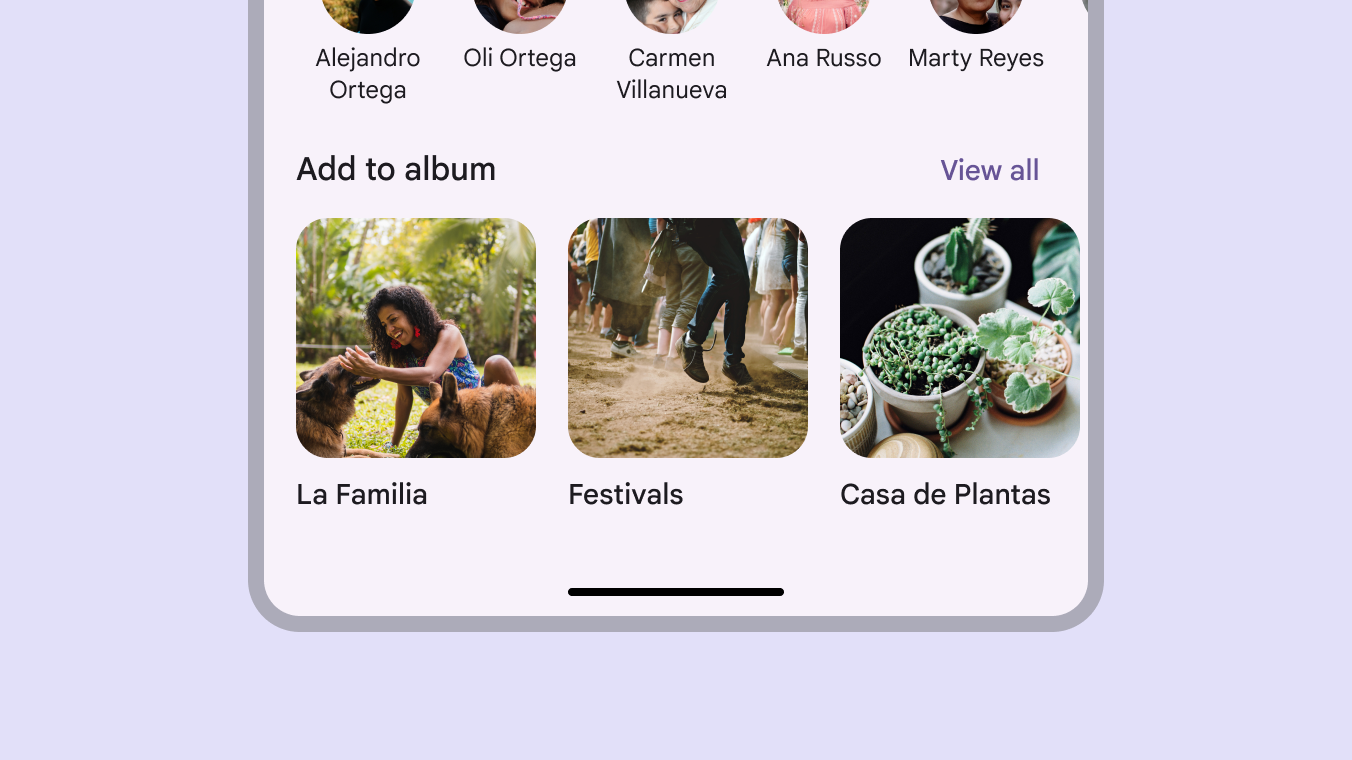
Feuilles inférieures standard
Les feuilles inférieures standard coexistent avec la zone principale de l’interface utilisateur de l’écran et permettent de voir et d’utiliser les deux zones simultanément, notamment lorsque l’utilisateur fait fréquemment défiler la zone principale ou y effectue un panoramique.
Utilisez une feuille inférieure standard pour afficher du contenu qui complète le contenu principal de l’écran, comme un lecteur audio dans une application de musique.
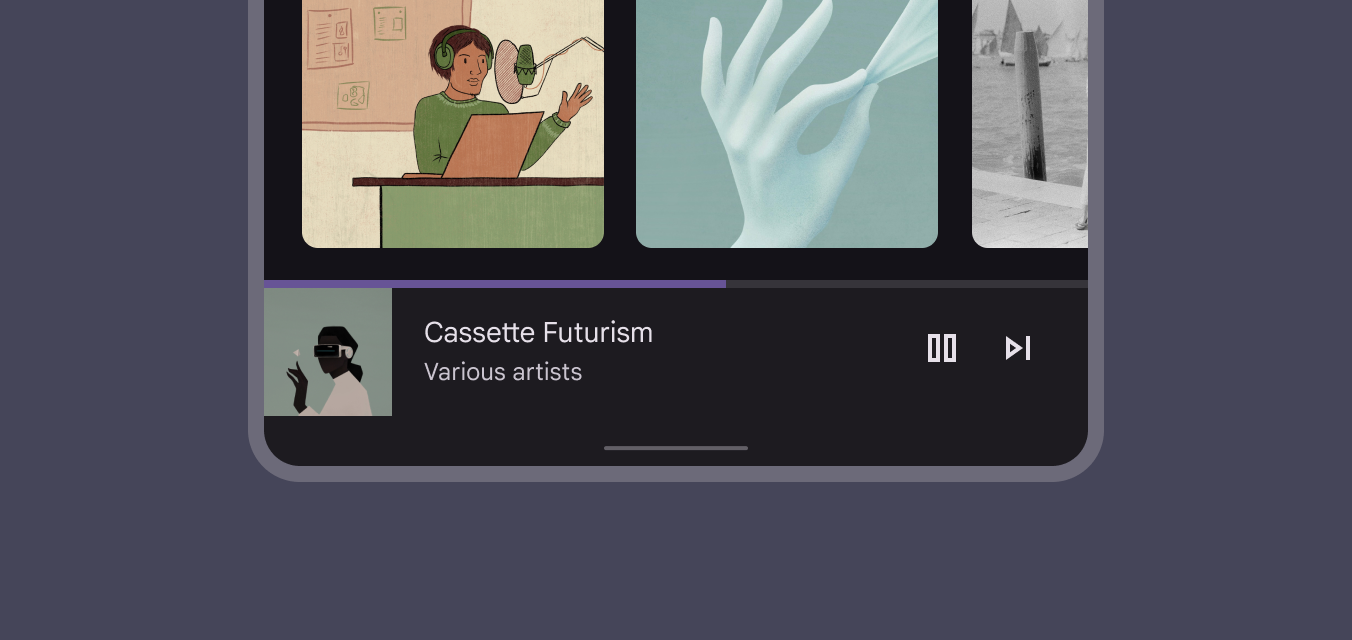
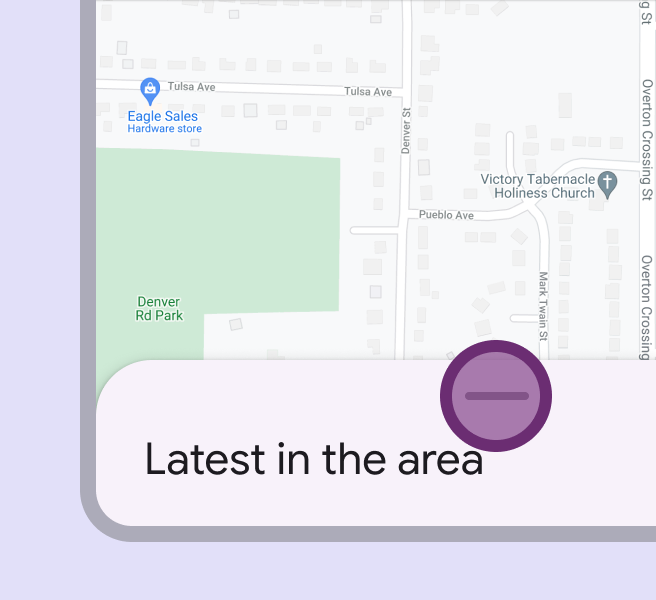
À hauteur plein écran, les feuilles inférieures standard contiennent une icône de réduction dans une barre d’application pour revenir à leur position initiale.
Les feuilles inférieures standard peuvent contenir du contenu supplémentaire qui dépasse la zone visible de l’écran, comme des informations de localisation au-dessus d’une carte.
Feuilles inférieures modales
Comme les boîtes de dialogue, les feuilles inférieures modales s’affichent devant le contenu de l’application, désactivent les autres fonctionnalités tant qu’elles sont visibles et restent à l’écran jusqu’à leur confirmation ou fermeture, ou jusqu’à l’exécution d’une action requise.
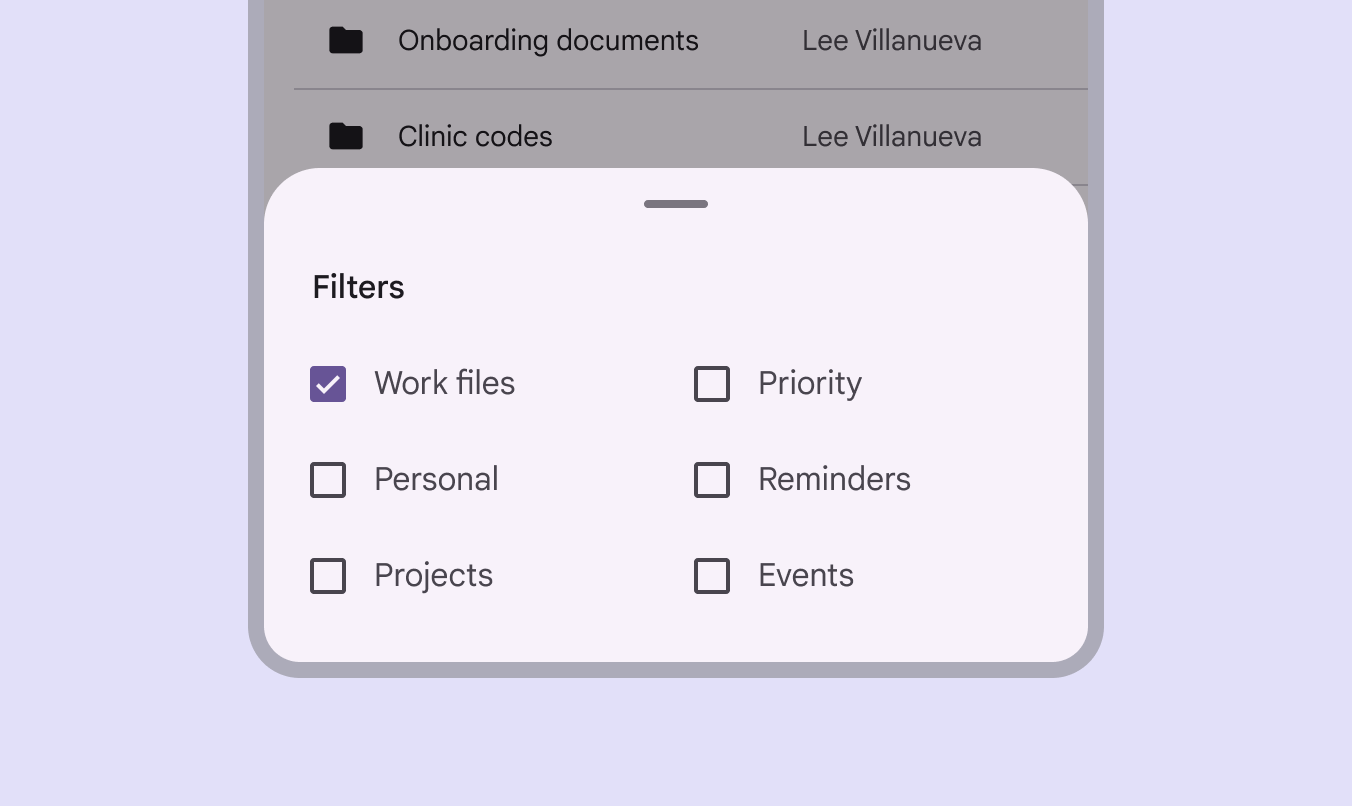
Utilisez une feuille inférieure modale comme alternative aux menus intégrés au contenu ou aux simples boîtes de dialogue sur mobile, en particulier lorsque vous proposez une longue liste d’éléments d’action ou lorsque les éléments nécessitent des descriptions plus longues et des icônes.
Les feuilles inférieures modales sont utilisées uniquement dans les applications mobiles.
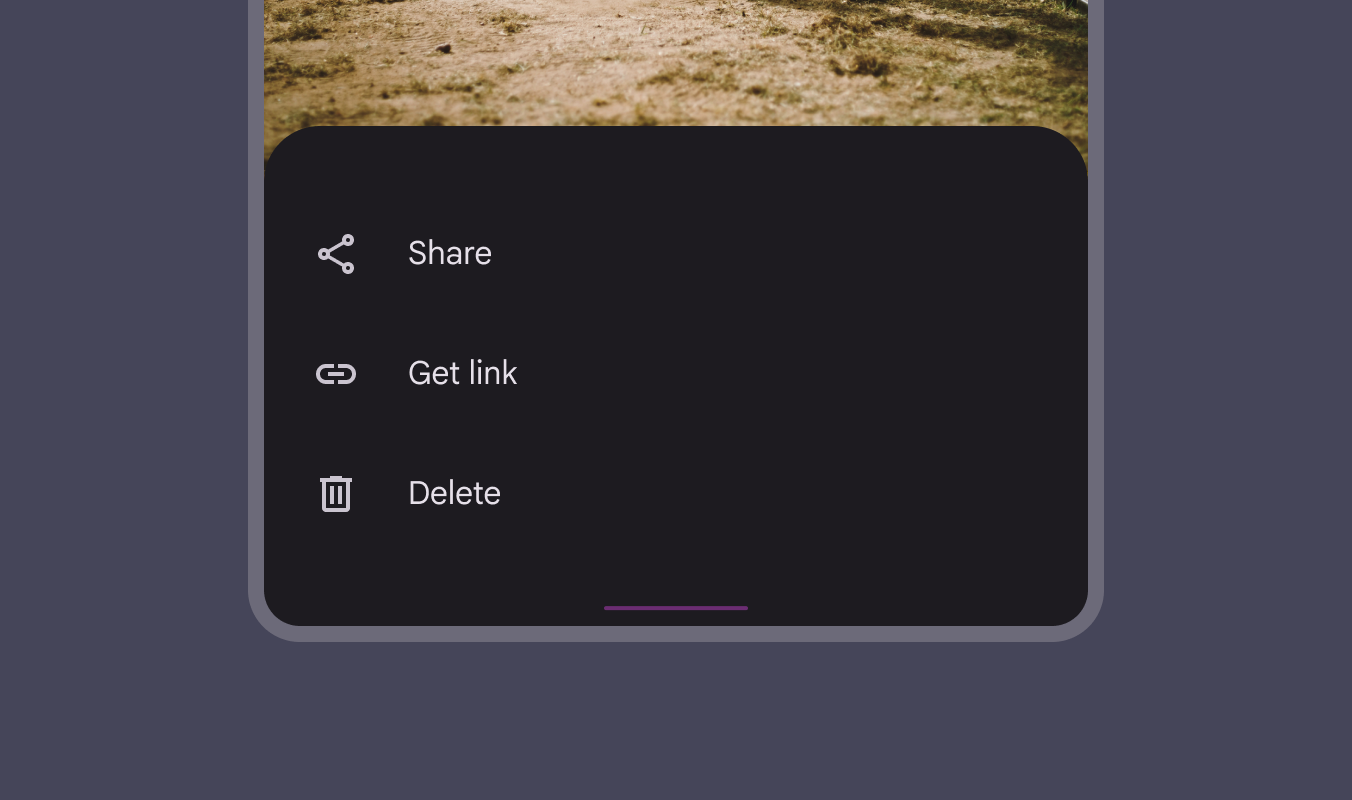
Visibilité
Pour garantir l’accès aux actions situées en haut de la feuille, la position verticale initiale des feuilles inférieures modales est limitée à 50 % de la hauteur de l’écran.
Les feuilles inférieures modales dont le contenu dépasse 50 % de la hauteur de l’écran peuvent ensuite être étendues jusqu’à occuper tout l’écran et proposer un défilement interne pour accéder au reste de leur contenu.
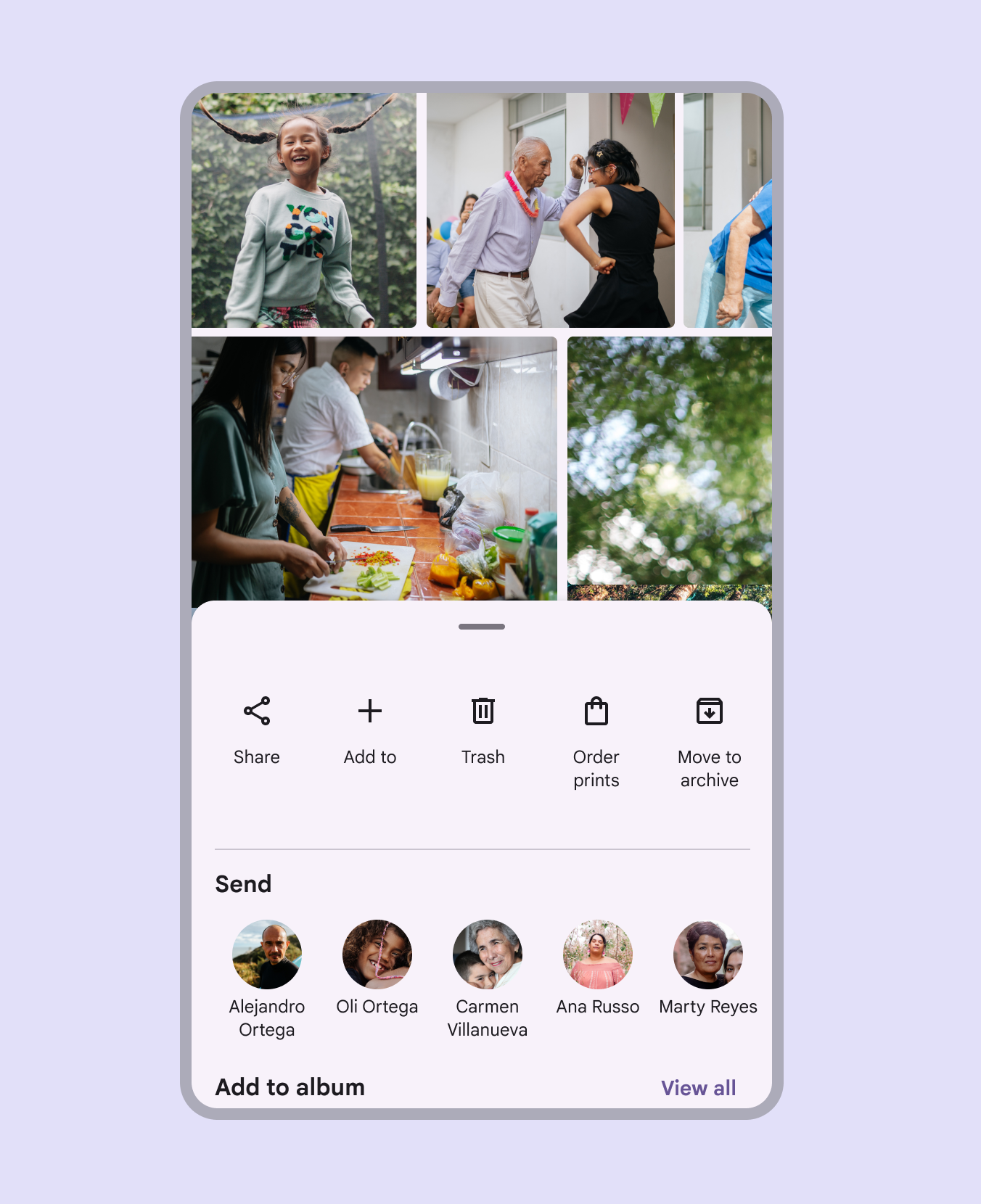
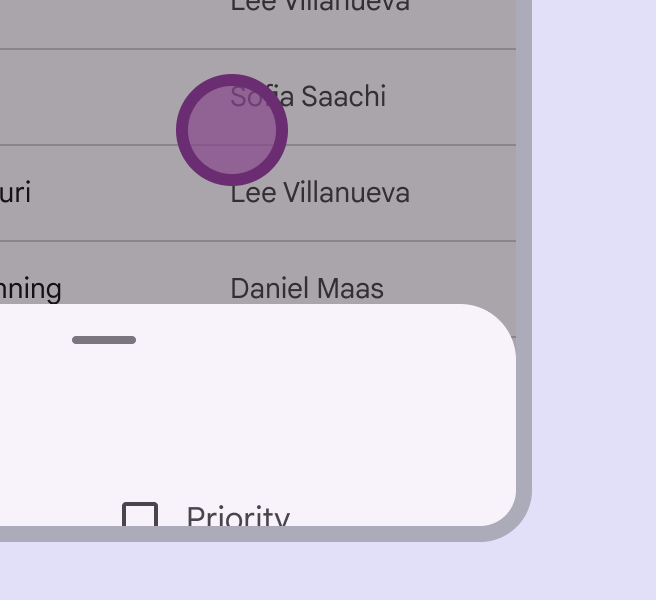
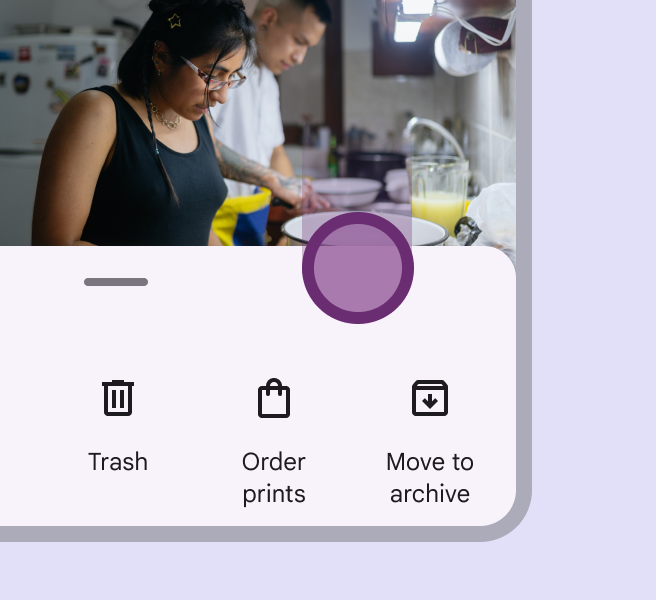
Les feuilles inférieures modales s’affichent lorsqu’elles sont déclenchées par une action de l’utilisateur, par exemple un appui sur un bouton ou une icône de menu supplémentaire. Elles peuvent être fermées de plusieurs façons :
- Toucher un élément de menu ou une action dans la feuille inférieure
- Toucher le voile de fond
- Balayer la feuille vers le bas
- Utiliser une commande de fermeture dans la barre d’application de la feuille inférieure, si disponible
Dans une feuille inférieure modale plein écran, affichez une commande de fermeture.
Mise en page adaptative
Point d’arrêt compact
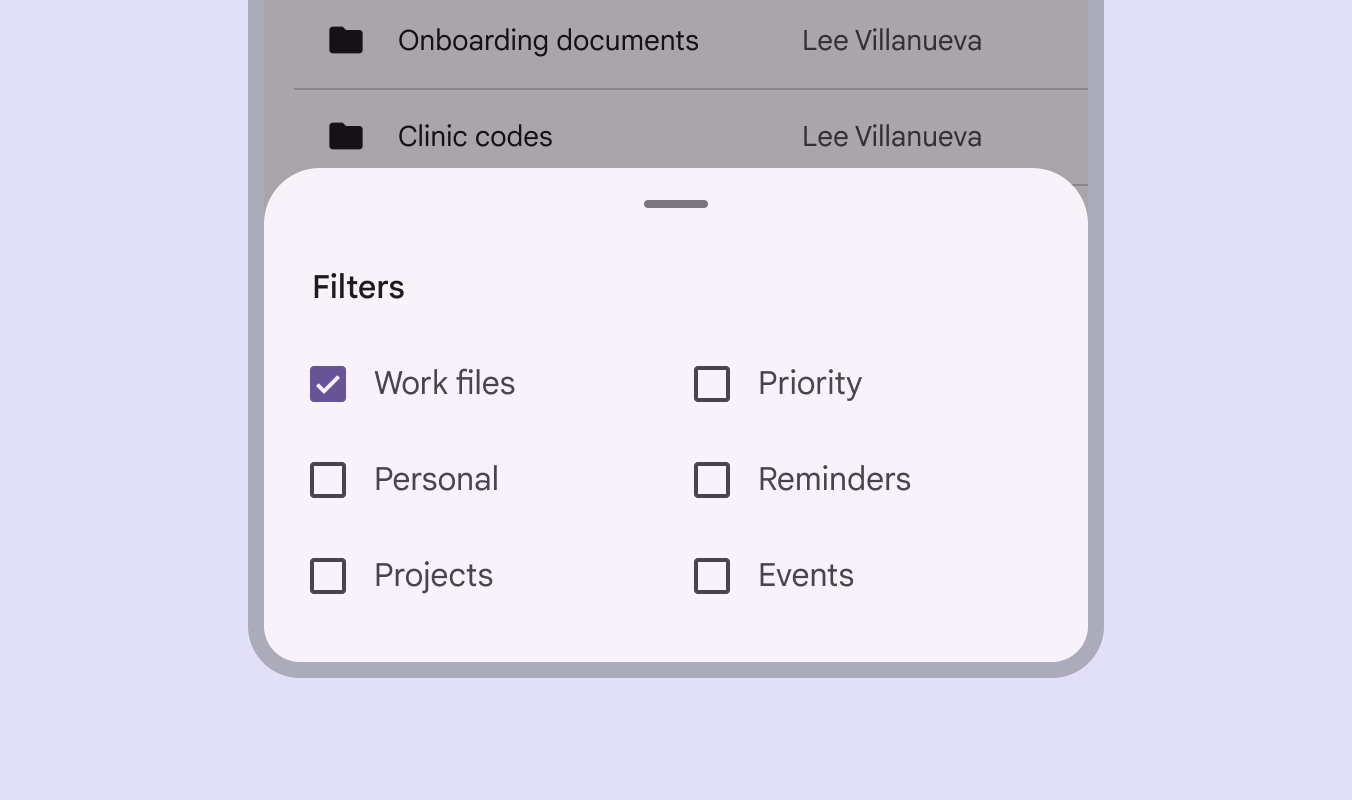
Dans les points d’arrêt compacts, comme sur les appareils mobiles, les feuilles inférieures s’étendent sur toute la largeur de l’écran et s’affichent au-dessus du contenu principal.
Points d’arrêt moyens et étendus
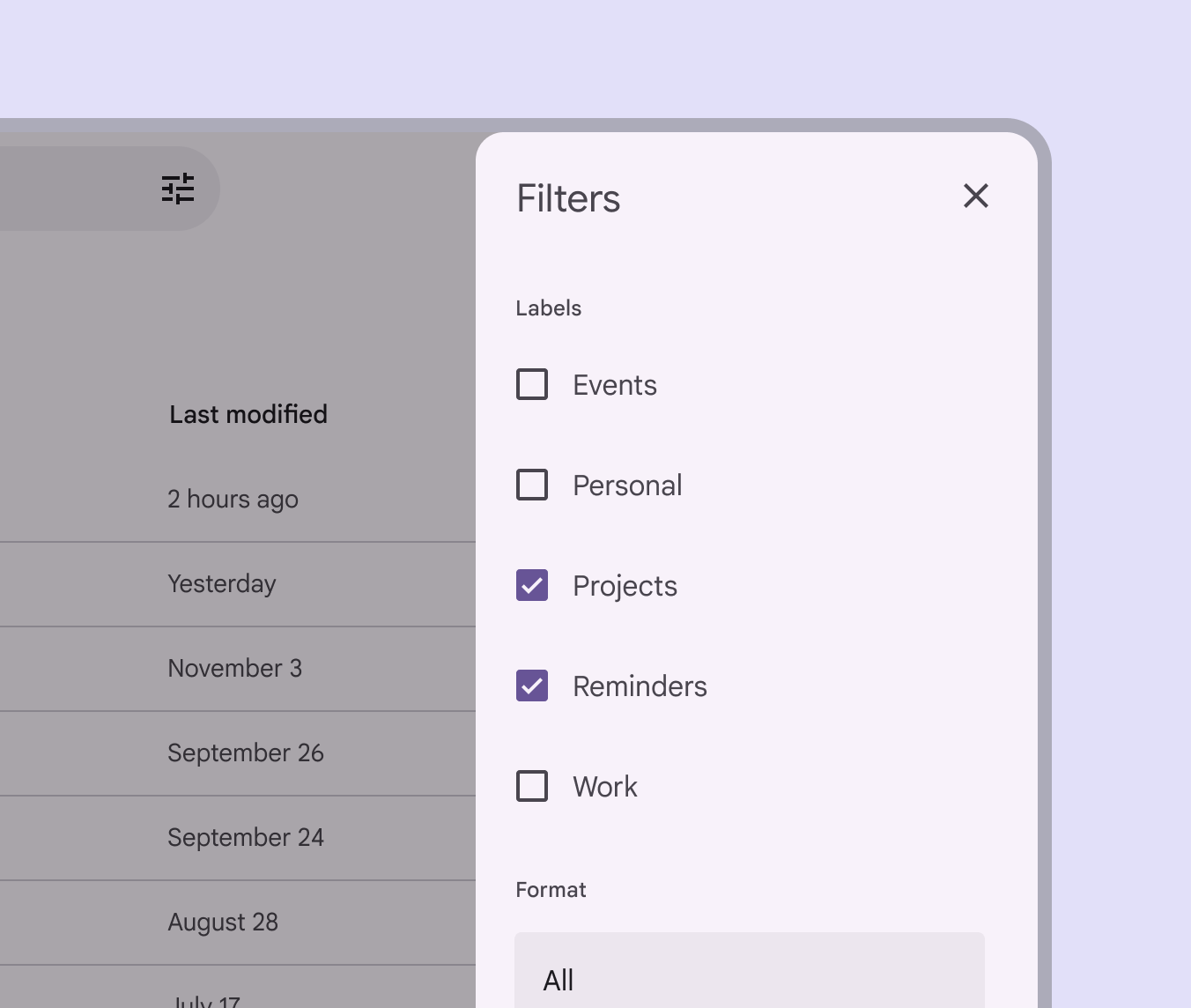
Pour les écrans plus grands avec des points d’arrêt moyens et des points d’arrêt étendus, les feuilles inférieures ont une largeur maximale par défaut afin d’éviter des mises en page et des espacements inadaptés. Toutefois, cette largeur maximale peut être modifiée si nécessaire. Pour les tâches et parcours plus complexes, envisagez d’utiliser une surface non transitoire telle qu’une feuille flottante.
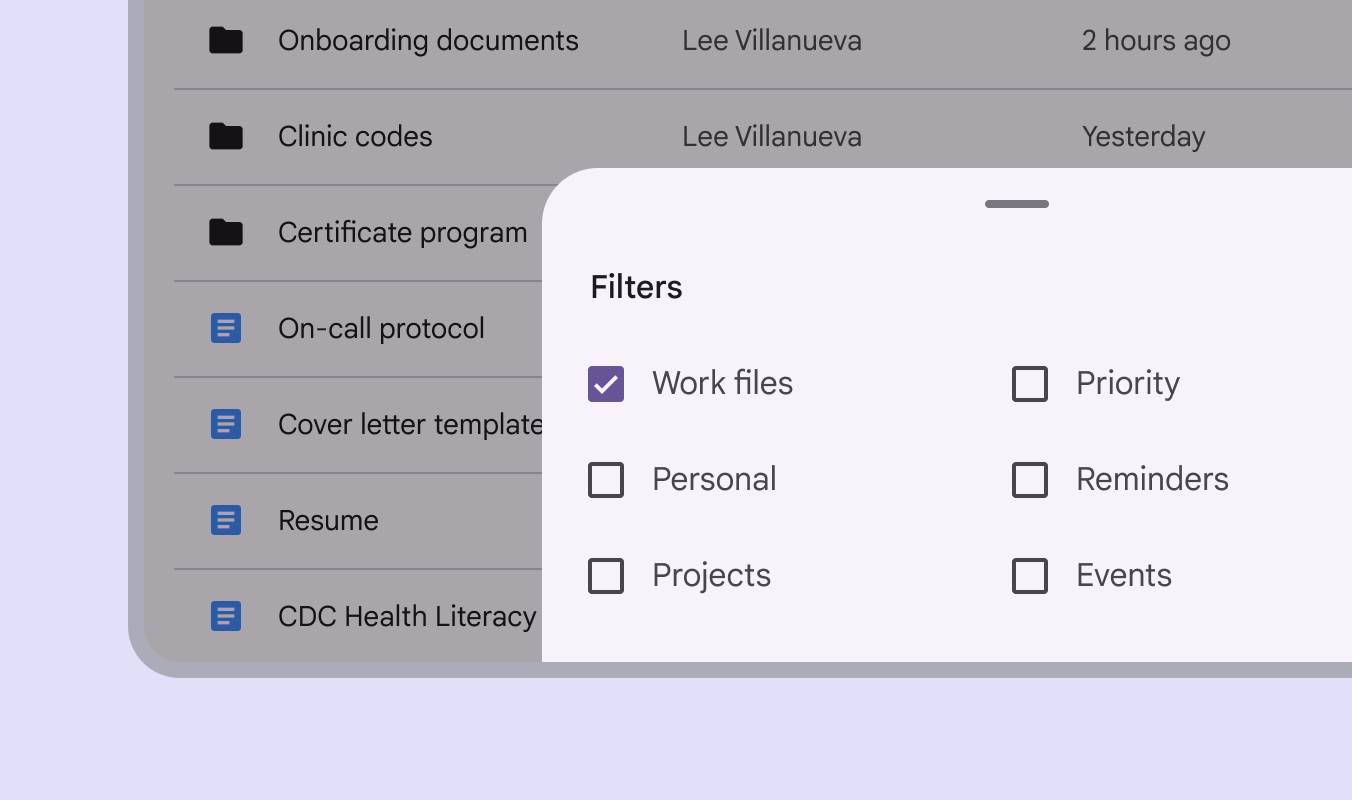
Sur les points d’arrêt étendus, comme sur un ordinateur de bureau, une feuille inférieure peut être remplacée par une panneau latéral qui affiche un contenu similaire.
Comportement
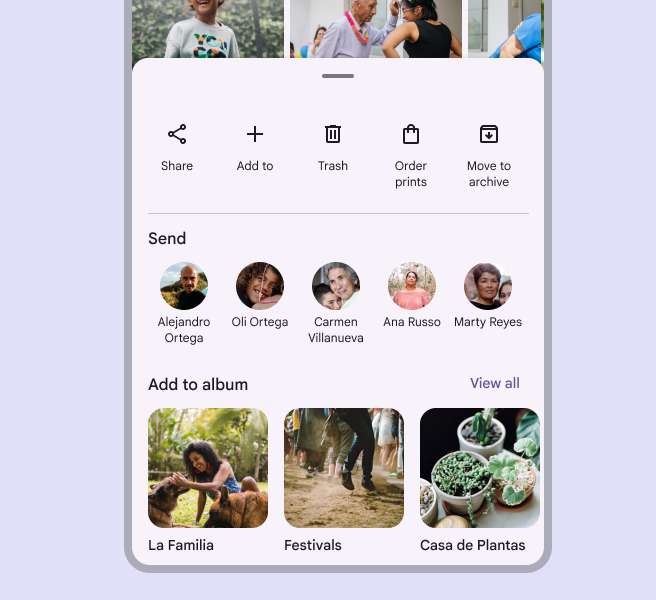
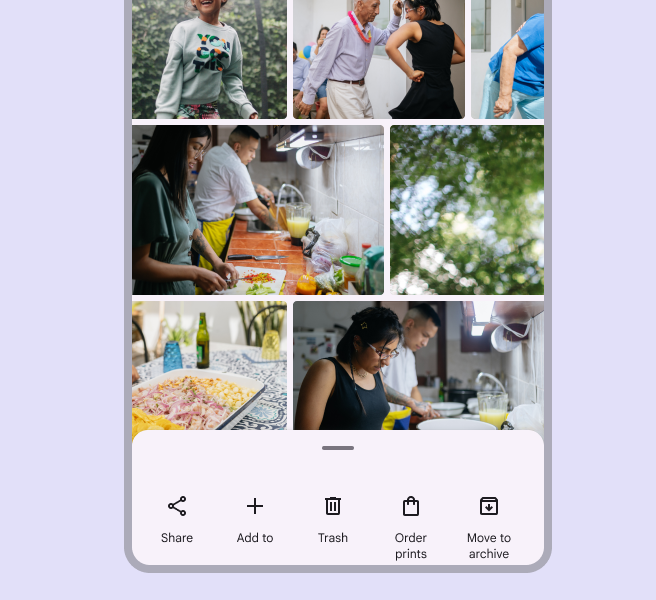
Les feuilles inférieures peuvent proposer un comportement extensible : la feuille est alors entièrement relevée et peut basculer entre un état réduit et un état étendu. Sa hauteur devient plus prévisible ; ce comportement peut être défini par le système ou activé par l’utilisateur.
Positionnement personnalisé
Faire glisser ou toucher la poignée de déplacement permet de modifier la hauteur de la feuille inférieure.
Les feuilles doivent pouvoir passer d’une hauteur prédéfinie à une autre et se fermer complètement sans nécessiter de glissement. Un appui sur la poignée de déplacement doit permettre de passer à une autre hauteur prédéfinie ou de fermer la feuille, tandis qu’un appui sur le voile de fond doit toujours fermer la feuille inférieure.
Si la feuille inférieure a plusieurs hauteurs prédéfinies mais ne peut pas utiliser de poignée de déplacement, Material exige une alternative accessible au moyen d’un seul pointeur pour modifier la hauteur.
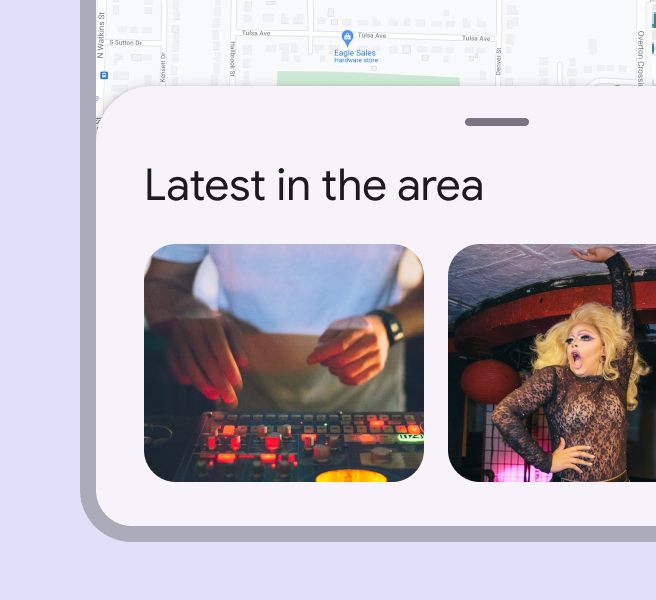
Défilement
Les feuilles inférieures peuvent défiler horizontalement, indépendamment du reste du contenu de l’écran.
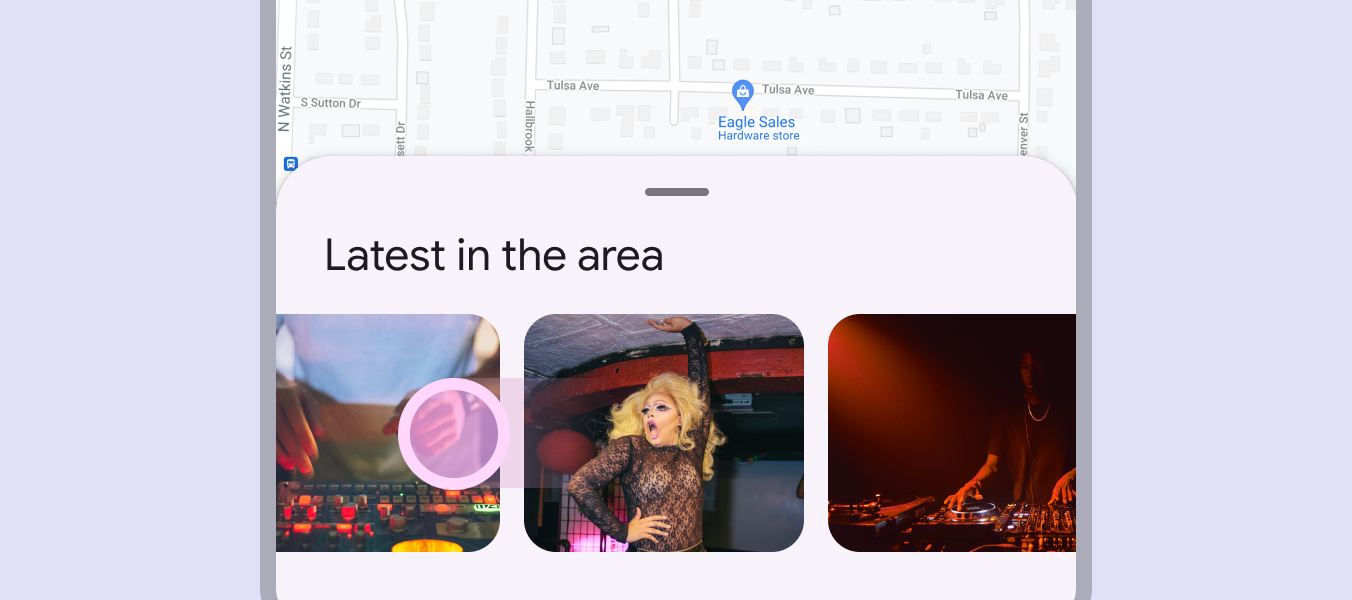
Retour
Sur Android, un geste appelé retour prédictif permet de balayer la feuille inférieure vers la gauche ou la droite.
- La feuille inférieure se détache des bords gauche et droit de l’écran pour signaler qu’elle va se fermer
- L’écran précédent s’affiche en aperçu
Une liste des composants compatibles est disponible dans l’article sur les gestes.