Skip to content
Material Design 3
Main Navigation
v3
v2
v1

Deutsch

English
简体中文
繁體中文
Español
Français
Русский
Português – Brasil
日本語
한국어
Italiano
Polski
Türkçe
čeština
magyar

Deutsch

English
简体中文
繁體中文
Español
Français
Русский
Português – Brasil
日本語
한국어
Italiano
Polski
Türkçe
čeština
magyar

Aussehen

Sidebar Navigation

Grundlagen

Barrierefreiheit

Überblick: Prinzipien

Überblick: Assistive Technologie

Gestaltung: Überblick

Gestaltung: Farbkontrast

Gestaltung: Struktur

Gestaltung: Interaktionsabläufe

Gestaltung: Elemente

Bewährte Methoden für Schreiben und Text

Schreiben und Text: Textkürzung

Texte und Schrift: Textskalierung

Für alle gestalten: Nutzerbedürfnisse

Für alle entwickeln: Co-Design

Inhaltsdesign

Überblick

Alternativtext

Globales Schreiben: Überblick

Globales Schreiben: Wortwahl

Benachrichtigungen

Styleguide: Best Practices für UX-Writing

Styleguide: Wortwahl

Styleguide: Grammatik und Zeichensetzung

Material anpassen

Geräte

Design für Smartwatches: Überblick

Design für Uhren: Grundlagen

Design für Uhren: Stile

Design für Smartwatches: Layout

XR

Design für immersive XR: Überblick

Design für immersives XR: Interaktion

Design für immersives XR: Layout

Design für immersives XR: Barrierefreiheit

XR-Komponenten: Überblick

XR-Komponenten: App-Leisten

XR-Komponenten: Dialoge

XR-Komponenten: Navigationsleiste

XR-Komponenten: Navigationsschiene

XR-Komponenten: Toolbars

Design-Tokens: Überblick

Design-Tokens: So verwenden Sie Tokens

Interaktion

Gesten

Eingabegeräte: Grundlagen

Auswahl: Überblick

Zustände: Überblick

Status: Statusebenen

Zustände: Zustände anwenden

Layout

Layout: Überblick

Layout-Überblick: Bestandteile des Layouts

Layout-Überblick: Adaptives Design

Scaffold: Überblick

Scaffold: Leisten

Scaffold: Rail-Bereiche

Scaffold: Bereiche

Raster & Abstände: Überblick

Raster & Abstände: Raster

Raster und Abstände: Abstände

Raster & Abstände: Dichte

Breakpoints: Überblick

Breakpoints: Kompakt

Breakpoints: Mittel

Breakpoints: Erweitert

Breakpoints: Large & Extra-Large

Bidirektionalität & RTL

Canonical-Layout-Beispiele: Überblick

Kanonische Layoutbeispiele: Feed

Kanonische Layoutbeispiele: List-Detail

Kanonische Layoutbeispiele: Supporting-Bereich

Usability: Überblick

Usability: M3 Expressive anwenden

Material von A bis Z

Stile

Farbe

Farbsystem: Überblick

Farbsystem: So funktioniert das System

Farbrollen

Farbschemata

Farbschema auswählen

Statische Farbschemata: Baseline

Statische Farbschemata: Eigene Markenfarben

Dynamische Farbschemata: Auswahl einer Quelle

Dynamische Farbschemata: Benutzergenerierte Quelle

Dynamische Farbschemata: Inhaltsbasierte Quelle

Erweiterte Anpassungen: Überblick

Erweiterte Anpassungen: Farben anwenden

Erweiterte Anpassungen: Neue Farben definieren

Erweiterte Anpassungen: Vorhandene Farben anpassen

Farbressourcen

Elevation: Überblick

Elevation: Anwendung der Elevation

Elevation: Tokens

Symbole: Überblick

Symbole: Gestaltung von Symbolen

Symbole: Symbole einsetzen

Bewegung

Motion-Physik-System: So funktioniert es

Bewegungsphysiksystem: Spezifikationen

Easing und Dauer: Anwendung von Easing und Dauer

Easing und Dauer: Tokens & Spezifikationen

Übergänge: Übergangsmuster

Übergänge: Anwendung von Übergängen

Form: Überblick & Prinzipien

Form: Eckenradius-Skala

Form: Form-Morphing

Abstände: Überblick

Abstände: Anwendung des Abstandssystems

Abstände: Tokens

Typografie: Überblick

Typografie: Schriftarten

Typografie: Typografieskala & Tokens

Typografie: Schrift anwenden

Typografie: Editorial-Treatments

Komponenten

App-Leisten: Überblick

App-Leisten: Spezifikationen

App-Leisten: Richtlinien

App-Leisten: Barrierefreiheit

Badges: Überblick

Badges: Spezifikationen

Badges: Richtlinien

Badges: Barrierefreiheit

Schaltflächen

Alle Schaltflächen

Schaltflächengruppen: Überblick

Schaltflächengruppen: Spezifikationen

Schaltflächengruppen: Richtlinien

Schaltflächengruppen: Barrierefreiheit

Schaltflächen: Überblick

Schaltflächen: Spezifikationen

Schaltflächen: Richtlinien

Schaltflächen: Barrierefreiheit

Erweiterte FABs: Überblick

Extended FABs: Spezifikationen

Erweiterte FABs: Richtlinien

Extended FABs: Barrierefreiheit

FAB-Menü: Überblick

FAB-Menü: Spezifikationen

FAB-Menü: Richtlinien

FAB-Menü: Barrierefreiheit

Floating-Action-Buttons (FABs): Überblick

Floating Action Buttons (FABs): Spezifikationen

Floating Action Buttons (FABs): Richtlinien

Floating Action Buttons (FABs): Barrierefreiheit

Symbolschaltflächen: Überblick

Symbolschaltflächen: Spezifikationen

Symbolschaltflächen: Richtlinien

Symbolschaltflächen: Barrierefreiheit

Segmentierte Schaltflächen: Überblick

Segmentierte Schaltflächen: Spezifikationen

Segmentierte Schaltflächen: Richtlinien

Segmentierte Schaltflächen: Barrierefreiheit

Split-Schaltflächen: Überblick

Split-Schaltflächen: Spezifikationen

Split-Schaltflächen: Richtlinien

Split-Schaltflächen: Barrierefreiheit

Karten: Überblick

Karten: Spezifikationen

Karten: Richtlinien

Karten: Barrierefreiheit

Karussell: Überblick

Karussell: Spezifikationen

Karussell: Richtlinien

Karussell: Barrierefreiheit

Kontrollkästchen: Überblick

Kontrollkästchen: Spezifikationen

Kontrollkästchen: Richtlinien

Kontrollkästchen: Barrierefreiheit

Chips: Überblick

Chips: Spezifikationen

Chips: Richtlinien

Chips: Barrierefreiheit

Datums- und Uhrzeitauswahl

Datumsauswahl: Überblick

Datumsauswahlen: Spezifikationen

Datumsauswahl: Richtlinien

Datumsauswahlen: Barrierefreiheit

Uhrzeitauswahl: Überblick

Uhrzeitauswahl: Spezifikationen

Uhrzeitauswahl: Richtlinien

Uhrzeitauswahl: Barrierefreiheit

Dialoge: Überblick

Dialoge: Spezifikationen

Dialoge: Richtlinien

Dialoge: Barrierefreiheit

Trennlinie: Überblick

Trennlinie: Spezifikationen

Trennlinien: Richtlinien

Trennlinie: Barrierefreiheit

Listen: Überblick

Listen: Spezifikationen

Listen: Richtlinien

Listen: Barrierefreiheit

Lade- und Fortschrittsanzeigen

Ladeindikator: Überblick

Ladeindikator: Spezifikationen

Ladeindikator: Richtlinien

Ladeindikator: Barrierefreiheit

Fortschrittsanzeigen: Überblick

Fortschrittsanzeigen: Spezifikationen

Fortschrittsanzeigen: Richtlinien

Fortschrittsanzeigen: Barrierefreiheit

Menüs: Überblick

Menüs: Spezifikationen

Menüs: Richtlinien

Menüs: Barrierefreiheit

Navigation

Navigationsleiste: Überblick

Navigationsleiste: Spezifikationen

Navigationsleiste: Richtlinien

Navigationsleiste: Barrierefreiheit

Navigation-Drawer: Überblick

Navigation-Drawer: Spezifikationen

Navigation-Drawer: Richtlinien

Navigation-Drawer: Barrierefreiheit

Navigationsschiene: Überblick

Navigationsschiene: Spezifikationen

Navigationsschiene: Richtlinien

Navigationsschiene: Barrierefreiheit

Optionsfeld: Überblick

Optionsfeld: Spezifikationen

Optionsfeld: Richtlinien

Optionsfeld: Barrierefreiheit

Suche: Überblick

Suche: Spezifikationen

Suche: Richtlinien

Suche: Barrierefreiheit

Sheets

Bottom Sheets: Überblick

Bottom Sheets: Spezifikationen

Bottom Sheets: Richtlinien

Bottom Sheets: Barrierefreiheit

Side Sheets: Überblick

Side Sheets: Spezifikationen

Seitenbereiche: Richtlinien

Side Sheets: Barrierefreiheit

Schieberegler: Überblick

Schieberegler: Spezifikationen

Schieberegler: Richtlinien

Schieberegler: Barrierefreiheit

Snackbar: Überblick

Snackbar: Spezifikationen

Snackbar: Richtlinien

Snackbar: Barrierefreiheit

Schalter: Überblick

Schalter: Spezifikationen

Schalter: Richtlinien

Schalter: Barrierefreiheit

Tabs: Überblick

Tabs: Spezifikationen

Tabs: Richtlinien

Tabs: Barrierefreiheit

Textfelder: Überblick

Textfelder: Spezifikationen

Textfelder: Richtlinien

Textfelder: Barrierefreiheit

Toolbars: Überblick

Toolbars: Spezifikationen

Toolbars: Richtlinien

Toolbars: Barrierefreiheit

Tooltips: Überblick

Tooltips: Spezifikationen

Tooltips: Richtlinien

Tooltips: Barrierefreiheit

Auf dieser Seite

Bottom Sheets: Richtlinien ​

Bottom Sheets zeigen sekundäre Inhalte, die am unteren Bildschirmrand verankert sind.
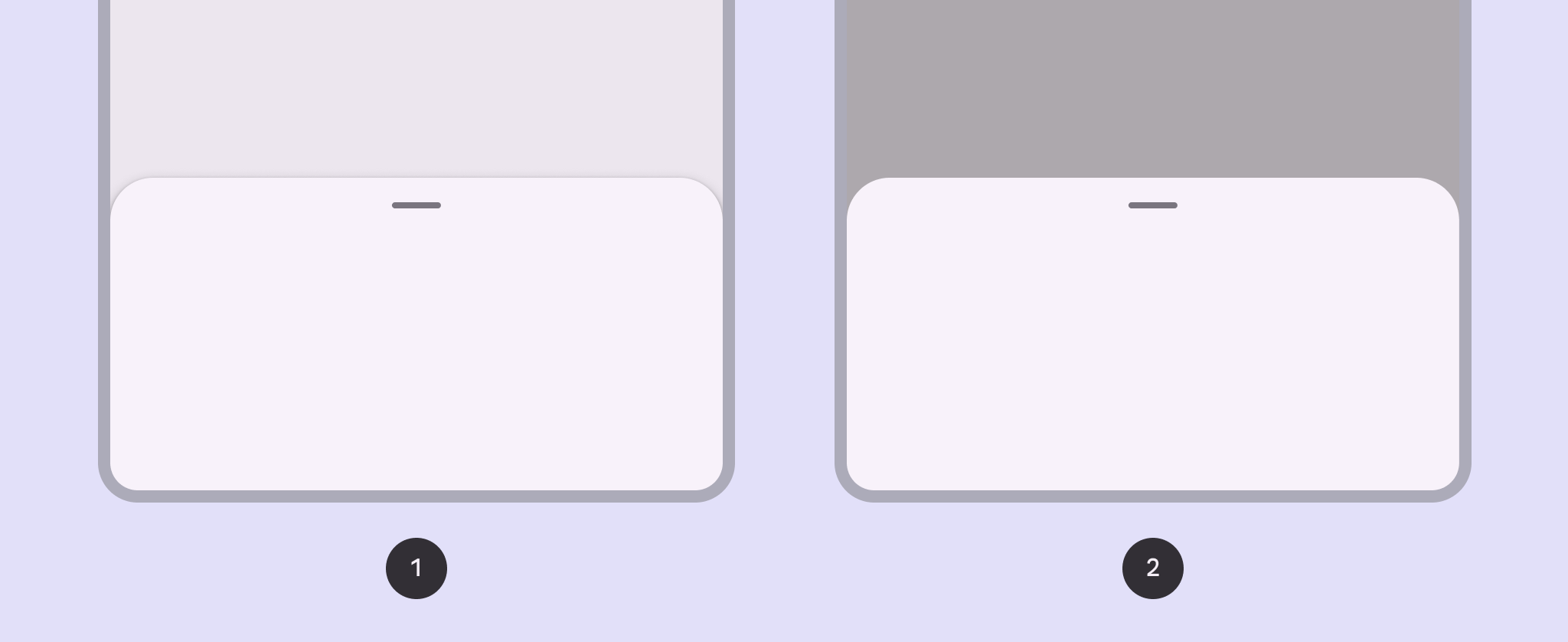

Zwei Varianten von Bottom Sheets.
  1. Standard-Bottom-Sheets
  2. Modale Bottom Sheets

Verwendung ​

Bottom Sheets zeigen ergänzende Inhalte und Aktionen auf mobilen Bildschirmen an.
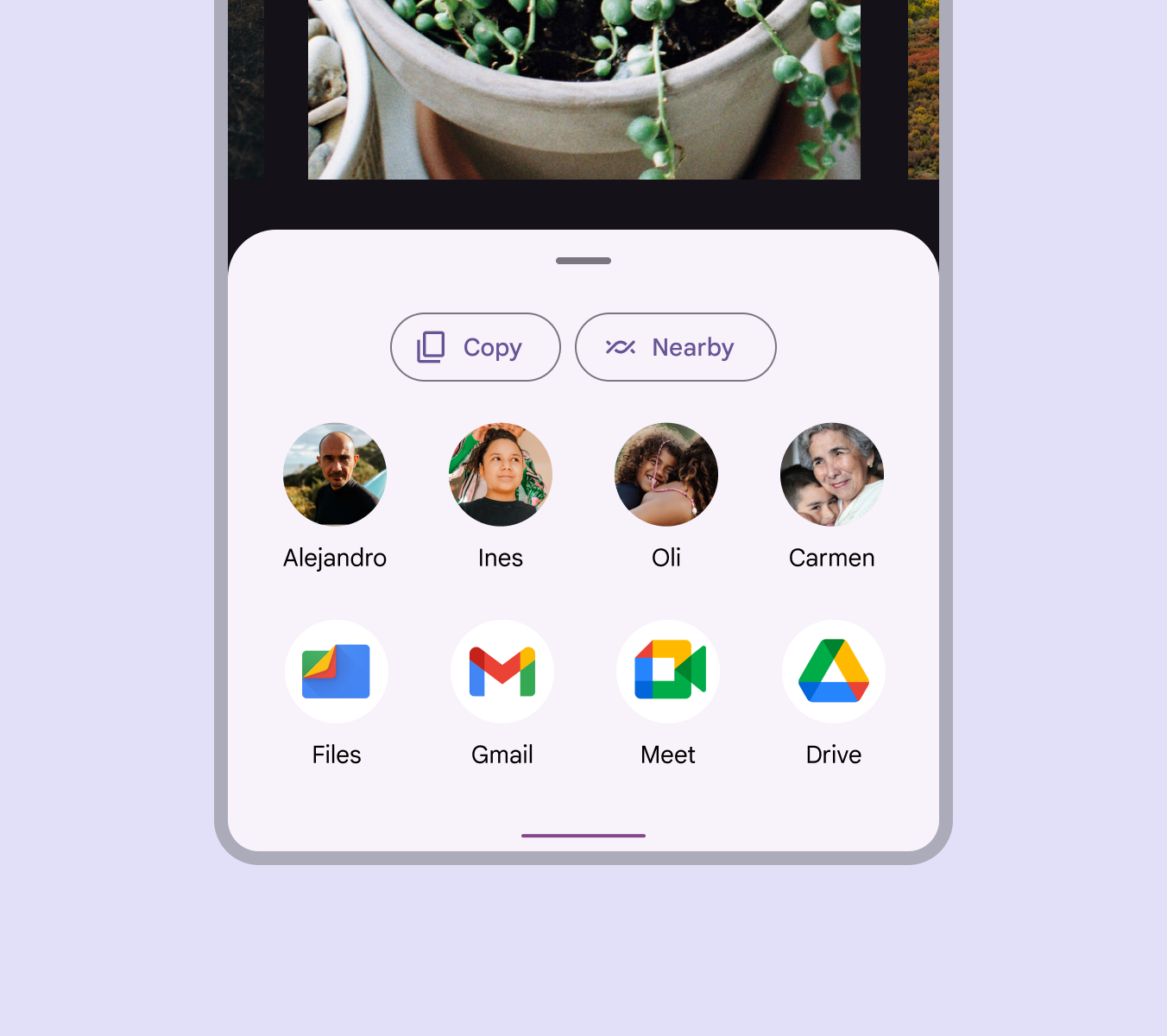
Bottom Sheet zum Teilen von Fotos mit Kontaktliste, App-Icons und Aktionsbuttons.
Bottom Sheet mit Kontakten und Apps

Bottom Sheets sind eine vielseitige Komponente, die viele Informationen und LayoutsLayout ist die visuelle Anordnung von Elementen auf dem Bildschirm.Mehr zum Layout aufnehmen kann, darunter MenüeinträgeMenüs zeigen eine Liste von Auswahlmöglichkeiten auf einer temporären Oberfläche.Mehr zu Menüs (in ListenListen sind fortlaufende, vertikale Indizes aus Text und Bildern.Mehr zu Listen- oder Rasterlayouts), Aktionen und ergänzende Inhalte.
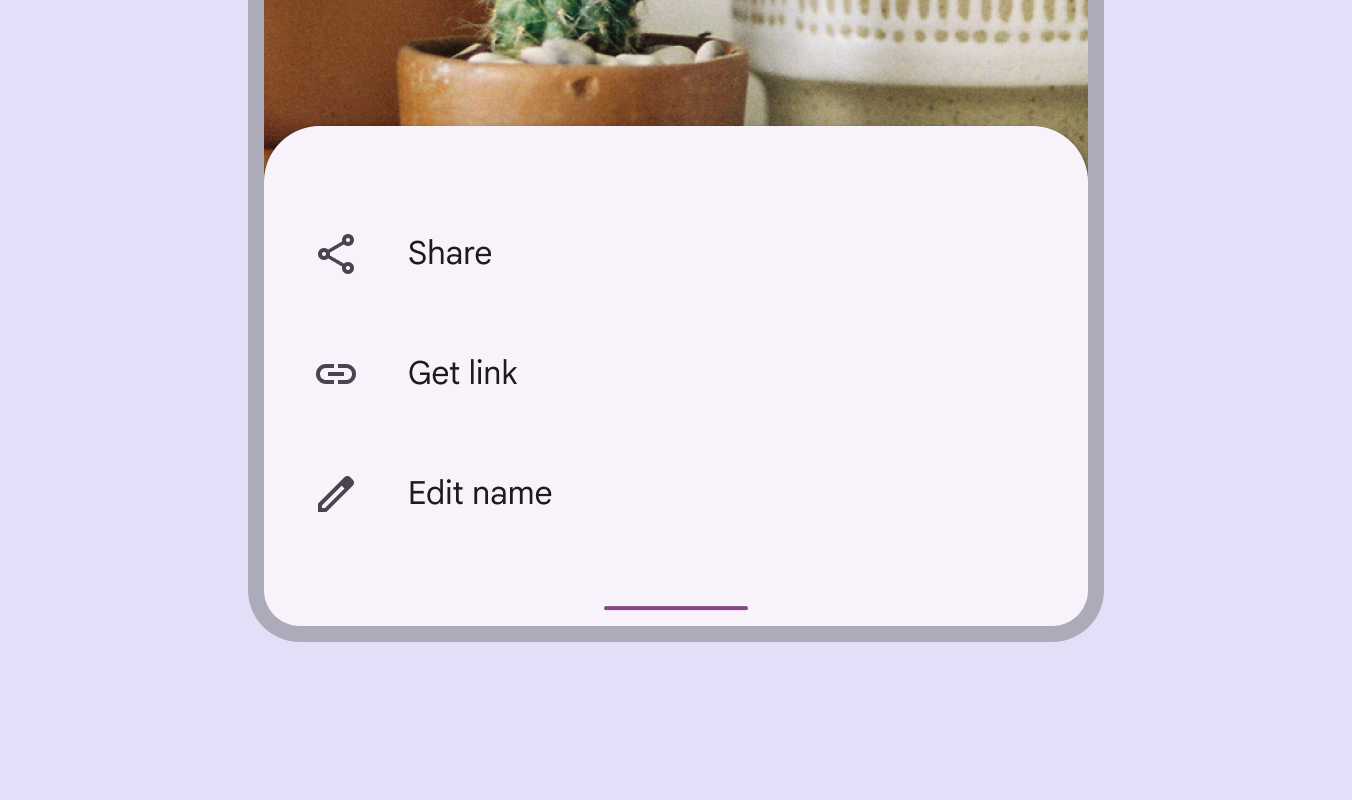
Bottom Sheet mit 3 Menüoptionen.
Bottom Sheet mit Menüeinträgen in einer Liste

Anatomie ​

Ein Container ist das einzige erforderliche Element eines Bottom Sheets. Die LayoutsLayout ist die visuelle Anordnung von Elementen auf dem Bildschirm.Mehr zum Layout von Bottom Sheets können stark variieren, um die jeweiligen Inhaltsarten zu unterstützen.
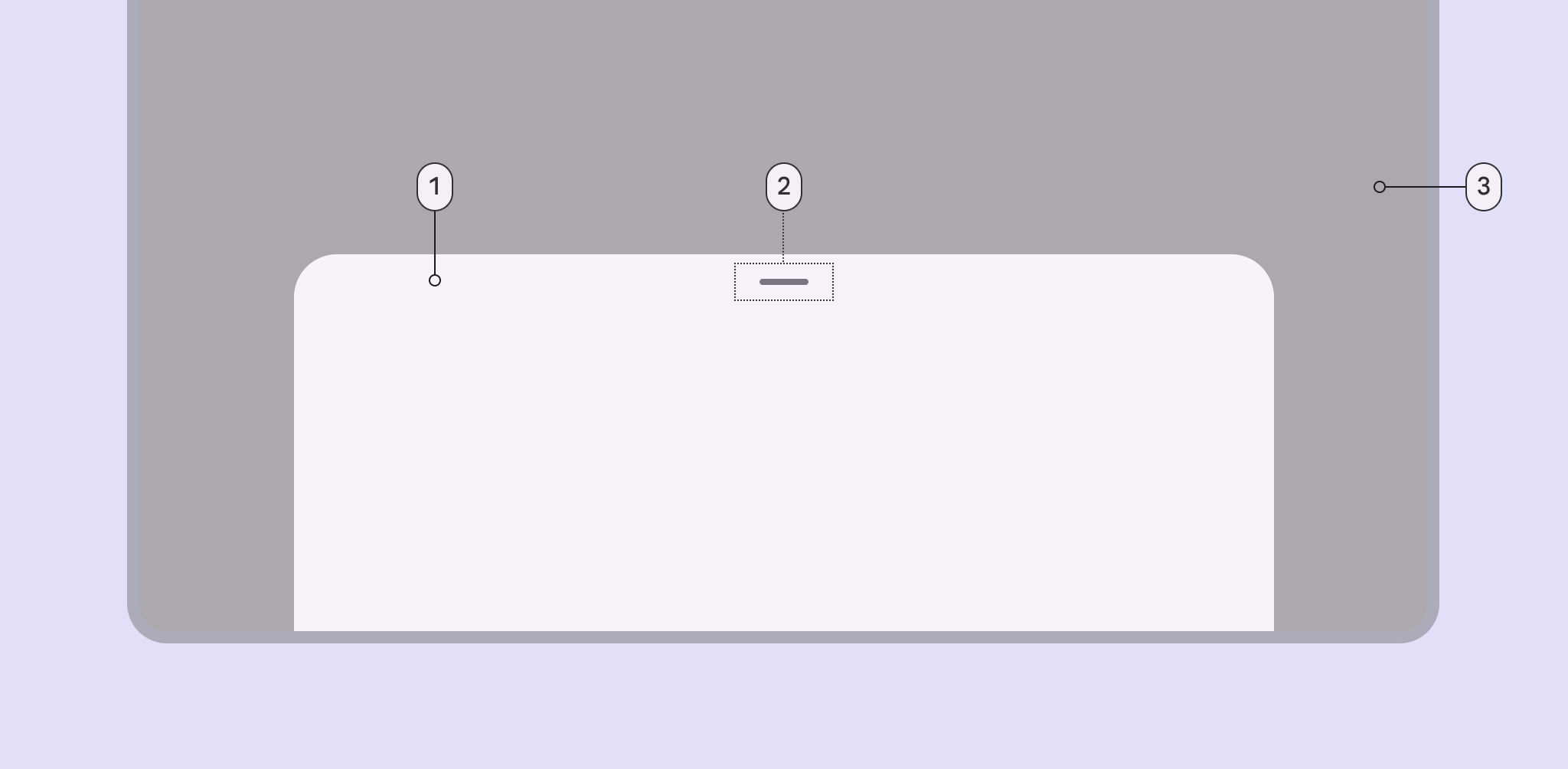
3 Elemente eines Bottom Sheets.
  1. Container
  2. Ziehgriff (optional)
  3. Scrim (nur modal)

Container ​

Der Container eines Bottom Sheets enthält alle seine Elemente. Seine Größe richtet sich nach dem Platz, den diese Elemente einnehmen.

Der Container ist das einzige erforderliche Element eines Bottom Sheets. Alle anderen Elemente sind optional.

Leerer Container eines Bottom Sheets.
Bottom Sheets sind flexible Container, die sich an ihre Inhalte und den verfügbaren Platz anpassen

Listenelemente (optional) ​

ListenListen sind fortlaufende, vertikale Indizes aus Text und Bildern.Mehr zu Listen sind fortlaufende, vertikale Indizes aus Text und/oder Bildern. Listenelemente können unter anderem Beschriftungstext, Symbole und TextbuttonsSchaltflächen ermöglichen es Nutzern, mit einem Tippen Aktionen auszuführen und Auswahlmöglichkeiten zu treffen.Mehr zu Schaltflächen enthalten.

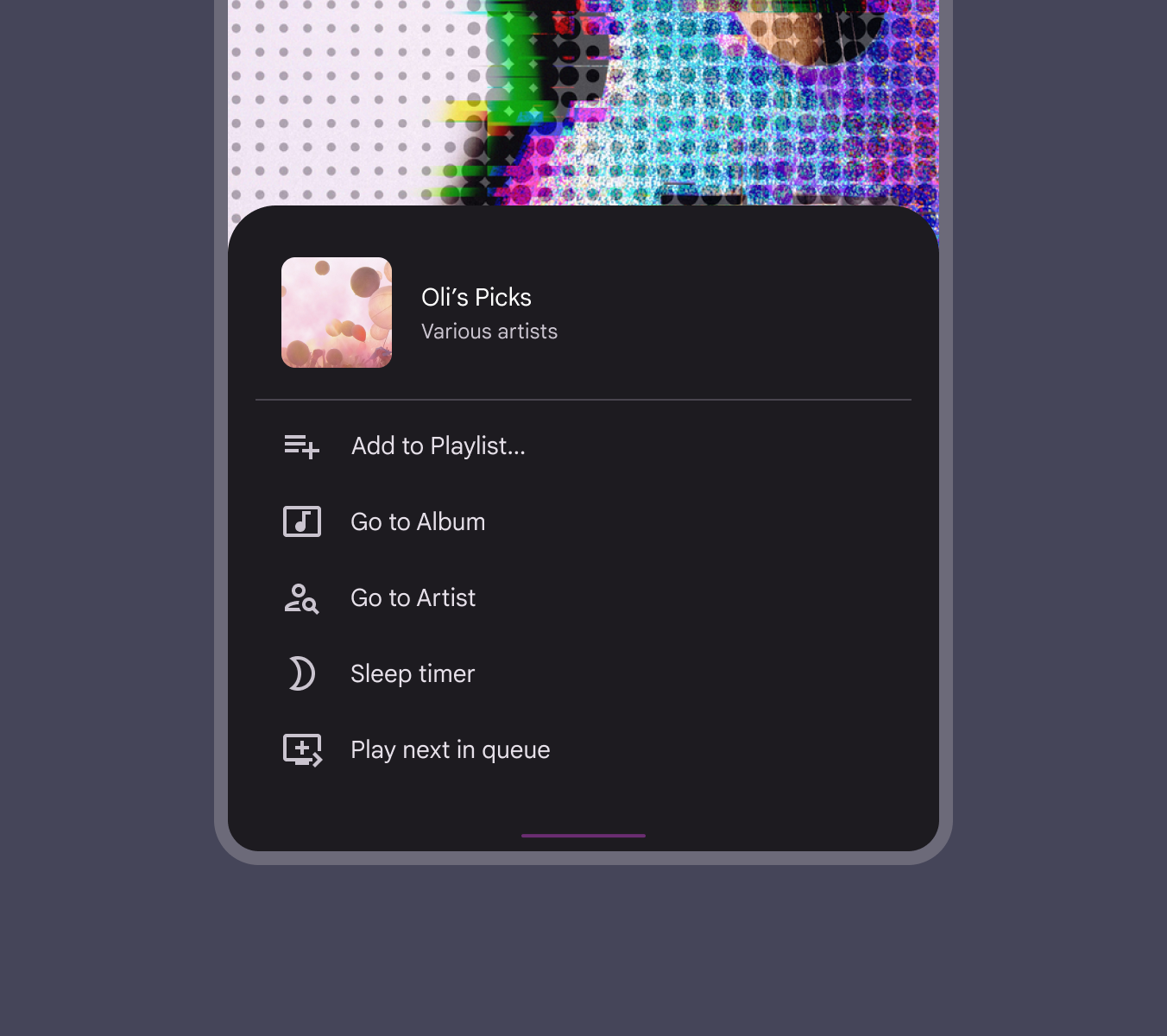
Ein Bottom Sheet mit einer Liste von Aktionen für einen Song.
Bottom Sheet mit einer Liste und Symbole

Trennlinien (optional) ​

TrennlinienTrennlinien sind dünne Linien, die Inhalte in Listen oder anderen Containern gliedern.Mehr zu Trennlinien können verwendet werden, um Inhaltsgruppen in Bottom Sheets voneinander zu trennen.
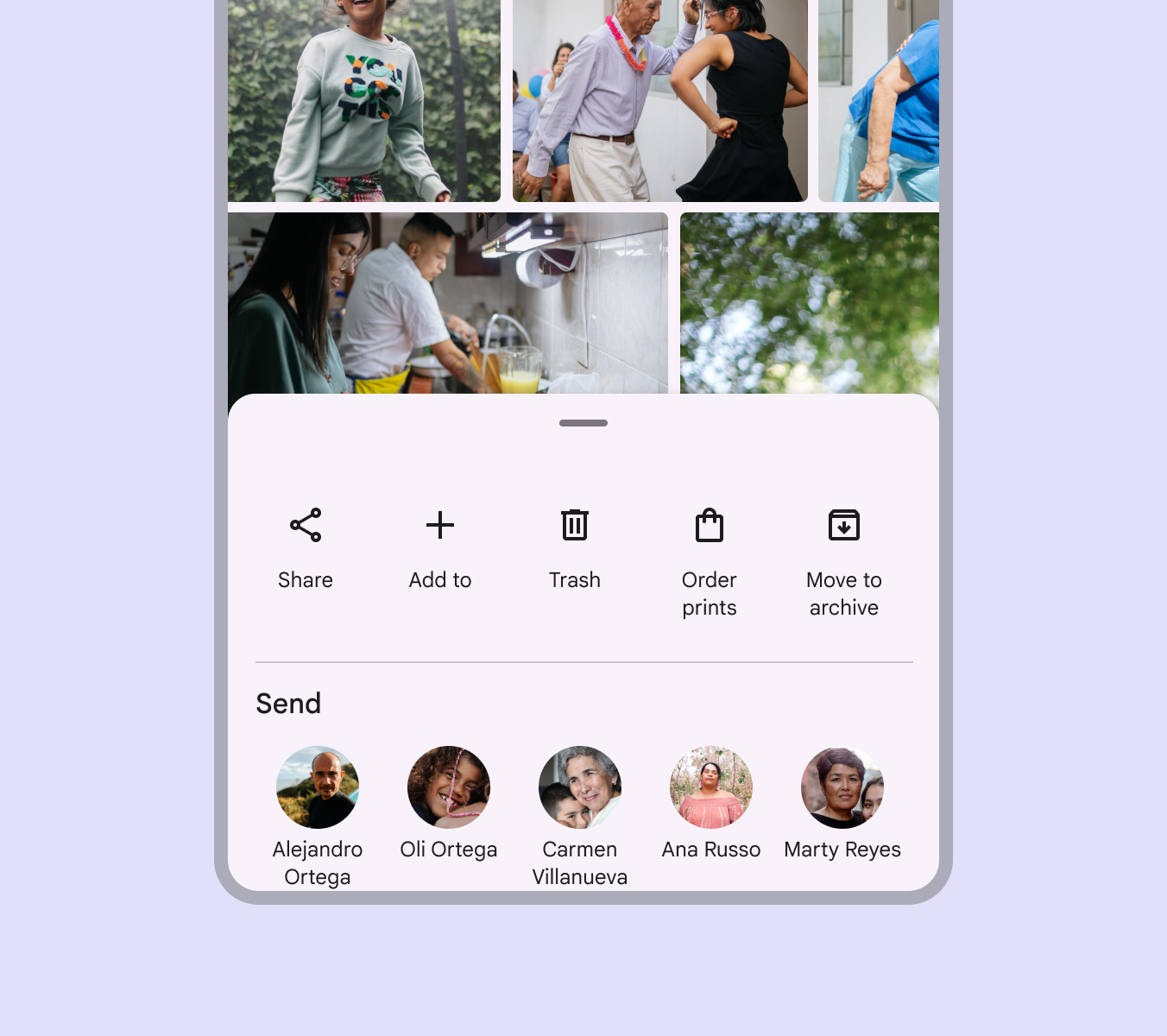
Bottom Sheet mit Bildaktionsbuttons und einer Kontaktliste, getrennt durch eine eingerückte Trennlinie.
Bottom Sheet mit einer Trennlinie, die verschiedene Arten von Aktionen trennt

Medien (optional) ​

Miniaturansicht
Bottom Sheets können Miniaturansichten für einen Avatar oder ein Logo enthalten.

Bild
Bottom Sheets können Fotos, Illustrationen und andere Grafiken wie Wetter-Icons enthalten.

Video
Bottom Sheets können Videos enthalten.
Ein Bottom Sheet mit verschiedenen Medienformaten, darunter Miniaturansichten, Bilder und Videos.
Bottom Sheets können Miniaturansichten, Bilder und Videos enthalten

Standard-Bottom-Sheets ​

Standard-Bottom-Sheets bleiben neben dem Haupt-UI-Bereich des Bildschirms sichtbar. So können beide Bereiche gleichzeitig angezeigt und bedient werden, insbesondere wenn im Haupt-UI-Bereich häufig gescrollt oder verschoben wird.

Verwenden Sie ein Standard-Bottom-Sheet, um Inhalte anzuzeigen, die den primären Inhalt des Bildschirms ergänzen, z. B. einen Audioplayer in einer Musik-App.
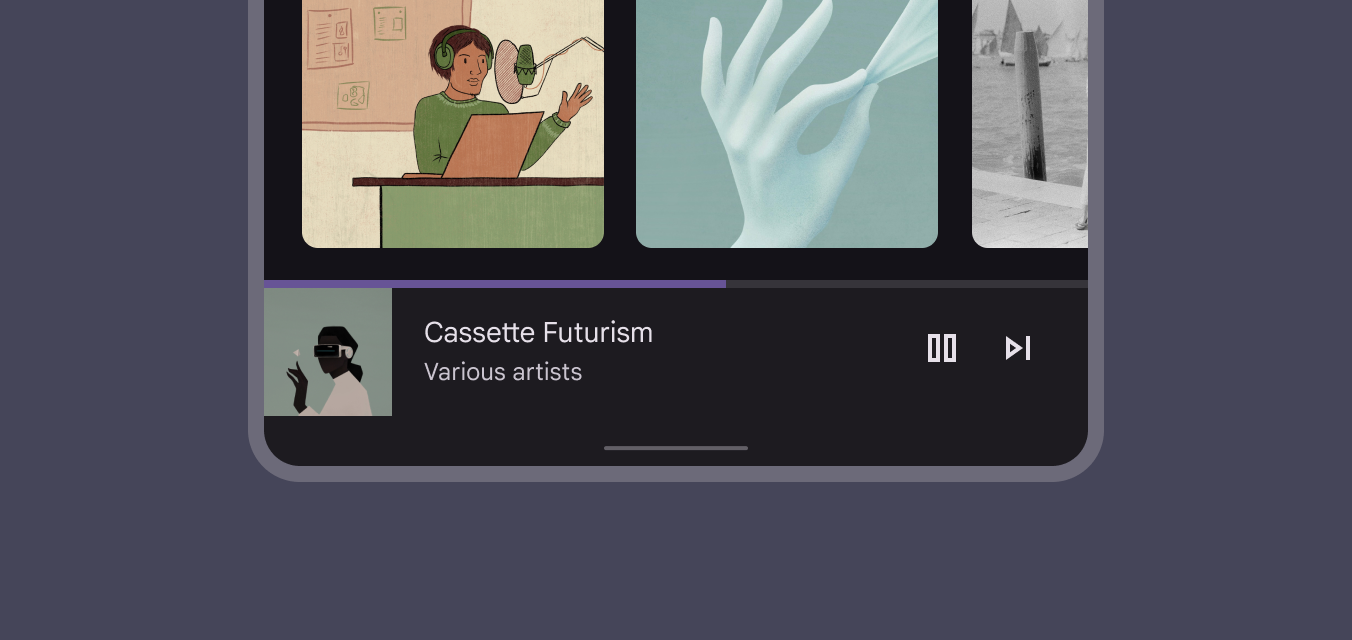
Bottom Sheet mit sichtbaren Musikplayer-Steuerelementen beim Durchsuchen von Alben.
Der Musikplayer in diesem Standard-Bottom-Sheet ermöglicht es Nutzern, ihre Musik zu steuern, während sie Alben durchsuchen

Wenn ein Standard-Bottom-Sheet die volle Bildschirmhöhe einnimmt, enthält es in der App-Leiste ein Symbol zum Einklappen, mit dem es in seine Ausgangsposition zurückkehrt.

Standard-Bottom-Sheets können ergänzende Inhalte enthalten, die über den sichtbaren Bildschirmbereich hinausreichen, z. B. Standortinformationen, die über einer Karte eingeblendet werden.

Ein Bottom Sheet kann voreingestellte Positionen von der vollen Bildschirmhöhe bis zur Vorschauhöhe einnehmen

Modale Bottom Sheets ​

Wie DialogeDialoge liefern wichtige Aufforderungen in einem Nutzerfluss.Mehr zu Dialogen erscheinen modale Bottom Sheets vor dem App-Inhalt, blockieren beim Erscheinen die Interaktion mit dem übrigen App-Inhalt und bleiben auf dem Bildschirm, bis sie bestätigt oder geschlossen werden oder bis eine erforderliche Aktion ausgeführt wurde.
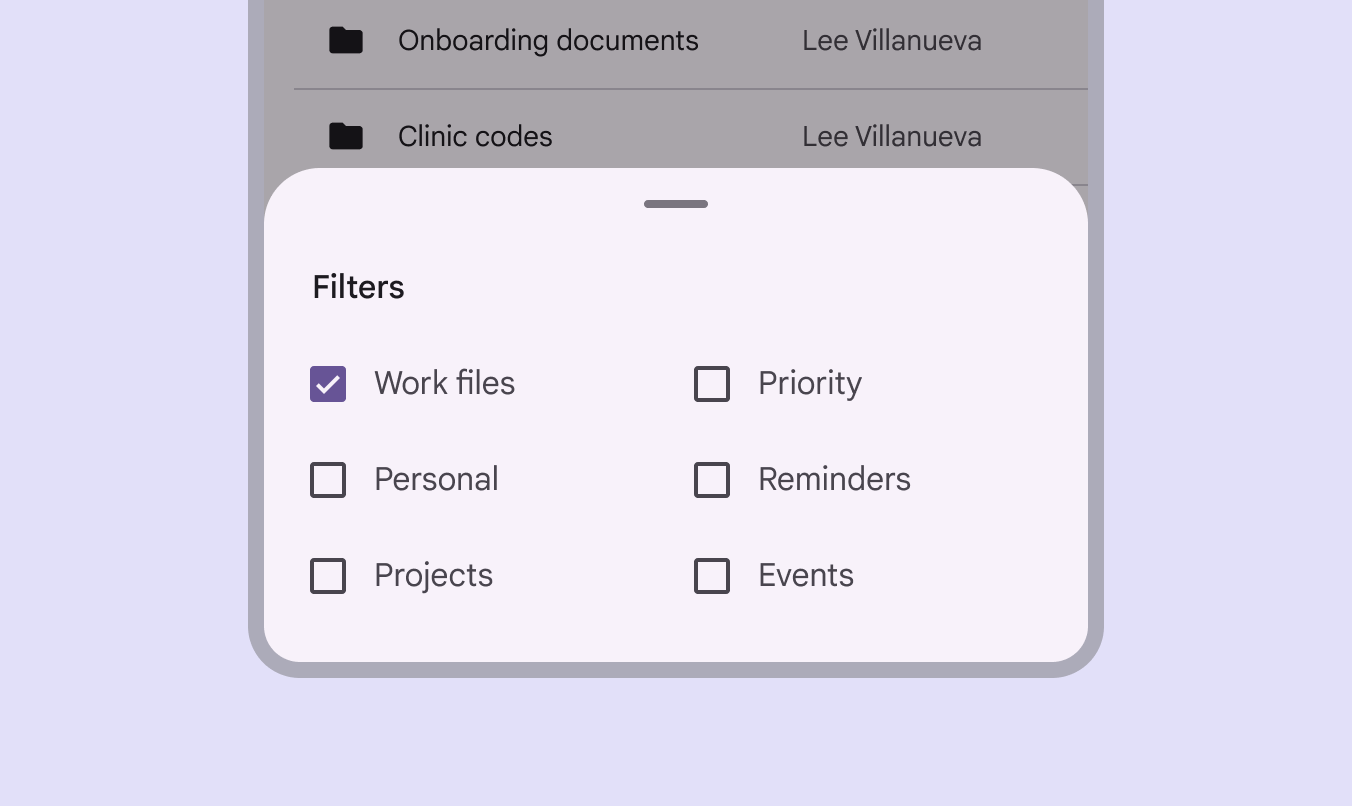
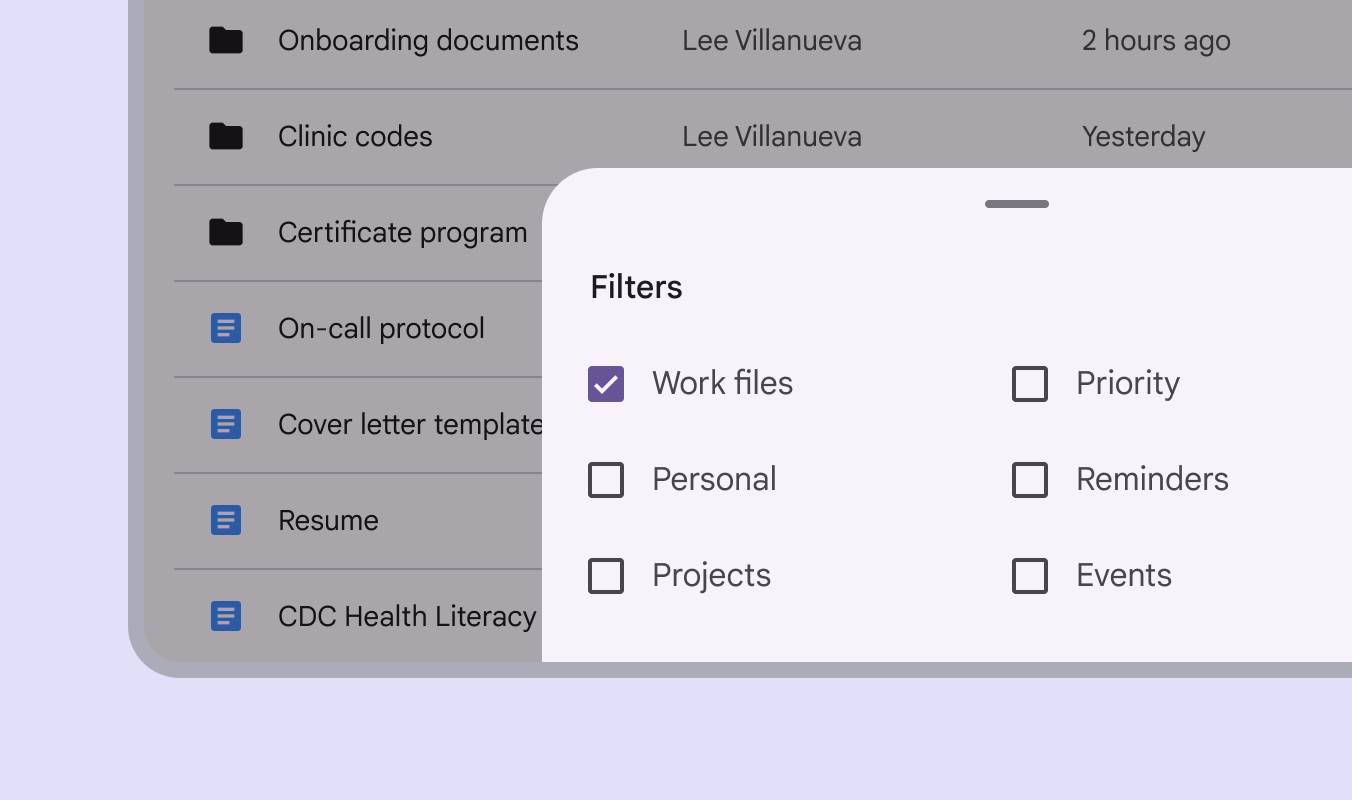
Ein modales Bottom Sheet mit Filteroptionen zum Kategorisieren von Dateien in der App.
Ein modales Bottom Sheet erfordert eine Interaktion oder muss geschlossen werden. Durch sein blockierendes Verhalten eignet es sich für Menüs – wie in dieser Dateimanager-App –, damit sich Nutzer auf die verfügbaren Optionen konzentrieren können.

Verwenden Sie ein modales Bottom Sheet als Alternative zu Inline-MenüsMenüs zeigen eine Liste von Auswahlmöglichkeiten auf einer temporären Oberfläche.Mehr zu Menüs oder einfachen DialogenDialoge liefern wichtige Aufforderungen in einem Nutzerfluss.Mehr zu Dialogen auf Mobilgeräten, insbesondere wenn eine lange ListeListen sind fortlaufende, vertikale Indizes aus Text und Bildern.Mehr zu Listen von Aktionen angezeigt werden soll oder wenn Elemente längere Beschreibungen und Symbole erfordern.

Modale Bottom Sheets werden nur in mobilen Apps verwendet.
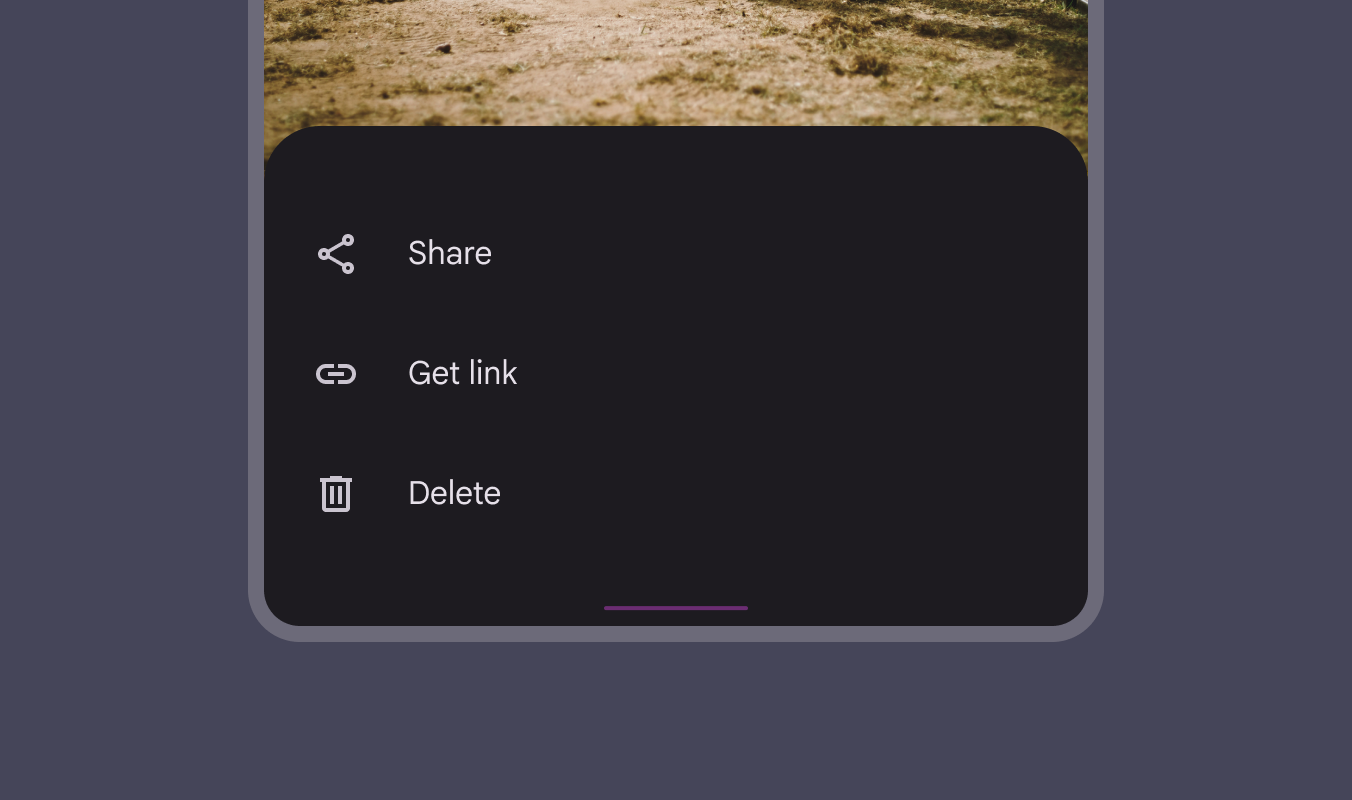
Ein modales Bottom Sheet als Alternative zu einem herkömmlichen Menü, das eine Liste von Aktionen präsentiert.
Modale Bottom Sheets können anstelle von Menüs verwendet werden, um zusätzliche Aktionen anzubieten

Sichtbarkeit ​

Um den Zugriff auf die oberen Aktionen zu ermöglichen, ist die anfängliche vertikale Position von modalen Bottom SheetsModale Bottom Sheets erscheinen vor dem App-Inhalt, blockieren beim Erscheinen die Interaktion mit dem übrigen App-Inhalt und bleiben auf dem Bildschirm, bis sie bestätigt oder geschlossen werden oder bis eine erforderliche Aktion ausgeführt wurde. auf 50 % der Bildschirmhöhe begrenzt.

Überschreitet der Inhalt eines modalen Bottom Sheets 50 % der Bildschirmhöhe, kann das Sheet anschließend auf die volle Bildschirmhöhe gezogen werden; innerhalb des Sheets kann gescrollt werden, um die übrigen Elemente zu erreichen.
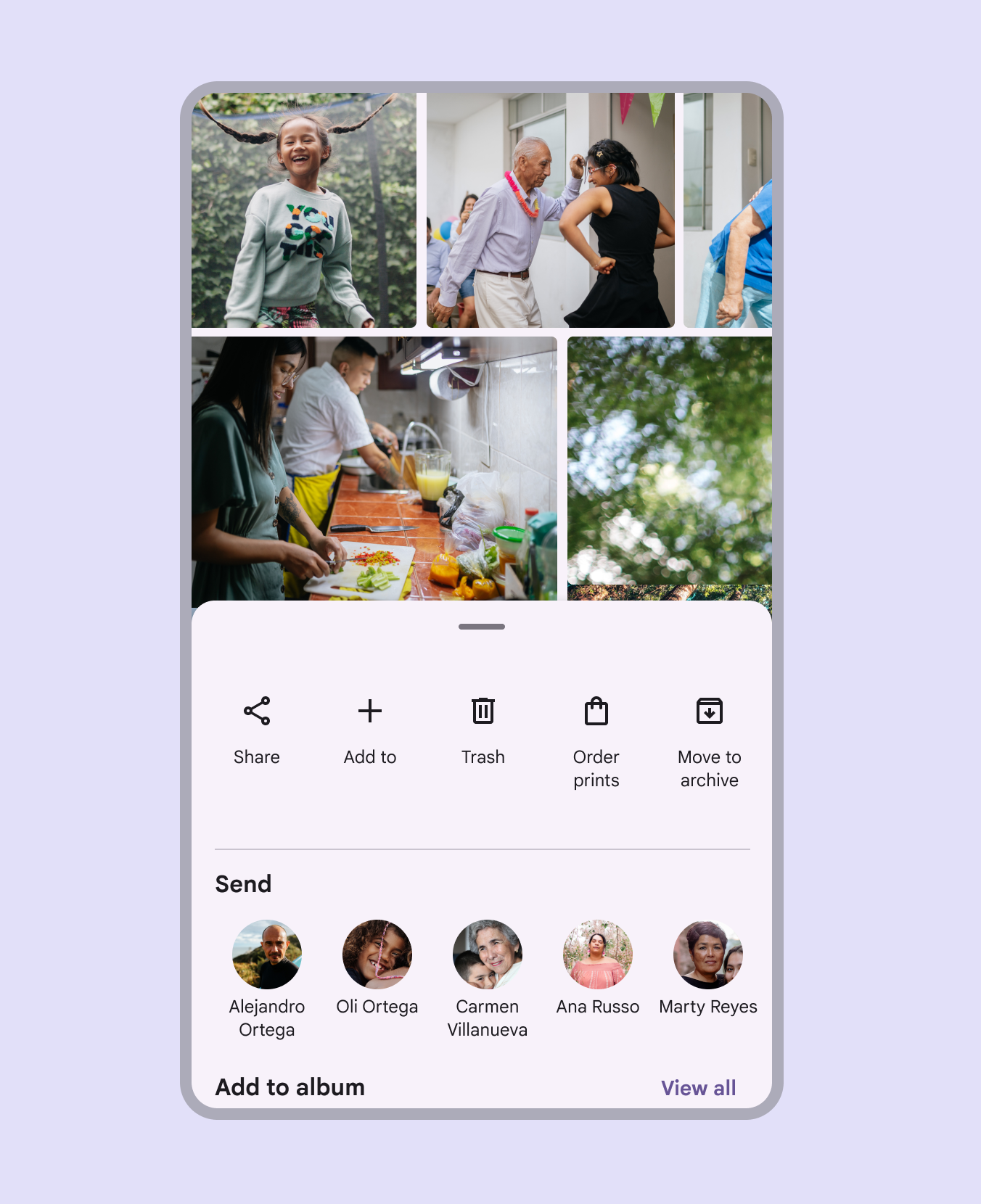
Ein modales Bottom Sheet, das die Hälfte des Bildschirms bedeckt, sodass sowohl Bilder als auch Aktionen zugänglich sind.
Die anfängliche vertikale Position modaler Bottom Sheets darf 50 % der Bildschirmhöhe nicht überschreiten

Modale Bottom SheetsModale Bottom Sheets erscheinen vor dem App-Inhalt, blockieren beim Erscheinen die Interaktion mit dem übrigen App-Inhalt und bleiben auf dem Bildschirm, bis sie bestätigt oder geschlossen werden oder bis eine erforderliche Aktion ausgeführt wurde. erscheinen, wenn sie durch eine Nutzeraktion ausgelöst werden, z. B. durch Tippen auf einen SchaltflächeSchaltflächen ermöglichen es Nutzern, mit einem Tippen Aktionen auszuführen und Auswahlmöglichkeiten zu treffen.Mehr zu Schaltflächen oder ein Overflow-Icon. Sie können wie folgt geschlossen werden:

  • Tippen auf einen MenüeintragMenüs zeigen eine Liste von Auswahlmöglichkeiten auf einer temporären Oberfläche.Mehr zu Menüs oder eine Aktion innerhalb des Bottom Sheets
  • Tippen auf den Scrim
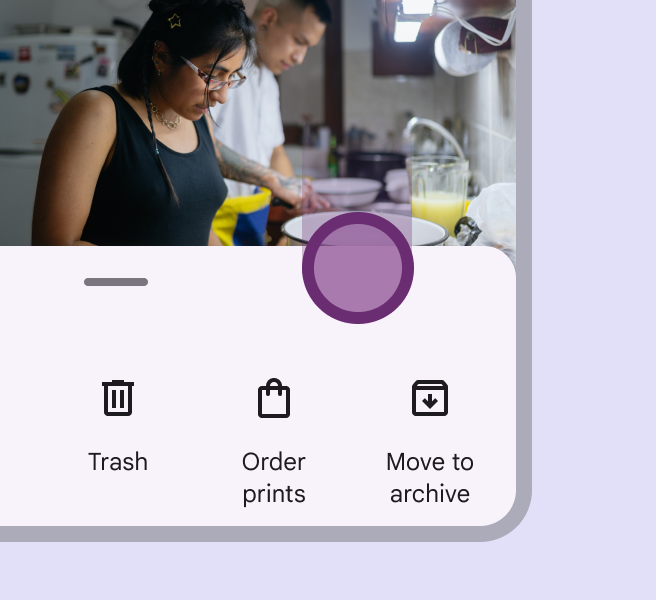
  • Herunterwischen des Sheets
  • Verwenden einer Schließen-Schaltfläche in der App-LeisteApp-Leisten zeigen Informationen und Aktionen oben auf einem Bildschirm an.Mehr zu App-Leisten des Bottom Sheets, falls verfügbar

Bei einem modalen Bottom Sheet mit voller Bildschirmhöhe sollten Sie eine Schließen-Schaltfläche anzeigen.
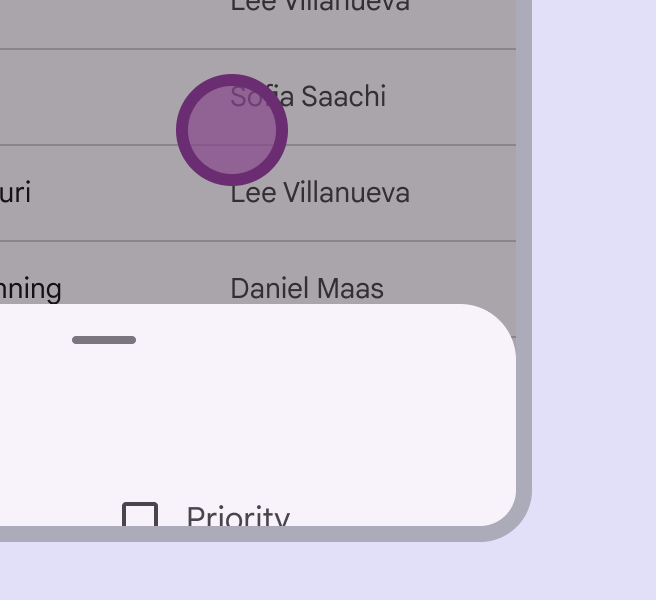
Ein modales Bottom Sheet, das durch Tippen auf den Scrim verschwindet.
Durch Tippen auf den Scrim wird ein modales Bottom Sheet geschlossen
Ein modales Bottom Sheet, das durch Herunterwischen des Sheets verschwindet.
Ein modales Bottom Sheet kann durch Herunterwischen des Sheets geschlossen werden

Responsives Layout ​

Kompakter Breakpoint

Bei kompakten BreakpointsFensterbreiten kleiner als 600 dp, z. B. ein Telefon im Hochformat.Mehr zu kompakten Breakpoints, etwa auf mobilen Geräten, erstrecken sich Bottom Sheets über die volle Bildschirmbreite und liegen über dem primären Inhalt.
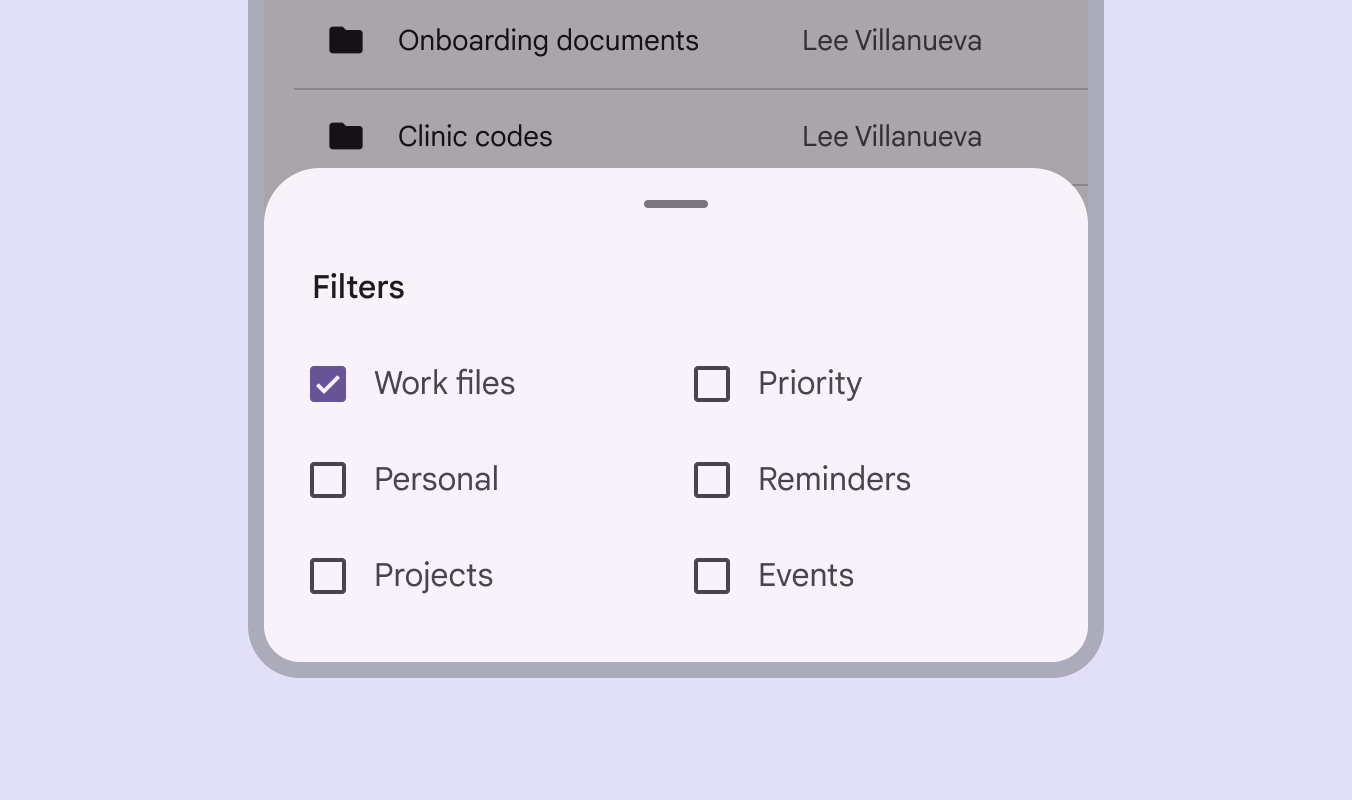
Ein Bottom Sheet, das sich über die Breite eines mobilen Bildschirms erstreckt.
Auf Mobilgeräten sollten sich Bottom Sheets über die Bildschirmbreite erstrecken

Mittlere und erweiterte Breakpoints

Bei größeren Bildschirmen mit mittlerenFensterbreiten von 600 dp bis 839 dp, z. B. ein Tablet oder ein faltbares Gerät im Hochformat.Mehr zu mittleren Breakpoints und erweiterten BreakpointsFensterbreiten von 840 dp bis 1199 dp, z. B. ein Tablet oder ein faltbares Gerät im Querformat oder ein Desktop.Mehr zu erweiterten Breakpoints haben Bottom Sheets standardmäßig eine maximale Breite, um unerwünschte LayoutsLayout ist die visuelle Anordnung von Elementen auf dem Bildschirm.Mehr zu Layout und ungünstige Abstände zu vermeiden. Die maximale Breite kann bei Bedarf jedoch überschrieben werden. Für komplexere Aufgaben und Abläufe sollten Sie eine persistente Oberfläche wie ein Floating SheetFloating Sheets zeigen sekundäre Inhalte auf einer Oberfläche, die am Bildschirm verankert oder verschoben werden kann. in Betracht ziehen.

Ein Bottom Sheet, das auf einem großen Bildschirm bis zu seiner maximalen Breite erweitert ist und nicht den gesamten Bildschirm abdeckt.
Bottom Sheets auf größeren Bildschirmen wie Tablets haben eine maximale Breite, die überschrieben werden kann

Bei größeren erweiterten BreakpointsFensterbreiten von 840 dp bis 1199 dp, z. B. ein Tablet oder ein faltbares Gerät im Querformat oder ein Desktop.Mehr zu erweiterten Breakpoints, etwa auf dem Desktop, kann ein Bottom Sheet durch ein Side SheetSide Sheets zeigen sekundäre Inhalte, die am Bildschirmrand verankert sind.Mehr zu Side Sheets ersetzt werden, das ähnliche Inhalte anzeigt.
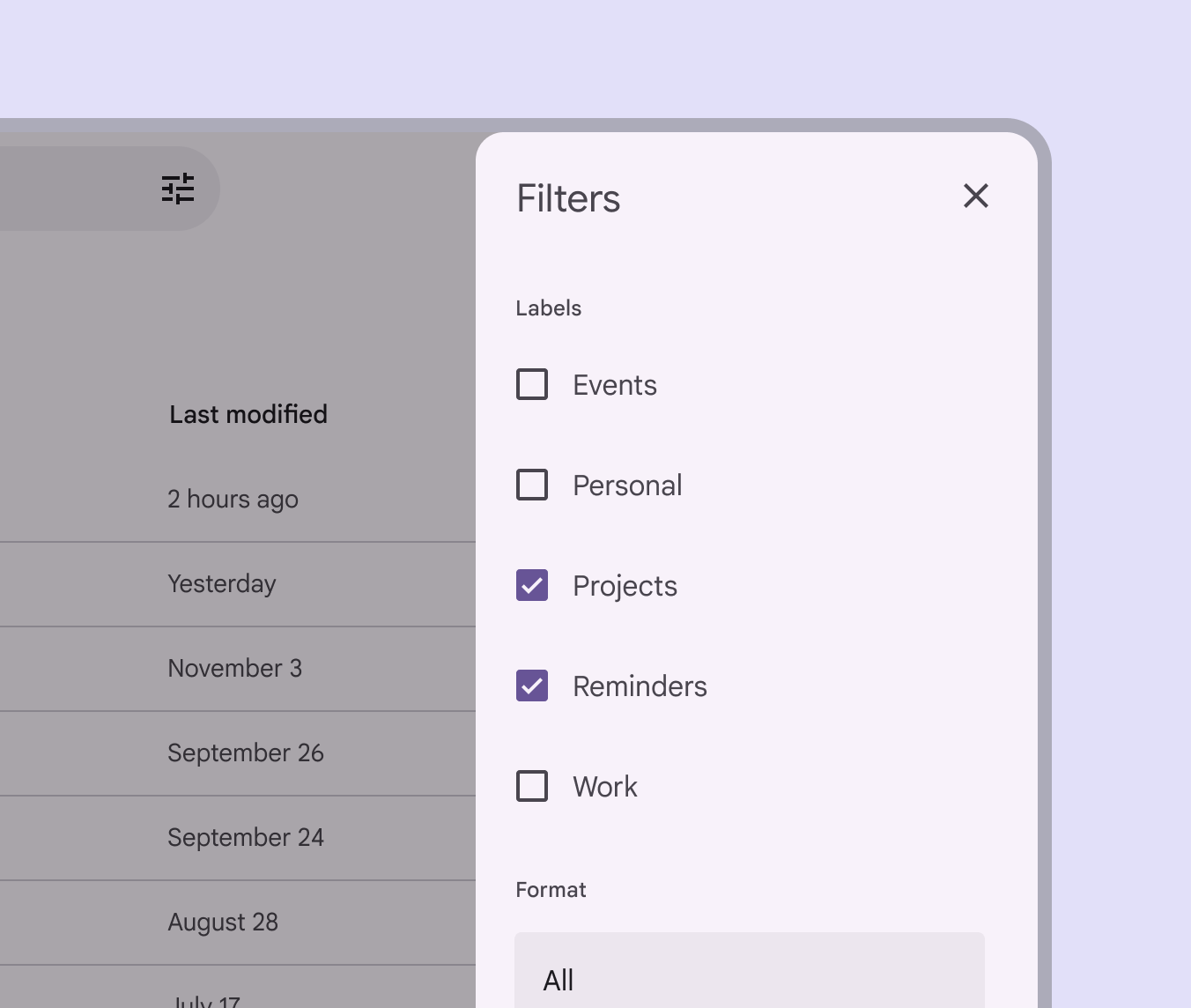
Ein Side Sheet auf dem Desktop.
Side Sheets können dieselben Inhalte wie Bottom Sheets enthalten und für den Desktop besser geeignet sein

Verhalten ​

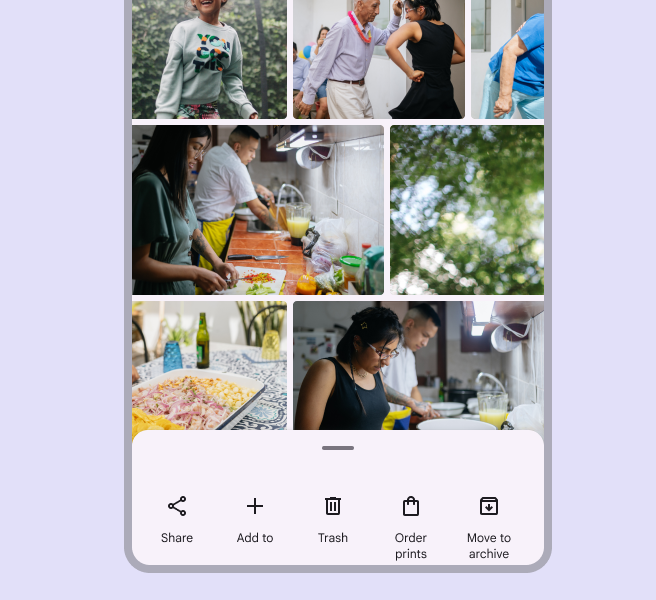
Bottom Sheets können eine Erweiterungsoption bieten: Das Sheet wird vollständig ausgeklappt und kann zwischen einem eingeklappten und einem erweiterten ZustandZustände zeigen den Interaktionsstatus einer Komponente oder eines UI-Elements.Mehr zu Zuständen umgeschaltet werden. Dadurch ist der Platzbedarf des Sheets besser vorhersehbar; der Zustand kann vom System festgelegt oder vom Nutzer umgeschaltet werden.
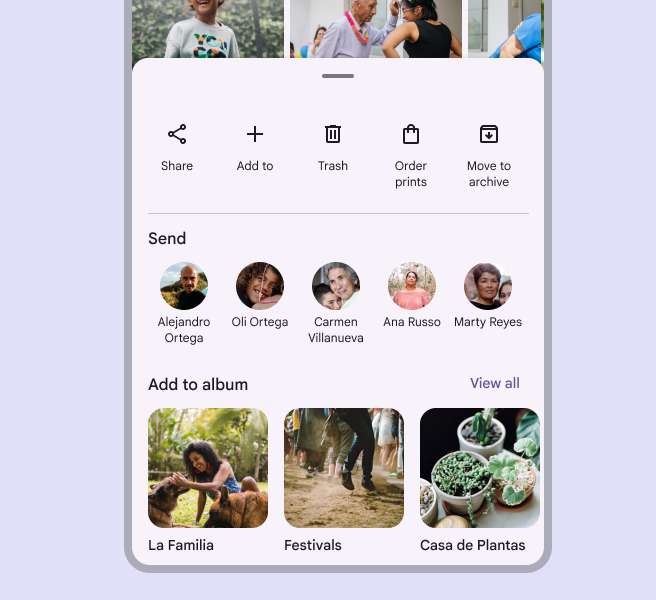
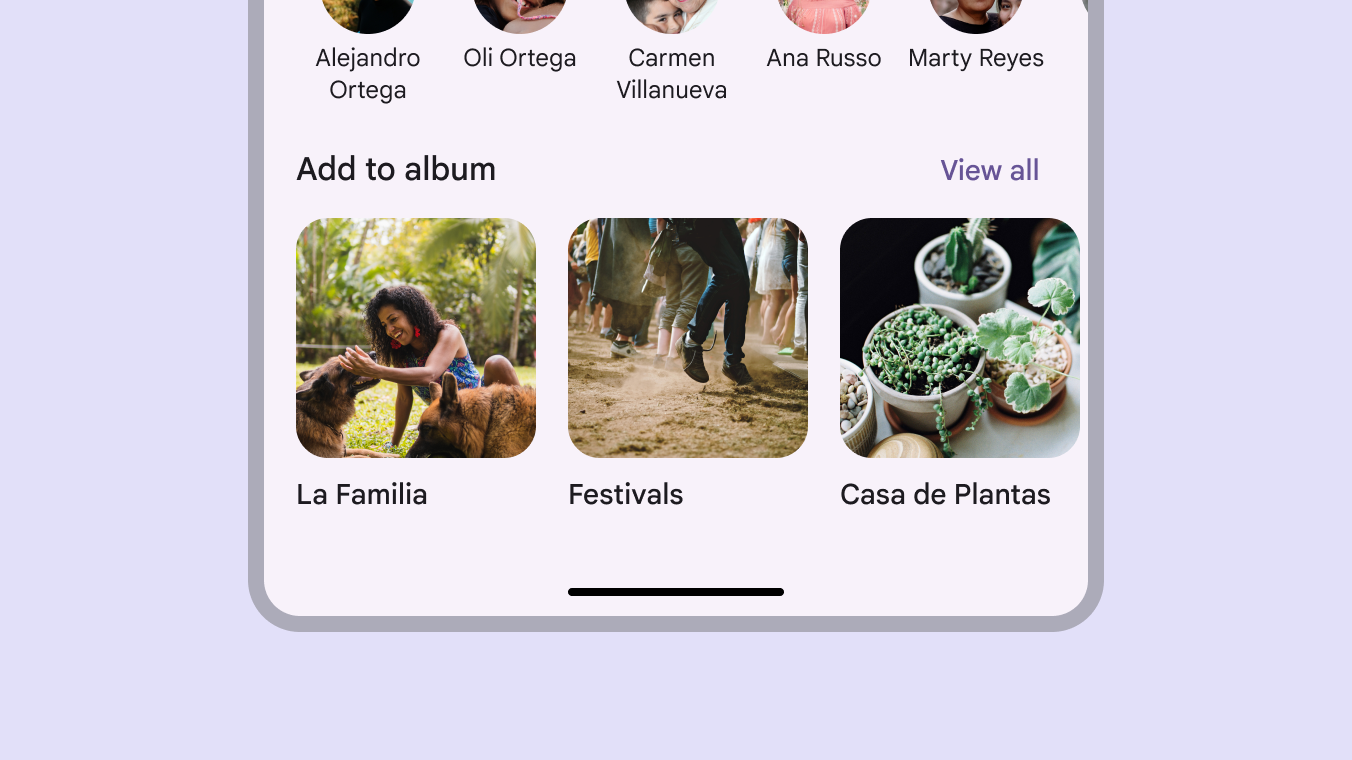
Vollständig ausgeklapptes Bottom Sheet mit Fotoaktionen, Freigabeoptionen und Alben, zu denen das Foto hinzugefügt werden kann.
Ein Bottom Sheet zum Teilen kann bei Bedarf vollständig ausgeklappt erscheinen
Eingeklapptes Bottom Sheet mit einer fokussierten Auswahl an Optionen.
Alternativ kann ein Bottom Sheet zum Teilen eingeklappt erscheinen, um eine fokussiertere Auswahl an Aktionen zu bieten

Benutzerdefinierte Positionierung ​

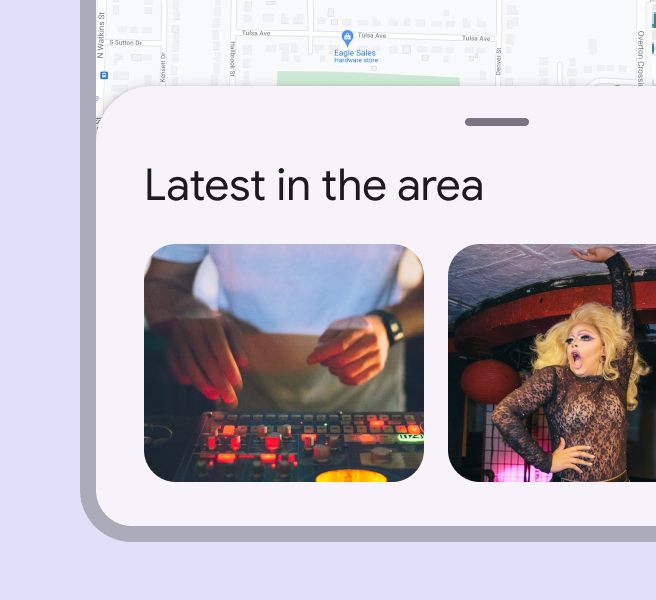
Der Ziehgriff kann gezogen oder ausgewählt werden, um die Höhe des Bottom Sheets zu ändern.

Bottom Sheets sollten zwischen voreingestellten Höhen wechseln und sich vollständig schließen lassen, ohne dass ein Ziehen erforderlich ist. Durch Auswählen des Ziehgriffs sollten die voreingestellten Höhen nacheinander durchlaufen werden oder das Sheet geschlossen werden. Das Auswählen des Scrims sollte das Bottom Sheet immer schließen.

Wenn ein Bottom Sheet mehrere voreingestellte Höhen hat, aber kein Ziehgriff verwendet werden kann, erfordert Material eine alternative Einzelzeiger-Bedienung zum Ändern der Höhe.
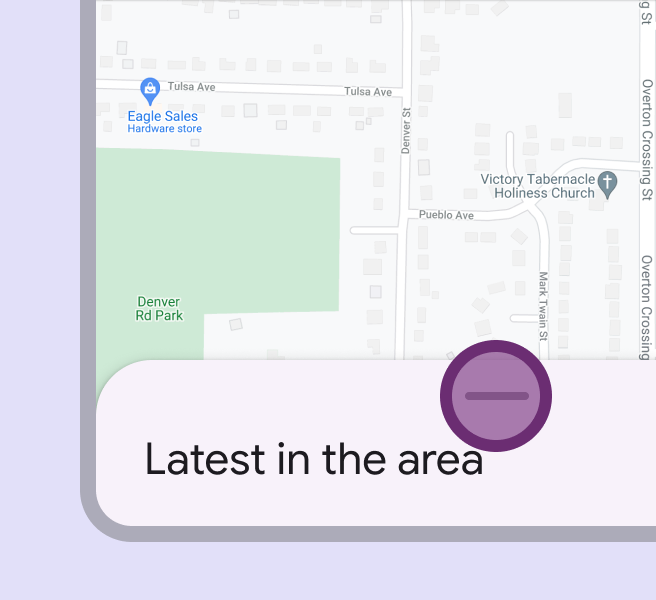
Bottom Sheet mit einem sichtbaren Ziehgriff, mit dem die Höhe angepasst werden kann.
Durch Interaktion mit dem Ziehgriff kann ein Bottom Sheet schnell zwischen voreingestellten Höhen wechseln
Bottom Sheet, dessen Größe mit dem sichtbaren Ziehgriff geändert wurde.
Ein Bottom Sheet kann nach der Interaktion mit dem Ziehgriff automatisch auf eine andere Höhe angepasst werden

Scrollen ​

Bottom Sheets können horizontal gescrollt werden, unabhängig vom übrigen Bildschirminhalt.
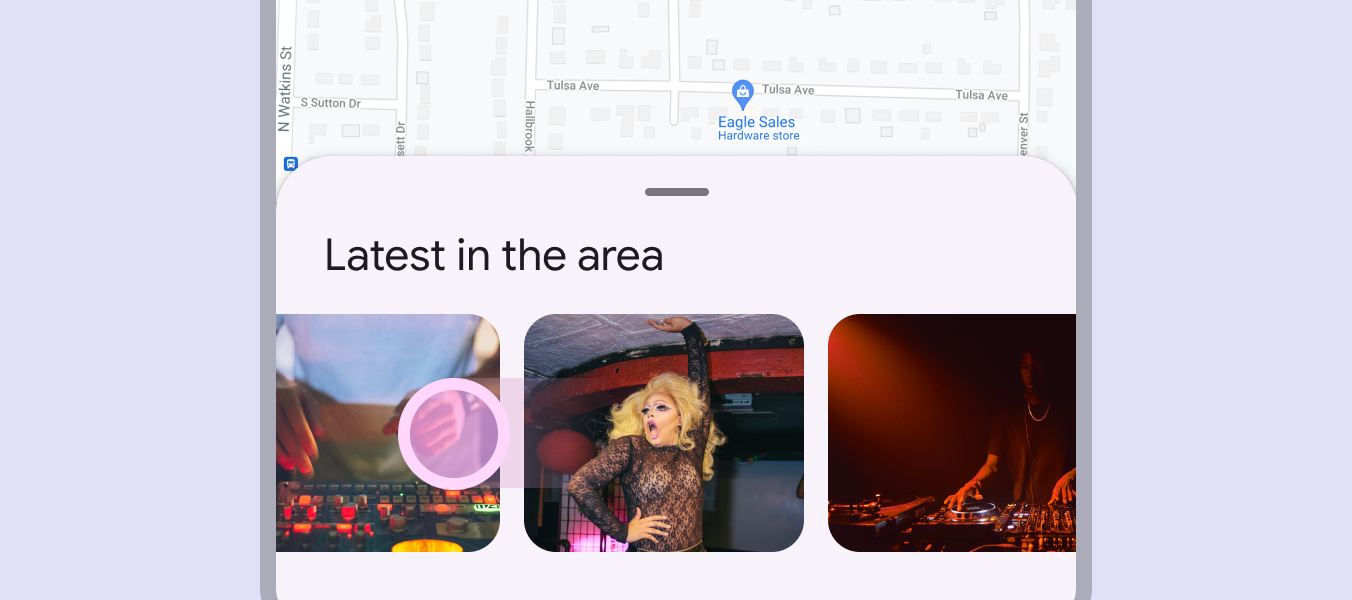
Horizontal scrollbares Bottom Sheet.
Bottom Sheets sollten scrollbar sein, wenn ihr Inhalt die anfänglich sichtbare Höhe überschreitet

Zurück-Navigation ​

Unter Android ermöglicht eine GesteGesten sind alle Arten, wie Nutzer mithilfe von Berührung mit UI-Elementen interagieren.Mehr zu Gesten namens Predictive Back, dass Nutzer auf dem Bottom Sheet nach links oder rechts wischen.

  • Das Bottom Sheet löst sich von den linken und rechten Bildschirmrändern, um anzuzeigen, dass es geschlossen wird
  • Der vorherige Bildschirm wird in einer Vorschau angezeigt

Eine Liste kompatibler Komponenten finden Sie im Artikel zu Gesten.

Vorschau des Gestenergebnisses: Loslassen zum Bestätigen, schnelles Wischen (Fling) zum Bestätigen und Abbrechen
Pager
Vorherige SeiteBottom Sheets: Spezifikationen
Nächste SeiteBottom Sheets: Barrierefreiheit

Veröffentlicht unter der Apache-2.0-Lizenz oder CC BY 4.0.

Copyright © 2018-Present Google

https://m3.material.io/components/bottom-sheets/guidelines

Veröffentlicht unter der Apache-2.0-Lizenz oder CC BY 4.0.

Copyright © 2018-Present Google