

Bottom sheets: linee guida
I bottom sheet mostrano contenuti secondari ancorati alla parte inferiore dello schermo.
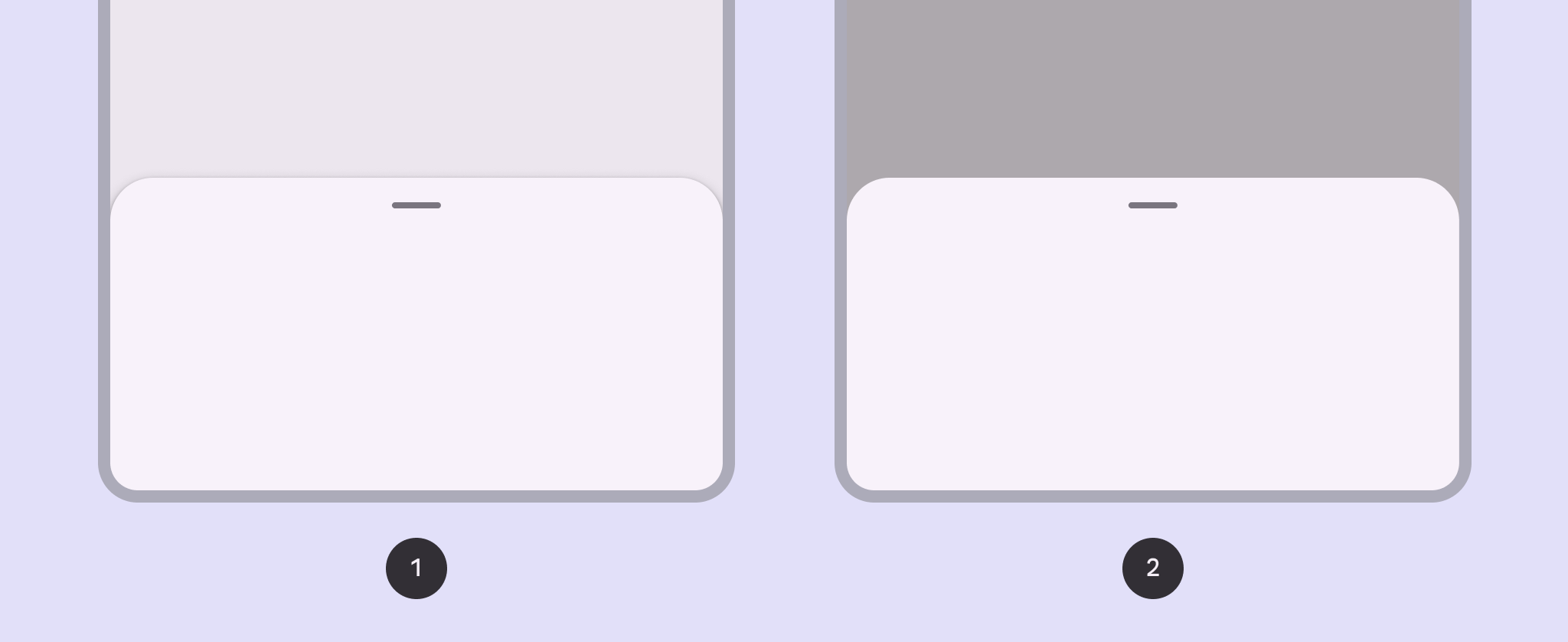
- Bottom sheet standard
- Bottom sheet modali
Utilizzo
I bottom sheet mostrano contenuti e azioni aggiuntivi sullo schermo di un dispositivo mobile.
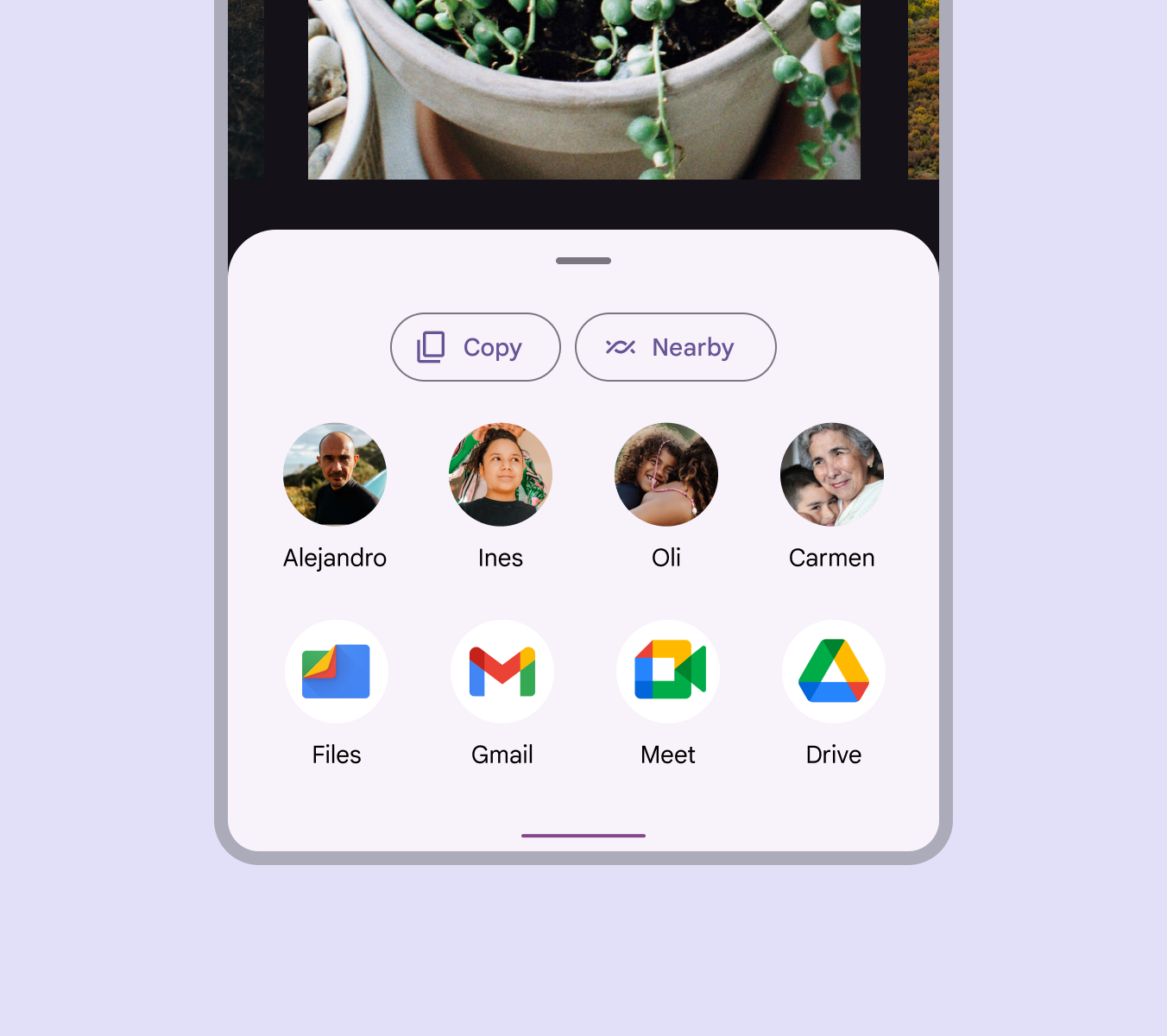
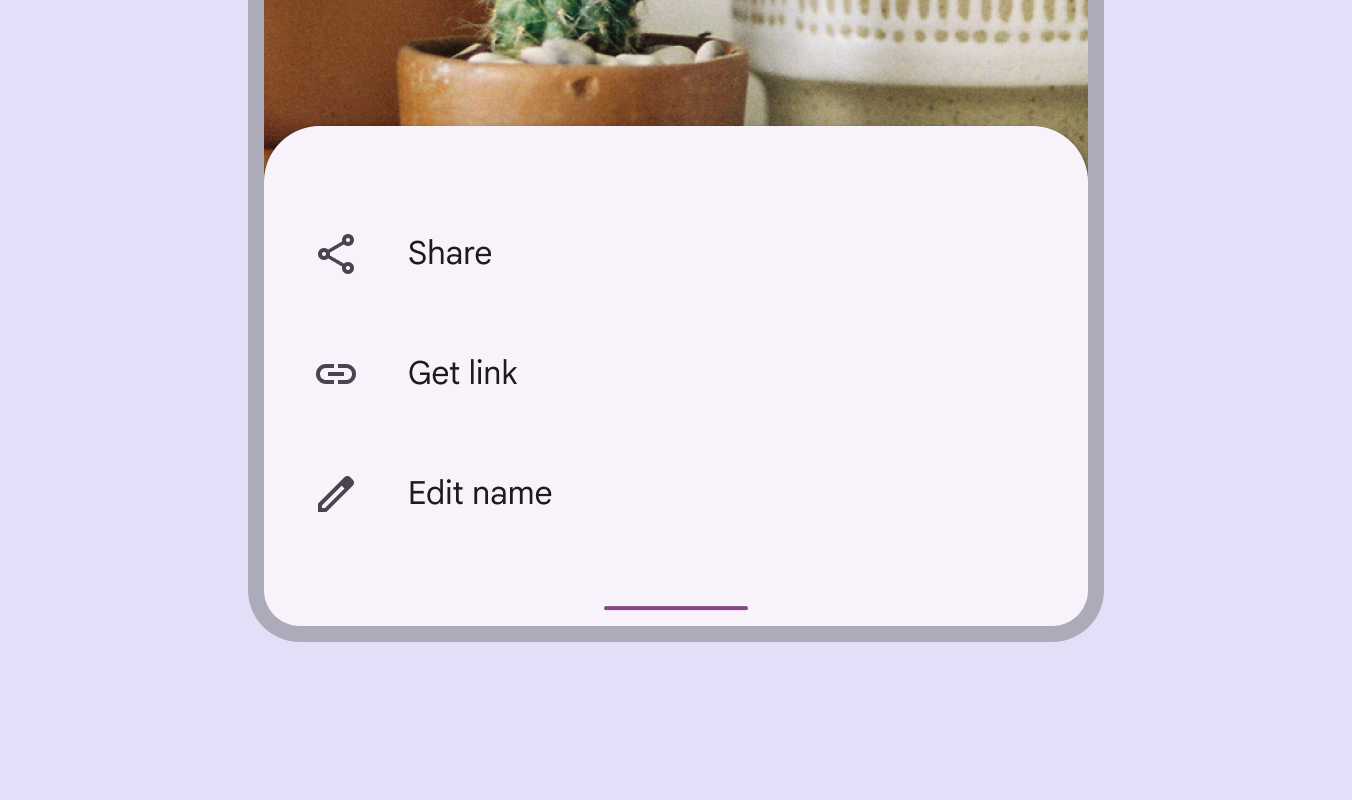
I bottom sheet sono componenti versatili che possono contenere un’ampia varietà di informazioni e layout, tra cui voci di menu (in layout a elenchi o a griglia), azioni e contenuti aggiuntivi.
Anatomia
Il contenitore è l’unico elemento obbligatorio di un bottom sheet. Il layout dei bottom sheet può variare ampiamente per supportare i tipi di contenuto che contengono.
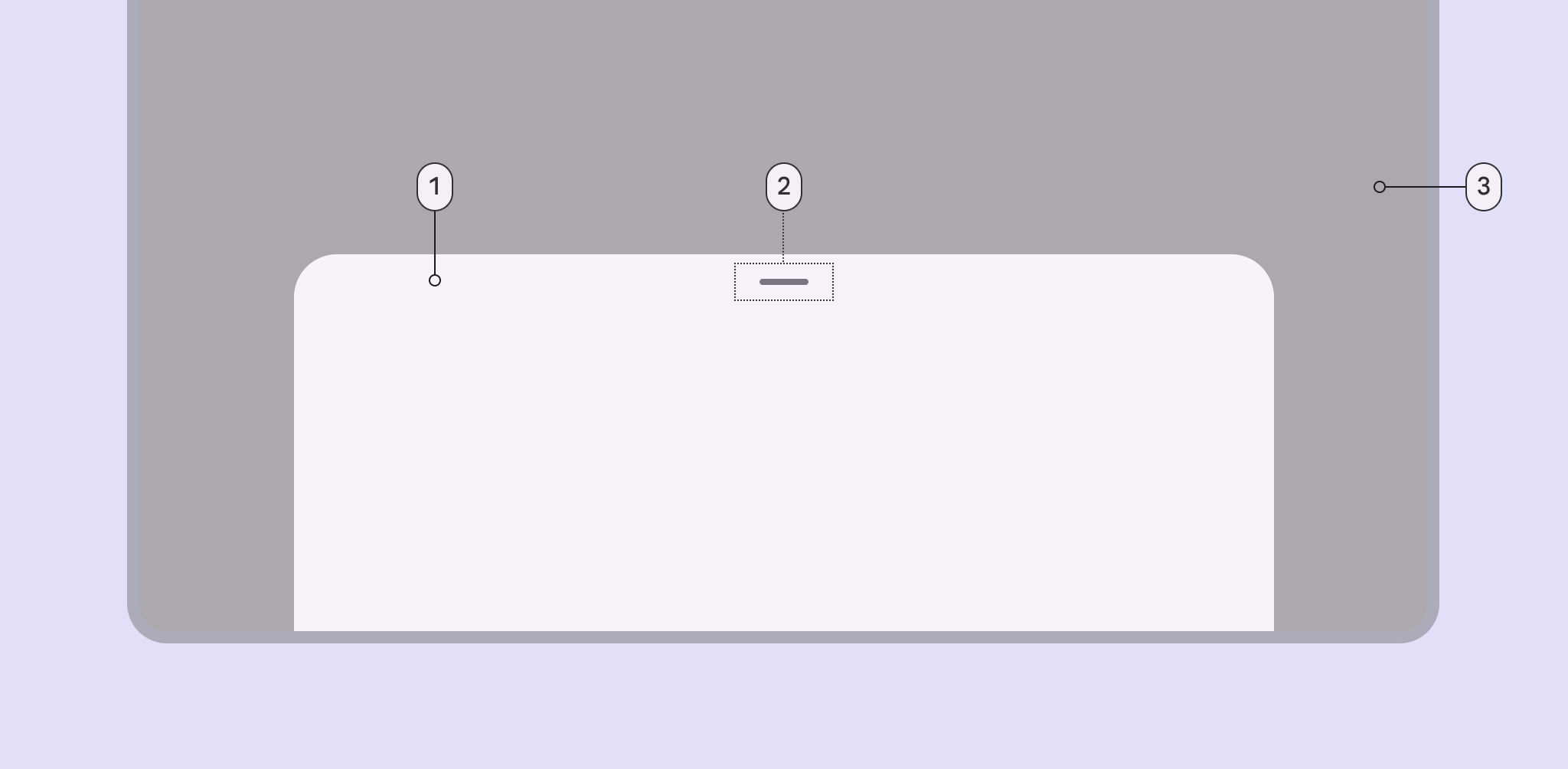
- Contenitore
- Maniglia di trascinamento (opzionale)
- Scrim (solo per modali)
Contenitore
Il contenitore di un bottom sheet racchiude tutti gli elementi del bottom sheet. Le sue dimensioni sono determinate dallo spazio occupato da tali elementi.
Il contenitore è l’unico elemento obbligatorio di un bottom sheet. Tutti gli altri elementi sono opzionali.
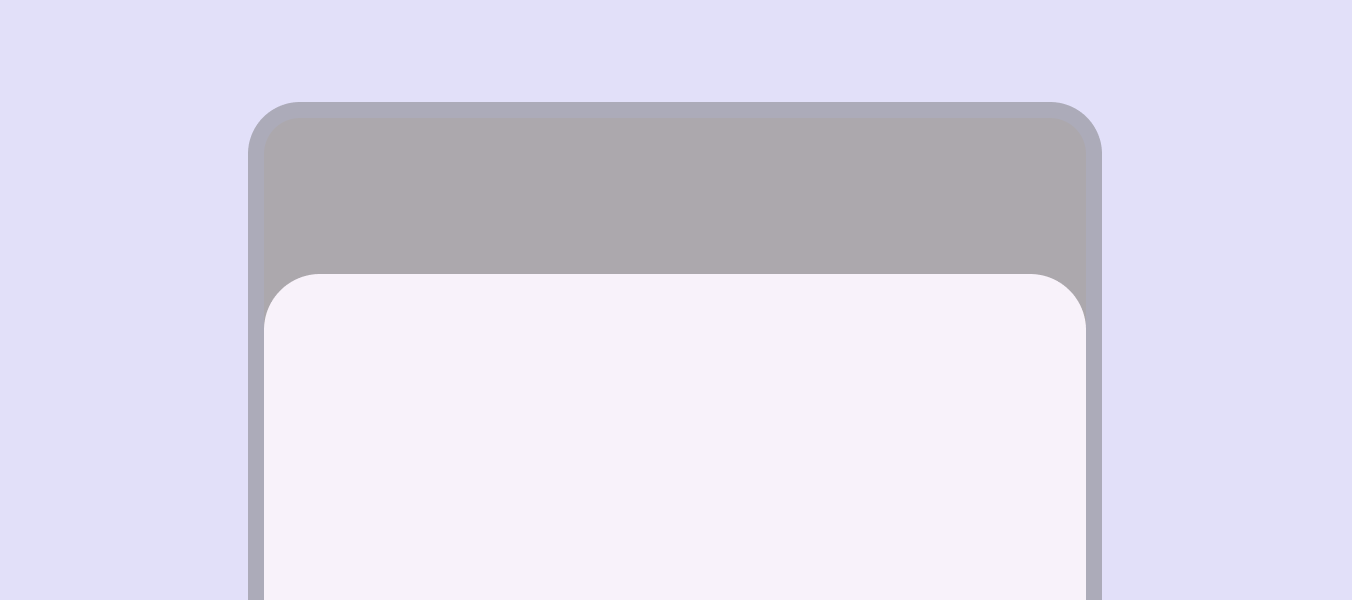
Elementi di elenco (opzionali)
Gli elenchi sono gruppi continui di testo o immagini. Gli elementi di elenchi possono includere etichette testuali, icone, pulsanti testuali e altri elementi.
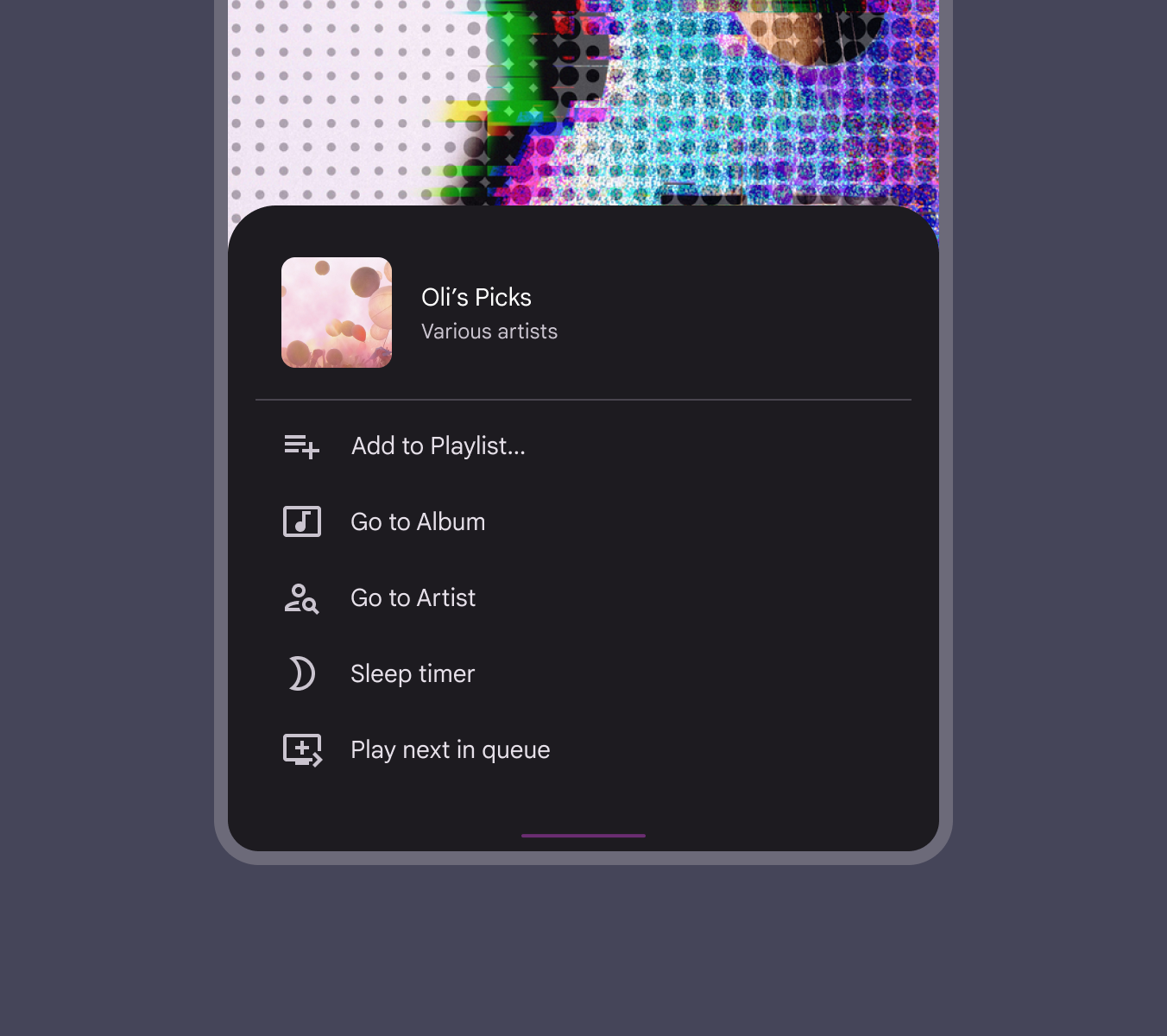
Divisori (opzionali)
I divisori possono essere usati per separare gruppi di contenuti correlati nei bottom sheet.
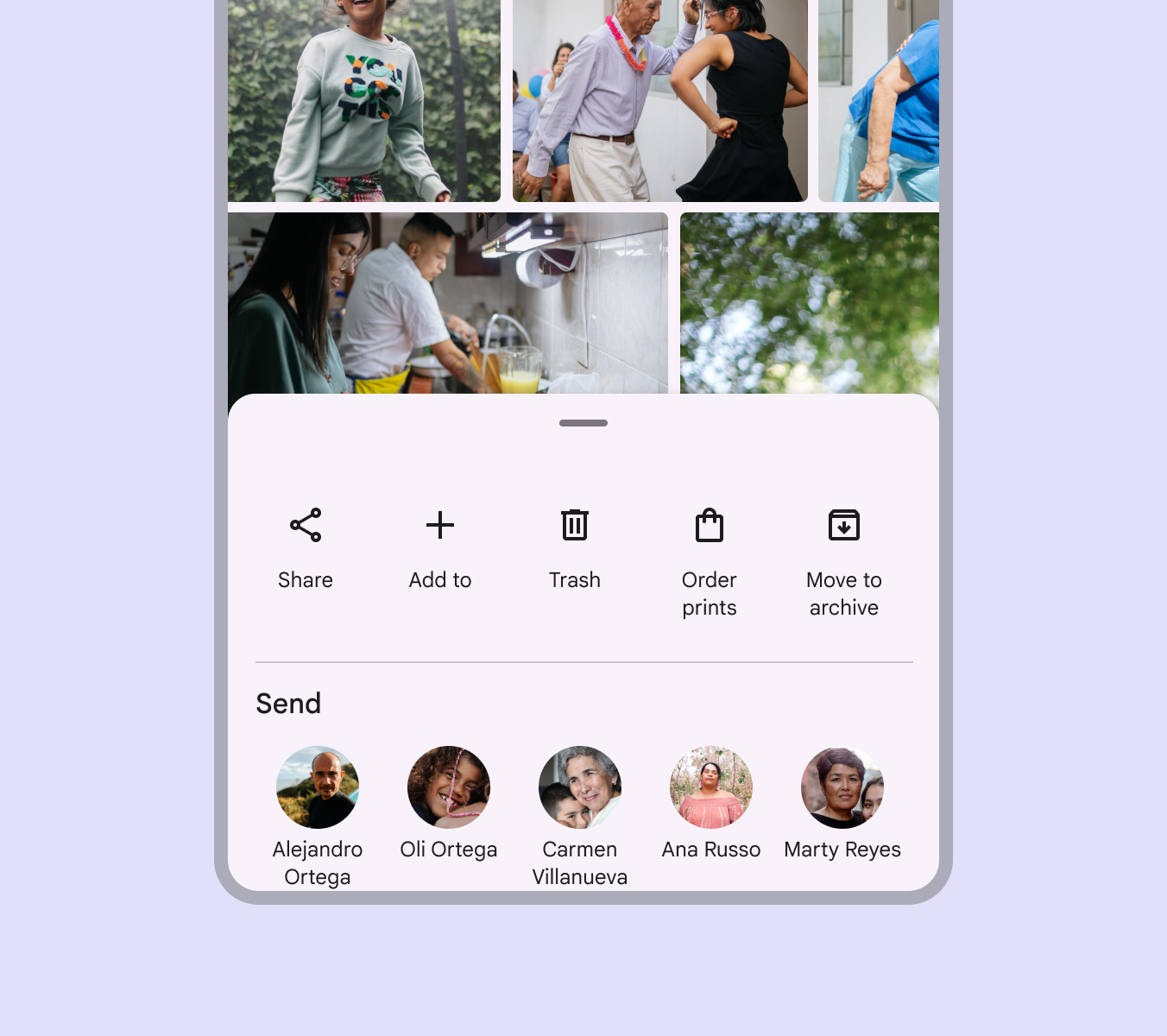
Contenuti multimediali (opzionali)
Miniatura
I bottom sheet possono includere una miniatura per un avatar o un logo.
Immagine
I bottom sheet possono includere foto, illustrazioni e altre grafiche, come le icone meteo.
Video
I bottom sheet possono includere video.
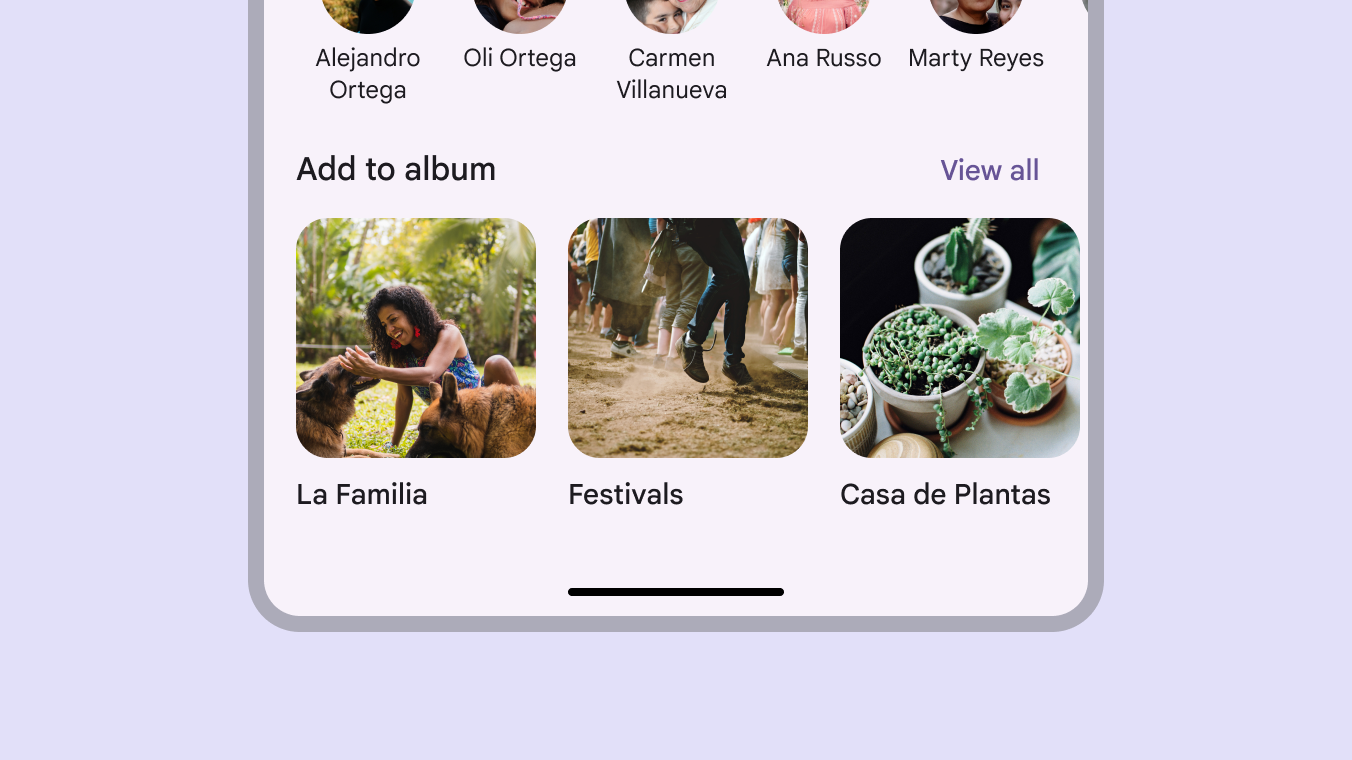
Bottom sheet standard
I bottom sheet standard coesistono con l’area principale dell’interfaccia utente e consentono di visualizzare e interagire con entrambe le aree contemporaneamente, soprattutto quando l’area principale viene spesso fatta scorrere o spostata.
Usa un bottom sheet standard per visualizzare contenuti che integrano il contenuto principale dello schermo, come un lettore audio in un’app musicale.
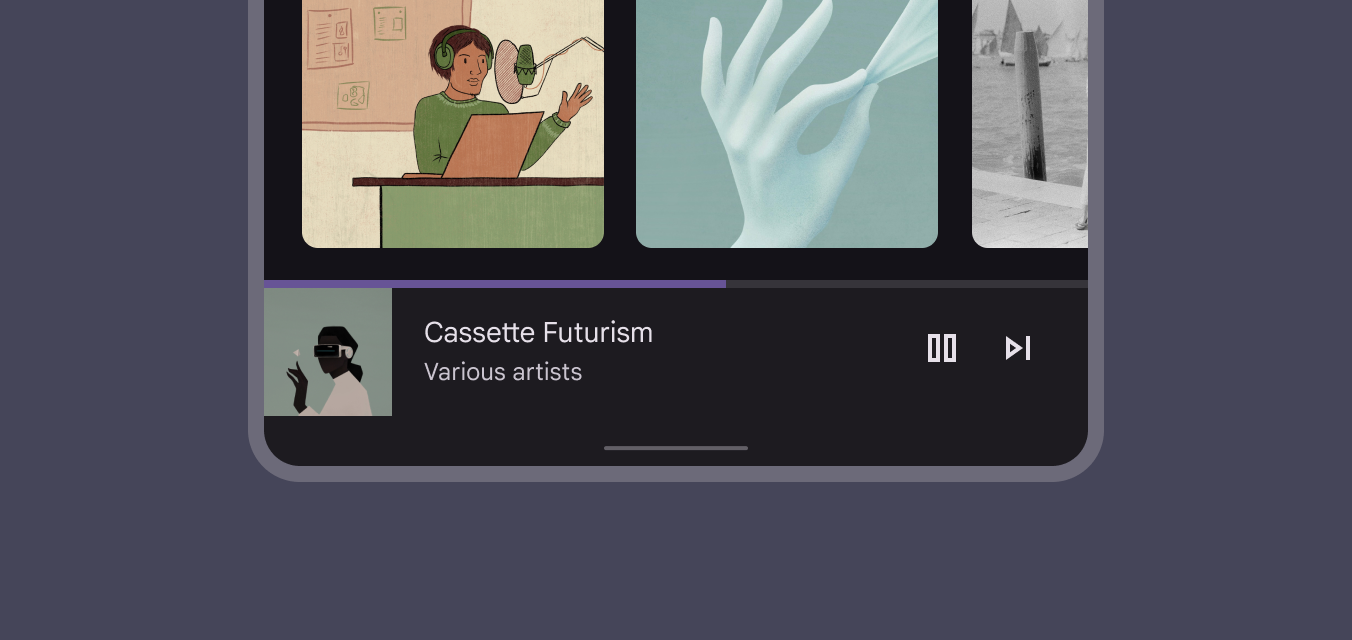
Quando raggiungono l’altezza a schermo intero, i bottom sheet standard includono un’icona di compressione nella barra dell’applicazione per tornare alla loro posizione iniziale.
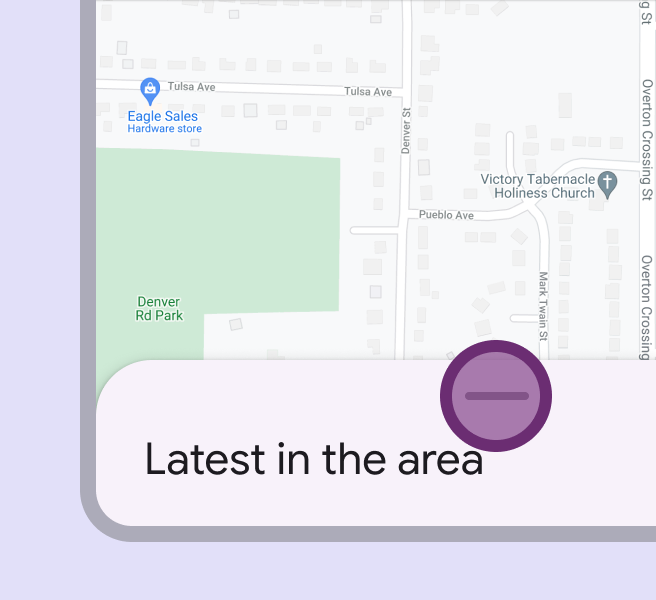
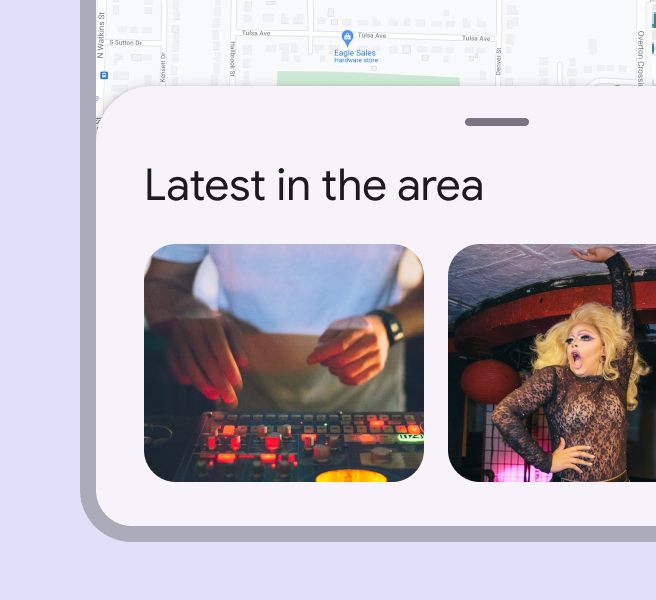
I bottom sheet standard possono contenere contenuti aggiuntivi che si estendono oltre il bordo inferiore dello schermo, come informazioni sulla posizione sovrapposte a una mappa.
Bottom sheet modali
Come le finestre di dialogo, i bottom sheet modali appaiono davanti al contenuto dell’app, disabilitano tutte le altre funzionalità dell’app quando compaiono e restano sullo schermo finché non vengono confermati, chiusi o finché non viene completata un’azione richiesta.
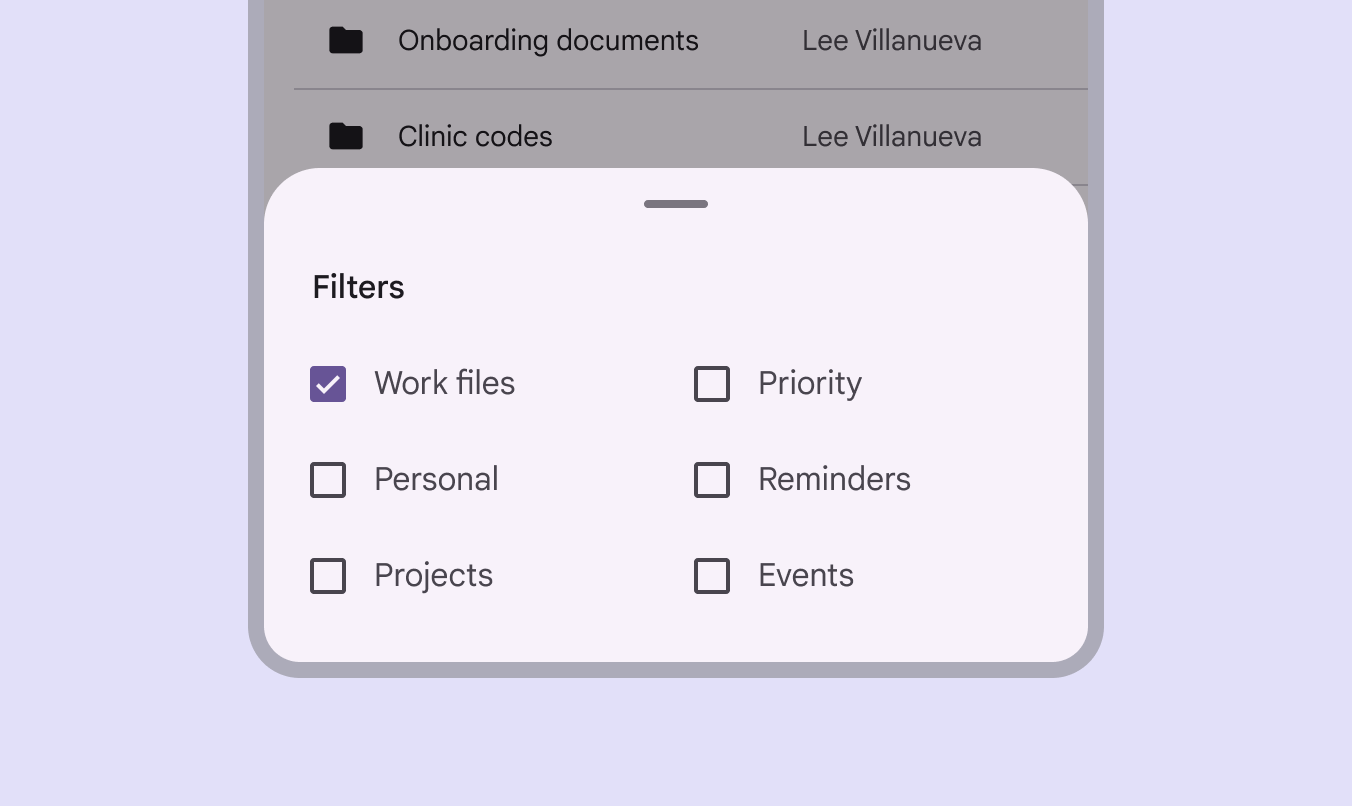
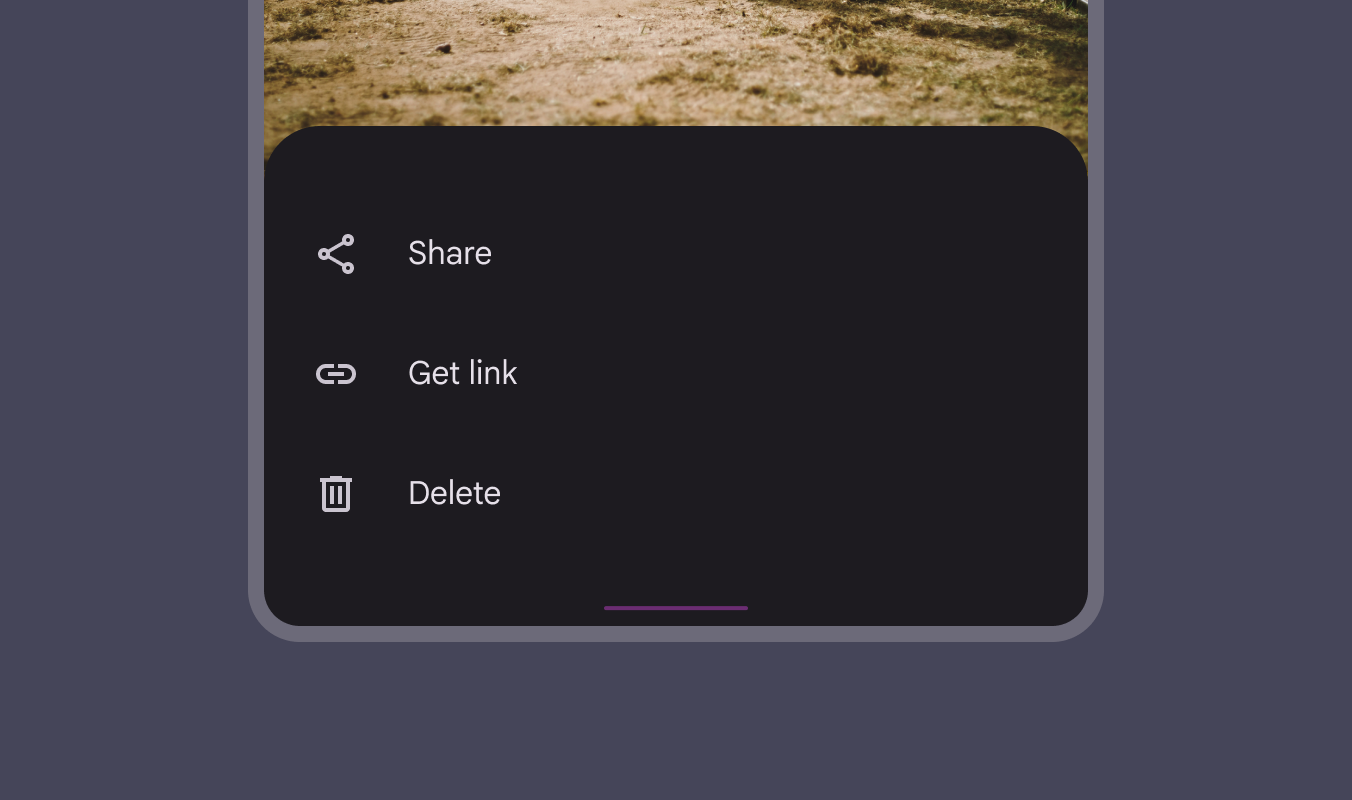
Usa un bottom sheet modale come alternativa ai menu in linea o alle finestre di dialogo semplici su mobile, soprattutto quando offri un lungo elenco di voci di azione o quando gli elementi richiedono descrizioni più lunghe e icone.
I bottom sheet modali vengono usati solo nelle app mobili.
Visibilità
Per mantenere accessibili le azioni nella parte superiore, la posizione verticale iniziale dei bottom sheet modali è limitata al 50% dell’altezza dello schermo.
Se il contenuto supera il 50% dell’altezza dello schermo, i bottom sheet modali possono essere estesi a schermo intero e scorrere al loro interno per accedere agli elementi rimanenti.
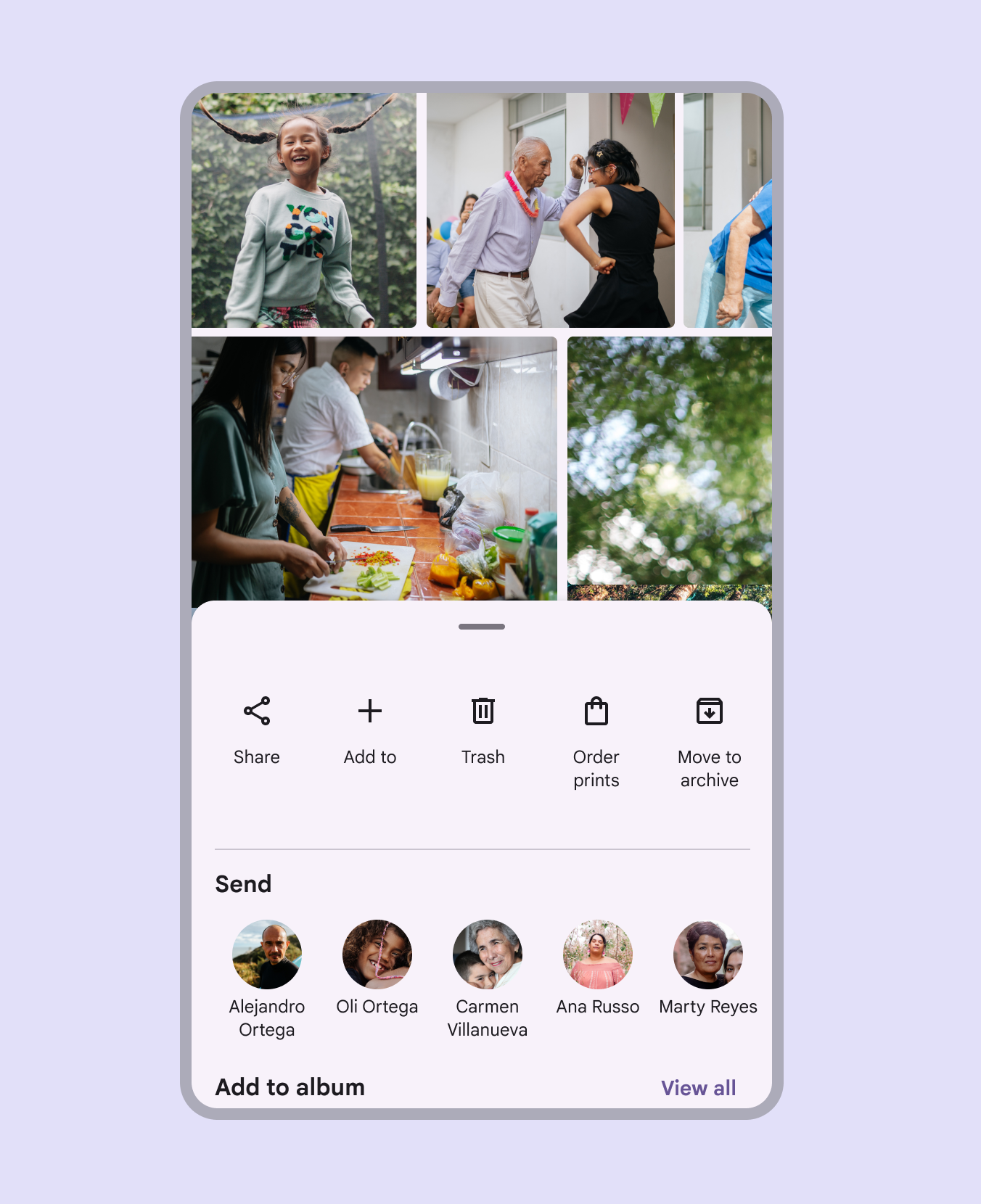
I bottom sheet modali vengono visualizzati quando attivati da un’azione dell’utente, come toccare un pulsante o un’icona di overflow. Possono essere chiusi:
- Toccando una voce di menu o un’azione all’interno del bottom sheet
- Toccando lo scrim
- Trascinando il bottom sheet verso il basso
- Utilizzando un elemento di chiusura all’interno della barra dell’applicazione del bottom sheet, se presente
Mostra un elemento di chiusura in un bottom sheet modale a schermo intero.
Layout adattivo
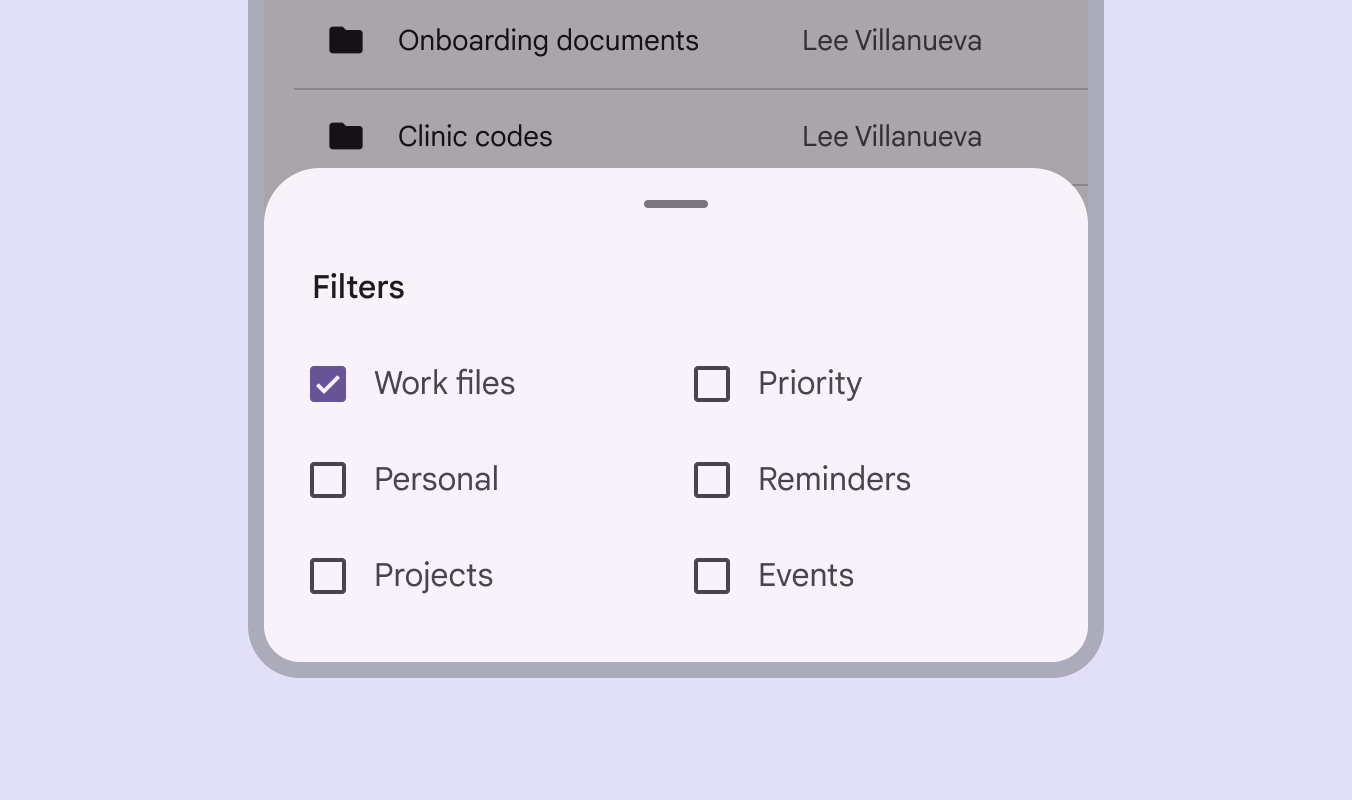
Breakpoint compatto
Nei breakpoint compatti, come sui dispositivi mobili, i bottom sheet si estendono per tutta la larghezza dello schermo e sono elevati sopra il contenuto principale.
Breakpoint medi ed espansi
Per schermi più grandi con breakpoint medi e breakpoint espansi, i bottom sheet hanno una larghezza massima predefinita per evitare layout indesiderati e spaziature inadeguate. Tuttavia, è possibile modificare il valore predefinito se necessario. Per attività e flussi più complessi, valuta l’uso di una superficie non transitoria come un floating sheet.
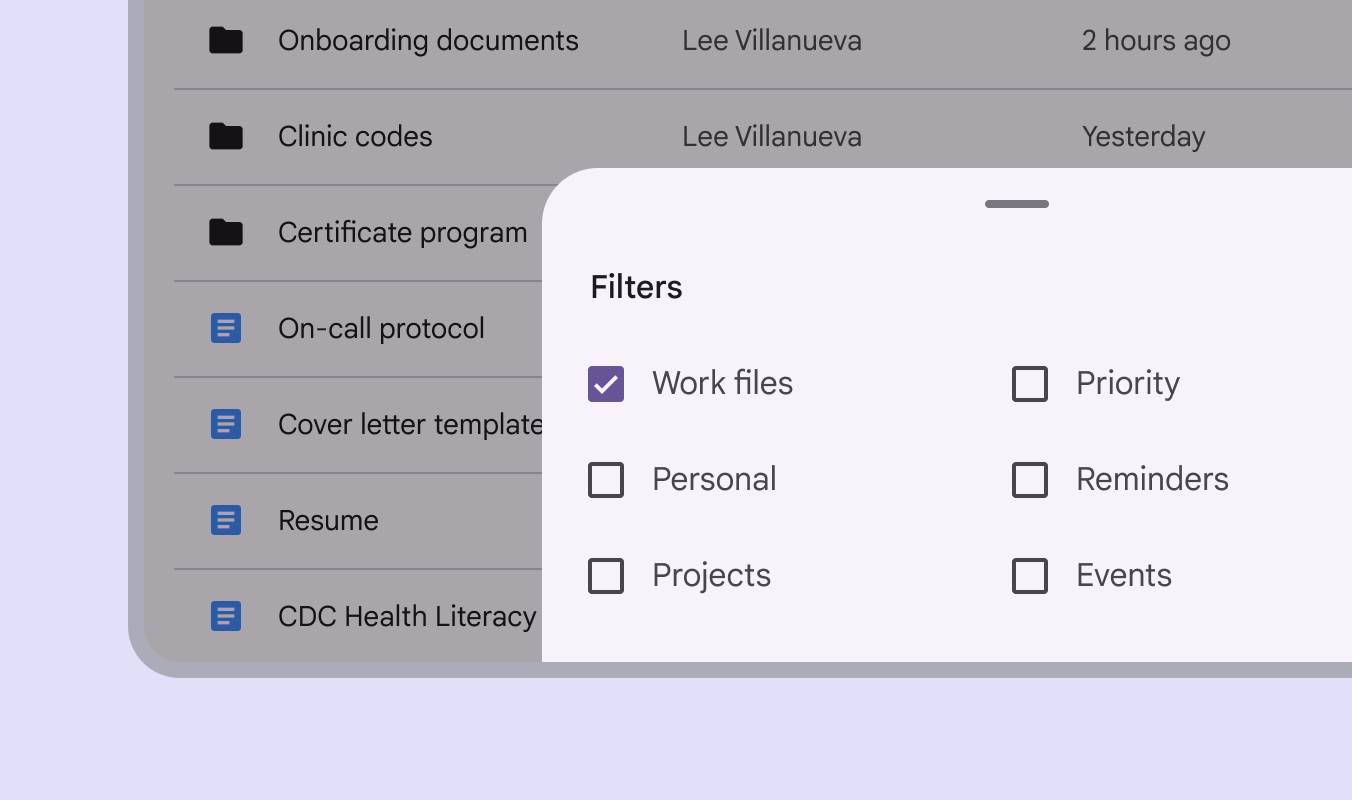
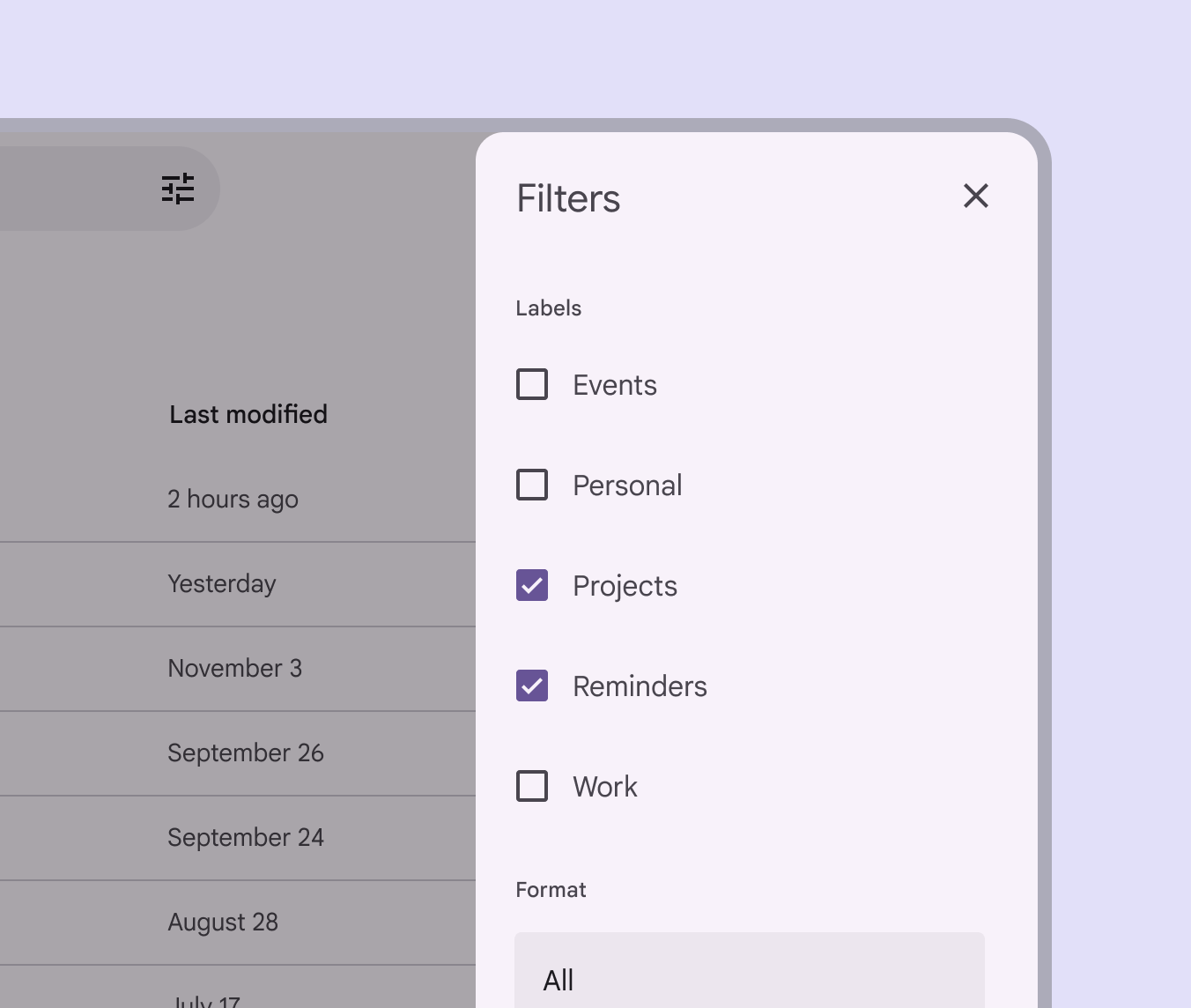
Sui breakpoint espansi, come nel caso del desktop, un bottom sheet può essere sostituito da un pannello laterale che mostra contenuti simili.
Comportamento
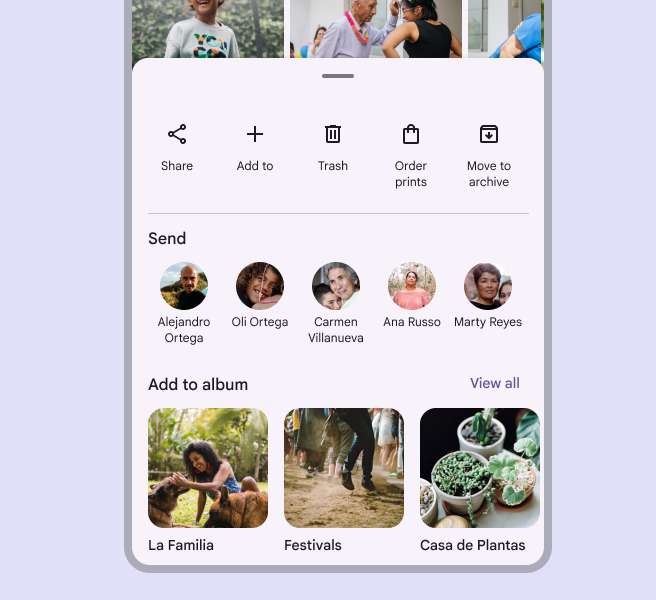
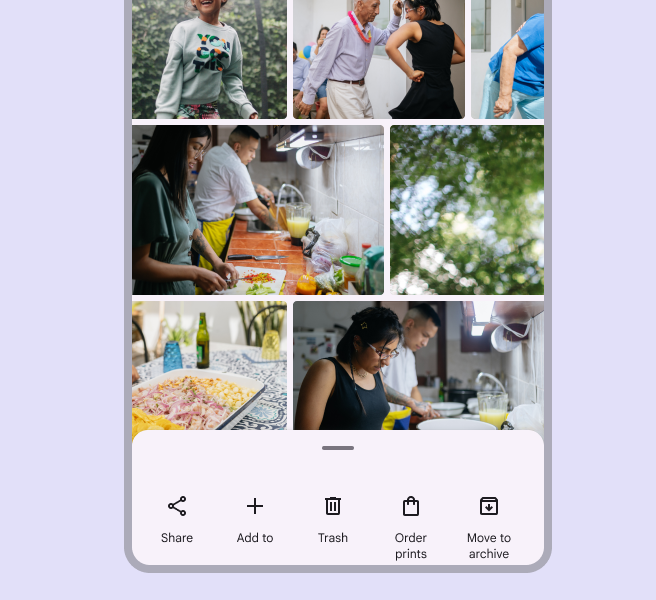
I bottom sheet possono offrire un’opzione di espansione: possono essere completamente sollevati e passare da uno stato contratto a uno espanso. Questo rende più prevedibile lo spazio occupato dal bottom sheet e può essere impostato dal sistema o attivato dall’utente.
Posizionamento personalizzato
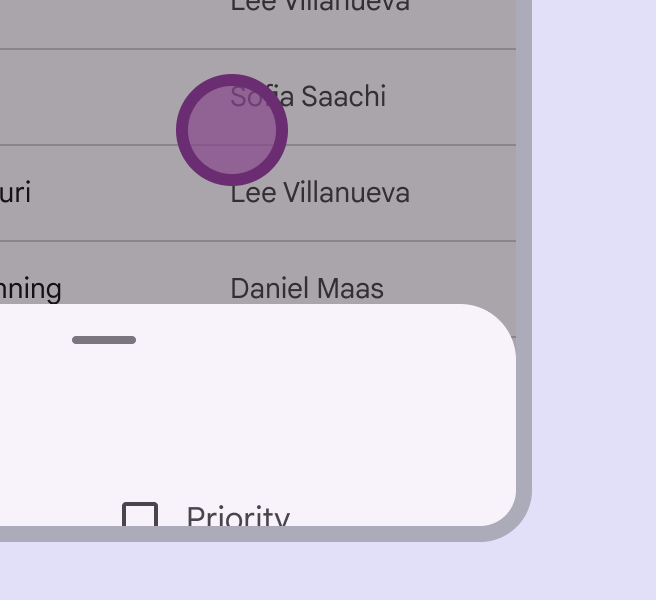
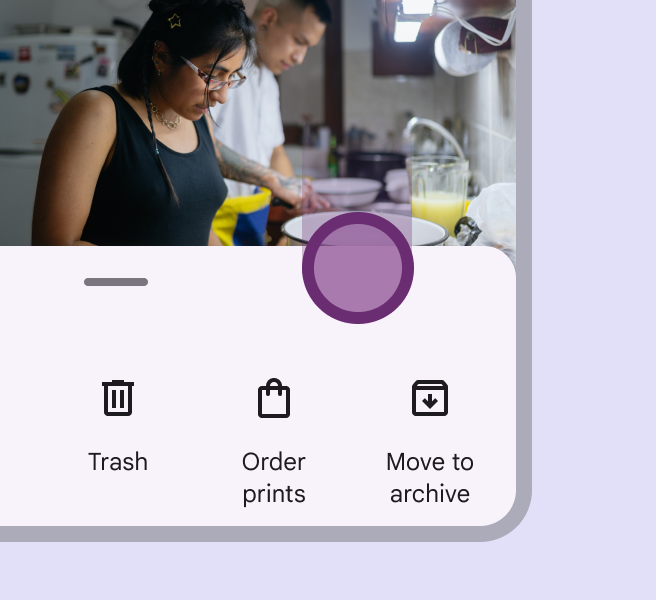
La maniglia di trascinamento può essere trascinata o selezionata per cambiare l’altezza del bottom sheet.
I bottom sheet dovrebbero poter passare in sequenza tra altezze predefinite e chiudersi completamente senza richiedere un trascinamento. Selezionando la maniglia di trascinamento si dovrebbe poter passare da un’altezza predefinita all’altra o chiudere il bottom sheet; selezionando lo scrim, invece, il bottom sheet dovrebbe chiudersi sempre.
Se il bottom sheet ha più altezze predefinite ma non può usare una maniglia di trascinamento, Material richiede l’inclusione di un’alternativa utilizzabile con un solo puntatore per cambiare altezza.
Scorrimento
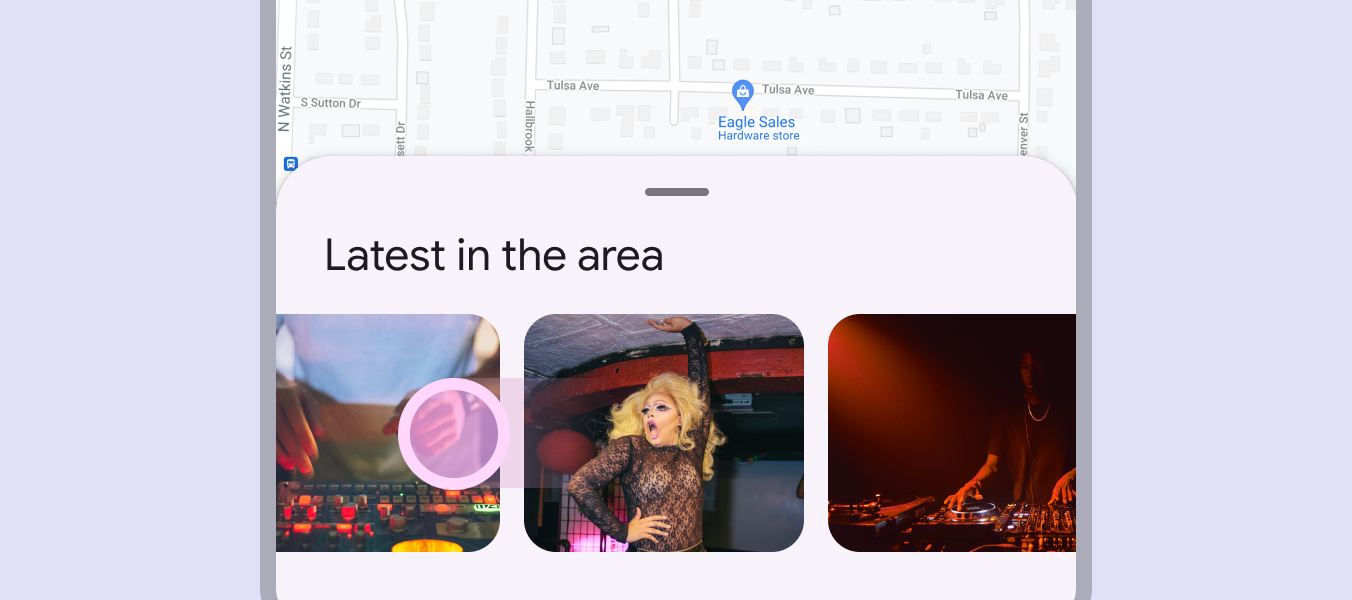
I bottom sheet possono scorrere orizzontalmente, indipendentemente dal resto del contenuto dello schermo.
Indietro
Su Android, un gesto chiamato back predittivo consente all’utente di trascinare il dito verso sinistra o verso destra sul bottom sheet.
- Il bottom sheet si stacca dai bordi sinistro e destro dello schermo per indicare che si chiuderà
- La schermata precedente viene mostrata in anteprima
Un elenco dei componenti compatibili è disponibile nell'articolo sui gesti.