Skip to content
Material Design 3
Main Navigation
v3
v2
v1

magyar

English
简体中文
繁體中文
Español
Français
Русский
Português – Brasil
Deutsch
日本語
한국어
Italiano
Polski
Türkçe
čeština

magyar

English
简体中文
繁體中文
Español
Français
Русский
Português – Brasil
Deutsch
日本語
한국어
Italiano
Polski
Türkçe
čeština

Megjelenés

Sidebar Navigation

Alapok

Akadálymentesség

Áttekintés: Alapelvek

Áttekintés: Kisegítő technológia

Tervezés: Áttekintés

Tervezés: Színkontraszt

Tervezés: Szerkezet

Tervezés: Folyamatáramlás

Tervezés: Elemek

Írás és szöveg: bevált gyakorlatok

Írás és szöveg: Szöveg csonkítása

Írás és szöveg: Szöveg átméretezése

Fejlesztés mindenki számára: felhasználói igények

Tervezés mindenkinek: Közös tervezés

Tartalomtervezés

Áttekintés

Alternatív szöveg

Globális szövegírás: Áttekintés

Globális szövegírás: Szóhasználat

Értesítések

Stílusútmutató: UX-szövegírási bevált gyakorlatok

Stílusútmutató: Szóhasználat

Stílusútmutató: Nyelvtan és írásjelek

A Material testreszabása

Eszközök

Okosórák tervezése: Áttekintés

Az okosórák tervezése: Alapok

Okosórák tervezése: Stílusok

Okosórák tervezése: Elrendezés

XR

Immerzív XR tervezése: Áttekintés

Tervezés magával ragadó XR-élményhez: Interakció

Immerzív XR tervezése: Elrendezés

Immerzív XR-tervezés: Akadálymentesség

XR-komponensek: Áttekintés

XR-komponensek: Alkalmazássávok

XR-összetevők: Párbeszédablakok

XR-komponensek: Navigációs sáv

XR-komponensek: Navigációs sín

XR-összetevők: Eszköztárak

Design tokenek: áttekintés

Design tokenek: A tokenek használata

Interakció

Gesztusok

Beviteli eszközök: Alapok

Kijelölés: Áttekintés

Állapotok: Áttekintés

Állapotok: Állapotrétegek

Állapotok: Az állapotok alkalmazása

Elrendezés

Elrendezés: áttekintés

Elrendezés áttekintése: Az elrendezés részei

Elrendezés áttekintése: Adaptív tervezés

Scaffold: Áttekintés

Scaffold: Sávok

Scaffold: Oldalsávok

Scaffold: Panelek

Rács és térköz: Áttekintés

Rácsok és térközök: Rácsok

Rácsok és térközök: Térközök

Rácsok és térközök: Sűrűség

Töréspontok: Áttekintés

Töréspontok: Kompakt

Töréspontok: Közepes

Breakpointok: Kibővített

Töréspontok: Nagy és extra nagy

Kétirányúság és RTL

Kanonikus elrendezési példák: Áttekintés

Kanonikus elrendezési példák: Hírfolyam

Kanonikus elrendezési példák: Lista–részlet

Kanonikus elrendezési példák: Támogató panel

Használhatóság: Áttekintés

Használhatóság: Az M3 Expressive alkalmazása

Material A–Z

Stílusok

Szín

Színrendszer: Áttekintés

Színrendszer: Hogyan működik a rendszer

Színszerepek

Színsémák

Színséma kiválasztása

Statikus színsémák: Baseline

Statikus színsémák: Egyéni márka

Dinamikus színsémák: Forrás kiválasztása

Dinamikus színsémák: Felhasználó által generált forrás

Dinamikus színsémák: Tartalomalapú forrás

Speciális testreszabások: Áttekintés

Haladó testreszabások: Színek alkalmazása

Speciális testreszabások: Új színek meghatározása

Speciális testreszabások: Meglévő színek módosítása

Színforrások

Eleváció: Áttekintés

Eleváció: Az eleváció alkalmazása

Kiemelés: Tokenek

Ikonok: Áttekintés

Ikonok: Ikontervezés

Ikonok alkalmazása

Mozgás

Mozgásfizikai rendszer: hogyan működik

Mozgásfizikai rendszer: Specifikációk

Easing és időtartam: Az easing és az időtartam alkalmazása

Easing és időtartam: Tokenek és specifikációk

Átmenetek: Átmeneti minták

Átmenetek: Az átmenetek alkalmazása

Alak: Áttekintés és alapelvek

Alak: Sarokrádiusz-skála

Alak: Alakátalakulás

Térköz: Áttekintés

Térköz: A térközök alkalmazása

Térköz: Tokenek

Tipográfia: Áttekintés

Tipográfia: Betűtípusok

Tipográfia: Típusskála és tokenek

Tipográfia: A tipográfia alkalmazása

Tipográfia: Szerkesztői tipográfiai megoldások

Komponensek

Alkalmazássávok: Áttekintés

Alkalmazássávok: Specifikációk

Alkalmazássávok: irányelvek

Alkalmazássávok: Akadálymentesség

Jelvények: Áttekintés

Jelvények: Specifikációk

Jelvények: irányelvek

Jelvények: Akadálymentesség

Gombok

Az összes gomb

Gombcsoportok: Áttekintés

Gombcsoportok: specifikációk

Gombcsoportok: Irányelvek

Gombcsoportok: Akadálymentesség

Gombok: Áttekintés

Gombok: Specifikációk

Gombok: irányelvek

Gombok: Akadálymentesség

Kiterjesztett FAB-ok: Áttekintés

Kiterjesztett FAB-ok: Specifikációk

Kiterjesztett FAB-ok: irányelvek

Kiterjesztett FAB-ok: Akadálymentesség

FAB-menü: Áttekintés

FAB-menü: Specifikációk

FAB-menü: Útmutató

FAB-menü: Akadálymentesség

Lebegő műveletgombok (FAB-ok): Áttekintés

Lebegő műveletgombok (FAB-ok): Specifikációk

Lebegő műveletgombok (FAB-ok): Útmutató

Lebegő műveletgombok (FAB-ok): Akadálymentesség

Ikongombok: Áttekintés

Ikongombok: Specifikációk

Ikongombok: Irányelvek

Ikongombok: Akadálymentesség

Szegmentált gombok: áttekintés

Szegmentált gombok: specifikációk

Szegmentált gombok: irányelvek

Szegmentált gombok: Akadálymentesség

Osztott gombok: Áttekintés

Osztott gombok: Specifikációk

Osztott gombok: Irányelvek

Osztott gombok: Akadálymentesség

Kártyák: Áttekintés

Kártyák: specifikációk

Kártyák: Útmutató

Kártyák: Akadálymentesség

Körhinta: Áttekintés

Körhinta: specifikációk

Körhinta: Irányelvek

Körhinta: Akadálymentesség

Jelölőnégyzet: Áttekintés

Jelölőnégyzet: Specifikációk

Jelölőnégyzet: Irányelvek

Jelölőnégyzet: Akadálymentesség

Chipek: Áttekintés

Chipek: Specifikációk

Chipek: Irányelvek

Chipek: Akadálymentesség

Dátum- és időválasztók

Dátumválasztók: Áttekintés

Dátumválasztók: Specifikációk

Dátumválasztók: Útmutató

Dátumválasztók: Akadálymentesség

Időválasztók: Áttekintés

Időválasztók: Specifikációk

Időválasztók: Irányelvek

Időválasztók: akadálymentesség

Párbeszédablakok: Áttekintés

Párbeszédablakok: specifikációk

Párbeszédablakok: Irányelvek

Párbeszédablakok: akadálymentesség

Elválasztó: Áttekintés

Elválasztó: specifikációk

Elválasztó: irányelvek

Elválasztó: Akadálymentesség

Listák: Áttekintés

Listák: Specifikációk

Listák: Irányelvek

Listák: Akadálymentesség

Betöltés- és folyamatjelzők

Betöltésjelző: Áttekintés

Betöltésjelző: Specifikációk

Betöltésjelző: Irányelvek

Betöltésjelző: Akadálymentesség

Folyamatjelzők: Áttekintés

Folyamatjelzők: Specifikációk

Folyamatjelzők: Irányelvek

Folyamatjelzők: Akadálymentesség

Menük: áttekintés

Menük: Specifikációk

Menük: Irányelvek

Menük: Akadálymentesség

Navigáció

Navigációs sáv: Áttekintés

Navigációs sáv: Specifikációk

Navigációs sáv: irányelvek

Navigációs sáv: Akadálymentesség

Navigációs fiók: Áttekintés

Navigációs fiók: specifikációk

Navigációs fiók: Útmutató

Navigációs fiók: Akadálymentesség

Navigációs sín: Áttekintés

Navigációs sín: Specifikációk

Navigációs sín: Irányelvek

Navigációs sín: Akadálymentesség

Választógomb: Áttekintés

Választógomb: specifikációk

Választógomb: Irányelvek

Választógomb: Akadálymentesség

Keresés: Áttekintés

Keresés: Specifikációk

Keresés: Irányelvek

Keresés: Akadálymentesség

Panelek

Alsó lapok: Áttekintés

Alsó lapok: Specifikációk

Alsó lapok: Irányelvek

Alsó lapok: Akadálymentesség

Oldalsó lapok: Áttekintés

Oldalsó lapok: specifikációk

Oldalsó lapok: Irányelvek

Oldalsó lapok: Akadálymentesség

Csúszkák: Áttekintés

Csúszkák: Specifikációk

Csúszkák: Irányelvek

Csúszkák: Akadálymentesség

Snackbar: Áttekintés

Snackbar: Specifikációk

Snackbar: Irányelvek

Snackbar: Akadálymentesség

Kapcsoló: áttekintés

Kapcsoló: Specifikációk

Kapcsoló: Irányelvek

Kapcsoló: Akadálymentesség

Fülek: Áttekintés

Fülek: specifikációk

Fülek: irányelvek

Fülek: Akadálymentesség

Szövegmezők: áttekintés

Szövegmezők: specifikációk

Szövegmezők: Irányelvek

Szövegmezők: Akadálymentesség

Eszköztárak: Áttekintés

Eszköztárak: Specifikációk

Eszköztárak: Irányelvek

Eszköztárak: Akadálymentesség

Eszköztippek: Áttekintés

Eszköztippek: Specifikációk

Eszköztippek: Irányelvek

Eszköztippek: Akadálymentesség

Ezen az oldalon

Alsó lapok: Irányelvek ​

Az alsó lapok a képernyő aljához rögzített másodlagos tartalmat jelenítenek meg.
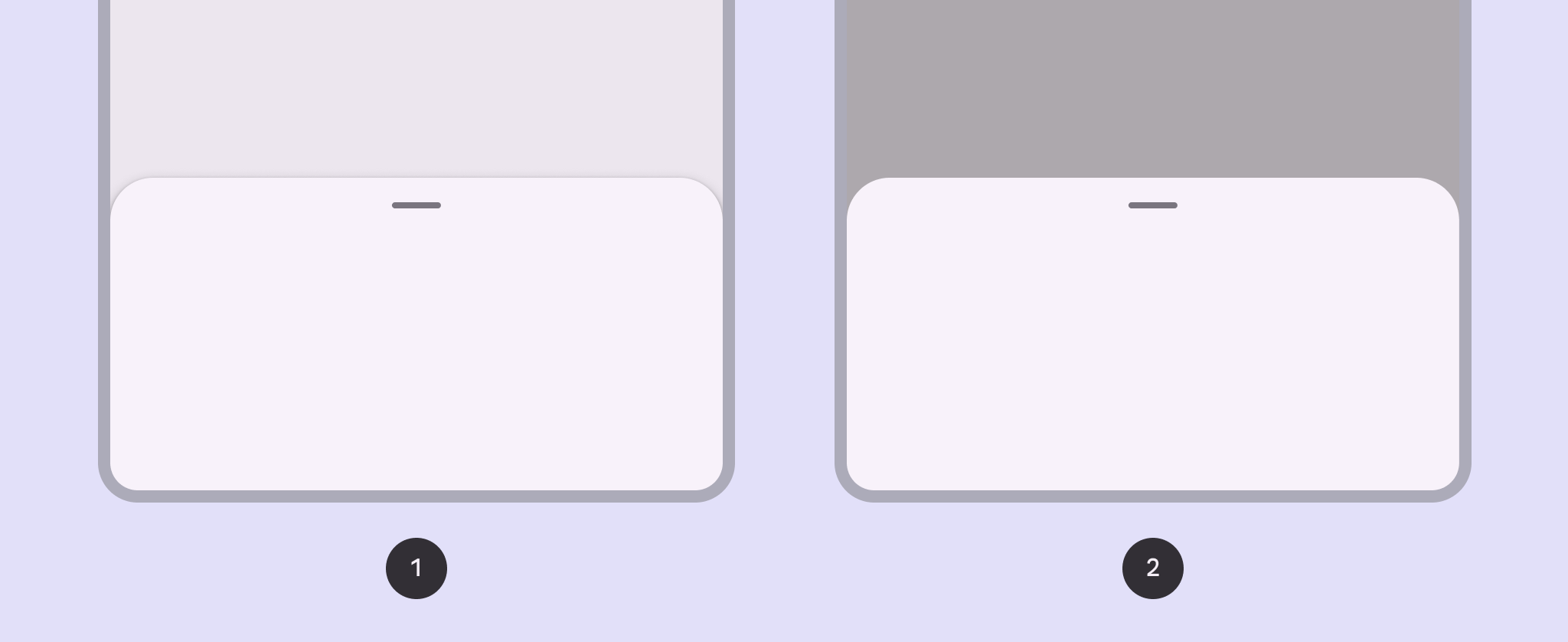

Az alsó lapok két változata.
  1. Normál alsó lapok
  2. Modális alsó lapok

Használat ​

Az alsó lapok kiegészítő tartalmat és műveleteket jelenítenek meg mobilképernyőn.
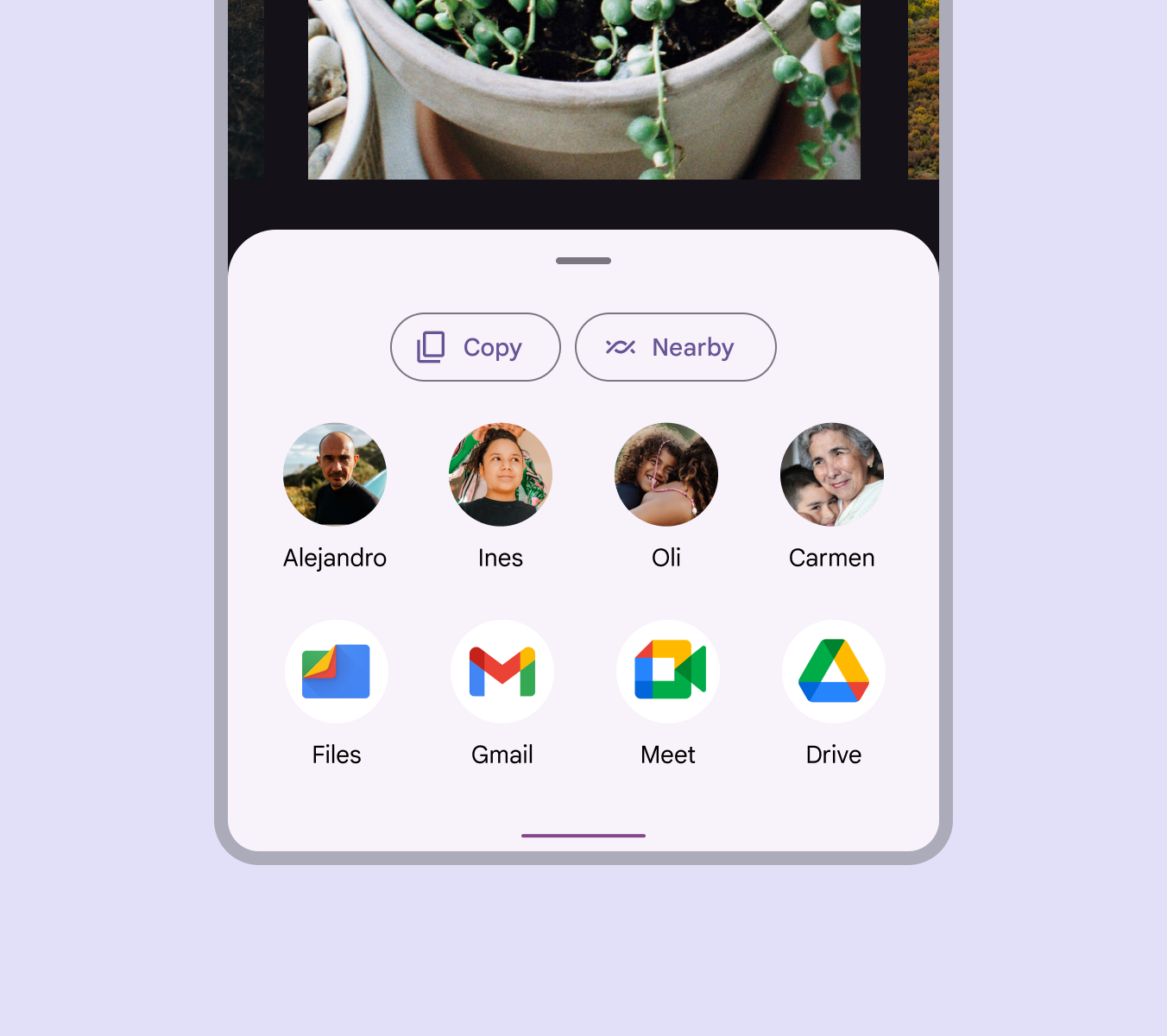
Fotómegosztó alsó lap kapcsolatok listájával, alkalmazásikonokkal és műveletgombokkal.
Kapcsolatok listáját és alkalmazásokat tartalmazó alsó lap

Az alsó lapok sokoldalú komponensek, amelyek széles körű információt és elrendezéstAz elrendezés az elemek vizuális helyzete a képernyőn.További információ az elrendezésről tartalmazhatnak, például menüelemeketA menük választási lehetőségek listáját jelenítik meg egy ideiglenes felületen.További információ a menükről (listaA listák szövegek és képek folyamatos, függőleges felsorolásai.További információ a listákról- vagy rácsos elrendezésben), műveleteket és kiegészítő tartalmat.
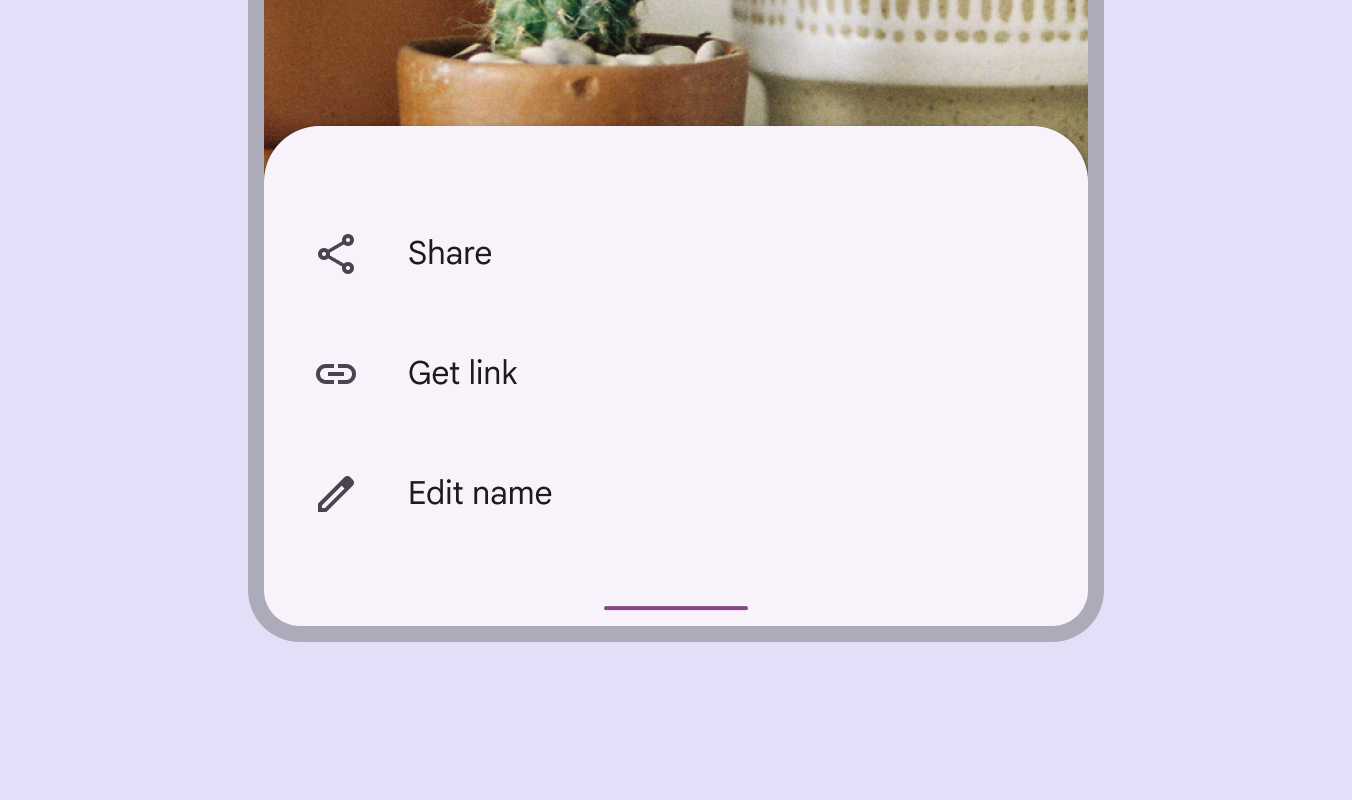
Három menüopciót megjelenítő alsó lap.
Menüelemeket listában megjelenítő alsó lap

Felépítés ​

A konténer az alsó lap egyetlen kötelező eleme. Az alsó lapok elrendezéseAz elrendezés az elemek vizuális helyzete a képernyőn.További információ az elrendezésről jelentősen eltérhet attól függően, hogy milyen típusú tartalmat tartalmaznak.
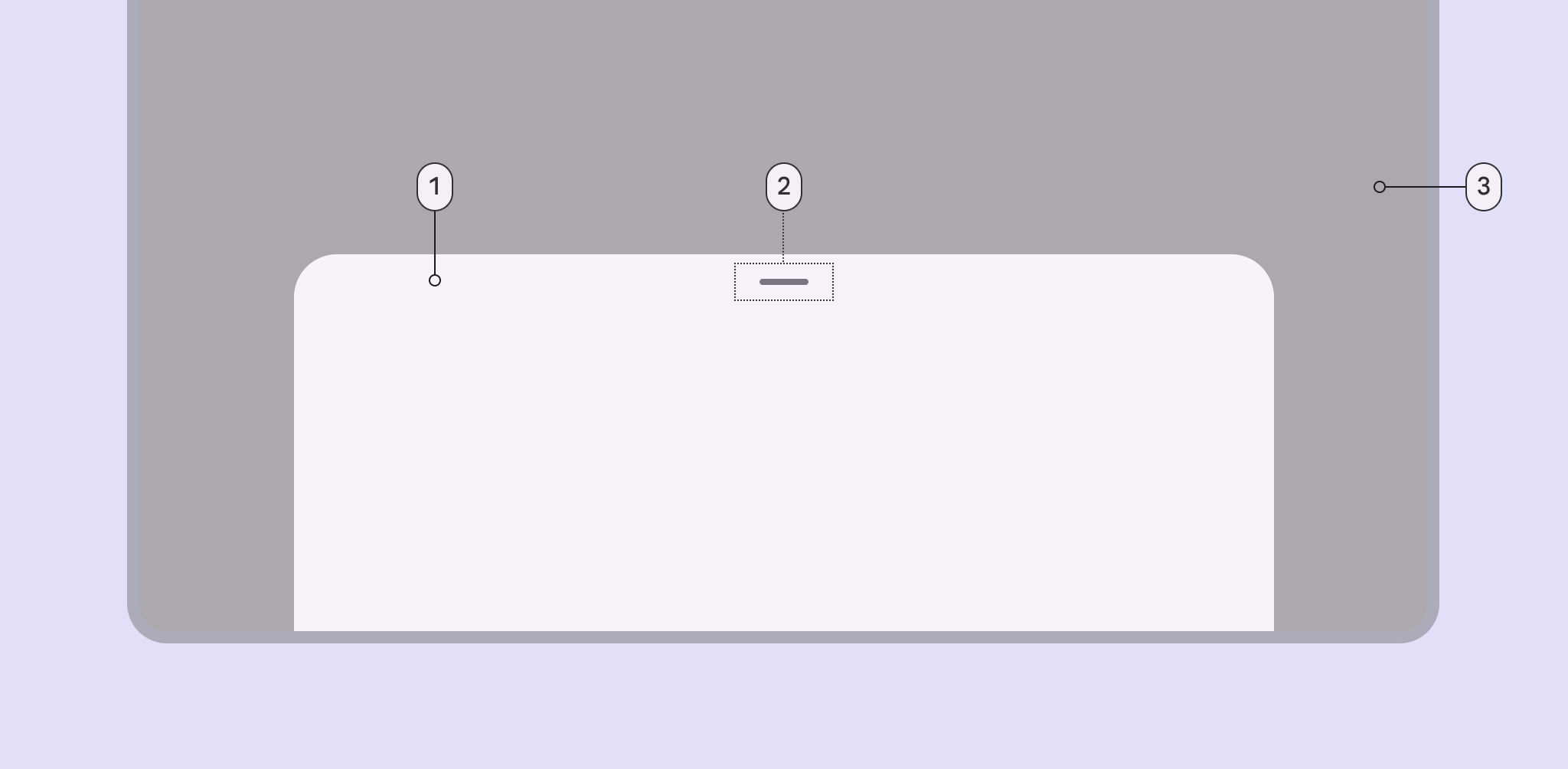
Az alsó lap 3 eleme.
  1. Konténer
  2. Húzófogantyú (opcionális)
  3. Sötétítő réteg (csak modális esetben)

Konténer ​

Az alsó lap konténere tartalmazza az alsó lap összes elemét. Méretét az határozza meg, hogy az elemek mekkora helyet foglalnak el.

A konténer az alsó lap egyetlen kötelező eleme. Minden más elem opcionális.

Üres alsó lap konténer.
Az alsó lapok rugalmas konténerek, amelyek alkalmazkodnak a tartalmukhoz és a rendelkezésre álló helyhez

Listaelemek (opcionális) ​

A listákA listák szövegek és képek folyamatos, függőleges felsorolásai.További információ a listákról szövegek vagy képek folyamatos csoportjai. A listaelemek többek között címkeszöveget, ikonokat és szöveggombokatA gombok lehetővé teszik, hogy a felhasználók egy koppintással műveletet hajtsanak végre, illetve válasszanak.További információ a gombokról tartalmazhatnak.

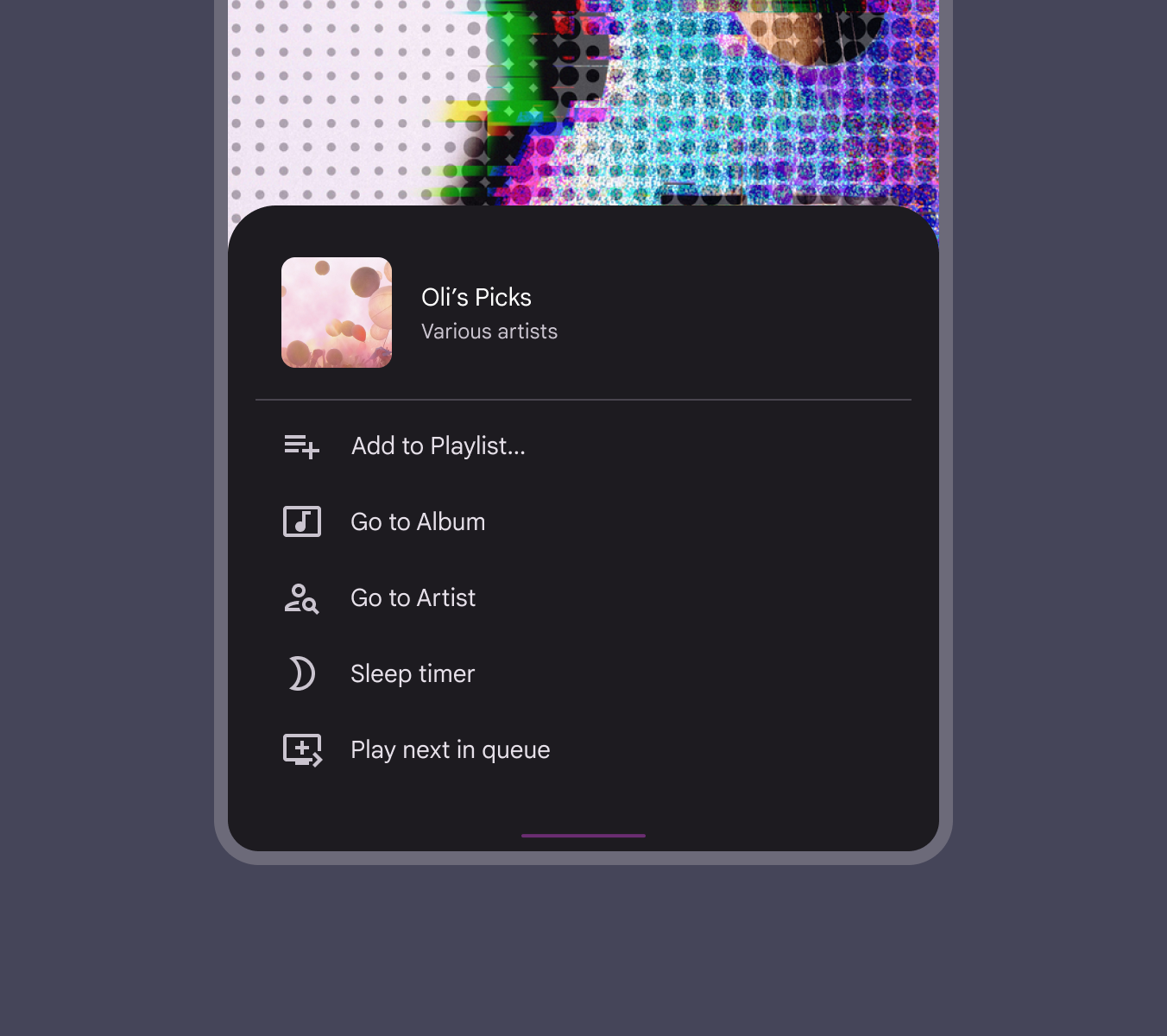
Egy dalhoz tartozó műveletlistát megjelenítő alsó lap.
Ikonokat tartalmazó listát megjelenítő alsó lap

Elválasztók (opcionális) ​

Az elválasztókAz elválasztók vékony vonalak, amelyek tartalmat csoportosítanak listákban vagy más konténerekben.További információ az elválasztókról használhatók az alsó lapokon a kapcsolódó tartalom elkülönítésére.
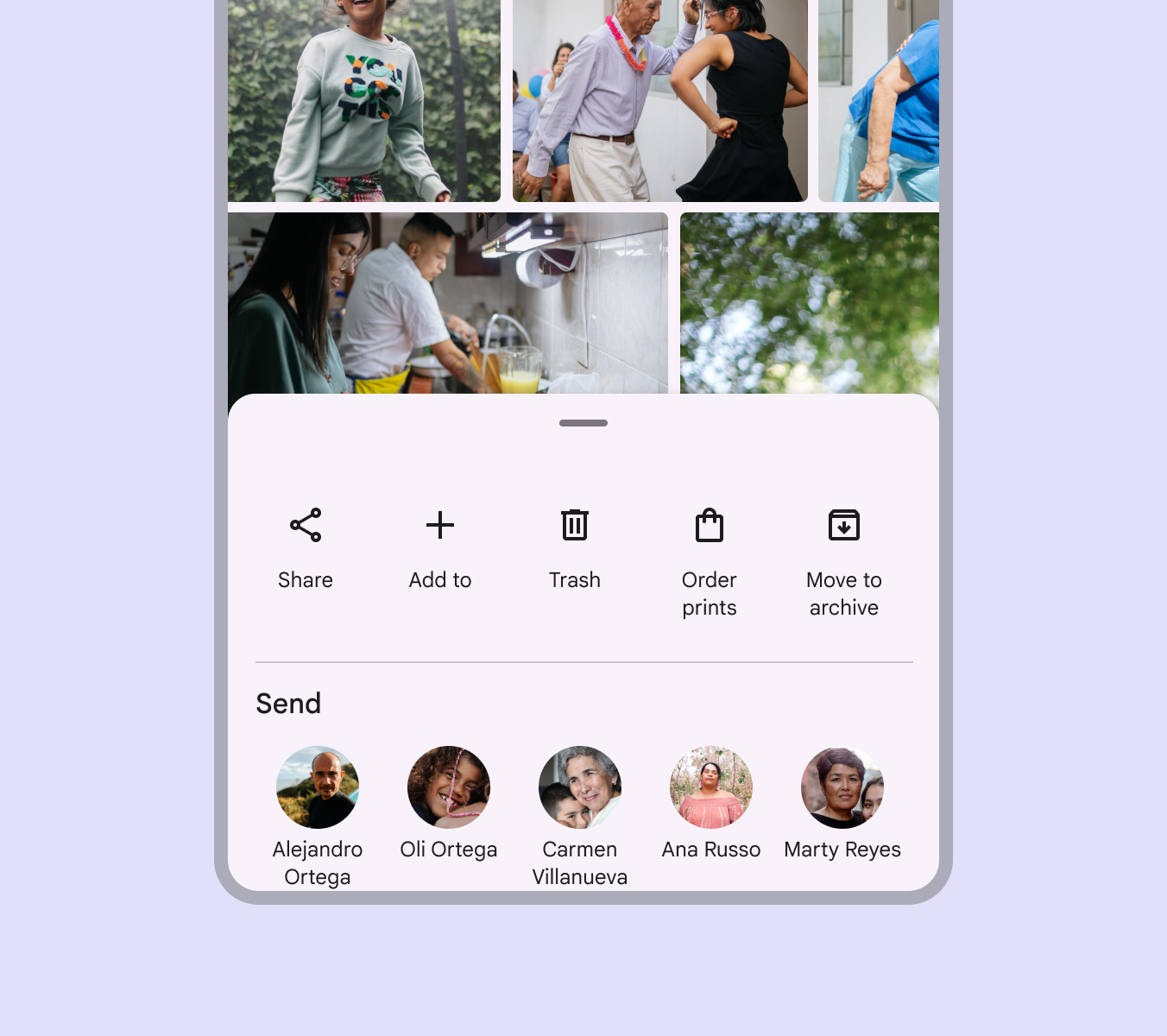
Alsó lap képalapú műveletgombokkal és kapcsolatok listájával, amelyeket behúzott elválasztó választ el.
Alsó lap elválasztóval, amely a különböző művelettípusokat választja el

Média (opcionális) ​

Bélyegkép
Az alsó lapok tartalmazhatnak bélyegképet avatarhoz vagy logóhoz.

Kép
Az alsó lapok tartalmazhatnak fényképeket, illusztrációkat és egyéb grafikákat, például időjárás-ikonokat.

Videó
Az alsó lapok tartalmazhatnak videót.
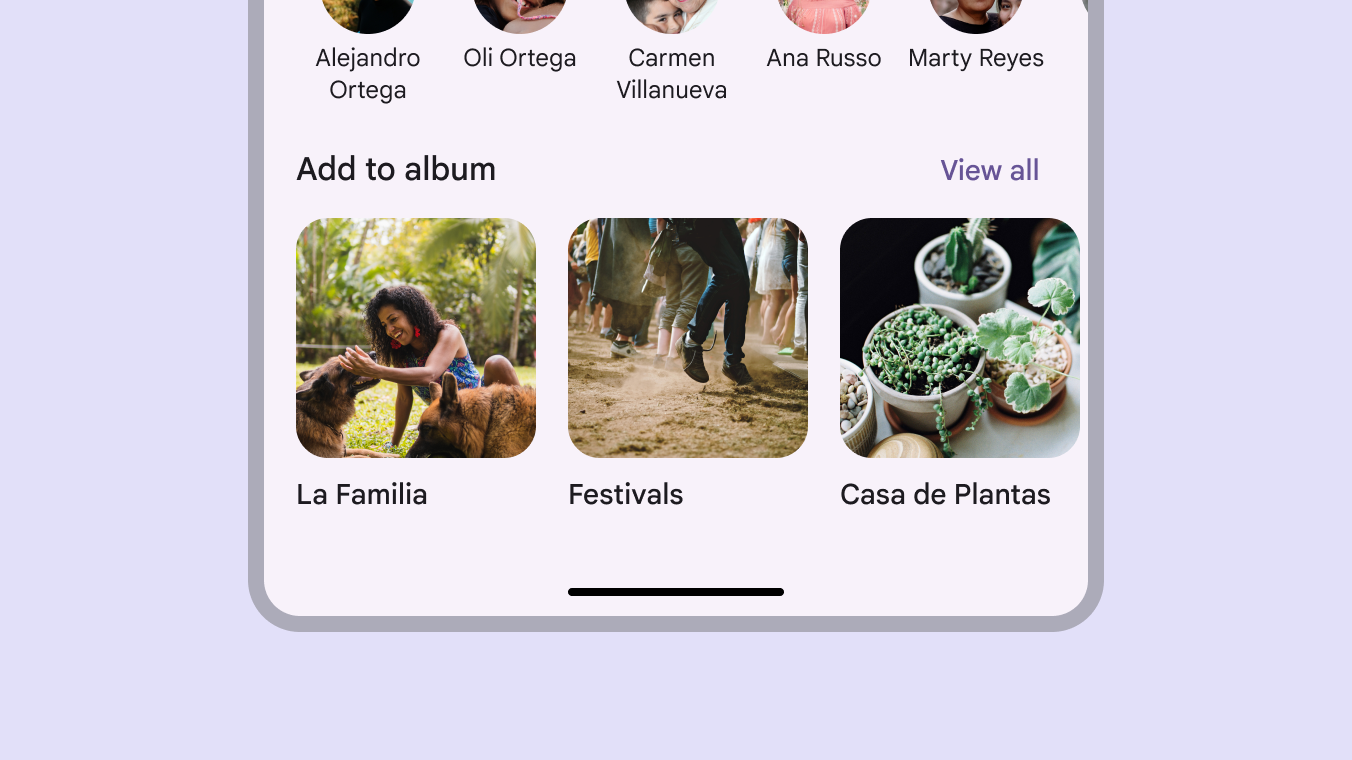
Különböző médiatípusokat, köztük bélyegképeket, képeket és videót megjelenítő alsó lap.
Az alsó lapok tartalmazhatnak bélyegképeket, képeket és videót

Normál alsó lapok ​

A normál alsó lapok a képernyő fő felhasználói felületi területével együtt jelennek meg, és lehetővé teszik mindkét terület egyidejű megtekintését és használatát, különösen akkor, ha a fő felhasználói felületi területet gyakran görgetik vagy eltolják.

Normál alsó lapot használjon olyan tartalom megjelenítésére, amely kiegészíti a képernyő elsődleges tartalmát – például egy zenei alkalmazás zenelejátszóját.
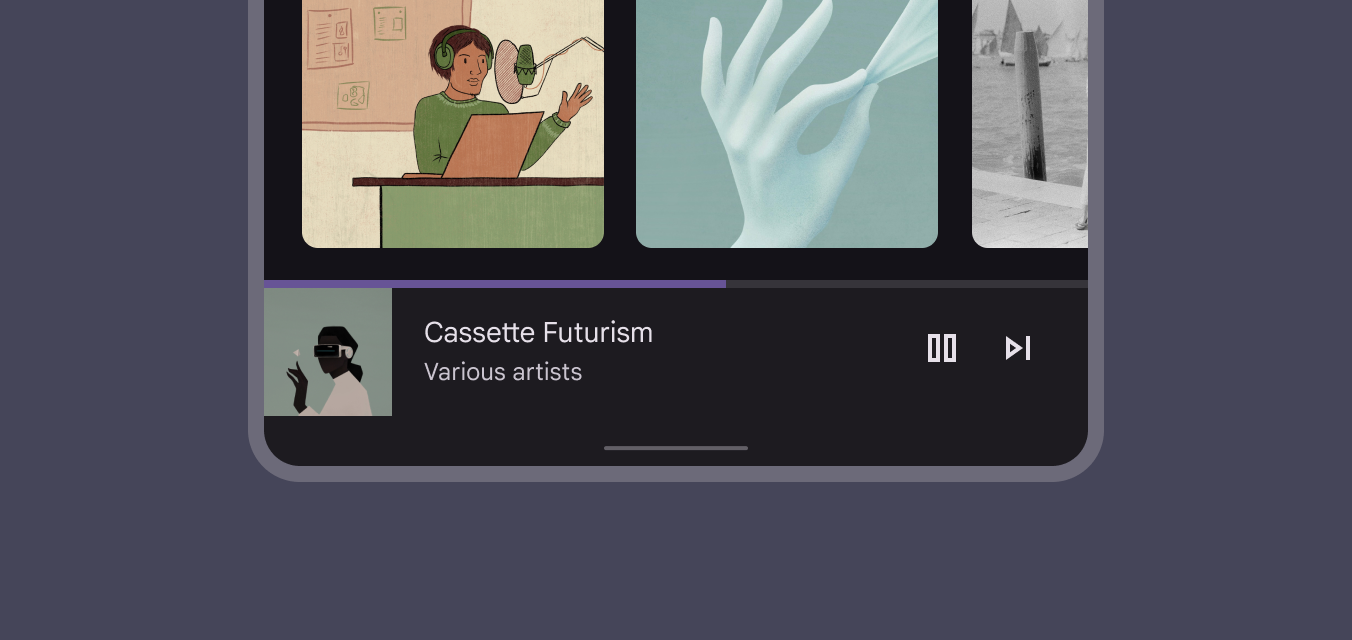
Alsó lap zenelejátszó-vezérlőkkel, amelyek az albumok böngészése közben láthatók.
A normál alsó lapban található zenelejátszó lehetővé teszi a felhasználók számára, hogy az albumok böngészése közben vezéreljék a zenét

Teljes képernyős magasságban a normál alsó lapok alkalmazássávjában egy összecsukás ikon található, amellyel visszatérhetnek kiinduló helyzetükbe.

A normál alsó lapok olyan kiegészítő tartalmat is megjeleníthetnek, amely a képernyő alatt folytatódik, például térkép fölötti helyinformációkat.

Az alsó lap előre beállított pozíciói a teljes képernyős magasságtól az előnézeti méretig terjedhetnek

Modális alsó lapok ​

A párbeszédablakokhozA párbeszédablakok fontos üzeneteket jelenítenek meg a felhasználói folyamat során.További információ a párbeszédablakokról hasonlóan a modális alsó lapok az alkalmazás tartalma fölött jelennek meg; megjelenésükkor letiltják az alkalmazás összes többi funkcióját, és a képernyőn maradnak, amíg a felhasználó meg nem erősíti vagy be nem zárja őket, illetve amíg egy szükséges műveletet nem hajt végre.
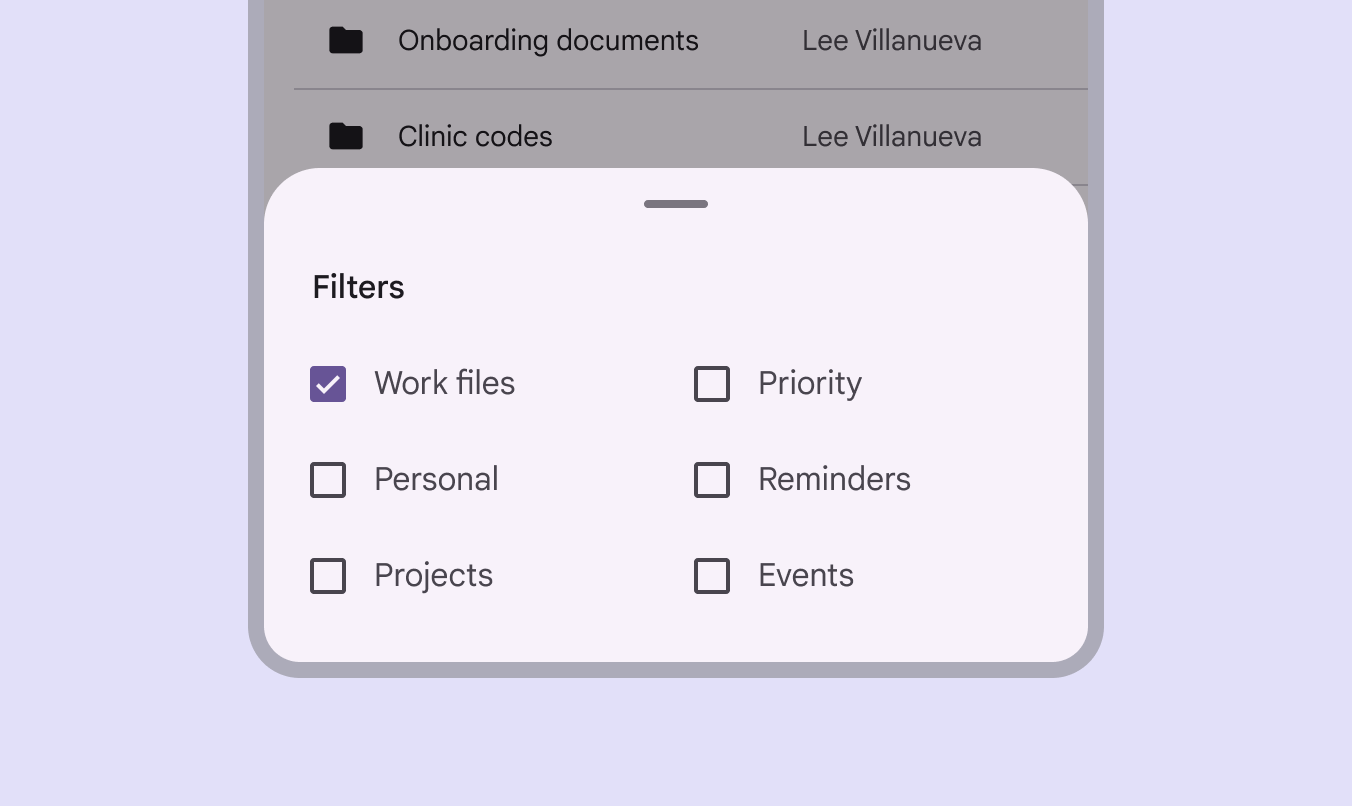
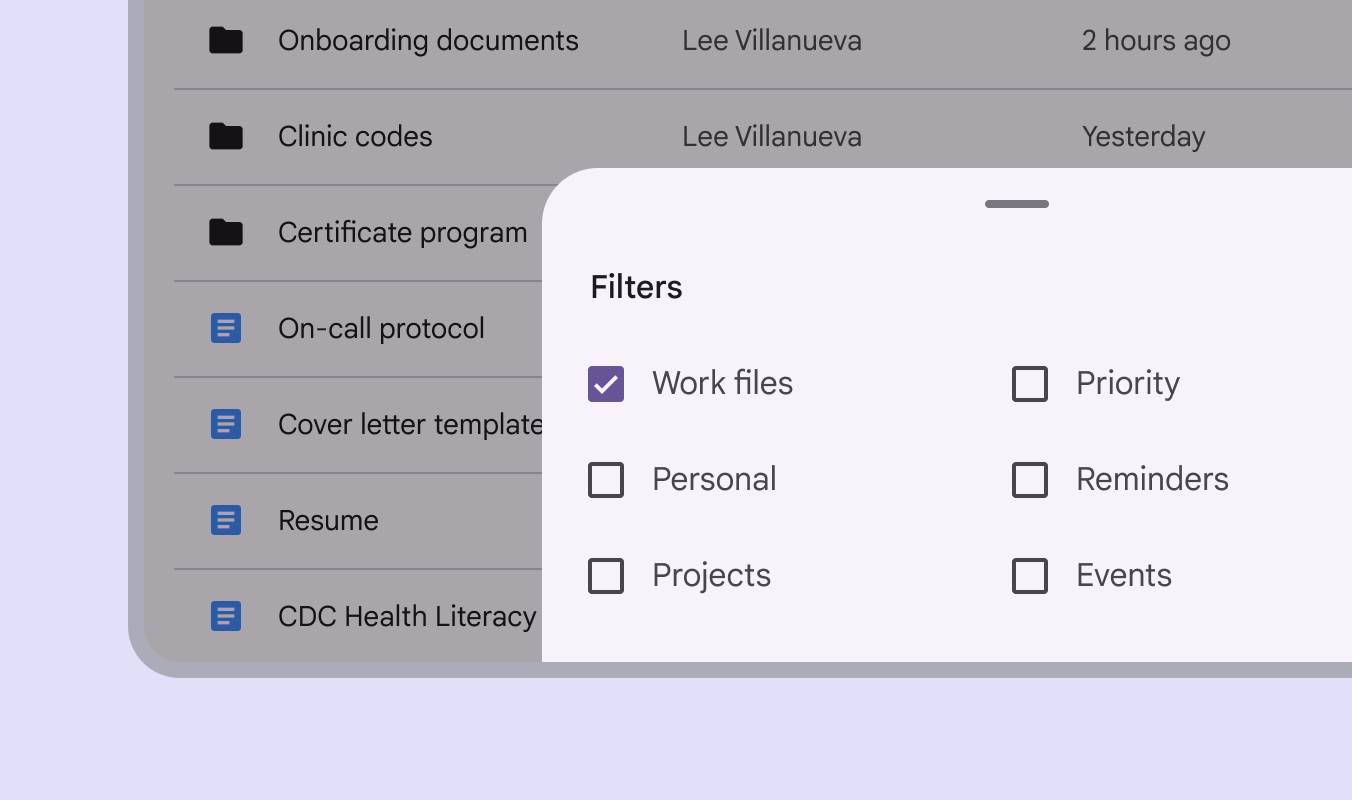
Modális alsó lap szűrőopciókkal az alkalmazás fájljainak kategorizálásához.
A modális alsó lappal interakcióba kell lépni, vagy be kell zárni. Mivel blokkolja az alkalmazás többi funkcióját, jól használható menüként – például ebben a fájlkezelő alkalmazásban –, mert segít a felhasználóknak a rendelkezésre álló lehetőségekre összpontosítani.

Mobilon használjon modális alsó lapot a beágyazott menükA menük választási lehetőségek listáját jelenítik meg egy ideiglenes felületen.További információ a menükről vagy egyszerű párbeszédablakokA párbeszédablakok fontos üzeneteket jelenítenek meg a felhasználói folyamat során.További információ a párbeszédablakokról alternatívájaként, különösen hosszú műveletlistaA listák szövegek és képek folyamatos, függőleges felsorolásai.További információ a listákról megjelenítésekor, illetve amikor az elemek hosszabb leírást és ikonokat igényelnek.

A modális alsó lapok csak mobilalkalmazásokban használhatók.
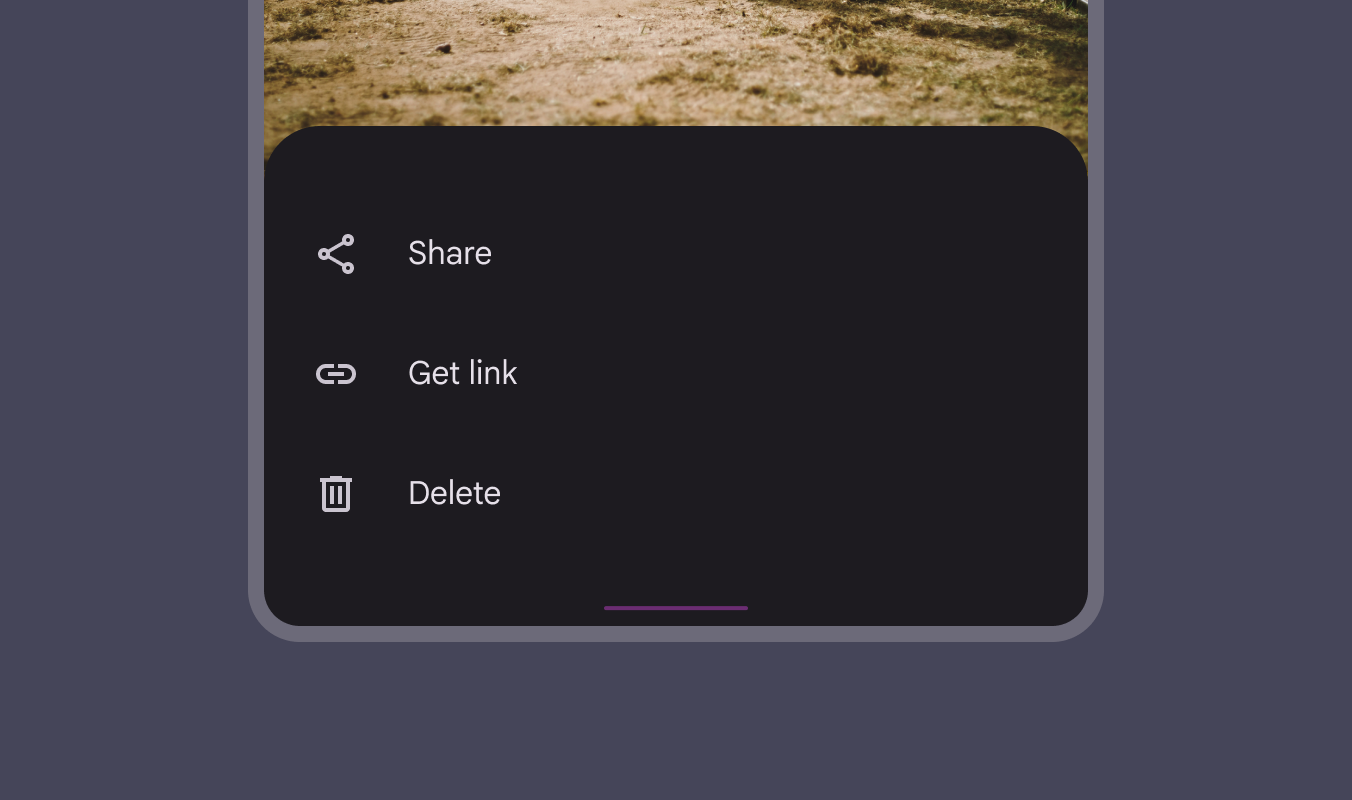
Hagyományos menü alternatívájaként megjelenő modális alsó lap, amely műveletek listáját mutatja be.
A modális alsó lapok menük helyett használhatók további műveletek megjelenítésére

Láthatóság ​

A felső műveletek elérhetőségének biztosítása érdekében a modális alsó lapokA modális alsó lapok az alkalmazás tartalma előtt jelennek meg; megjelenésükkor letiltják az alkalmazás összes többi funkcióját, és a képernyőn maradnak, amíg a felhasználó meg nem erősíti vagy be nem zárja őket, illetve amíg egy szükséges műveletet nem hajt végre. kezdeti függőleges pozíciója a képernyő magasságának 50%-ára van korlátozva.

Azok a modális alsó lapok, amelyek tartalma meghaladja a képernyő magasságának 50%-át, a teljes képernyőig kihúzhatók, és a bennük lévő tartalom a lapon belül görgethető, hogy a többi elem is elérhető legyen.
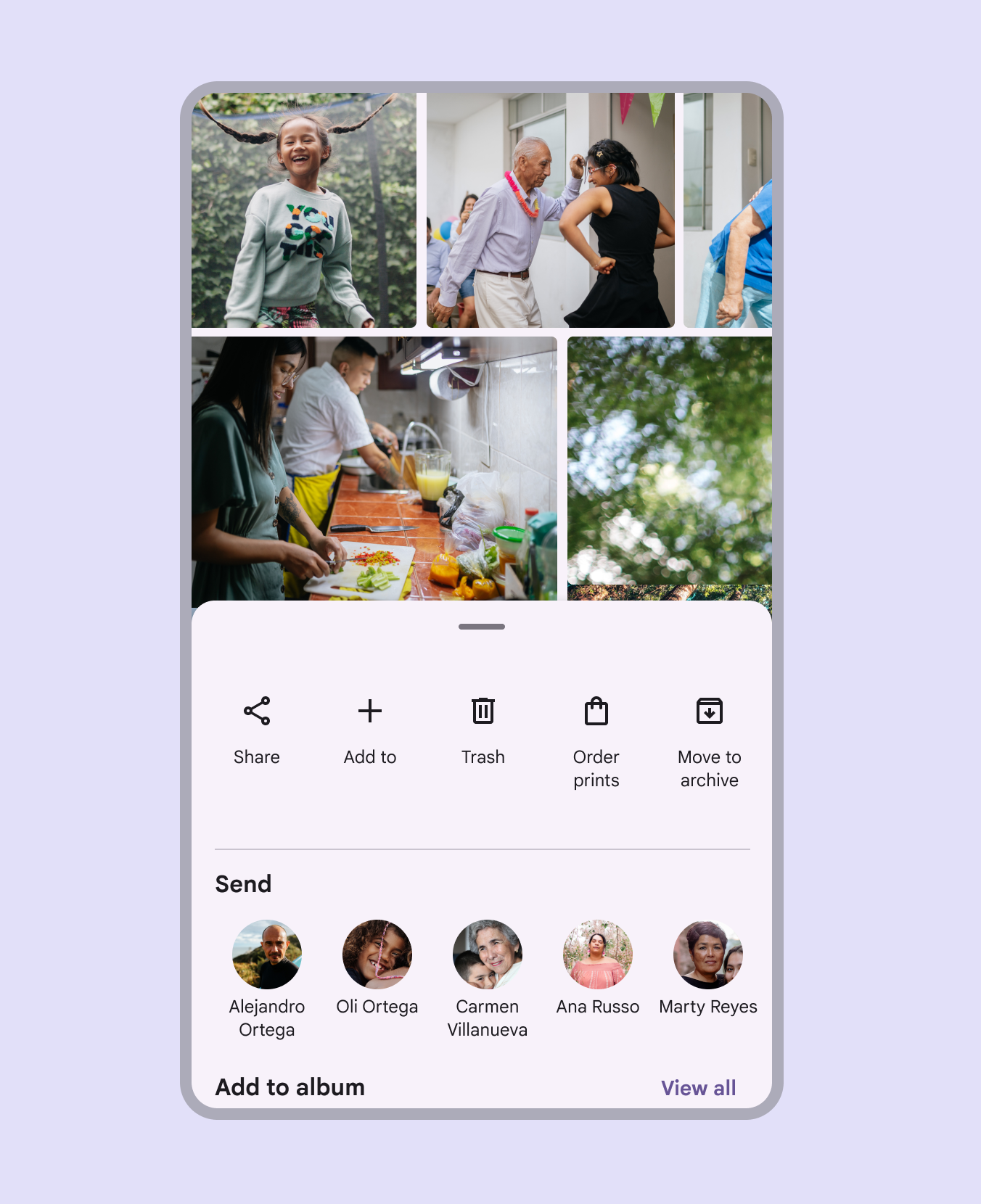
A képernyő felét lefedő modális alsó lap, így a képek és a műveletek is elérhetők.
A modális alsó lapok kezdeti függőleges pozíciója nem haladhatja meg a képernyő magasságának 50%-át

A modális alsó lapokA modális alsó lapok az alkalmazás tartalma előtt jelennek meg; megjelenésükkor letiltják az alkalmazás összes többi funkcióját, és a képernyőn maradnak, amíg a felhasználó meg nem erősíti vagy be nem zárja őket, illetve amíg egy szükséges műveletet nem hajt végre. felhasználói művelet hatására jelennek meg, például amikor egy gombraA gombok lehetővé teszik, hogy a felhasználók egy koppintással műveletet hajtsanak végre, illetve válasszanak.További információ a gombokról vagy a további lehetőségek ikonjára koppint. A következő módokon zárhatók be:

  • Az alsó lapon belüli menüelemreA menük választási lehetőségek listáját jelenítik meg egy ideiglenes felületen.További információ a menükről vagy műveletre koppintva
  • A sötétítő rétegre koppintva
  • A lapot lefelé húzva
  • Az alsó lap alkalmazássávjábanAz alkalmazássávok információt és műveleteket jelenítenek meg a képernyő tetején.További információ az alkalmazássávokról található bezáró affordancia használatával, ha elérhető

Teljes képernyős modális alsó lapon jelenítsen meg bezáró affordanciát.
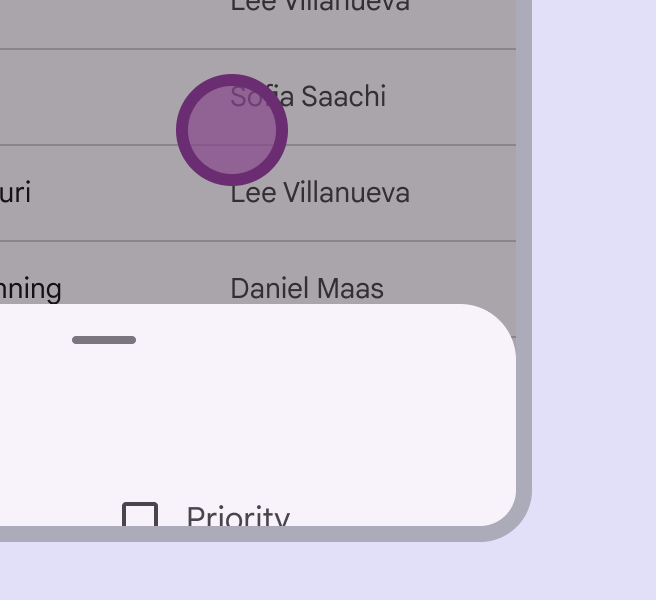
A modális alsó lap eltűnik, amikor a sötétítő rétegre koppintanak.
A sötétítő rétegre koppintva a modális alsó lap bezárható
A modális alsó lap eltűnik, amikor a lapot lefelé húzzák.
A modális alsó lap lefelé húzással bezárható

Reszponzív elrendezés ​

Kompakt töréspont

A kompakt töréspontokon600dp-nél kisebb ablakszélességek, például álló tájolású telefon esetén.További információ a kompakt töréspontokról, például mobileszközökön, az alsó lapok kitöltik a képernyő teljes szélességét, és az elsődleges tartalom fölé kerülnek.
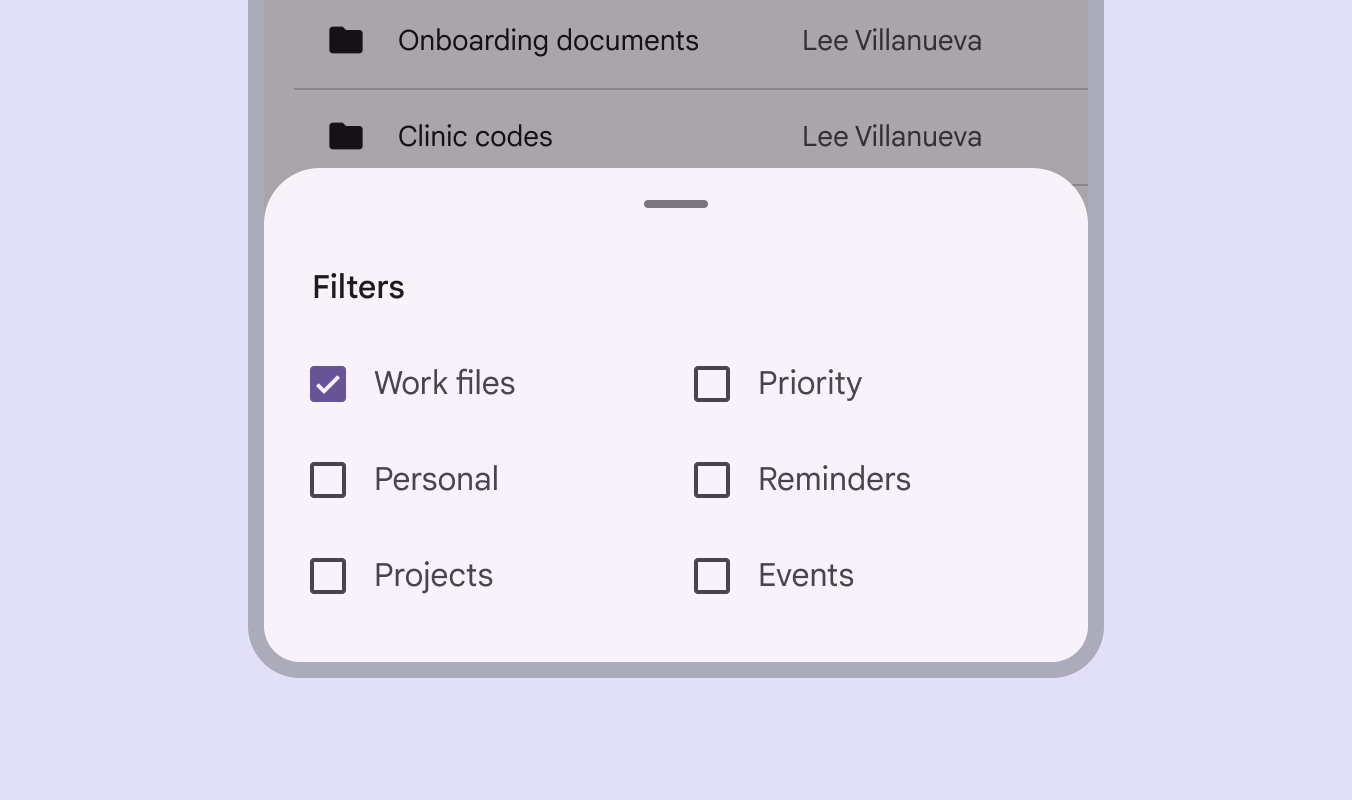
A mobilképernyő teljes szélességét kitöltő alsó lap.
Mobilon az alsó lapoknak a képernyő teljes szélességét ki kell tölteniük

Közepes és kibővített töréspontok

Nagyobb képernyőkön, a közepes töréspontokon600dp és 839dp közötti ablakszélességek, például álló tájolású táblagép vagy összecsukható eszköz esetén.További információ a közepes töréspontokról és a kibővített töréspontokon840dp és 1199dp közötti ablakszélességek, például fekvő tájolású táblagép vagy összecsukható eszköz, illetve asztali számítógép esetén.További információ a kibővített töréspontokról az alsó lapok alapértelmezett maximális szélességgel rendelkeznek, hogy elkerüljék a nem kívánt elrendezéseketAz elrendezés az elemek vizuális helyzete a képernyőn.További információ az elrendezésről és az aránytalan térközöket. Ez azonban szükség esetén felülírható. Bonyolultabb feladatok és folyamatok esetén fontolja meg egy nem átmeneti felület, például egy lebegő lapA lebegő lapok másodlagos tartalmat jelenítenek meg egy olyan felületen, amely a képernyőhöz rögzíthető vagy mozgatható. használatát.

Alsó lap a maximális szélességéig kiterjesztve nagy képernyőn, nem a teljes képernyőt kitöltve.
A nagyobb képernyőkön, például táblagépen az alsó lapok maximális szélességgel rendelkeznek, amely felülírható

A nagyobb kibővített töréspontokon840dp és 1199dp közötti ablakszélességek, például fekvő tájolású táblagép vagy összecsukható eszköz, illetve asztali számítógép esetén.További információ a kibővített töréspontokról, például asztali számítógépen, az alsó lap helyettesíthető egy oldalsó lappalAz oldalsó lapok a képernyő oldalához rögzített másodlagos tartalmat jelenítenek meg.További információ az oldalsó lapokról, amely hasonló tartalmat jelenít meg.
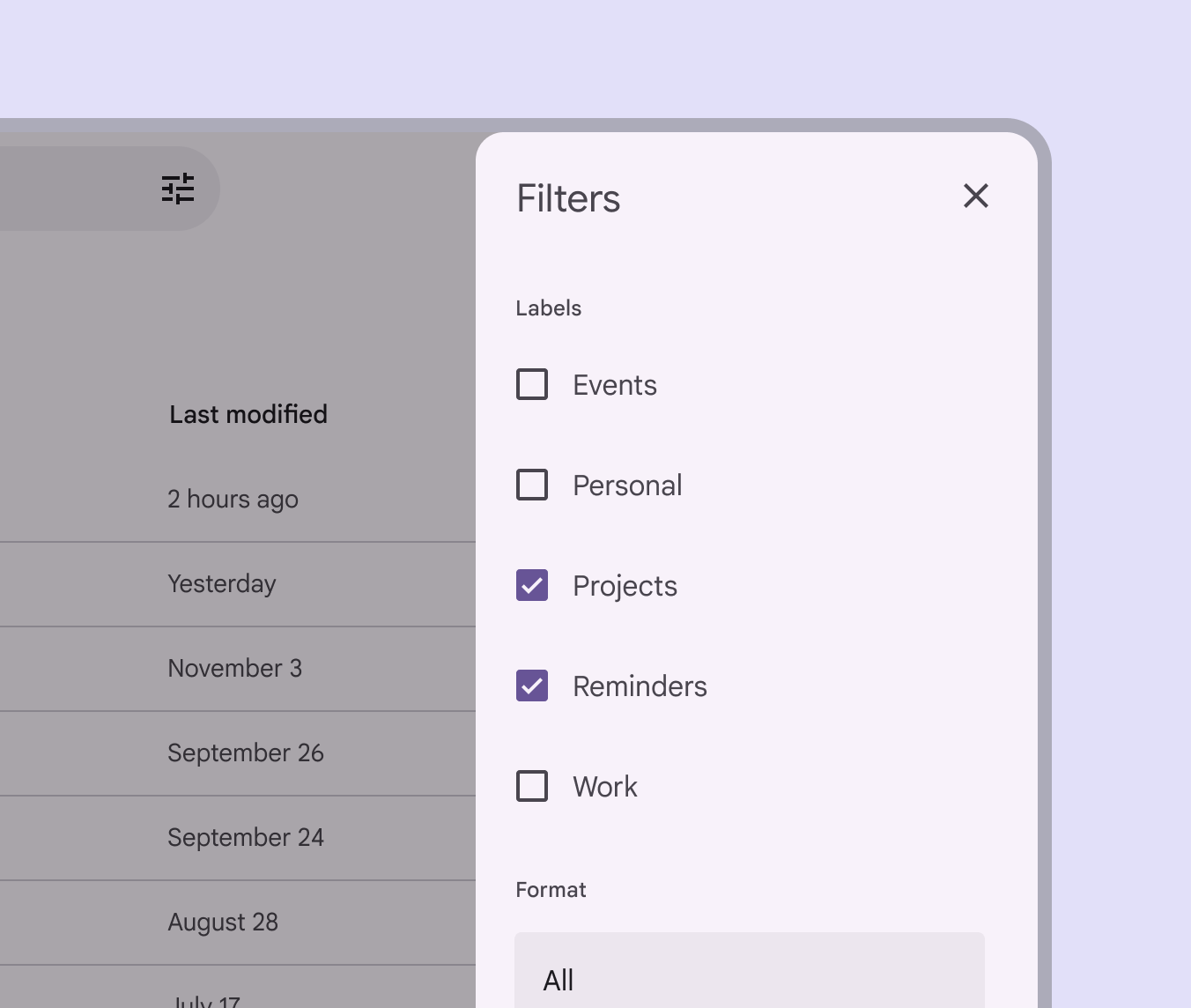
Oldalsó lap asztali számítógépen.
Az oldalsó lapok ugyanazt a tartalmat tartalmazhatják, mint az alsó lapok, és alkalmasabbak lehetnek asztali számítógépen

Viselkedés ​

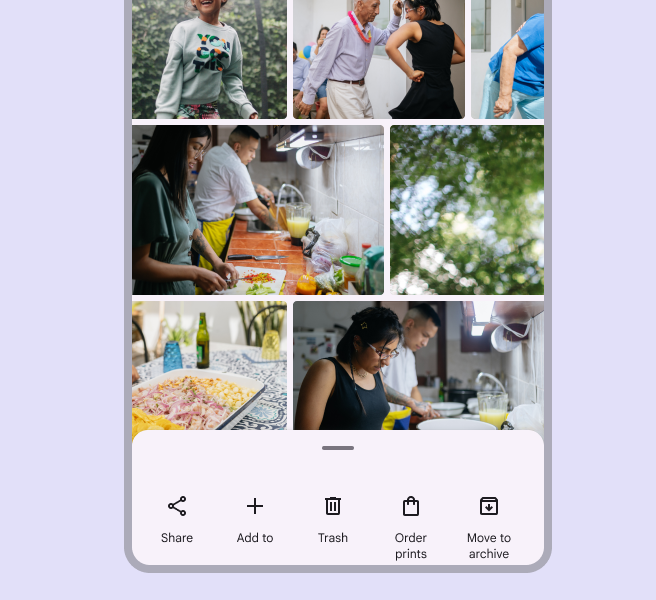
Az alsó lapok kiterjesztési lehetőséget kínálhatnak: ilyenkor a lap teljesen felnyílik, és az összecsukott és kiterjesztett állapotAz állapotok egy komponens vagy felhasználói felületi elem interakciós állapotát mutatják.További információ az állapotokról között vált. Ez kiszámíthatóbb helyigényt biztosít a lap számára; a váltást a rendszer beállíthatja, a felhasználó pedig kiválthatja.
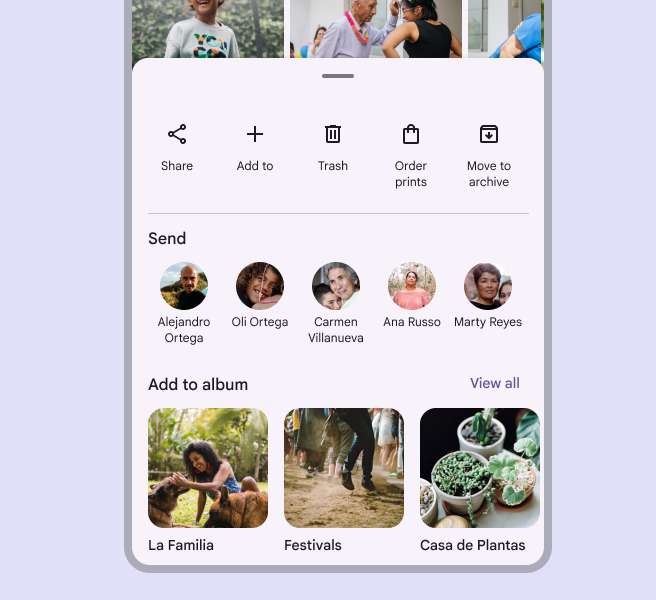
Teljesen felemelt alsó lap, amely fotóműveleteket, megosztási lehetőségeket és albumokat jelenít meg a fotó hozzáadásához.
A megosztáshoz használt alsó lap szükség esetén teljesen felemelve is megjelenhet
Összecsukott alsó lap, célzott műveletkészlettel.
Ezzel szemben a megosztáshoz használt alsó lap összecsukva is megjelenhet a célzottabb műveletkészlet érdekében

Egyéni pozicionálás ​

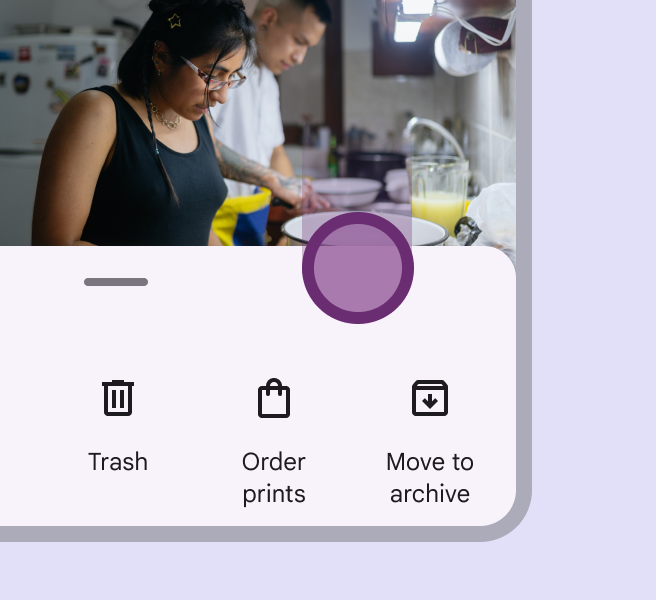
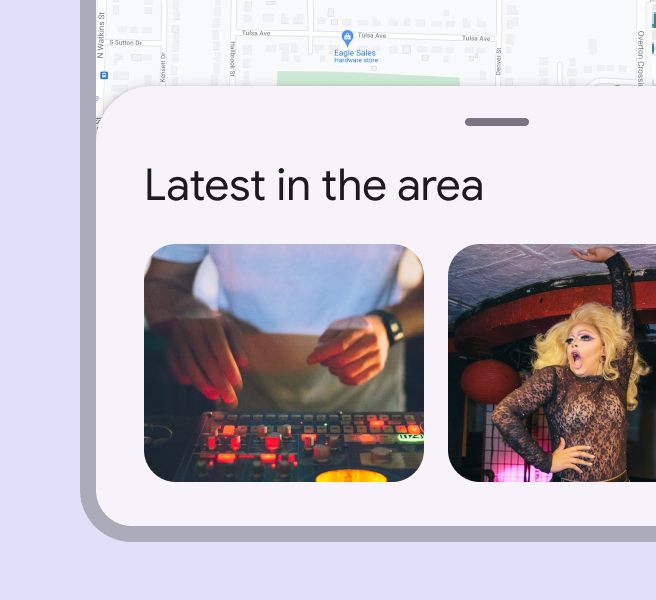
A húzófogantyú húzásával vagy megérintésével módosítható az alsó lap magassága.

A lapoknak húzás nélkül is képesnek kell lenniük az előre beállított magasságok között váltani, illetve teljesen bezáródni. A húzófogantyúra koppintva a lap válthat az előre beállított magasságok között, vagy bezáródhat; a sötétítő rétegre koppintva pedig mindig bezáródik az alsó lap.

Ha az alsó lap több előre beállított magassággal rendelkezik, de húzófogantyú nem használható, a Material előírja egyetlen mutatóval (például egy ujjal) működtethető alternatív megoldás beépítését a magasság módosításához.
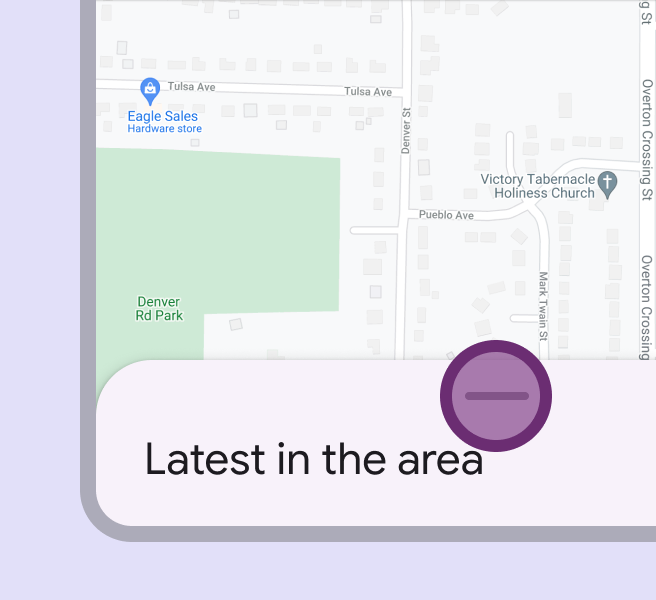
Látható húzófogantyúval ellátott alsó lap, amellyel a magassága módosítható.
A húzófogantyúval gyorsan végig lehet lépni az alsó lap előre beállított magasságain
Látható húzófogantyúval átméretezett alsó lap.
A húzófogantyúval való interakció után az alsó lap automatikusan átméreteződhet egy másik magasságra

Görgetés ​

Az alsó lapok vízszintesen görgethetők, a képernyő többi tartalmától függetlenül.
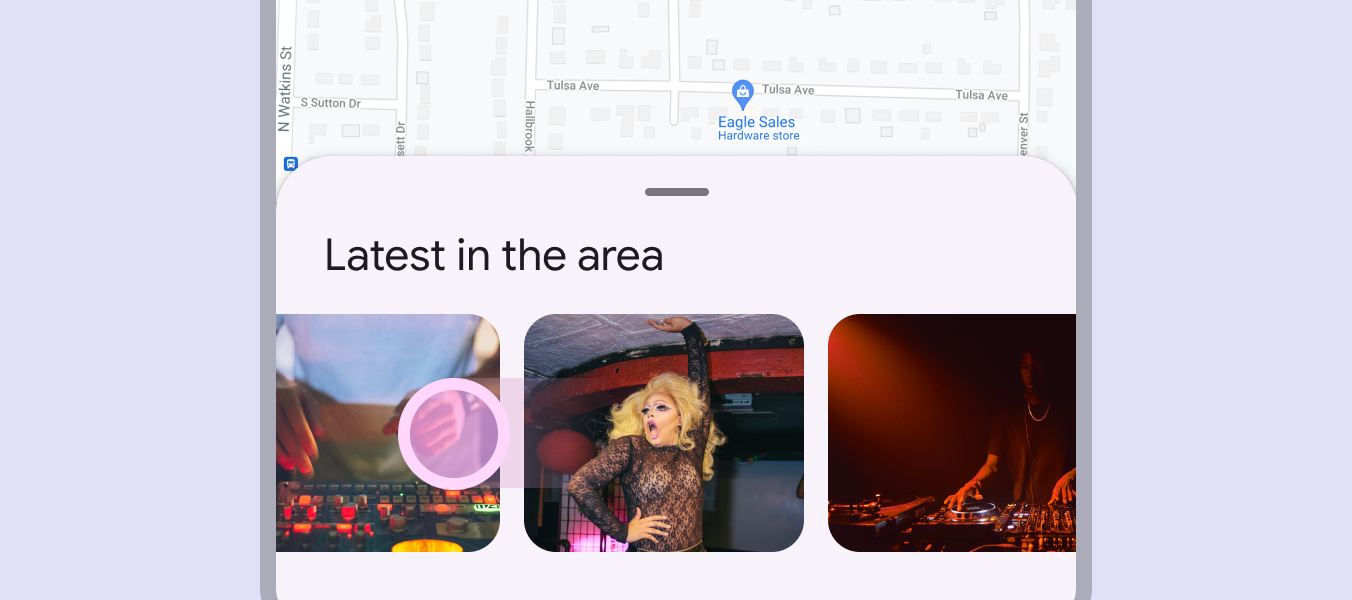
Vízszintesen görgethető alsó lap.
Az alsó lapokat görgethetővé kell tenni, amikor tartalmuk meghaladja a kezdetben látható magasságot

Vissza ​

Androidon a prediktív visszalépés nevű gesztusA gesztusok azok a módok, ahogyan a felhasználók érintéssel interakcióba lépnek a felhasználói felület elemeivel.További információ a gesztusokról lehetővé teszi, hogy a felhasználó az alsó lapon balra vagy jobbra húzza az ujját.

  • Az alsó lap leválik a képernyő bal és jobb széléről, jelezve, hogy be fog záródni
  • Az előző képernyő előnézete jelenik meg

A kompatibilis komponensek listája a gesztusokról szóló cikkben érhető el.

A gesztus eredményének előnézete: elengedés – megerősítés, pöccintés – megerősítés, megszakítás
Pager
Előző oldalAlsó lapok: Specifikációk
Következő oldalAlsó lapok: Akadálymentesség

Az Apache 2.0 licenc vagy a CC BY 4.0 feltételei szerint kiadva.

Copyright © 2018-Present Google

https://m3.material.io/components/bottom-sheets/guidelines

Az Apache 2.0 licenc vagy a CC BY 4.0 feltételei szerint kiadva.

Copyright © 2018-Present Google