Chipy: dostępność
Chipy pomagają użytkownikom wprowadzać informacje, dokonywać wyborów, filtrować treści lub uruchamiać działania
Przypadki użycia
Osoby korzystające z technologii wspomagających powinny móc:
- Wykonać działanie za pomocą chipa
- Przejść do chipa
- Aktywować chip
Interakcja i styl
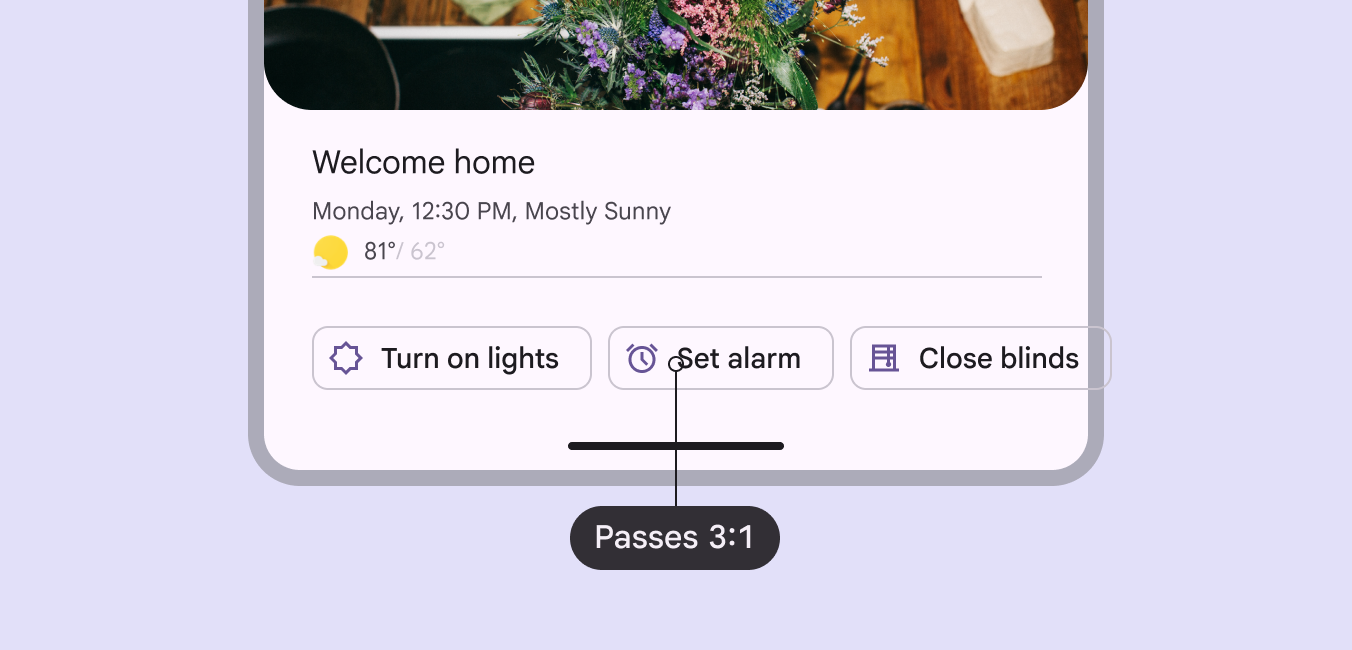
Etykieta chipa musi mieć kontrast względem tła co najmniej 3:1.
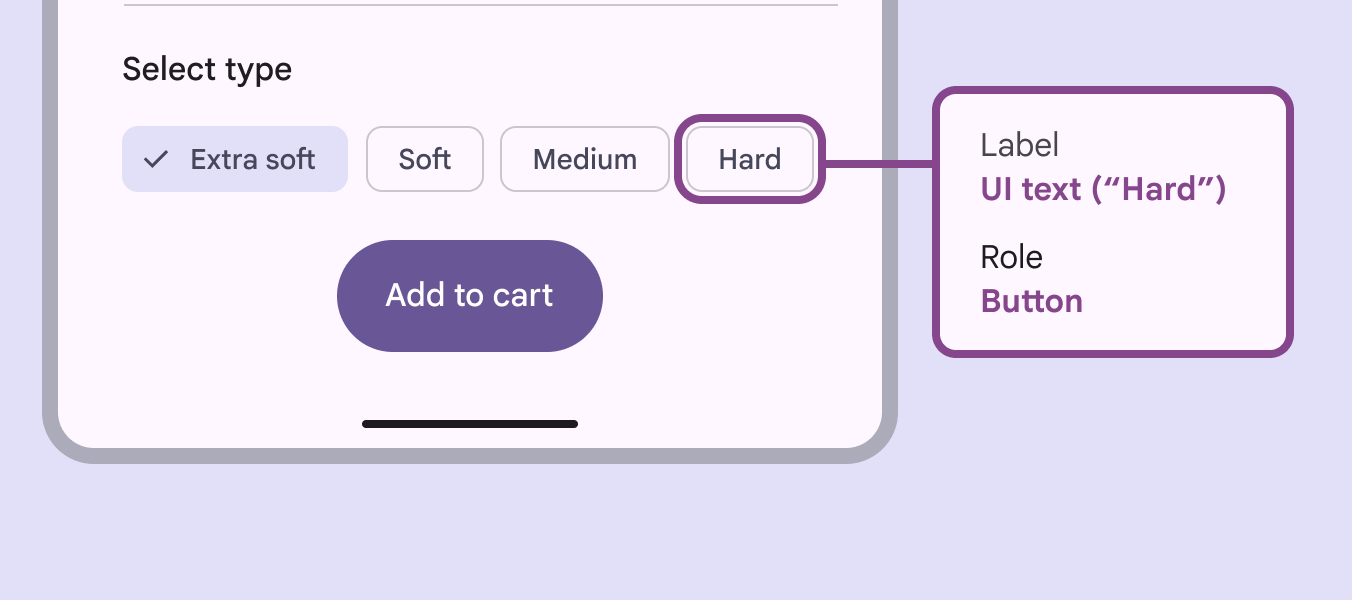
Chip wykonujący działanie powinien mieć w API ułatwień dostępu platformy taką samą semantykę jak przycisk.
Przepełnienie w poziomie
Gdy w jednym wierszu nie mieszczą się wszystkie chipy, umożliw wyświetlenie ich wszystkich naraz bez konieczności przewijania.
Metoda zawijania (reflow): Użyj chipa filtrującego jako pierwszego elementu, aby przekształcić listę poziomą w wiele wierszy. Spowoduje to przesunięcie w dół treści poniżej i zwolnienie miejsca na wyświetlenie wszystkich chipów.
Metoda menu: Dodaj przycisk na początku, który wyświetla wszystkie opcje chipów w menu. Użyj tej metody, gdy chcesz uniknąć zmiany umiejscowienia treści poniżej.
Nie stosuj metody menu w przypadku chipów z dodatkowym działaniem, np. ikoną usuwania.
Unikanie domyślnego stosowania gęstości
Nie stosuj domyślnie gęstości do chipów — powoduje to, że ich obszary dotykowe są mniejsze niż zalecane minimum 48×48 pikseli CSS. Zamiast tego umożliw użytkownikom wybranie większej gęstości, np. przez wybór gęstszego układu lub zmianę motywu.
Gdy to ustawienie gęstości jest aktywne, każdy element sterujący jego zmianą powinien mieć rozmiar co najmniej 48×48 pikseli CSS, aby można było łatwo je przywrócić.
Nawigacja klawiaturą
| Klawisze | Działania |
|---|---|
| Tab | Przenosi fokus na włączony chip lub grupę chipów |
| Spacja lub Enter | Aktywuje, zaznacza lub anuluje zaznaczenie chipa posiadającego fokus |
| Backspace lub Delete | Usuwa obecnie fokusowany chip wejściowy |
| Strzałki | Przenosi fokus między chipami |
Etykietowanie elementów
| Element | Etykieta ułatwień dostępu (A11y) | Rola (Web) | Rola (Android Views (MDC-Android)) | Rola (Jetpack Compose) |
|---|---|---|---|---|
| Obraz / ikona w chipie | Ukryj obraz | - | - | - |
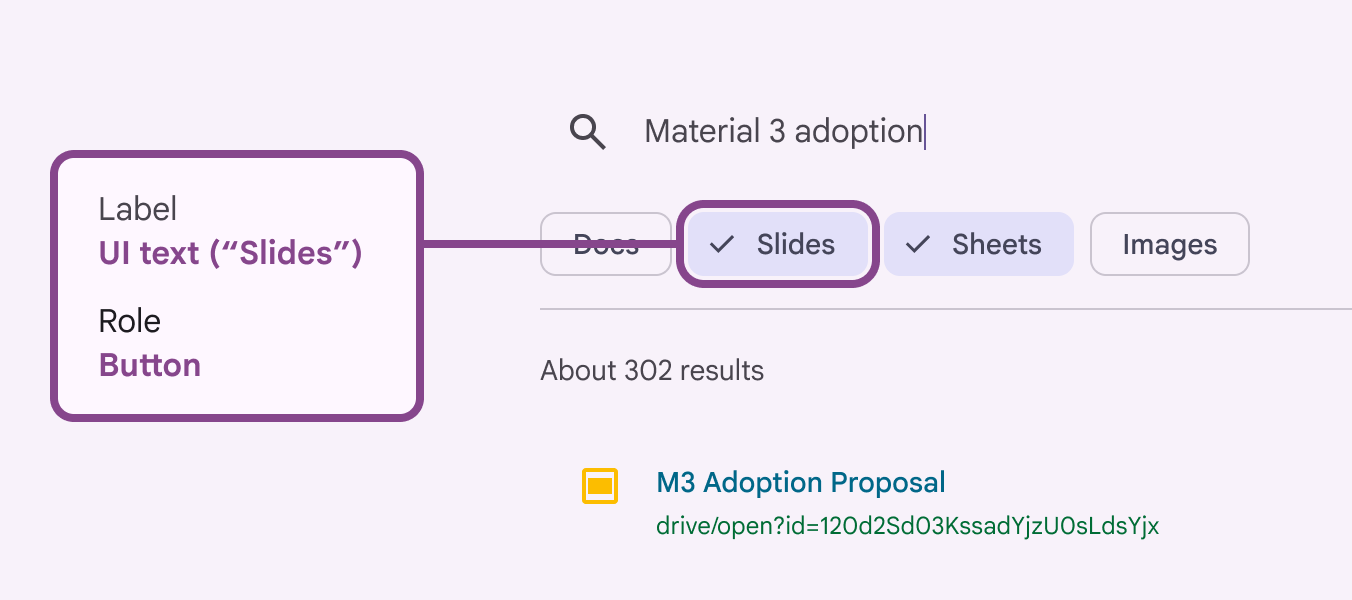
| Podstawowy chip (jedno działanie) | „{treść chipa}” | gridcell | button | button |
| Chip z możliwością zaznaczania | „{treść chipa}” | gridcell | radio button | pole wyboru |
| Ikona usuwania (brak innego działania) | „Usuń {treść chipa}” | - | - | - |
| Dwa działania (np. zaznaczenie + usunięcie) | „{treść chipa}.” Następnie „Usuń {treść chipa}”. | button lub pole wyboru | button lub pole wyboru | button lub pole wyboru |
Etykieta ułatwień dostępu chipa to tekst jego etykiety. Dodatkowe działania, takie jak usuwanie, mają osobną etykietę.
Wybór wielokrotny
W zestawach chipów z możliwością wielokrotnego wyboru Spacja lub Enter zaznaczają chip mający fokus i pozwalają zaznaczyć wszystkie chipy. Spacja lub Enter anulują także zaznaczenie zaznaczonego chipa, który ma fokus.
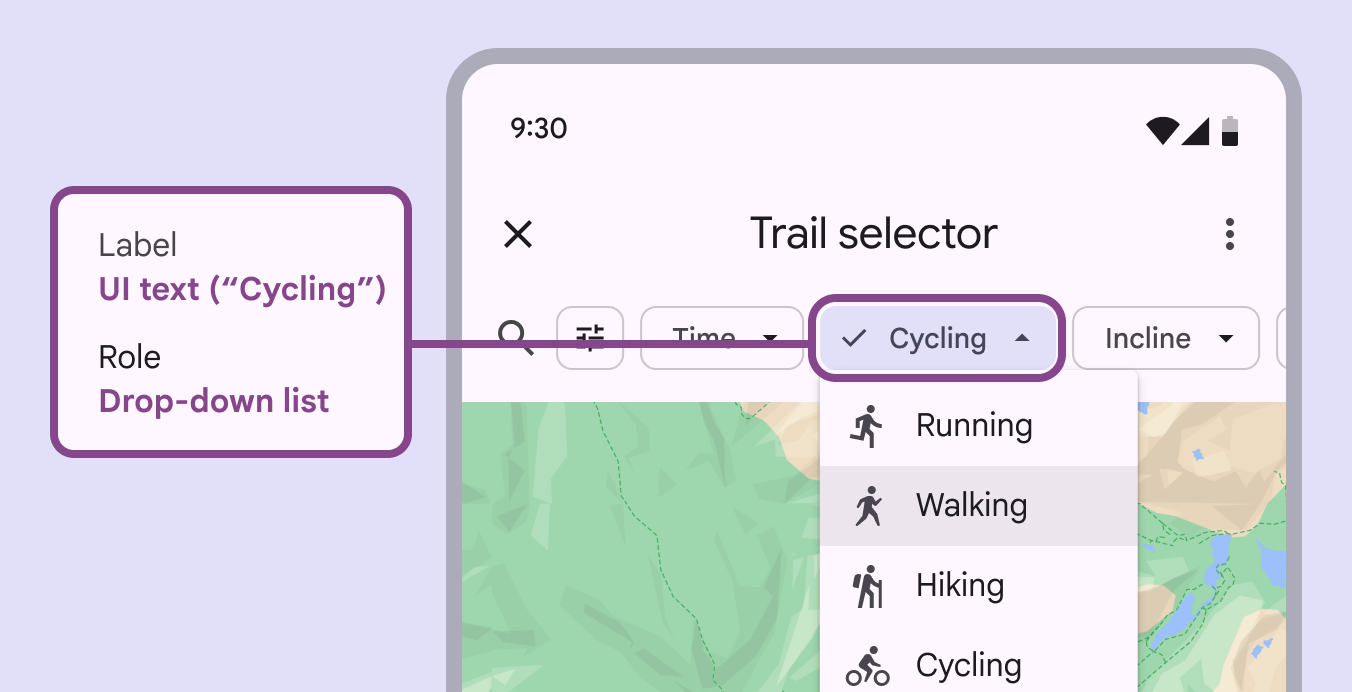
Lista rozwijana
Etykieta ułatwień dostępu powinna odpowiadać tekstowej etykiecie każdego elementu listy.
W elementach listy zawierających tekst i ikonę oznacz ikonę jako dekoracyjną, aby uniknąć zbędnych komunikatów czytanych na głos.
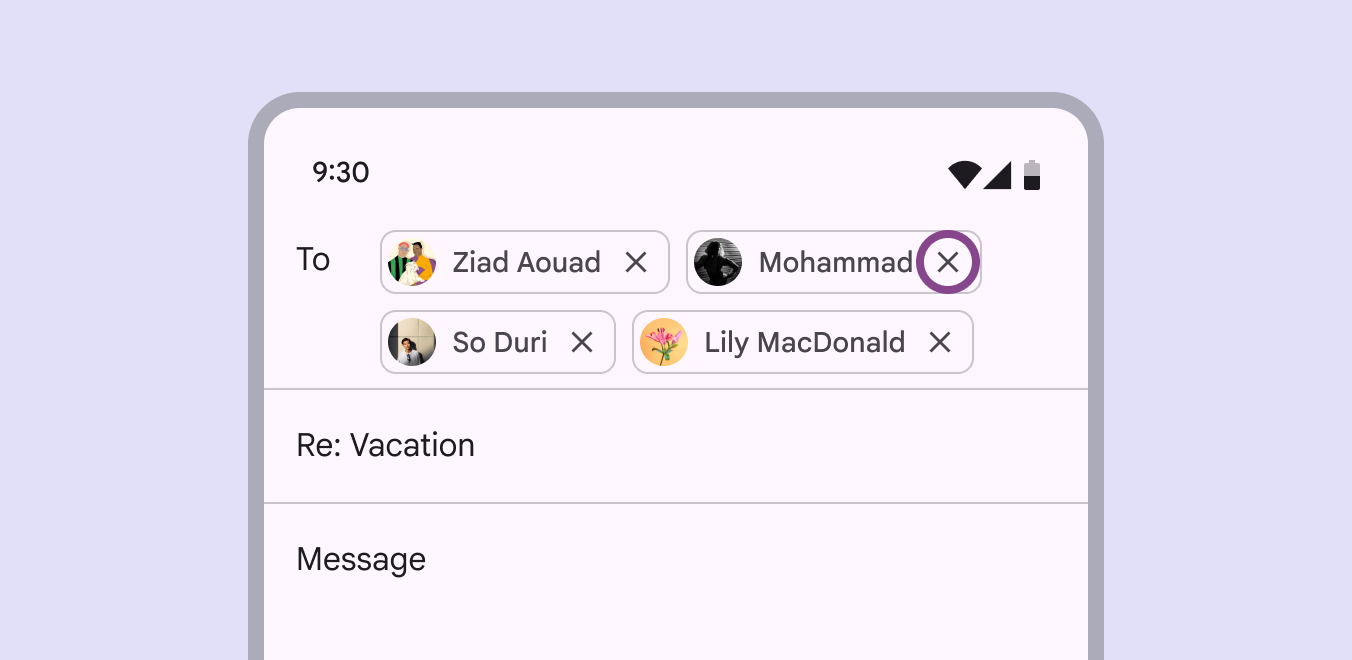
Działanie usuwania w chipie wejściowym
Wyświetlaj ikonę usuwania zawsze, gdy chip można usunąć. Na urządzeniach mobilnych, jeśli usuwanie jest jedynym działaniem chipa, ikona usuwania nie jest konieczna. Zamiast tego chip można usunąć, zaznaczając go i naciskając klawisz Delete na klawiaturze.
Każdy chip może otrzymać fokus.
- Jeśli chip ma tylko ikonę usuwania, cały chip wraz z ikoną stanowi jeden element mogący otrzymać fokus.
- Jeśli chip ma dodatkowe działanie, np. zaznaczanie, treść chipa i ikona usuwania stanowią dwa osobne elementy mogące otrzymać fokus.
Pokazywanie interaktywności chipów
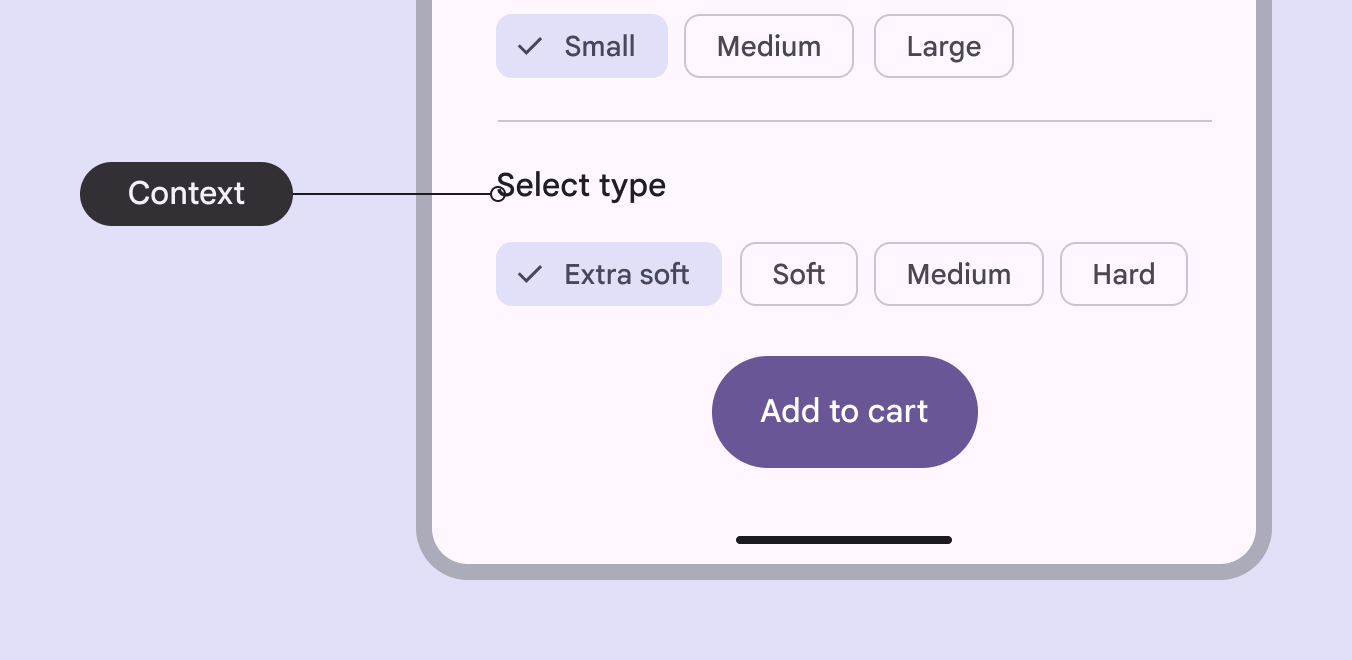
Material wymaga, aby chipy miały dodatkowy wskaźnik informujący, że w danym kontekście są interaktywne. Dzięki temu użytkownicy ze słabym wzrokiem i z niepełnosprawnościami poznawczymi mogą je rozpoznać.
Użyj jednej z następujących metod:
- Dodaj przed grupą chipów etykietę sugerującą interakcję, np. Wybierz typ
- Zapewnij kontekst strony wskazujący na interaktywność, np. Filtruj wyniki, który informuje, że chipy można zaznaczać w celu zawężenia wyników
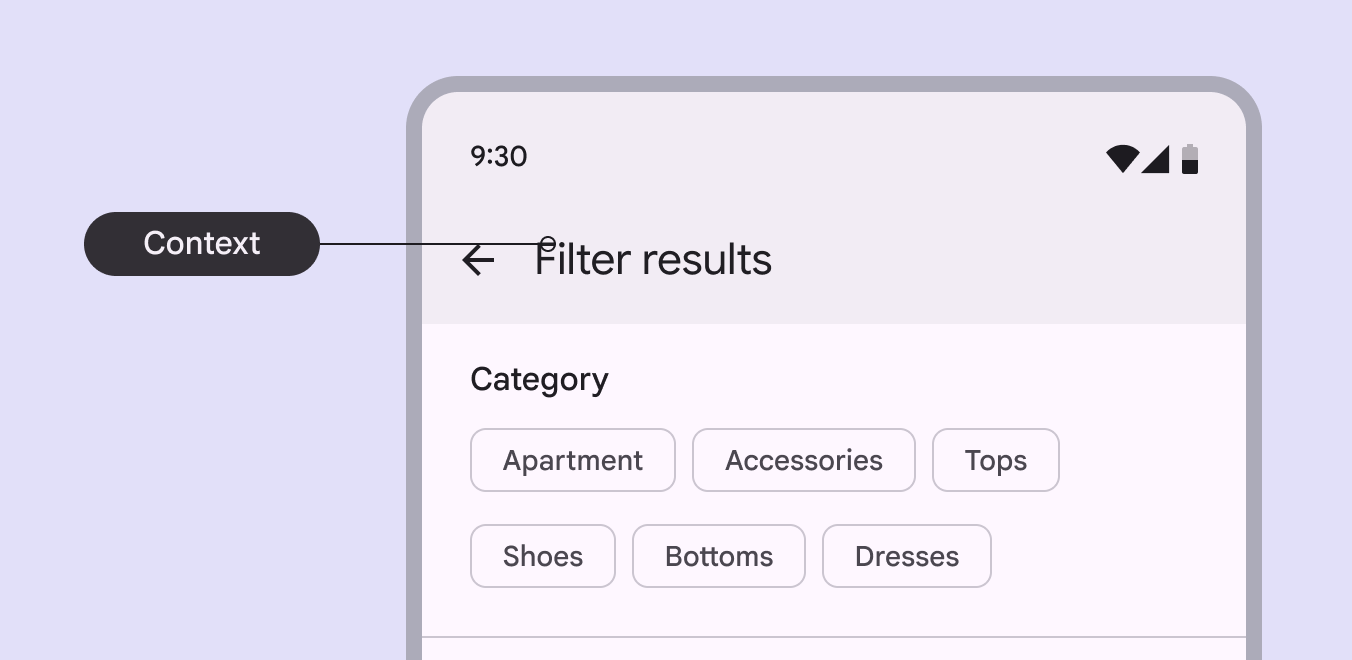
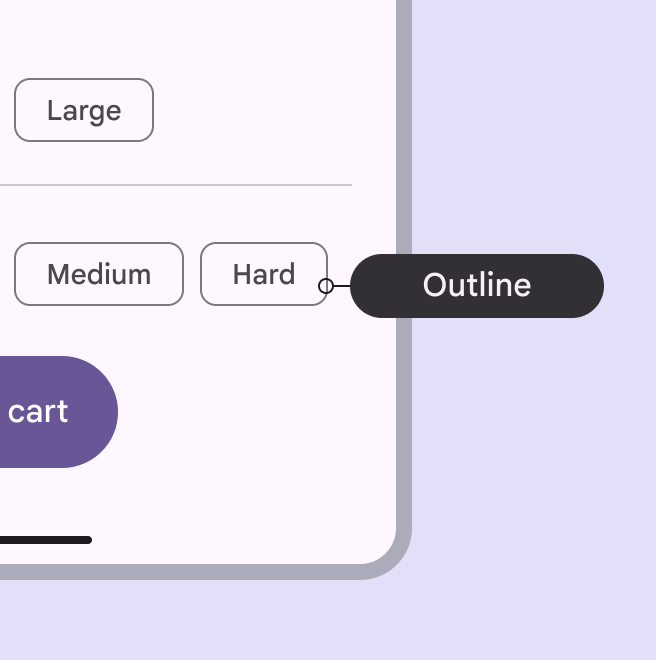
- Użyj roli koloru outline (kontur) zamiast outline variant (wariant konturu), aby uzyskać kontrast co najmniej 3:1
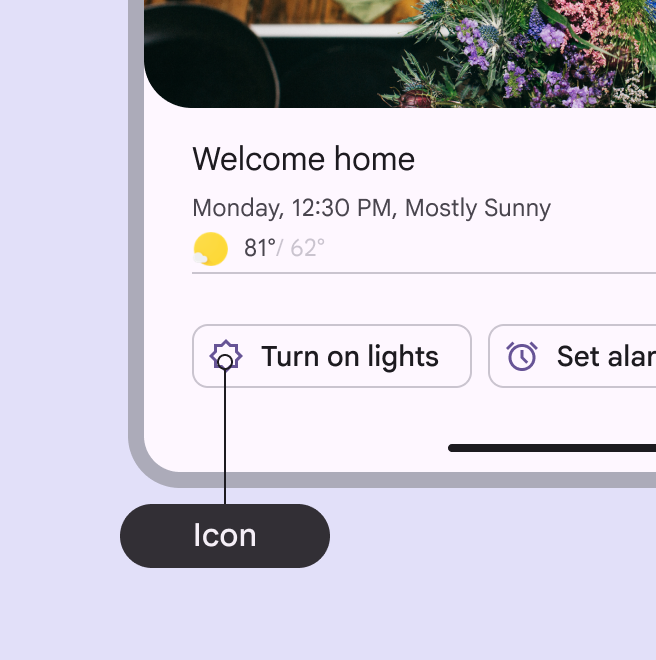
- Dodaj etykietę wskazującą na interaktywność, np. Włącz światła, lub ikonę na początku