Puces : accessibilité
Les puces permettent de saisir des informations, d’effectuer des sélections, de filtrer du contenu ou de déclencher des actions.
Cas d’utilisation
Les personnes doivent pouvoir effectuer les actions suivantes à l’aide d’une technologie d’assistance :
- Utiliser une puce pour effectuer une action
- Naviguer jusqu’à une puce
- Activer une puce
Interaction et style
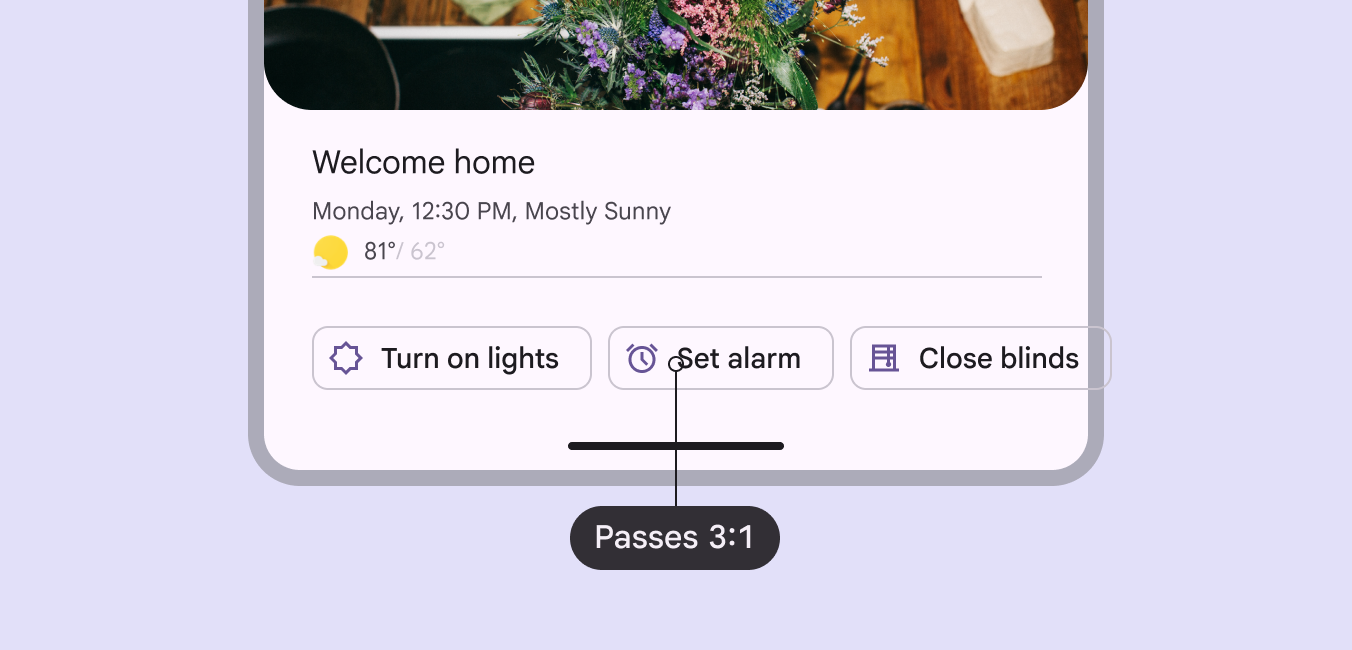
Le libellé de la puce doit présenter un contraste d’au moins 3:1 avec l’arrière-plan.
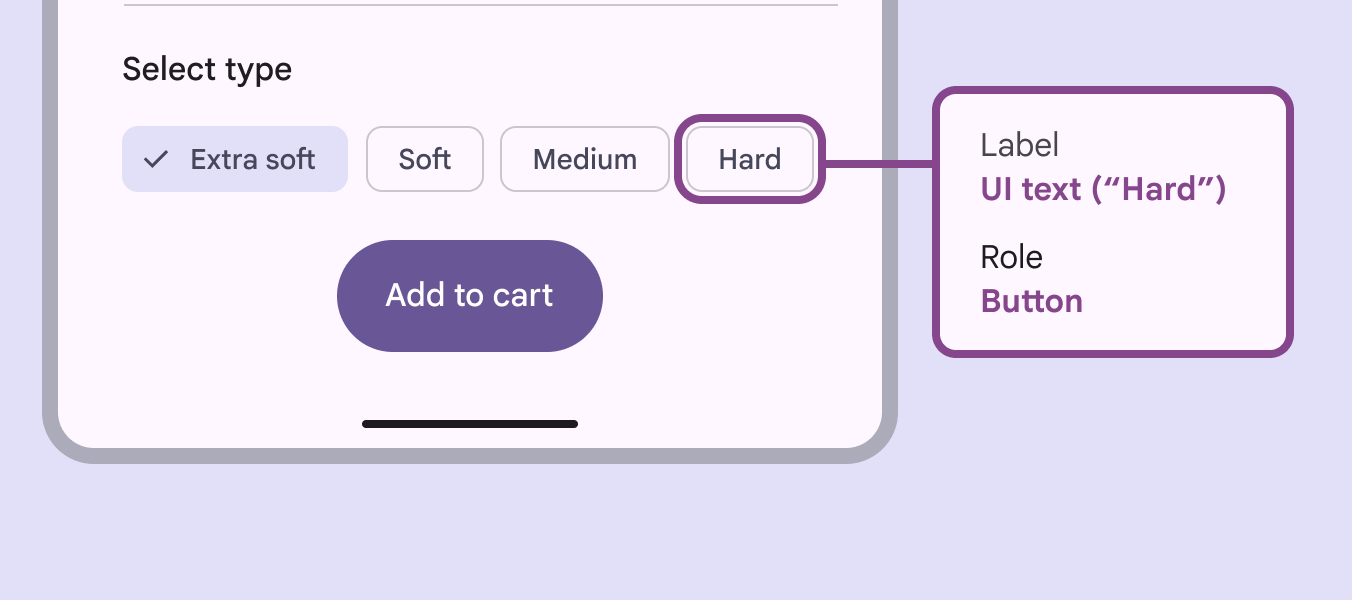
Une puce qui déclenche une action doit présenter la même sémantique qu’un bouton via l’API d’accessibilité de la plateforme.
Débordement horizontal
Lorsque les puces sont trop nombreuses pour tenir sur une seule ligne, proposez un moyen de les afficher toutes simultanément et d’éviter le défilement.
Méthode de réagencement : utilisez une puce de filtre en tête de liste pour réorganiser la liste horizontale. Le contenu situé en dessous sera décalé vers le bas, ce qui libérera de l’espace pour afficher toutes les puces.
Méthode du menu : créez un bouton en tête de liste pour afficher toutes les options de puces dans un menu. Utilisez cette méthode pour ne pas déplacer le contenu situé en dessous.
N’utilisez pas la méthode du menu avec les puces comportant une seconde action, comme une icône de suppression.
Éviter d’appliquer la densité par défaut
N’appliquez pas de densité aux puces par défaut — cela réduit leurs zones tactiles en dessous de la pratique recommandée de 48 x 48 pixels CSS. Offrez plutôt aux utilisateurs la possibilité de choisir une densité plus élevée, par exemple en sélectionnant une mise en page plus dense ou en changeant de thème.
Pour que ce réglage de densité puisse être facilement annulé lorsqu’il est actif, assurez-vous que toutes les zones tactiles permettant de le modifier mesurent au moins 48 x 48 pixels CSS chacune.
Navigation au clavier
| Touches | Actions |
|---|---|
| Tab | Déplace le focus vers une puce ou un groupe de puces à l’état activé |
| Espace ou Entrée | Active, sélectionne ou désélectionne la puce ayant le focus |
| Retour arrière ou Suppr | Supprime la puce de saisie qui a actuellement le focus |
| Flèches | Déplace le focus entre les puces |
Étiquetage des éléments
| Élément | Libellé d’accessibilité | Rôle (Web) | Rôle (Android Views (MDC-Android)) | Rôle (Jetpack Compose) |
|---|---|---|---|---|
| Image / Icône dans la puce | Masquer l’image | - | - | - |
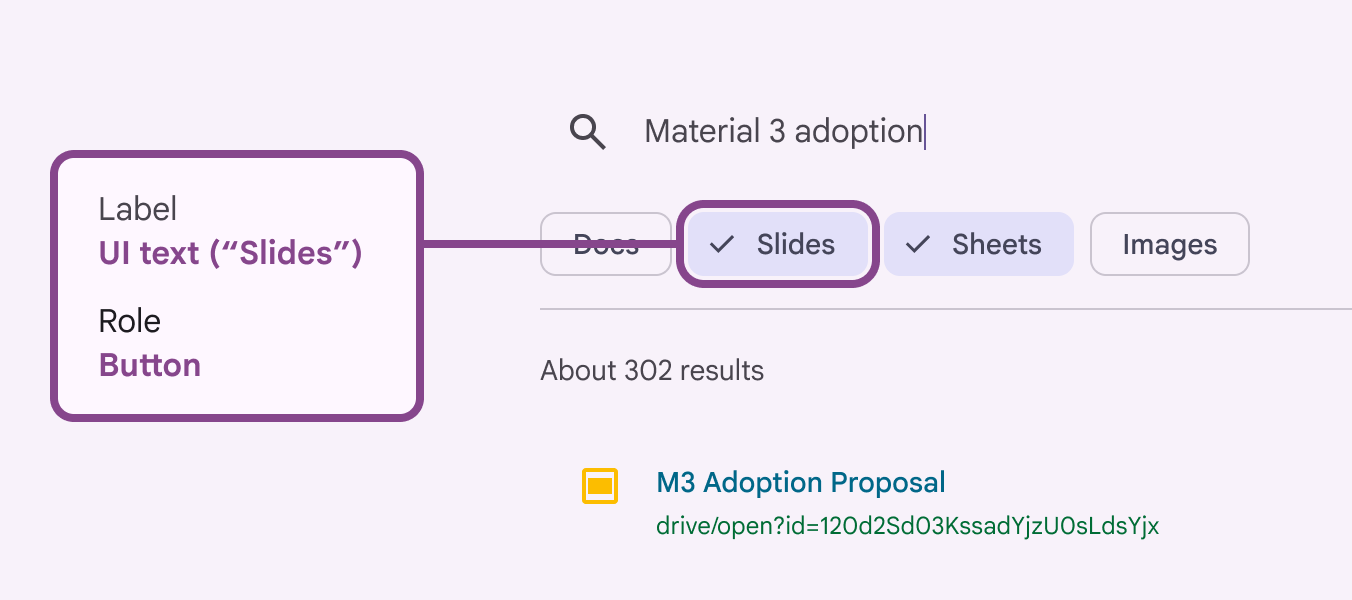
| Puce de base (une action) | « {contenu de la chip} » | gridcell | button | button |
| Puce sélectionnable | « {contenu de la chip} » | gridcell | radio button | checkbox |
| Icône de suppression (aucune autre action) | « Supprimer {contenu de la chip} » | - | - | - |
| Deux actions (p. ex. sélectionner + supprimer) | « {contenu de la chip} ». Puis « Supprimer {contenu de la chip} ». | button ou checkbox | button ou checkbox | button ou checkbox |
Le libellé d’accessibilité d’une puce reprend le texte affiché sur celle-ci. Les actions supplémentaires, comme la suppression, disposent d’un libellé distinct.
Sélection multiple
Pour les groupes de puces à sélection multiple, Espace ou Entrée sélectionne la puce ayant le focus et vous permet de sélectionner toutes les puces. Espace ou Entrée désélectionne également une puce sélectionnée ayant le focus.
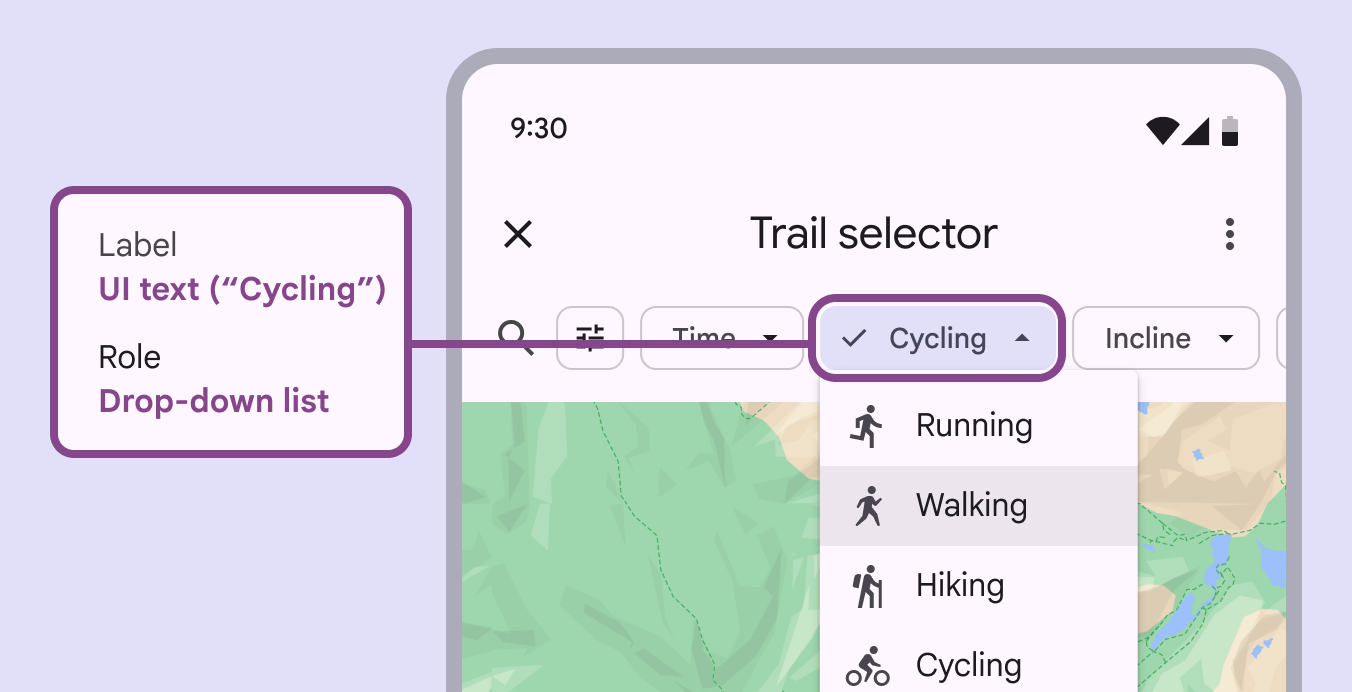
Liste déroulante
Le libellé d’accessibilité doit correspondre au texte de chaque élément de liste.
Pour les éléments de liste comportant du texte et une icône, marquez l’icône comme décorative afin d’éviter des annonces vocales redondantes.
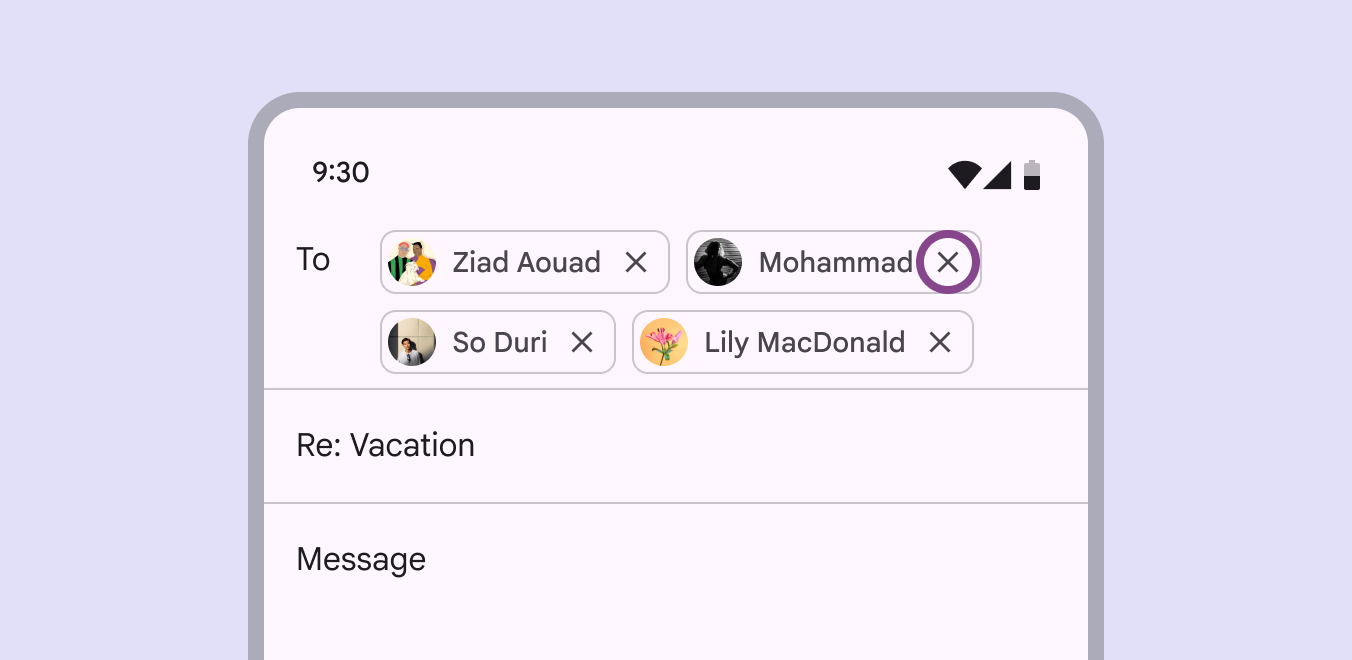
Action de suppression d’une puce de saisie
Affichez l’icône de suppression chaque fois qu’une puce peut être supprimée. Sur mobile, si la suppression est la seule action de la puce, l’icône de suppression n’est pas nécessaire. À la place, la puce peut être supprimée en la sélectionnant puis en appuyant sur la touche Suppr du clavier.
Chaque puce constitue un élément focalisable.
- Si une puce ne comporte qu’une icône de suppression, la puce entière, icône comprise, forme un seul élément focalisable.
- Si une puce comporte une seconde action, comme la sélection, le contenu de la puce et l’icône de suppression constituent deux éléments focalisables distincts.
Afficher l’interactivité des puces
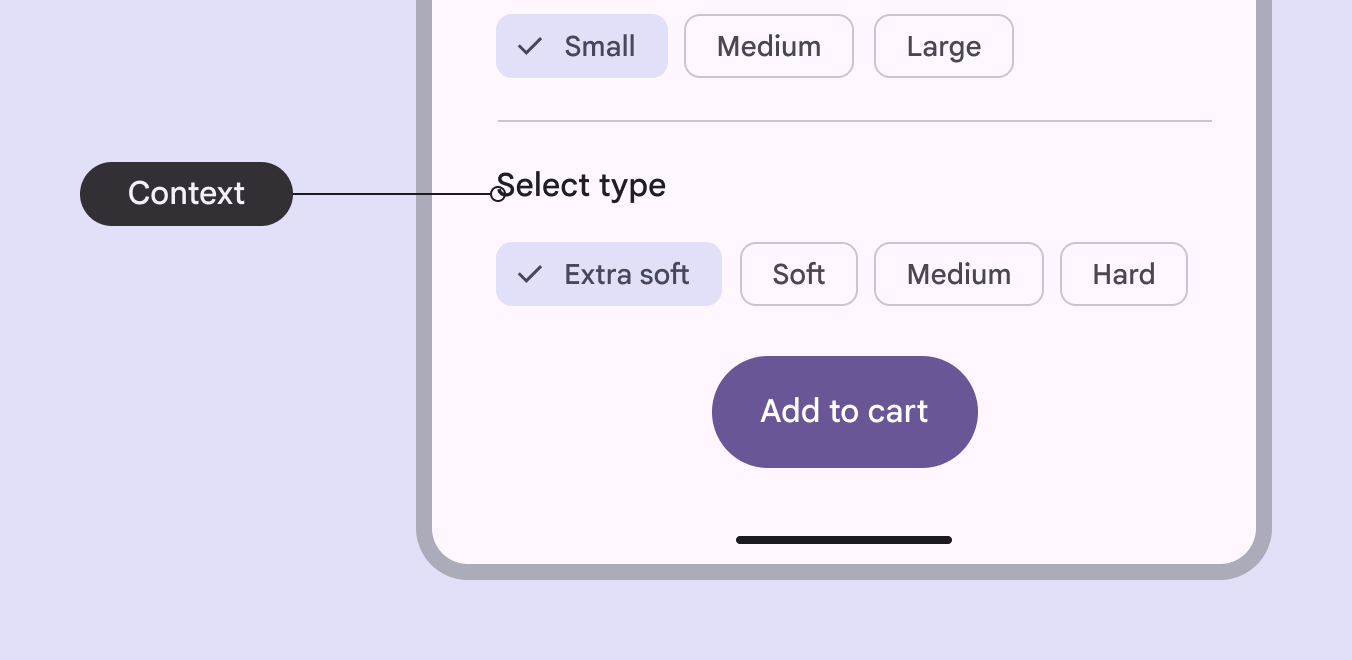
Material requiert que les puces utilisent un indice secondaire pour signaler leur interactivité en contexte, afin que les personnes malvoyantes et ayant des troubles cognitifs puissent percevoir cette interactivité.
Utilisez l’une des méthodes suivantes :
- Ajoutez avant le groupe de puces un libellé qui suggère l’interaction, par exemple Sélectionner le type
- Fournissez un contexte de page interactif, par exemple Filtrer les résultats, indiquant que les puces peuvent être sélectionnées pour affiner les résultats
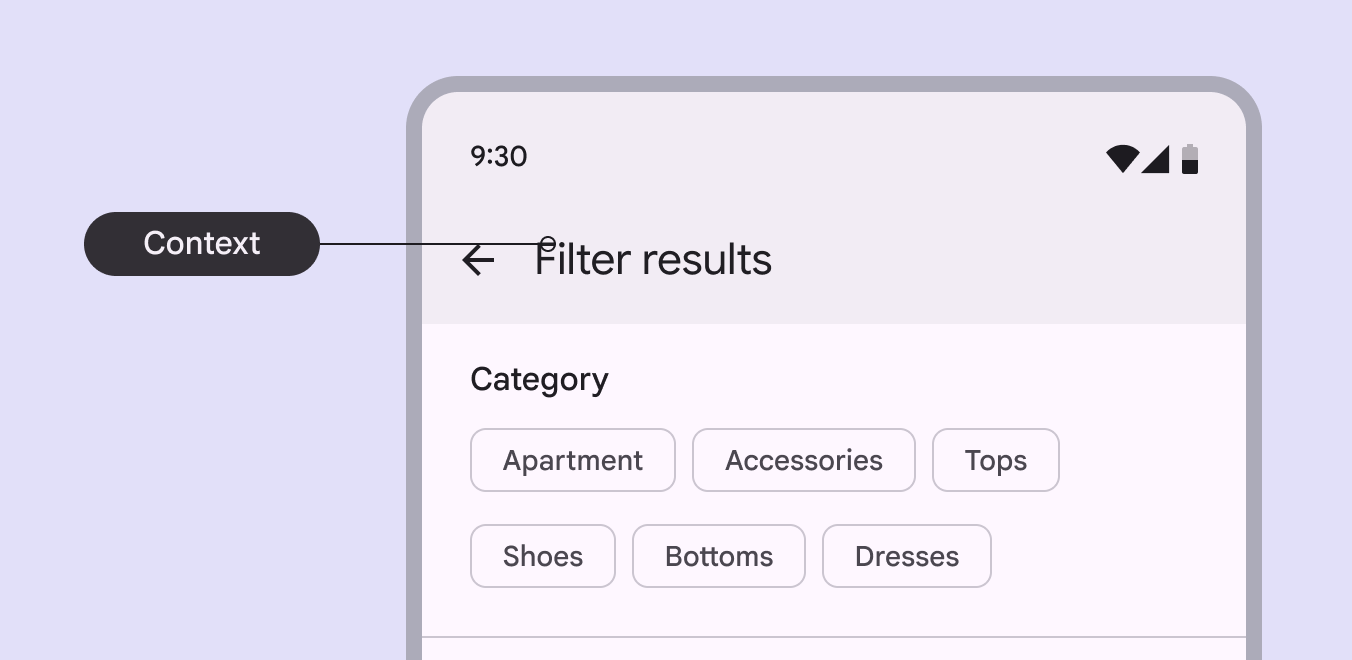
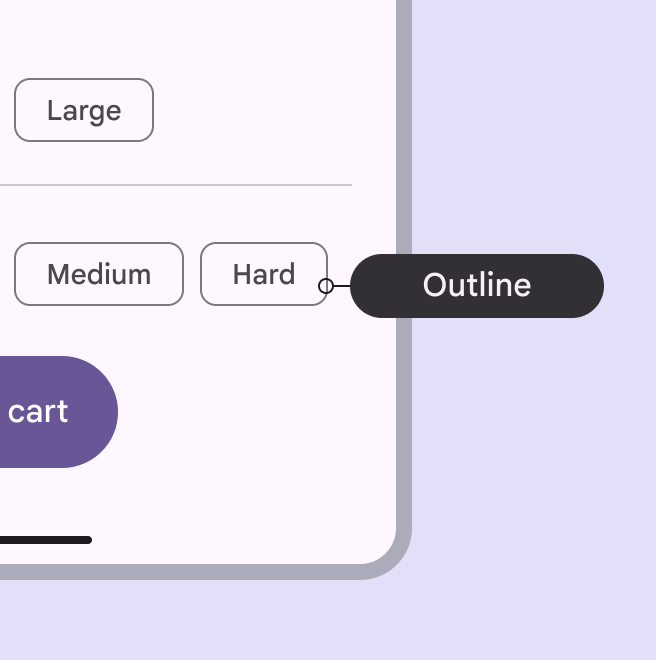
- Utilisez le rôle de couleur outline, plutôt que outline variant, afin de garantir un contraste minimal de 3:1
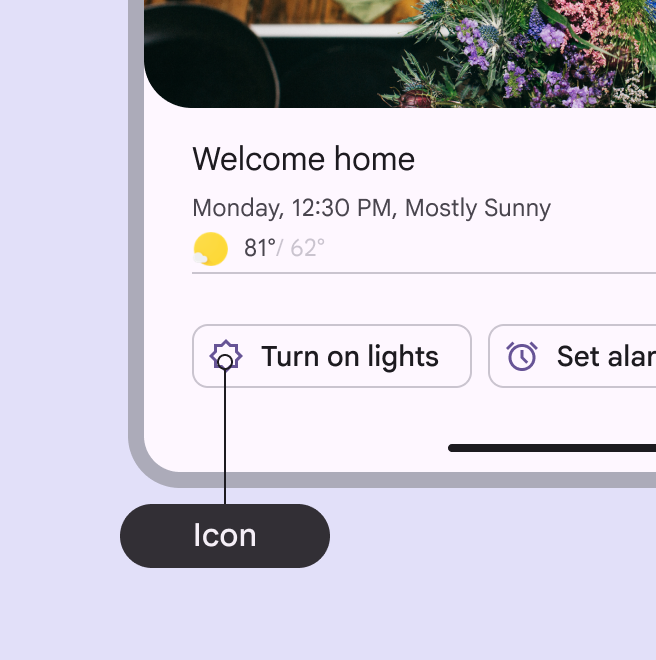
- Incluez un libellé de puce interactif, comme Allumer les lumières, ou une icône placée en tête