Skip to content
Material Design 3
Main Navigation
v3
v2
v1

magyar

English
简体中文
繁體中文
Español
Français
Русский
Português – Brasil
Deutsch
日本語
한국어
Italiano
Polski
Türkçe
čeština

magyar

English
简体中文
繁體中文
Español
Français
Русский
Português – Brasil
Deutsch
日本語
한국어
Italiano
Polski
Türkçe
čeština

Megjelenés

Sidebar Navigation

Alapok

Akadálymentesség

Áttekintés: Alapelvek

Áttekintés: Kisegítő technológia

Tervezés: Áttekintés

Tervezés: Színkontraszt

Tervezés: Szerkezet

Tervezés: Folyamatáramlás

Tervezés: Elemek

Írás és szöveg: bevált gyakorlatok

Írás és szöveg: Szöveg csonkítása

Írás és szöveg: Szöveg átméretezése

Fejlesztés mindenki számára: felhasználói igények

Tervezés mindenkinek: Közös tervezés

Tartalomtervezés

Áttekintés

Alternatív szöveg

Globális szövegírás: Áttekintés

Globális szövegírás: Szóhasználat

Értesítések

Stílusútmutató: UX-szövegírási bevált gyakorlatok

Stílusútmutató: Szóhasználat

Stílusútmutató: Nyelvtan és írásjelek

A Material testreszabása

Eszközök

Okosórák tervezése: Áttekintés

Az okosórák tervezése: Alapok

Okosórák tervezése: Stílusok

Okosórák tervezése: Elrendezés

XR

Immerzív XR tervezése: Áttekintés

Tervezés magával ragadó XR-élményhez: Interakció

Immerzív XR tervezése: Elrendezés

Immerzív XR-tervezés: Akadálymentesség

XR-komponensek: Áttekintés

XR-komponensek: Alkalmazássávok

XR-összetevők: Párbeszédablakok

XR-komponensek: Navigációs sáv

XR-komponensek: Navigációs sín

XR-összetevők: Eszköztárak

Design tokenek: áttekintés

Design tokenek: A tokenek használata

Interakció

Gesztusok

Beviteli eszközök: Alapok

Kijelölés: Áttekintés

Állapotok: Áttekintés

Állapotok: Állapotrétegek

Állapotok: Az állapotok alkalmazása

Elrendezés

Elrendezés: áttekintés

Elrendezés áttekintése: Az elrendezés részei

Elrendezés áttekintése: Adaptív tervezés

Scaffold: Áttekintés

Scaffold: Sávok

Scaffold: Oldalsávok

Scaffold: Panelek

Rács és térköz: Áttekintés

Rácsok és térközök: Rácsok

Rácsok és térközök: Térközök

Rácsok és térközök: Sűrűség

Töréspontok: Áttekintés

Töréspontok: Kompakt

Töréspontok: Közepes

Breakpointok: Kibővített

Töréspontok: Nagy és extra nagy

Kétirányúság és RTL

Kanonikus elrendezési példák: Áttekintés

Kanonikus elrendezési példák: Hírfolyam

Kanonikus elrendezési példák: Lista–részlet

Kanonikus elrendezési példák: Támogató panel

Használhatóság: Áttekintés

Használhatóság: Az M3 Expressive alkalmazása

Material A–Z

Stílusok

Szín

Színrendszer: Áttekintés

Színrendszer: Hogyan működik a rendszer

Színszerepek

Színsémák

Színséma kiválasztása

Statikus színsémák: Baseline

Statikus színsémák: Egyéni márka

Dinamikus színsémák: Forrás kiválasztása

Dinamikus színsémák: Felhasználó által generált forrás

Dinamikus színsémák: Tartalomalapú forrás

Speciális testreszabások: Áttekintés

Haladó testreszabások: Színek alkalmazása

Speciális testreszabások: Új színek meghatározása

Speciális testreszabások: Meglévő színek módosítása

Színforrások

Eleváció: Áttekintés

Eleváció: Az eleváció alkalmazása

Kiemelés: Tokenek

Ikonok: Áttekintés

Ikonok: Ikontervezés

Ikonok alkalmazása

Mozgás

Mozgásfizikai rendszer: hogyan működik

Mozgásfizikai rendszer: Specifikációk

Easing és időtartam: Az easing és az időtartam alkalmazása

Easing és időtartam: Tokenek és specifikációk

Átmenetek: Átmeneti minták

Átmenetek: Az átmenetek alkalmazása

Alak: Áttekintés és alapelvek

Alak: Sarokrádiusz-skála

Alak: Alakátalakulás

Térköz: Áttekintés

Térköz: A térközök alkalmazása

Térköz: Tokenek

Tipográfia: Áttekintés

Tipográfia: Betűtípusok

Tipográfia: Típusskála és tokenek

Tipográfia: A tipográfia alkalmazása

Tipográfia: Szerkesztői tipográfiai megoldások

Komponensek

Alkalmazássávok: Áttekintés

Alkalmazássávok: Specifikációk

Alkalmazássávok: irányelvek

Alkalmazássávok: Akadálymentesség

Jelvények: Áttekintés

Jelvények: Specifikációk

Jelvények: irányelvek

Jelvények: Akadálymentesség

Gombok

Az összes gomb

Gombcsoportok: Áttekintés

Gombcsoportok: specifikációk

Gombcsoportok: Irányelvek

Gombcsoportok: Akadálymentesség

Gombok: Áttekintés

Gombok: Specifikációk

Gombok: irányelvek

Gombok: Akadálymentesség

Kiterjesztett FAB-ok: Áttekintés

Kiterjesztett FAB-ok: Specifikációk

Kiterjesztett FAB-ok: irányelvek

Kiterjesztett FAB-ok: Akadálymentesség

FAB-menü: Áttekintés

FAB-menü: Specifikációk

FAB-menü: Útmutató

FAB-menü: Akadálymentesség

Lebegő műveletgombok (FAB-ok): Áttekintés

Lebegő műveletgombok (FAB-ok): Specifikációk

Lebegő műveletgombok (FAB-ok): Útmutató

Lebegő műveletgombok (FAB-ok): Akadálymentesség

Ikongombok: Áttekintés

Ikongombok: Specifikációk

Ikongombok: Irányelvek

Ikongombok: Akadálymentesség

Szegmentált gombok: áttekintés

Szegmentált gombok: specifikációk

Szegmentált gombok: irányelvek

Szegmentált gombok: Akadálymentesség

Osztott gombok: Áttekintés

Osztott gombok: Specifikációk

Osztott gombok: Irányelvek

Osztott gombok: Akadálymentesség

Kártyák: Áttekintés

Kártyák: specifikációk

Kártyák: Útmutató

Kártyák: Akadálymentesség

Körhinta: Áttekintés

Körhinta: specifikációk

Körhinta: Irányelvek

Körhinta: Akadálymentesség

Jelölőnégyzet: Áttekintés

Jelölőnégyzet: Specifikációk

Jelölőnégyzet: Irányelvek

Jelölőnégyzet: Akadálymentesség

Chipek: Áttekintés

Chipek: Specifikációk

Chipek: Irányelvek

Chipek: Akadálymentesség

Dátum- és időválasztók

Dátumválasztók: Áttekintés

Dátumválasztók: Specifikációk

Dátumválasztók: Útmutató

Dátumválasztók: Akadálymentesség

Időválasztók: Áttekintés

Időválasztók: Specifikációk

Időválasztók: Irányelvek

Időválasztók: akadálymentesség

Párbeszédablakok: Áttekintés

Párbeszédablakok: specifikációk

Párbeszédablakok: Irányelvek

Párbeszédablakok: akadálymentesség

Elválasztó: Áttekintés

Elválasztó: specifikációk

Elválasztó: irányelvek

Elválasztó: Akadálymentesség

Listák: Áttekintés

Listák: Specifikációk

Listák: Irányelvek

Listák: Akadálymentesség

Betöltés- és folyamatjelzők

Betöltésjelző: Áttekintés

Betöltésjelző: Specifikációk

Betöltésjelző: Irányelvek

Betöltésjelző: Akadálymentesség

Folyamatjelzők: Áttekintés

Folyamatjelzők: Specifikációk

Folyamatjelzők: Irányelvek

Folyamatjelzők: Akadálymentesség

Menük: áttekintés

Menük: Specifikációk

Menük: Irányelvek

Menük: Akadálymentesség

Navigáció

Navigációs sáv: Áttekintés

Navigációs sáv: Specifikációk

Navigációs sáv: irányelvek

Navigációs sáv: Akadálymentesség

Navigációs fiók: Áttekintés

Navigációs fiók: specifikációk

Navigációs fiók: Útmutató

Navigációs fiók: Akadálymentesség

Navigációs sín: Áttekintés

Navigációs sín: Specifikációk

Navigációs sín: Irányelvek

Navigációs sín: Akadálymentesség

Választógomb: Áttekintés

Választógomb: specifikációk

Választógomb: Irányelvek

Választógomb: Akadálymentesség

Keresés: Áttekintés

Keresés: Specifikációk

Keresés: Irányelvek

Keresés: Akadálymentesség

Panelek

Alsó lapok: Áttekintés

Alsó lapok: Specifikációk

Alsó lapok: Irányelvek

Alsó lapok: Akadálymentesség

Oldalsó lapok: Áttekintés

Oldalsó lapok: specifikációk

Oldalsó lapok: Irányelvek

Oldalsó lapok: Akadálymentesség

Csúszkák: Áttekintés

Csúszkák: Specifikációk

Csúszkák: Irányelvek

Csúszkák: Akadálymentesség

Snackbar: Áttekintés

Snackbar: Specifikációk

Snackbar: Irányelvek

Snackbar: Akadálymentesség

Kapcsoló: áttekintés

Kapcsoló: Specifikációk

Kapcsoló: Irányelvek

Kapcsoló: Akadálymentesség

Fülek: Áttekintés

Fülek: specifikációk

Fülek: irányelvek

Fülek: Akadálymentesség

Szövegmezők: áttekintés

Szövegmezők: specifikációk

Szövegmezők: Irányelvek

Szövegmezők: Akadálymentesség

Eszköztárak: Áttekintés

Eszköztárak: Specifikációk

Eszköztárak: Irányelvek

Eszköztárak: Akadálymentesség

Eszköztippek: Áttekintés

Eszköztippek: Specifikációk

Eszköztippek: Irányelvek

Eszköztippek: Akadálymentesség

Ezen az oldalon

Chipek: Akadálymentesség ​

A chipek segítenek a felhasználóknak abban, hogy információt vigyenek be, elemeket válasszanak ki, tartalmat szűrjenek vagy műveleteket indítsanak.

Használati esetek ​

A kisegítő technológiát használó felhasználóknak képesnek kell lenniük a következőkre:

  • Chip használata művelet végrehajtására
  • Navigálás egy chiphez
  • Chip aktiválása

Interakció és stílus ​

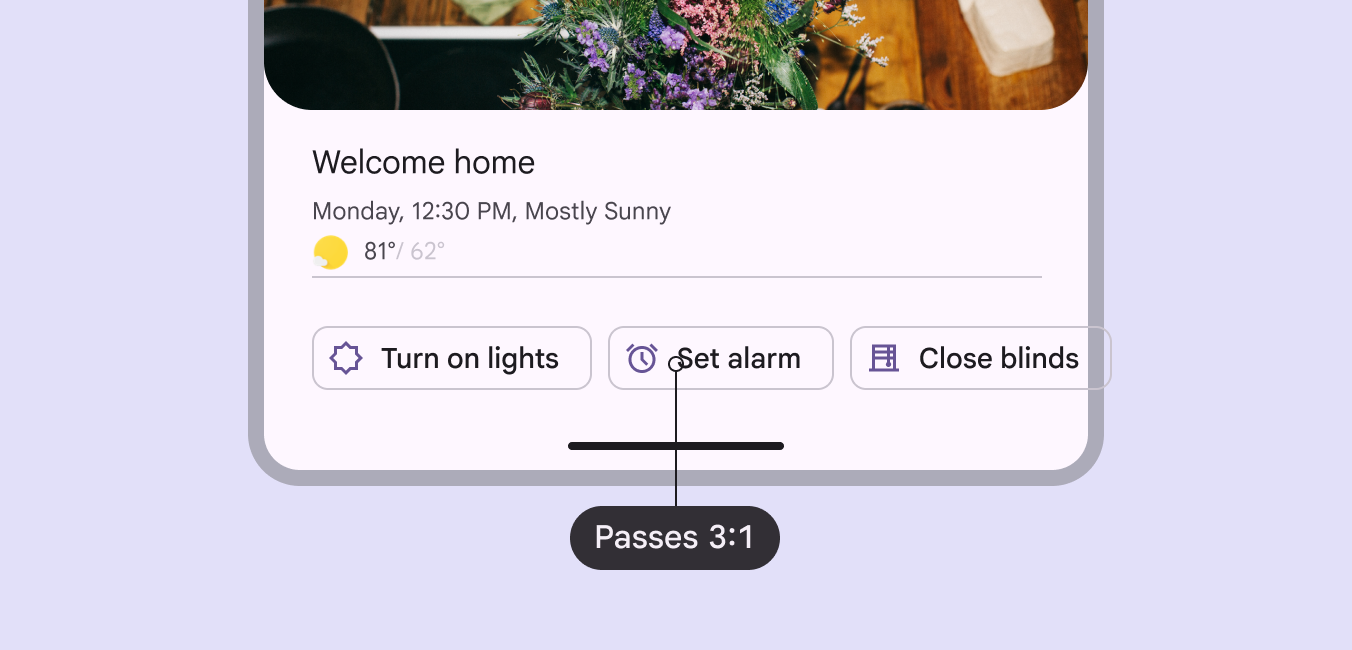
A chipcímkének a háttérhez képest legalább 3:1 kontrasztarányt kell elérnie.

A műveletet végrehajtó chipnek ugyanazt a szemantikát kell biztosítania a platform akadálymentességi API-jának, mint egy gombA gombok lehetővé teszik, hogy az emberek egyetlen koppintással műveleteket hajtsanak végre és válasszanak.További információ a gombokról.

A chipcímke és a háttér kontrasztaránya legalább 3:1.
A nagy kontraszt segít megkülönböztetni az egymás mellé csoportosított chipeket

Vízszintes túlcsordulás

Ha egy sorban túl sok chip van ahhoz, hogy elférjen, biztosítson módot arra, hogy az összes chip egyszerre látható legyen, és ne legyen szükség görgetésre.

Újratördelési módszer: Helyezzen szűrőchipet a vízszintes lista elejére, hogy a lista újratördelődjön. Ez lefelé tolja az alatta lévő tartalmat, és helyet szabadít fel, hogy az összes chip látható legyen.

Az Összes megjelenítése szűrőchip a lista újratördelésére szolgál: egyszerre megjeleníti az összes chipet, és lefelé tolja az alatta lévő tartalmat.

Menü módszer: Hozzon létre egy, a lista elején elhelyezett gombot, amely menüben jeleníti meg az összes chiplehetőséget. Ezt a módszert használja, ha el akarja kerülni, hogy az alatta lévő tartalom elmozduljon.

Ne használja a menü módszert olyan chipeknél, amelyek másodlagos művelettel is rendelkeznek, például eltávolítási ikonnal.

A lista elején elhelyezett Összes megjelenítése gomb menüben jeleníti meg a chiplehetőségeket, miközben az alatta lévő tartalom a helyén marad.

Alapértelmezés szerint ne alkalmazzon sűrűséget ​

Alapértelmezés szerint ne alkalmazzon sűrűséget a chipeken, mert az érintési célterületeket 48x48 CSS-pixel alá csökkenti, ami kisebb az ajánlott 48x48-as értéknél. Ehelyett adjon lehetőséget a sűrűbb megjelenítés választására, például sűrűbb elrendezés kiválasztásával vagy a téma megváltoztatásával.

Ha a sűrűségbeállítás aktív, gondoskodjon arról, hogy könnyen visszaállítható legyen: a beállítás módosítására szolgáló összes célterületet tartsa legalább 48x48 CSS-pixel méretűnek.

Billentyűzetnavigáció ​

BillentyűkMűveletek
TabA fókuszt egy engedélyezettAz engedélyezett állapot azt jelzi, hogy egy összetevő vagy elem interaktív.További információ az engedélyezett állapotról chipre vagy chipcsoportra mozgatja
Szóköz vagy EnterAktiválja a fókuszált chipet, illetve kijelöli vagy megszünteti annak kijelölését
Backspace vagy DeleteEltávolítja a fókuszált beviteliA fókuszált állapot azt jelzi, amikor a felhasználó egy beviteli módszerrel, például billentyűzettel vagy hanggal fókuszba helyezett egy elemet.További információ a fókuszált állapotról chipet
NyílbillentyűkA fókuszt a chipek között mozgatja

Elemek címkézése ​

ElemAkadálymentességi címkeSzerepkör (Web)Szerepkör (Android Views (MDC-Android))Szerepkör (Jetpack Compose)
Chipen belüli kép / ikonA kép elrejtése a kisegítő technológiák elől---
Alapchip (egy művelet)„{chip tartalma}”gridcellbuttonbutton
Kiválasztható chip„{chip tartalma}”gridcellradio buttoncheckbox
Eltávolítási ikon (nincs más művelet)„{chip tartalma} eltávolítása”---
Két művelet (pl. kiválasztás + eltávolítás)„{chip tartalma}”. Ezután „{chip tartalma} eltávolítása”.button or checkboxbutton or checkboxbutton or checkbox

A chip akadálymentességi címkéje a chip címkeszövege. A további műveleteket, például az eltávolítást, külön címkével kell ellátni.
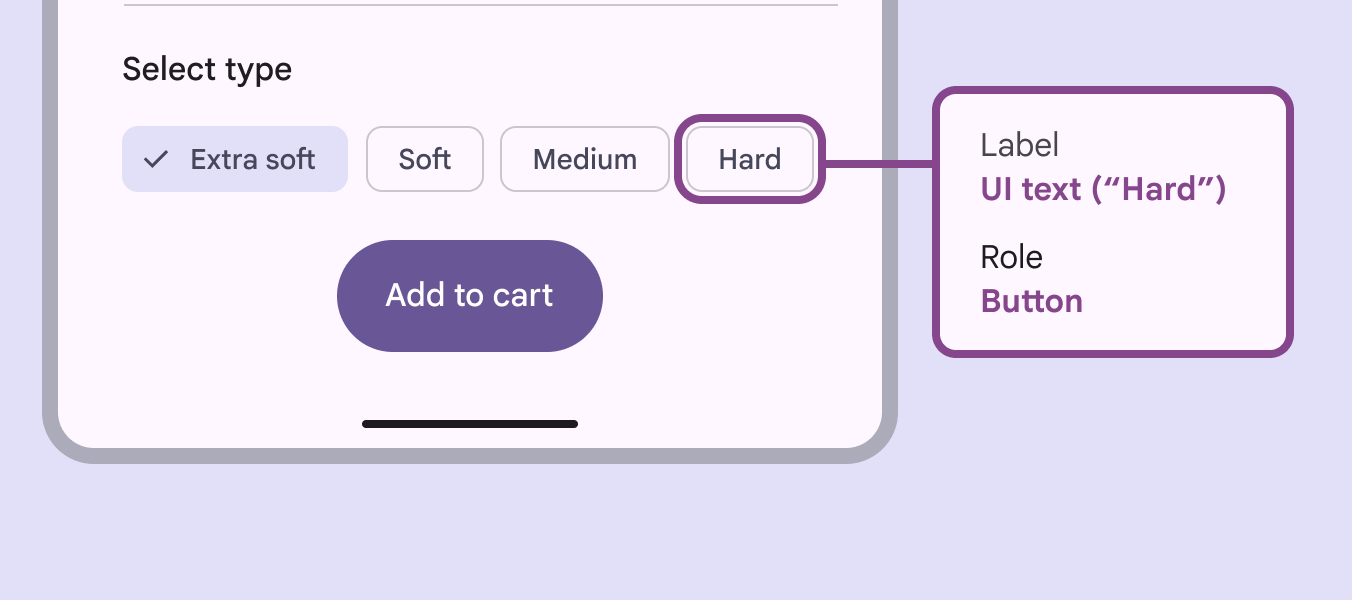
Akadálymentességi címkék egy chiphez.
Az akadálymentességi címkéknek tartalmazniuk kell a címkeszöveget és a szerepkört is

Többszörös kijelölés

Többszörös kijelölést támogató chipkészleteknél a Szóköz vagy az Enter lenyomása kijelöli a fókuszált chipet, és lehetővé teszi az összes chip kijelölését. A Szóköz vagy az Enter lenyomása a fókuszált, már kijelölt chip kijelölését is megszünteti.
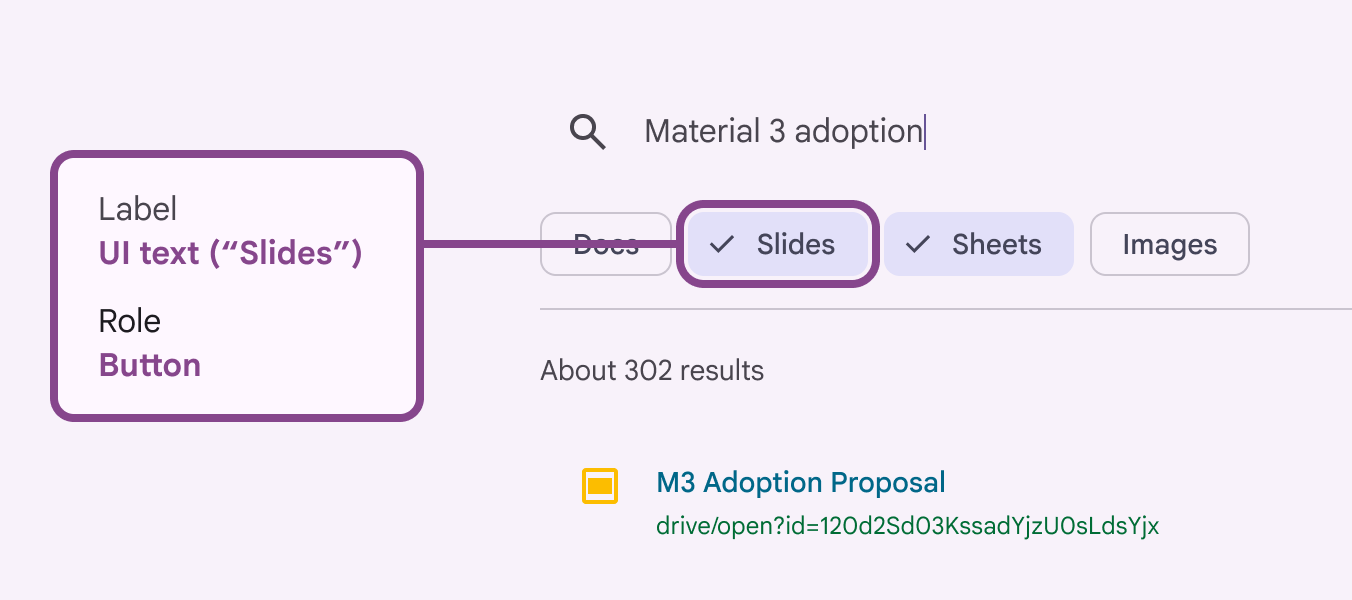
Akadálymentességi címkék egy többes kijelölésű chiphez.
Bár több chip is kijelölhető, egyszerre csak egy lehet fókuszban

Legördülő lista

Az akadálymentességi címkének meg kell egyeznie az egyes listaelemek szöveges címkéjével.

A szöveget és ikont is tartalmazó listaelemeknél az ikon akadálymentességi címkéjét dekoratívként kell megjelölni, hogy elkerülhető legyen az ismétlődő felolvasás.
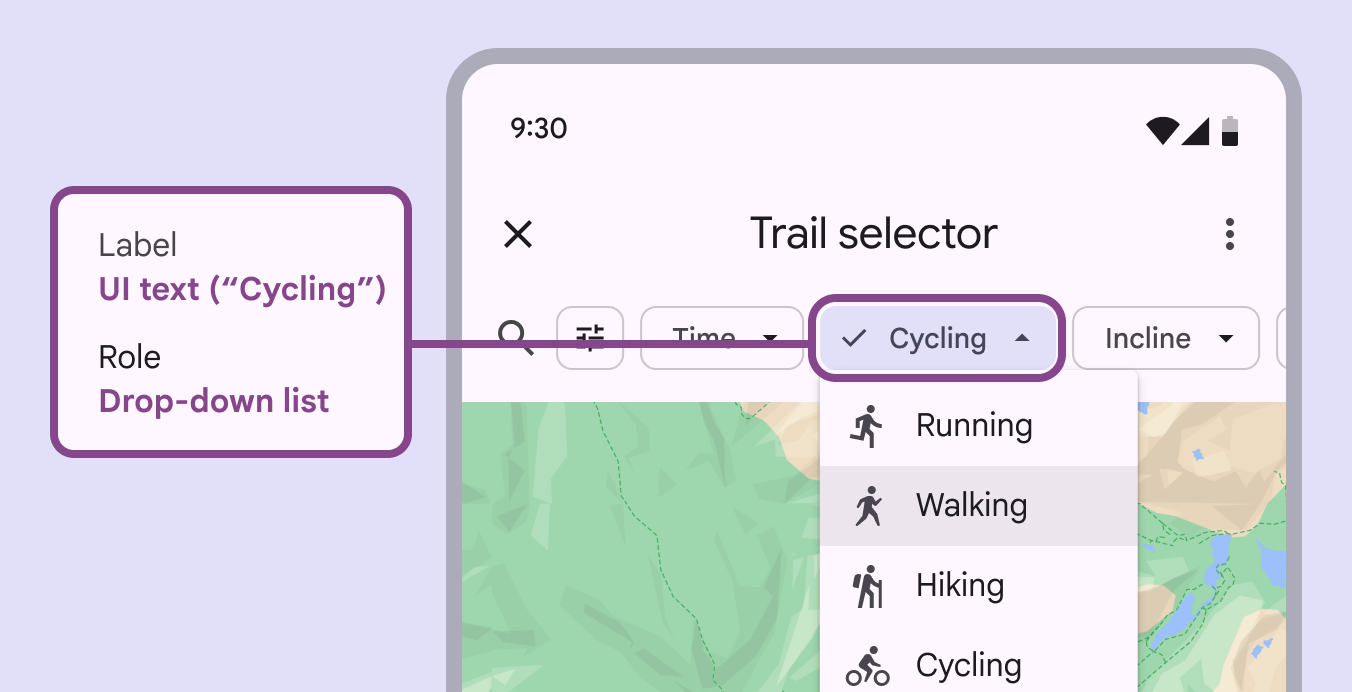
Akadálymentességi címkék egy legördülő lista chiphez.
Az akadálymentességi címkének a szöveges címkével kell megegyeznie

Beviteli chip eltávolítási művelete

Jelenítse meg az eltávolítási ikont, ha egy chip eltávolítható. Mobileszközökön, ha az eltávolítás az egyetlen chipművelet, az eltávolítási ikon nem szükséges; a chip kiválasztásával, majd a billentyűzeten a Delete billentyű megnyomásával távolítható el.

Minden chip egy fókuszálható elem.

  • Ha a chipen csak eltávolítási ikon található, a teljes chip és az ikon egyetlen fókuszálható elemet alkot.
  • Ha egy chipnek másodlagos művelete is van, például kiválasztás, akkor a chip tartalma és az eltávolítási ikon két külön fókuszálható elemet alkot.
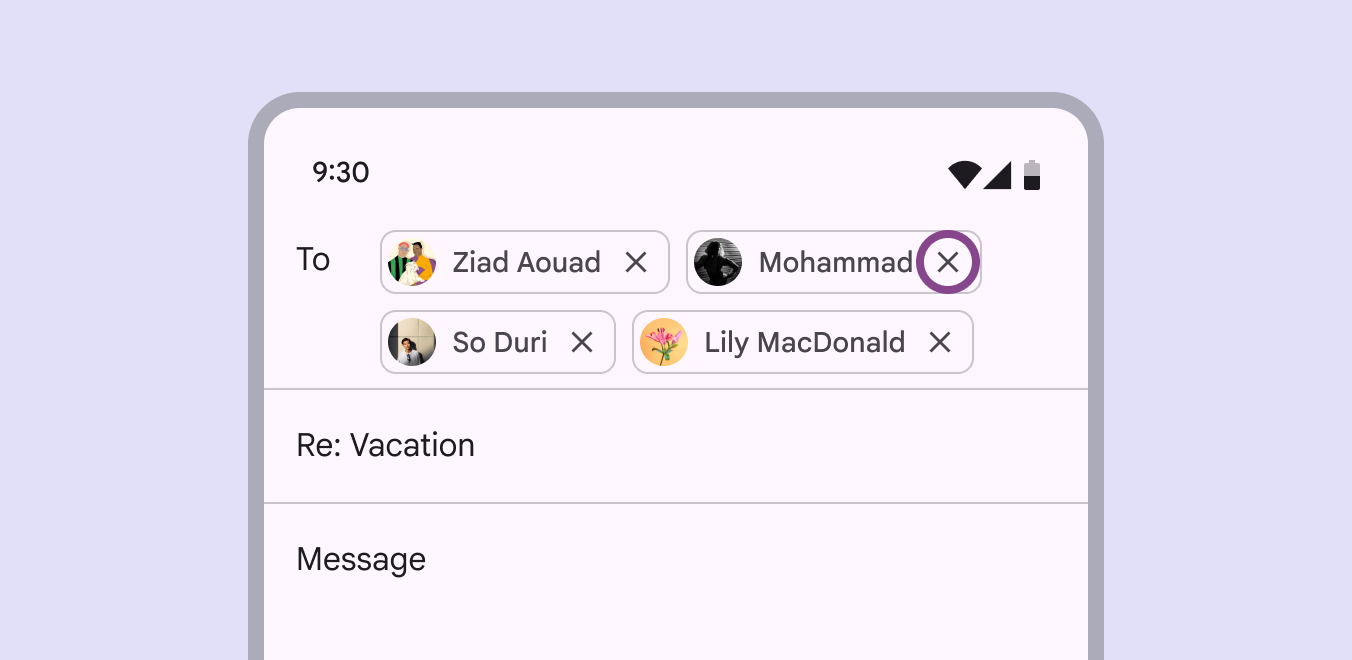
Fókuszált eltávolítási művelet egy chipen belül.
Az eltávolítási művelet van fókuszban, amikor a chip is kiválasztható

A chipek interaktivitásának megjelenítése

A Material Design szerint a chipeknek kiegészítő vizuális jelzést kell adniuk arról, hogy az adott kontextusban interaktívak; ez segít a gyengén látó és kognitív nehézségekkel élő felhasználóknak is.

Használja az alábbi módszerek egyikét:

  • Adjon a chipcsoport elé egy címkét, amely interakcióra utal, például Típus kiválasztása
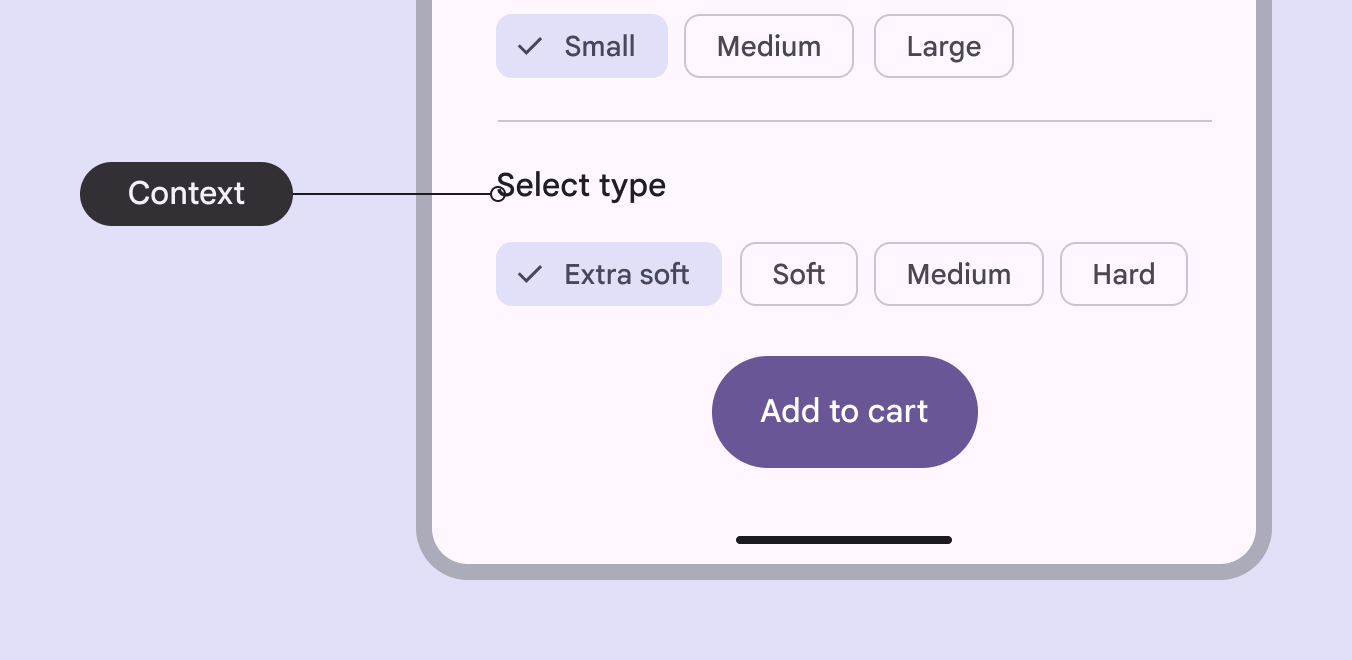
„Típus kiválasztása” címke egy chipsorozat felett, az „Extra lágy” kiválasztva.
A chipcsoportot bevezető címke jelezheti, hogy a chipek kiválaszthatók
  • Biztosítson az oldalon interakcióra utaló kontextust, például egy Eredmények szűrése címkét, amely jelzi, hogy a chipek kiválasztásával szűkíthetők az eredmények
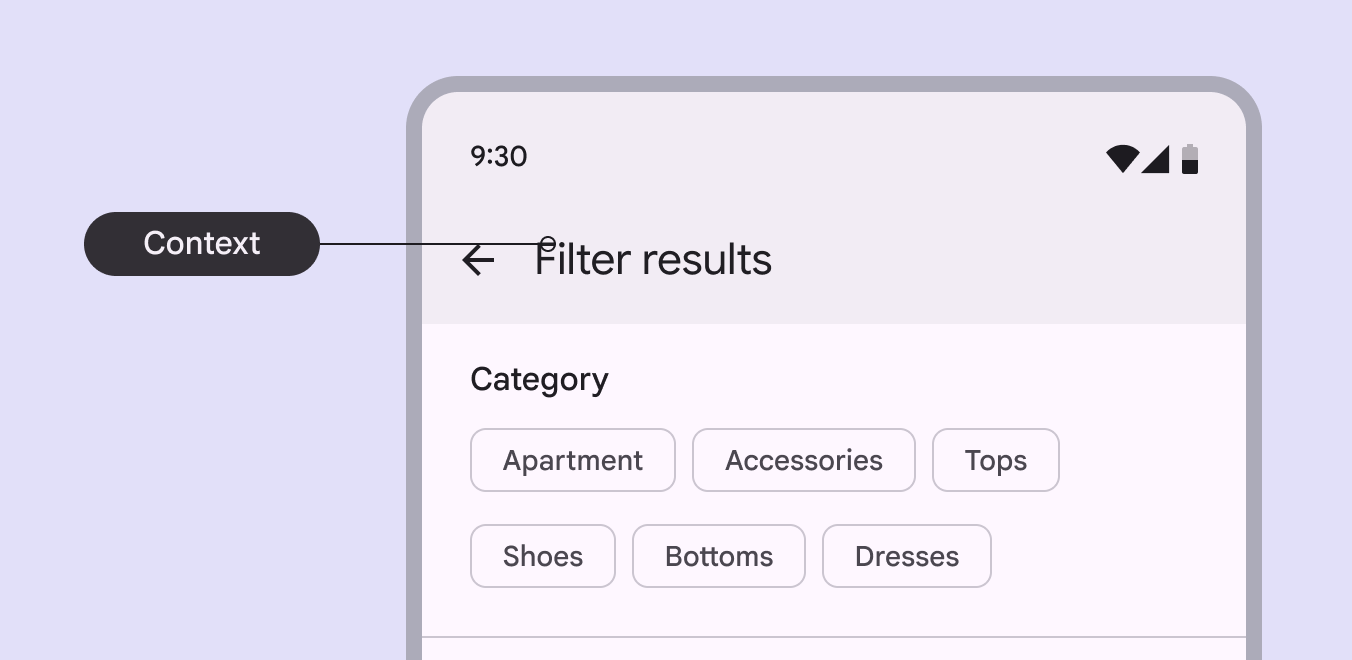
„Eredmények szűrése” kontextusszöveg különböző kategóriákat felsoroló chipek felett.
Az oldalon megjelenő kontextus jelezheti, hogy a chipek kiválasztása hogyan szűkíti a keresési eredményeket
  • Használja az outline színszerepet az outline variant helyett, hogy biztosítsa a legalább 3:1-es kontrasztot
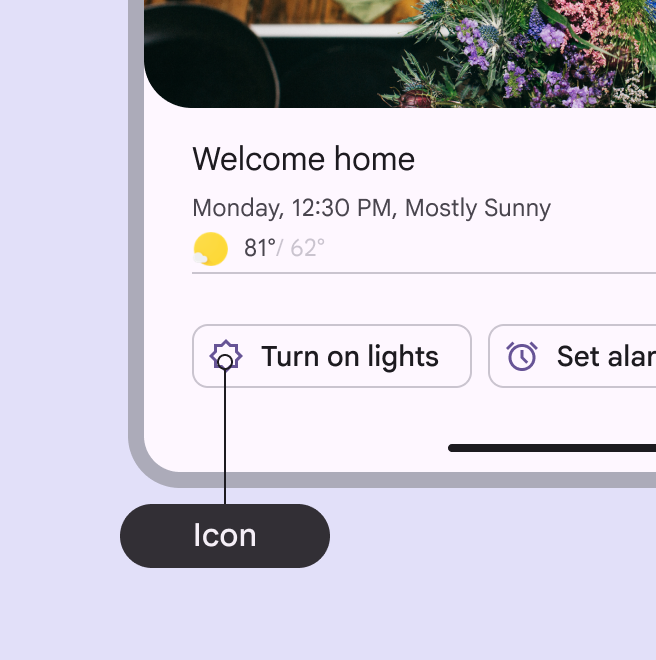
  • Adjon a chipnek interaktív chipcímkét, például Lámpák bekapcsolása, vagy kezdő ikont
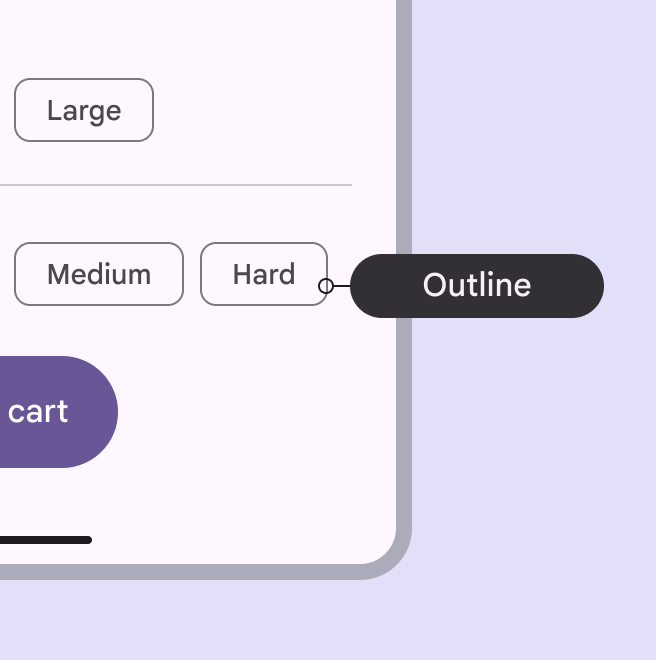
Kiválasztható chip hangsúlyosabb körvonallal.
A chipek sötétebb körvonalszínnel jelezhetik, hogy interaktívak
„Lámpák bekapcsolása” címkéjű chip, lámpákhoz kapcsolódó kezdő ikonnal.
A chipek kezdő ikonnal vagy címkével is jelezhetik interaktivitásukat
Pager
Előző oldalChipek: Irányelvek
Következő oldalDátumválasztók: Áttekintés

Az Apache 2.0 licenc vagy a CC BY 4.0 feltételei szerint kiadva.

Copyright © 2018-Present Google

https://m3.material.io/components/chips/accessibility

Az Apache 2.0 licenc vagy a CC BY 4.0 feltételei szerint kiadva.

Copyright © 2018-Present Google