Skip to content
Material Design 3
Main Navigation
v3
v2
v1

Deutsch

English
简体中文
繁體中文
Español
Français
Русский
Português – Brasil
日本語
한국어
Italiano
Polski
Türkçe
čeština
magyar

Deutsch

English
简体中文
繁體中文
Español
Français
Русский
Português – Brasil
日本語
한국어
Italiano
Polski
Türkçe
čeština
magyar

Aussehen

Sidebar Navigation

Grundlagen

Barrierefreiheit

Überblick: Prinzipien

Überblick: Assistive Technologie

Gestaltung: Überblick

Gestaltung: Farbkontrast

Gestaltung: Struktur

Gestaltung: Interaktionsabläufe

Gestaltung: Elemente

Bewährte Methoden für Schreiben und Text

Schreiben und Text: Textkürzung

Texte und Schrift: Textskalierung

Für alle gestalten: Nutzerbedürfnisse

Für alle entwickeln: Co-Design

Inhaltsdesign

Überblick

Alternativtext

Globales Schreiben: Überblick

Globales Schreiben: Wortwahl

Benachrichtigungen

Styleguide: Best Practices für UX-Writing

Styleguide: Wortwahl

Styleguide: Grammatik und Zeichensetzung

Material anpassen

Geräte

Design für Smartwatches: Überblick

Design für Uhren: Grundlagen

Design für Uhren: Stile

Design für Smartwatches: Layout

XR

Design für immersive XR: Überblick

Design für immersives XR: Interaktion

Design für immersives XR: Layout

Design für immersives XR: Barrierefreiheit

XR-Komponenten: Überblick

XR-Komponenten: App-Leisten

XR-Komponenten: Dialoge

XR-Komponenten: Navigationsleiste

XR-Komponenten: Navigationsschiene

XR-Komponenten: Toolbars

Design-Tokens: Überblick

Design-Tokens: So verwenden Sie Tokens

Interaktion

Gesten

Eingabegeräte: Grundlagen

Auswahl: Überblick

Zustände: Überblick

Status: Statusebenen

Zustände: Zustände anwenden

Layout

Layout: Überblick

Layout-Überblick: Bestandteile des Layouts

Layout-Überblick: Adaptives Design

Scaffold: Überblick

Scaffold: Leisten

Scaffold: Rail-Bereiche

Scaffold: Bereiche

Raster & Abstände: Überblick

Raster & Abstände: Raster

Raster und Abstände: Abstände

Raster & Abstände: Dichte

Breakpoints: Überblick

Breakpoints: Kompakt

Breakpoints: Mittel

Breakpoints: Erweitert

Breakpoints: Large & Extra-Large

Bidirektionalität & RTL

Canonical-Layout-Beispiele: Überblick

Kanonische Layoutbeispiele: Feed

Kanonische Layoutbeispiele: List-Detail

Kanonische Layoutbeispiele: Supporting-Bereich

Usability: Überblick

Usability: M3 Expressive anwenden

Material von A bis Z

Stile

Farbe

Farbsystem: Überblick

Farbsystem: So funktioniert das System

Farbrollen

Farbschemata

Farbschema auswählen

Statische Farbschemata: Baseline

Statische Farbschemata: Eigene Markenfarben

Dynamische Farbschemata: Auswahl einer Quelle

Dynamische Farbschemata: Benutzergenerierte Quelle

Dynamische Farbschemata: Inhaltsbasierte Quelle

Erweiterte Anpassungen: Überblick

Erweiterte Anpassungen: Farben anwenden

Erweiterte Anpassungen: Neue Farben definieren

Erweiterte Anpassungen: Vorhandene Farben anpassen

Farbressourcen

Elevation: Überblick

Elevation: Anwendung der Elevation

Elevation: Tokens

Symbole: Überblick

Symbole: Gestaltung von Symbolen

Symbole: Symbole einsetzen

Bewegung

Motion-Physik-System: So funktioniert es

Bewegungsphysiksystem: Spezifikationen

Easing und Dauer: Anwendung von Easing und Dauer

Easing und Dauer: Tokens & Spezifikationen

Übergänge: Übergangsmuster

Übergänge: Anwendung von Übergängen

Form: Überblick & Prinzipien

Form: Eckenradius-Skala

Form: Form-Morphing

Abstände: Überblick

Abstände: Anwendung des Abstandssystems

Abstände: Tokens

Typografie: Überblick

Typografie: Schriftarten

Typografie: Typografieskala & Tokens

Typografie: Schrift anwenden

Typografie: Editorial-Treatments

Komponenten

App-Leisten: Überblick

App-Leisten: Spezifikationen

App-Leisten: Richtlinien

App-Leisten: Barrierefreiheit

Badges: Überblick

Badges: Spezifikationen

Badges: Richtlinien

Badges: Barrierefreiheit

Schaltflächen

Alle Schaltflächen

Schaltflächengruppen: Überblick

Schaltflächengruppen: Spezifikationen

Schaltflächengruppen: Richtlinien

Schaltflächengruppen: Barrierefreiheit

Schaltflächen: Überblick

Schaltflächen: Spezifikationen

Schaltflächen: Richtlinien

Schaltflächen: Barrierefreiheit

Erweiterte FABs: Überblick

Extended FABs: Spezifikationen

Erweiterte FABs: Richtlinien

Extended FABs: Barrierefreiheit

FAB-Menü: Überblick

FAB-Menü: Spezifikationen

FAB-Menü: Richtlinien

FAB-Menü: Barrierefreiheit

Floating-Action-Buttons (FABs): Überblick

Floating Action Buttons (FABs): Spezifikationen

Floating Action Buttons (FABs): Richtlinien

Floating Action Buttons (FABs): Barrierefreiheit

Symbolschaltflächen: Überblick

Symbolschaltflächen: Spezifikationen

Symbolschaltflächen: Richtlinien

Symbolschaltflächen: Barrierefreiheit

Segmentierte Schaltflächen: Überblick

Segmentierte Schaltflächen: Spezifikationen

Segmentierte Schaltflächen: Richtlinien

Segmentierte Schaltflächen: Barrierefreiheit

Split-Schaltflächen: Überblick

Split-Schaltflächen: Spezifikationen

Split-Schaltflächen: Richtlinien

Split-Schaltflächen: Barrierefreiheit

Karten: Überblick

Karten: Spezifikationen

Karten: Richtlinien

Karten: Barrierefreiheit

Karussell: Überblick

Karussell: Spezifikationen

Karussell: Richtlinien

Karussell: Barrierefreiheit

Kontrollkästchen: Überblick

Kontrollkästchen: Spezifikationen

Kontrollkästchen: Richtlinien

Kontrollkästchen: Barrierefreiheit

Chips: Überblick

Chips: Spezifikationen

Chips: Richtlinien

Chips: Barrierefreiheit

Datums- und Uhrzeitauswahl

Datumsauswahl: Überblick

Datumsauswahlen: Spezifikationen

Datumsauswahl: Richtlinien

Datumsauswahlen: Barrierefreiheit

Uhrzeitauswahl: Überblick

Uhrzeitauswahl: Spezifikationen

Uhrzeitauswahl: Richtlinien

Uhrzeitauswahl: Barrierefreiheit

Dialoge: Überblick

Dialoge: Spezifikationen

Dialoge: Richtlinien

Dialoge: Barrierefreiheit

Trennlinie: Überblick

Trennlinie: Spezifikationen

Trennlinien: Richtlinien

Trennlinie: Barrierefreiheit

Listen: Überblick

Listen: Spezifikationen

Listen: Richtlinien

Listen: Barrierefreiheit

Lade- und Fortschrittsanzeigen

Ladeindikator: Überblick

Ladeindikator: Spezifikationen

Ladeindikator: Richtlinien

Ladeindikator: Barrierefreiheit

Fortschrittsanzeigen: Überblick

Fortschrittsanzeigen: Spezifikationen

Fortschrittsanzeigen: Richtlinien

Fortschrittsanzeigen: Barrierefreiheit

Menüs: Überblick

Menüs: Spezifikationen

Menüs: Richtlinien

Menüs: Barrierefreiheit

Navigation

Navigationsleiste: Überblick

Navigationsleiste: Spezifikationen

Navigationsleiste: Richtlinien

Navigationsleiste: Barrierefreiheit

Navigation-Drawer: Überblick

Navigation-Drawer: Spezifikationen

Navigation-Drawer: Richtlinien

Navigation-Drawer: Barrierefreiheit

Navigationsschiene: Überblick

Navigationsschiene: Spezifikationen

Navigationsschiene: Richtlinien

Navigationsschiene: Barrierefreiheit

Optionsfeld: Überblick

Optionsfeld: Spezifikationen

Optionsfeld: Richtlinien

Optionsfeld: Barrierefreiheit

Suche: Überblick

Suche: Spezifikationen

Suche: Richtlinien

Suche: Barrierefreiheit

Sheets

Bottom Sheets: Überblick

Bottom Sheets: Spezifikationen

Bottom Sheets: Richtlinien

Bottom Sheets: Barrierefreiheit

Side Sheets: Überblick

Side Sheets: Spezifikationen

Seitenbereiche: Richtlinien

Side Sheets: Barrierefreiheit

Schieberegler: Überblick

Schieberegler: Spezifikationen

Schieberegler: Richtlinien

Schieberegler: Barrierefreiheit

Snackbar: Überblick

Snackbar: Spezifikationen

Snackbar: Richtlinien

Snackbar: Barrierefreiheit

Schalter: Überblick

Schalter: Spezifikationen

Schalter: Richtlinien

Schalter: Barrierefreiheit

Tabs: Überblick

Tabs: Spezifikationen

Tabs: Richtlinien

Tabs: Barrierefreiheit

Textfelder: Überblick

Textfelder: Spezifikationen

Textfelder: Richtlinien

Textfelder: Barrierefreiheit

Toolbars: Überblick

Toolbars: Spezifikationen

Toolbars: Richtlinien

Toolbars: Barrierefreiheit

Tooltips: Überblick

Tooltips: Spezifikationen

Tooltips: Richtlinien

Tooltips: Barrierefreiheit

Auf dieser Seite

Chips: Barrierefreiheit ​

Chips unterstützen Personen dabei, Informationen einzugeben, Auswahlen zu treffen, Inhalte zu filtern oder Aktionen auszulösen.

Anwendungsfälle ​

Personen sollten mithilfe assistiver Technologien Folgendes tun können:

  • Einen Chip verwenden, um eine Aktion auszuführen
  • Zu einem Chip navigieren
  • Einen Chip aktivieren

Interaktion & Stil ​

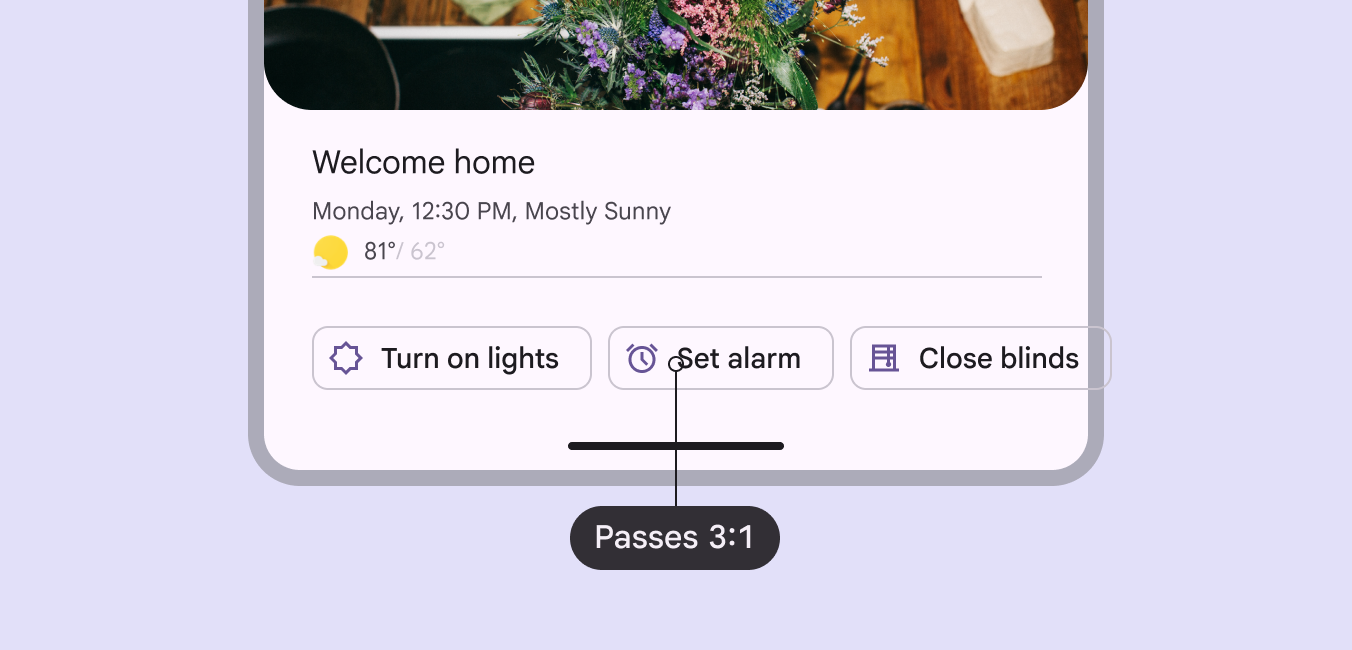
Die Chip-Beschriftung muss ein Kontrastverhältnis von mindestens 3:1 zum Hintergrund aufweisen.

Ein Chip, der eine Aktion ausführt, sollte in der Barrierefreiheits-API der Plattform dieselbe Semantik wie eine SchaltflächeMit Schaltflächen können Personen per Fingertipp Aktionen ausführen und Entscheidungen treffen.Mehr zu Schaltflächen bereitstellen.

Die Chip-Beschriftung muss ein Kontrastverhältnis von 3:1 erfüllen.
Ein hoher Kontrast hilft, dicht beieinanderliegende Chips zu unterscheiden.

Horizontaler Überlauf

Wenn zu viele Chips vorhanden sind, um in eine Zeile zu passen, stellen Sie eine Möglichkeit bereit, alle Chips gleichzeitig anzuzeigen, ohne dass gescrollt werden muss.

Reflow-Methode: Verwenden Sie einen Filter-Chip als vorangestelltes Element, um die horizontale Liste umzubrechen. Dadurch wird der nachfolgende Inhalt nach unten verschoben, sodass alle Chips Platz finden und sichtbar bleiben.

Der Filter-Chip Alle anzeigen bricht die Liste neu um, zeigt alle Chips gleichzeitig an und verschiebt den nachfolgenden Inhalt nach unten.

Menü-Methode: Erstellen Sie eine vorangestellte Schaltfläche, die alle Chip-Optionen in einem Menü anzeigt. Verwenden Sie diese Methode, wenn sich die Position des nachfolgenden Inhalts nicht verschieben soll.

Verwenden Sie die Menü-Methode nicht für Chips mit einer zweiten Aktion, z. B. einem Entfernen-Symbol.

Die vorangestellte Schaltfläche Alle anzeigen zeigt ein Menü mit Chip-Optionen an, sodass die Position des nachfolgenden Inhalts unverändert bleibt.

Dichte nicht standardmäßig anwenden ​

Wenden Sie Dichte nicht standardmäßig auf Chips an, da ihre Zielbereiche dadurch kleiner als der empfohlene Best-Practice-Wert von 48x48 CSS-Pixeln werden. Bieten Sie Personen stattdessen die Möglichkeit, eine höhere Dichte zu wählen, z. B. durch ein kompakteres Layout oder ein anderes Theme.

Damit eine aktivierte Dichteeinstellung leicht rückgängig gemacht werden kann, müssen alle Steuerelemente zum Ändern dieser Einstellung mindestens 48x48 CSS-Pixel groß sein.

Tastaturnavigation ​

TastenAktionen
TabVerschiebt den Fokus auf einen aktiviertenEin aktivierter Zustand kennzeichnet eine interaktive Komponente oder ein interaktives Element.Mehr zum aktivierten Zustand Chip oder eine Chip-Gruppe
Leertaste oder EingabetasteAktiviert den fokussierten Chip, wählt ihn aus oder hebt seine Auswahl auf
Rücktaste oder EntfEntfernt den aktuell fokussiertenEin fokussierter Zustand liegt vor, wenn eine Person ein Element mit einer Eingabemethode wie Tastatur oder Sprache hervorhebt.Mehr zum fokussierten Zustand Eingabe-Chip
PfeiltastenVerschiebt den Fokus zwischen Chips

Elemente beschriften ​

ElementBarrierefreiheits-LabelRolle (Web)Rolle (Android Views (MDC-Android))Rolle (Jetpack Compose)
Bild / Symbol innerhalb eines ChipsBild ausblenden---
Basis-Chip (eine Aktion)„{Chip-Inhalt}“gridcellbuttonbutton
Auswählbarer Chip„{Chip-Inhalt}“gridcellradio buttoncheckbox
Entfernen-Symbol (ohne weitere Aktion)„{Chip-Inhalt} entfernen“---
Zwei Aktionen (z. B. Auswählen und Entfernen)„{Chip-Inhalt}“. Dann „{Chip-Inhalt} entfernen“.button oder checkboxbutton oder checkboxbutton oder checkbox

Das Barrierefreiheits-Label eines Chips entspricht seinem Beschriftungstext. Zusätzliche Aktionen wie Entfernen werden separat beschriftet.
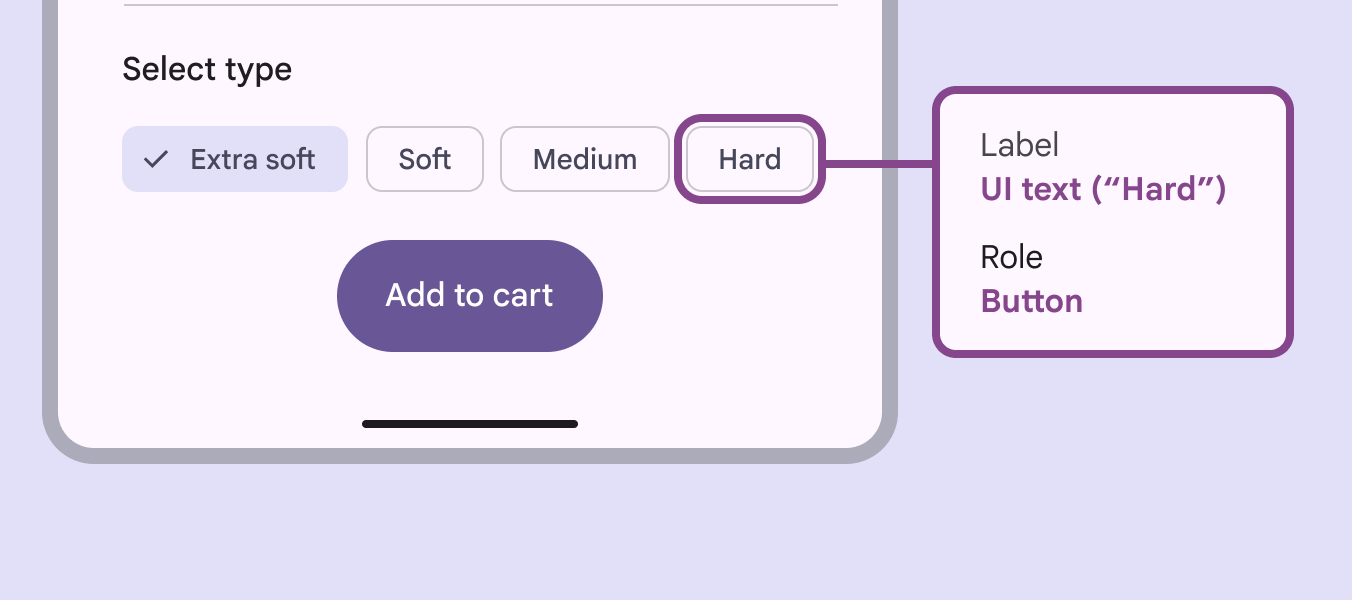
Barrierefreiheits-Kennzeichnungen für einen Chip.
Barrierefreiheits-Kennzeichnungen sollten sowohl die Beschriftung als auch die Rolle enthalten.

Mehrfachauswahl

In Chip-Gruppen mit Mehrfachauswahl wählt die Leertaste oder die Eingabetaste den fokussierten Chip aus, sodass alle Chips nacheinander ausgewählt werden können. Leertaste oder Eingabetaste heben die Auswahl eines fokussierten, bereits ausgewählten Chips ebenfalls wieder auf.
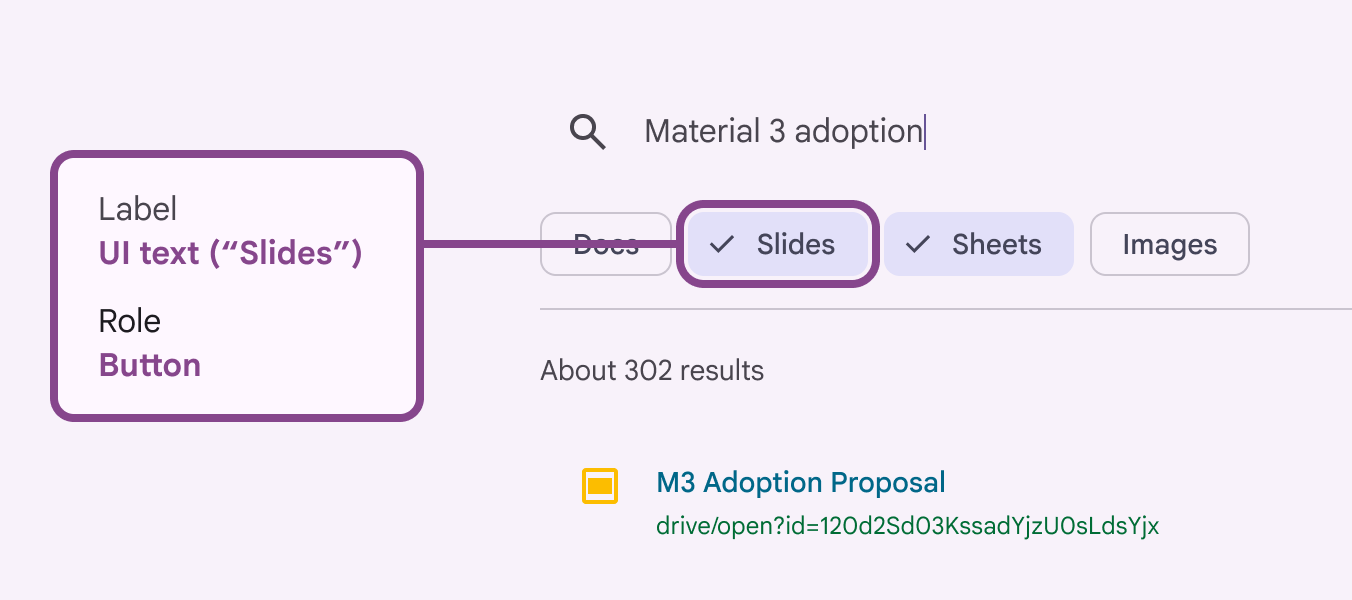
Barrierefreiheits-Kennzeichnungen für einen Chip mit Mehrfachauswahl.
Mehrere Chips können ausgewählt sein, aber nur einer kann fokussiert sein.

Dropdown-Liste

Das Barrierefreiheits-Label sollte mit der Textbeschriftung jedes Listenelements übereinstimmen.

Bei Listenelementen mit Text und Symbol sollte das Symbol als dekorativ gekennzeichnet werden, damit es nicht redundant von Screenreadern ausgegeben wird.
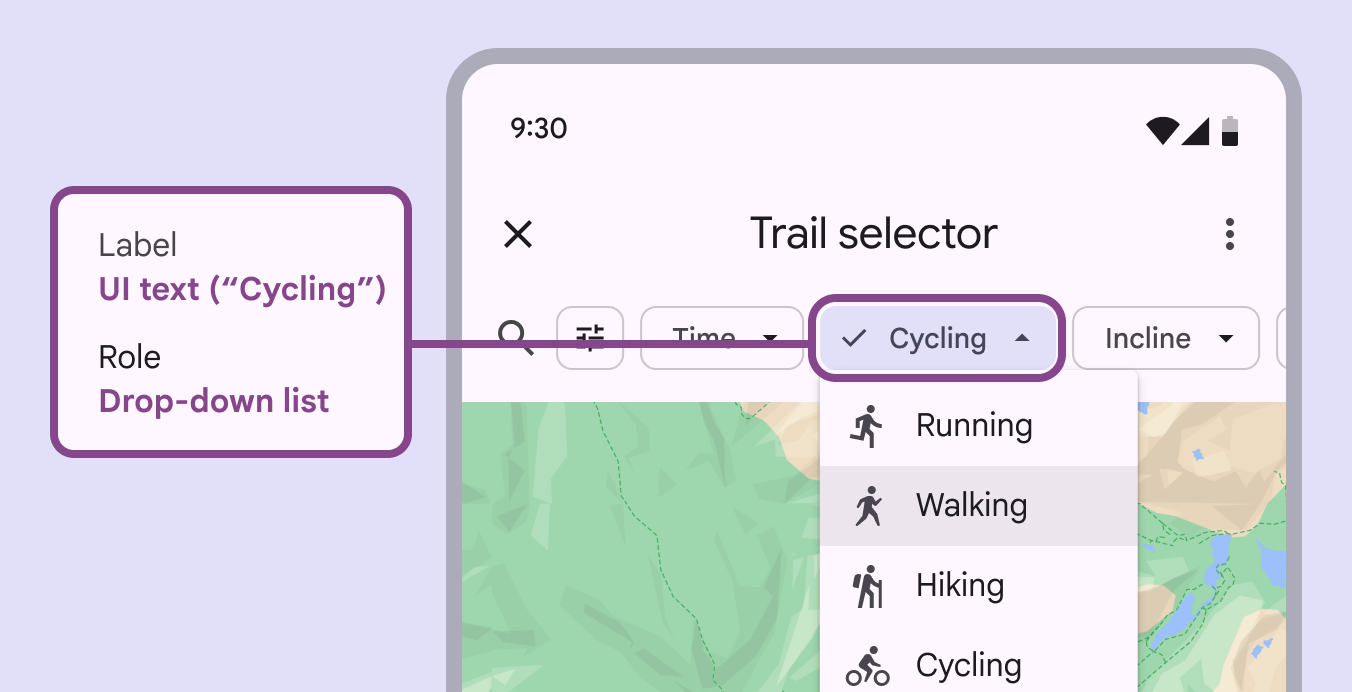
Barrierefreiheits-Kennzeichnungen für einen Chip mit Dropdown-Liste.
Das Barrierefreiheits-Label sollte dem Textlabel entsprechen.

Entfernen-Aktion bei Eingabe-Chips

Zeigen Sie das Entfernen-Symbol immer dann an, wenn ein Chip entfernt werden kann. Auf Mobilgeräten ist das Entfernen-Symbol nicht erforderlich, wenn Entfernen die einzige Aktion des Chips ist. Stattdessen kann der Chip entfernt werden, indem er ausgewählt und die Entf-Taste auf der Tastatur gedrückt wird.

Jeder Chip ist ein fokussierbares Element.

  • Wenn ein Chip ausschließlich ein Entfernen-Symbol enthält, bilden der gesamte Chip und das Symbol ein einziges fokussierbares Element.
  • Wenn ein Chip eine zweite Aktion wie Auswählen bietet, sind Chip-Inhalt und Entfernen-Symbol zwei separate fokussierbare Elemente.
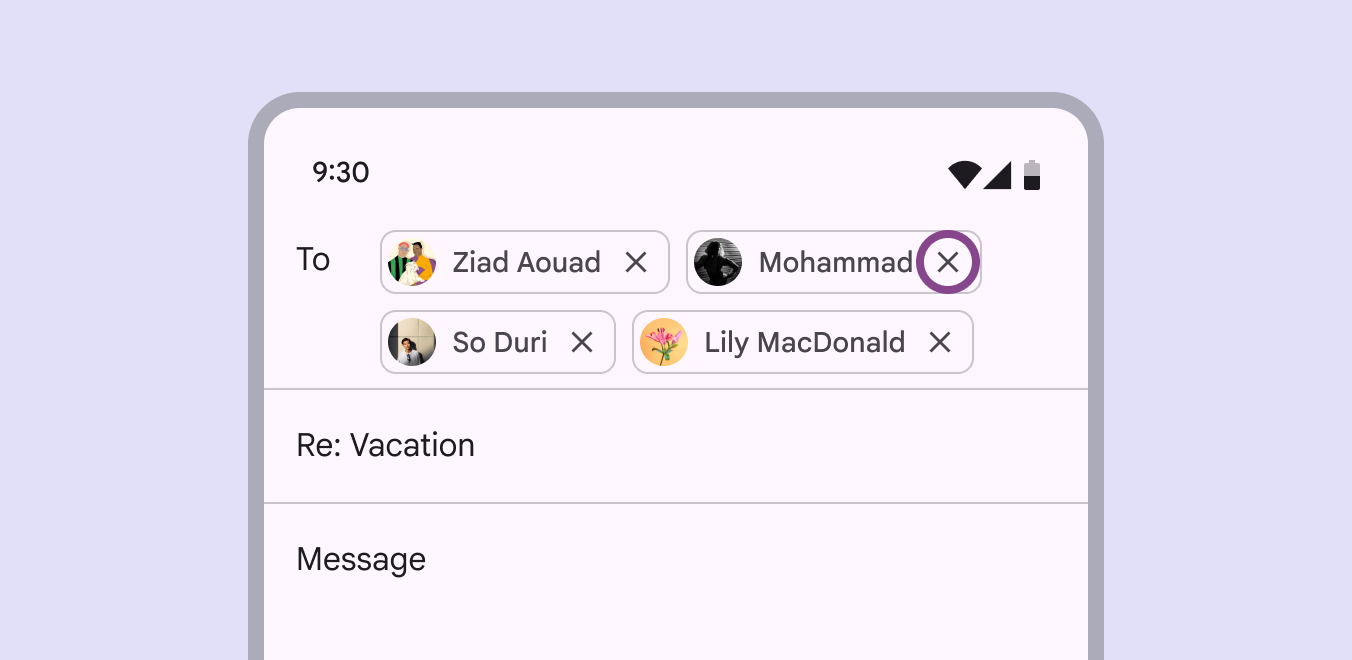
Eine fokussierte Entfernen-Aktion innerhalb eines Chips.
Die Entfernen-Aktion ist fokussiert, wenn der Chip zusätzlich auswählbar ist.

Interaktivität von Chips anzeigen

Material verlangt, dass Chips einen sekundären Indikator verwenden, der im jeweiligen Kontext anzeigt, dass sie interaktiv sind. Dadurch können Personen mit eingeschränktem Sehvermögen und kognitiven Beeinträchtigungen die Chips als interaktiv erkennen.

Verwenden Sie eine der folgenden Methoden:

  • Fügen Sie vor der Chip-Gruppe eine Beschriftung hinzu, die darauf hinweist, dass die Chips interaktiv sind, z. B. Typ auswählen.
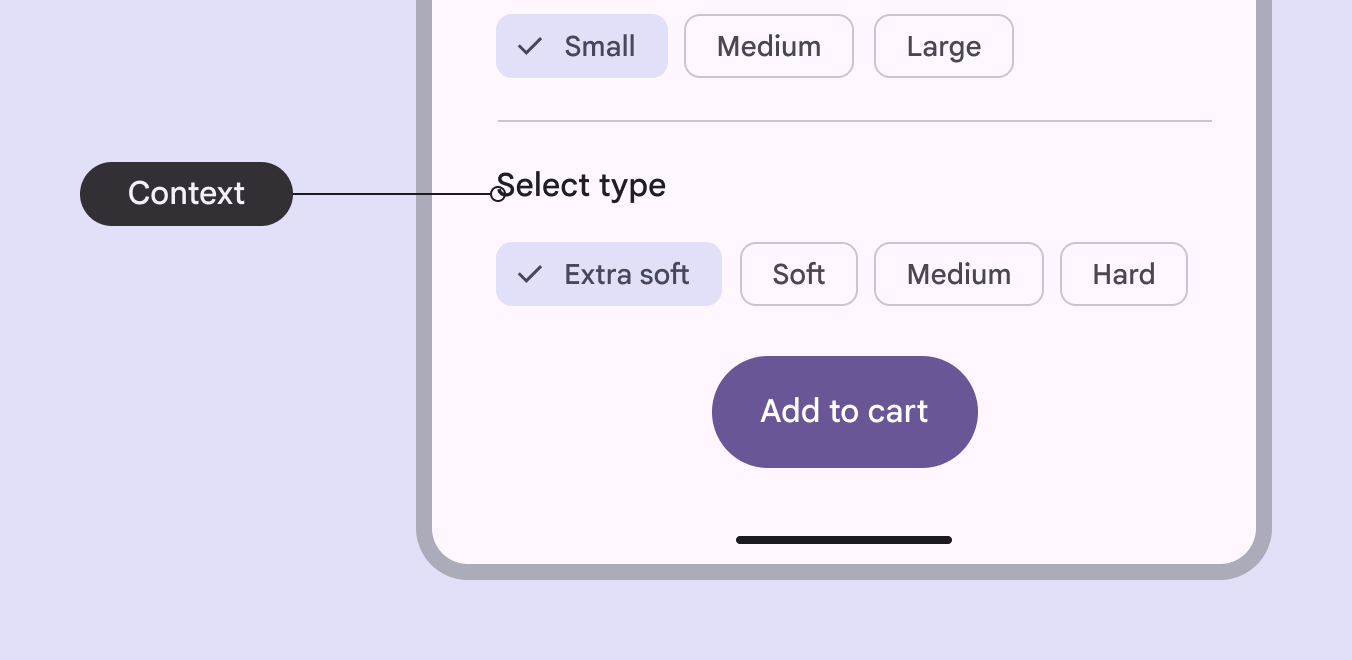
Beschriftung mit der Aufschrift „Typ auswählen“ über einer Reihe von Chips, wobei „Extra weich“ ausgewählt ist.
Beschriftungen, die eine Chip-Gruppe einleiten, können anzeigen, dass die Chips auswählbar sind.
  • Stellen Sie einen Seitenkontext bereit, der auf Interaktion hinweist, z. B. Ergebnisse filtern. So wird deutlich, dass Chips ausgewählt werden können, um die Ergebnisse einzugrenzen.
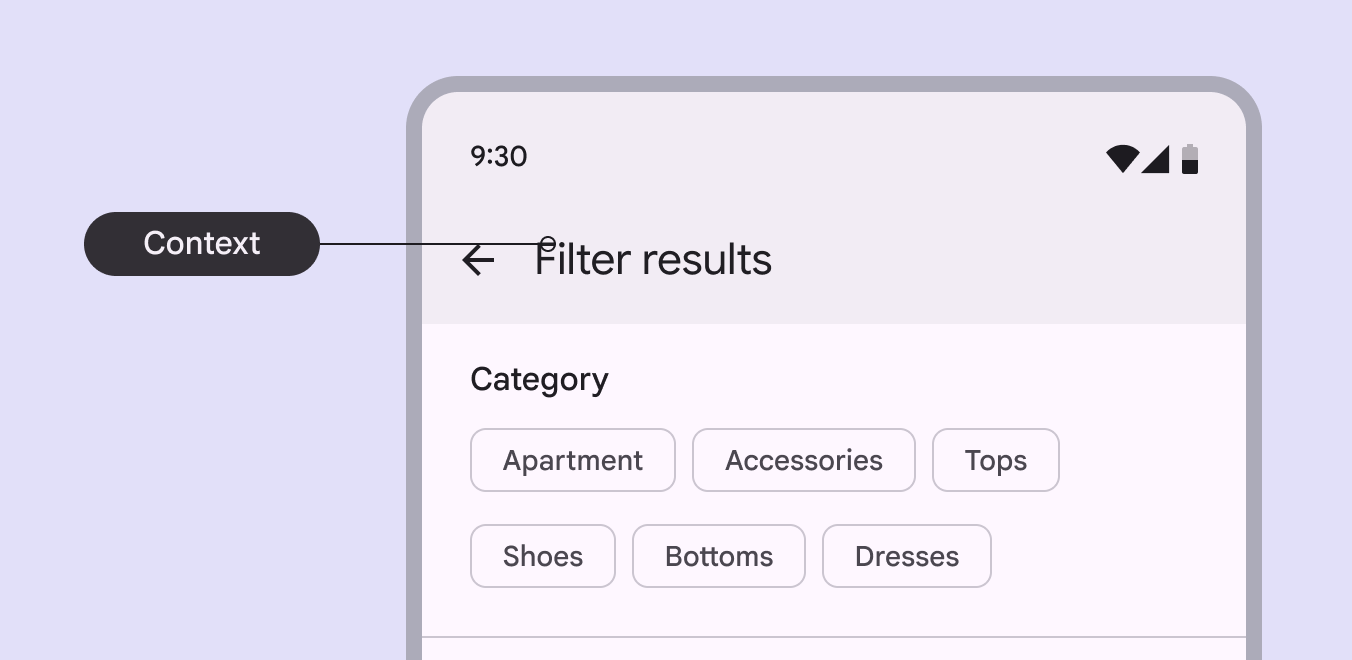
Seitenkontext mit der Aufschrift „Ergebnisse filtern“ über Chips, die verschiedene Kategorien auflisten.
Der Seitenkontext kann anzeigen, wie Suchergebnisse durch die Auswahl von Chips eingegrenzt werden.
  • Verwenden Sie die Farbrolle outline anstelle von outline variant, um ein Kontrastverhältnis von mindestens 3:1 sicherzustellen.
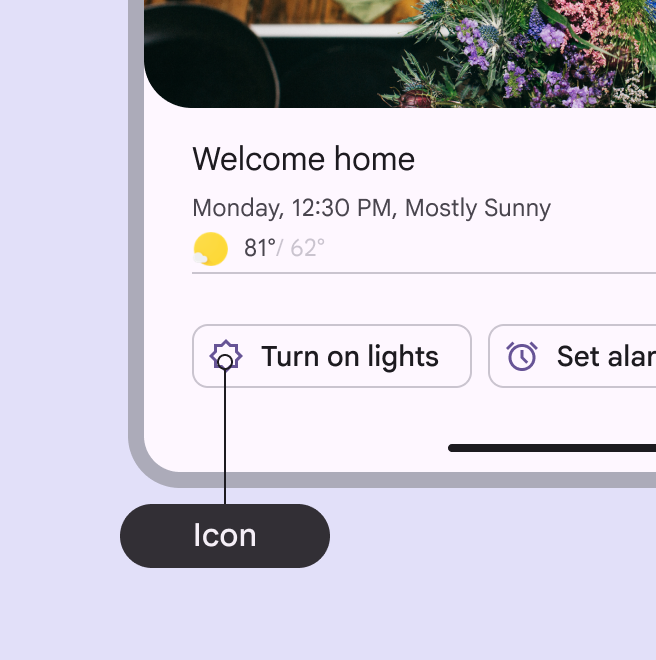
  • Fügen Sie eine interaktive Chip-Beschriftung wie Licht einschalten oder ein vorangestelltes Symbol hinzu.
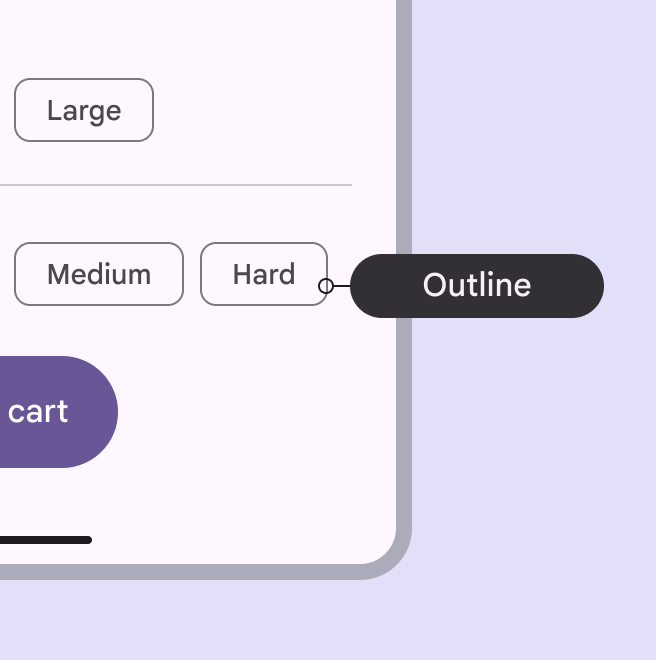
Ein auswählbarer Chip mit deutlicherer Kontur.
Chips können durch eine dunklere Konturfarbe anzeigen, dass sie interaktiv sind.
Ein Chip mit der Beschriftung „Licht einschalten“ und einem vorangestellten Symbol, das sich auf Licht bezieht.
Chips können auch ein vorangestelltes Symbol oder eine vorangestellte Beschriftung verwenden, um Interaktivität anzuzeigen.
Pager
Vorherige SeiteChips: Richtlinien
Nächste SeiteDatumsauswahl: Überblick

Veröffentlicht unter der Apache-2.0-Lizenz oder CC BY 4.0.

Copyright © 2018-Present Google

https://m3.material.io/components/chips/accessibility

Veröffentlicht unter der Apache-2.0-Lizenz oder CC BY 4.0.

Copyright © 2018-Present Google