Skip to content
Material Design 3
Main Navigation
v3
v2
v1

Italiano

English
简体中文
繁體中文
Español
Français
Русский
Português – Brasil
Deutsch
日本語
한국어
Polski
Türkçe
čeština
magyar

Italiano

English
简体中文
繁體中文
Español
Français
Русский
Português – Brasil
Deutsch
日本語
한국어
Polski
Türkçe
čeština
magyar

Aspetto

Sidebar Navigation

Fondamenti

Accessibilità

Panoramica: Principi

Panoramica: tecnologie assistive

Progettazione: panoramica

Progettazione: contrasto cromatico

Progettazione: Struttura

Progettazione: flusso

Progettazione: Elementi

Scrittura e testo: buone pratiche

Scrittura e testo: Troncamento del testo

Scrittura e testo: Ridimensionamento del testo

Progettare per tutti: esigenze degli utenti

Progettare per tutti: Co-design

Progettazione dei contenuti

Panoramica

Testo alternativo

Scrittura globale: panoramica

Scrittura per un pubblico globale: Scelta delle parole

Notifiche

Guida di stile: buone pratiche di UX writing

Guida di stile: Scelta delle parole

Guida di stile: Grammatica e punteggiatura

Personalizzazione di Material

Dispositivi

Design per smartwatch: panoramica

Design per gli orologi: Fondamenti

Design per gli smartwatch: Stili

Design per gli smartwatch: layout

XR

Design per XR immersiva: panoramica

Design per XR immersiva: Interazione

Progettazione per XR immersiva: layout

Progettazione per XR immersiva: accessibilità

Componenti XR: panoramica

Componenti XR: Barre dell’applicazione

Componenti XR: finestre di dialogo

Componenti XR: barra di navigazione

Componenti XR: barra di navigazione laterale

Componenti XR: barre degli strumenti

Token di design: panoramica

Token di design: come utilizzarli

Interazione

Gesti

Input: Fondamenti

Selezione: panoramica

Stati: panoramica

Stati: livelli di stato

Stati: Applicazione degli stati

Layout

Panoramica del layout: panoramica

Panoramica del layout: parti del layout

Panoramica sul layout: design adattivo

Scaffold: panoramica

Scaffold: Barre

Scaffold: Rails

Scaffold: Riquadri

Griglie e spaziatura: panoramica

Griglie e spaziatura: Griglie

Griglie e spaziatura: Spaziatura

Griglie e spaziatura: Densità

Breakpoints: panoramica

Breakpoint: compatto

Breakpoint: medio

Breakpoint espansi

Breakpoint: large ed extra-large

Bidirezionalità e RTL

Esempi di layout canonici: panoramica

Esempi di layout canonici: Feed

Esempi di layout canonici: Elenco-dettagli

Esempi di layout canonici: pannello di supporto

Usabilità: panoramica

Usabilità: applicare M3 Expressive

Material dalla A alla Z

Stili

Colore

Sistema dei colori: panoramica

Sistema dei colori: come funziona il sistema

Ruoli di colore

Schemi di colori

Scelta di uno schema

Schemi di colori statici: Baseline

Schemi di colore statici: brand personalizzato

Schemi di colori dinamici: scegliere un’origine

Schemi di colori dinamici: origine generata dall’utente

Schemi di colore dinamici: origine basata sul contenuto

Personalizzazioni avanzate: panoramica

Personalizzazioni avanzate: applica i colori

Personalizzazioni avanzate: definire nuovi colori

Personalizzazioni avanzate: regolare i colori esistenti

Risorse cromatiche

Elevazione: panoramica

Elevazione: Applicazione dell’elevazione

Elevazione: Token

Icone: panoramica

Icone: Progettazione delle icone

Icone: Applicazione delle icone

Movimento

Sistema di fisica del movimento: come funziona

Sistema di fisica del movimento: specifiche

Easing e durata: applicazione di easing e durata

Easing e durata: Token e specifiche

Transizioni: Pattern di transizione

Transizioni: Applicazione delle transizioni

Forma: Panoramica e principi

Forma: scala dei raggi d’angolo

Forma: Morphing delle forme

Spaziatura: panoramica

Spaziatura: Applicazione della spaziatura

Spaziatura: token

Tipografia: panoramica

Tipografia: font

Tipografia: scala tipografica e token

Tipografia: utilizzo dei caratteri tipografici

Tipografia: Trattamenti editoriali

Componenti

Barre dell’applicazione: panoramica

Barre dell’applicazione: specifiche

Barre dell’applicazione: linee guida

Barre dell’applicazione: accessibilità

Badge: panoramica

Badge: specifiche

Badge: linee guida

Badge: accessibilità

Pulsanti

Tutti i pulsanti

Gruppi di pulsanti: panoramica

Gruppi di pulsanti: specifiche

Gruppi di pulsanti: linee guida

Gruppi di pulsanti: accessibilità

Pulsanti: panoramica

Pulsanti: specifiche

Pulsanti: linee guida

Pulsanti: accessibilità

FAB estesi: panoramica

FAB estesi: specifiche

FAB estesi: linee guida

FAB estesi: accessibilità

Menu FAB: panoramica

FAB menu: specifiche

Menu FAB: linee guida

Menu FAB: accessibilità

Pulsanti d’azione flottanti (FAB): panoramica

Pulsanti d’azione flottanti (FAB): specifiche

Pulsanti d’azione flottanti (FAB): linee guida

Pulsanti d’azione flottanti (FAB): accessibilità

Pulsanti con icone: panoramica

Pulsanti con icona: specifiche

Pulsanti con icona: linee guida

Pulsanti con icona: accessibilità

Pulsanti segmentati: panoramica

Pulsanti segmentati: specifiche

Pulsanti segmentati: linee guida

Pulsanti segmentati: accessibilità

Pulsanti split: panoramica

Split button: specifiche

Pulsanti split: linee guida

Pulsanti suddivisi: accessibilità

Schede: panoramica

Schede: specifiche

Schede: linee guida

Schede: accessibilità

Carosello: panoramica

Carosello: specifiche

Carosello: linee guida

Carosello: accessibilità

Checkbox: panoramica

Checkbox: specifiche

Casella di controllo: linee guida

Casella di controllo: accessibilità

Chip: panoramica

Chips: specifiche

Chip: linee guida

Chip: accessibilità

Selettori di data e ora

Selettori di data: panoramica

Selettori di data: specifiche

Selettori di data: linee guida

Selettori di data: accessibilità

Selettori di ora: panoramica

Selettori di ora: specifiche

Selettori di ora: linee guida

Selettori di ora: accessibilità

Finestre di dialogo: panoramica

Finestre di dialogo: specifiche

Finestre di dialogo: linee guida

Finestre di dialogo: accessibilità

Divisore: panoramica

Divisore: specifiche

Divisore: linee guida

Divisore: accessibilità

Elenchi: panoramica

Elenchi: specifiche

Elenchi: linee guida

Elenchi: accessibilità

Caricamento e avanzamento

Indicatore di caricamento: panoramica

Indicatore di caricamento: specifiche

Indicatore di caricamento: linee guida

Indicatore di caricamento: accessibilità

Indicatori di avanzamento: panoramica

Indicatori di avanzamento: specifiche

Indicatori di avanzamento: linee guida

Indicatori di avanzamento: accessibilità

Menu: panoramica

Menu: specifiche

Menu: linee guida

Menu: accessibilità

Navigazione

Barra di navigazione: panoramica

Barra di navigazione: specifiche

Barra di navigazione: linee guida

Barra di navigazione: accessibilità

Cassetto di navigazione: panoramica

Cassetto di navigazione: specifiche

Cassetto di navigazione: linee guida

Cassetto di navigazione: accessibilità

Barra di navigazione laterale: panoramica

Barra di navigazione laterale: specifiche

Barra di navigazione laterale: linee guida

Barra di navigazione laterale: accessibilità

Pulsante di opzione: panoramica

Pulsante di opzione: specifiche

Pulsante di opzione: linee guida

Pulsante di opzione: accessibilità

Ricerca: panoramica

Ricerca: specifiche

Ricerca: linee guida

Ricerca: accessibilità

Fogli

Bottom sheets: panoramica

Bottom sheets: specifiche

Bottom sheets: linee guida

Bottom sheets: accessibilità

Pannelli laterali: panoramica

Pannelli laterali: specifiche

Pannelli laterali: linee guida

Pannelli laterali: accessibilità

Slider: panoramica

Slider: specifiche

Slider: linee guida

Sliders: accessibilità

Snackbar: panoramica

Snackbar: specifiche

Snackbar: linee guida

Snackbar: accessibilità

Interruttore: panoramica

Interruttore: specifiche

Interruttore: linee guida

Interruttore: accessibilità

Schede: panoramica

Tab: specifiche

Schede: linee guida

Schede: accessibilità

Campi di testo: panoramica

Campi di testo: specifiche

Campi di testo: linee guida

Campi di testo: accessibilità

Barre degli strumenti: panoramica

Barre degli strumenti: specifiche

Barre degli strumenti: linee guida

Barre degli strumenti: accessibilità

Panoramica sui tooltip

Tooltip: specifiche

Tooltip: linee guida

Tooltip: accessibilità

In questa pagina

Chip: accessibilità ​

I chip aiutano le persone a inserire informazioni, fare selezioni, filtrare contenuti o avviare azioni.

Casi d’uso ​

Con le tecnologie assistive, le persone devono poter:

  • Utilizzare un chip per eseguire un’azione
  • Spostare il focus su un chip
  • Attivare un chip

Interazione e stile ​

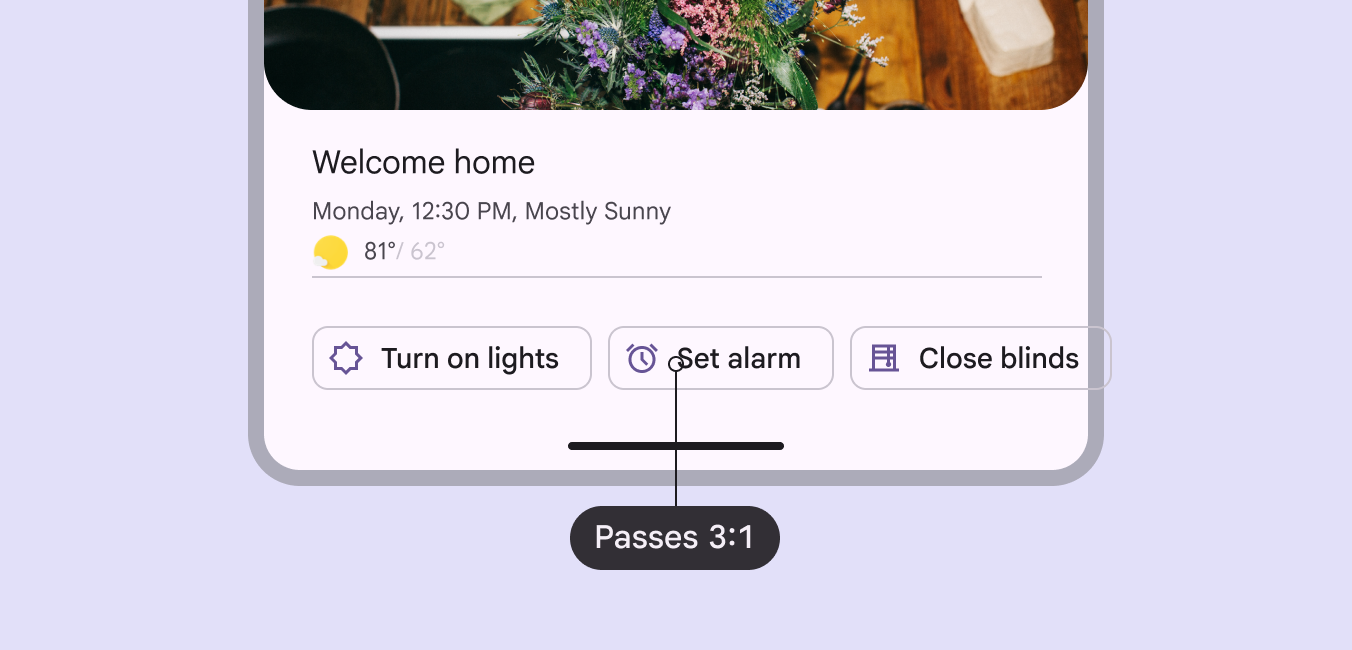
L’etichetta del chip deve avere un contrasto di almeno 3:1 rispetto allo sfondo.

Un chip che esegue un’azione deve esporre all’API di accessibilità della piattaforma la stessa semantica di un pulsanteI pulsanti consentono alle persone di agire e fare scelte con un tocco.Ulteriori informazioni sui pulsanti.

L'etichetta del chip deve rispettare un contrasto di 3:1.
Un contrasto elevato aiuta a distinguere i chip raggruppati

Overflow orizzontale

Quando i chip sono troppi per essere contenuti in una sola riga, offri un modo per visualizzarli tutti insieme ed evitare lo scorrimento.

Metodo reflow: Usa un chip di filtro come primo elemento per riorganizzare l’elenco orizzontale (reflow). Questa soluzione sposta verso il basso il contenuto sottostante e crea spazio per mostrare tutti i chip.

Il chip di filtro Mostra tutto viene usato per riorganizzare l’elenco, visualizzando tutti i chip contemporaneamente e spingendo verso il basso il contenuto sottostante

Metodo del menu: Crea un pulsante iniziale per visualizzare tutte le opzioni dei chip in un menu. Usa questa opzione per evitare di spostare la posizione del contenuto sottostante.

Non usare il metodo del menu sui chip con una seconda azione, come un’icona di rimozione.

Il pulsante iniziale Mostra tutto apre un menu di opzioni dei chip, mantenendo la posizione del contenuto sottostante

Evitare di applicare la densità per impostazione predefinita ​

Non applicare la densità ai chip per impostazione predefinita: questo riduce le dimensioni delle aree di tocco al di sotto della prassi consigliata di 48x48 pixel CSS. Offri invece un modo per scegliere una densità maggiore, ad esempio un layout più compatto o la possibilità di cambiare tema.

Per garantire che questa impostazione di densità possa essere ripristinata facilmente quando è attiva, mantieni ogni area di tocco che consente di modificarla ad almeno 48x48 pixel CSS.

Navigazione da tastiera ​

TastiAzioni
TabSposta il focus su un chip abilitatoUno stato abilitato comunica che un componente o elemento è interattivo.Ulteriori informazioni sullo stato abilitato o su un gruppo di chip
Barra spaziatrice o InvioAttiva, seleziona o deseleziona il chip focalizzato
Backspace o CancRimuove il chip di input attualmente focalizzatoUno stato di focus comunica quando un utente ha evidenziato un elemento, tramite un metodo di input come la tastiera o il controllo vocale.Ulteriori informazioni sullo stato di focus
Frecce direzionaliSposta il focus tra i chip

Etichettatura degli elementi ​

ElementoEtichetta di accessibilitàRuolo (Web)Ruolo (Android Views (MDC-Android))Ruolo (Jetpack Compose)
Immagine / Icona all’interno del chipNascondi l’immagine---
Chip di base (una sola azione)“{contenuto del chip}”gridcellbuttonbutton
Chip selezionabile“{contenuto del chip}”gridcellpulsante di opzionecheckbox
Icona di rimozione (nessun’altra azione)“Rimuovi {contenuto del chip}”---
Due azioni (ad es. selezione + rimozione)“{contenuto del chip}”. Poi “Rimuovi {contenuto del chip}”.button o checkboxbutton o checkboxbutton o checkbox

L’etichetta di accessibilità di un chip è il testo dell’etichetta del chip. Le azioni aggiuntive, come la rimozione, sono etichettate separatamente.
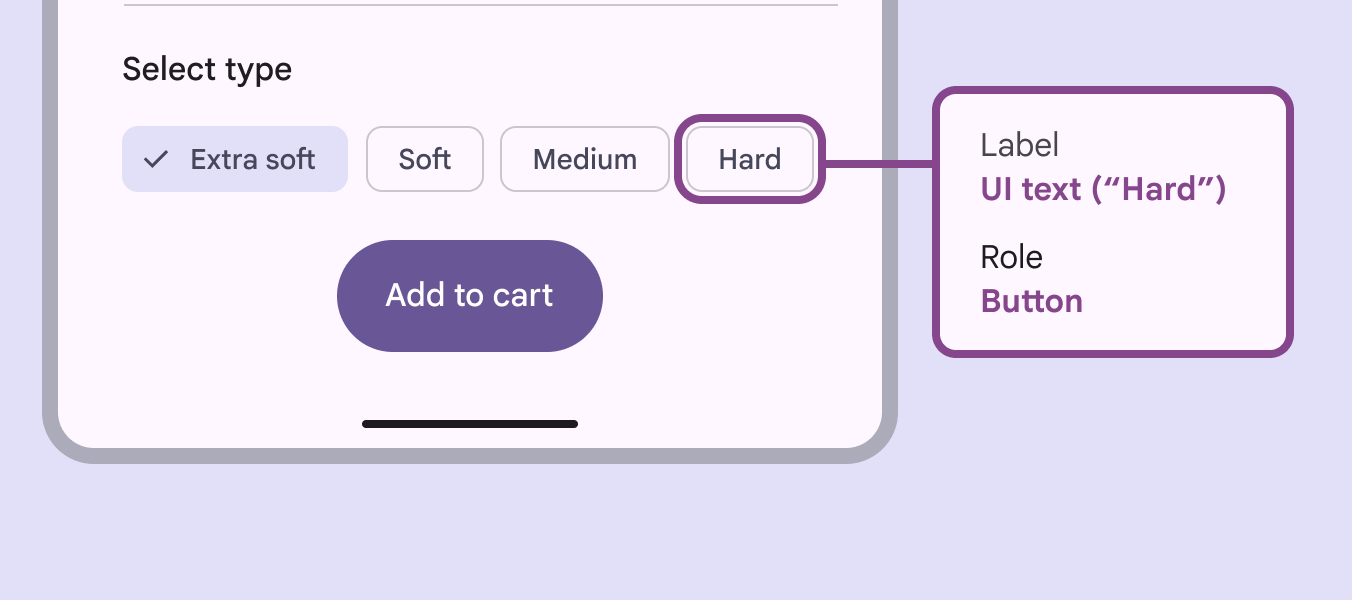
Tag di accessibilità per un chip.
I tag di accessibilità dovrebbero includere sia l’etichetta sia il ruolo

Selezione multipla

Nei gruppi di chip a selezione multipla, Barra spaziatrice o Invio selezionano il chip focalizzato e consentono di selezionare tutti i chip. Barra spaziatrice o Invio deselezionano inoltre un chip selezionato e focalizzato.
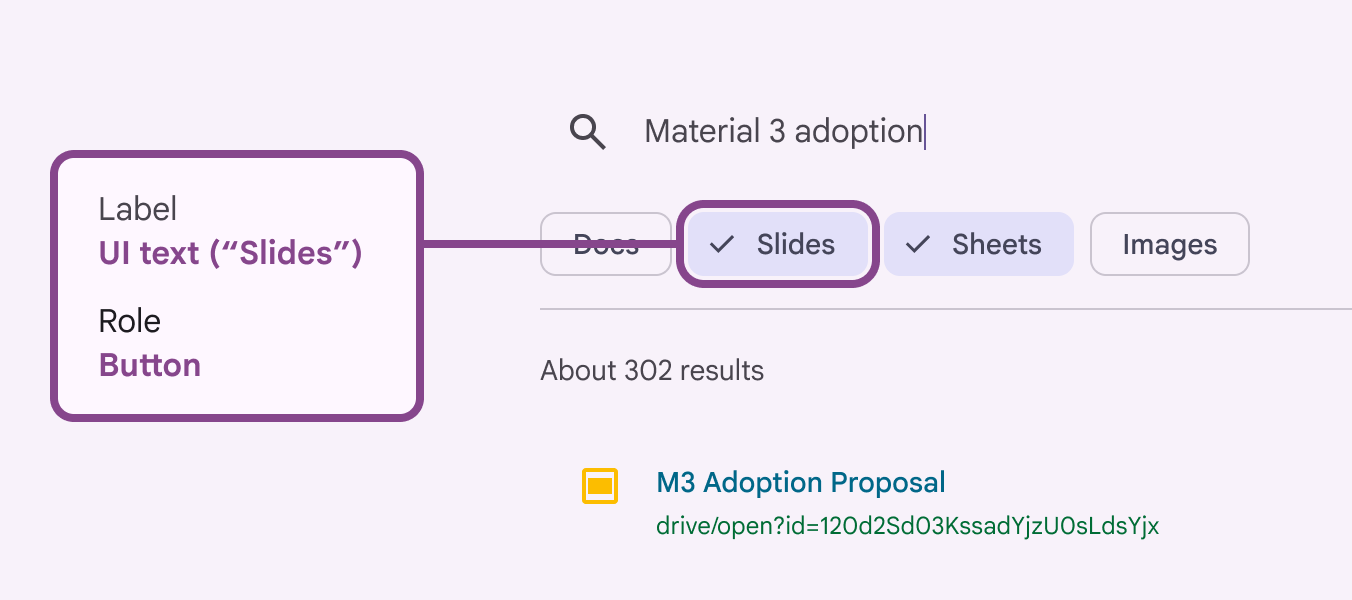
Tag di accessibilità per un chip a selezione multipla.
Sebbene sia possibile selezionare più chip, solo uno può essere focalizzato

Elenco a discesa

L’etichetta di accessibilità dovrebbe corrispondere all’etichetta testuale di ciascuna voce dell’elenco.

Per le voci dell’elenco con testo e un’icona, l’icona dovrebbe essere contrassegnata come decorativa per evitare annunci ridondanti da parte dello screen reader.
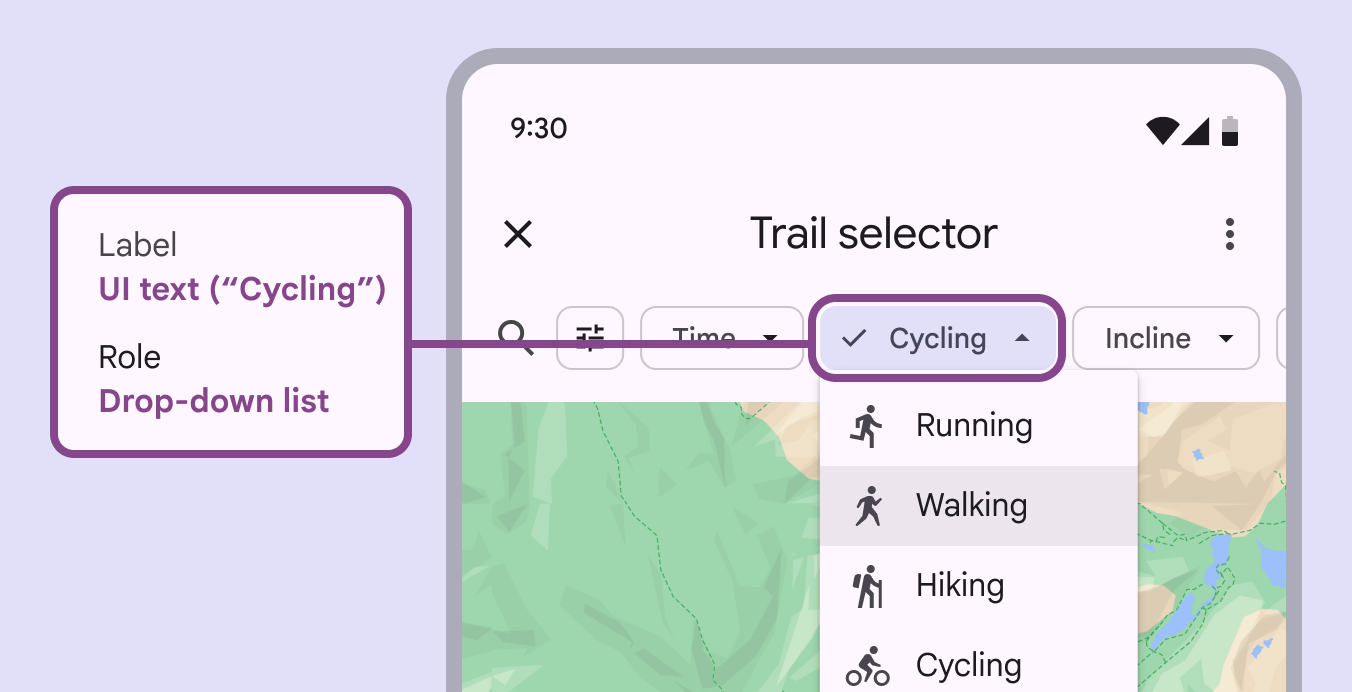
Tag di accessibilità per un chip con elenco a discesa.
L’etichetta di accessibilità dovrebbe essere l’etichetta testuale

Azione di rimozione del chip di input

Mostra l’icona di rimozione ogni volta che un chip può essere rimosso. Sui dispositivi mobili, se la rimozione è l’unica azione del chip, l’icona di rimozione non è necessaria. Il chip può invece essere rimosso selezionandolo e premendo il tasto Canc sulla tastiera.

Ogni chip è un elemento focalizzabile.

  • Se un chip ha solo un’icona di rimozione, l’intero chip e l’icona sono un unico elemento focalizzabile.
  • Se un chip ha una seconda azione, come la selezione, il contenuto del chip e l’icona di rimozione sono due elementi focalizzabili separati.
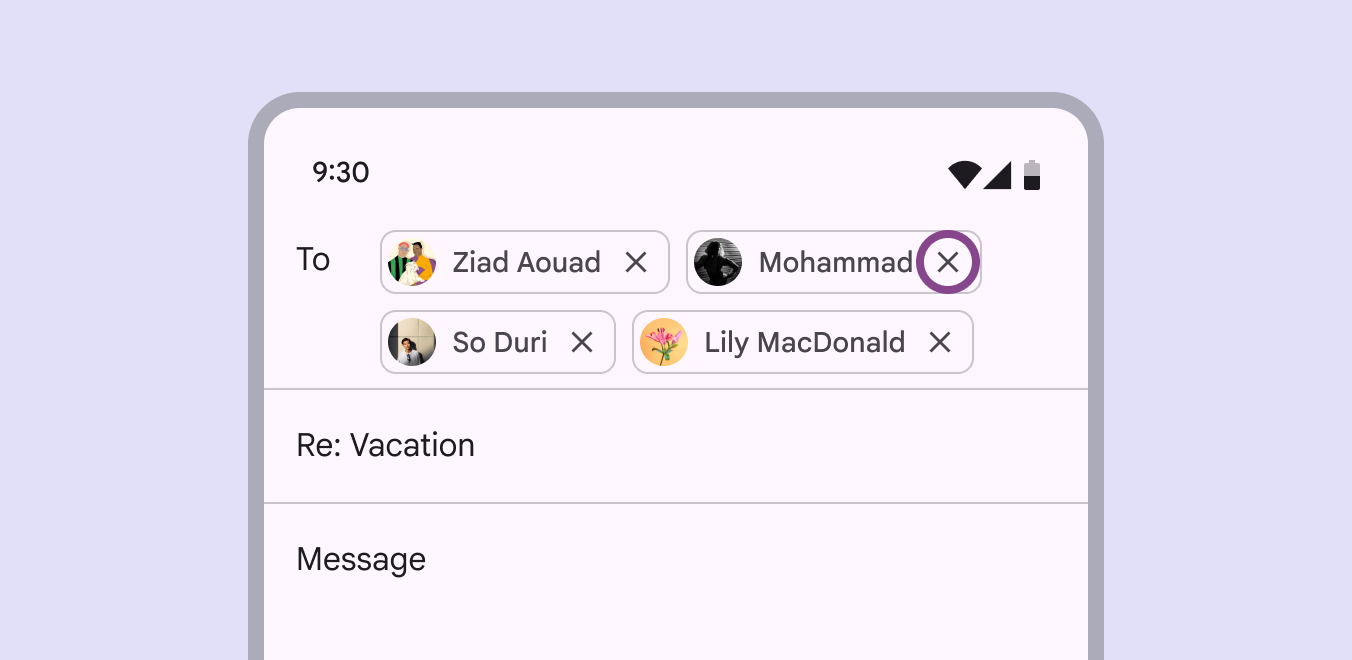
Un'azione di rimozione focalizzata all'interno di un chip.
L’azione di rimozione è focalizzata quando anche il chip può essere selezionato

Mostrare l’interattività dei chip

Material Design richiede che i chip utilizzino un indicatore aggiuntivo per mostrare che sono interattivi nel contesto in cui compaiono, consentendo alle persone ipovedenti e con disabilità cognitive di individuarli.

Usa uno dei seguenti metodi:

  • Aggiungi, prima del gruppo di chip, un’etichetta che indichi la possibilità di interazione, come Seleziona tipo
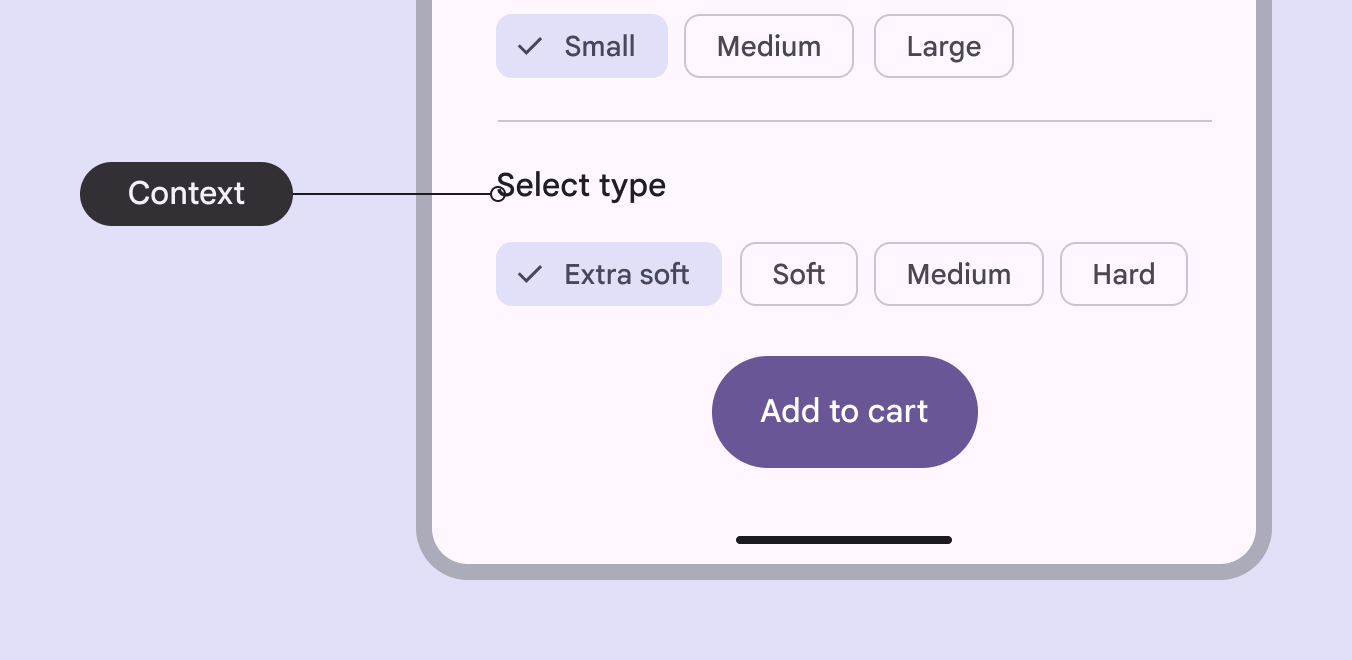
Etichetta con testo “Seleziona tipo” sopra una serie di chip, con “Extra soft” selezionato.
Le etichette che introducono un gruppo di chip possono indicare che i chip sono selezionabili
  • Fornisci un contesto interattivo nella pagina, ad esempio Filtra risultati, per indicare che i chip possono essere selezionati per restringere i risultati
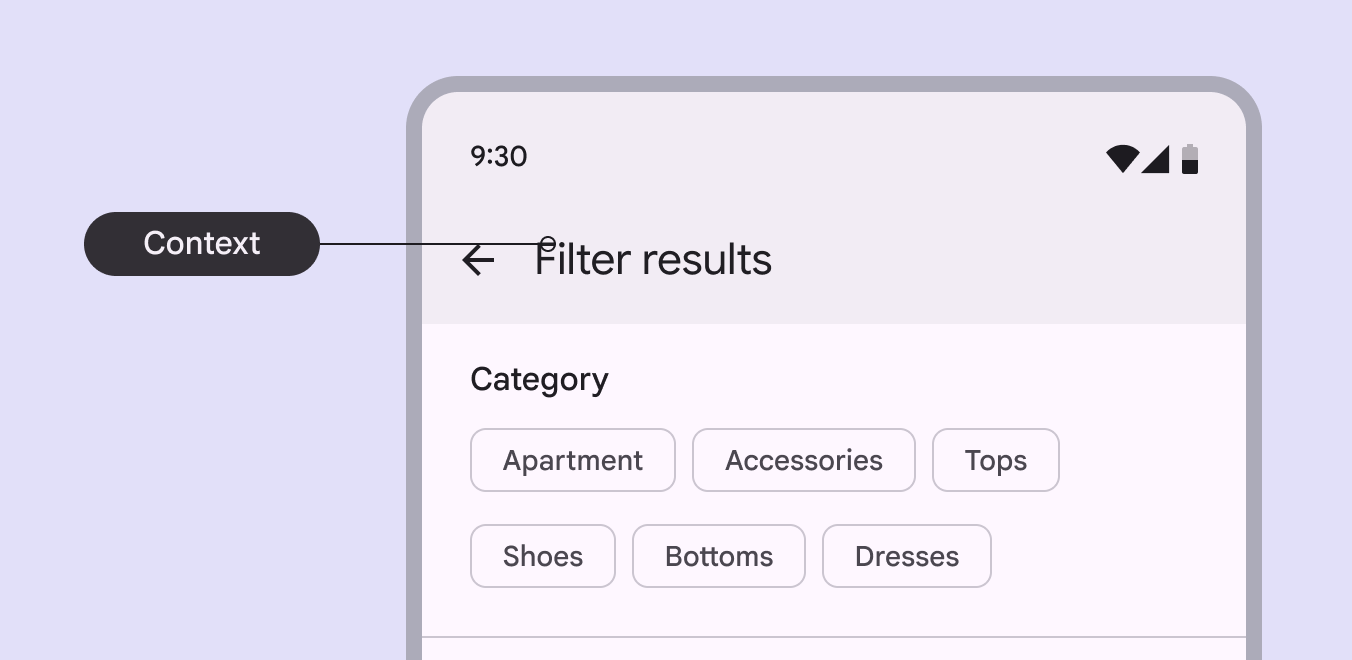
Contesto della pagina con testo “Filtra risultati” sopra i chip che elencano categorie diverse.
Il contesto della pagina può indicare che selezionando i chip si restringeranno i risultati di ricerca
  • Usa il ruolo di colore outline, invece di outline variant, per garantire un contrasto minimo di 3:1
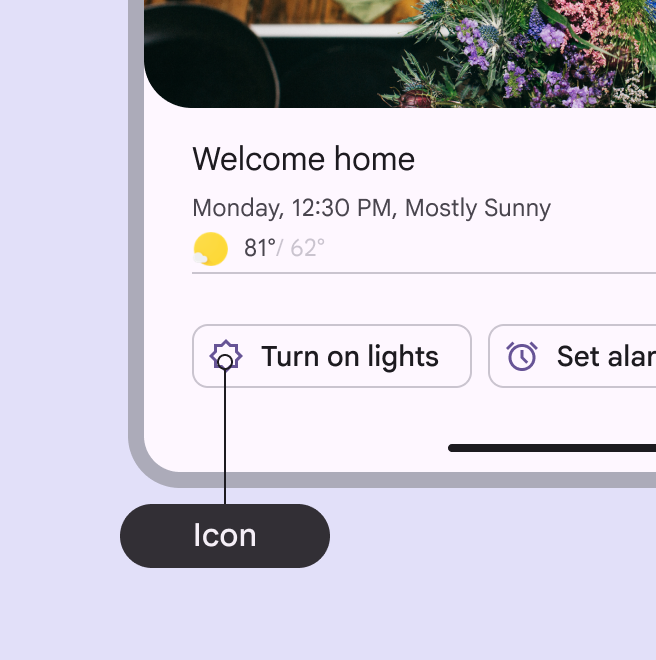
  • Includi un’etichetta che descriva l’azione, come Accendi le luci, oppure un’icona iniziale
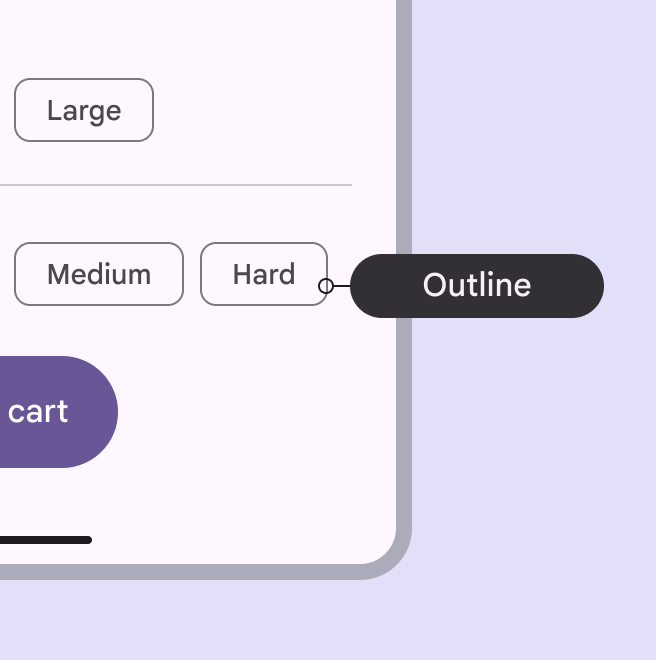
Un chip selezionabile con bordo più marcato.
I chip possono mostrare di essere interattivi con un contorno di colore più scuro
Un chip con etichetta “Accendi le luci” e un'icona iniziale relativa alle luci.
I chip possono anche usare un’icona iniziale o un’etichetta per mostrare l’interattività
Pager
Pagina precedenteChip: linee guida
Pagina successivaSelettori di data: panoramica

Rilasciato sotto la licenza Apache 2.0 o la CC BY 4.0.

Copyright © 2018-Present Google

https://m3.material.io/components/chips/accessibility

Rilasciato sotto la licenza Apache 2.0 o la CC BY 4.0.

Copyright © 2018-Present Google