Skip to content
Material Design 3
Main Navigation
v3
v2
v1

čeština

English
简体中文
繁體中文
Español
Français
Русский
Português – Brasil
Deutsch
日本語
한국어
Italiano
Polski
Türkçe
magyar

čeština

English
简体中文
繁體中文
Español
Français
Русский
Português – Brasil
Deutsch
日本語
한국어
Italiano
Polski
Türkçe
magyar

Vzhled

Sidebar Navigation

Základy

Přístupnost

Přehled: Principy

Přehled: Asistivní technologie

Navrhování: Přehled

Navrhování: Kontrast barev

Navrhování: Struktura

Návrh: Tok

Navrhování: Prvky

Psaní a text: Osvědčené postupy

Psaní a text: Zkracování textu

Psaní a text: Změna velikosti textu

Navrhování pro všechny: Potřeby uživatelů

Tvorba pro všechny: Společné navrhování

Obsahový design

Přehled

Alternativní text

Globální psaní: Přehled

Psaní pro globální publikum: Volba slov

Oznámení

Příručka stylu: Osvědčené postupy pro tvorbu textů v UX

Průvodce stylem: Volba slov

Příručka stylu: Gramatika a interpunkce

Přizpůsobení Materialu

Zařízení

Design pro hodinky: Přehled

Design hodinek: Základy

Design pro hodinky: Styly

Design pro hodinky: Rozvržení

XR

Design pro imerzivní XR: Přehled

Design pro imerzivní XR: Interakce

Navrhování pro imerzivní XR: Rozvržení

Design pro imerzivní XR: Přístupnost

Přehled komponent XR

Komponenty XR: Panely aplikace

Komponenty XR: Dialogy

Komponenty XR: Navigační lišta

Komponenty XR: Navigační kolejnice

Komponenty XR: Panely nástrojů

Designové tokeny: Přehled

Designové tokeny: Jak je používat

Interakce

Gesta

Vstupy: Základy

Výběr: Přehled

Stavy: Přehled

Stavy: Vrstvy stavu

Stavy: Použití stavů

Rozvržení

Přehled rozvržení: Přehled

Přehled rozvržení: Části rozvržení

Přehled rozvržení: Adaptivní design

Scaffold: Přehled

Scaffold: Lišty

Scaffold: Kolejnice

Scaffold: Panely

Mřížky a rozestupy: Přehled

Mřížky a rozestupy: Mřížky

Mřížky a rozestupy: Rozestupy

Mřížky a rozestupy: Hustota

Body zlomu: Přehled

Body zlomu: Kompaktní

Body zlomu: střední

Body zlomu: Rozšířené

Body zlomu: velké a extra velké

Obousměrnost a RTL

Kanonické příklady rozvržení: Přehled

Kanonické příklady rozvržení: Feed

Kanonické příklady rozvržení: Seznam–detail

Kanonické příklady rozvržení: Podpůrný panel

Použitelnost: Přehled

Použitelnost: Využití M3 Expressive

Material A-Z

Styly

Barva

Systém barev: Přehled

Systém barev: Jak systém funguje

Barevné role

Barevná schémata

Výběr schématu

Statická barevná schémata: Baseline

Statická barevná schémata: Vlastní barvy značky

Dynamická barevná schémata: Volba zdroje

Dynamická barevná schémata: uživatelem generovaný zdroj

Dynamická barevná schémata: Zdroj založený na obsahu

Pokročilá přizpůsobení: přehled

Pokročilé úpravy: Použití barev

Pokročilé úpravy: Definování nových barev

Pokročilé přizpůsobení: Úprava stávajících barev

Barevné zdroje

Elevace: Přehled

Elevace: Použití elevace

Elevace: Tokeny

Ikony: Přehled

Ikony: Navrhování ikon

Ikony: Jak používat ikony

Pohyb

Systém fyziky pohybu: Jak funguje

Systém fyziky pohybu: Specifikace

Zjemnění a trvání: Použití zjemnění a trvání

Easing a trvání: Tokeny a specifikace

Přechody: Vzory přechodů

Přechody: Použití přechodů

Tvar: Přehled a principy

Tvar: Stupnice poloměrů zaoblení

Tvar: Morfování tvarů

Rozestupy: Přehled

Rozestupy: Použití rozestupů

Rozestupy: Tokeny

Typografie: Přehled

Typografie: Písma

Typografie: Typografická škála a tokeny

Typografie: Použití písma

Typografie: editoriální úpravy

Komponenty

Panely aplikace: Přehled

Panely aplikace: Specifikace

Panely aplikace: Pokyny

Panely aplikace: Přístupnost

Odznaky: Přehled

Odznaky: Specifikace

Odznaky: Pokyny

Odznaky: Přístupnost

Tlačítka

Všechna tlačítka

Skupiny tlačítek: Přehled

Skupiny tlačítek: Specifikace

Skupiny tlačítek: Pokyny

Skupiny tlačítek: Přístupnost

Tlačítka: Přehled

Tlačítka: Specifikace

Tlačítka: Pokyny

Tlačítka: Přístupnost

Rozšířené FAB: Přehled

Rozšířené FAB: Specifikace

Rozšířené FAB: Pokyny

Rozšířené FAB: Přístupnost

FAB menu: Přehled

FAB menu: Specifikace

FAB menu: Pokyny

FAB menu: Přístupnost

Plovoucí akční tlačítka (FAB): Přehled

Plovoucí akční tlačítka (FAB): Specifikace

Plovoucí akční tlačítka (FAB): Pokyny

Plovoucí akční tlačítka (FAB): Přístupnost

Tlačítka s ikonou: Přehled

Tlačítka s ikonou: Specifikace

Tlačítka s ikonou: Pokyny

Tlačítka s ikonou: Přístupnost

Segmentová tlačítka: Přehled

Segmentová tlačítka: Specifikace

Segmentová tlačítka: Pokyny

Segmentová tlačítka: Přístupnost

Rozdělená tlačítka: Přehled

Rozdělená tlačítka: Specifikace

Rozdělená tlačítka: Pokyny

Rozdělená tlačítka: Přístupnost

Karty: Přehled

Karty: Specifikace

Karty: Pokyny

Karty: Přístupnost

Karusel: Přehled

Karusel: Specifikace

Karusel: Pokyny

Karusel: Přístupnost

Zaškrtávací políčko: Přehled

Zaškrtávací políčko: Specifikace

Zaškrtávací políčko: Pokyny

Zaškrtávací políčko: Přístupnost

Čipy: Přehled

Čipy: Specifikace

Čipy: Pokyny

Čipy: Přístupnost

Výběr data a času

Výběr data: Přehled

Výběr data: Specifikace

Výběr data: Pokyny

Výběr data: Přístupnost

Výběr času: Přehled

Výběr času: Specifikace

Výběr času: Pokyny

Výběr času: Přístupnost

Dialogy: Přehled

Dialogy: Specifikace

Dialogy: Pokyny

Dialogy: Přístupnost

Oddělovač: Přehled

Oddělovač: Specifikace

Oddělovač: Pokyny

Oddělovač: Přístupnost

Seznamy: Přehled

Seznamy: Specifikace

Seznamy: Pokyny

Seznamy: Přístupnost

Načítání a průběh

Ukazatel načítání: Přehled

Ukazatel načítání: Specifikace

Ukazatel načítání: Pokyny

Ukazatel načítání: Přístupnost

Ukazatele průběhu: Přehled

Ukazatele průběhu: Specifikace

Ukazatele průběhu: Pokyny

Ukazatele průběhu: Přístupnost

Nabídky: Přehled

Nabídky: Specifikace

Nabídky: Pokyny

Nabídky: Přístupnost

Navigace

Navigační lišta: Přehled

Navigační lišta: Specifikace

Navigační lišta: Pokyny

Navigační lišta: Přístupnost

Navigační panel: Přehled

Navigační panel: Specifikace

Navigační panel: Pokyny

Navigační panel: Přístupnost

Navigační kolejnice: Přehled

Navigační kolejnice: Specifikace

Navigační kolejnice: Pokyny

Navigační kolejnice: Přístupnost

Radio tlačítko: Přehled

Radio tlačítko: Specifikace

Radio tlačítko: Pokyny

Radio tlačítko: Přístupnost

Vyhledávání: Přehled

Vyhledávání: Specifikace

Vyhledávání: Pokyny

Vyhledávání: Přístupnost

Panely

Spodní panely: Přehled

Spodní panely: Specifikace

Spodní panely: Pokyny

Spodní panely: Přístupnost

Boční panely: Přehled

Boční panely: Specifikace

Boční panely: Pokyny

Boční panely: Přístupnost

Posuvníky: Přehled

Posuvníky: Specifikace

Posuvníky: Pokyny

Posuvníky: Přístupnost

Snackbar: Přehled

Snackbar: Specifikace

Snackbar: Pokyny

Snackbar: Přístupnost

Přepínač: Přehled

Přepínač: Specifikace

Přepínač: Pokyny

Přepínač: Přístupnost

Taby: Přehled

Taby: Specifikace

Taby: Pokyny

Taby: Přístupnost

Textová pole: Přehled

Textová pole: Specifikace

Textová pole: Pokyny

Textová pole: Přístupnost

Panely nástrojů: Přehled

Panely nástrojů: Specifikace

Panely nástrojů: Pokyny

Panely nástrojů: Přístupnost

Tooltipy: Přehled

Tooltipy: Specifikace

Tooltipy: Pokyny

Tooltipy: Přístupnost

Na této stránce

Čipy: Přístupnost ​

Čipy pomáhají lidem zadávat informace, provádět výběry, filtrovat obsah nebo spouštět akce.

Případy použití ​

S asistivními technologiemi by lidé měli být schopni provést následující:

  • Použít čip k provedení akce
  • Přesunout se na čip
  • Aktivovat čip

Interakce a styl ​

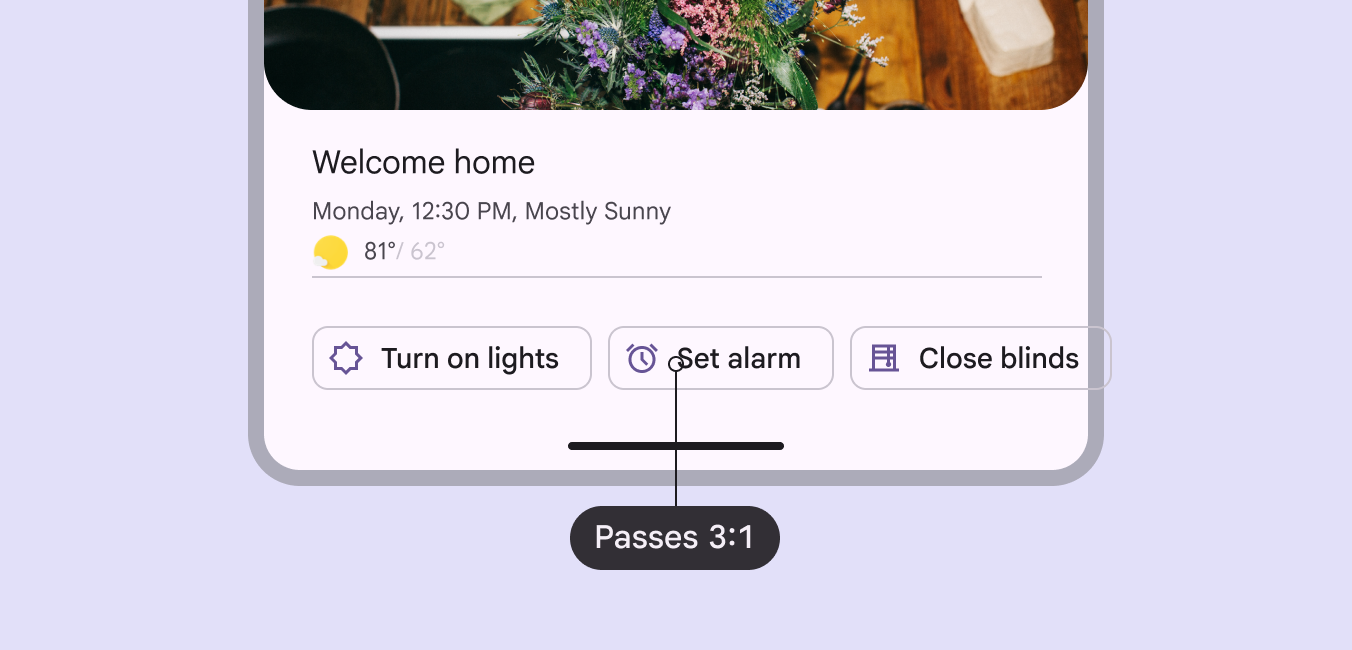
Popisek čipu musí mít vůči pozadí kontrast alespoň 3:1.

Čip, který provádí akci, by měl prostřednictvím přístupnostního API platformy poskytovat stejnou sémantiku jako tlačítkoTlačítka umožňují lidem provádět akce a vybírat jedním klepnutím.Více o tlačítkách.

Popisek čipu musí splňovat požadavek na kontrast 3:1.
Vysoký kontrast pomáhá rozlišit čipy umístěné těsně vedle sebe

Horizontální přetečení

Pokud je čipů tolik, že se nevejdou na jeden řádek, zajistěte způsob, jak zobrazit všechny najednou, a vyhněte se posouvání.

Metoda přeuspořádání: Použijte filtrační čip jako úvodní prvek k přeuspořádání horizontálního seznamu. Obsah pod seznamem by se měl posunout dolů a uvolnit tak místo pro zobrazení všech čipů.

Filtrační čip Zobrazit vše přeuspořádá seznam, zobrazí všechny čipy najednou a posune obsah pod seznamem dolů

Metoda s nabídkou: Vytvořte úvodní tlačítko, které zobrazí všechny možnosti čipů v nabídce. Tuto metodu použijte, abyste zabránili posunutí obsahu pod seznamem.

Nepoužívejte metodu s nabídkou u čipů, které mají druhou akci, například ikonu pro odstranění.

Úvodní tlačítko Zobrazit vše zobrazí nabídku možností čipů a zachová pozici obsahu pod seznamem

Ve výchozím nastavení hustotu neaplikujte ​

Ve výchozím nastavení na čipy neaplikujte hustotu — snižuje totiž jejich dotykové cíle pod doporučenou minimální velikost 48 × 48 CSS pixelů. Místo toho dejte lidem možnost zvolit hustší rozvržení nebo změnit téma.

Abyste zajistili, že toto nastavení hustoty lze snadno vrátit, když je aktivní, udržte každý dotykový cíl pro jeho změnu alespoň 48 × 48 CSS pixelů.

Navigace klávesnicí ​

KlávesyAkce
TabPřesune fokus na povolenýPovolený stav označuje interaktivní komponentu nebo prvek.Více o povoleném stavu čip nebo skupinu čipů
Mezerník nebo EnterAktivuje, vybere nebo zruší výběr čipu, který má fokus
Backspace nebo DeleteOdstraní vstupní čip, který má aktuálně fokusStav fokusu označuje, že uživatel zvýraznil prvek pomocí vstupní metody, například klávesnice nebo hlasu.Více o stavu fokusu
ŠipkyPřesouvají fokus mezi čipy

Označování prvků ​

PrvekPopisek přístupnostiRole (Web)Role (Android Views (MDC-Android))Role (Jetpack Compose)
Obrázek / ikona uvnitř čipuSkrýt obrázek---
Základní čip (jedna akce)„{obsah čipu}“gridcellbuttonbutton
Čip s možností výběru„{obsah čipu}“gridcellradio buttoncheckbox
Ikona pro odstranění (bez další akce)„Odstranit {obsah čipu}“---
Dvě akce (např. výběr + odstranění)„{obsah čipu}.“ Poté „Odstranit {obsah čipu}“.button nebo checkboxbutton nebo checkboxbutton nebo checkbox

Popisek přístupnosti čipu je jeho textový popisek. Doplňkové akce, jako je odstranění, mají samostatný popisek.
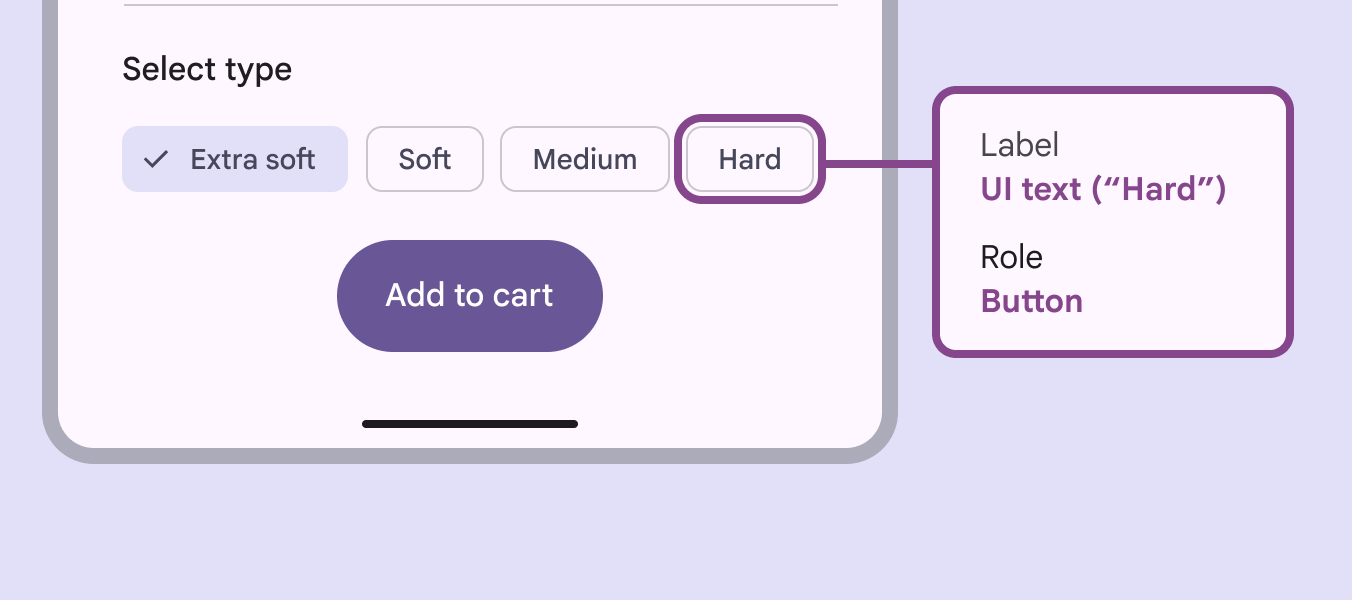
Značky přístupnosti pro čip.
Značky přístupnosti by měly zahrnovat popisek i roli

Vícenásobný výběr

U skupin čipů s vícenásobným výběrem, Mezerník nebo Enter vybere čip s fokusem a umožní vybrat všechny čipy. Mezerník nebo Enter také zruší výběr aktuálně vybraného čipu s fokusem.
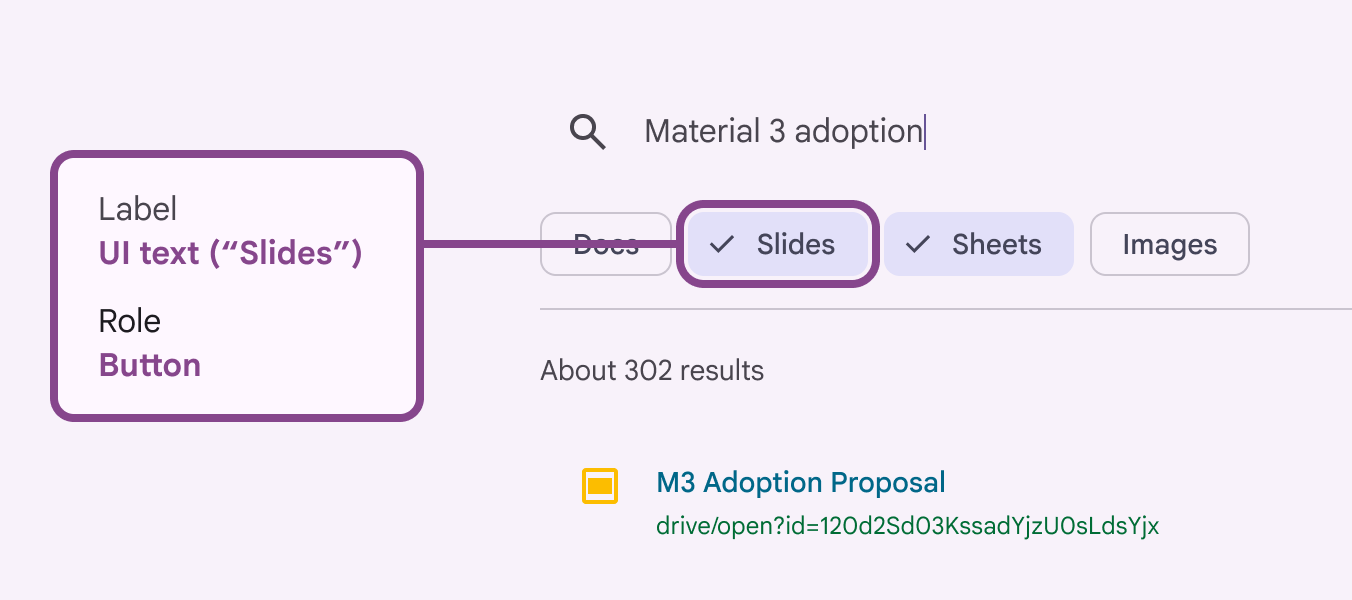
Značky přístupnosti pro čip s vícenásobným výběrem.
Přestože lze vybrat více čipů, fokus může mít pouze jeden z nich

Rozevírací seznam

Popisek přístupnosti by měl odpovídat textovému popisku každé položky seznamu.

U položek seznamu s textem a ikonou by měla být ikona označena jako dekorativní, aby se předešlo zbytečnému ohlašování.
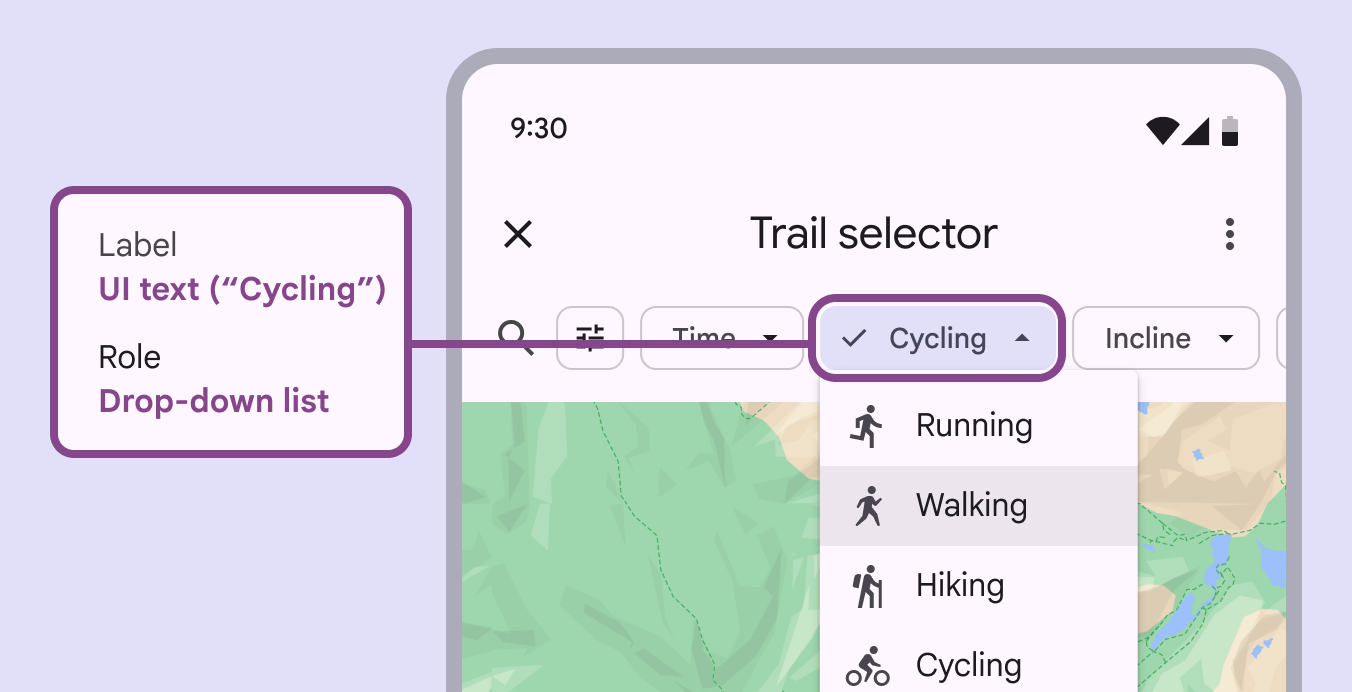
Značky přístupnosti pro čip s rozevíracím seznamem.
Popiskem přístupnosti by měl být textový popisek položky

Akce odstranění vstupního čipu

Ikonu pro odstranění zobrazujte vždy, když lze čip odstranit. Na mobilních zařízeních však není ikona pro odstranění nutná, pokud je odstranění jedinou akcí čipu; čip lze místo toho odstranit jeho výběrem a stisknutím klávesy Delete na klávesnici.

Každý čip je prvek, který lze fokusovat.

  • Pokud čip obsahuje pouze ikonu pro odstranění, tvoří celý čip včetně ikony jeden fokusovatelný prvek.
  • Pokud má čip druhou akci, například výběr, tvoří obsah čipu a ikona pro odstranění dva samostatné fokusovatelné prvky.
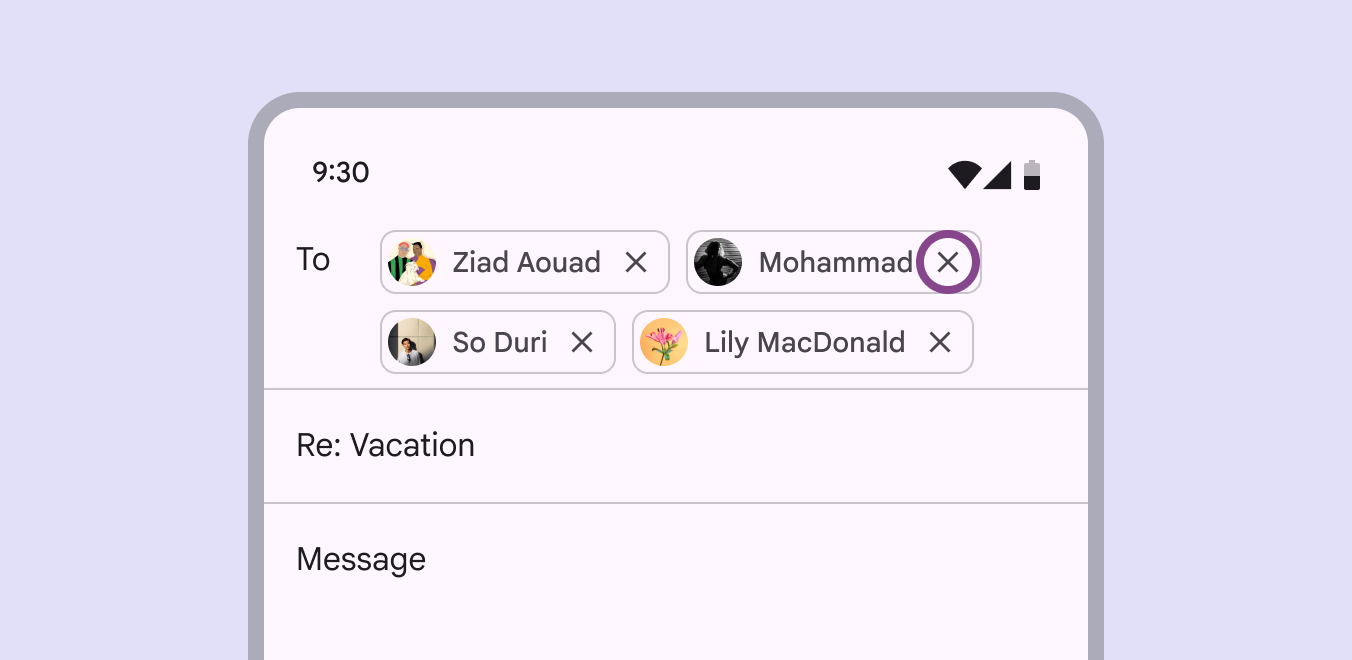
Akce odstranění s fokusem uvnitř čipu.
Ikona pro odstranění má fokus, pokud lze čip vybrat také

Zobrazení interaktivity čipů

Material vyžaduje, aby čipy v daném kontextu používaly sekundární ukazatel interaktivity, aby je uživatelé se slabým zrakem a s kognitivním postižením dokázali rozpoznat.

Použijte jednu z následujících metod:

  • Přidejte před skupinu čipů popisek naznačující interakci, například Vyberte typ
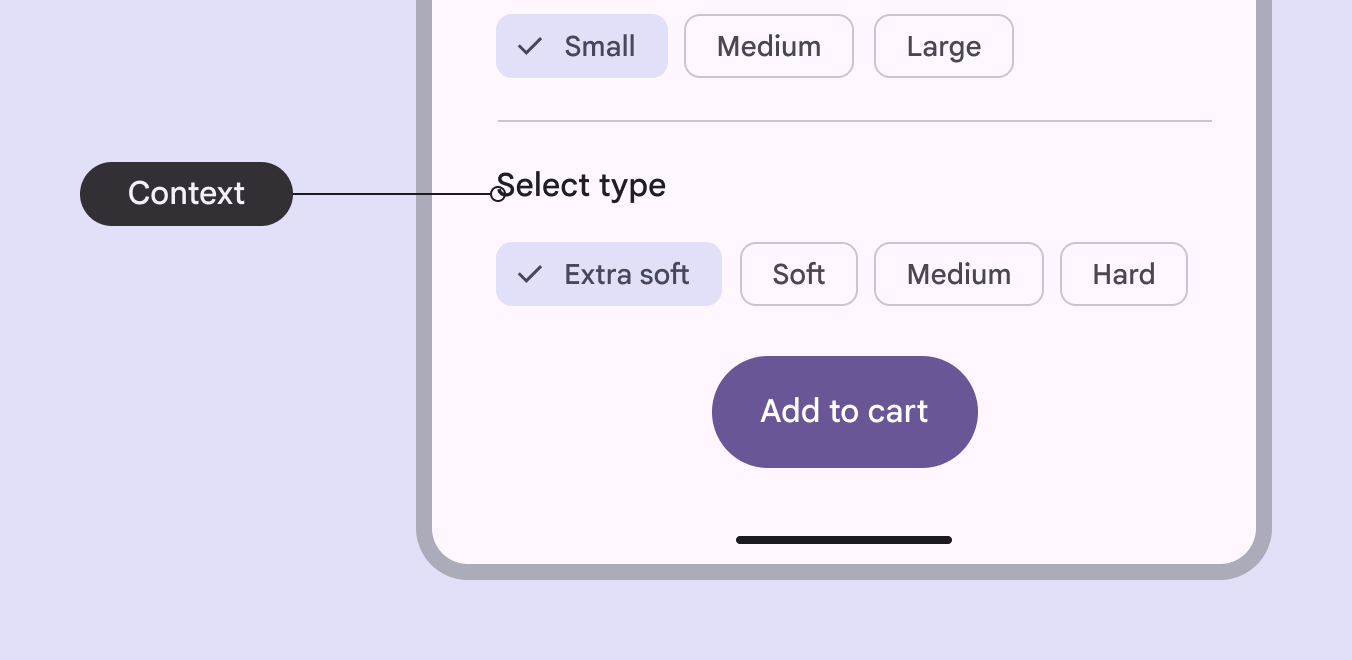
Popisek „Vyberte typ“ nad řadou čipů s vybranou možností „Extra měkké“.
Popisek uvádějící skupinu čipů může naznačovat, že čipy lze vybrat
  • Zajistěte kontext stránky naznačující interaktivitu, například text Filtrovat výsledky, který ukazuje, že výběrem čipů lze zúžit výsledky
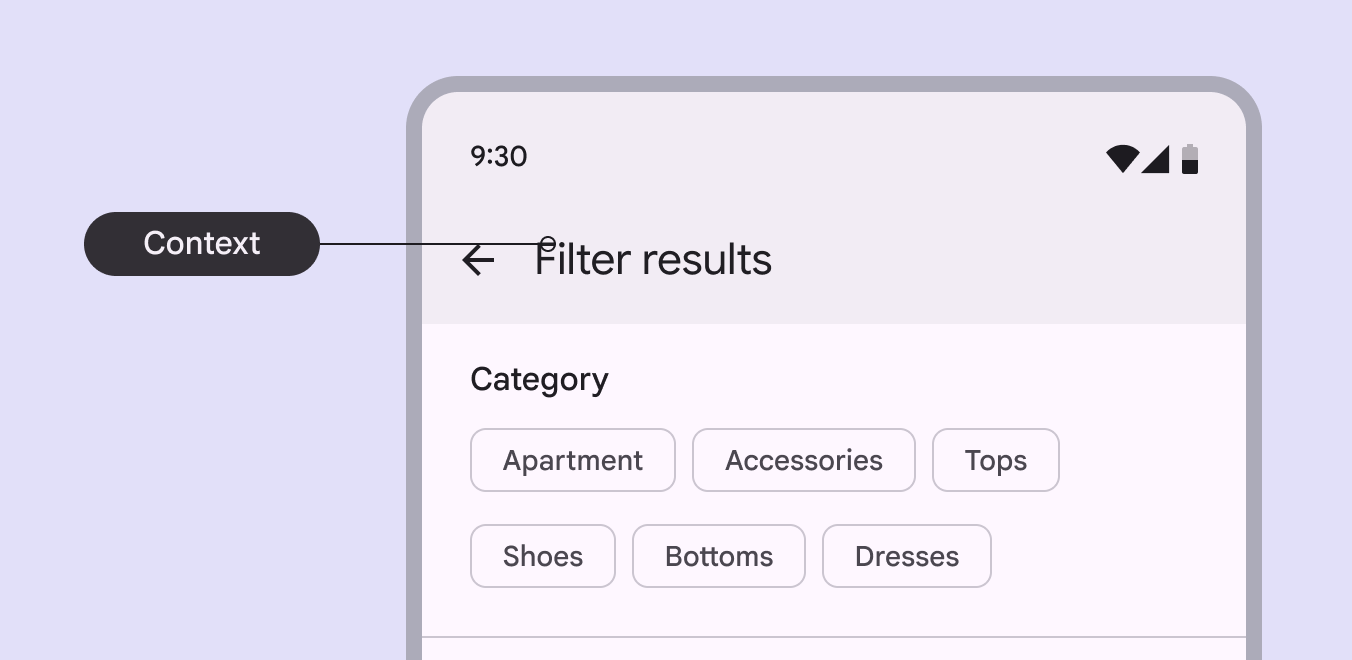
Kontext stránky s textem „Filtrovat výsledky“ nad čipy s různými kategoriemi.
Kontext stránky může naznačovat, jak výběr čipů zúží výsledky vyhledávání
  • Použijte barevnou roli outline místo outline variant, abyste zajistili kontrast alespoň 3:1
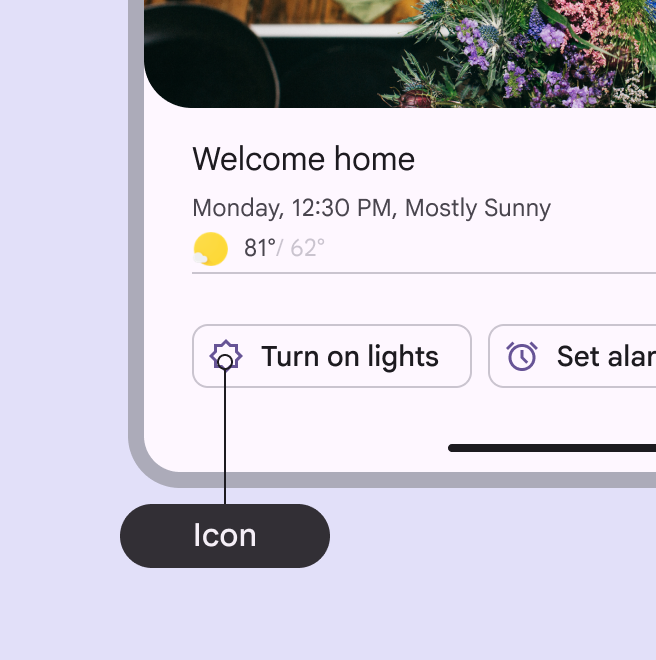
  • Použijte popisek čipu vyjadřující akci, například Zapnout světla, nebo úvodní ikonu
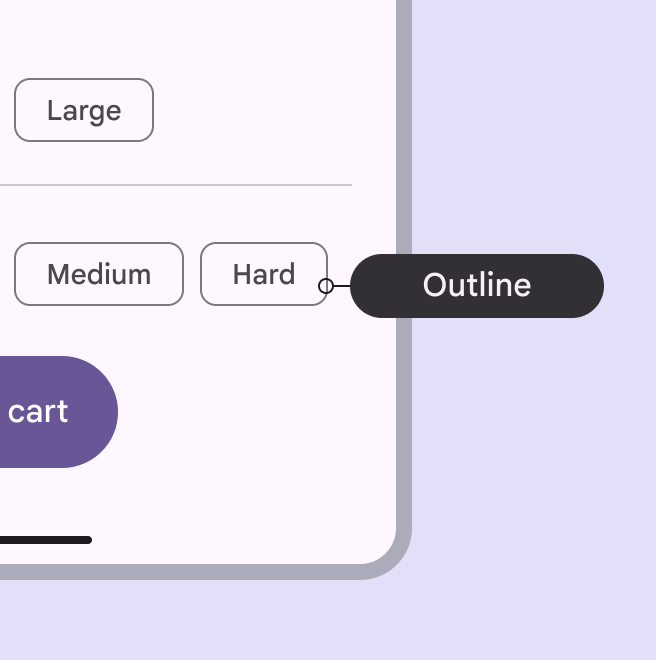
Čip s možností výběru a výraznějším obrysovým tahem.
Čipy mohou interaktivitu naznačit tmavším obrysovým tahem
Čip s popiskem „Zapnout světla“ a úvodní ikonou související se světly.
Čipy mohou interaktivitu naznačit také úvodní ikonou nebo popiskem
Pager
Předchozí stránkaČipy: Pokyny
Další stránkaVýběr data: Přehled

Vydáno pod licencí Apache 2.0 nebo CC BY 4.0.

Copyright © 2018-Present Google

https://m3.material.io/components/chips/accessibility

Vydáno pod licencí Apache 2.0 nebo CC BY 4.0.

Copyright © 2018-Present Google