Skip to content
Material Design 3
Main Navigation
v3
v2
v1

日本語

English
简体中文
繁體中文
Español
Français
Русский
Português – Brasil
Deutsch
한국어
Italiano
Polski
Türkçe
čeština
magyar

日本語

English
简体中文
繁體中文
Español
Français
Русский
Português – Brasil
Deutsch
한국어
Italiano
Polski
Türkçe
čeština
magyar

外観

Sidebar Navigation

基礎

アクセシビリティ

概要: 原則

概要:支援技術

デザイン: 概要

デザイン: 色のコントラスト

デザイン: 構造

フローの設計

デザイン: 要素

ライティングとテキスト: ベストプラクティス

ライティングとテキスト: テキストの切り捨て

ライティングとテキスト:テキストのサイズ変更

すべての人のために構築する:ユーザーニーズ

すべての人のためのものづくり:コーデザイン

コンテンツデザイン

概要

代替テキスト

グローバルライティング:概要

グローバルライティング: 言葉の選択

通知

スタイルガイド: UXライティングのベストプラクティス

スタイルガイド: 語句の選択

スタイルガイド: 文法と句読点

Materialのカスタマイズ

デバイス

ウォッチ向けデザイン:概要

ウォッチ向けデザイン: 基礎

ウォッチ向けデザイン: スタイル

ウォッチ向けデザイン: レイアウト

XR

イマーシブ XR の設計: 概要

没入型 XR のデザイン: インタラクション

没入型 XR のデザイン: レイアウト

イマーシブXRのデザイン:アクセシビリティ

XR コンポーネント:概要

XR コンポーネント: アプリバー

XR コンポーネント: ダイアログ

XR コンポーネント: ナビゲーションバー

XR コンポーネント: ナビゲーションレール

XR コンポーネント: ツールバー

デザイントークン:概要

デザイントークン:トークンの使用方法

インタラクション

ジェスチャー

入力: 基礎

選択: 概要

状態:概要

状態:ステートレイヤー

状態: 状態の適用

レイアウト

レイアウトの概要: 概要

レイアウトの概要: レイアウトの構成要素

レイアウトの概要:アダプティブデザイン

スキャフォールド:概要

スキャフォールド:バー

スキャフォールド: レール

スキャフォールド:ペイン

グリッドとスペーシング:概要

グリッドとスペーシング: グリッド

グリッドとスペーシング: スペーシング

グリッドとスペーシング: 密度

ブレークポイント:概要

ブレークポイント: コンパクト

ブレークポイント:ミディアム

ブレークポイント: Expanded

ブレークポイント: ラージおよびエクストララージ

双方向対応と RTL

標準レイアウト例:概要

カノニカルレイアウトの例:フィード

標準レイアウト例:リスト詳細

標準レイアウト例:サポートペイン

ユーザビリティ:概要

ユーザビリティ: M3 Expressive の適用

Material A-Z

スタイル

カラー

カラーシステム: 概要

カラーシステム:システムの仕組み

カラーロール

カラースキーム

カラースキームの選択

静的カラースキーム:ベースライン

静的カラースキーム: カスタムブランド

ダイナミックカラースキーム:ソースの選択

ダイナミックカラースキーム: ユーザー生成ソース

ダイナミックカラースキーム: コンテンツベースのソース

高度なカスタマイズ: 概要

高度なカスタマイズ: 色を適用する

高度なカスタマイズ: 新しいカラーを定義する

高度なカスタマイズ: 既存の色を調整

カラーリソース

エレベーション: 概要

エレベーション: エレベーションの適用

エレベーション: トークン

アイコン: 概要

アイコン:アイコンのデザイン

アイコン: アイコンの適用

モーション

モーション物理システム:仕組み

モーション物理システム:仕様

イージングとデュレーション:イージングとデュレーションの適用

イージングとデュレーション: トークンと仕様

トランジション: トランジションパターン

トランジション: トランジションの適用

シェイプ: 概要と原則

シェイプ: コーナー半径スケール

シェイプ: シェイプモーフ

スペーシング: 概要

スペーシング:スペーシングの適用

スペーシング:トークン

タイポグラフィ:概要

タイポグラフィ:フォント

タイポグラフィ:タイプスケールとトークン

タイポグラフィ: タイプの適用

タイポグラフィ: エディトリアル・トリートメント

コンポーネント

アプリバー: 概要

アプリバー: 仕様

アプリバー: ガイドライン

アプリバー: アクセシビリティ

バッジ: 概要

バッジ:仕様

バッジ: ガイドライン

バッジ: アクセシビリティ

ボタン

すべてのボタン

ボタングループ:概要

ボタングループ: 仕様

ボタングループ:ガイドライン

ボタングループ:アクセシビリティ

ボタン:概要

ボタン: 仕様

ボタン: ガイドライン

ボタン: アクセシビリティ

拡張 FAB:概要

拡張 FAB: 仕様

拡張FAB: ガイドライン

拡張 FAB: アクセシビリティ

FAB メニュー:概要

FAB メニュー:仕様

FAB メニュー: ガイドライン

FABメニュー: アクセシビリティ

フローティングアクションボタン(FAB):概要

フローティングアクションボタン(FAB):仕様

フローティングアクションボタン(FAB):ガイドライン

フローティングアクションボタン(FAB):アクセシビリティ

アイコンボタン:概要

アイコンボタン:仕様

アイコンボタン:ガイドライン

アイコンボタン: アクセシビリティ

セグメントボタン:概要

セグメントボタン:仕様

セグメントボタン:ガイドライン

セグメントボタン: アクセシビリティ

分割ボタン:概要

分割ボタン: 仕様

分割ボタン: ガイドライン

分割ボタン:アクセシビリティ

カード: 概要

カード:仕様

カード:ガイドライン

カード: アクセシビリティ

カルーセル:概要

カルーセル: 仕様

カルーセル: ガイドライン

カルーセル: アクセシビリティ

チェックボックス:概要

チェックボックス: 仕様

チェックボックス: ガイドライン

チェックボックス:アクセシビリティ

チップ: 概要

チップ: 仕様

チップ:ガイドライン

チップ: アクセシビリティ

日付ピッカーと時刻ピッカー

日付ピッカー: 概要

日付ピッカー:仕様

日付ピッカー:ガイドライン

日付ピッカー: アクセシビリティ

時刻ピッカー:概要

時刻ピッカー:仕様

時刻ピッカー:ガイドライン

時刻ピッカー: アクセシビリティ

ダイアログ:概要

ダイアログ:仕様

ダイアログ:ガイドライン

ダイアログ: アクセシビリティ

ディバイダー:概要

ディバイダー: 仕様

ディバイダー:ガイドライン

ディバイダー:アクセシビリティ

リスト: 概要

リスト:仕様

リスト:ガイドライン

リスト: アクセシビリティ

ローディングと進行状況

ローディングインジケーター: 概要

ローディングインジケーター: 仕様

ローディングインジケーター: ガイドライン

ローディングインジケーター: アクセシビリティ

プログレスインジケーター:概要

プログレスインジケーター:仕様

プログレスインジケーター: ガイドライン

プログレスインジケーター:アクセシビリティ

メニュー:概要

メニュー:仕様

メニュー:ガイドライン

メニュー: アクセシビリティ

ナビゲーション

ナビゲーションバー:概要

ナビゲーションバー: 仕様

ナビゲーションバー: ガイドライン

ナビゲーションバー:アクセシビリティ

ナビゲーションドロワー:概要

ナビゲーションドロワー:仕様

ナビゲーションドロワー:ガイドライン

ナビゲーションドロワー: アクセシビリティ

ナビゲーションレール: 概要

ナビゲーションレール: 仕様

ナビゲーションレール: ガイドライン

ナビゲーションレール:アクセシビリティ

ラジオボタン:概要

ラジオボタン:仕様

ラジオボタン:ガイドライン

ラジオボタン: アクセシビリティ

検索: 概要

検索: 仕様

検索:ガイドライン

検索: アクセシビリティ

シート

ボトムシート:概要

ボトムシート: 仕様

ボトムシート: ガイドライン

ボトムシート: アクセシビリティ

サイドシート:概要

サイドシート:仕様

サイドシート:ガイドライン

サイドシート:アクセシビリティ

スライダー: 概要

スライダー:仕様

スライダー: ガイドライン

スライダー: アクセシビリティ

スナックバー:概要

スナックバー:仕様

スナックバー:ガイドライン

スナックバー:アクセシビリティ

スイッチ: 概要

スイッチ:仕様

スイッチ:ガイドライン

スイッチ:アクセシビリティ

タブ: 概要

タブ: 仕様

タブ: ガイドライン

タブ: アクセシビリティ

テキストフィールド:概要

テキストフィールド:仕様

テキストフィールド:ガイドライン

テキストフィールド: アクセシビリティ

ツールバー:概要

ツールバー: 仕様

ツールバー:ガイドライン

ツールバー:アクセシビリティ

ツールチップ: 概要

ツールチップ:仕様

ツールチップ: ガイドライン

ツールチップ: アクセシビリティ

このページの内容

チップ: アクセシビリティ ​

チップは、情報の入力、選択、コンテンツの絞り込み、アクションの実行を支援します。

ユースケース ​

支援技術を使用するユーザーが、次の操作を行える必要があります:

  • チップを使用してアクションを実行する
  • チップへ移動する
  • チップをアクティブ化する

インタラクションとスタイル ​

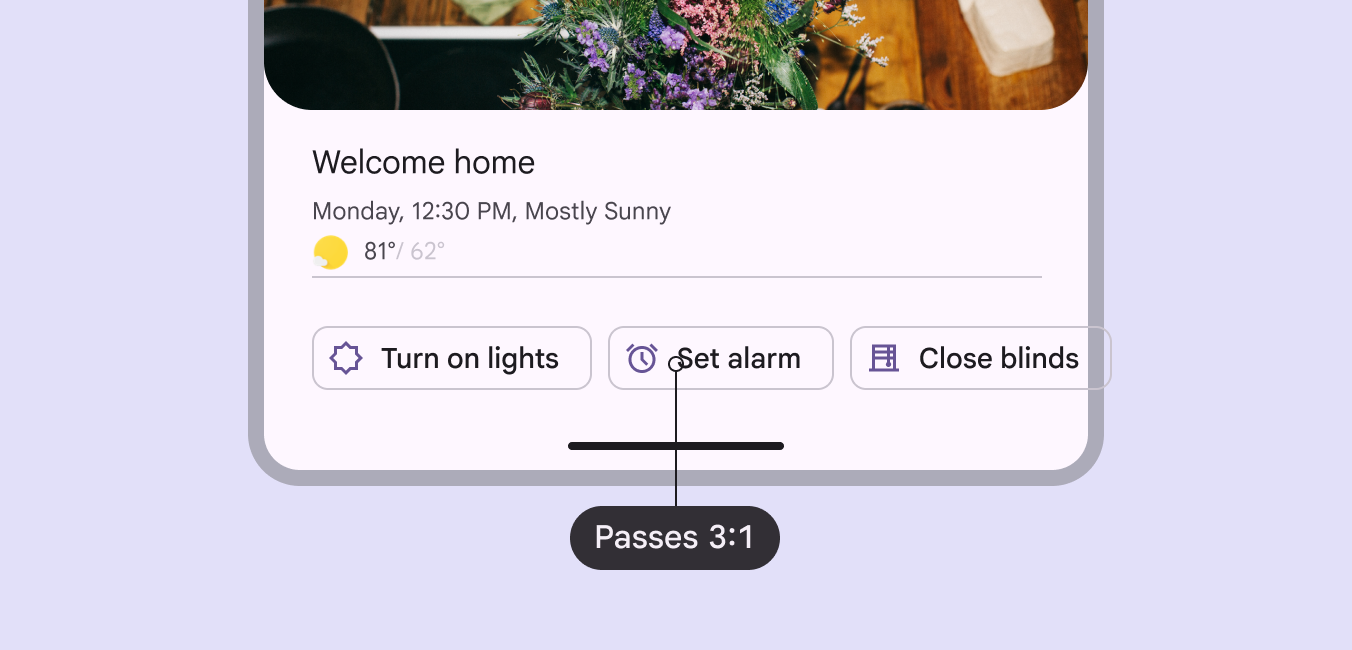
チップのラベルは、背景とのコントラスト比が少なくとも3:1である必要があります。

アクションを実行するチップは、プラットフォームのアクセシビリティ API に、ボタンボタンを使用すると、ユーザーは1回のタップでアクションの実行や選択ができます。ボタンの詳細と同じセマンティクスを公開する必要があります。

チップのラベルは3:1のコントラスト比を満たす必要があります。
コントラストを高くすると、まとめて配置されたチップを区別しやすくなります

水平方向のオーバーフロー

チップが1行に収まらない場合は、スクロールを避け、すべてのチップを一度に表示できる方法を提供してください。

リフロー方式: 先頭要素としてフィルターチップを使用し、水平方向のリストをリフローします。これにより、下部のコンテンツが下に移動し、すべてのチップを表示するスペースが確保されます。

「すべて表示」フィルターチップを使用すると、リストがリフローされてすべてのチップが一度に表示され、下部のコンテンツが下に移動します

メニュー方式: すべてのチップのオプションをメニューに表示する先頭ボタンを作成します。下部のコンテンツの位置をずらしたくない場合は、このメニュー方式を使用してください。

削除アイコンなど、2つ目のアクションを持つチップにはメニュー方式を使用しないでください。

「すべて表示」の先頭ボタンを押すと、チップのオプションがメニューに表示され、下部のコンテンツの位置が維持されます

デフォルトで密度を適用しない ​

チップにはデフォルトで密度を適用しないでください。適用すると、タップターゲットがベストプラクティスである48×48 CSS ピクセルを下回ることになります。代わりに、高密度レイアウトの選択やテーマの変更など、ユーザーがより高い密度を選択できる方法を提供してください。

この密度設定が有効なときに簡単に元に戻せるよう、設定を変更するためのすべてのターゲットは、それぞれ少なくとも48×48 CSS ピクセルに保ってください。

キーボードナビゲーション ​

キーアクション
Tab有効状態有効状態とは、インタラクティブなコンポーネントまたは要素であることを伝える状態です。有効状態の詳細にあるチップまたはチップグループへフォーカスを移動する
Space または Enterフォーカスされているチップをアクティブにする、選択する、または選択解除する
Backspace または Delete現在フォーカス状態フォーカス状態とは、ユーザーがキーボードや音声入力などの方法で要素をハイライトしている状態です。フォーカス状態の詳細にある入力チップを削除する
矢印キーチップ間でフォーカスを移動する

要素のラベル付け ​

要素アクセシビリティラベルロール(Web)ロール(Android Views (MDC-Android))ロール(Jetpack Compose)
チップ内の画像 / アイコン画像を非表示にする---
基本チップ(1つのアクション)「{チップの内容}」gridcellbuttonbutton
選択可能なチップ「{チップの内容}」gridcellradio buttoncheckbox
削除アイコン(他のアクションなし)「{チップの内容}を削除」---
2つのアクション(例:選択 + 削除)「{チップの内容}」。続いて「{チップの内容}を削除」。button または checkboxbutton または checkboxbutton または checkbox

チップのアクセシビリティラベルには、チップのラベルテキストを使用します。削除などの追加アクションには、個別のラベルを付けます。
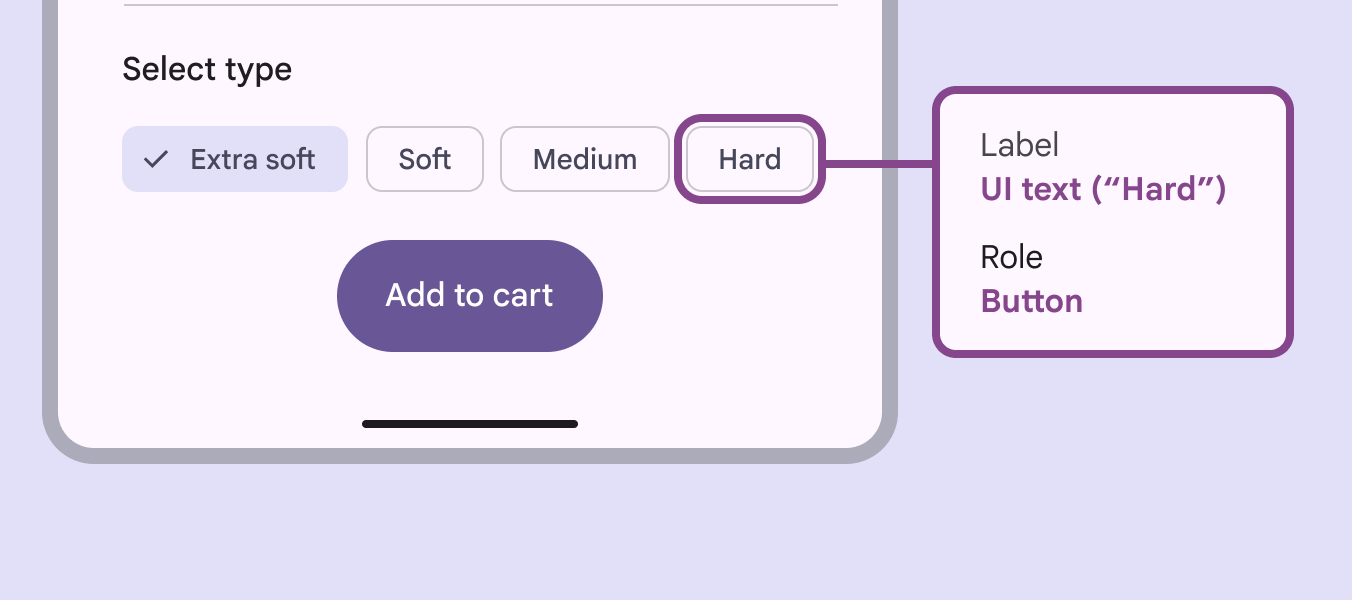
チップのアクセシビリティタグ。
アクセシビリティタグには、ラベルとロールの両方を含める必要があります

複数選択

複数選択のチップセットでは、Space または Enter を押すと、フォーカスされているチップが選択され、すべてのチップを選択できるようになります。選択済みのチップにフォーカスがある状態で Space または Enter を押すと、その選択を解除できます。
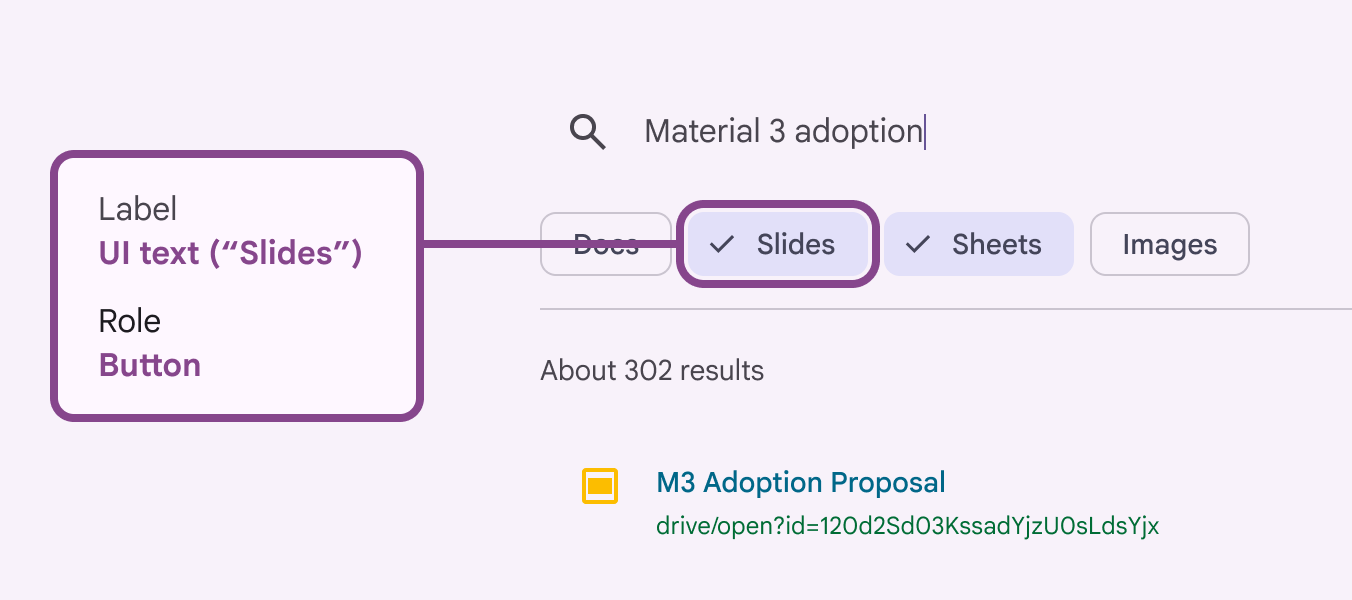
複数選択チップのアクセシビリティタグ。
複数のチップを選択できますが、フォーカスされているのは1つだけです

ドロップダウンリスト

アクセシビリティラベルは、各リスト項目のテキストラベルと一致する必要があります。

テキストとアイコンを含むリスト項目では、冗長な読み上げを避けるため、アイコンを装飾(読み上げ対象外)として指定する必要があります。
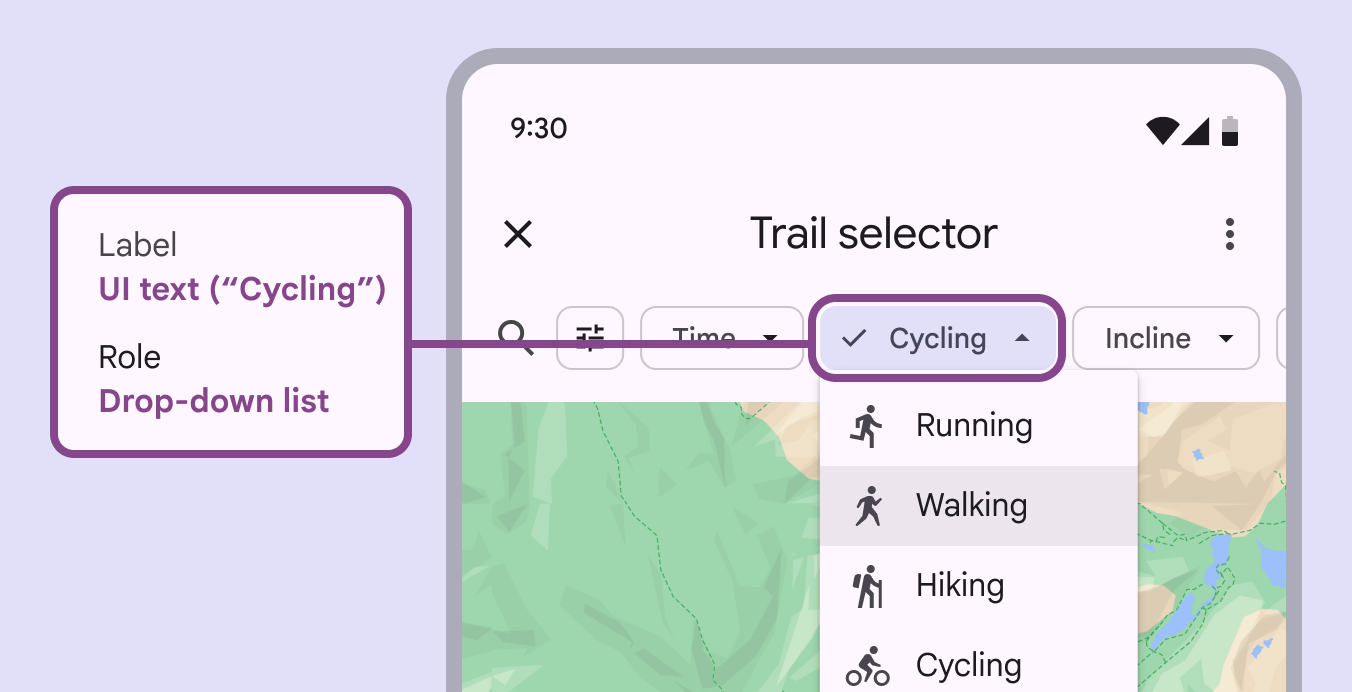
ドロップダウンリストチップのアクセシビリティタグ。
アクセシビリティラベルには、テキストラベルを使用する必要があります

入力チップの削除アクション

チップを削除できる場合は、常に削除アイコンを表示してください。モバイルでは、削除がチップの唯一のアクションである場合、削除アイコンは不要です。代わりに、チップを選択し、キーボードのDeleteキーを押して削除できます。

各チップはフォーカス可能な要素です。

  • チップに削除アイコンしかない場合、チップ全体とアイコンは1つのフォーカス可能な要素になります。
  • チップに選択などの2つ目のアクションがある場合、チップの内容と削除アイコンは、それぞれ別のフォーカス可能な要素になります。
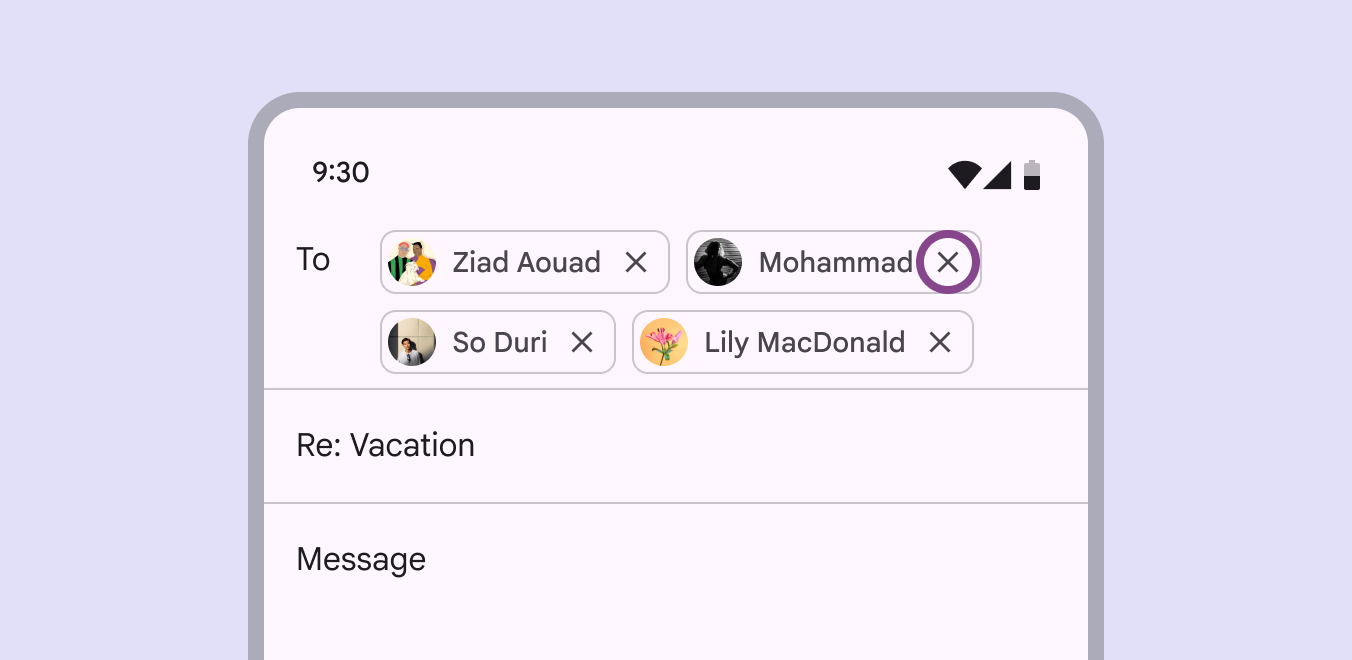
チップ内でフォーカスされた削除アクション。
チップの選択も可能な場合、削除アクションがフォーカスされます

チップがインタラクティブであることを示す

Material では、低視力や認知障害のあるユーザーにも操作可能であることが伝わるよう、チップがコンテキスト内でインタラクティブであることを示す補助的なインジケーターの使用を必須としています。

次のいずれかの方法を使用してください:

  • チップグループの前に「タイプを選択」など、操作を示唆するラベルを追加してください
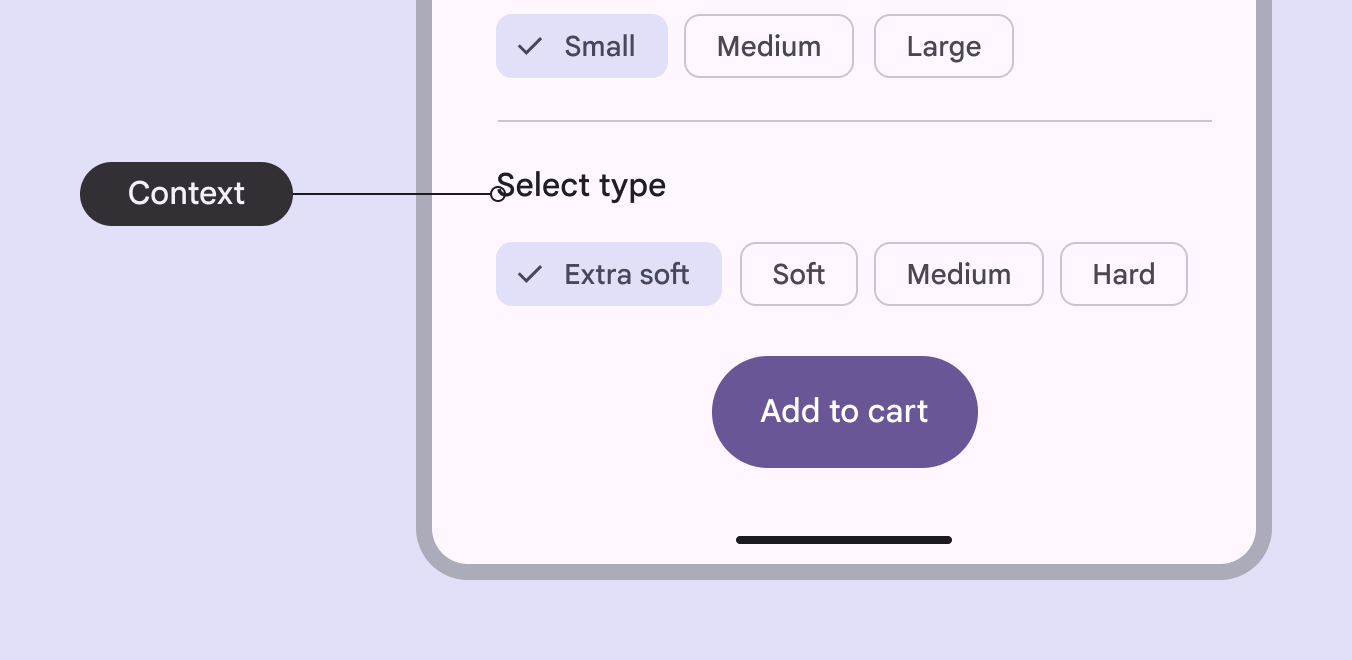
一連のチップの上に「タイプを選択」というラベルがあり、「エクストラソフト」が選択されている。
チップグループの前に置くラベルは、チップが選択可能であることを示します
  • チップを選択すると結果を絞り込めることを示す、「結果を絞り込む」などのインタラクティブなページコンテキストを提供してください
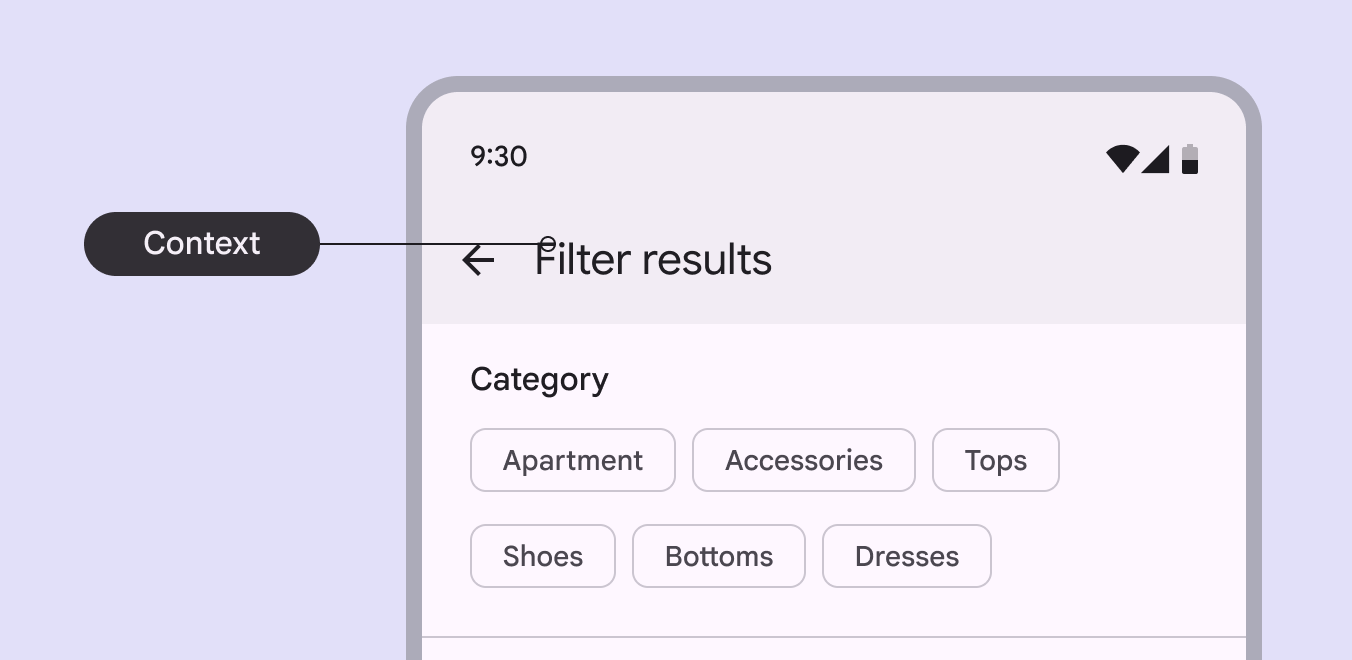
異なるカテゴリを一覧表示するチップの上に「結果を絞り込む」というページコンテキストがある。
ページコンテキストは、チップを選択すると検索結果がどのように絞り込まれるかを示します
  • 少なくとも3:1のコントラストを確保するには、アウトラインバリアント ではなく アウトライン カラーロールを使用してください
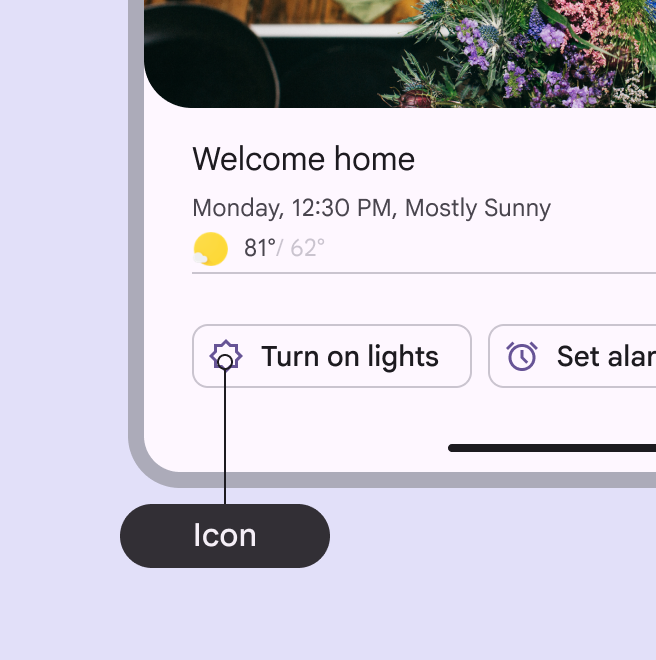
  • インタラクティブなチップには、ラベル(例:「ライトをオンにする」)または先頭アイコンを含めてください
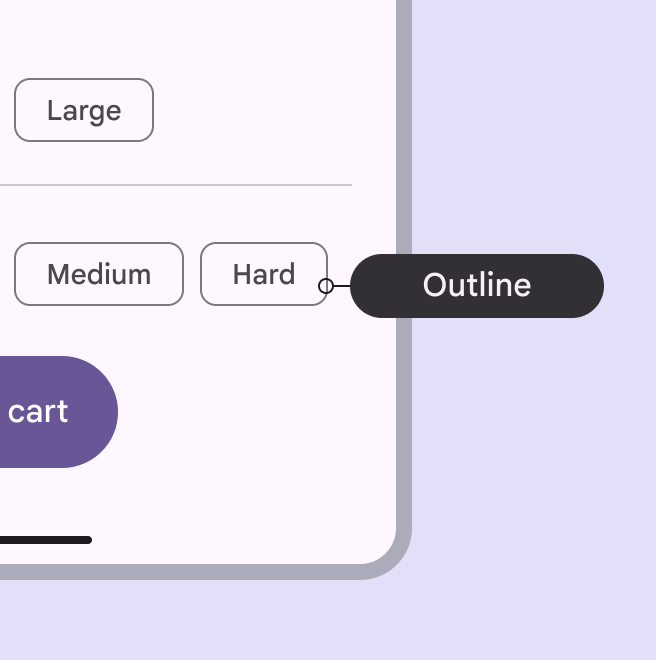
より目立つアウトラインストロークを持つ選択可能なチップ。
より濃いアウトライン色のストロークを使うと、チップがインタラクティブであることを示せます
「ライトをオンにする」というラベルの付いた、ライトに関連する先頭アイコン付きのチップ。
先頭アイコンやラベルを使って、チップがインタラクティブであることを示すこともできます
Pager
前のページチップ:ガイドライン
次のページ日付ピッカー: 概要

Apache 2.0 ライセンス または CC BY 4.0 の下で公開されています。

Copyright © 2018-Present Google

https://m3.material.io/components/chips/accessibility

Apache 2.0 ライセンス または CC BY 4.0 の下で公開されています。

Copyright © 2018-Present Google