Skip to content
Material Design 3
Main Navigation
v3
v2
v1

Polski

English
简体中文
繁體中文
Español
Français
Русский
Português – Brasil
Deutsch
日本語
한국어
Italiano
Türkçe
čeština
magyar

Polski

English
简体中文
繁體中文
Español
Français
Русский
Português – Brasil
Deutsch
日本語
한국어
Italiano
Türkçe
čeština
magyar

Wygląd

Sidebar Navigation

Podstawy

Dostępność

Przegląd: zasady

Przegląd: technologie wspomagające

Projektowanie: przegląd

Projektowanie: kontrast kolorów

Projektowanie: struktura

Projektowanie: przepływ

Projektowanie: elementy

Pisanie i tekst: najlepsze praktyki

Pisanie i tekst: obcinanie tekstu

Pisanie i tekst: zmiana rozmiaru tekstu

Tworzenie dla wszystkich: potrzeby użytkowników

Tworzenie dla wszystkich: współprojektowanie

Projektowanie treści

Przegląd

Tekst alternatywny

Pisanie globalne: przegląd

Tworzenie treści globalnych: dobór słów

Powiadomienia

Przewodnik po stylu: najlepsze praktyki w UX writingu

Przewodnik stylu: dobór słów

Przewodnik stylu: gramatyka i interpunkcja

Dostosowywanie Material Design

Urządzenia

Projektowanie dla zegarków: przegląd

Projektowanie dla zegarków: podstawy

Projektowanie dla zegarków: style

Projektowanie dla zegarków: układ

XR

Projektowanie immersyjnych doświadczeń XR: przegląd

Projektowanie interakcji w immersyjnym XR

Projektowanie immersyjnych środowisk XR: układ

Projektowanie immersyjnych XR: dostępność

Komponenty XR: przegląd

Komponenty XR: paski aplikacji

Komponenty XR: okna dialogowe

Komponenty XR: pasek nawigacyjny

Komponenty XR: szyna nawigacyjna

Komponenty XR: paski narzędzi

Tokeny projektowe: przegląd

Tokeny projektowe: jak używać tokenów

Interakcja

Gesty

Urządzenia wejściowe: podstawy

Zaznaczanie: Omówienie

Stany: przegląd

Stany: warstwy stanu

Stany: stosowanie stanów

Układ

Przegląd układu: Omówienie

Przegląd układu: elementy układu

Przegląd układu: projektowanie adaptacyjne

Szkielet: przegląd

Szkielet: paski

Szkielet: szyny

Szkielet: panele

Siatki i odstępy: przegląd

Siatki i odstępy: siatki

Siatki i odstępy: odstępy

Siatki i odstępy: gęstość

Punkty przerwania: przegląd

Punkty przerwania: kompaktowe

Punkty przerwania: średnie

Punkty przerwania: rozszerzone

Breakpointy: duże i bardzo duże

Dwukierunkowość i RTL

Kanoniczne przykłady układów: przegląd

Przykłady układów kanonicznych: Feed

Kanoniczne przykłady układów: lista-szczegóły

Przykłady układów kanonicznych: panel pomocniczy

Użyteczność: przegląd

Użyteczność: zastosowanie M3 Expressive

Material od A do Z

Style

Kolor

System kolorów: przegląd

System kolorów: zasada działania

Role kolorów

Schematy kolorów

Wybór schematu

Statyczne schematy kolorów: Baseline

Statyczne schematy kolorów: własna marka

Dynamiczne schematy kolorów: wybór źródła

Dynamiczne schematy kolorów: źródło generowane przez użytkownika

Dynamiczne schematy kolorów: źródło oparte na treści

Zaawansowane dostosowania: przegląd

Zaawansowane dostosowywanie: stosowanie kolorów

Zaawansowane dostosowywanie: definiowanie nowych kolorów

Zaawansowane dostosowywanie: modyfikowanie istniejących kolorów

Zasoby dotyczące kolorów

Wysokość: przegląd

Wysokość: stosowanie wysokości

Wysokość (elevation): tokeny

Ikony: przegląd

Ikony: projektowanie ikon

Ikony: stosowanie ikon

Ruch

System fizyki ruchu: jak to działa

System fizyki ruchu: specyfikacje

Easing i czas trwania: stosowanie

Easing i czas trwania: tokeny i specyfikacje

Przejścia: wzorce przejść

Przejścia: stosowanie przejść

Kształt: przegląd i zasady

Kształt: skala promieni narożników

Kształt: morfowanie kształtów

Odstępy: przegląd

Odstępy: stosowanie odstępów

Odstępy: tokeny

Typografia: przegląd

Typografia: czcionki

Typografia: skala typograficzna i tokeny

Typografia: stosowanie typografii

Typografia: stylizacje edytorskie

Komponenty

Paski aplikacji: przegląd

Paski aplikacji: specyfikacje

Paski aplikacji: wytyczne

Paski aplikacji: dostępność

Plakietki: Omówienie

Plakietki: specyfikacje

Plakietki: wytyczne

Plakietki: dostępność

Przyciski

Wszystkie przyciski

Grupy przycisków: przegląd

Grupy przycisków: specyfikacje

Grupy przycisków: wytyczne

Grupy przycisków: dostępność

Przyciski: przegląd

Przyciski: specyfikacje

Przyciski: wytyczne

Przyciski: dostępność

Rozszerzone FAB-y: przegląd

Rozszerzone FAB-y: specyfikacje

Rozszerzone FAB-y: wytyczne

Rozszerzone FAB-y: dostępność

Przegląd menu FAB

Menu FAB: specyfikacje

Menu FAB: wytyczne

Menu FAB: dostępność

Pływające przyciski akcji (FAB-y): przegląd

Pływające przyciski akcji (FAB): specyfikacje

Pływające przyciski akcji (FAB-y): wytyczne

Pływające przyciski akcji (przyciski FAB): dostępność

Przyciski ikonowe: przegląd

Przyciski z ikonami: specyfikacje

Przyciski ikonowe: wytyczne

Przyciski ikonowe: dostępność

Przyciski segmentowe: przegląd

Przyciski segmentowe: specyfikacje

Przyciski segmentowe: wytyczne

Przyciski segmentowe: dostępność

Przyciski dzielone: przegląd

Przyciski dzielone: specyfikacje

Przyciski dzielone: wytyczne

Przyciski dzielone: dostępność

Karty: przegląd

Karty: specyfikacje

Karty: wytyczne

Karty: dostępność

Karuzela: przegląd

Karuzela: specyfikacja

Karuzela: wytyczne

Karuzela: dostępność

Pole wyboru: przegląd

Pole wyboru: specyfikacje

Pole wyboru: wytyczne

Pole wyboru: dostępność

Chipy: przegląd

Chipy: specyfikacje

Chipy: wytyczne

Chipy: dostępność

Selektory daty i godziny

Selektory daty: przegląd

Selektory daty: specyfikacje

Selektory daty: wytyczne

Selektory daty: dostępność

Selektory godziny: przegląd

Selektory godziny: specyfikacje

Selektory godziny: wytyczne

Dostępność selektorów godziny

Okna dialogowe: przegląd

Okna dialogowe: specyfikacje

Okna dialogowe: wytyczne

Okna dialogowe: dostępność

Divider: Omówienie

Separator: specyfikacje

Separator: wytyczne

Separator: dostępność

Listy: przegląd

Listy: specyfikacje

Listy: wytyczne

Listy: dostępność

Ładowanie i postęp

Wskaźnik ładowania: przegląd

Wskaźnik ładowania: specyfikacje

Wskaźnik ładowania: wytyczne

Wskaźnik ładowania: dostępność

Wskaźniki postępu: przegląd

Wskaźniki postępu: specyfikacje

Wskaźniki postępu: wytyczne

Wskaźniki postępu: dostępność

Menu: przegląd

Menu: specyfikacje

Menu: wytyczne

Menu: dostępność

Nawigacja

Pasek nawigacji: przegląd

Pasek nawigacji: specyfikacje

Pasek nawigacji: wytyczne

Pasek nawigacji: dostępność

Szuflada nawigacyjna: przegląd

Szuflada nawigacyjna: specyfikacje

Szuflada nawigacyjna: wytyczne

Szuflada nawigacyjna: dostępność

Szyna nawigacji: przegląd

Szyna nawigacji: specyfikacje

Szyna nawigacji: wytyczne

Szyna nawigacji: dostępność

Przycisk radiowy: przegląd

Przycisk radiowy: specyfikacje

Przycisk radiowy: wytyczne

Przycisk radiowy: dostępność

Wyszukiwanie: Omówienie

Wyszukiwanie: specyfikacje

Wyszukiwanie: wytyczne

Wyszukiwanie: dostępność

Arkusze

Dolne arkusze: przegląd

Dolne arkusze: specyfikacje

Dolne arkusze: wytyczne

Dolne arkusze: dostępność

Boczne arkusze: przegląd

Boczne arkusze: specyfikacje

Boczne arkusze: wytyczne

Boczne arkusze: dostępność

Suwaki: przegląd

Suwaki: specyfikacje

Suwaki: wytyczne

Suwaki: dostępność

Snackbar: Omówienie

Snackbar: specyfikacje

Snackbar: wytyczne

Snackbar: dostępność

Przełącznik: przegląd

Przełącznik: dane techniczne

Przełącznik: wytyczne

Przełącznik: dostępność

Zakładki: przegląd

Zakładki: specyfikacje

Zakładki: wytyczne

Zakładki: dostępność

Pola tekstowe: przegląd

Pola tekstowe: specyfikacje

Pola tekstowe: wytyczne

Pola tekstowe: dostępność

Paski narzędzi: przegląd

Paski narzędzi: specyfikacje

Paski narzędzi: wytyczne

Paski narzędzi: dostępność

Podpowiedzi: przegląd

Podpowiedzi: specyfikacje

Podpowiedzi: wytyczne

Podpowiedzi: dostępność

Na tej stronie

Zaawansowane dostosowywanie: definiowanie nowych kolorów ​

Stosuj, definiuj lub dostosowuj kolory, aby uzyskać precyzyjnie dopracowaną i niepowtarzalną kolorystykę


Możesz dodawać kolory do schematu, aby rozszerzyć zestaw ról kolorów udostępnianych domyślnie przez Material.

Definiowanie kolorów statycznych ​

Wcześniej nazywane kolorami niestandardowymi

W schemacie możesz zdefiniować dodatkowe kolory, które pozostają statyczne, nawet gdy inne kolory zmieniają się dynamicznie. Po podaniu pożądanego koloru referencyjnego Material wygeneruje cztery pochodne role kolorów, spójne stylistycznie z istniejącymi rolami w schemacie kolorów.

Diagram pokazujący (1) zielony okrąg, z którego strzałka prowadzi do (2) zestawu czterech próbek kolorów o nazwach Success, On Success, Success Container i On Success Container. Poniżej (3 i 4) zielone kolory Success zastosowano w interfejsie sterowania domem.

W tym przykładzie poza schematem zdefiniowano statyczny kolor zielony o nazwie Success i użyto go w interfejsie użytkownika do wskazania stanu powodzenia.

  1. Zielony kolor źródłowy użyty do wygenerowania wartości czterech nowych ról kolorów
  2. Zestaw nowych ról kolorów „Success” wygenerowanych na podstawie koloru źródłowego
  3. Kolor On success container zastosowany do ikony Wi-Fi
  4. Kolor Success container zastosowany do kontenera karty

Dlaczego ​

Statyczne kolory mogą być potrzebne w Twojej aplikacji do wyrażenia identyfikacji wizualnej marki lub zakomunikowania znaczenia semantycznego, np. zielonego stanu powodzenia. Jeśli zdefiniujesz te kolory w systemie Material, będą współgrały z istniejącymi kolorami Material i będą wspierać funkcje takie jak kolor dynamiczny oraz kontrast kontrolowany przez użytkownika.

Jak ​

Użyj Material Theme BuilderMaterial Theme Builder (MTB) to wtyczka do Figmy, która umożliwia projektantom odwzorowanie procesu ekstrakcji kolorów na potrzeby koloru dynamicznego i tworzenie niestandardowych schematów tonalnych.Pobierz MTB, aby wprowadzić niestandardowy kolor. Material wygeneruje cztery role kolorów pochodne od tego koloru referencyjnego. Role te — kolor główny (main), kolor na głównym (on-main), kolor kontenera (container) oraz kolor na kontenerze (on-container) — są zgodne z konwencjami kolorów akcentowych w głównym schemacie, więc można stosować je w interfejsie użytkownika z zachowaniem tych samych relacji. Aby uzyskać więcej informacji, zobacz mapowanie lub ponowne mapowanie kolorów na elementach interfejsu użytkownika.

Sprawdzone praktyki ​

  • Jeśli kolory wygenerowane na podstawie koloru wejściowego wyglądają inaczej niż oczekiwano, możesz włączyć lub wyłączyć funkcję wierności kolorów. Wierność kolorów to funkcja dopasowująca tony kolorów do tonu koloru wejściowego.
  • Material domyślnie udostępnia czerwony kolor Error jako przykład koloru statycznego, więc nie musisz definiować własnego koloru statycznego dla semantycznego znaczenia czerwieni.
  • Jeśli używasz kolorów statycznych w schemacie dynamicznym, możesz zharmonizować kolory statyczne z kolorem głównym (primary) schematu. Spowoduje to nieznaczne przesunięcie barw kolorów statycznych w stronę cieplejszych lub chłodniejszych odcieni, aby uzyskać bardziej harmonijny ogólny wygląd, przy zachowaniu znaczenia semantycznego związanego z zakresem barw (hue) kolorów.
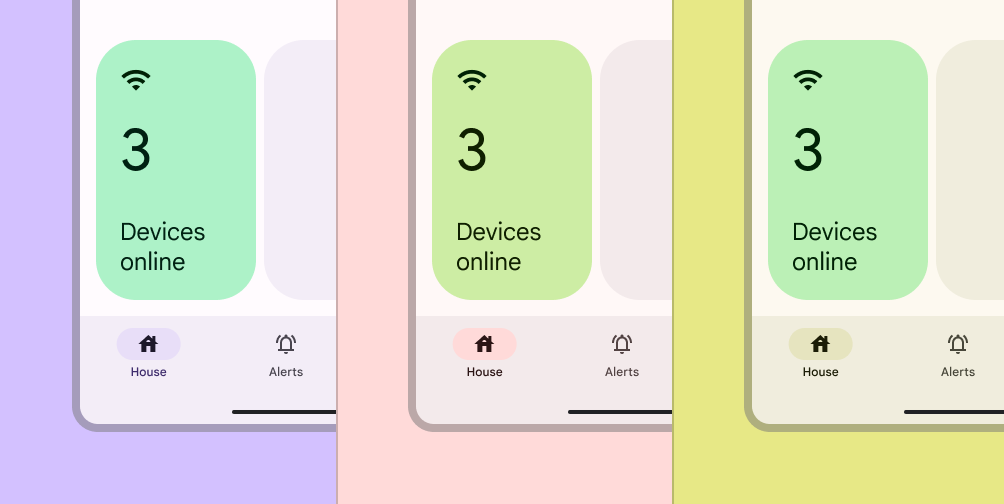
Zielona karta w interfejsie sterowania domem pokazana w trzech różnych schematach kolorów: fioletowym, czerwonym i żółtym. W każdym schemacie kolor zielonej karty wydaje się nieznacznie przesunięty, aby lepiej współgrać z całą kolorystyką.
Kolory statyczne można zharmonizować z kolorem dynamicznym, aby lepiej współgrały z całym schematem kolorów
Interfejs aplikacji transportowej z liniami metra i ikonami oznaczonymi kolorami: pomarańczowym, zielonym i czerwonym. Ten sam ekran pokazano w schematach: fioletowym, czerwonym i żółtym. Na każdym ekranie kolory linii metra wyglądają tak samo.
Kolory mogą pozostać całkowicie statyczne — bez harmonizacji — jeśli ich wartości są powiązane z konkretnymi źródłami, takimi jak kolory marki lub oznakowanie w świecie rzeczywistym

Definiowanie niestandardowych ról kolorów ​

Możesz definiować niestandardowe role kolorów oprócz tych, które już istnieją w schemacie kolorów. Jeśli zdefiniujesz te role zgodnie z zasadami Material — określając paletę referencyjną, tony startowe i wymagania dotyczące kontrastu — pozwolą one uzyskać kolory lepiej dopasowane do Twoich potrzeb i będą płynnie współdziałać z funkcjami takimi jak kontrast kontrolowany przez użytkownika.

(1) paleta próbek koloru primary w tonach oznaczonych od 0 do 100, z zakreślonym tonem 50. (2) Wybrany kolor na tle koloru primary container, z wartością 3:1 podaną na obramowaniu. (3) Wybrany kolor zastosowany do dużej ikony pogody w widżecie pogody.

Przykład tworzenia niestandardowej roli koloru:

  1. Paleta tonalna primary, w której ton 50 określono jako domyślną wartość primary graphic
  2. Próbka koloru pokazująca dostępny kontrast 3:1 między primary graphic a primary container
  3. Rolę koloru primary graphic zastosowano w widżecie pogody na tle primary container

Dlaczego ​

Niestandardowe role kolorów mogą być potrzebne, jeśli istniejące kolory schematu lub dodatkowe kolory statyczne nie spełniają potrzeb Twojego produktu. W szczególności powinieneś tworzyć je w ramach systemu Material, aby uwzględniać kolory dynamiczne i odblokować inne funkcje, takie jak kontrast kontrolowany przez użytkownika.

Jak ​

Wyodrębnij nowy kolor jako rolę koloru, określając następujące kryteria:

  • Palety i tony referencyjne: Dla każdej roli koloru musisz wskazać wartość z palety Material (primary, secondary, tertiary, neutral, neutralVariant, error) oraz ton referencyjny (na przykład: primary70, primary80, primary90…) zarówno dla motywu jasnego, jak i ciemnego.
  • Pary kolorów: Musisz określić wszystkie relacje wizualne w projekcie, takie jak pary kolorów używane razem jako kolory pierwszego planu i tła lub pary, które powinny zachować między sobą różnicę tonów (różnicę jasności, czyli stopnia rozjaśnienia lub przyciemnienia).
  • Kontrast: Upewnij się, że niestandardowe pary kolorów pierwszego planu i tła spełniają minimalne wymagania systemu Material dotyczące kontrastu.

Po ustaleniu powyższych kryteriów możesz zdefiniować nowe role kolorów we własnym obiekcie kolorów dynamicznych. Następnie dla każdej roli koloru możesz użyć biblioteki Material Color Utilities (MCU), aby dynamicznie wygenerować wartość koloru odpowiednio do różnych warunków, takich jak motyw wybrany przez użytkownika lub poziom kontrastu.

Sprawdzone praktyki ​

Definiowanie niestandardowych ról kolorów warto rozważać tylko wtedy, gdy pożądanych kolorów nie można uzyskać za pomocą innych rozwiązań kolorystycznych Material.

Pager
Poprzednia stronaZaawansowane dostosowywanie: stosowanie kolorów
Następna stronaZaawansowane dostosowywanie: modyfikowanie istniejących kolorów

Opublikowano na licencji Apache 2.0 lub CC BY 4.0.

Copyright © 2018-Present Google

https://m3.material.io/styles/color/advanced/define-new-colors

Opublikowano na licencji Apache 2.0 lub CC BY 4.0.

Copyright © 2018-Present Google