Skip to content
Material Design 3
Main Navigation
v3
v2
v1

Español

English
简体中文
繁體中文
Français
Русский
Português – Brasil
Deutsch
日本語
한국어
Italiano
Polski
Türkçe
čeština
magyar

Español

English
简体中文
繁體中文
Français
Русский
Português – Brasil
Deutsch
日本語
한국어
Italiano
Polski
Türkçe
čeština
magyar

Apariencia

Sidebar Navigation

Fundamentos

Accesibilidad

Descripción general: Principios

Descripción general: Tecnología asistiva

Diseño: Descripción general

Diseño: contraste de color

Diseño: Estructura

Diseño: Flujo

Diseño: Elementos

Redacción y texto: prácticas recomendadas

Redacción y texto: Truncamiento de texto

Redacción y texto: Cambio de tamaño del texto

Diseñar para todos: necesidades de los usuarios

Crear para todas las personas: Codiseño

Diseño de contenido

Descripción general

Texto alternativo

Redacción global: descripción general

Redacción global: elección de palabras

Notificaciones

Guía de estilo: mejores prácticas de redacción de UX

Guía de estilo: elección de palabras

Guía de estilo: Gramática y puntuación

Personalizar Material

Dispositivos

Diseño para relojes inteligentes: descripción general

Diseño para relojes: Fundamentos

Diseño para relojes: Estilos

Diseño para relojes: Layout

XR

Diseño para XR inmersiva: descripción general

Diseño para XR inmersiva: Interacción

Diseño para XR inmersiva: Layout

Diseño para XR inmersiva: Accesibilidad

Componentes de XR: Descripción general

Componentes XR: Barras de aplicaciones

Componentes de XR: Diálogos

Componentes de XR: barra de navegación

Componentes XR: Riel de navegación

Componentes de XR: Barras de herramientas

Tokens de diseño: Descripción general

Tokens de diseño: cómo usar los tokens

Interacción

Gestos

Dispositivos de entrada: Fundamentos

Selección: Descripción general

Estados: Descripción general

Estados: Capas de estado

Estados: Aplicación de estados

Diseño

Descripción general del diseño: Panorama general

Descripción general del diseño: Partes del diseño

Descripción general de la disposición: Diseño adaptable

Scaffold: Descripción general

Scaffold: Barras

Scaffold: Rieles

Scaffold: Paneles

Cuadrículas y espaciado: Descripción general

Cuadrículas y espaciado: Cuadrículas

Cuadrículas y espaciado: Espaciado

Cuadrículas y espaciado: Densidad

Puntos de interrupción: Descripción general

Puntos de interrupción: compacto

Puntos de interrupción: tamaño medio

Puntos de interrupción: expandidos

Puntos de interrupción: grandes y extragrandes

Bidireccionalidad y RTL

Ejemplos de diseños canónicos: Descripción general

Ejemplos de diseños canónicos: Feed

Ejemplos de diseños canónicos: lista-detalle

Ejemplos de diseño canónico: panel complementario

Usabilidad: Descripción general

Usabilidad: Cómo aplicar M3 Expressive

Material de la A a la Z

Estilos

Color

Sistema de color: Descripción general

Sistema de color: Cómo funciona el sistema

Roles de color

Esquemas de color

Cómo elegir un esquema

Esquemas de color estáticos: Baseline

Esquemas de color estáticos: marca personalizada

Esquemas de color dinámicos: Elegir un origen de color

Esquemas de colores dinámicos: Origen generado por el usuario

Esquemas de color dinámicos: Origen basado en contenido

Personalizaciones avanzadas: Descripción general

Personalizaciones avanzadas: Aplicar colores

Personalizaciones avanzadas: definir nuevos colores

Personalizaciones avanzadas: Ajustar colores existentes

Recursos de color

Elevación: Descripción general

Elevación: Cómo aplicar la elevación

Elevación: Tokens

Iconos: Descripción general

Iconos: Cómo diseñar iconos

Iconos: Uso de iconos

Movimiento

Sistema de física del movimiento: Cómo funciona

Sistema de física del movimiento: especificaciones

Suavizado y duración: cómo aplicar el suavizado y la duración

Suavizado y duración: Tokens y especificaciones

Transiciones: Patrones de transición

Transiciones: Aplicación de transiciones

Forma: Descripción general y principios

Forma: escala de radios de esquina

Forma: Transformación de formas (shape morph)

Espaciado: descripción general

Espaciado: Aplicación del espaciado

Espaciado: tokens

Tipografía: Descripción general

Tipografía: Fuentes

Tipografía: escala tipográfica y tokens

Tipografía: aplicación de estilos tipográficos

Tipografía: Tratamientos editoriales

Componentes

Barras de aplicaciones: Descripción general

Barras de aplicaciones: especificaciones

Barras de aplicaciones: Pautas

Barras de aplicaciones: Accesibilidad

Insignias: Descripción general

Insignias: especificaciones

Insignias: Directrices

Insignias: Accesibilidad

Botones

Todos los botones

Grupos de botones: Descripción general

Grupos de botones: Especificaciones

Grupos de botones: Directrices

Grupos de botones: Accesibilidad

Botones: Descripción general

Botones: Especificaciones

Botones: Pautas

Botones: Accesibilidad

FAB extendidos: Descripción general

FAB extendidos: Especificaciones

FAB extendidos: Directrices

FAB extendidos: Accesibilidad

Menú de FAB: Descripción general

Menú de FAB: especificaciones

Menú de FAB: Pautas

Menú de FAB: Accesibilidad

Botones de acción flotantes (FAB): Descripción general

Botones de acción flotantes (FAB): especificaciones

Botones de acción flotantes (FAB): Pautas

Botones de acción flotantes (FAB): Accesibilidad

Botones de icono: Descripción general

Botones de icono: Especificaciones

Botones de icono: Directrices

Botones de icono: Accesibilidad

Botones segmentados: Descripción general

Botones segmentados: Especificaciones

Botones segmentados: Directrices

Botones segmentados: accesibilidad

Botones divididos: Descripción general

Botones divididos: Especificaciones

Botones divididos: Directrices

Botones divididos: Accesibilidad

Tarjetas: Descripción general

Tarjetas: Especificaciones

Tarjetas: Directrices

Tarjetas: Accesibilidad

Carrusel: Descripción general

Carrusel: Especificaciones

Carrusel: Directrices

Carrusel: Accesibilidad

Casilla de verificación: Descripción general

Casilla de verificación: especificaciones

Casilla de verificación: Pautas

Casilla de verificación: Accesibilidad

Chips: Descripción general

Chips: Especificaciones

Chips: Directrices

Chips: Accesibilidad

Selectores de fecha y hora

Selectores de fecha: Descripción general

Selectores de fecha: Especificaciones

Selectores de fecha: Pautas

Selectores de fecha: Accesibilidad

Selectores de hora: Descripción general

Selectores de hora: especificaciones

Selectores de hora: Pautas

Selectores de hora: Accesibilidad

Diálogos: Descripción general

Diálogos: especificaciones

Diálogos: Directrices

Diálogos: Accesibilidad

Divisor: Descripción general

Divisor: especificaciones

Divisor: Directrices

Divisor: Accesibilidad

Listas: Descripción general

Listas: Especificaciones

Listas: Directrices

Listas: Accesibilidad

Carga y progreso

Indicador de carga: Descripción general

Indicador de carga: especificaciones

Indicador de carga: Pautas

Indicador de carga: Accesibilidad

Indicadores de progreso: Descripción general

Indicadores de progreso: Especificaciones

Indicadores de progreso: Directrices

Indicadores de progreso: Accesibilidad

Menús: Descripción general

Menús: especificaciones

Menús: Pautas

Menús: Accesibilidad

Navegación

Barra de navegación: Descripción general

Barra de navegación: Especificaciones

Barra de navegación: Directrices

Barra de navegación: Accesibilidad

Panel lateral de navegación: Descripción general

Panel de navegación: Especificaciones

Panel lateral de navegación: Pautas

Panel de navegación: Accesibilidad

Riel de navegación: Descripción general

Riel de navegación: Especificaciones

Riel de navegación: Directrices

Riel de navegación: Accesibilidad

Botón de opción: Descripción general

Botón de opción: especificaciones

Botón de opción: Pautas

Botón de opción: Accesibilidad

Búsqueda: Descripción general

Búsqueda: Especificaciones

Búsqueda: Pautas

Búsqueda: Accesibilidad

Hojas

Hojas inferiores: Descripción general

Hojas inferiores: Especificaciones

Hojas inferiores: Pautas

Hojas inferiores: Accesibilidad

Hojas laterales: Descripción general

Hojas laterales: especificaciones

Hojas laterales: Pautas

Hojas laterales: Accesibilidad

Controles deslizantes: Descripción general

Controles deslizantes: Especificaciones

Controles deslizantes: Directrices

Controles deslizantes: Accesibilidad

Snackbar: Descripción general

Snackbar: especificaciones

Snackbar: Pautas

Snackbar: Accesibilidad

Interruptor: Descripción general

Interruptor: Especificaciones

Interruptor: Directrices

Interruptor: accesibilidad

Pestañas: descripción general

Pestañas: especificaciones

Pestañas: Directrices

Pestañas: Accesibilidad

Campos de texto: Descripción general

Campos de texto: Especificaciones

Campos de texto: Pautas

Campos de texto: Accesibilidad

Barras de herramientas: Descripción general

Barras de herramientas: Especificaciones

Barras de herramientas: Directrices

Barras de herramientas: Accesibilidad

Tooltips: descripción general

Tooltips: especificaciones

Directrices para tooltips

Tooltips: Accesibilidad

En esta página

Personalizaciones avanzadas: definir nuevos colores ​

Aplica, define o ajusta colores para crear una experiencia de color única y precisamente ajustada


Puedes añadir colores a tu esquema para ampliar los roles de color que Material ofrece de forma nativa.

Definir colores estáticos ​

Anteriormente conocidos como colores personalizados

Puedes definir colores adicionales en tu esquema que se mantengan estáticos incluso cuando otros colores cambien dinámicamente. Cuando introduces un color de referencia deseado, Material devolverá cuatro roles de color derivados que se alinean con el diseño de los roles existentes en el esquema de color.

Diagrama que muestra (1) un círculo verde, con una flecha que sale de él hacia (2) un conjunto de cuatro muestras de color denominadas Success, On Success, Success Container y On Success Container. Debajo (3 y 4), los colores verdes Success se aplican a una interfaz de control del hogar.

En este ejemplo, se añade al esquema un color verde estático llamado Success y se aplica a la interfaz para indicar un estado de éxito.

  1. Color verde de origen usado para generar los valores de cuatro nuevos roles de color
  2. Un conjunto de nuevos roles de color «Success» derivados del color de origen
  3. Color On success container aplicado al icono de Wi-Fi
  4. Color Success container aplicado al contenedor de una tarjeta

Por qué usar colores estáticos ​

Es posible que necesites aplicar colores estáticos en tu aplicación por motivos de marca o para transmitir información semántica, como un estado de éxito verde. Al definir estos colores con el sistema de Material, serán compatibles con los colores existentes de Material y con funciones como el color dinámico y el contraste controlado por el usuario.

Cómo definir colores estáticos ​

Usa el Material Theme Builder (MTB)Material Theme Builder (MTB) es un complemento de Figma que permite a los creadores emular el proceso de extracción de color para el color dinámico y crear esquemas tonales personalizados.Obtener MTB para introducir un color personalizado. Material genera cuatro roles de color derivados de ese color de referencia. El color principal, el color «on-main», el color de contenedor y el color «on-container» siguen las convenciones de los colores de acento del esquema principal y pueden aplicarse a la interfaz manteniendo esas mismas relaciones. Consulta asignar o reasignar colores en elementos de la interfaz para obtener más información.

Buenas prácticas ​

  • Si los colores generados a partir del color de entrada tienen un aspecto distinto al esperado, puedes activar o desactivar la fidelidad de color. La fidelidad de color es una función que ajusta los tonos de los colores para que coincidan con los de tu color de entrada.
  • Material incluye de forma nativa el rol Error (rojo) como ejemplo de color estático, por lo que no necesitas definir un color estático propio para un rojo semántico.
  • Si usas colores estáticos en un esquema dinámico, puedes optar por armonizar tus colores estáticos con el color primario del esquema. Esto desplazará ligeramente el matiz de tus colores estáticos hacia valores más cálidos o más fríos para lograr una apariencia general más armoniosa, conservando el significado semántico asociado al rango de matices de los colores.
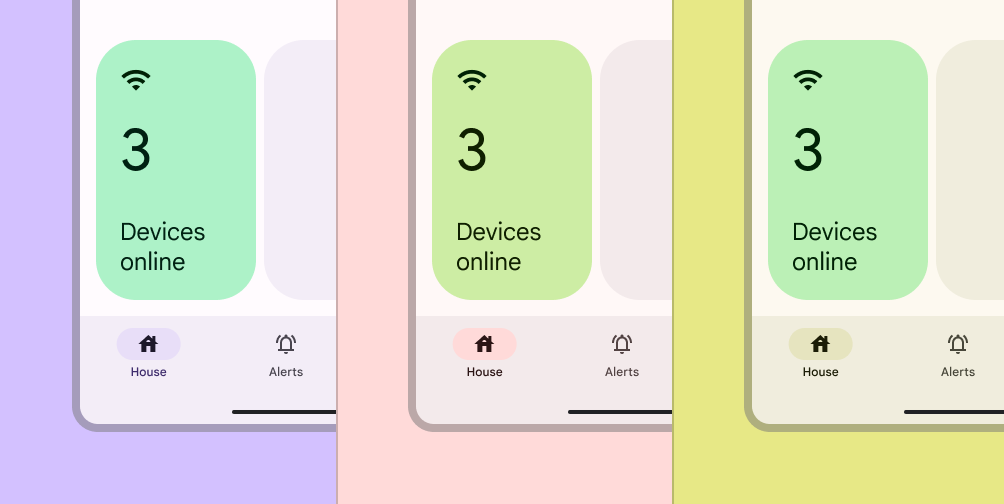
Tarjeta verde en una interfaz de control del hogar mostrada bajo tres esquemas de color diferentes: morado, rojo y amarillo. En cada esquema, el color verde de la tarjeta aparece ligeramente desplazado para verse más armonioso con el esquema general.
Los colores estáticos se pueden armonizar con el color dinámico para integrarse mejor en el esquema de color general
Interfaz de una aplicación de transporte con líneas de metro e iconos codificados por colores naranja, verde y rojo. La misma pantalla se muestra con un esquema morado, rojo y amarillo. En cada pantalla, los colores de las líneas de metro se ven iguales.
Los colores pueden permanecer completamente estáticos y prescindir de la armonización si sus valores están vinculados a referentes concretos, como colores de marca o señalización física

Definir roles de color personalizados ​

Puedes definir roles de color personalizados además de los que ya existen en el esquema de color. Al definirlos de la misma forma que Material (especificando una paleta de referencia, tonos de partida y requisitos de contraste), estos roles permiten obtener colores más específicos para tus necesidades y se integran sin problemas con funciones como el contraste controlado por el usuario.

(1) una paleta de muestras del color primario en tonos etiquetados de 0 a 100, con el tono 50 marcado con un círculo. (2) El color elegido sobre el color primary container, con la indicación 3:1 en el borde. (3) El color elegido aplicado a un icono meteorológico grande en un widget del clima.

Ejemplo de creación de un rol de color personalizado:

  1. La paleta tonal primaria, con el tono 50 especificado como valor predeterminado para primary graphic
  2. Muestra de color que presenta un contraste accesible de 3:1 entre primary graphic y primary container
  3. El rol de color primary graphic se aplica en un widget del clima sobre primary container

Por qué definir roles de color personalizados ​

Puede que necesites definir roles de color personalizados si los colores existentes del esquema o los colores estáticos adicionales no satisfacen las necesidades de tu producto. En particular, debes crearlos dentro del sistema Material para que sean compatibles con el color dinámico y puedas aprovechar otras funciones, como el contraste controlado por el usuario.

Cómo definir roles de color personalizados ​

Convierte tu nuevo color en un rol de color especificando los siguientes criterios:

  • Paletas y tonos de referencia: Para cada rol de color, debes asignar su valor a partir de una paleta de Material (primary, secondary, tertiary, neutral, neutralVariant, error) y de un tono de referencia (por ejemplo: primary70, primary80, primary90…) tanto para temas claros como oscuros.
  • Combinaciones de colores: Debes especificar todas las relaciones visuales de tu diseño, como pares de colores que se usan juntos como primer plano y fondo, o que deben mantener una diferencia tonal entre ellos (diferencia de luminosidad u oscuridad).
  • Contraste: Confirma que las combinaciones personalizadas de colores de primer plano y fondo cumplen los mínimos de contraste de Material.

Una vez definidos estos criterios, puedes definir los nuevos roles de color en tu propio objeto de color dinámico. Para cada rol de color, puedes usar Material Color Utilities (MCU) para generar dinámicamente el valor de color según distintas condiciones, como el tema elegido por el usuario o el nivel de contraste.

Buenas prácticas ​

Solo deberías plantearte definir roles de color personalizados si no puedes lograr los colores deseados con otras soluciones de color de Material.

Pager
AnteriorPersonalizaciones avanzadas: Aplicar colores
SiguientePersonalizaciones avanzadas: Ajustar colores existentes

Publicado bajo la licencia Apache 2.0 o CC BY 4.0.

Copyright © 2018-Present Google

https://m3.material.io/styles/color/advanced/define-new-colors

Publicado bajo la licencia Apache 2.0 o CC BY 4.0.

Copyright © 2018-Present Google