Skip to content
Material Design 3
Main Navigation
v3
v2
v1

čeština

English
简体中文
繁體中文
Español
Français
Русский
Português – Brasil
Deutsch
日本語
한국어
Italiano
Polski
Türkçe
magyar

čeština

English
简体中文
繁體中文
Español
Français
Русский
Português – Brasil
Deutsch
日本語
한국어
Italiano
Polski
Türkçe
magyar

Vzhled

Sidebar Navigation

Základy

Přístupnost

Přehled: Principy

Přehled: Asistivní technologie

Navrhování: Přehled

Navrhování: Kontrast barev

Navrhování: Struktura

Návrh: Tok

Navrhování: Prvky

Psaní a text: Osvědčené postupy

Psaní a text: Zkracování textu

Psaní a text: Změna velikosti textu

Navrhování pro všechny: Potřeby uživatelů

Tvorba pro všechny: Společné navrhování

Obsahový design

Přehled

Alternativní text

Globální psaní: Přehled

Psaní pro globální publikum: Volba slov

Oznámení

Příručka stylu: Osvědčené postupy pro tvorbu textů v UX

Průvodce stylem: Volba slov

Příručka stylu: Gramatika a interpunkce

Přizpůsobení Materialu

Zařízení

Design pro hodinky: Přehled

Design hodinek: Základy

Design pro hodinky: Styly

Design pro hodinky: Rozvržení

XR

Design pro imerzivní XR: Přehled

Design pro imerzivní XR: Interakce

Navrhování pro imerzivní XR: Rozvržení

Design pro imerzivní XR: Přístupnost

Přehled komponent XR

Komponenty XR: Panely aplikace

Komponenty XR: Dialogy

Komponenty XR: Navigační lišta

Komponenty XR: Navigační kolejnice

Komponenty XR: Panely nástrojů

Designové tokeny: Přehled

Designové tokeny: Jak je používat

Interakce

Gesta

Vstupy: Základy

Výběr: Přehled

Stavy: Přehled

Stavy: Vrstvy stavu

Stavy: Použití stavů

Rozvržení

Přehled rozvržení: Přehled

Přehled rozvržení: Části rozvržení

Přehled rozvržení: Adaptivní design

Scaffold: Přehled

Scaffold: Lišty

Scaffold: Kolejnice

Scaffold: Panely

Mřížky a rozestupy: Přehled

Mřížky a rozestupy: Mřížky

Mřížky a rozestupy: Rozestupy

Mřížky a rozestupy: Hustota

Body zlomu: Přehled

Body zlomu: Kompaktní

Body zlomu: střední

Body zlomu: Rozšířené

Body zlomu: velké a extra velké

Obousměrnost a RTL

Kanonické příklady rozvržení: Přehled

Kanonické příklady rozvržení: Feed

Kanonické příklady rozvržení: Seznam–detail

Kanonické příklady rozvržení: Podpůrný panel

Použitelnost: Přehled

Použitelnost: Využití M3 Expressive

Material A-Z

Styly

Barva

Systém barev: Přehled

Systém barev: Jak systém funguje

Barevné role

Barevná schémata

Výběr schématu

Statická barevná schémata: Baseline

Statická barevná schémata: Vlastní barvy značky

Dynamická barevná schémata: Volba zdroje

Dynamická barevná schémata: uživatelem generovaný zdroj

Dynamická barevná schémata: Zdroj založený na obsahu

Pokročilá přizpůsobení: přehled

Pokročilé úpravy: Použití barev

Pokročilé úpravy: Definování nových barev

Pokročilé přizpůsobení: Úprava stávajících barev

Barevné zdroje

Elevace: Přehled

Elevace: Použití elevace

Elevace: Tokeny

Ikony: Přehled

Ikony: Navrhování ikon

Ikony: Jak používat ikony

Pohyb

Systém fyziky pohybu: Jak funguje

Systém fyziky pohybu: Specifikace

Zjemnění a trvání: Použití zjemnění a trvání

Easing a trvání: Tokeny a specifikace

Přechody: Vzory přechodů

Přechody: Použití přechodů

Tvar: Přehled a principy

Tvar: Stupnice poloměrů zaoblení

Tvar: Morfování tvarů

Rozestupy: Přehled

Rozestupy: Použití rozestupů

Rozestupy: Tokeny

Typografie: Přehled

Typografie: Písma

Typografie: Typografická škála a tokeny

Typografie: Použití písma

Typografie: editoriální úpravy

Komponenty

Panely aplikace: Přehled

Panely aplikace: Specifikace

Panely aplikace: Pokyny

Panely aplikace: Přístupnost

Odznaky: Přehled

Odznaky: Specifikace

Odznaky: Pokyny

Odznaky: Přístupnost

Tlačítka

Všechna tlačítka

Skupiny tlačítek: Přehled

Skupiny tlačítek: Specifikace

Skupiny tlačítek: Pokyny

Skupiny tlačítek: Přístupnost

Tlačítka: Přehled

Tlačítka: Specifikace

Tlačítka: Pokyny

Tlačítka: Přístupnost

Rozšířené FAB: Přehled

Rozšířené FAB: Specifikace

Rozšířené FAB: Pokyny

Rozšířené FAB: Přístupnost

FAB menu: Přehled

FAB menu: Specifikace

FAB menu: Pokyny

FAB menu: Přístupnost

Plovoucí akční tlačítka (FAB): Přehled

Plovoucí akční tlačítka (FAB): Specifikace

Plovoucí akční tlačítka (FAB): Pokyny

Plovoucí akční tlačítka (FAB): Přístupnost

Tlačítka s ikonou: Přehled

Tlačítka s ikonou: Specifikace

Tlačítka s ikonou: Pokyny

Tlačítka s ikonou: Přístupnost

Segmentová tlačítka: Přehled

Segmentová tlačítka: Specifikace

Segmentová tlačítka: Pokyny

Segmentová tlačítka: Přístupnost

Rozdělená tlačítka: Přehled

Rozdělená tlačítka: Specifikace

Rozdělená tlačítka: Pokyny

Rozdělená tlačítka: Přístupnost

Karty: Přehled

Karty: Specifikace

Karty: Pokyny

Karty: Přístupnost

Karusel: Přehled

Karusel: Specifikace

Karusel: Pokyny

Karusel: Přístupnost

Zaškrtávací políčko: Přehled

Zaškrtávací políčko: Specifikace

Zaškrtávací políčko: Pokyny

Zaškrtávací políčko: Přístupnost

Čipy: Přehled

Čipy: Specifikace

Čipy: Pokyny

Čipy: Přístupnost

Výběr data a času

Výběr data: Přehled

Výběr data: Specifikace

Výběr data: Pokyny

Výběr data: Přístupnost

Výběr času: Přehled

Výběr času: Specifikace

Výběr času: Pokyny

Výběr času: Přístupnost

Dialogy: Přehled

Dialogy: Specifikace

Dialogy: Pokyny

Dialogy: Přístupnost

Oddělovač: Přehled

Oddělovač: Specifikace

Oddělovač: Pokyny

Oddělovač: Přístupnost

Seznamy: Přehled

Seznamy: Specifikace

Seznamy: Pokyny

Seznamy: Přístupnost

Načítání a průběh

Ukazatel načítání: Přehled

Ukazatel načítání: Specifikace

Ukazatel načítání: Pokyny

Ukazatel načítání: Přístupnost

Ukazatele průběhu: Přehled

Ukazatele průběhu: Specifikace

Ukazatele průběhu: Pokyny

Ukazatele průběhu: Přístupnost

Nabídky: Přehled

Nabídky: Specifikace

Nabídky: Pokyny

Nabídky: Přístupnost

Navigace

Navigační lišta: Přehled

Navigační lišta: Specifikace

Navigační lišta: Pokyny

Navigační lišta: Přístupnost

Navigační panel: Přehled

Navigační panel: Specifikace

Navigační panel: Pokyny

Navigační panel: Přístupnost

Navigační kolejnice: Přehled

Navigační kolejnice: Specifikace

Navigační kolejnice: Pokyny

Navigační kolejnice: Přístupnost

Radio tlačítko: Přehled

Radio tlačítko: Specifikace

Radio tlačítko: Pokyny

Radio tlačítko: Přístupnost

Vyhledávání: Přehled

Vyhledávání: Specifikace

Vyhledávání: Pokyny

Vyhledávání: Přístupnost

Panely

Spodní panely: Přehled

Spodní panely: Specifikace

Spodní panely: Pokyny

Spodní panely: Přístupnost

Boční panely: Přehled

Boční panely: Specifikace

Boční panely: Pokyny

Boční panely: Přístupnost

Posuvníky: Přehled

Posuvníky: Specifikace

Posuvníky: Pokyny

Posuvníky: Přístupnost

Snackbar: Přehled

Snackbar: Specifikace

Snackbar: Pokyny

Snackbar: Přístupnost

Přepínač: Přehled

Přepínač: Specifikace

Přepínač: Pokyny

Přepínač: Přístupnost

Taby: Přehled

Taby: Specifikace

Taby: Pokyny

Taby: Přístupnost

Textová pole: Přehled

Textová pole: Specifikace

Textová pole: Pokyny

Textová pole: Přístupnost

Panely nástrojů: Přehled

Panely nástrojů: Specifikace

Panely nástrojů: Pokyny

Panely nástrojů: Přístupnost

Tooltipy: Přehled

Tooltipy: Specifikace

Tooltipy: Pokyny

Tooltipy: Přístupnost

Na této stránce

Pokročilé úpravy: Definování nových barev ​

Použijte, definujte nebo upravte barvy a vytvořte jemně vyladěný a jedinečný barevný vzhled


Přidáním barev do schématu rozšíříte barevné role, které Material ve výchozím nastavení poskytuje.

Definování statických barev ​

Dříve označované jako vlastní barvy

Ve schématu můžete definovat další statické barvy, které zůstanou neměnné, i když se jiné barvy dynamicky mění. Po zadání referenční barvy Material vrátí čtyři odvozené barevné role, které odpovídají designu stávajících barevných rolí ve schématu.

Diagram ukazující (1) zelený kruh, z něhož vede šipka k (2) sadě čtyř barevných vzorků s názvy Success, On Success, Success Container a On Success Container. Části (3 a 4) ukazují zelené barvy Success použité v rozhraní pro ovládání domácích zařízení.

V tomto příkladu je statická zelená barva s názvem Success definována navíc ke schématu a použita v uživatelském rozhraní pro označení úspěšného stavu.

  1. Zelená zdrojová barva použitá k vygenerování hodnot pro čtyři nové barevné role
  2. Sada nových barevných rolí „Success“ odvozená ze zdrojové barvy
  3. Barva On Success Container použitá pro ikonu Wi-Fi
  4. Barva Success Container použitá pro kontejner karty

Proč ​

Statické barvy můžete v aplikaci použít k vyjádření značky nebo k vyjádření sémantického významu, například zeleného stavu úspěchu. Definujete-li je pomocí systému Material, budou spolupracovat se stávajícími barvami systému Material a podporovat funkce, jako jsou dynamické barvy a uživatelsky nastavitelný kontrast.

Jak ​

Zadejte vlastní barvu pomocí nástroje Material Theme BuilderMaterial Theme Builder (MTB) je plugin pro Figmu, který umožňuje návrhářům simulovat proces extrakce barev pro dynamické barvy a vytvářet vlastní tónová schémata.Získejte MTB. Material vrátí čtyři barevné role odvozené z této referenční barvy. Role main, on-main, container a on-container se řídí stejnými konvencemi jako akcentní barvy v hlavním schématu a v uživatelském rozhraní je můžete používat ve stejných vzájemných vztazích. Další informace najdete v části namapování nebo přemapování barev v prvcích uživatelského rozhraní.

Osvědčené postupy ​

  • Pokud se barvy odvozené z vaší vstupní barvy liší od očekávání, můžete zapnout nebo vypnout barevnou věrnost. Barevná věrnost je funkce, která upravuje tóny barev tak, aby odpovídaly tónu vaší vstupní barvy.
  • Material ve výchozím nastavení poskytuje červenou roli Error jako příklad statické barvy, takže pro sémantickou červenou není nutné definovat vlastní statickou barvu.
  • Pokud používáte statické barvy v dynamickém schématu, můžete zvolit harmonizaci statických barev s primární barvou schématu. Odstín statických barev se tím mírně posune k teplejšímu nebo chladnějšímu tónu, aby celkový vzhled působil harmoničtěji; sémantický význam spojený s rozsahem odstínů těchto barev zůstane zachován.
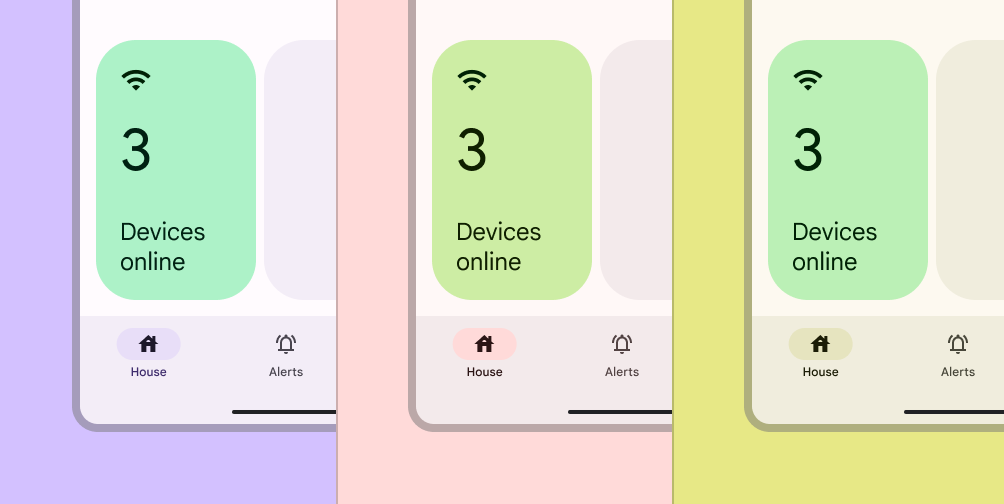
Zelená karta v rozhraní pro ovládání domácích zařízení ve třech barevných schématech: fialovém, červeném a žlutém. V každém schématu je barva zelené karty mírně posunuta, aby lépe ladila s celkovým barevným schématem.
Statické barvy lze harmonizovat s dynamickými barvami, aby ladily s celkovým barevným schématem
Rozhraní aplikace veřejné dopravy s barevně odlišenými linkami metra a ikonami v oranžové, zelené a červené. Stejná obrazovka je zobrazena ve fialovém, červeném a žlutém schématu. Barvy linek metra vypadají na každé obrazovce stejně.
Barvy mohou zůstat zcela statické a obejít se bez harmonizace, pokud jsou jejich hodnoty vázány na konkrétní zdroje, jako jsou barvy značky nebo skutečné orientační značení

Definování vlastních barevných rolí ​

Kromě barevných rolí, které ve schématu již existují, můžete definovat vlastní barevné role. Definujete-li je stejným způsobem jako systém Material (určením referenční palety, výchozích tónů a požadavků na kontrast), dosáhnete barev, které přesněji odpovídají vašim potřebám a zároveň bezproblémově fungují s funkcemi, jako je uživatelsky nastavitelný kontrast.

(1) Paleta vzorků primární barvy v tónech označených 0 až 100, přičemž tón 50 je označen kroužkem. (2) Zvolená barva na podkladu primary container s kontrastem 3:1 vyznačeným na okraji. (3) Zvolená barva použitá pro velkou ikonu počasí ve widgetu počasí.

Příklad vytvoření vlastní barevné role:

  1. Primární tonální paleta, v níž je tón 50 určen jako výchozí hodnota role primary graphic
  2. Vzorek barvy zobrazující kontrast 3:1, který splňuje zásady dostupnosti mezi primary graphic a primary container
  3. Barevná role primary graphic je ve widgetu počasí použita na podkladu primary container

Proč ​

Vlastní barevné role možná budete muset definovat, pokud stávající barvy schématu nebo další statické barvy nevyhovují potřebám vašeho produktu. Měli byste je vytvářet zejména v rámci systému Material, aby byly kompatibilní s dynamickými barvami a zpřístupnily další funkce, jako je uživatelsky nastavitelný kontrast.

Jak ​

Převeďte novou barvu na barevnou roli definováním následujících kritérií:

  • Palety a referenční tóny: Pro každou barevnou roli musíte přiřadit hodnotu z palety Material (primary, secondary, tertiary, neutral, neutralVariant, error) a referenční tón (například primary70, primary80, primary90…) pro světlé i tmavé téma.
  • Kombinace barev: Musíte určit vizuální vztahy ve vašem designu, například barevné páry používané společně jako popředí a pozadí nebo páry, mezi nimiž má zůstat zachována tónová delta (rozdíl ve světlosti nebo tmavosti).
  • Kontrast: Ověřte, že vaše kombinace barev popředí a pozadí splňují minimální požadavky systému Material na kontrast.

Jakmile znáte výše uvedená kritéria, můžete definovat nové barevné role ve vlastním objektu dynamických barev. Pro každou barevnou roli pak můžete použít Material Color Utilities (MCU) a dynamicky vygenerovat hodnotu barvy podle různých podmínek, jako je uživatelem zvolený motiv nebo úroveň kontrastu.

Osvědčené postupy ​

Vlastní barevné role definujte pouze tehdy, pokud požadovaných barev nelze dosáhnout jinými způsoby práce s barvami v systému Material.

Pager
Předchozí stránkaPokročilé úpravy: Použití barev
Další stránkaPokročilé přizpůsobení: Úprava stávajících barev

Vydáno pod licencí Apache 2.0 nebo CC BY 4.0.

Copyright © 2018-Present Google

https://m3.material.io/styles/color/advanced/define-new-colors

Vydáno pod licencí Apache 2.0 nebo CC BY 4.0.

Copyright © 2018-Present Google