Skip to content
Material Design 3
Main Navigation
v3
v2
v1

日本語

English
简体中文
繁體中文
Español
Français
Русский
Português – Brasil
Deutsch
한국어
Italiano
Polski
Türkçe
čeština
magyar

日本語

English
简体中文
繁體中文
Español
Français
Русский
Português – Brasil
Deutsch
한국어
Italiano
Polski
Türkçe
čeština
magyar

外観

Sidebar Navigation

基礎

アクセシビリティ

概要: 原則

概要:支援技術

デザイン: 概要

デザイン: 色のコントラスト

デザイン: 構造

フローの設計

デザイン: 要素

ライティングとテキスト: ベストプラクティス

ライティングとテキスト: テキストの切り捨て

ライティングとテキスト:テキストのサイズ変更

すべての人のために構築する:ユーザーニーズ

すべての人のためのものづくり:コーデザイン

コンテンツデザイン

概要

代替テキスト

グローバルライティング:概要

グローバルライティング: 言葉の選択

通知

スタイルガイド: UXライティングのベストプラクティス

スタイルガイド: 語句の選択

スタイルガイド: 文法と句読点

Materialのカスタマイズ

デバイス

ウォッチ向けデザイン:概要

ウォッチ向けデザイン: 基礎

ウォッチ向けデザイン: スタイル

ウォッチ向けデザイン: レイアウト

XR

イマーシブ XR の設計: 概要

没入型 XR のデザイン: インタラクション

没入型 XR のデザイン: レイアウト

イマーシブXRのデザイン:アクセシビリティ

XR コンポーネント:概要

XR コンポーネント: アプリバー

XR コンポーネント: ダイアログ

XR コンポーネント: ナビゲーションバー

XR コンポーネント: ナビゲーションレール

XR コンポーネント: ツールバー

デザイントークン:概要

デザイントークン:トークンの使用方法

インタラクション

ジェスチャー

入力: 基礎

選択: 概要

状態:概要

状態:ステートレイヤー

状態: 状態の適用

レイアウト

レイアウトの概要: 概要

レイアウトの概要: レイアウトの構成要素

レイアウトの概要:アダプティブデザイン

スキャフォールド:概要

スキャフォールド:バー

スキャフォールド: レール

スキャフォールド:ペイン

グリッドとスペーシング:概要

グリッドとスペーシング: グリッド

グリッドとスペーシング: スペーシング

グリッドとスペーシング: 密度

ブレークポイント:概要

ブレークポイント: コンパクト

ブレークポイント:ミディアム

ブレークポイント: Expanded

ブレークポイント: ラージおよびエクストララージ

双方向対応と RTL

標準レイアウト例:概要

カノニカルレイアウトの例:フィード

標準レイアウト例:リスト詳細

標準レイアウト例:サポートペイン

ユーザビリティ:概要

ユーザビリティ: M3 Expressive の適用

Material A-Z

スタイル

カラー

カラーシステム: 概要

カラーシステム:システムの仕組み

カラーロール

カラースキーム

カラースキームの選択

静的カラースキーム:ベースライン

静的カラースキーム: カスタムブランド

ダイナミックカラースキーム:ソースの選択

ダイナミックカラースキーム: ユーザー生成ソース

ダイナミックカラースキーム: コンテンツベースのソース

高度なカスタマイズ: 概要

高度なカスタマイズ: 色を適用する

高度なカスタマイズ: 新しいカラーを定義する

高度なカスタマイズ: 既存の色を調整

カラーリソース

エレベーション: 概要

エレベーション: エレベーションの適用

エレベーション: トークン

アイコン: 概要

アイコン:アイコンのデザイン

アイコン: アイコンの適用

モーション

モーション物理システム:仕組み

モーション物理システム:仕様

イージングとデュレーション:イージングとデュレーションの適用

イージングとデュレーション: トークンと仕様

トランジション: トランジションパターン

トランジション: トランジションの適用

シェイプ: 概要と原則

シェイプ: コーナー半径スケール

シェイプ: シェイプモーフ

スペーシング: 概要

スペーシング:スペーシングの適用

スペーシング:トークン

タイポグラフィ:概要

タイポグラフィ:フォント

タイポグラフィ:タイプスケールとトークン

タイポグラフィ: タイプの適用

タイポグラフィ: エディトリアル・トリートメント

コンポーネント

アプリバー: 概要

アプリバー: 仕様

アプリバー: ガイドライン

アプリバー: アクセシビリティ

バッジ: 概要

バッジ:仕様

バッジ: ガイドライン

バッジ: アクセシビリティ

ボタン

すべてのボタン

ボタングループ:概要

ボタングループ: 仕様

ボタングループ:ガイドライン

ボタングループ:アクセシビリティ

ボタン:概要

ボタン: 仕様

ボタン: ガイドライン

ボタン: アクセシビリティ

拡張 FAB:概要

拡張 FAB: 仕様

拡張FAB: ガイドライン

拡張 FAB: アクセシビリティ

FAB メニュー:概要

FAB メニュー:仕様

FAB メニュー: ガイドライン

FABメニュー: アクセシビリティ

フローティングアクションボタン(FAB):概要

フローティングアクションボタン(FAB):仕様

フローティングアクションボタン(FAB):ガイドライン

フローティングアクションボタン(FAB):アクセシビリティ

アイコンボタン:概要

アイコンボタン:仕様

アイコンボタン:ガイドライン

アイコンボタン: アクセシビリティ

セグメントボタン:概要

セグメントボタン:仕様

セグメントボタン:ガイドライン

セグメントボタン: アクセシビリティ

分割ボタン:概要

分割ボタン: 仕様

分割ボタン: ガイドライン

分割ボタン:アクセシビリティ

カード: 概要

カード:仕様

カード:ガイドライン

カード: アクセシビリティ

カルーセル:概要

カルーセル: 仕様

カルーセル: ガイドライン

カルーセル: アクセシビリティ

チェックボックス:概要

チェックボックス: 仕様

チェックボックス: ガイドライン

チェックボックス:アクセシビリティ

チップ: 概要

チップ: 仕様

チップ:ガイドライン

チップ: アクセシビリティ

日付ピッカーと時刻ピッカー

日付ピッカー: 概要

日付ピッカー:仕様

日付ピッカー:ガイドライン

日付ピッカー: アクセシビリティ

時刻ピッカー:概要

時刻ピッカー:仕様

時刻ピッカー:ガイドライン

時刻ピッカー: アクセシビリティ

ダイアログ:概要

ダイアログ:仕様

ダイアログ:ガイドライン

ダイアログ: アクセシビリティ

ディバイダー:概要

ディバイダー: 仕様

ディバイダー:ガイドライン

ディバイダー:アクセシビリティ

リスト: 概要

リスト:仕様

リスト:ガイドライン

リスト: アクセシビリティ

ローディングと進行状況

ローディングインジケーター: 概要

ローディングインジケーター: 仕様

ローディングインジケーター: ガイドライン

ローディングインジケーター: アクセシビリティ

プログレスインジケーター:概要

プログレスインジケーター:仕様

プログレスインジケーター: ガイドライン

プログレスインジケーター:アクセシビリティ

メニュー:概要

メニュー:仕様

メニュー:ガイドライン

メニュー: アクセシビリティ

ナビゲーション

ナビゲーションバー:概要

ナビゲーションバー: 仕様

ナビゲーションバー: ガイドライン

ナビゲーションバー:アクセシビリティ

ナビゲーションドロワー:概要

ナビゲーションドロワー:仕様

ナビゲーションドロワー:ガイドライン

ナビゲーションドロワー: アクセシビリティ

ナビゲーションレール: 概要

ナビゲーションレール: 仕様

ナビゲーションレール: ガイドライン

ナビゲーションレール:アクセシビリティ

ラジオボタン:概要

ラジオボタン:仕様

ラジオボタン:ガイドライン

ラジオボタン: アクセシビリティ

検索: 概要

検索: 仕様

検索:ガイドライン

検索: アクセシビリティ

シート

ボトムシート:概要

ボトムシート: 仕様

ボトムシート: ガイドライン

ボトムシート: アクセシビリティ

サイドシート:概要

サイドシート:仕様

サイドシート:ガイドライン

サイドシート:アクセシビリティ

スライダー: 概要

スライダー:仕様

スライダー: ガイドライン

スライダー: アクセシビリティ

スナックバー:概要

スナックバー:仕様

スナックバー:ガイドライン

スナックバー:アクセシビリティ

スイッチ: 概要

スイッチ:仕様

スイッチ:ガイドライン

スイッチ:アクセシビリティ

タブ: 概要

タブ: 仕様

タブ: ガイドライン

タブ: アクセシビリティ

テキストフィールド:概要

テキストフィールド:仕様

テキストフィールド:ガイドライン

テキストフィールド: アクセシビリティ

ツールバー:概要

ツールバー: 仕様

ツールバー:ガイドライン

ツールバー:アクセシビリティ

ツールチップ: 概要

ツールチップ:仕様

ツールチップ: ガイドライン

ツールチップ: アクセシビリティ

このページの内容

高度なカスタマイズ: 新しいカラーを定義する ​

色の適用・定義・調整を通じて、細部まで最適化された独自のカラー体験を実現します


カラースキームに色を追加することで、Material が標準で提供するカラーロールを拡張できます。

静的カラーを定義する ​

以前は「カスタムカラー」と呼ばれていました

カラースキームに追加のカラーを定義できます。これらのカラーは、ほかの色が動的に変化しても静的なまま保たれます。ベースにしたい参照色を入力すると、Material はカラースキーム内の既存ロールの設計に合わせて、4 つの派生カラーロールを生成します。

(1) 緑色の円から矢印が伸び、(2) Success、On Success、Success Container、On Success Container という名前の 4 つのカラーチップのセットが示されている図。下部の (3 と 4) では、緑色の Success カラーがホームコントロール UI に適用されています。

この例では、Success という静的カラーをカラースキームに追加・定義し、成功状態を表すために UI に適用しています。

  1. 4 つの新しいカラーロールのカラー値を生成するための、緑色のソースカラー
  2. ソースカラーから派生した新しい「Success」カラーロールのセット
  3. WiFi アイコンに適用された On success container カラー
  4. カードコンテナに適用された Success container カラー

理由 ​

ブランド表現や、緑色の成功状態のようなセマンティックな意味を伝えるために、アプリに静的カラーを適用する必要が生じる場合があります。これらのカラーを Material システムを使って定義すると、既存の Material カラーと連携しながら、ダイナミックカラーやユーザー調整可能なコントラストなどの機能を利用できます。

方法 ​

カスタムカラーを入力するには、Material Theme BuilderMaterial Theme Builder(MTB)は、作り手がダイナミックカラーの色抽出プロセスを再現し、独自のトーナルスキームを作成できる Figma プラグインです。MTB を入手 を使用します。Material は、入力した参照色から派生した 4 つのカラーロールを生成します。生成される main color、on-main color、container color、on-container color はすべて、メインのカラースキームにおけるアクセントカラーの扱い方に準じており、同じ関係に基づいて UI に適用できます。詳細については、UI 要素へのカラーのマッピングまたは再マッピングを参照してください。

ベストプラクティス ​

  • 入力した色から生成されるカラーが想定と異なる場合は、カラーフィデリティを有効化または無効化できます。カラーフィデリティは、入力した色のトーンに合わせて、生成される色のトーンを調整する機能です。
  • Material は静的カラーの例として エラー カラー(赤色)を標準で提供しているため、セマンティックな赤色を目的として独自の静的カラーを定義する必要はありません。
  • ダイナミックカラースキームで静的カラーを使用する場合は、静的カラーをカラースキームのプライマリカラーに調和させることができます。これにより、静的カラーの色相がわずかに暖色寄りまたは寒色寄りにシフトし、全体としてより調和の取れた見た目になります。一方で、色相の範囲が持つセマンティックな意味は保たれます。
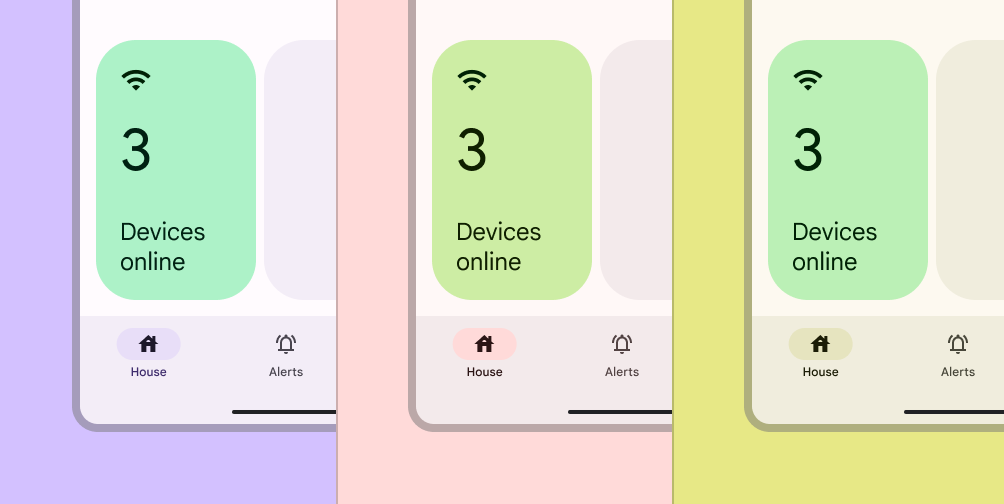
紫・赤・黄の 3 つの異なるカラースキームの下に表示された、ホームコントロール UI の緑色のカード。各カラースキームで、緑色のカードの色は、全体の配色とより調和して見えるようにわずかにシフトしています。
静的カラーをダイナミックカラーと調和させると、カラースキーム全体になじんだ見た目になります
オレンジ・緑・赤で色分けされた地下鉄路線とアイコンを備えた交通アプリの UI。同じ画面が紫・赤・黄のカラースキームの下に表示されています。どの画面でも、地下鉄路線の色は同じに見えます。
色の値がブランドカラーや実世界の看板・サイネージなど、実在するものに基づく場合は、色を完全に静的なままにして調和を行わない選択肢もあります

カスタムカラーロールを定義する ​

カラースキームにすでに存在するロールに加えて、カスタムカラーロールを定義できます。Material と同じ方法でこれらのロールを定義する(参照パレット、開始トーン、コントラスト要件を指定する)ことで、ユーザー調整可能なコントラストなどの機能とシームレスに連携しながら、用途に即したより具体的な色を実現できます。

(1) 0〜100 のトーンラベルが付いた プライマリカラーチップのパレット。トーン 50 が丸で囲まれています。(2) プライマリコンテナカラーを背景に配置した選択色。枠線に 3:1 と表示されています。(3) 天気ウィジェット内の大きな天気アイコンに適用された選択色。

カスタムカラーロールの作成例

  1. プライマリトーナルパレット。トーン 50 が primary graphic のデフォルト値として指定されています
  2. primary graphic と プライマリコンテナ の間に、アクセシビリティ要件を満たす 3:1 のコントラストがあることを示すカラースウォッチ
  3. 天気ウィジェット内で、primary graphic カラーロールが プライマリコンテナ の上に適用されています

理由 ​

カラースキームの既存カラーまたは追加の静的カラーが製品のニーズを満たさない場合は、独自のカスタムカラーロールを定義する必要がある場合があります。特に、ダイナミックカラーに対応したり、ユーザー調整可能なコントラストなどのほかの機能を活用したりするには、Material システム内でこれらのロールを作成する必要があります。

方法 ​

新しい色をカラーロールとして定義するには、次の基準を指定します。

  • パレットと参照トーン: 各カラーロールには、ライトテーマとダークテーマの両方で、Material パレット(primary、secondary、tertiary、neutral、neutralVariant、error)と参照トーン(例: primary70、primary80、primary90…)を指定して値を割り当てる必要があります。
  • カラーの組み合わせ: デザイン内の視覚的な関係を指定する必要があります。たとえば、前景と背景として組み合わせて使用する色のペアや、両者の間にトーンデルタ(明暗の差)を保持すべきペアなどです。
  • コントラスト: カスタムの前景色と背景色の組み合わせが、Material の最小コントラスト要件を満たしていることを確認します。

上記の基準が決まったら、独自のダイナミックカラーオブジェクト内で新しいカラーロールを定義できます。その後、カラーロールごとに、ユーザーのテーマ設定やコントラストレベルなどのさまざまな条件に応じて、Material Color Utilities(MCU)を呼び出し、カラー値を動的に生成できます。

ベストプラクティス ​

カスタムカラーロールの定義は、ほかの Material カラーソリューションでは求める色を実現できない場合に限り、検討してください。

Pager
前のページ高度なカスタマイズ: 色を適用する
次のページ高度なカスタマイズ: 既存の色を調整

Apache 2.0 ライセンス または CC BY 4.0 の下で公開されています。

Copyright © 2018-Present Google

https://m3.material.io/styles/color/advanced/define-new-colors

Apache 2.0 ライセンス または CC BY 4.0 の下で公開されています。

Copyright © 2018-Present Google