Skip to content
Material Design 3
Main Navigation
v3
v2
v1

magyar

English
简体中文
繁體中文
Español
Français
Русский
Português – Brasil
Deutsch
日本語
한국어
Italiano
Polski
Türkçe
čeština

magyar

English
简体中文
繁體中文
Español
Français
Русский
Português – Brasil
Deutsch
日本語
한국어
Italiano
Polski
Türkçe
čeština

Megjelenés

Sidebar Navigation

Alapok

Akadálymentesség

Áttekintés: Alapelvek

Áttekintés: Kisegítő technológia

Tervezés: Áttekintés

Tervezés: Színkontraszt

Tervezés: Szerkezet

Tervezés: Folyamatáramlás

Tervezés: Elemek

Írás és szöveg: bevált gyakorlatok

Írás és szöveg: Szöveg csonkítása

Írás és szöveg: Szöveg átméretezése

Fejlesztés mindenki számára: felhasználói igények

Tervezés mindenkinek: Közös tervezés

Tartalomtervezés

Áttekintés

Alternatív szöveg

Globális szövegírás: Áttekintés

Globális szövegírás: Szóhasználat

Értesítések

Stílusútmutató: UX-szövegírási bevált gyakorlatok

Stílusútmutató: Szóhasználat

Stílusútmutató: Nyelvtan és írásjelek

A Material testreszabása

Eszközök

Okosórák tervezése: Áttekintés

Az okosórák tervezése: Alapok

Okosórák tervezése: Stílusok

Okosórák tervezése: Elrendezés

XR

Immerzív XR tervezése: Áttekintés

Tervezés magával ragadó XR-élményhez: Interakció

Immerzív XR tervezése: Elrendezés

Immerzív XR-tervezés: Akadálymentesség

XR-komponensek: Áttekintés

XR-komponensek: Alkalmazássávok

XR-összetevők: Párbeszédablakok

XR-komponensek: Navigációs sáv

XR-komponensek: Navigációs sín

XR-összetevők: Eszköztárak

Design tokenek: áttekintés

Design tokenek: A tokenek használata

Interakció

Gesztusok

Beviteli eszközök: Alapok

Kijelölés: Áttekintés

Állapotok: Áttekintés

Állapotok: Állapotrétegek

Állapotok: Az állapotok alkalmazása

Elrendezés

Elrendezés: áttekintés

Elrendezés áttekintése: Az elrendezés részei

Elrendezés áttekintése: Adaptív tervezés

Scaffold: Áttekintés

Scaffold: Sávok

Scaffold: Oldalsávok

Scaffold: Panelek

Rács és térköz: Áttekintés

Rácsok és térközök: Rácsok

Rácsok és térközök: Térközök

Rácsok és térközök: Sűrűség

Töréspontok: Áttekintés

Töréspontok: Kompakt

Töréspontok: Közepes

Breakpointok: Kibővített

Töréspontok: Nagy és extra nagy

Kétirányúság és RTL

Kanonikus elrendezési példák: Áttekintés

Kanonikus elrendezési példák: Hírfolyam

Kanonikus elrendezési példák: Lista–részlet

Kanonikus elrendezési példák: Támogató panel

Használhatóság: Áttekintés

Használhatóság: Az M3 Expressive alkalmazása

Material A–Z

Stílusok

Szín

Színrendszer: Áttekintés

Színrendszer: Hogyan működik a rendszer

Színszerepek

Színsémák

Színséma kiválasztása

Statikus színsémák: Baseline

Statikus színsémák: Egyéni márka

Dinamikus színsémák: Forrás kiválasztása

Dinamikus színsémák: Felhasználó által generált forrás

Dinamikus színsémák: Tartalomalapú forrás

Speciális testreszabások: Áttekintés

Haladó testreszabások: Színek alkalmazása

Speciális testreszabások: Új színek meghatározása

Speciális testreszabások: Meglévő színek módosítása

Színforrások

Eleváció: Áttekintés

Eleváció: Az eleváció alkalmazása

Kiemelés: Tokenek

Ikonok: Áttekintés

Ikonok: Ikontervezés

Ikonok alkalmazása

Mozgás

Mozgásfizikai rendszer: hogyan működik

Mozgásfizikai rendszer: Specifikációk

Easing és időtartam: Az easing és az időtartam alkalmazása

Easing és időtartam: Tokenek és specifikációk

Átmenetek: Átmeneti minták

Átmenetek: Az átmenetek alkalmazása

Alak: Áttekintés és alapelvek

Alak: Sarokrádiusz-skála

Alak: Alakátalakulás

Térköz: Áttekintés

Térköz: A térközök alkalmazása

Térköz: Tokenek

Tipográfia: Áttekintés

Tipográfia: Betűtípusok

Tipográfia: Típusskála és tokenek

Tipográfia: A tipográfia alkalmazása

Tipográfia: Szerkesztői tipográfiai megoldások

Komponensek

Alkalmazássávok: Áttekintés

Alkalmazássávok: Specifikációk

Alkalmazássávok: irányelvek

Alkalmazássávok: Akadálymentesség

Jelvények: Áttekintés

Jelvények: Specifikációk

Jelvények: irányelvek

Jelvények: Akadálymentesség

Gombok

Az összes gomb

Gombcsoportok: Áttekintés

Gombcsoportok: specifikációk

Gombcsoportok: Irányelvek

Gombcsoportok: Akadálymentesség

Gombok: Áttekintés

Gombok: Specifikációk

Gombok: irányelvek

Gombok: Akadálymentesség

Kiterjesztett FAB-ok: Áttekintés

Kiterjesztett FAB-ok: Specifikációk

Kiterjesztett FAB-ok: irányelvek

Kiterjesztett FAB-ok: Akadálymentesség

FAB-menü: Áttekintés

FAB-menü: Specifikációk

FAB-menü: Útmutató

FAB-menü: Akadálymentesség

Lebegő műveletgombok (FAB-ok): Áttekintés

Lebegő műveletgombok (FAB-ok): Specifikációk

Lebegő műveletgombok (FAB-ok): Útmutató

Lebegő műveletgombok (FAB-ok): Akadálymentesség

Ikongombok: Áttekintés

Ikongombok: Specifikációk

Ikongombok: Irányelvek

Ikongombok: Akadálymentesség

Szegmentált gombok: áttekintés

Szegmentált gombok: specifikációk

Szegmentált gombok: irányelvek

Szegmentált gombok: Akadálymentesség

Osztott gombok: Áttekintés

Osztott gombok: Specifikációk

Osztott gombok: Irányelvek

Osztott gombok: Akadálymentesség

Kártyák: Áttekintés

Kártyák: specifikációk

Kártyák: Útmutató

Kártyák: Akadálymentesség

Körhinta: Áttekintés

Körhinta: specifikációk

Körhinta: Irányelvek

Körhinta: Akadálymentesség

Jelölőnégyzet: Áttekintés

Jelölőnégyzet: Specifikációk

Jelölőnégyzet: Irányelvek

Jelölőnégyzet: Akadálymentesség

Chipek: Áttekintés

Chipek: Specifikációk

Chipek: Irányelvek

Chipek: Akadálymentesség

Dátum- és időválasztók

Dátumválasztók: Áttekintés

Dátumválasztók: Specifikációk

Dátumválasztók: Útmutató

Dátumválasztók: Akadálymentesség

Időválasztók: Áttekintés

Időválasztók: Specifikációk

Időválasztók: Irányelvek

Időválasztók: akadálymentesség

Párbeszédablakok: Áttekintés

Párbeszédablakok: specifikációk

Párbeszédablakok: Irányelvek

Párbeszédablakok: akadálymentesség

Elválasztó: Áttekintés

Elválasztó: specifikációk

Elválasztó: irányelvek

Elválasztó: Akadálymentesség

Listák: Áttekintés

Listák: Specifikációk

Listák: Irányelvek

Listák: Akadálymentesség

Betöltés- és folyamatjelzők

Betöltésjelző: Áttekintés

Betöltésjelző: Specifikációk

Betöltésjelző: Irányelvek

Betöltésjelző: Akadálymentesség

Folyamatjelzők: Áttekintés

Folyamatjelzők: Specifikációk

Folyamatjelzők: Irányelvek

Folyamatjelzők: Akadálymentesség

Menük: áttekintés

Menük: Specifikációk

Menük: Irányelvek

Menük: Akadálymentesség

Navigáció

Navigációs sáv: Áttekintés

Navigációs sáv: Specifikációk

Navigációs sáv: irányelvek

Navigációs sáv: Akadálymentesség

Navigációs fiók: Áttekintés

Navigációs fiók: specifikációk

Navigációs fiók: Útmutató

Navigációs fiók: Akadálymentesség

Navigációs sín: Áttekintés

Navigációs sín: Specifikációk

Navigációs sín: Irányelvek

Navigációs sín: Akadálymentesség

Választógomb: Áttekintés

Választógomb: specifikációk

Választógomb: Irányelvek

Választógomb: Akadálymentesség

Keresés: Áttekintés

Keresés: Specifikációk

Keresés: Irányelvek

Keresés: Akadálymentesség

Panelek

Alsó lapok: Áttekintés

Alsó lapok: Specifikációk

Alsó lapok: Irányelvek

Alsó lapok: Akadálymentesség

Oldalsó lapok: Áttekintés

Oldalsó lapok: specifikációk

Oldalsó lapok: Irányelvek

Oldalsó lapok: Akadálymentesség

Csúszkák: Áttekintés

Csúszkák: Specifikációk

Csúszkák: Irányelvek

Csúszkák: Akadálymentesség

Snackbar: Áttekintés

Snackbar: Specifikációk

Snackbar: Irányelvek

Snackbar: Akadálymentesség

Kapcsoló: áttekintés

Kapcsoló: Specifikációk

Kapcsoló: Irányelvek

Kapcsoló: Akadálymentesség

Fülek: Áttekintés

Fülek: specifikációk

Fülek: irányelvek

Fülek: Akadálymentesség

Szövegmezők: áttekintés

Szövegmezők: specifikációk

Szövegmezők: Irányelvek

Szövegmezők: Akadálymentesség

Eszköztárak: Áttekintés

Eszköztárak: Specifikációk

Eszköztárak: Irányelvek

Eszköztárak: Akadálymentesség

Eszköztippek: Áttekintés

Eszköztippek: Specifikációk

Eszköztippek: Irányelvek

Eszköztippek: Akadálymentesség

Ezen az oldalon

Speciális testreszabások: Új színek meghatározása ​

A színek alkalmazásával, meghatározásával vagy módosításával finomhangolt, egyedi színélményt hozhat létre.


A színsémához további színeket adhat, hogy kiterjessze a Material által alapértelmezetten biztosított színszerepeket.

Statikus színek meghatározása ​

Korábbi nevén: egyedi színek

A színsémában további színeket határozhat meg, amelyek statikusak maradnak, miközben más színek dinamikusan változhatnak. Ha megad egy kívánt referenciaszínt, a Material négy származtatott színszerepet ad vissza, amelyek illeszkednek a színséma meglévő szerepeinek kialakításához.

Ábra, amely bemutatja (1) egy zöld kört, amelyből nyíl vezet (2) négy színmintából álló készlethez (Success, On Success, Success Container, On Success Container). Alatta (3 és 4) a zöld Success-színeket egy okosotthon-vezérlő felületen alkalmazzák.

Ebben a példában a színsémán felül egy Success nevű statikus zöld színt definiálnak, amelyet a felhasználói felületen a sikerállapot jelzésére használnak.

  1. Zöld forrásszín, amelyből a négy új színszerep színértékei származnak
  2. A forrásszínből származtatott új „Success” színszerepek készlete
  3. Az On Success Container színt a Wi-Fi-ikonra alkalmazzák
  4. A Success Container színt egy kártyakonténerre alkalmazzák

Miért ​

Előfordulhat, hogy statikus színeket kell használnia az alkalmazásban a márkaidentitás kifejezésére vagy szemantikus jelentés közvetítésére, például a zöld sikerállapot jelzésére. Ha ezeket a színeket a Material rendszerén belül határozza meg, kompatibilisek lesznek a meglévő Material-színekkel, és támogatják az olyan funkciókat, mint a dinamikus szín és a felhasználó által beállítható kontraszt.

Hogyan ​

A Material Theme BuilderA Material Theme Builder (MTB) egy Figma-bővítmény, amellyel a tervezők szimulálhatják a dinamikus szín kinyerési folyamatát, és egyedi tónusos színsémákat hozhatnak létre.MTB letöltése segítségével adjon meg egy egyedi színt. A Material négy színszerepet ad vissza, amelyek az adott referenciaszínből származnak. A main color, on-main color, container color és on-container color színszerepek a fő színséma kiemelő színeinek konvencióit követik, és ugyanezen kapcsolatok szerint alkalmazhatók a felhasználói felületen. További információért lásd a színek leképezése vagy újraleképezése felhasználói felületi elemekre című részt.

Bevált gyakorlatok ​

  • Ha a beviteli színből visszakapott színek eltérőnek tűnnek a vártnál, be- vagy kikapcsolhatja a színhűséget. A színhűség olyan funkció, amely a színek tónusait a beviteli szín tónusához igazítja.
  • A Material alapértelmezésben biztosítja a piros Error színt egy statikus szín példájaként, így szemantikus piros színhez nem kell saját statikus színt meghatároznia.
  • Ha dinamikus színsémában használ statikus színeket, dönthet úgy, hogy a színséma elsődleges színéhez harmonizálja a statikus színeket. Ezzel a statikus színek színezete kissé melegebb vagy hidegebb irányba tolódik el a harmonikusabb összhatás érdekében, miközben megmarad a színtartományhoz kapcsolódó szemantikus jelentés.
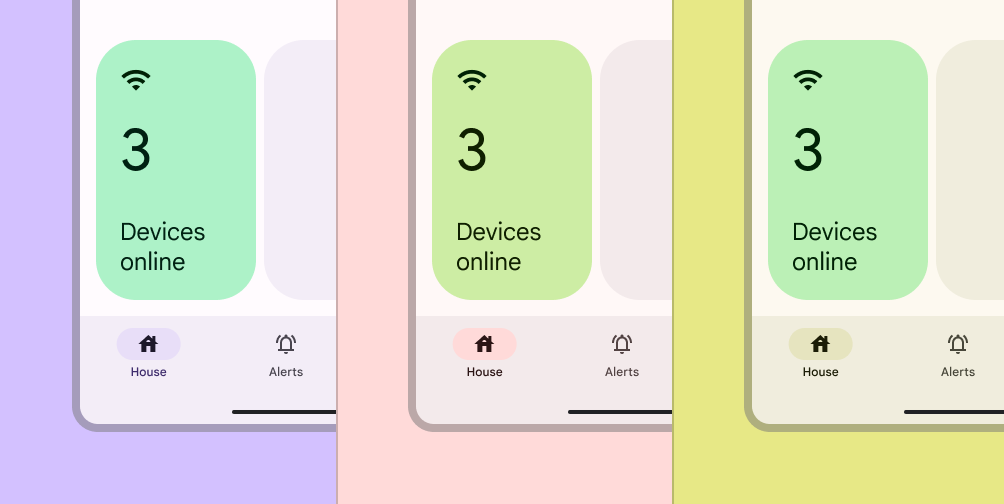
Zöld kártya egy okosotthon-vezérlő felületen, három különböző színsémában: lila, piros és sárga. A zöld kártya színe mindegyik színsémában kissé eltolódik, hogy jobban illeszkedjen az összképhez.
A statikus színek összhangba hozhatók a dinamikus színekkel, hogy illeszkedjenek a teljes színsémához
Tömegközlekedési alkalmazás felhasználói felülete narancssárga, zöld és piros színkóddal jelölt metróvonalakkal és ikonokkal. Ugyanaz a képernyő lila, piros és sárga színsémában is látható. A metróvonalak színei mindegyik képernyőn azonosak maradnak.
A színek teljesen statikusak maradhatnak, és harmonizálásuk elhagyható, ha értékeik konkrét forrásokhoz – például márkaszínekhez vagy valós világbeli jelzésekhez, táblákhoz – kötődnek

Egyedi színszerepek meghatározása ​

A színsémában a meglévő szerepek mellett egyedi színszerepeket is meghatározhat. Ha ezeket ugyanúgy hozza létre, mint a Material – referenciapaletta, kiinduló tónusok és kontrasztkövetelmények megadásával –, az igényeinek jobban megfelelő színeket kap, és a szerepek zökkenőmentesen működnek együtt az olyan funkciókkal, mint a felhasználó által beállítható kontraszt.

(1) Az elsődleges szín tónuspalettája 0-tól 100-ig jelölt tónusokkal, az 50-es tónus bekarikázva. (2) A kiválasztott szín az elsődleges konténerszín hátterén, a szegélyen 3:1 címkével. (3) A kiválasztott szín egy nagy időjárásikonra alkalmazva egy időjárás-widgetben.

Példa egyedi színszerep létrehozására:

  1. Az elsődleges tónuspaletta, ahol az 50-es tónus a primary graphic színszerep alapértelmezett értékeként van megadva
  2. Színminta, amely bemutatja a primary graphic és a primary container közötti akadálymentes, 3:1 arányú kontrasztot
  3. A primary graphic színszerep egy időjárás-widgetben, primary container háttéren jelenik meg

Miért ​

Előfordulhat, hogy egyedi színszerepeket kell meghatároznia, ha a színséma meglévő színei vagy a további statikus színek nem felelnek meg a termék követelményeinek. Különösen érdemes ezeket a Material rendszeren belül létrehozni, hogy összhangban legyenek a dinamikus színekkel, és támogassák az olyan további funkciókat, mint a felhasználó által beállítható kontraszt.

Hogyan ​

Új színét a következő kritériumok megadásával alakíthatja színszereppé:

  • Paletták és referenciatónusok: Világos és sötét témához egyaránt meg kell adnia minden színszerep értékét egy Material-palettából (primary, secondary, tertiary, neutral, neutralVariant, error) és egy referenciatónusból (például primary70, primary80, primary90…).
  • Színpárosítások: Adja meg a tervben szereplő vizuális összefüggéseket, például az előtérként és háttérként együtt használt színpárokat, illetve azokat, amelyeknél meg kell őrizni a tónuskülönbséget (a világosság vagy sötétség eltérését).
  • Kontraszt: Győződjön meg arról, hogy az egyedi előtér- és háttérszín-párosítások megfelelnek a Material kontrasztminimumainak.

Miután a fenti kritériumok ismertek, létrehozhatja az új színszerepeket saját dinamikus színobjektumában. Ezután a Material Color Utilities (MCU) könyvtárral minden színszerep színértékét dinamikusan állíthatja elő különböző körülmények – például a felhasználó által választott téma vagy a kontrasztszint – függvényében.

Bevált gyakorlatok ​

Egyedi színszerepek meghatározása csak akkor célszerű, ha a kívánt színeket más Material-színmegoldással nem tudja elérni.

Pager
Előző oldalHaladó testreszabások: Színek alkalmazása
Következő oldalSpeciális testreszabások: Meglévő színek módosítása

Az Apache 2.0 licenc vagy a CC BY 4.0 feltételei szerint kiadva.

Copyright © 2018-Present Google

https://m3.material.io/styles/color/advanced/define-new-colors

Az Apache 2.0 licenc vagy a CC BY 4.0 feltételei szerint kiadva.

Copyright © 2018-Present Google