Skip to content
Material Design 3
Main Navigation
v3
v2
v1

Français

English
简体中文
繁體中文
Español
Русский
Português – Brasil
Deutsch
日本語
한국어
Italiano
Polski
Türkçe
čeština
magyar

Français

English
简体中文
繁體中文
Español
Русский
Português – Brasil
Deutsch
日本語
한국어
Italiano
Polski
Türkçe
čeština
magyar

Apparence

Sidebar Navigation

Fondements

Accessibilité

Vue d’ensemble : principes

Vue d’ensemble : technologies d’assistance

Conception : vue d’ensemble

Conception : contraste des couleurs

Conception : structure

Conception : flux

Conception : éléments

Rédaction et texte : bonnes pratiques

Écriture et texte : troncature du texte

Rédaction et texte : redimensionnement du texte

Concevoir pour tous : besoins des utilisateurs

Concevoir pour tous : la co-conception

Conception de contenu

Vue d’ensemble

Texte alternatif

Rédaction globale : vue d’ensemble

Rédaction pour un public international : choix des mots

Notifications

Guide de style : bonnes pratiques de rédaction UX

Guide de style : choix des mots

Guide de style : grammaire et ponctuation

Personnalisation de Material

Appareils

Design pour montres : vue d’ensemble

Conception pour les montres connectées : fondamentaux

Conception pour les montres : styles

Conception pour montres connectées : mise en page

XR

Conception d’expériences XR immersives : vue d’ensemble

Conception pour la XR immersive : interaction

Conception pour la XR immersive : mise en page

Conception pour la XR immersive : accessibilité

Composants XR : vue d’ensemble

Composants XR : barres d’application

Composants XR : boîtes de dialogue

Composants XR : barre de navigation

Composants XR : rail de navigation

Composants XR : barres d’outils

Jetons de design : vue d’ensemble

Jetons de design : comment utiliser les jetons

Interaction

Gestes

Dispositifs d’entrée : fondements

Sélection : vue d’ensemble

États : vue d’ensemble

États : couches d’état

États : application des états

Mise en page

Présentation de la mise en page : vue d’ensemble

Aperçu de la mise en page : éléments constitutifs

Présentation de la mise en page : conception adaptative

Scaffold : vue d’ensemble

Scaffold : barres

Scaffold : rails

Scaffold : volets

Grilles et espacement : vue d’ensemble

Grilles et espacement : grilles

Grilles et espacement : espacement

Grilles et espacement : densité

Points d’arrêt : vue d’ensemble

Points d’arrêt : Compact

Points d’arrêt : taille moyenne

Points d’arrêt : étendus

Points d’arrêt : taille large et taille extra-large

Bidirectionnalité et RTL

Exemples de mises en page canoniques : vue d’ensemble

Exemples de mises en page canoniques : flux

Exemples de mises en page canoniques : liste-détails

Exemples de mises en page canoniques : volet d’accompagnement

Utilisabilité : vue d’ensemble

Utilisabilité : appliquer M3 Expressive

Material de A à Z

Styles

Couleur

Système de couleurs : vue d’ensemble

Système de couleurs : principes de fonctionnement

Rôles de couleur

Schémas de couleurs

Choisir un schéma de couleurs

Schémas de couleurs statiques : Baseline

Schémas de couleurs statiques : marque personnalisée

Schémas de couleurs dynamiques : choisir une source

Schémas de couleurs dynamiques : source générée par l’utilisateur

Schémas de couleurs dynamiques : source basée sur le contenu

Personnalisations avancées : vue d’ensemble

Personnalisations avancées : appliquer des couleurs

Personnalisations avancées : définir de nouvelles couleurs

Personnalisation avancée : ajuster les couleurs existantes

Ressources de couleurs

Élévation : vue d’ensemble

Élévation : appliquer l’élévation

Élévation : jetons

Icônes : vue d’ensemble

Icônes : concevoir des icônes

Icônes : utilisation des icônes

Animation

Fonctionnement du système d’animation physique

Système de physique de l'animation : spécifications

Courbes d’accélération et durées : mise en œuvre

Courbes d’accélération et durée : jetons et spécifications

Transitions : modèles de transition

Transitions : appliquer des transitions

Formes : aperçu et principes

Forme : échelle des rayons d’angle

Forme : morphing de formes

Espacement : vue d’ensemble

Espacement : application de l’espacement

Espacement : jetons

Typographie : vue d’ensemble

Typographie : polices

Typographie : échelle typographique et jetons

Typographie : application de la typographie

Typographie : traitements éditoriaux

Composants

Barres d’application : vue d’ensemble

Barres d’application : spécifications

Barres d’application : lignes directrices

Barres d’application : accessibilité

Badges : vue d’ensemble

Badges : spécifications

Badges : lignes directrices

Badges : accessibilité

Boutons

Tous les boutons

Groupes de boutons : vue d’ensemble

Groupes de boutons : spécifications

Groupes de boutons : lignes directrices

Groupes de boutons : accessibilité

Boutons : vue d’ensemble

Boutons : spécifications

Boutons : lignes directrices

Boutons : accessibilité

FAB étendus : vue d’ensemble

FAB étendus : spécifications

FAB étendus : lignes directrices

FAB étendus : accessibilité

Menu FAB : vue d’ensemble

Menu FAB : spécifications

Menu FAB : lignes directrices

Menu FAB : accessibilité

Boutons d’action flottants (FAB) : vue d’ensemble

Boutons d’action flottants (FAB) : spécifications

Boutons d’action flottants (FAB) : lignes directrices

Boutons d’action flottants (FAB) : accessibilité

Boutons d’icône : vue d’ensemble

Boutons d’icône : spécifications

Boutons d’icône : lignes directrices

Boutons d’icône : accessibilité

Boutons segmentés : vue d’ensemble

Boutons segmentés : spécifications

Boutons segmentés : lignes directrices

Boutons segmentés : accessibilité

Boutons divisés : vue d’ensemble

Boutons divisés : spécifications

Boutons divisés : lignes directrices

Boutons divisés : accessibilité

Cartes : vue d’ensemble

Cartes : spécifications

Cartes : lignes directrices

Cartes : accessibilité

Carrousel : vue d’ensemble

Carrousel : spécifications

Carrousel : lignes directrices

Carrousel : accessibilité

Case à cocher : vue d’ensemble

Case à cocher : spécifications

Case à cocher : lignes directrices

Case à cocher : accessibilité

Puces : vue d’ensemble

Puces : spécifications

Puces : lignes directrices

Puces : accessibilité

Sélecteurs de date et d’heure

Sélecteurs de date : vue d’ensemble

Sélecteurs de date : spécifications

Sélecteurs de date : lignes directrices

Sélecteurs de date : accessibilité

Sélecteurs d’heure : vue d’ensemble

Sélecteurs d’heure : spécifications

Sélecteurs d’heure : lignes directrices

Sélecteurs d’heure : accessibilité

Boîtes de dialogue : vue d’ensemble

Boîtes de dialogue : spécifications

Boîtes de dialogue : lignes directrices

Boîtes de dialogue : accessibilité

Séparateur : vue d’ensemble

Séparateur : spécifications

Séparateur : lignes directrices

Séparateur : accessibilité

Listes : vue d’ensemble

Listes : spécifications

Listes : lignes directrices

Listes : accessibilité

Chargement et progression

Indicateur de chargement : vue d’ensemble

Indicateur de chargement : spécifications

Indicateur de chargement : lignes directrices

Indicateur de chargement : accessibilité

Indicateurs de progression : vue d’ensemble

Indicateurs de progression : spécifications

Indicateurs de progression : lignes directrices

Indicateurs de progression : accessibilité

Menus : vue d’ensemble

Menus : spécifications

Menus : lignes directrices

Menus : accessibilité

Navigation

Barre de navigation : vue d’ensemble

Barre de navigation : spécifications

Barre de navigation : lignes directrices

Barre de navigation : accessibilité

Tiroir de navigation : vue d’ensemble

Tiroir de navigation : spécifications

Tiroir de navigation : lignes directrices

Tiroir de navigation : accessibilité

Rail de navigation : vue d’ensemble

Rail de navigation : spécifications

Rail de navigation : lignes directrices

Rail de navigation : accessibilité

Bouton radio : vue d’ensemble

Bouton radio : spécifications

Bouton radio : lignes directrices

Bouton radio : accessibilité

Recherche : vue d’ensemble

Recherche : spécifications

Recherche : lignes directrices

Recherche : accessibilité

Feuilles

Feuilles inférieures : vue d’ensemble

Feuilles inférieures : spécifications

Feuilles inférieures : lignes directrices

Feuilles inférieures : accessibilité

Panneaux latéraux : vue d’ensemble

Panneaux latéraux : spécifications

Panneaux latéraux : lignes directrices

Panneaux latéraux : accessibilité

Curseurs : vue d’ensemble

Curseurs : spécifications

Curseurs : lignes directrices

Curseurs : accessibilité

Snackbar : vue d’ensemble

Snackbar : spécifications

Snackbar : lignes directrices

Snackbar : accessibilité

Commutateur : vue d’ensemble

Commutateur : spécifications

Commutateur : lignes directrices

Commutateur : accessibilité

Onglets : vue d’ensemble

Onglets : spécifications

Onglets : lignes directrices

Onglets : accessibilité

Champs de texte : vue d’ensemble

Champs de texte : spécifications

Champs de texte : lignes directrices

Champs de texte : accessibilité

Barres d’outils : vue d’ensemble

Barres d’outils : spécifications

Barres d’outils : lignes directrices

Barres d’outils : accessibilité

Infobulles : vue d’ensemble

Infobulles : spécifications

Infobulles : lignes directrices

Infobulles : accessibilité

Sur cette page

Personnalisations avancées : définir de nouvelles couleurs ​

Appliquez, définissez ou ajustez des couleurs pour créer une expérience chromatique unique et parfaitement calibrée.


Vous pouvez ajouter des couleurs à votre schéma afin d’étendre les rôles de couleur fournis par défaut avec Material.

Définir des couleurs statiques ​

Anciennement appelées couleurs personnalisées

Vous pouvez définir, dans votre schéma, des couleurs supplémentaires qui restent statiques même lorsque d’autres couleurs changent dynamiquement. Lorsque vous saisissez une couleur de référence de votre choix, Material génère quatre rôles de couleur dérivés de cette couleur, cohérents avec la logique des rôles existants du schéma de couleurs.

Schéma montrant (1) un cercle vert relié par une flèche à (2) un ensemble de quatre pastilles de couleur nommées Success, On Success, Success Container et On Success Container. En dessous, en (3) et (4), les couleurs vertes du rôle Success sont appliquées à une interface de contrôle domotique.

Dans cet exemple, une couleur verte statique nommée Success est définie en complément du schéma de couleurs et appliquée à l’interface pour indiquer un état de réussite.

  1. Couleur source verte utilisée pour générer les valeurs des quatre nouveaux rôles de couleur
  2. Ensemble de nouveaux rôles de couleur « Success » dérivés de la couleur source
  3. Couleur On Success Container appliquée à l’icône Wi-Fi
  4. Couleur Success Container appliquée à un conteneur de carte

Pourquoi ​

Vous pouvez avoir besoin d’appliquer des couleurs statiques dans votre application pour refléter votre identité de marque ou transmettre une signification sémantique, comme un état de réussite indiqué en vert. En définissant ces couleurs dans le système Material, vous vous assurez qu’elles restent compatibles avec les couleurs Material existantes et prennent en charge des fonctionnalités telles que la couleur dynamique et le contraste réglable par l’utilisateur.

Procédure ​

Utilisez le Material Theme BuilderMaterial Theme Builder (MTB) est un plug-in Figma qui permet aux concepteurs de reproduire le processus d’extraction des couleurs pour la couleur dynamique et de créer des gammes tonales personnalisées.Télécharger le MTB pour saisir une couleur personnalisée. Material génère alors quatre rôles de couleur dérivés de cette couleur de référence. La couleur principale, la couleur de premier plan correspondante (« on-main »), la couleur de conteneur et la couleur de premier plan du conteneur (« on-container ») suivent les mêmes conventions que les couleurs d’accent du schéma principal ; elles peuvent être appliquées à votre interface en respectant les mêmes relations premier plan / arrière-plan. Consultez Associer ou réassocier des couleurs aux éléments de l’interface utilisateur pour plus d’informations.

Bonnes pratiques ​

  • Si les couleurs générées à partir de la couleur que vous avez saisie ne correspondent pas à ce que vous attendiez, vous pouvez activer ou désactiver la fidélité des couleurs. La fidélité des couleurs est une fonctionnalité qui ajuste les tonalités afin de les rapprocher de la couleur saisie.
  • Material fournit par défaut la couleur Error (rouge) comme exemple de couleur statique ; vous n’avez donc pas besoin de définir votre propre couleur statique pour disposer d’un rouge sémantique.
  • Si vous utilisez des couleurs statiques dans un schéma dynamique, vous pouvez choisir d’harmoniser vos couleurs statiques avec la couleur primaire du schéma. Cette opération décale légèrement les teintes de vos couleurs statiques, les rendant plus chaudes ou plus froides afin d’obtenir une apparence globale plus harmonieuse, tout en préservant la signification sémantique associée à leur gamme de teintes.
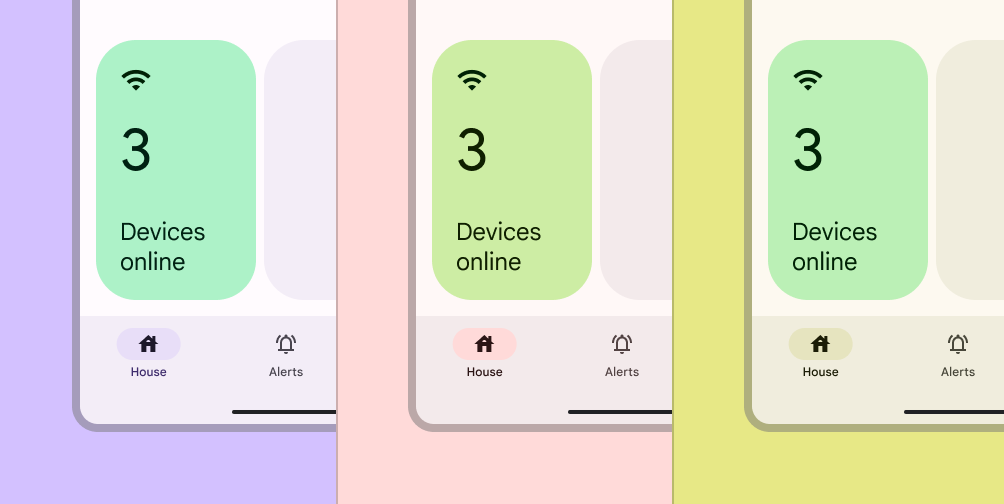
Carte verte dans une interface de contrôle domotique, présentée avec trois schémas de couleurs différents : violet, rouge et jaune. Dans chaque schéma, la couleur verte de la carte semble légèrement modifiée afin de mieux s’harmoniser avec la palette globale.
Les couleurs statiques peuvent être harmonisées avec la couleur dynamique afin de s’intégrer à l’ensemble du schéma de couleurs.
Interface d’une application de transport avec des lignes de métro et des icônes identifiées par un code couleur orange, vert et rouge. Le même écran est présenté dans trois schémas de couleurs : violet, rouge et jaune. Sur chaque écran, les couleurs des lignes de métro semblent identiques.
Les couleurs peuvent rester entièrement statiques et ne pas être harmonisées lorsque leurs valeurs sont liées à des références concrètes, telles que les couleurs de marque ou la signalétique du monde réel.

Définir des rôles de couleur personnalisés ​

Vous pouvez définir des rôles de couleur personnalisés en complément de ceux déjà présents dans le schéma de couleurs. Si vous définissez ces rôles selon la même approche que Material (en spécifiant une palette de référence, des tons de départ et des exigences de contraste), ils peuvent fournir des couleurs mieux adaptées à vos besoins tout en restant pleinement compatibles avec des fonctionnalités telles que le contraste réglable par l’utilisateur.

(1) Une palette de pastilles « Primary » avec des tons numérotés de 0 à 100, le ton 50 étant entouré. (2) La couleur choisie sur le fond « Primary Container », avec un ratio de contraste de 3:1 indiqué sur la bordure. (3) La couleur choisie appliquée à une grande icône dans un widget météo.

Exemple de création d’un rôle de couleur personnalisé :

  1. La palette tonale Primary, avec le ton 50 défini comme valeur par défaut du rôle Primary Graphic
  2. Échantillon de couleur montrant un contraste accessible de 3:1 entre Primary Graphic et Primary Container
  3. Le rôle de couleur Primary Graphic est appliqué dans un widget météo sur un fond Primary Container

Pourquoi ​

Vous pouvez avoir besoin de définir vos propres rôles de couleur personnalisés si les couleurs existantes du schéma ou les couleurs statiques supplémentaires ne répondent pas aux besoins de votre produit. En particulier, définissez-les dans le système Material afin de préserver la prise en charge des couleurs dynamiques et de bénéficier d’autres fonctionnalités telles que le contraste réglable par l’utilisateur.

Procédure ​

Définissez votre nouvelle couleur sous la forme d’un rôle de couleur en spécifiant les critères suivants :

  • Palettes et tons de référence : Pour chaque rôle de couleur, définissez sa valeur à partir d’une palette Material (primary, secondary, tertiary, neutral, neutralVariant, error) et d’un ton de référence (par exemple, primary70, primary80, primary90, etc.), pour les thèmes clair et sombre.
  • Associations de couleurs : Spécifiez les relations visuelles de votre interface, notamment les paires de couleurs utilisées ensemble comme couleurs de premier plan et d’arrière-plan, ou les couleurs qui doivent conserver un écart de ton (différence de clarté ou d’obscurité).
  • Contraste : Vérifiez que les paires personnalisées de couleurs de premier plan et d’arrière-plan respectent les seuils de contraste minimaux définis par Material.

Une fois ces critères définis, créez les nouveaux rôles de couleur dans votre propre objet de couleur dynamique. Pour chaque rôle de couleur, vous pouvez ensuite utiliser Material Color Utilities (MCU) afin de générer dynamiquement la valeur de couleur selon différentes conditions, telles que le thème choisi par l’utilisateur ou le niveau de contraste.

Bonnes pratiques ​

La définition de rôles de couleur personnalisés ne doit être envisagée que si les autres solutions de couleur proposées par Material ne permettent pas d’obtenir les couleurs souhaitées.

Pager
Page précédentePersonnalisations avancées : appliquer des couleurs
Page suivantePersonnalisation avancée : ajuster les couleurs existantes

Publié sous la licence Apache 2.0 ou CC BY 4.0.

Copyright © 2018-Present Google

https://m3.material.io/styles/color/advanced/define-new-colors

Publié sous la licence Apache 2.0 ou CC BY 4.0.

Copyright © 2018-Present Google