Skip to content
Material Design 3
Main Navigation
v3
v2
v1

Deutsch

English
简体中文
繁體中文
Español
Français
Русский
Português – Brasil
日本語
한국어
Italiano
Polski
Türkçe
čeština
magyar

Deutsch

English
简体中文
繁體中文
Español
Français
Русский
Português – Brasil
日本語
한국어
Italiano
Polski
Türkçe
čeština
magyar

Aussehen

Sidebar Navigation

Grundlagen

Barrierefreiheit

Überblick: Prinzipien

Überblick: Assistive Technologie

Gestaltung: Überblick

Gestaltung: Farbkontrast

Gestaltung: Struktur

Gestaltung: Interaktionsabläufe

Gestaltung: Elemente

Bewährte Methoden für Schreiben und Text

Schreiben und Text: Textkürzung

Texte und Schrift: Textskalierung

Für alle gestalten: Nutzerbedürfnisse

Für alle entwickeln: Co-Design

Inhaltsdesign

Überblick

Alternativtext

Globales Schreiben: Überblick

Globales Schreiben: Wortwahl

Benachrichtigungen

Styleguide: Best Practices für UX-Writing

Styleguide: Wortwahl

Styleguide: Grammatik und Zeichensetzung

Material anpassen

Geräte

Design für Smartwatches: Überblick

Design für Uhren: Grundlagen

Design für Uhren: Stile

Design für Smartwatches: Layout

XR

Design für immersive XR: Überblick

Design für immersives XR: Interaktion

Design für immersives XR: Layout

Design für immersives XR: Barrierefreiheit

XR-Komponenten: Überblick

XR-Komponenten: App-Leisten

XR-Komponenten: Dialoge

XR-Komponenten: Navigationsleiste

XR-Komponenten: Navigationsschiene

XR-Komponenten: Toolbars

Design-Tokens: Überblick

Design-Tokens: So verwenden Sie Tokens

Interaktion

Gesten

Eingabegeräte: Grundlagen

Auswahl: Überblick

Zustände: Überblick

Status: Statusebenen

Zustände: Zustände anwenden

Layout

Layout: Überblick

Layout-Überblick: Bestandteile des Layouts

Layout-Überblick: Adaptives Design

Scaffold: Überblick

Scaffold: Leisten

Scaffold: Rail-Bereiche

Scaffold: Bereiche

Raster & Abstände: Überblick

Raster & Abstände: Raster

Raster und Abstände: Abstände

Raster & Abstände: Dichte

Breakpoints: Überblick

Breakpoints: Kompakt

Breakpoints: Mittel

Breakpoints: Erweitert

Breakpoints: Large & Extra-Large

Bidirektionalität & RTL

Canonical-Layout-Beispiele: Überblick

Kanonische Layoutbeispiele: Feed

Kanonische Layoutbeispiele: List-Detail

Kanonische Layoutbeispiele: Supporting-Bereich

Usability: Überblick

Usability: M3 Expressive anwenden

Material von A bis Z

Stile

Farbe

Farbsystem: Überblick

Farbsystem: So funktioniert das System

Farbrollen

Farbschemata

Farbschema auswählen

Statische Farbschemata: Baseline

Statische Farbschemata: Eigene Markenfarben

Dynamische Farbschemata: Auswahl einer Quelle

Dynamische Farbschemata: Benutzergenerierte Quelle

Dynamische Farbschemata: Inhaltsbasierte Quelle

Erweiterte Anpassungen: Überblick

Erweiterte Anpassungen: Farben anwenden

Erweiterte Anpassungen: Neue Farben definieren

Erweiterte Anpassungen: Vorhandene Farben anpassen

Farbressourcen

Elevation: Überblick

Elevation: Anwendung der Elevation

Elevation: Tokens

Symbole: Überblick

Symbole: Gestaltung von Symbolen

Symbole: Symbole einsetzen

Bewegung

Motion-Physik-System: So funktioniert es

Bewegungsphysiksystem: Spezifikationen

Easing und Dauer: Anwendung von Easing und Dauer

Easing und Dauer: Tokens & Spezifikationen

Übergänge: Übergangsmuster

Übergänge: Anwendung von Übergängen

Form: Überblick & Prinzipien

Form: Eckenradius-Skala

Form: Form-Morphing

Abstände: Überblick

Abstände: Anwendung des Abstandssystems

Abstände: Tokens

Typografie: Überblick

Typografie: Schriftarten

Typografie: Typografieskala & Tokens

Typografie: Schrift anwenden

Typografie: Editorial-Treatments

Komponenten

App-Leisten: Überblick

App-Leisten: Spezifikationen

App-Leisten: Richtlinien

App-Leisten: Barrierefreiheit

Badges: Überblick

Badges: Spezifikationen

Badges: Richtlinien

Badges: Barrierefreiheit

Schaltflächen

Alle Schaltflächen

Schaltflächengruppen: Überblick

Schaltflächengruppen: Spezifikationen

Schaltflächengruppen: Richtlinien

Schaltflächengruppen: Barrierefreiheit

Schaltflächen: Überblick

Schaltflächen: Spezifikationen

Schaltflächen: Richtlinien

Schaltflächen: Barrierefreiheit

Erweiterte FABs: Überblick

Extended FABs: Spezifikationen

Erweiterte FABs: Richtlinien

Extended FABs: Barrierefreiheit

FAB-Menü: Überblick

FAB-Menü: Spezifikationen

FAB-Menü: Richtlinien

FAB-Menü: Barrierefreiheit

Floating-Action-Buttons (FABs): Überblick

Floating Action Buttons (FABs): Spezifikationen

Floating Action Buttons (FABs): Richtlinien

Floating Action Buttons (FABs): Barrierefreiheit

Symbolschaltflächen: Überblick

Symbolschaltflächen: Spezifikationen

Symbolschaltflächen: Richtlinien

Symbolschaltflächen: Barrierefreiheit

Segmentierte Schaltflächen: Überblick

Segmentierte Schaltflächen: Spezifikationen

Segmentierte Schaltflächen: Richtlinien

Segmentierte Schaltflächen: Barrierefreiheit

Split-Schaltflächen: Überblick

Split-Schaltflächen: Spezifikationen

Split-Schaltflächen: Richtlinien

Split-Schaltflächen: Barrierefreiheit

Karten: Überblick

Karten: Spezifikationen

Karten: Richtlinien

Karten: Barrierefreiheit

Karussell: Überblick

Karussell: Spezifikationen

Karussell: Richtlinien

Karussell: Barrierefreiheit

Kontrollkästchen: Überblick

Kontrollkästchen: Spezifikationen

Kontrollkästchen: Richtlinien

Kontrollkästchen: Barrierefreiheit

Chips: Überblick

Chips: Spezifikationen

Chips: Richtlinien

Chips: Barrierefreiheit

Datums- und Uhrzeitauswahl

Datumsauswahl: Überblick

Datumsauswahlen: Spezifikationen

Datumsauswahl: Richtlinien

Datumsauswahlen: Barrierefreiheit

Uhrzeitauswahl: Überblick

Uhrzeitauswahl: Spezifikationen

Uhrzeitauswahl: Richtlinien

Uhrzeitauswahl: Barrierefreiheit

Dialoge: Überblick

Dialoge: Spezifikationen

Dialoge: Richtlinien

Dialoge: Barrierefreiheit

Trennlinie: Überblick

Trennlinie: Spezifikationen

Trennlinien: Richtlinien

Trennlinie: Barrierefreiheit

Listen: Überblick

Listen: Spezifikationen

Listen: Richtlinien

Listen: Barrierefreiheit

Lade- und Fortschrittsanzeigen

Ladeindikator: Überblick

Ladeindikator: Spezifikationen

Ladeindikator: Richtlinien

Ladeindikator: Barrierefreiheit

Fortschrittsanzeigen: Überblick

Fortschrittsanzeigen: Spezifikationen

Fortschrittsanzeigen: Richtlinien

Fortschrittsanzeigen: Barrierefreiheit

Menüs: Überblick

Menüs: Spezifikationen

Menüs: Richtlinien

Menüs: Barrierefreiheit

Navigation

Navigationsleiste: Überblick

Navigationsleiste: Spezifikationen

Navigationsleiste: Richtlinien

Navigationsleiste: Barrierefreiheit

Navigation-Drawer: Überblick

Navigation-Drawer: Spezifikationen

Navigation-Drawer: Richtlinien

Navigation-Drawer: Barrierefreiheit

Navigationsschiene: Überblick

Navigationsschiene: Spezifikationen

Navigationsschiene: Richtlinien

Navigationsschiene: Barrierefreiheit

Optionsfeld: Überblick

Optionsfeld: Spezifikationen

Optionsfeld: Richtlinien

Optionsfeld: Barrierefreiheit

Suche: Überblick

Suche: Spezifikationen

Suche: Richtlinien

Suche: Barrierefreiheit

Sheets

Bottom Sheets: Überblick

Bottom Sheets: Spezifikationen

Bottom Sheets: Richtlinien

Bottom Sheets: Barrierefreiheit

Side Sheets: Überblick

Side Sheets: Spezifikationen

Seitenbereiche: Richtlinien

Side Sheets: Barrierefreiheit

Schieberegler: Überblick

Schieberegler: Spezifikationen

Schieberegler: Richtlinien

Schieberegler: Barrierefreiheit

Snackbar: Überblick

Snackbar: Spezifikationen

Snackbar: Richtlinien

Snackbar: Barrierefreiheit

Schalter: Überblick

Schalter: Spezifikationen

Schalter: Richtlinien

Schalter: Barrierefreiheit

Tabs: Überblick

Tabs: Spezifikationen

Tabs: Richtlinien

Tabs: Barrierefreiheit

Textfelder: Überblick

Textfelder: Spezifikationen

Textfelder: Richtlinien

Textfelder: Barrierefreiheit

Toolbars: Überblick

Toolbars: Spezifikationen

Toolbars: Richtlinien

Toolbars: Barrierefreiheit

Tooltips: Überblick

Tooltips: Spezifikationen

Tooltips: Richtlinien

Tooltips: Barrierefreiheit

Auf dieser Seite

Erweiterte Anpassungen: Neue Farben definieren ​

Farben anwenden, definieren oder anpassen, um ein präzise abgestimmtes, einzigartiges Farberlebnis zu schaffen


Sie können Ihrem Farbschema Farben hinzufügen, um die standardmäßig von Material bereitgestellten Farbrollen zu erweitern.

Statische Farben definieren ​

Früher als benutzerdefinierte Farben bezeichnet

Sie können zusätzliche Farben in Ihrem Farbschema definieren, die unverändert bleiben, auch wenn sich andere Farben dynamisch ändern. Wenn Sie eine gewünschte Referenzfarbe eingeben, liefert Material abgeleitete Farbrollen, die auf das Design der vorhandenen Rollen im Farbschema abgestimmt sind.

Diagramm mit (1) einem grünen Kreis, von dem ein Pfeil zu (2) einer Reihe von vier Farbfeldern mit den Namen Success, On Success, Success Container und On Success Container führt. Darunter ist in (3) und (4) dargestellt, wie die grünen Success-Farben auf eine Smart-Home-Bedienoberfläche angewendet werden.

In diesem Beispiel wird zusätzlich zum Farbschema eine statische grüne Farbe namens Success definiert und auf die Benutzeroberfläche angewendet, um einen Erfolgszustand anzuzeigen.

  1. Grüne Quellfarbe, aus der die Farbwerte für vier neue Farbrollen generiert werden
  2. Ein Satz neuer Success-Farbrollen, die aus der Quellfarbe abgeleitet wurden
  3. Die Farbe On success container wird auf das WLAN-Symbol angewendet
  4. Die Farbe Success container wird auf den Container einer Karte angewendet

Begründung ​

Statische Farben können in Ihrer App erforderlich sein, um den Markenauftritt zu unterstützen oder semantische Bedeutungen wie einen grünen Erfolgszustand zu vermitteln. Wenn Sie diese Farben mit dem Material-System definieren, sind sie mit vorhandenen Material-Farben kompatibel und unterstützen Funktionen wie dynamische Farben und benutzergesteuerten Kontrast.

Vorgehensweise ​

Verwenden Sie den Material Theme BuilderDer Material Theme Builder (MTB) ist ein Figma-Plugin, mit dem sich der Farbextraktionsprozess für dynamische Farben simulieren und eigene tonale Farbschemata erstellen lassen.MTB herunterladen, um eine benutzerdefinierte Farbe einzugeben. Material generiert daraus vier Farbrollen. Die Farbrollen main color, on-main color, container color und on-container color folgen den Konventionen der Akzentfarben im Hauptfarbschema und können nach denselben Beziehungen in Ihrer Benutzeroberfläche eingesetzt werden. Weitere Informationen finden Sie unter Farben UI-Elementen zuweisen oder neu zuweisen.

Bewährte Methoden ​

  • Wenn die aus Ihrer Eingabefarbe generierten Farben unerwartet wirken, können Sie die Farbtreue ein- oder ausschalten. Farbtreue passt die Farbtöne an den Farbton Ihrer Eingabefarbe an.
  • Material stellt die rote Error-Farbe standardmäßig als Beispiel für eine statische Farbe bereit. Daher müssen Sie keine eigene statische Farbe für eine semantische rote Farbe definieren.
  • Wenn Sie statische Farben in einem dynamischen Farbschema verwenden, können Sie Ihre statischen Farben mit der Primärfarbe des Farbschemas harmonisieren. Dabei werden die Farbtöne Ihrer statischen Farben leicht in eine wärmere oder kühlere Richtung verschoben. Das sorgt für ein harmonischeres Gesamtbild, ohne die mit dem Farbtonbereich der Farben verbundene semantische Bedeutung zu verändern.
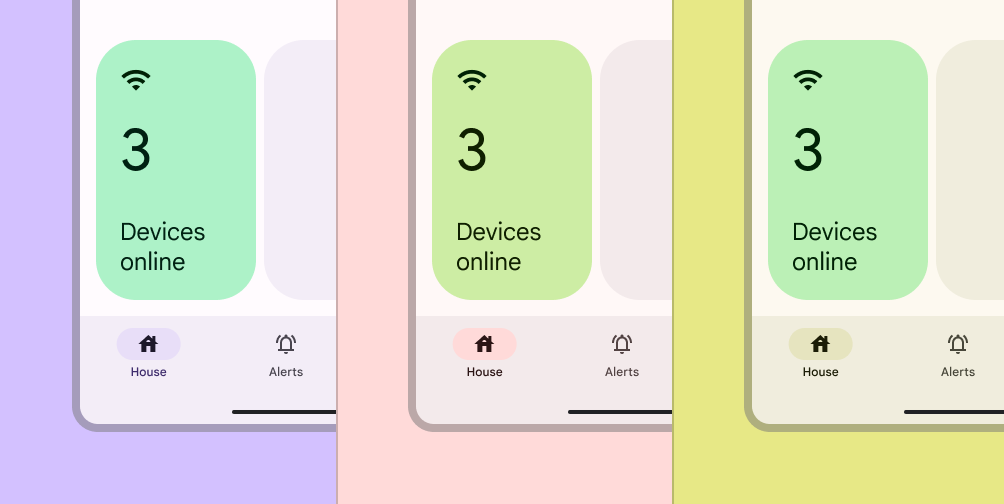
Eine grüne Karte in einer Smart-Home-Benutzeroberfläche in drei verschiedenen Farbschemata: Violett, Rot und Gelb. In jedem Farbschema ist der Grünton der Karte leicht verschoben, damit er harmonischer mit dem Gesamtschema wirkt.
Statische Farben lassen sich mit dynamischen Farben harmonisieren, damit sie stimmig zum gesamten Farbschema wirken
Benutzeroberfläche einer Transit-App mit farbcodierten U-Bahn-Linien und Symbolen in Orange, Grün und Rot. Derselbe Bildschirm erscheint in einem violetten, roten und gelben Farbschema; die Farben der U-Bahn-Linien bleiben auf allen Bildschirmen gleich.
Farben können vollständig statisch bleiben und auf eine Harmonisierung verzichten, wenn ihre Werte direkt durch Markenfarben oder reale Beschilderung vorgegeben sind

Benutzerdefinierte Farbrollen definieren ​

Zusätzlich zu den bereits im Farbschema vorhandenen Rollen können Sie benutzerdefinierte Farbrollen definieren. Wenn Sie diese Rollen nach denselben Prinzipien wie Material definieren – anhand einer Referenzpalette, Ausgangstönen und Kontrastanforderungen –, erzeugen Sie Farben, die genauer auf Ihre Anforderungen zugeschnitten sind und zugleich nahtlos mit Funktionen wie benutzergesteuertem Kontrast funktionieren.

(1) Eine Palette aus Primary-Farbfeldern mit den Tonwerten 0 bis 100; Ton 50 ist eingekreist. (2) Die ausgewählte Farbe vor dem Hintergrund der Primary-Container-Farbe; am Rand ist das Kontrastverhältnis 3:1 angegeben. (3) Die ausgewählte Farbe, angewendet auf ein großes Wettersymbol in einem Wetter-Widget.

Beispiel für das Erstellen einer benutzerdefinierten Farbrolle:

  1. Die tonale Primary-Palette; Ton 50 ist als Standardwert für primary graphic festgelegt
  2. Ein Farbmuster, das zwischen primary graphic und primary container einen barrierefreien Kontrast von 3:1 zeigt
  3. Die Farbrolle primary graphic wird in einem Wetter-Widget vor dem Hintergrund von primary container verwendet

Begründung ​

Benutzerdefinierte Farbrollen sind möglicherweise erforderlich, wenn die vorhandenen Farben des Farbschemas oder zusätzliche statische Farben die Anforderungen Ihres Produkts nicht erfüllen. Definieren Sie sie innerhalb des Material-Systems, um dynamische Farben zu berücksichtigen und weitere Funktionen wie benutzergesteuerten Kontrast zu nutzen.

Vorgehensweise ​

Überführen Sie Ihre neue Farbe in eine Farbrolle, indem Sie folgende Kriterien festlegen:

  • Paletten und Referenztöne: Weisen Sie jeder Farbrolle einen Wert aus einer Material-Palette (primary, secondary, tertiary, neutral, neutralVariant, error) sowie einen Referenzton (z. B. primary70, primary80, primary90…) für helle und dunkle Themes zu.
  • Farbpaarungen: Geben Sie alle visuellen Beziehungen in Ihrem Design an, z. B. Farbpaare, die gemeinsam als Vordergrund und Hintergrund verwendet werden, oder Paare, zwischen denen ein Tonunterschied (Helligkeitsunterschied) erhalten bleiben soll.
  • Kontrast: Stellen Sie sicher, dass benutzerdefinierte Vordergrund-Hintergrund-Paarungen die Mindestkontrastanforderungen von Material erfüllen.

Sobald diese Kriterien festgelegt sind, können Sie die neuen Farbrollen in Ihrem eigenen dynamischen Farbobjekt definieren. Anschließend können Sie für jede Farbrolle mit Material Color Utilities (MCU) den Farbwert dynamisch generieren – abhängig von Bedingungen wie dem vom Nutzer gewählten Theme oder der Kontraststufe.

Bewährte Methoden ​

Definieren Sie benutzerdefinierte Farbrollen nur dann, wenn Sie die gewünschten Farben mit anderen Material-Farblösungen nicht erreichen können.

Pager
Vorherige SeiteErweiterte Anpassungen: Farben anwenden
Nächste SeiteErweiterte Anpassungen: Vorhandene Farben anpassen

Veröffentlicht unter der Apache-2.0-Lizenz oder CC BY 4.0.

Copyright © 2018-Present Google

https://m3.material.io/styles/color/advanced/define-new-colors

Veröffentlicht unter der Apache-2.0-Lizenz oder CC BY 4.0.

Copyright © 2018-Present Google