Skip to content
Material Design 3
Main Navigation
v3
v2
v1

Italiano

English
简体中文
繁體中文
Español
Français
Русский
Português – Brasil
Deutsch
日本語
한국어
Polski
Türkçe
čeština
magyar

Italiano

English
简体中文
繁體中文
Español
Français
Русский
Português – Brasil
Deutsch
日本語
한국어
Polski
Türkçe
čeština
magyar

Aspetto

Sidebar Navigation

Fondamenti

Accessibilità

Panoramica: Principi

Panoramica: tecnologie assistive

Progettazione: panoramica

Progettazione: contrasto cromatico

Progettazione: Struttura

Progettazione: flusso

Progettazione: Elementi

Scrittura e testo: buone pratiche

Scrittura e testo: Troncamento del testo

Scrittura e testo: Ridimensionamento del testo

Progettare per tutti: esigenze degli utenti

Progettare per tutti: Co-design

Progettazione dei contenuti

Panoramica

Testo alternativo

Scrittura globale: panoramica

Scrittura per un pubblico globale: Scelta delle parole

Notifiche

Guida di stile: buone pratiche di UX writing

Guida di stile: Scelta delle parole

Guida di stile: Grammatica e punteggiatura

Personalizzazione di Material

Dispositivi

Design per smartwatch: panoramica

Design per gli orologi: Fondamenti

Design per gli smartwatch: Stili

Design per gli smartwatch: layout

XR

Design per XR immersiva: panoramica

Design per XR immersiva: Interazione

Progettazione per XR immersiva: layout

Progettazione per XR immersiva: accessibilità

Componenti XR: panoramica

Componenti XR: Barre dell’applicazione

Componenti XR: finestre di dialogo

Componenti XR: barra di navigazione

Componenti XR: barra di navigazione laterale

Componenti XR: barre degli strumenti

Token di design: panoramica

Token di design: come utilizzarli

Interazione

Gesti

Input: Fondamenti

Selezione: panoramica

Stati: panoramica

Stati: livelli di stato

Stati: Applicazione degli stati

Layout

Panoramica del layout: panoramica

Panoramica del layout: parti del layout

Panoramica sul layout: design adattivo

Scaffold: panoramica

Scaffold: Barre

Scaffold: Rails

Scaffold: Riquadri

Griglie e spaziatura: panoramica

Griglie e spaziatura: Griglie

Griglie e spaziatura: Spaziatura

Griglie e spaziatura: Densità

Breakpoints: panoramica

Breakpoint: compatto

Breakpoint: medio

Breakpoint espansi

Breakpoint: large ed extra-large

Bidirezionalità e RTL

Esempi di layout canonici: panoramica

Esempi di layout canonici: Feed

Esempi di layout canonici: Elenco-dettagli

Esempi di layout canonici: pannello di supporto

Usabilità: panoramica

Usabilità: applicare M3 Expressive

Material dalla A alla Z

Stili

Colore

Sistema dei colori: panoramica

Sistema dei colori: come funziona il sistema

Ruoli di colore

Schemi di colori

Scelta di uno schema

Schemi di colori statici: Baseline

Schemi di colore statici: brand personalizzato

Schemi di colori dinamici: scegliere un’origine

Schemi di colori dinamici: origine generata dall’utente

Schemi di colore dinamici: origine basata sul contenuto

Personalizzazioni avanzate: panoramica

Personalizzazioni avanzate: applica i colori

Personalizzazioni avanzate: definire nuovi colori

Personalizzazioni avanzate: regolare i colori esistenti

Risorse cromatiche

Elevazione: panoramica

Elevazione: Applicazione dell’elevazione

Elevazione: Token

Icone: panoramica

Icone: Progettazione delle icone

Icone: Applicazione delle icone

Movimento

Sistema di fisica del movimento: come funziona

Sistema di fisica del movimento: specifiche

Easing e durata: applicazione di easing e durata

Easing e durata: Token e specifiche

Transizioni: Pattern di transizione

Transizioni: Applicazione delle transizioni

Forma: Panoramica e principi

Forma: scala dei raggi d’angolo

Forma: Morphing delle forme

Spaziatura: panoramica

Spaziatura: Applicazione della spaziatura

Spaziatura: token

Tipografia: panoramica

Tipografia: font

Tipografia: scala tipografica e token

Tipografia: utilizzo dei caratteri tipografici

Tipografia: Trattamenti editoriali

Componenti

Barre dell’applicazione: panoramica

Barre dell’applicazione: specifiche

Barre dell’applicazione: linee guida

Barre dell’applicazione: accessibilità

Badge: panoramica

Badge: specifiche

Badge: linee guida

Badge: accessibilità

Pulsanti

Tutti i pulsanti

Gruppi di pulsanti: panoramica

Gruppi di pulsanti: specifiche

Gruppi di pulsanti: linee guida

Gruppi di pulsanti: accessibilità

Pulsanti: panoramica

Pulsanti: specifiche

Pulsanti: linee guida

Pulsanti: accessibilità

FAB estesi: panoramica

FAB estesi: specifiche

FAB estesi: linee guida

FAB estesi: accessibilità

Menu FAB: panoramica

FAB menu: specifiche

Menu FAB: linee guida

Menu FAB: accessibilità

Pulsanti d’azione flottanti (FAB): panoramica

Pulsanti d’azione flottanti (FAB): specifiche

Pulsanti d’azione flottanti (FAB): linee guida

Pulsanti d’azione flottanti (FAB): accessibilità

Pulsanti con icone: panoramica

Pulsanti con icona: specifiche

Pulsanti con icona: linee guida

Pulsanti con icona: accessibilità

Pulsanti segmentati: panoramica

Pulsanti segmentati: specifiche

Pulsanti segmentati: linee guida

Pulsanti segmentati: accessibilità

Pulsanti split: panoramica

Split button: specifiche

Pulsanti split: linee guida

Pulsanti suddivisi: accessibilità

Schede: panoramica

Schede: specifiche

Schede: linee guida

Schede: accessibilità

Carosello: panoramica

Carosello: specifiche

Carosello: linee guida

Carosello: accessibilità

Checkbox: panoramica

Checkbox: specifiche

Casella di controllo: linee guida

Casella di controllo: accessibilità

Chip: panoramica

Chips: specifiche

Chip: linee guida

Chip: accessibilità

Selettori di data e ora

Selettori di data: panoramica

Selettori di data: specifiche

Selettori di data: linee guida

Selettori di data: accessibilità

Selettori di ora: panoramica

Selettori di ora: specifiche

Selettori di ora: linee guida

Selettori di ora: accessibilità

Finestre di dialogo: panoramica

Finestre di dialogo: specifiche

Finestre di dialogo: linee guida

Finestre di dialogo: accessibilità

Divisore: panoramica

Divisore: specifiche

Divisore: linee guida

Divisore: accessibilità

Elenchi: panoramica

Elenchi: specifiche

Elenchi: linee guida

Elenchi: accessibilità

Caricamento e avanzamento

Indicatore di caricamento: panoramica

Indicatore di caricamento: specifiche

Indicatore di caricamento: linee guida

Indicatore di caricamento: accessibilità

Indicatori di avanzamento: panoramica

Indicatori di avanzamento: specifiche

Indicatori di avanzamento: linee guida

Indicatori di avanzamento: accessibilità

Menu: panoramica

Menu: specifiche

Menu: linee guida

Menu: accessibilità

Navigazione

Barra di navigazione: panoramica

Barra di navigazione: specifiche

Barra di navigazione: linee guida

Barra di navigazione: accessibilità

Cassetto di navigazione: panoramica

Cassetto di navigazione: specifiche

Cassetto di navigazione: linee guida

Cassetto di navigazione: accessibilità

Barra di navigazione laterale: panoramica

Barra di navigazione laterale: specifiche

Barra di navigazione laterale: linee guida

Barra di navigazione laterale: accessibilità

Pulsante di opzione: panoramica

Pulsante di opzione: specifiche

Pulsante di opzione: linee guida

Pulsante di opzione: accessibilità

Ricerca: panoramica

Ricerca: specifiche

Ricerca: linee guida

Ricerca: accessibilità

Fogli

Bottom sheets: panoramica

Bottom sheets: specifiche

Bottom sheets: linee guida

Bottom sheets: accessibilità

Pannelli laterali: panoramica

Pannelli laterali: specifiche

Pannelli laterali: linee guida

Pannelli laterali: accessibilità

Slider: panoramica

Slider: specifiche

Slider: linee guida

Sliders: accessibilità

Snackbar: panoramica

Snackbar: specifiche

Snackbar: linee guida

Snackbar: accessibilità

Interruttore: panoramica

Interruttore: specifiche

Interruttore: linee guida

Interruttore: accessibilità

Schede: panoramica

Tab: specifiche

Schede: linee guida

Schede: accessibilità

Campi di testo: panoramica

Campi di testo: specifiche

Campi di testo: linee guida

Campi di testo: accessibilità

Barre degli strumenti: panoramica

Barre degli strumenti: specifiche

Barre degli strumenti: linee guida

Barre degli strumenti: accessibilità

Panoramica sui tooltip

Tooltip: specifiche

Tooltip: linee guida

Tooltip: accessibilità

In questa pagina

Personalizzazioni avanzate: definire nuovi colori ​

Applica, definisci o regola i colori per creare un’esperienza cromatica ottimizzata e distintiva


Puoi aggiungere colori allo schema per estendere i ruoli di colore predefiniti di Material.

Definire colori statici ​

In precedenza chiamati colori personalizzati

Puoi definire colori aggiuntivi nello schema che rimangono statici anche quando altri colori cambiano dinamicamente. Quando inserisci il colore di riferimento desiderato, Material restituisce quattro ruoli di colore derivati, coerenti con il design dei ruoli esistenti nello schema dei colori.

Diagramma che mostra (1) un cerchio verde da cui parte una freccia che conduce a (2) quattro campioni di colore denominati Success, On Success, Success Container e On Success Container. Sotto (3 e 4), i colori verdi Success sono applicati a un'interfaccia per il controllo domestico.

In questo esempio, un colore verde statico chiamato Success viene definito in aggiunta allo schema esistente e applicato all’interfaccia utente per indicare uno stato di successo.

  1. Colore di origine verde usato per generare i valori cromatici dei quattro nuovi ruoli di colore
  2. Quattro nuovi ruoli di colore "Success" derivati dal colore di origine
  3. Colore On success container applicato all’icona Wi-Fi
  4. Colore Success container applicato al contenitore della scheda

Perché utilizzarli ​

Potresti dover applicare colori statici nella tua app per esprimere l’identità del brand o comunicare un significato semantico, come uno stato di successo verde. Se definisci questi colori tramite il sistema Material, risulteranno compatibili con gli altri colori Material e ti permetteranno di usare funzionalità come il colore dinamico e il contrasto regolabile dall’utente.

Come procedere ​

Usa Material Theme BuilderMaterial Theme Builder (MTB) è un plug-in di Figma che consente ai progettisti di simulare il processo di estrazione del colore dinamico e creare schemi tonali personalizzati.Ottieni MTB per inserire un colore personalizzato. Material restituisce quattro ruoli di colore derivati da quel colore di riferimento. I ruoli di colore main (principale), on-main (in primo piano su main), container (contenitore) e on-container (in primo piano su container) seguono le convenzioni dei colori d’accento dello schema principale e possono essere applicati all’interfaccia utente secondo le stesse relazioni di associazione. Consulta la mappatura o la rimappatura dei colori sugli elementi dell’interfaccia per maggiori informazioni.

Buone pratiche ​

  • Se i colori generati dal colore inserito non corrispondono a quanto previsto, puoi abilitare o disabilitare la fedeltà del colore. La fedeltà del colore regola i toni affinché corrispondano a quelli del colore inserito.
  • Material include il colore Error (rosso) come esempio di colore statico; non è quindi necessario definire un colore statico personalizzato per un rosso semantico.
  • Se utilizzi colori statici in uno schema dinamico, puoi scegliere di armonizzare i tuoi colori statici con il colore primario dello schema. Questa operazione sposta leggermente le tonalità dei colori statici verso toni più caldi o più freddi, per un aspetto complessivo più armonioso, mantenendo il significato semantico associato alla gamma di tonalità.
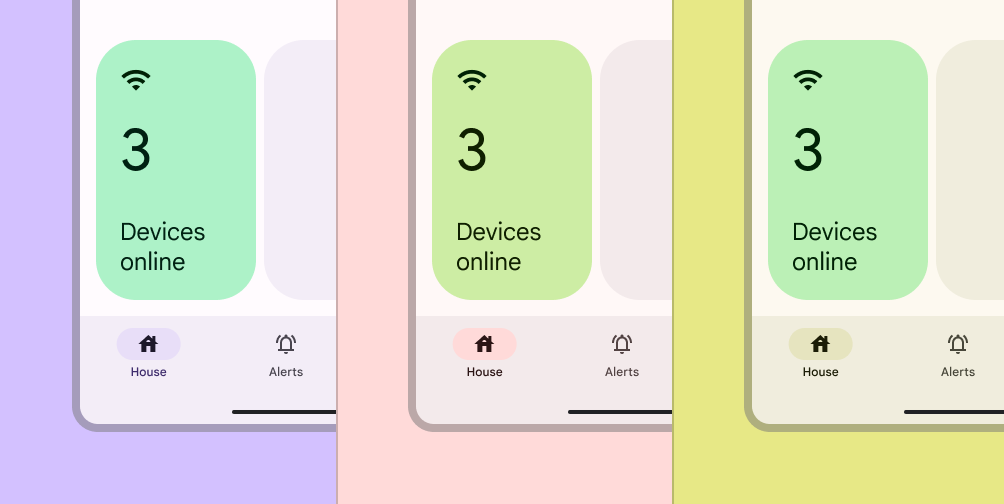
Card verde in un'interfaccia per il controllo domestico mostrata con tre diversi schemi di colori: viola, rosso e giallo. In ogni schema, il colore della card verde appare leggermente spostato per risultare più armonioso con il colore complessivo.
I colori statici possono essere armonizzati con il colore dinamico per integrarsi meglio nello schema di colori complessivo
Interfaccia dell'app di trasporto pubblico con linee della metropolitana e icone codificate per colore in arancione, verde e rosso. La stessa schermata è mostrata con uno schema di colori viola, rosso e giallo. In ogni schermata, i colori delle linee della metropolitana appaiono uguali.
I colori possono rimanere completamente statici e non armonizzati se i loro valori sono legati a riferimenti concreti, come i colori del brand o la segnaletica del mondo reale

Definire ruoli di colore personalizzati ​

Puoi definire ruoli di colore personalizzati in aggiunta a quelli già presenti nello schema dei colori. Definendoli come fa Material (specificando una palette di riferimento, i toni di partenza e i requisiti di contrasto), questi ruoli possono fornire colori più mirati alle tue esigenze e integrarsi perfettamente con funzionalità come il contrasto regolabile dall’utente.

(1) Una palette di campioni del colore Primary con toni etichettati da 0 a 100, in cui il tono 50 è evidenziato con un cerchio. (2) Il colore scelto su primary container, con l'indicazione 3:1 sul bordo. (3) Il colore scelto applicato a una grande icona meteo in un widget meteo.

Esempio di creazione di un ruolo di colore personalizzato:

  1. La palette tonale primary, in cui il tono 50 è specificato come valore predefinito per primary graphic
  2. Campione di colore che mostra un rapporto di contrasto accessibile di 3:1 tra primary graphic e primary container
  3. Il ruolo di colore primary graphic è applicato a un widget meteo con sfondo primary container

Perché utilizzarli ​

Potresti dover definire ruoli di colore personalizzati se i colori esistenti dello schema o i colori statici aggiuntivi non soddisfano le esigenze del prodotto. In particolare, creali all’interno del sistema Material per garantire la compatibilità con i colori dinamici e abilitare funzionalità come il contrasto regolabile dall’utente.

Come procedere ​

Per definire il nuovo colore come ruolo di colore, specifica i seguenti criteri:

  • Palette e toni di riferimento: Per ogni ruolo di colore, assegna un valore tratto da una palette Material (primary, secondary, tertiary, neutral, neutralVariant, error) e un tono di riferimento (ad esempio primary70, primary80, primary90…) sia per i temi chiari sia per quelli scuri.
  • Abbinamenti di colori: Specifica le eventuali relazioni visive del design, come coppie di colori usate insieme come primo piano e sfondo oppure colori che devono mantenere una differenza di tono (luminosità o oscurità).
  • Contrasto: Verifica che le coppie personalizzate di colori in primo piano e sfondo rispettino i valori minimi di contrasto di Material.

Una volta definiti i criteri sopra, puoi definire i nuovi ruoli di colore nel tuo oggetto di colore dinamico. Per ciascun ruolo, puoi quindi usare Material Color Utilities (MCU) per generare dinamicamente il valore del colore in base a condizioni diverse, come il tema scelto dall’utente o il livello di contrasto.

Buone pratiche ​

Valuta la definizione di ruoli di colore personalizzati solo se non riesci a ottenere i colori desiderati con le altre soluzioni cromatiche di Material.

Pager
Pagina precedentePersonalizzazioni avanzate: applica i colori
Pagina successivaPersonalizzazioni avanzate: regolare i colori esistenti

Rilasciato sotto la licenza Apache 2.0 o la CC BY 4.0.

Copyright © 2018-Present Google

https://m3.material.io/styles/color/advanced/define-new-colors

Rilasciato sotto la licenza Apache 2.0 o la CC BY 4.0.

Copyright © 2018-Present Google