Skip to content
Material Design 3
Main Navigation
v3
v2
v1

čeština

English
简体中文
繁體中文
Español
Français
Русский
Português – Brasil
Deutsch
日本語
한국어
Italiano
Polski
Türkçe
magyar

čeština

English
简体中文
繁體中文
Español
Français
Русский
Português – Brasil
Deutsch
日本語
한국어
Italiano
Polski
Türkçe
magyar

Vzhled

Sidebar Navigation

Základy

Přístupnost

Přehled: Principy

Přehled: Asistivní technologie

Navrhování: Přehled

Navrhování: Kontrast barev

Navrhování: Struktura

Návrh: Tok

Navrhování: Prvky

Psaní a text: Osvědčené postupy

Psaní a text: Zkracování textu

Psaní a text: Změna velikosti textu

Navrhování pro všechny: Potřeby uživatelů

Tvorba pro všechny: Společné navrhování

Obsahový design

Přehled

Alternativní text

Globální psaní: Přehled

Psaní pro globální publikum: Volba slov

Oznámení

Příručka stylu: Osvědčené postupy pro tvorbu textů v UX

Průvodce stylem: Volba slov

Příručka stylu: Gramatika a interpunkce

Přizpůsobení Materialu

Zařízení

Design pro hodinky: Přehled

Design hodinek: Základy

Design pro hodinky: Styly

Design pro hodinky: Rozvržení

XR

Design pro imerzivní XR: Přehled

Design pro imerzivní XR: Interakce

Navrhování pro imerzivní XR: Rozvržení

Design pro imerzivní XR: Přístupnost

Přehled komponent XR

Komponenty XR: Panely aplikace

Komponenty XR: Dialogy

Komponenty XR: Navigační lišta

Komponenty XR: Navigační kolejnice

Komponenty XR: Panely nástrojů

Designové tokeny: Přehled

Designové tokeny: Jak je používat

Interakce

Gesta

Vstupy: Základy

Výběr: Přehled

Stavy: Přehled

Stavy: Vrstvy stavu

Stavy: Použití stavů

Rozvržení

Přehled rozvržení: Přehled

Přehled rozvržení: Části rozvržení

Přehled rozvržení: Adaptivní design

Scaffold: Přehled

Scaffold: Lišty

Scaffold: Kolejnice

Scaffold: Panely

Mřížky a rozestupy: Přehled

Mřížky a rozestupy: Mřížky

Mřížky a rozestupy: Rozestupy

Mřížky a rozestupy: Hustota

Body zlomu: Přehled

Body zlomu: Kompaktní

Body zlomu: střední

Body zlomu: Rozšířené

Body zlomu: velké a extra velké

Obousměrnost a RTL

Kanonické příklady rozvržení: Přehled

Kanonické příklady rozvržení: Feed

Kanonické příklady rozvržení: Seznam–detail

Kanonické příklady rozvržení: Podpůrný panel

Použitelnost: Přehled

Použitelnost: Využití M3 Expressive

Material A-Z

Styly

Barva

Systém barev: Přehled

Systém barev: Jak systém funguje

Barevné role

Barevná schémata

Výběr schématu

Statická barevná schémata: Baseline

Statická barevná schémata: Vlastní barvy značky

Dynamická barevná schémata: Volba zdroje

Dynamická barevná schémata: uživatelem generovaný zdroj

Dynamická barevná schémata: Zdroj založený na obsahu

Pokročilá přizpůsobení: přehled

Pokročilé úpravy: Použití barev

Pokročilé úpravy: Definování nových barev

Pokročilé přizpůsobení: Úprava stávajících barev

Barevné zdroje

Elevace: Přehled

Elevace: Použití elevace

Elevace: Tokeny

Ikony: Přehled

Ikony: Navrhování ikon

Ikony: Jak používat ikony

Pohyb

Systém fyziky pohybu: Jak funguje

Systém fyziky pohybu: Specifikace

Zjemnění a trvání: Použití zjemnění a trvání

Easing a trvání: Tokeny a specifikace

Přechody: Vzory přechodů

Přechody: Použití přechodů

Tvar: Přehled a principy

Tvar: Stupnice poloměrů zaoblení

Tvar: Morfování tvarů

Rozestupy: Přehled

Rozestupy: Použití rozestupů

Rozestupy: Tokeny

Typografie: Přehled

Typografie: Písma

Typografie: Typografická škála a tokeny

Typografie: Použití písma

Typografie: editoriální úpravy

Komponenty

Panely aplikace: Přehled

Panely aplikace: Specifikace

Panely aplikace: Pokyny

Panely aplikace: Přístupnost

Odznaky: Přehled

Odznaky: Specifikace

Odznaky: Pokyny

Odznaky: Přístupnost

Tlačítka

Všechna tlačítka

Skupiny tlačítek: Přehled

Skupiny tlačítek: Specifikace

Skupiny tlačítek: Pokyny

Skupiny tlačítek: Přístupnost

Tlačítka: Přehled

Tlačítka: Specifikace

Tlačítka: Pokyny

Tlačítka: Přístupnost

Rozšířené FAB: Přehled

Rozšířené FAB: Specifikace

Rozšířené FAB: Pokyny

Rozšířené FAB: Přístupnost

FAB menu: Přehled

FAB menu: Specifikace

FAB menu: Pokyny

FAB menu: Přístupnost

Plovoucí akční tlačítka (FAB): Přehled

Plovoucí akční tlačítka (FAB): Specifikace

Plovoucí akční tlačítka (FAB): Pokyny

Plovoucí akční tlačítka (FAB): Přístupnost

Tlačítka s ikonou: Přehled

Tlačítka s ikonou: Specifikace

Tlačítka s ikonou: Pokyny

Tlačítka s ikonou: Přístupnost

Segmentová tlačítka: Přehled

Segmentová tlačítka: Specifikace

Segmentová tlačítka: Pokyny

Segmentová tlačítka: Přístupnost

Rozdělená tlačítka: Přehled

Rozdělená tlačítka: Specifikace

Rozdělená tlačítka: Pokyny

Rozdělená tlačítka: Přístupnost

Karty: Přehled

Karty: Specifikace

Karty: Pokyny

Karty: Přístupnost

Karusel: Přehled

Karusel: Specifikace

Karusel: Pokyny

Karusel: Přístupnost

Zaškrtávací políčko: Přehled

Zaškrtávací políčko: Specifikace

Zaškrtávací políčko: Pokyny

Zaškrtávací políčko: Přístupnost

Čipy: Přehled

Čipy: Specifikace

Čipy: Pokyny

Čipy: Přístupnost

Výběr data a času

Výběr data: Přehled

Výběr data: Specifikace

Výběr data: Pokyny

Výběr data: Přístupnost

Výběr času: Přehled

Výběr času: Specifikace

Výběr času: Pokyny

Výběr času: Přístupnost

Dialogy: Přehled

Dialogy: Specifikace

Dialogy: Pokyny

Dialogy: Přístupnost

Oddělovač: Přehled

Oddělovač: Specifikace

Oddělovač: Pokyny

Oddělovač: Přístupnost

Seznamy: Přehled

Seznamy: Specifikace

Seznamy: Pokyny

Seznamy: Přístupnost

Načítání a průběh

Ukazatel načítání: Přehled

Ukazatel načítání: Specifikace

Ukazatel načítání: Pokyny

Ukazatel načítání: Přístupnost

Ukazatele průběhu: Přehled

Ukazatele průběhu: Specifikace

Ukazatele průběhu: Pokyny

Ukazatele průběhu: Přístupnost

Nabídky: Přehled

Nabídky: Specifikace

Nabídky: Pokyny

Nabídky: Přístupnost

Navigace

Navigační lišta: Přehled

Navigační lišta: Specifikace

Navigační lišta: Pokyny

Navigační lišta: Přístupnost

Navigační panel: Přehled

Navigační panel: Specifikace

Navigační panel: Pokyny

Navigační panel: Přístupnost

Navigační kolejnice: Přehled

Navigační kolejnice: Specifikace

Navigační kolejnice: Pokyny

Navigační kolejnice: Přístupnost

Radio tlačítko: Přehled

Radio tlačítko: Specifikace

Radio tlačítko: Pokyny

Radio tlačítko: Přístupnost

Vyhledávání: Přehled

Vyhledávání: Specifikace

Vyhledávání: Pokyny

Vyhledávání: Přístupnost

Panely

Spodní panely: Přehled

Spodní panely: Specifikace

Spodní panely: Pokyny

Spodní panely: Přístupnost

Boční panely: Přehled

Boční panely: Specifikace

Boční panely: Pokyny

Boční panely: Přístupnost

Posuvníky: Přehled

Posuvníky: Specifikace

Posuvníky: Pokyny

Posuvníky: Přístupnost

Snackbar: Přehled

Snackbar: Specifikace

Snackbar: Pokyny

Snackbar: Přístupnost

Přepínač: Přehled

Přepínač: Specifikace

Přepínač: Pokyny

Přepínač: Přístupnost

Taby: Přehled

Taby: Specifikace

Taby: Pokyny

Taby: Přístupnost

Textová pole: Přehled

Textová pole: Specifikace

Textová pole: Pokyny

Textová pole: Přístupnost

Panely nástrojů: Přehled

Panely nástrojů: Specifikace

Panely nástrojů: Pokyny

Panely nástrojů: Přístupnost

Tooltipy: Přehled

Tooltipy: Specifikace

Tooltipy: Pokyny

Tooltipy: Přístupnost

Na této stránce

Kanonické příklady rozvržení: Feed ​

Kanonické příklady rozvržení představují návrhy běžných uspořádání obrazovky napříč všemi body zlomu.


Rozvržení typu feed využívá mřížkové uspořádání, které umožňuje rychlé procházení a objevování obsahu. Mezi klíčové případy použití patří novinky, fotografie a sociální média.
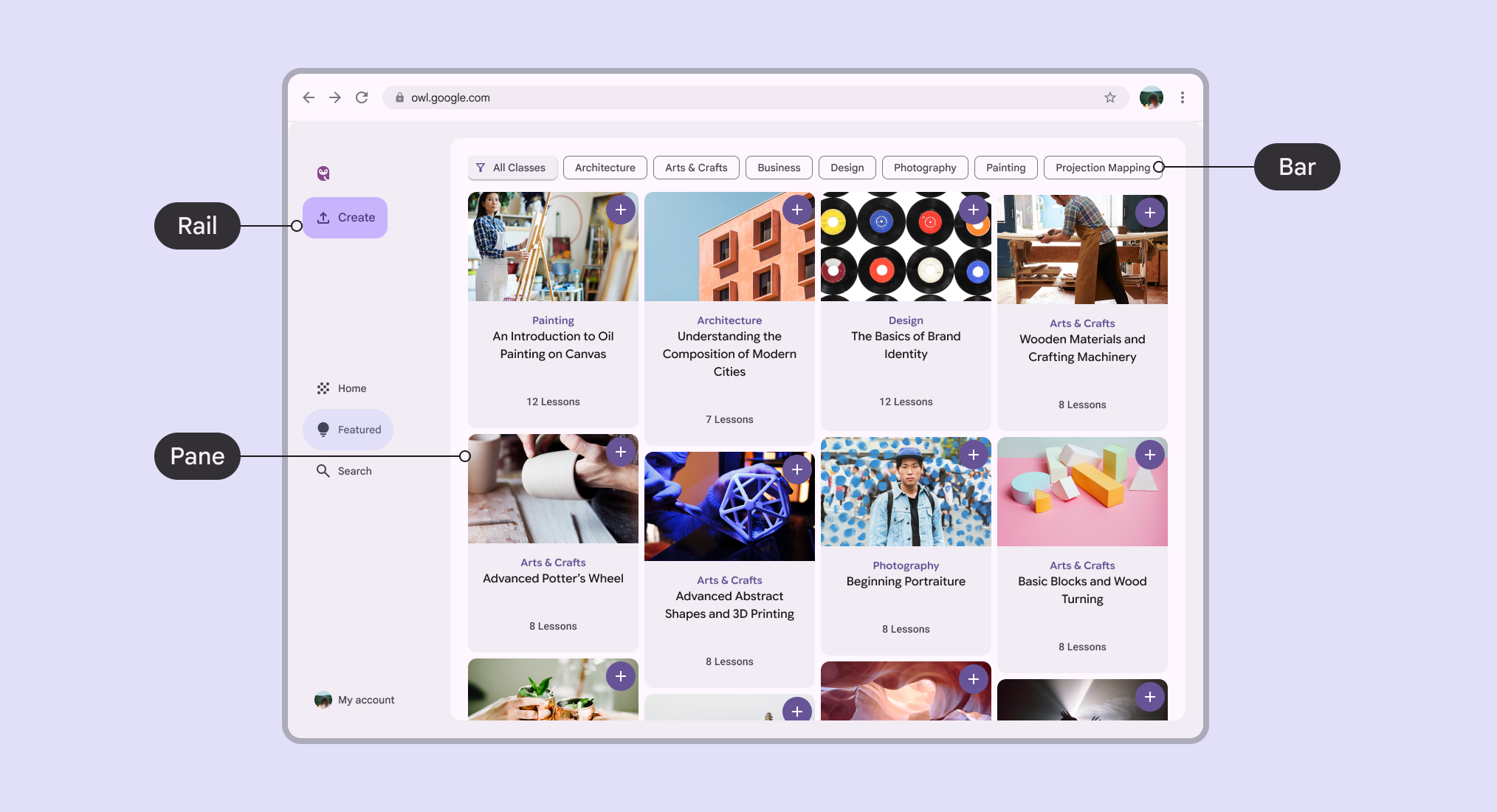
Vzdělávací aplikace používající rozvržení typu feed.
Rozvržení typu feed pomáhá lidem rychle procházet a objevovat obsah

Použití ​

Použijte rozvržení typu feed k zobrazení různých obsahových položek prostřednictvím karet a seznamů.

Rozvržení typu feed podporuje obrazovky téměř libovolné velikosti, protože mřížka může přecházet z jednoho sloupce na více sloupců.
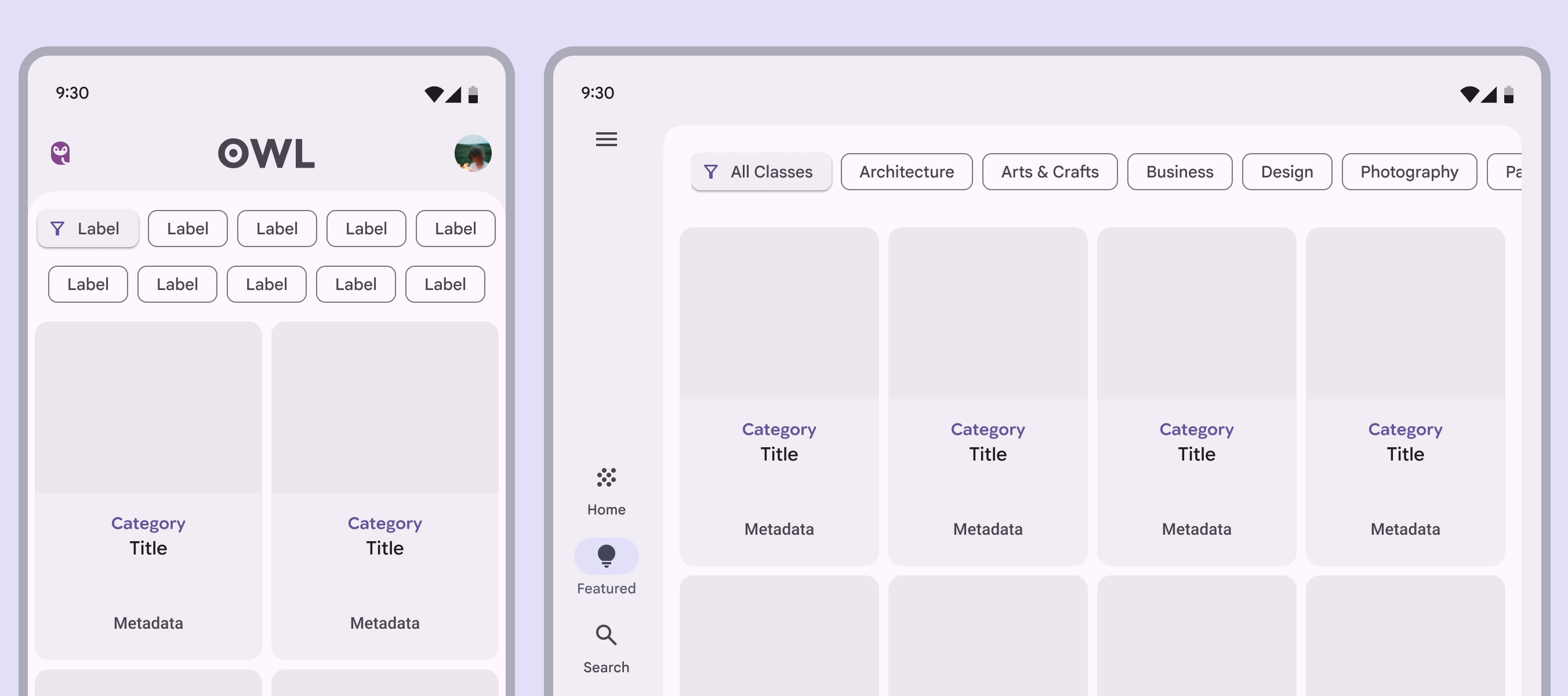
Vzdělávací aplikace má 2 sloupce na mobilním telefonu a 4 sloupce na tabletu.
Rozvržení typu feed dokáže měnit počet sloupců v závislosti na bodech zlomu

Dělení prostoru ​

Rozvržení typu feed je dostatečně flexibilní pro zobrazení obsahu v různých proporcích a velikostech.
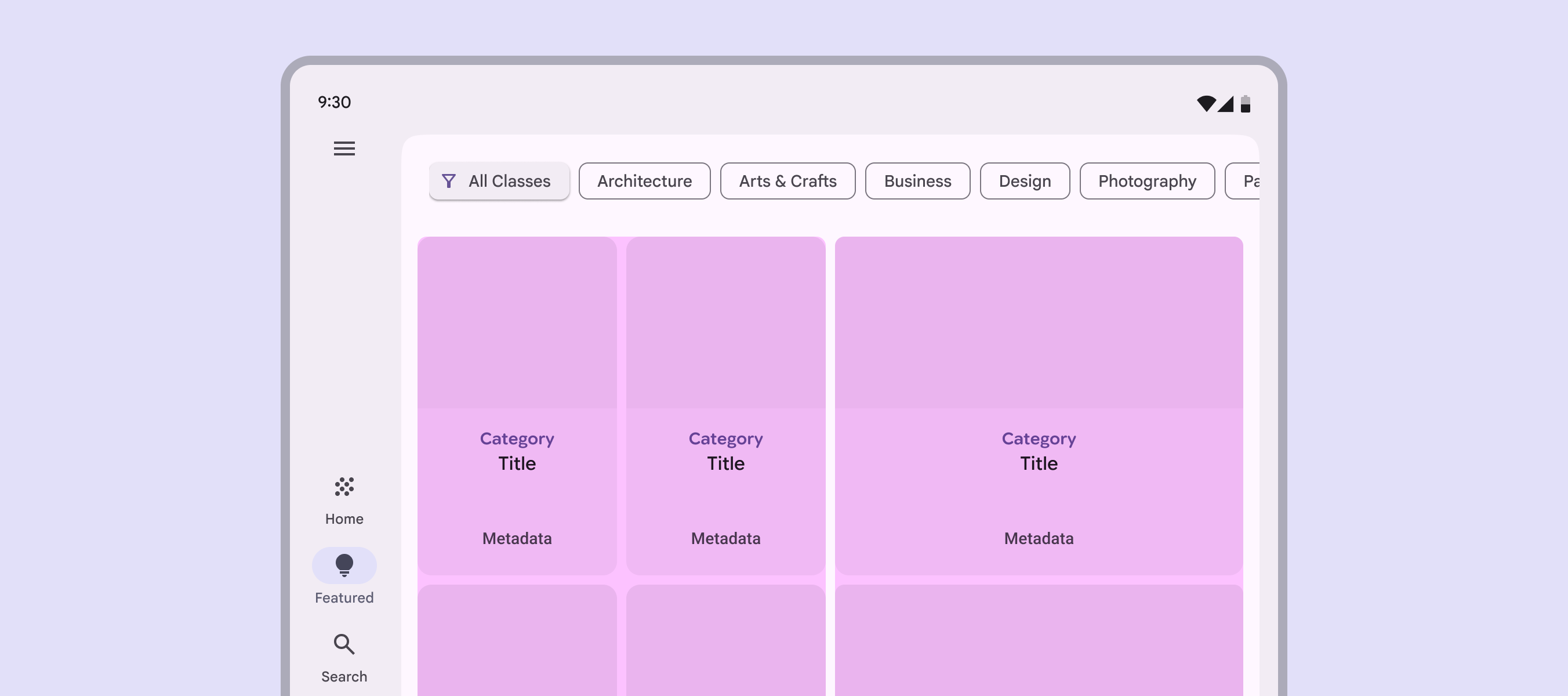
Rozvržení typu feed ve středním okně se dvěma panely: jeden panel obsahuje dva sloupce malých karet a druhý jednu velkou kartu.
Rozvržení typu feed dokáže uspořádat obsah různé velikosti, například pomocí malých a velkých karet

Použijte velikost a pozici k vytvoření vztahů mezi jednotlivými prvky obsahu.

Položky feedu by se měly při změně dostupného prostoru přizpůsobit novému rozvržení, například:

  • Otočení nebo rozevření zařízení
  • Přechod do režimu více oken

Pořadí položek je určeno jejich pozicí.
Další informace o adaptivním návrhu karet

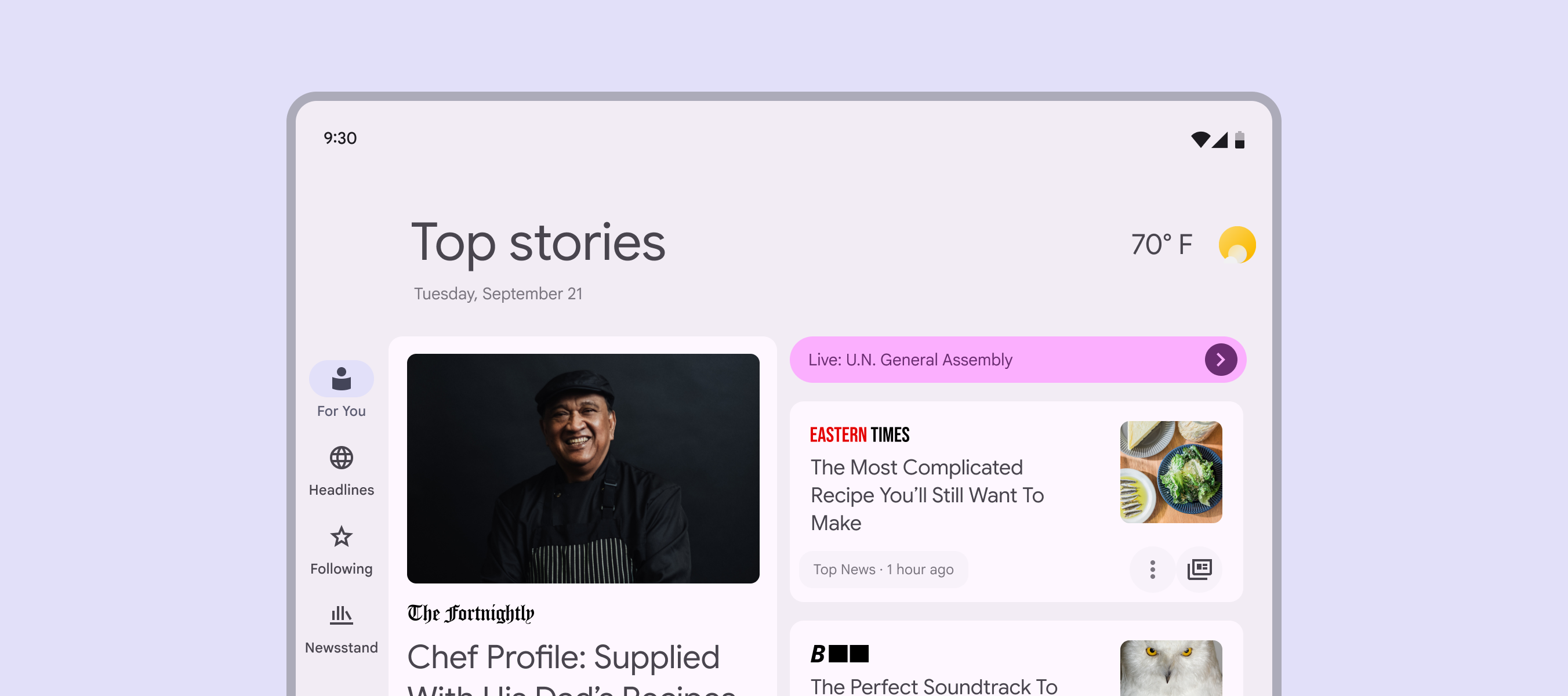
Obrázek hlavního článku je výrazný ve dvoupanelovém zpravodajském feedu.
Položky feedu mohou měnit velikost, aby seskupily obsah

Napříč body zlomu ​

Kompaktní

V kompaktním breakpointu by se karty v rozvržení typu feed měly řadit svisle pod sebe jako seznam a jednotlivé položky by měly vyplňovat šířku panelu.
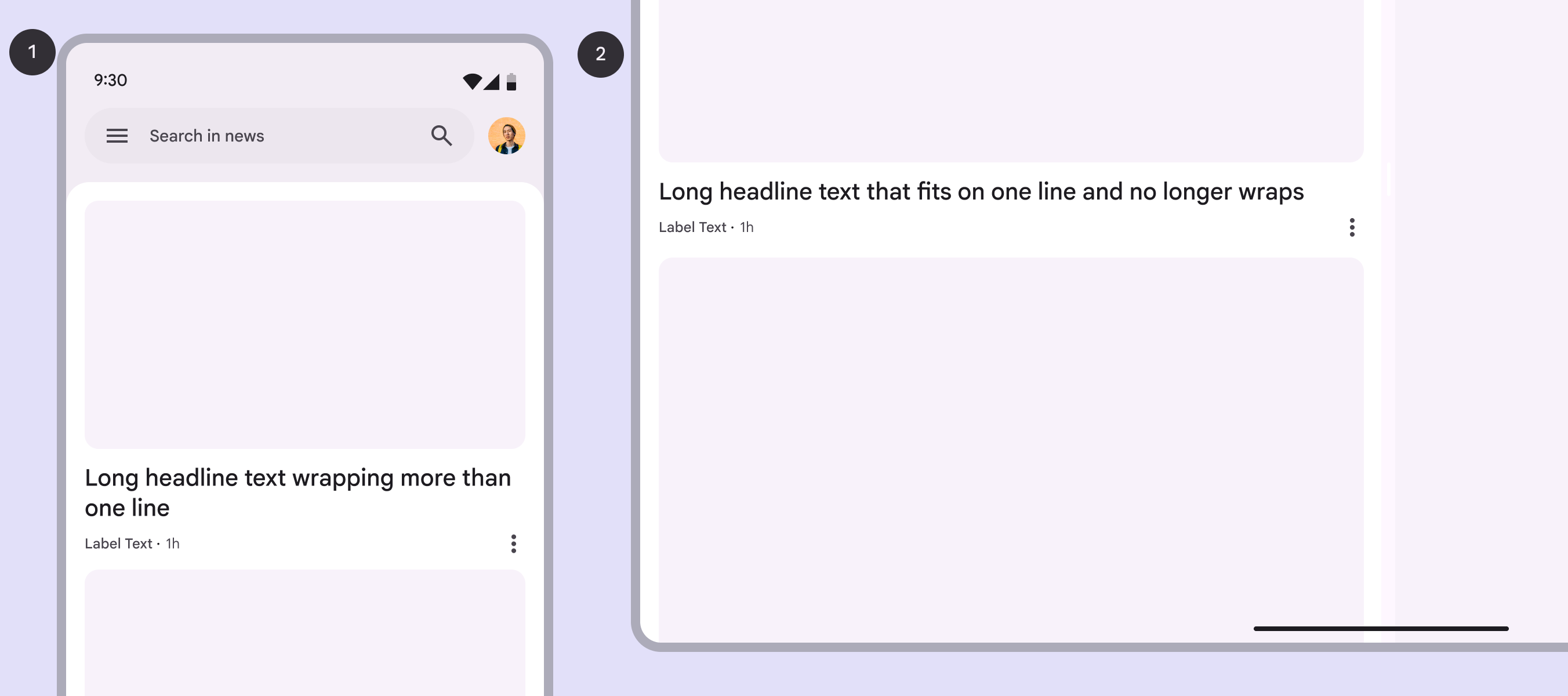
Karty ve dvou rozvrženích typu feed: kompaktním a rozšířeném.

V kompaktních oknech se karty ve feedu řadí svisle pod sebe a vyplňují celou šířku panelu:

  1. Kompaktní bod zlomu
  2. Rozšířený bod zlomu

Střední

V rozvržení typu feed mohou být komponenty různé šířky a rozvržení lze rozdělit do více sloupců.
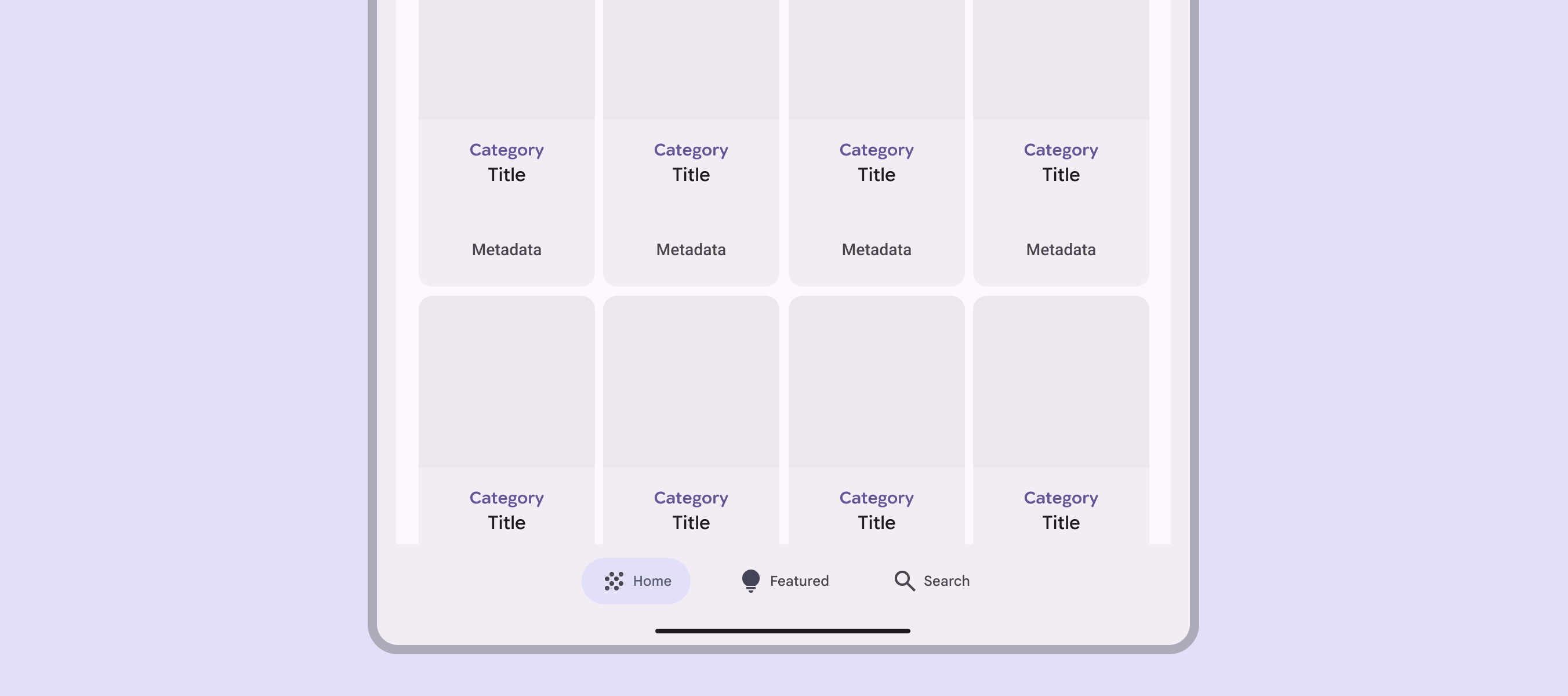
Ve středním okně jsou 4 stejně široké sloupce karet v rozvržení typu feed.
Ve středním okně může rozvržení typu feed přidat další sloupce

Rozšířený, velký a extra velký ​

V rozvržení typu feed mohou být komponenty různé šířky a rozvržení lze rozdělit do více sloupců. U rozšířených, velkých a extra velkých bodů zlomu by se počet sloupců měl obvykle zvýšit.
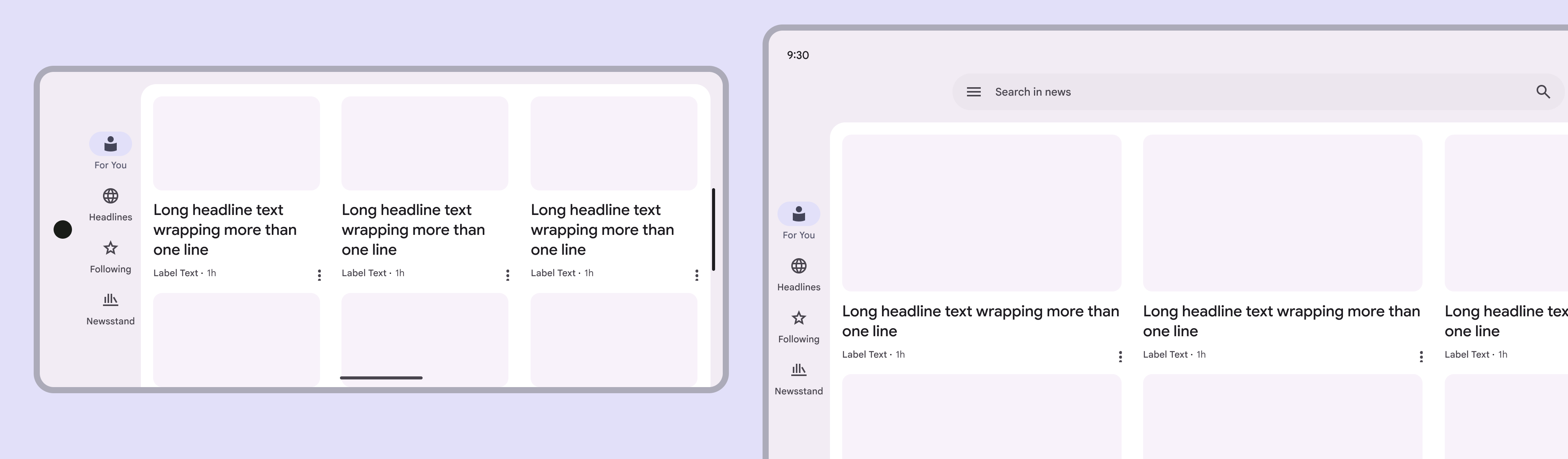
Rozšířené okno má širší sloupce než kompaktní okno.
U větších bodů zlomu se může šířka sloupců zvětšit
Pager
Předchozí stránkaKanonické příklady rozvržení: Přehled
Další stránkaKanonické příklady rozvržení: Seznam–detail

Vydáno pod licencí Apache 2.0 nebo CC BY 4.0.

Copyright © 2018-Present Google

https://m3.material.io/foundations/layout/canonical-examples/feed

Vydáno pod licencí Apache 2.0 nebo CC BY 4.0.

Copyright © 2018-Present Google