Skip to content
Material Design 3
Main Navigation
v3
v2
v1

čeština

English
简体中文
繁體中文
Español
Français
Русский
Português – Brasil
Deutsch
日本語
한국어
Italiano
Polski
Türkçe
magyar

čeština

English
简体中文
繁體中文
Español
Français
Русский
Português – Brasil
Deutsch
日本語
한국어
Italiano
Polski
Türkçe
magyar

Vzhled

Sidebar Navigation

Základy

Přístupnost

Přehled: Principy

Přehled: Asistivní technologie

Navrhování: Přehled

Navrhování: Kontrast barev

Navrhování: Struktura

Návrh: Tok

Navrhování: Prvky

Psaní a text: Osvědčené postupy

Psaní a text: Zkracování textu

Psaní a text: Změna velikosti textu

Navrhování pro všechny: Potřeby uživatelů

Tvorba pro všechny: Společné navrhování

Obsahový design

Přehled

Alternativní text

Globální psaní: Přehled

Psaní pro globální publikum: Volba slov

Oznámení

Příručka stylu: Osvědčené postupy pro tvorbu textů v UX

Průvodce stylem: Volba slov

Příručka stylu: Gramatika a interpunkce

Přizpůsobení Materialu

Zařízení

Design pro hodinky: Přehled

Design hodinek: Základy

Design pro hodinky: Styly

Design pro hodinky: Rozvržení

XR

Design pro imerzivní XR: Přehled

Design pro imerzivní XR: Interakce

Navrhování pro imerzivní XR: Rozvržení

Design pro imerzivní XR: Přístupnost

Přehled komponent XR

Komponenty XR: Panely aplikace

Komponenty XR: Dialogy

Komponenty XR: Navigační lišta

Komponenty XR: Navigační kolejnice

Komponenty XR: Panely nástrojů

Designové tokeny: Přehled

Designové tokeny: Jak je používat

Interakce

Gesta

Vstupy: Základy

Výběr: Přehled

Stavy: Přehled

Stavy: Vrstvy stavu

Stavy: Použití stavů

Rozvržení

Přehled rozvržení: Přehled

Přehled rozvržení: Části rozvržení

Přehled rozvržení: Adaptivní design

Scaffold: Přehled

Scaffold: Lišty

Scaffold: Kolejnice

Scaffold: Panely

Mřížky a rozestupy: Přehled

Mřížky a rozestupy: Mřížky

Mřížky a rozestupy: Rozestupy

Mřížky a rozestupy: Hustota

Body zlomu: Přehled

Body zlomu: Kompaktní

Body zlomu: střední

Body zlomu: Rozšířené

Body zlomu: velké a extra velké

Obousměrnost a RTL

Kanonické příklady rozvržení: Přehled

Kanonické příklady rozvržení: Feed

Kanonické příklady rozvržení: Seznam–detail

Kanonické příklady rozvržení: Podpůrný panel

Použitelnost: Přehled

Použitelnost: Využití M3 Expressive

Material A-Z

Styly

Barva

Systém barev: Přehled

Systém barev: Jak systém funguje

Barevné role

Barevná schémata

Výběr schématu

Statická barevná schémata: Baseline

Statická barevná schémata: Vlastní barvy značky

Dynamická barevná schémata: Volba zdroje

Dynamická barevná schémata: uživatelem generovaný zdroj

Dynamická barevná schémata: Zdroj založený na obsahu

Pokročilá přizpůsobení: přehled

Pokročilé úpravy: Použití barev

Pokročilé úpravy: Definování nových barev

Pokročilé přizpůsobení: Úprava stávajících barev

Barevné zdroje

Elevace: Přehled

Elevace: Použití elevace

Elevace: Tokeny

Ikony: Přehled

Ikony: Navrhování ikon

Ikony: Jak používat ikony

Pohyb

Systém fyziky pohybu: Jak funguje

Systém fyziky pohybu: Specifikace

Zjemnění a trvání: Použití zjemnění a trvání

Easing a trvání: Tokeny a specifikace

Přechody: Vzory přechodů

Přechody: Použití přechodů

Tvar: Přehled a principy

Tvar: Stupnice poloměrů zaoblení

Tvar: Morfování tvarů

Rozestupy: Přehled

Rozestupy: Použití rozestupů

Rozestupy: Tokeny

Typografie: Přehled

Typografie: Písma

Typografie: Typografická škála a tokeny

Typografie: Použití písma

Typografie: editoriální úpravy

Komponenty

Panely aplikace: Přehled

Panely aplikace: Specifikace

Panely aplikace: Pokyny

Panely aplikace: Přístupnost

Odznaky: Přehled

Odznaky: Specifikace

Odznaky: Pokyny

Odznaky: Přístupnost

Tlačítka

Všechna tlačítka

Skupiny tlačítek: Přehled

Skupiny tlačítek: Specifikace

Skupiny tlačítek: Pokyny

Skupiny tlačítek: Přístupnost

Tlačítka: Přehled

Tlačítka: Specifikace

Tlačítka: Pokyny

Tlačítka: Přístupnost

Rozšířené FAB: Přehled

Rozšířené FAB: Specifikace

Rozšířené FAB: Pokyny

Rozšířené FAB: Přístupnost

FAB menu: Přehled

FAB menu: Specifikace

FAB menu: Pokyny

FAB menu: Přístupnost

Plovoucí akční tlačítka (FAB): Přehled

Plovoucí akční tlačítka (FAB): Specifikace

Plovoucí akční tlačítka (FAB): Pokyny

Plovoucí akční tlačítka (FAB): Přístupnost

Tlačítka s ikonou: Přehled

Tlačítka s ikonou: Specifikace

Tlačítka s ikonou: Pokyny

Tlačítka s ikonou: Přístupnost

Segmentová tlačítka: Přehled

Segmentová tlačítka: Specifikace

Segmentová tlačítka: Pokyny

Segmentová tlačítka: Přístupnost

Rozdělená tlačítka: Přehled

Rozdělená tlačítka: Specifikace

Rozdělená tlačítka: Pokyny

Rozdělená tlačítka: Přístupnost

Karty: Přehled

Karty: Specifikace

Karty: Pokyny

Karty: Přístupnost

Karusel: Přehled

Karusel: Specifikace

Karusel: Pokyny

Karusel: Přístupnost

Zaškrtávací políčko: Přehled

Zaškrtávací políčko: Specifikace

Zaškrtávací políčko: Pokyny

Zaškrtávací políčko: Přístupnost

Čipy: Přehled

Čipy: Specifikace

Čipy: Pokyny

Čipy: Přístupnost

Výběr data a času

Výběr data: Přehled

Výběr data: Specifikace

Výběr data: Pokyny

Výběr data: Přístupnost

Výběr času: Přehled

Výběr času: Specifikace

Výběr času: Pokyny

Výběr času: Přístupnost

Dialogy: Přehled

Dialogy: Specifikace

Dialogy: Pokyny

Dialogy: Přístupnost

Oddělovač: Přehled

Oddělovač: Specifikace

Oddělovač: Pokyny

Oddělovač: Přístupnost

Seznamy: Přehled

Seznamy: Specifikace

Seznamy: Pokyny

Seznamy: Přístupnost

Načítání a průběh

Ukazatel načítání: Přehled

Ukazatel načítání: Specifikace

Ukazatel načítání: Pokyny

Ukazatel načítání: Přístupnost

Ukazatele průběhu: Přehled

Ukazatele průběhu: Specifikace

Ukazatele průběhu: Pokyny

Ukazatele průběhu: Přístupnost

Nabídky: Přehled

Nabídky: Specifikace

Nabídky: Pokyny

Nabídky: Přístupnost

Navigace

Navigační lišta: Přehled

Navigační lišta: Specifikace

Navigační lišta: Pokyny

Navigační lišta: Přístupnost

Navigační panel: Přehled

Navigační panel: Specifikace

Navigační panel: Pokyny

Navigační panel: Přístupnost

Navigační kolejnice: Přehled

Navigační kolejnice: Specifikace

Navigační kolejnice: Pokyny

Navigační kolejnice: Přístupnost

Radio tlačítko: Přehled

Radio tlačítko: Specifikace

Radio tlačítko: Pokyny

Radio tlačítko: Přístupnost

Vyhledávání: Přehled

Vyhledávání: Specifikace

Vyhledávání: Pokyny

Vyhledávání: Přístupnost

Panely

Spodní panely: Přehled

Spodní panely: Specifikace

Spodní panely: Pokyny

Spodní panely: Přístupnost

Boční panely: Přehled

Boční panely: Specifikace

Boční panely: Pokyny

Boční panely: Přístupnost

Posuvníky: Přehled

Posuvníky: Specifikace

Posuvníky: Pokyny

Posuvníky: Přístupnost

Snackbar: Přehled

Snackbar: Specifikace

Snackbar: Pokyny

Snackbar: Přístupnost

Přepínač: Přehled

Přepínač: Specifikace

Přepínač: Pokyny

Přepínač: Přístupnost

Taby: Přehled

Taby: Specifikace

Taby: Pokyny

Taby: Přístupnost

Textová pole: Přehled

Textová pole: Specifikace

Textová pole: Pokyny

Textová pole: Přístupnost

Panely nástrojů: Přehled

Panely nástrojů: Specifikace

Panely nástrojů: Pokyny

Panely nástrojů: Přístupnost

Tooltipy: Přehled

Tooltipy: Specifikace

Tooltipy: Pokyny

Tooltipy: Přístupnost

Na této stránce

Ukazatele průběhu: Pokyny ​

Ukazatele průběhu zobrazují stav probíhajícího procesu v reálném čase.


Ukazatele průběhu vyjadřují stav probíhajícího procesu

Použití ​

Pomocí ukazatelů průběhu zobrazujte stav probíhajících procesů, například načítání aplikace, odesílání formuláře nebo ukládání aktualizací.

Když se načítá více položek, použijte pro celou skupinu jeden ukazatel průběhu. Nepřidávejte ukazatel průběhu ke každé aktivitě.

Doporučeno Zobrazujte celkový průběh skupiny položek
Nedoporučeno Nezobrazujte průběh každé aktivity ve skupině

Vyberte ukazatel načítáníUkazatele načítání zobrazují průběh procesu s krátkou dobou čekání.Více o indikátorech načítání nebo ukazatel průběhuUkazatele průběhu zobrazují stav procesu v reálném čase.Více o indikátorech průběhu podle očekávané doby čekání a typu procesu.

Pokud je čekání velmi dlouhé, zvažte, zda uživatelům umožnit opustit stránku, i když proces ještě běží.

Očekávaná doba čekáníDoporučení
Okamžitá (kratší než 200 ms)Bez ukazatele
Krátká (mezi 200 ms a 5 s)Ukazatel načítání
Dlouhá (delší než 5 s)Ukazatel průběhu
Okamžitá (kratší než 200 ms): Zobrazte obsah okamžitě
Krátká (mezi 200 ms a 5 s): Použijte ukazatel načítání
Dlouhá (delší než 5 s): Použijte ukazatel průběhu

Existují dvě varianty ukazatelů průběhu:

  1. Lineární

  2. Kruhová

Lineární ukazatele nejlépe fungují, jsou-li umístěny na okraji kontejneru.

Kruhové ukazatele nejlépe fungují, jsou-li umístěny ve středu prvku.

V celém produktu znázorňujte proces stejnou variantou ukazatele průběhu. Pokud je například akce obnovení na jednom místě znázorněna kruhovým ukazatelem, měla by být všude znázorněna kruhovými ukazatele.
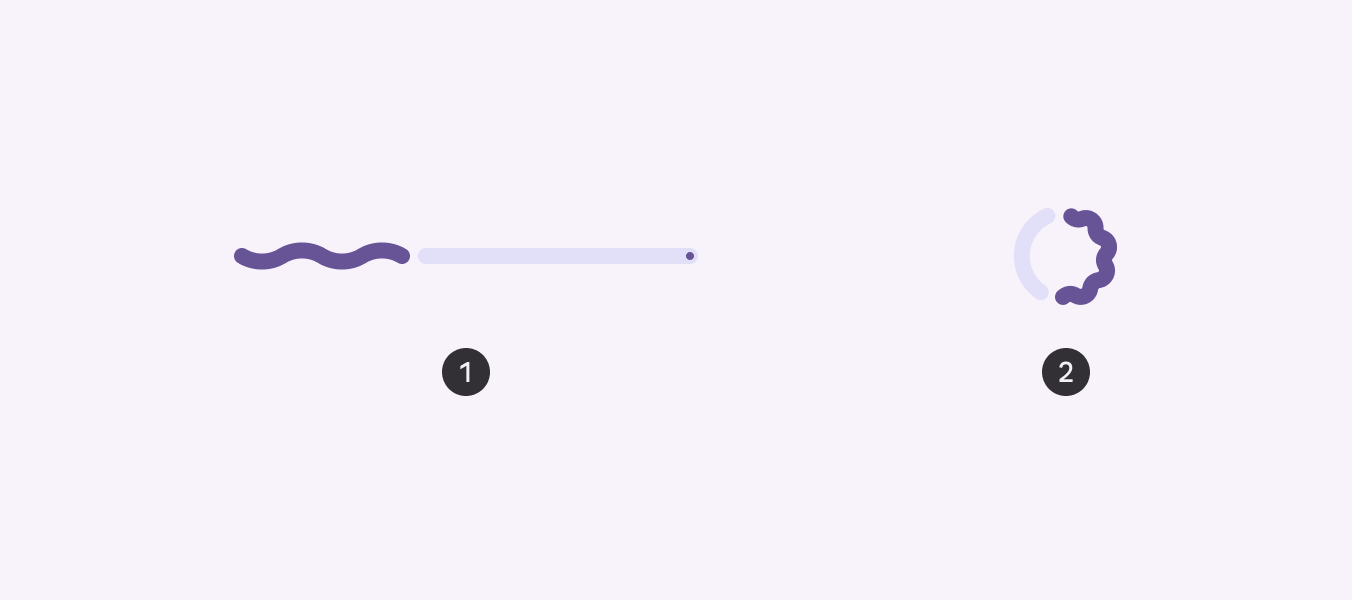
1. Vodorovná čára v primární barvě zaplňuje kontrastní dráhu zleva doprava. 2. Kruh se vykresluje od 0 do 360 stupňů.
  1. Lineární ukazatel
  2. Kruhový ukazatel

Chování ukazatelů průběhu závisí na typu sledovaného průběhu:

  • Určitý: průběh i doba čekání jsou známé
  • Neurčitý: průběh ani doba čekání nejsou známé

Používáte-li určitý ukazatel, musí přesně odpovídat skutečnému průběhu měřeného procesu.

Neurčité ukazatele používejte k vyjádření toho, že proces probíhá, ale doba čekání není známá.

  1. Určité ukazatele průběhu se plní od 0 % do 100 %
  2. Neurčité ukazatele průběhu se pohybují po pevné dráze a během pohybu se zvětšují a zmenšují

Jakmile jsou k dispozici podrobnější informace o procesu, změňte ukazatel průběhu z neurčitého na určitý.

Lineární ukazatel průběhu se při načítání obrazovky mění z neurčitého na určitý

Anatomie ​

  1. Aktivní ukazatel
  2. Dráha
  3. Koncový ukazatel

Aktivní ukazatel

Aktivní ukazatel zobrazuje dosavadní průběh.

U neurčitých procesů se aktivní indikátor podél dráhy opakovaně zvětšuje a zmenšuje.

Lineární ukazatele se pohybují podél dráhy od počátečního okraje ke koncovému okraji. Kruhové ukazatele se ve výchozím nastavení pohybují od horní části dráhy ve směru hodinových ručiček.

Aktivní ukazatel se zobrazí hned, jakmile proces začne. Při nízkých hodnotách průběhu, kdy je k dispozici málo místa, se zobrazuje jako tečka, aby uživatelé poznali, že proces probíhá.
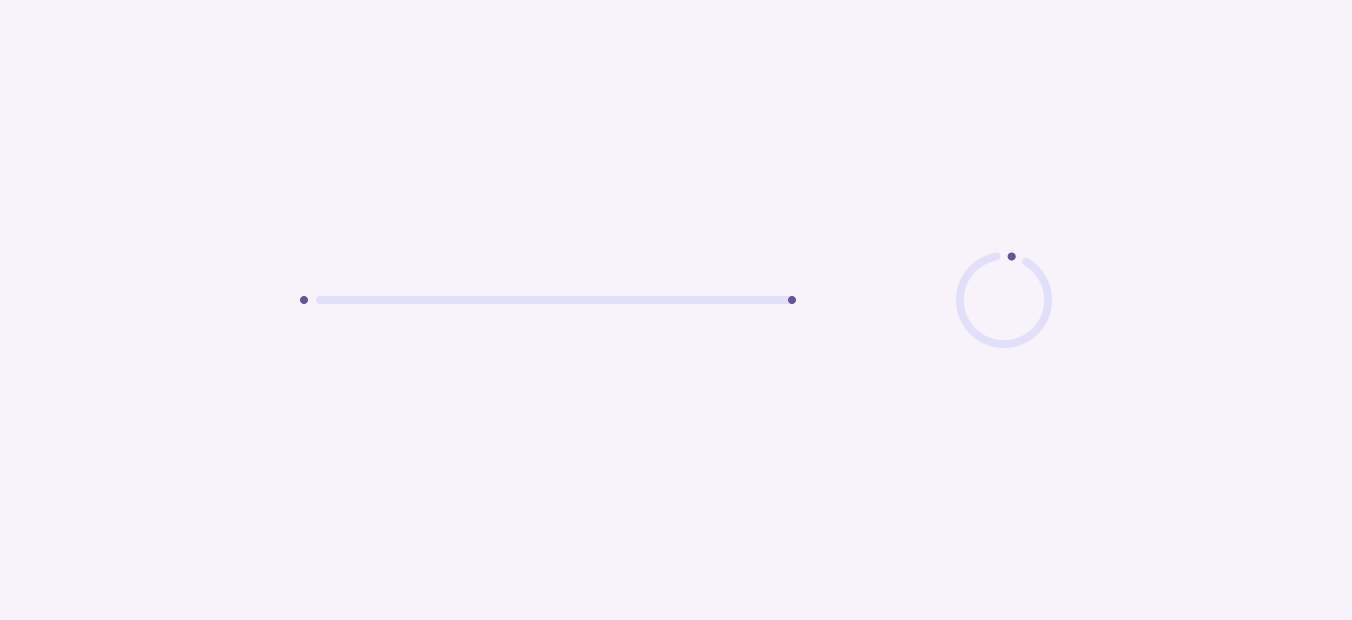
Lineární a kruhový ukazatel průběhu při 1 % dokončení, kdy se aktivní ukazatel teprve objevil.
Na začátku procesu se aktivní ukazatel zobrazí jako tečka

Aktivní ukazatel může mít plochý nebo vlnitý tvar. Použijte tvar, který nejlépe odpovídá charakteru produktu.

Vlnitý tvar působí u dlouhých procesů méně staticky a nejlépe se hodí tam, kde je vhodný výraznější styl.

Vlnitý tvar zvětšuje celkovou výšku komponenty. Při velmi malých velikostech nemusí být zřetelný.

Vlnité lineární ukazatele zvyšují výšku celkového kontejneru

Koncový ukazatel

Koncový ukazatel je kruh o průměru 4 dp, který označuje konec určitého lineárního ukazatele průběhu. Pomáhá splnit požadavky systému Material Design na přístupnost.

Nepoužívá se u neurčitých ani kruhových ukazatelů průběhu.

Koncový ukazatel je vyžadován, pokud má dráha vůči kontejneru nebo povrchu za kontejnerem kontrast menší než 3:1.
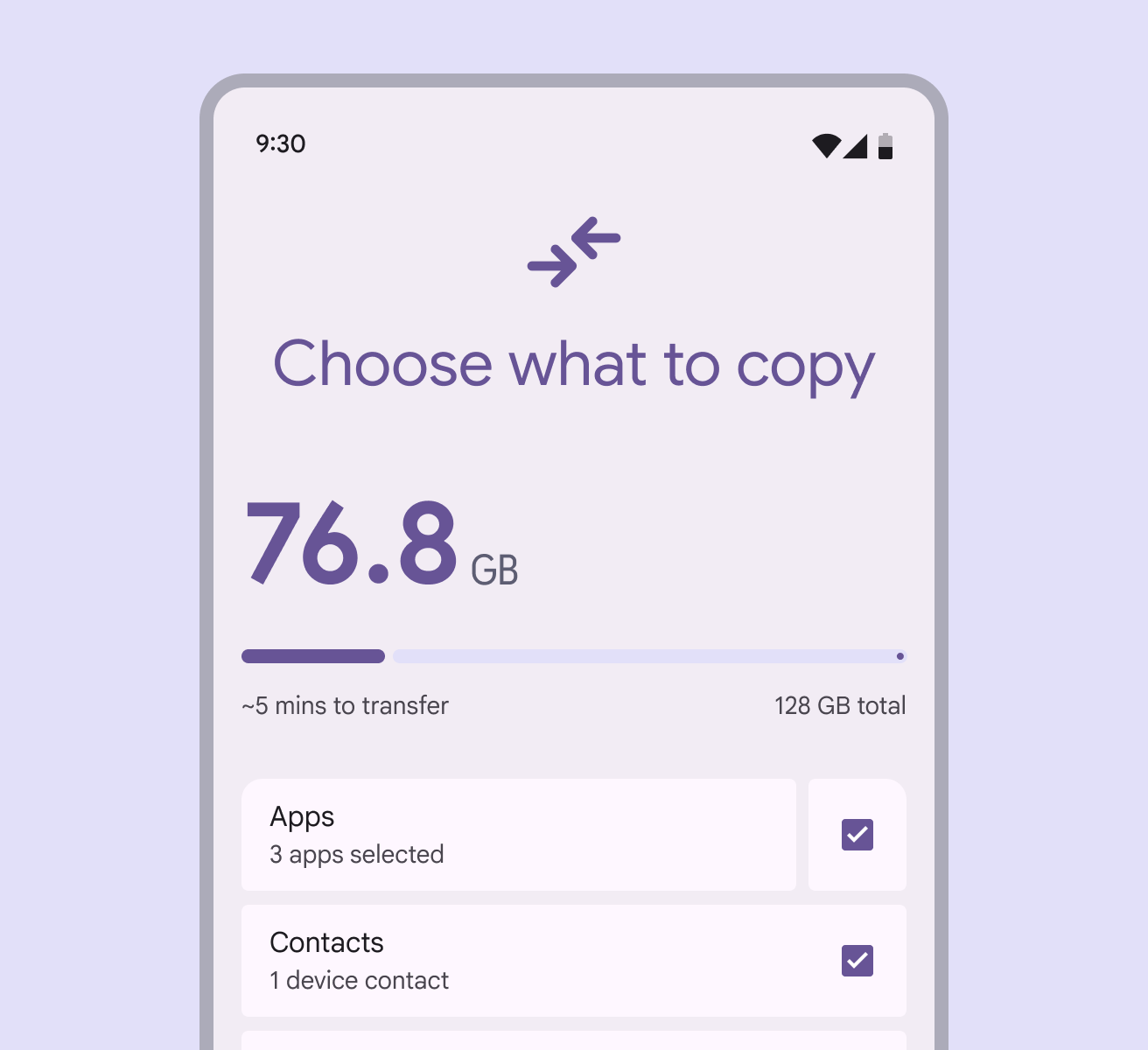
Vodorovná čára v primární barvě zaplňuje kontrastní dráhu zleva doprava.
Doporučeno Pokud je ukazatel průběhu umístěn v kontejneru s nízkým kontrastem, použijte koncový ukazatel
Kruhová dráha bez viditelného kontrastu se zaplňuje barvou od 0 do 360 stupňů.
Pozor Koncový ukazatel odstraňte pouze tehdy, je-li vizuální kontrast s okolními povrchy alespoň 3:1

Umístění ​

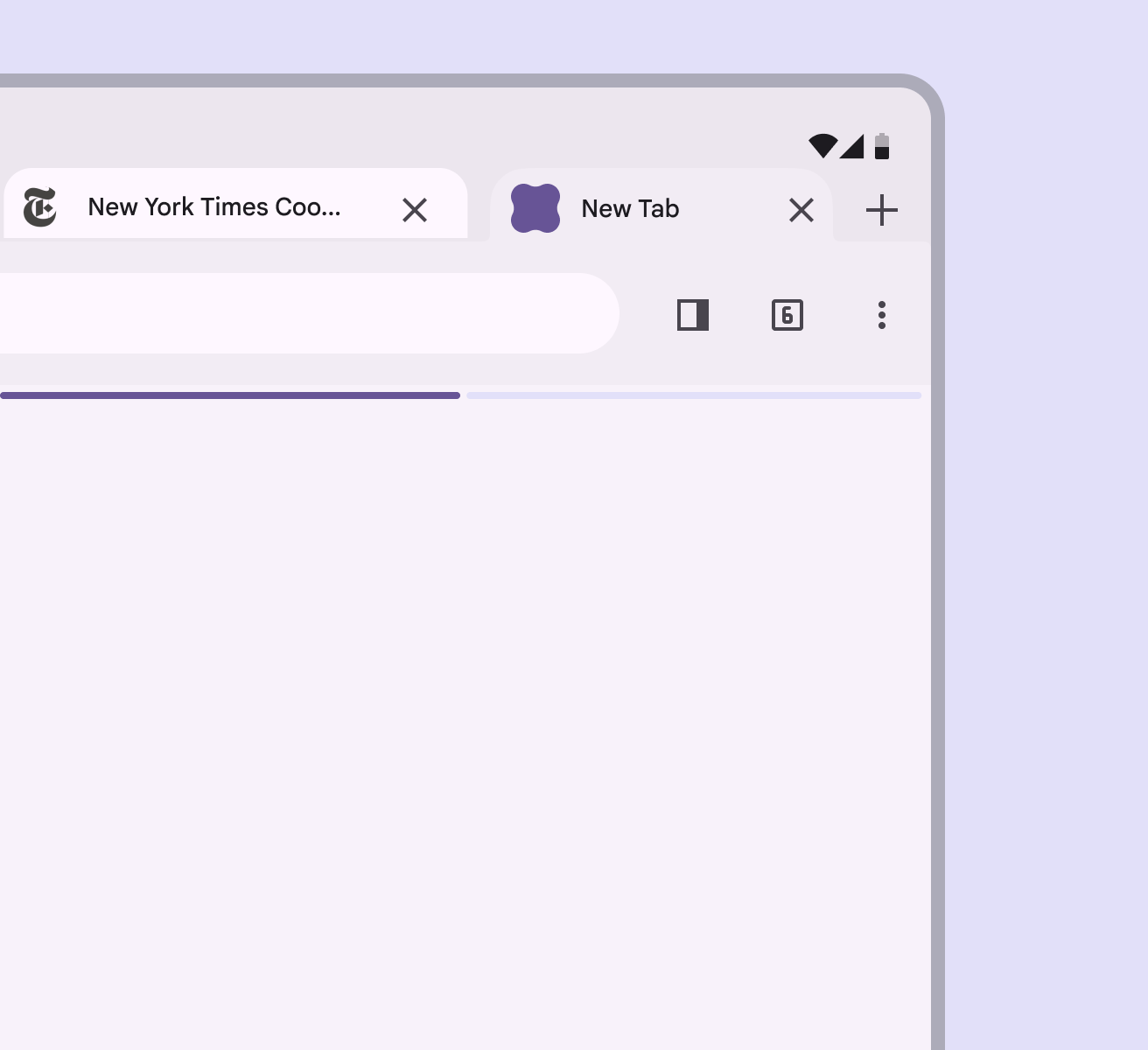
Lineární ukazatel průběhu umístěte podél okraje kontejneru, který se načítá. Pokud kontejner mění tvar, umístěte ukazatel na okraj, který se animuje. Lze jej umístit také doprostřed kontejneru.

Pro celou skupinu použijte jeden ukazatel průběhu v horní části stránky. Nepřidávejte ukazatel ke každému prvku, pokud se prvky neaktivují nezávisle na sobě.

Ukazatel průběhu v horní části obrazovky ukazuje, že se načítá veškerý obsah stránky
Když je ukazatel průběhu připojen ke kartě, ukazuje, že se načítá pouze obsah karty
Ukazatel průběhu na rozšiřujícím se okraji karty ukazuje, že se okraj může rozšířit a zobrazit načtený obsah

Kruhové ukazatele průběhu umístěte doprostřed kontejneru nebo stránky, která se načítá, například tlačítka nebo karty.

Při načítání dalších položek na stránce umístěte kruhový ukazatel průběhu do prázdného prostoru, kde se objeví nový obsah, aby nepřekrýval stávající obsah.

Pokud však načtení obsahu netrvá dlouho, zvažte místo toho použití ukazatele načítání.

Kruhový ukazatel průběhu může ukazovat, že se stránka načítá
Kruhový ukazatel průběhu může ukázat, kde se na stránce objeví nové položky. V tomto prostoru dobře funguje také ukazatel načítání.

Ukazatele průběhu v tlačítkách

Kruhový ukazatel lze umístit do tlačítka, aby ukazoval, že se akce spuštěná tlačítkem právě provádí.

U velmi malých tlačítek použijte plochý tvar, protože vlnitý tvar není při této velikosti dobře patrný.

Pro zajištění minimálního kontrastního poměru 3:1 změňte barvu aktivního ukazatele na stejnou barvu, jakou má ikona nebo popisek tlačítka, a odstraňte dráhu.

Doporučeno Používejte kruhové ukazatele pro krátké neurčité aktivity trvající méně než 5 sekund
Nedoporučeno Vyhněte se používání ukazatelů průběhu u každého tlačítka v seznamu

Responzivní rozvržení ​

Jazyky psané zprava doleva

V produktech používajících jazyky psané zprava doleva (RTL) zrcadlete lineární ukazatele průběhu vodorovně.

Kruhové ukazatele průběhu není nutné zrcadlit.

Zrcadlený ukazatel průběhu pro jazyk psaný zprava doleva.
Lineární ukazatele průběhu se v jazycích psaných zprava doleva (RTL) pohybují zprava doleva

Velké obrazovky

Kruhové ukazatele průběhu mají flexibilní velikost. Podle umístění a bodu zlomu mohou mít velikost od 24 dp do 240 dp. Dodržujte minimální a maximální velikosti.

Extra velké ukazatele průběhu používejte pouze ve velkých a extra velkých oknech, například na desktopu.
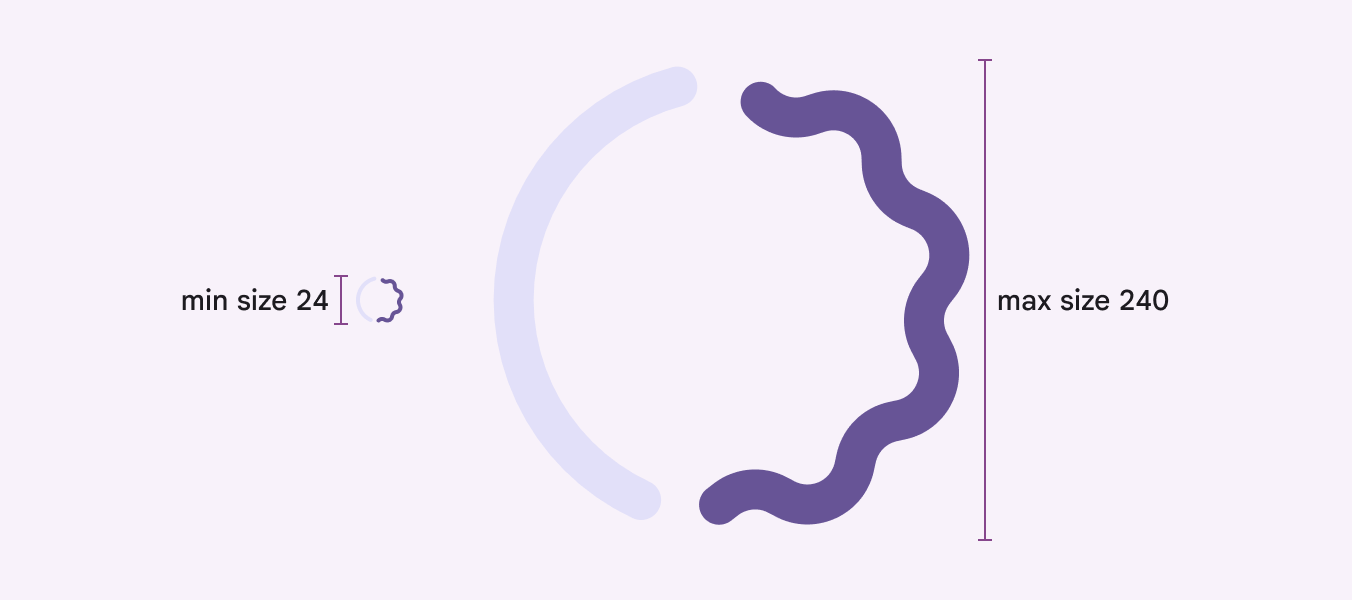
Kruhové ukazatele průběhu mohou mít velikost od 24 dp do 240 dp.
Vlnitý tvar by se měl škálovat spolu s velikostí, aby proporce zůstaly u všech velikostí stejné

Lineární ukazatele průběhu se dynamicky přizpůsobují šířce okna nebo prvku, ve kterém jsou umístěny, například karty. Nepoužívejte je v prvcích menších než 40 dp.

Odsazení na každém konci by mělo být alespoň 4 dp, lze ho však upravit.
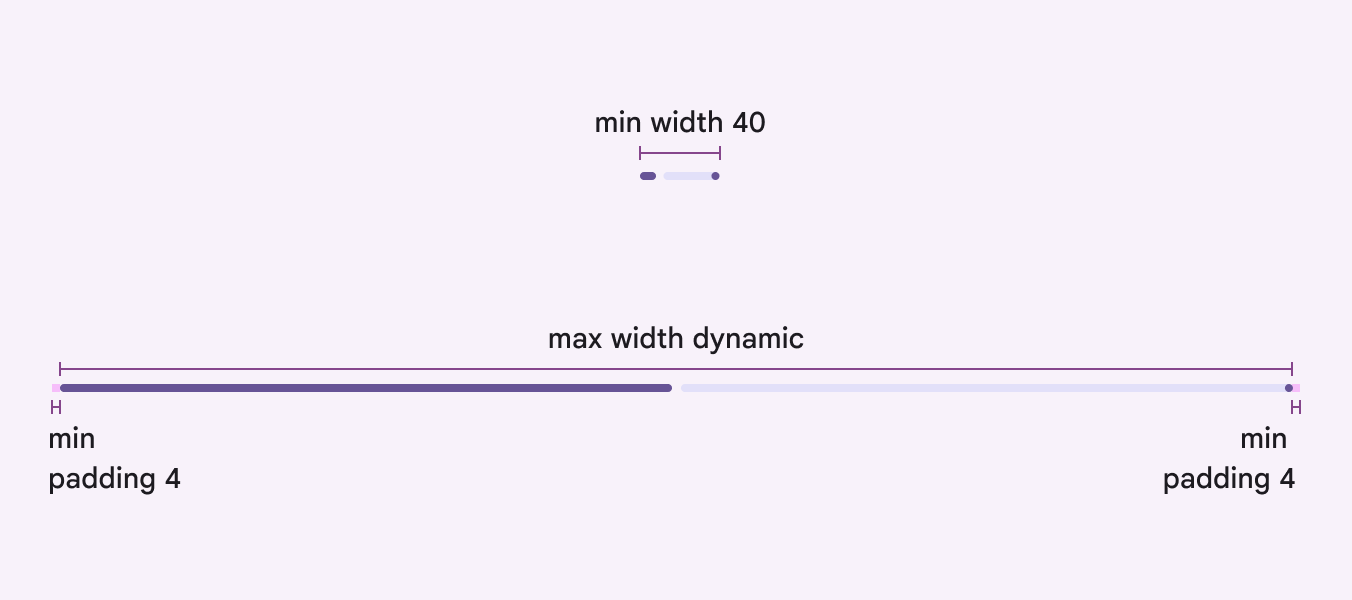
Lineární ukazatele průběhu se mohou dynamicky přizpůsobit jakékoli šířce.
Lineární ukazatel průběhu by měl vždy zabírat šířku prvku uživatelského rozhraní, ve kterém je umístěn
Pager
Předchozí stránkaUkazatele průběhu: Specifikace
Další stránkaUkazatele průběhu: Přístupnost

Vydáno pod licencí Apache 2.0 nebo CC BY 4.0.

Copyright © 2018-Present Google

https://m3.material.io/components/progress-indicators/guidelines

Vydáno pod licencí Apache 2.0 nebo CC BY 4.0.

Copyright © 2018-Present Google