Skip to content
Material Design 3
Main Navigation
v3
v2
v1

čeština

English
简体中文
繁體中文
Español
Français
Русский
Português – Brasil
Deutsch
日本語
한국어
Italiano
Polski
Türkçe
magyar

čeština

English
简体中文
繁體中文
Español
Français
Русский
Português – Brasil
Deutsch
日本語
한국어
Italiano
Polski
Türkçe
magyar

Vzhled

Sidebar Navigation

Základy

Přístupnost

Přehled: Principy

Přehled: Asistivní technologie

Navrhování: Přehled

Navrhování: Kontrast barev

Navrhování: Struktura

Návrh: Tok

Navrhování: Prvky

Psaní a text: Osvědčené postupy

Psaní a text: Zkracování textu

Psaní a text: Změna velikosti textu

Navrhování pro všechny: Potřeby uživatelů

Tvorba pro všechny: Společné navrhování

Obsahový design

Přehled

Alternativní text

Globální psaní: Přehled

Psaní pro globální publikum: Volba slov

Oznámení

Příručka stylu: Osvědčené postupy pro tvorbu textů v UX

Průvodce stylem: Volba slov

Příručka stylu: Gramatika a interpunkce

Přizpůsobení Materialu

Zařízení

Design pro hodinky: Přehled

Design hodinek: Základy

Design pro hodinky: Styly

Design pro hodinky: Rozvržení

XR

Design pro imerzivní XR: Přehled

Design pro imerzivní XR: Interakce

Navrhování pro imerzivní XR: Rozvržení

Design pro imerzivní XR: Přístupnost

Přehled komponent XR

Komponenty XR: Panely aplikace

Komponenty XR: Dialogy

Komponenty XR: Navigační lišta

Komponenty XR: Navigační kolejnice

Komponenty XR: Panely nástrojů

Designové tokeny: Přehled

Designové tokeny: Jak je používat

Interakce

Gesta

Vstupy: Základy

Výběr: Přehled

Stavy: Přehled

Stavy: Vrstvy stavu

Stavy: Použití stavů

Rozvržení

Přehled rozvržení: Přehled

Přehled rozvržení: Části rozvržení

Přehled rozvržení: Adaptivní design

Scaffold: Přehled

Scaffold: Lišty

Scaffold: Kolejnice

Scaffold: Panely

Mřížky a rozestupy: Přehled

Mřížky a rozestupy: Mřížky

Mřížky a rozestupy: Rozestupy

Mřížky a rozestupy: Hustota

Body zlomu: Přehled

Body zlomu: Kompaktní

Body zlomu: střední

Body zlomu: Rozšířené

Body zlomu: velké a extra velké

Obousměrnost a RTL

Kanonické příklady rozvržení: Přehled

Kanonické příklady rozvržení: Feed

Kanonické příklady rozvržení: Seznam–detail

Kanonické příklady rozvržení: Podpůrný panel

Použitelnost: Přehled

Použitelnost: Využití M3 Expressive

Material A-Z

Styly

Barva

Systém barev: Přehled

Systém barev: Jak systém funguje

Barevné role

Barevná schémata

Výběr schématu

Statická barevná schémata: Baseline

Statická barevná schémata: Vlastní barvy značky

Dynamická barevná schémata: Volba zdroje

Dynamická barevná schémata: uživatelem generovaný zdroj

Dynamická barevná schémata: Zdroj založený na obsahu

Pokročilá přizpůsobení: přehled

Pokročilé úpravy: Použití barev

Pokročilé úpravy: Definování nových barev

Pokročilé přizpůsobení: Úprava stávajících barev

Barevné zdroje

Elevace: Přehled

Elevace: Použití elevace

Elevace: Tokeny

Ikony: Přehled

Ikony: Navrhování ikon

Ikony: Jak používat ikony

Pohyb

Systém fyziky pohybu: Jak funguje

Systém fyziky pohybu: Specifikace

Zjemnění a trvání: Použití zjemnění a trvání

Easing a trvání: Tokeny a specifikace

Přechody: Vzory přechodů

Přechody: Použití přechodů

Tvar: Přehled a principy

Tvar: Stupnice poloměrů zaoblení

Tvar: Morfování tvarů

Rozestupy: Přehled

Rozestupy: Použití rozestupů

Rozestupy: Tokeny

Typografie: Přehled

Typografie: Písma

Typografie: Typografická škála a tokeny

Typografie: Použití písma

Typografie: editoriální úpravy

Komponenty

Panely aplikace: Přehled

Panely aplikace: Specifikace

Panely aplikace: Pokyny

Panely aplikace: Přístupnost

Odznaky: Přehled

Odznaky: Specifikace

Odznaky: Pokyny

Odznaky: Přístupnost

Tlačítka

Všechna tlačítka

Skupiny tlačítek: Přehled

Skupiny tlačítek: Specifikace

Skupiny tlačítek: Pokyny

Skupiny tlačítek: Přístupnost

Tlačítka: Přehled

Tlačítka: Specifikace

Tlačítka: Pokyny

Tlačítka: Přístupnost

Rozšířené FAB: Přehled

Rozšířené FAB: Specifikace

Rozšířené FAB: Pokyny

Rozšířené FAB: Přístupnost

FAB menu: Přehled

FAB menu: Specifikace

FAB menu: Pokyny

FAB menu: Přístupnost

Plovoucí akční tlačítka (FAB): Přehled

Plovoucí akční tlačítka (FAB): Specifikace

Plovoucí akční tlačítka (FAB): Pokyny

Plovoucí akční tlačítka (FAB): Přístupnost

Tlačítka s ikonou: Přehled

Tlačítka s ikonou: Specifikace

Tlačítka s ikonou: Pokyny

Tlačítka s ikonou: Přístupnost

Segmentová tlačítka: Přehled

Segmentová tlačítka: Specifikace

Segmentová tlačítka: Pokyny

Segmentová tlačítka: Přístupnost

Rozdělená tlačítka: Přehled

Rozdělená tlačítka: Specifikace

Rozdělená tlačítka: Pokyny

Rozdělená tlačítka: Přístupnost

Karty: Přehled

Karty: Specifikace

Karty: Pokyny

Karty: Přístupnost

Karusel: Přehled

Karusel: Specifikace

Karusel: Pokyny

Karusel: Přístupnost

Zaškrtávací políčko: Přehled

Zaškrtávací políčko: Specifikace

Zaškrtávací políčko: Pokyny

Zaškrtávací políčko: Přístupnost

Čipy: Přehled

Čipy: Specifikace

Čipy: Pokyny

Čipy: Přístupnost

Výběr data a času

Výběr data: Přehled

Výběr data: Specifikace

Výběr data: Pokyny

Výběr data: Přístupnost

Výběr času: Přehled

Výběr času: Specifikace

Výběr času: Pokyny

Výběr času: Přístupnost

Dialogy: Přehled

Dialogy: Specifikace

Dialogy: Pokyny

Dialogy: Přístupnost

Oddělovač: Přehled

Oddělovač: Specifikace

Oddělovač: Pokyny

Oddělovač: Přístupnost

Seznamy: Přehled

Seznamy: Specifikace

Seznamy: Pokyny

Seznamy: Přístupnost

Načítání a průběh

Ukazatel načítání: Přehled

Ukazatel načítání: Specifikace

Ukazatel načítání: Pokyny

Ukazatel načítání: Přístupnost

Ukazatele průběhu: Přehled

Ukazatele průběhu: Specifikace

Ukazatele průběhu: Pokyny

Ukazatele průběhu: Přístupnost

Nabídky: Přehled

Nabídky: Specifikace

Nabídky: Pokyny

Nabídky: Přístupnost

Navigace

Navigační lišta: Přehled

Navigační lišta: Specifikace

Navigační lišta: Pokyny

Navigační lišta: Přístupnost

Navigační panel: Přehled

Navigační panel: Specifikace

Navigační panel: Pokyny

Navigační panel: Přístupnost

Navigační kolejnice: Přehled

Navigační kolejnice: Specifikace

Navigační kolejnice: Pokyny

Navigační kolejnice: Přístupnost

Radio tlačítko: Přehled

Radio tlačítko: Specifikace

Radio tlačítko: Pokyny

Radio tlačítko: Přístupnost

Vyhledávání: Přehled

Vyhledávání: Specifikace

Vyhledávání: Pokyny

Vyhledávání: Přístupnost

Panely

Spodní panely: Přehled

Spodní panely: Specifikace

Spodní panely: Pokyny

Spodní panely: Přístupnost

Boční panely: Přehled

Boční panely: Specifikace

Boční panely: Pokyny

Boční panely: Přístupnost

Posuvníky: Přehled

Posuvníky: Specifikace

Posuvníky: Pokyny

Posuvníky: Přístupnost

Snackbar: Přehled

Snackbar: Specifikace

Snackbar: Pokyny

Snackbar: Přístupnost

Přepínač: Přehled

Přepínač: Specifikace

Přepínač: Pokyny

Přepínač: Přístupnost

Taby: Přehled

Taby: Specifikace

Taby: Pokyny

Taby: Přístupnost

Textová pole: Přehled

Textová pole: Specifikace

Textová pole: Pokyny

Textová pole: Přístupnost

Panely nástrojů: Přehled

Panely nástrojů: Specifikace

Panely nástrojů: Pokyny

Panely nástrojů: Přístupnost

Tooltipy: Přehled

Tooltipy: Specifikace

Tooltipy: Pokyny

Tooltipy: Přístupnost

Na této stránce

Body zlomu: velké a extra velké ​

Rozvržení fungují na široké škále zařízení díky bodům zlomu


Tyto body zlomu se nejlépe uplatní při vytváření webových zážitků uzpůsobených pro notebooky a stolní počítače. Některé produkty možná nebudou potřebovat velké a extra velké body zlomu. Při rozhodování, pro které body zlomu navrhovat, zohledněte konvence své platformy a potřeby svých uživatelů.

  • Rozvržení pro velké body zlomuBody zlomu jsou vymezené velikosti oken, při nichž se rozvržení mění tak, aby odpovídalo dostupnému prostoru, konvencím zařízení a ergonomii (dříve třídy velikosti oken).Více o breakpointech jsou určena pro šířku obrazovky od 1 200 dp do 1 599 dp
  • Rozvržení pro extra velké body zlomu jsou určena pro šířku obrazovky 1 600 dp a výše
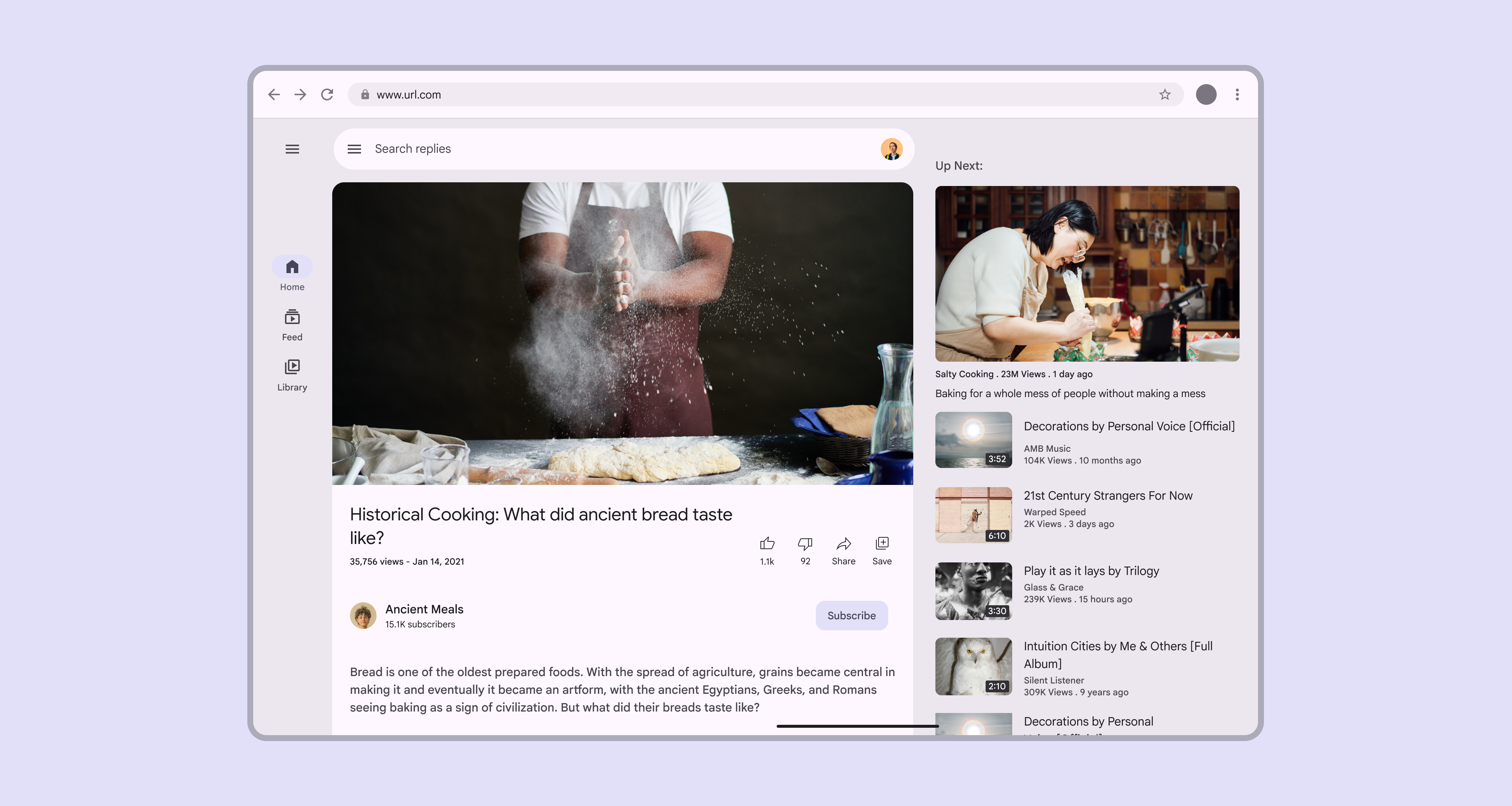
Velké okno s videoaplikací ve dvoupanelovém rozvržení.
Pro velké a extra velké body zlomu se doporučuje dvoupanelové rozvržení

Navigace ​

Použijte navigační lištuNavigační kolejnice umožňují uživatelům přepínat mezi zobrazeními uživatelského rozhraní na zařízeních střední velikosti.Více o navigačních kolejnicích ve sbaleném nebo rozbaleném stavu podle množství obsahu.

Pro řazení, filtrování nebo sekundární navigaci použijte taby nebo jiné komponenty přímo v panelu.
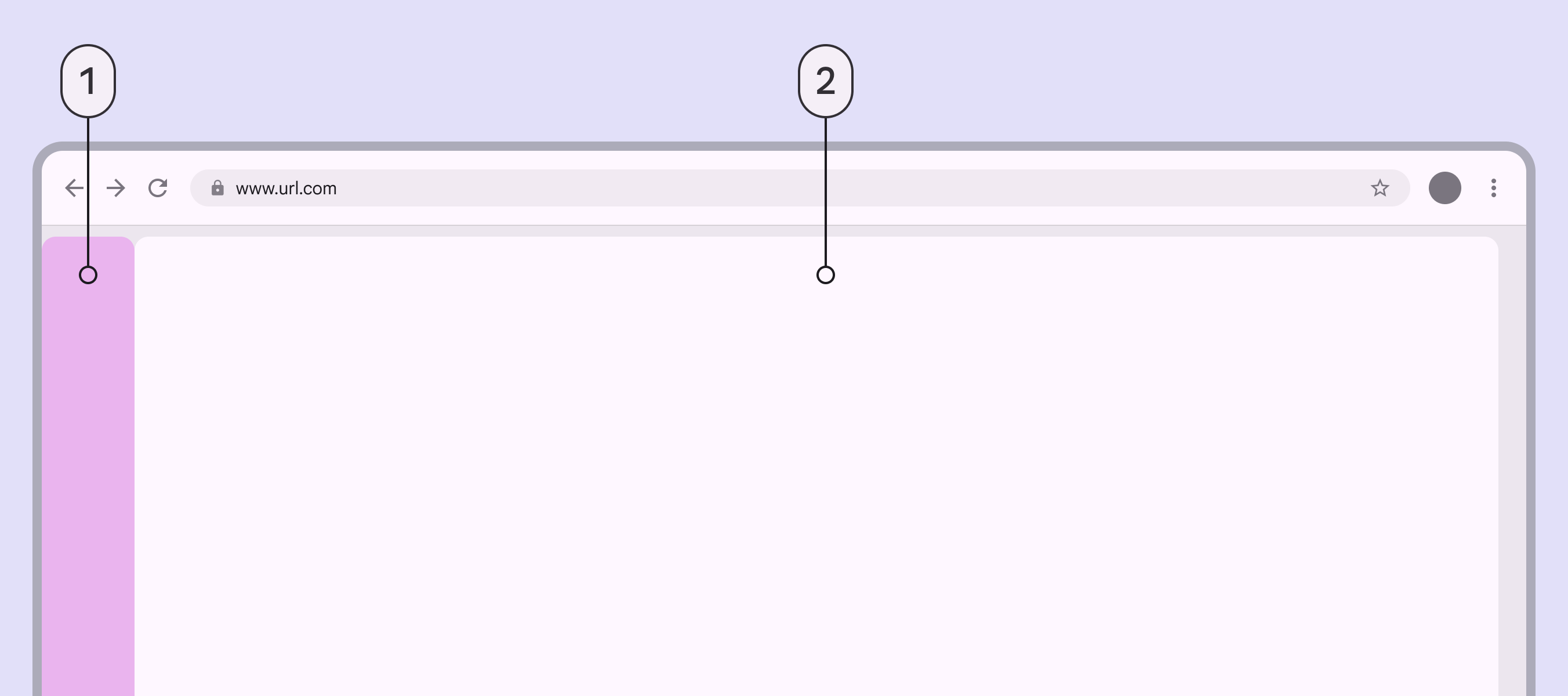
Velké okno webového prohlížeče s malou navigační oblastí na počáteční hraně a jedním panelem, který vyplňuje zbytek okna.
  1. Sbalená navigační oblast
  2. Jednopanelové rozvržení

Rozbalená navigační kolejnice se nejlépe hodí pro extra velká okna, kde je stále dost prostoru pro obsah. Zvažte sbalení navigační kolejnice, pokud je potřeba ušetřit prostor nebo když uživatel prochází hlouběji v hierarchii stránek.
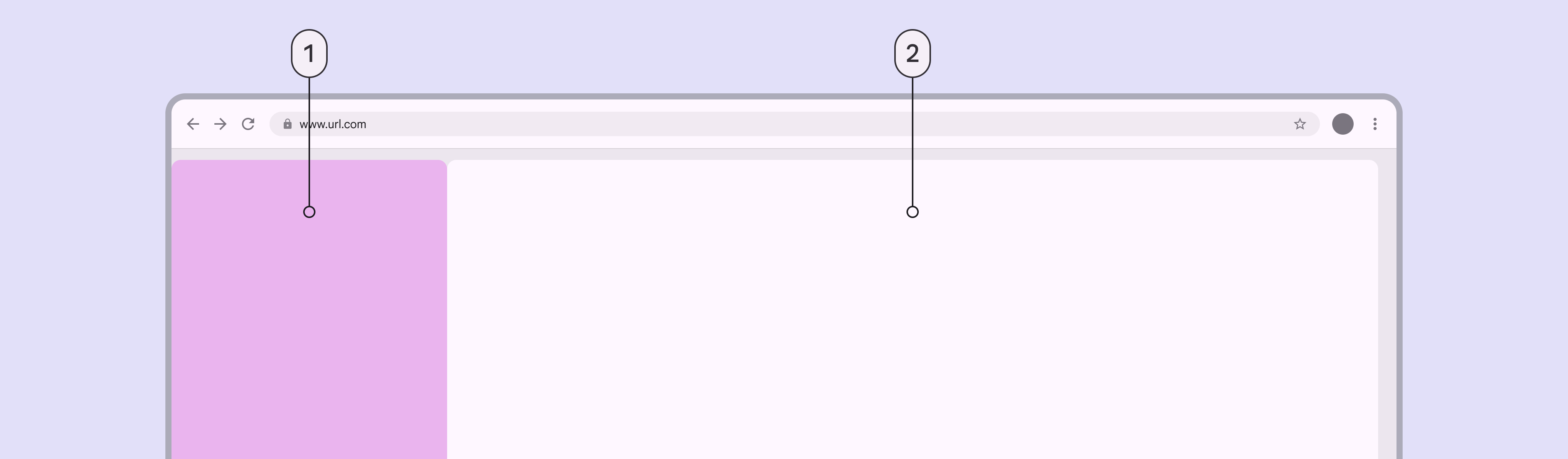
Extra velké okno webového prohlížeče s rozbalenou navigační oblastí a jedním panelem, který vyplňuje zbytek okna.
  1. Rozbalená navigační oblast
  2. Jednopanelové rozvržení

Panely ​

Pro velké a extra velké body zlomu je často nejlepší dvoupanelové rozvržení.

Jednopanelové rozvržení však může být vhodné pro vizuálně nebo informačně hustý obsah, například videa.
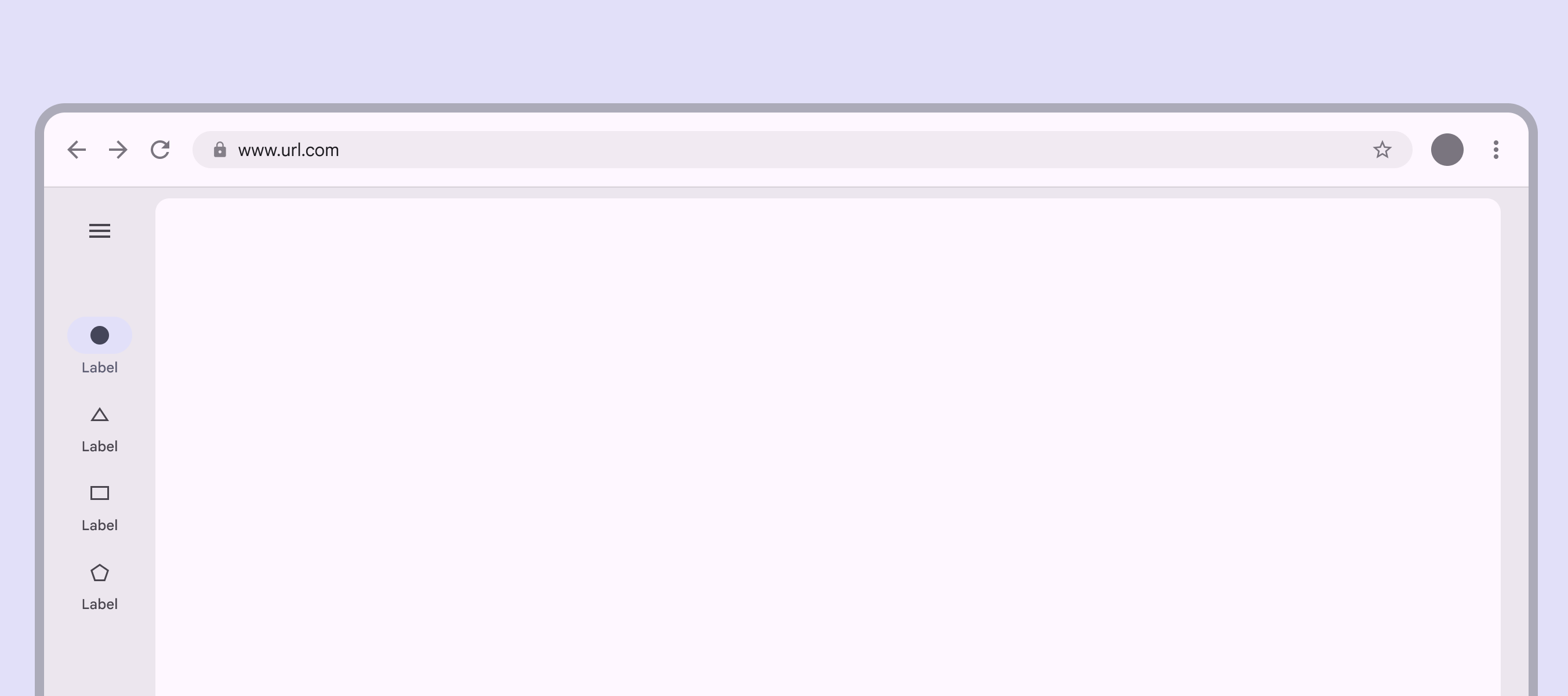
Jeden panel pokrývá většinu velké obrazovky kromě navigační oblasti a okrajů.
Jednopanelové rozvržení používejte pouze pro hustý obsah nebo média

Při použití rozvržení s pevným a flexibilním panelem by měl pevný panel standardně mít šířku 412 dp.
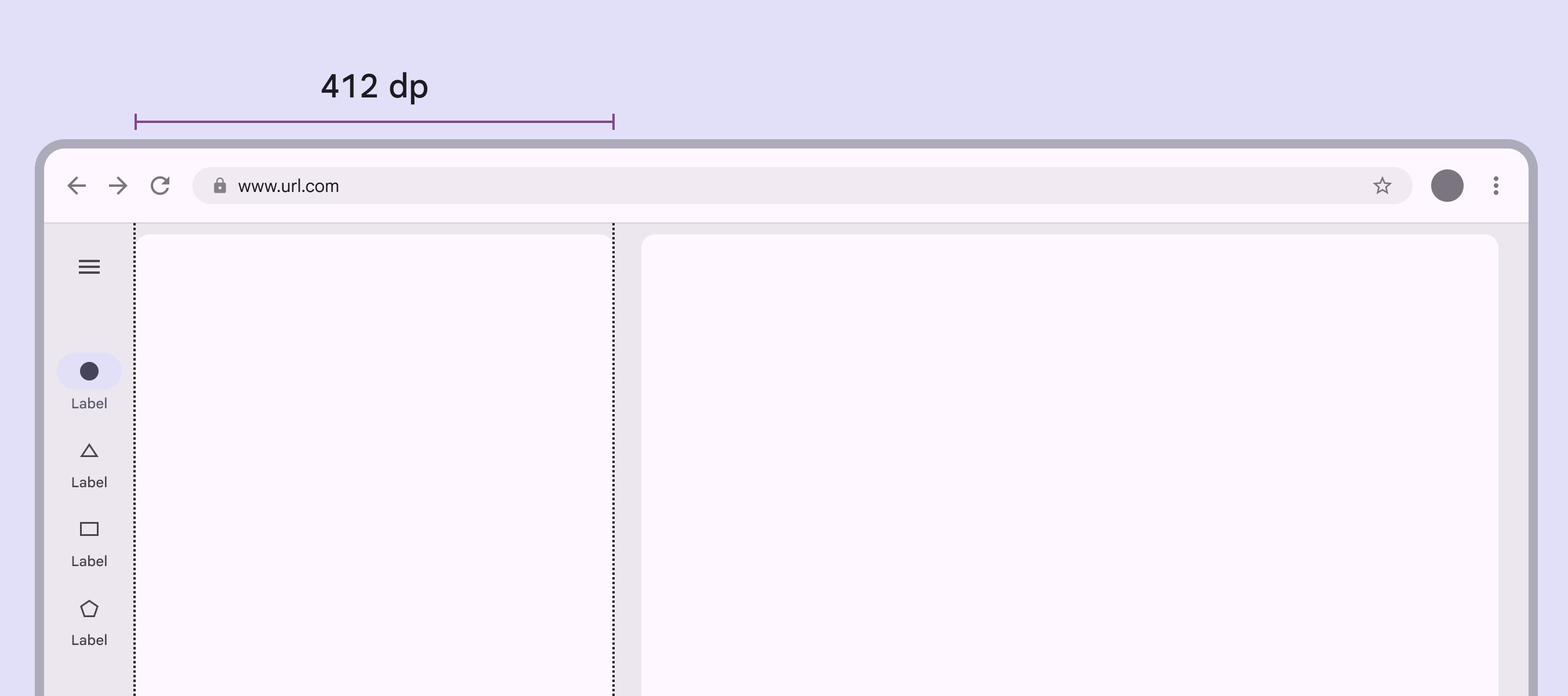
Dvoupanelové rozvržení s jedním panelem pevně nastaveným na 412 dp.
Pevné panely by měly mít ve velkých a extra velkých rozvrženích šířku 412 dp

Při použití rozvržení s rozdělenými panely by měla být mezera mezi panely ve výchozím nastavení vizuálně vystředěná, a to i při použití rozbalené navigační kolejnice.
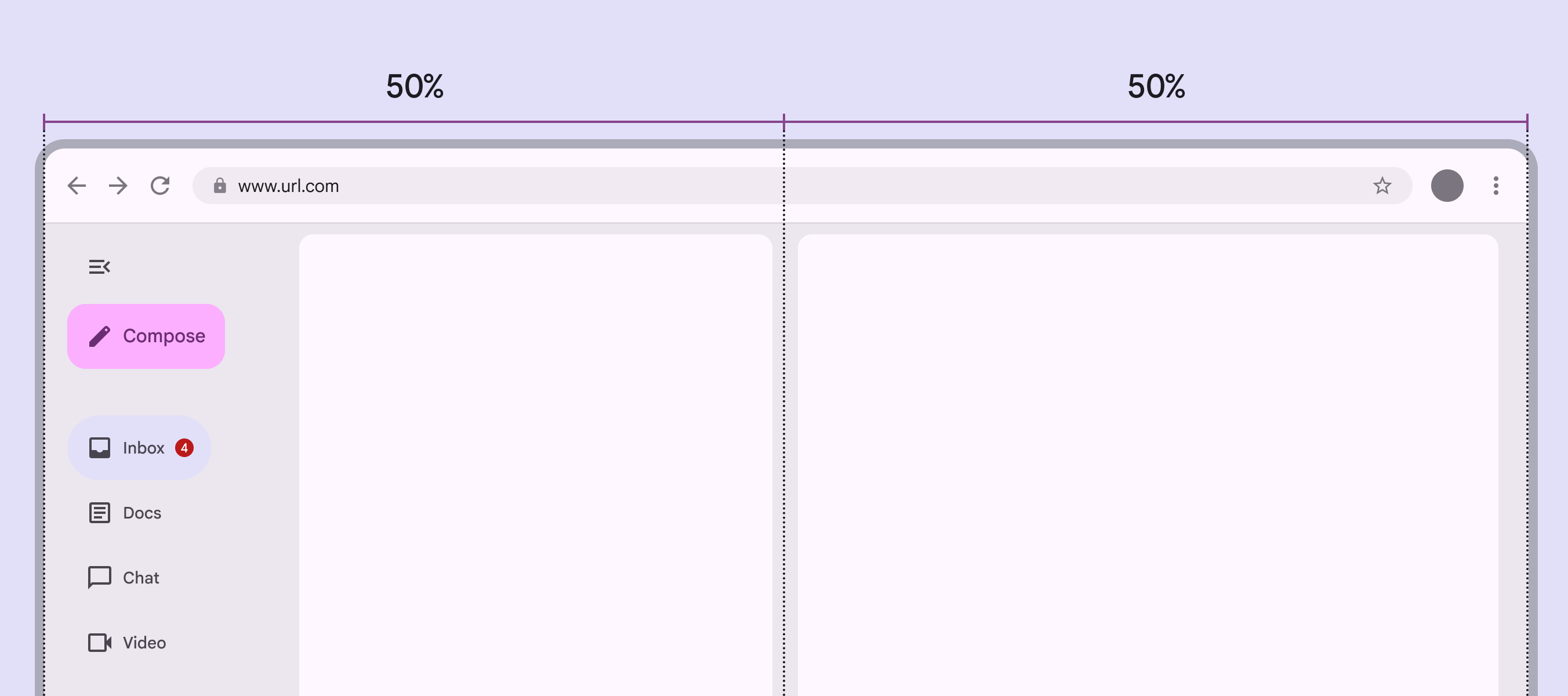
Rozbalená navigační kolejnice a první panel zabírají 50 % okna a druhý panel zabírá 50 %.
V rozvrženích s rozdělenými panely zmenšují navigační komponenty počáteční panel, takže mezera zůstává vystředěná

Další panely ​

Extra velký bod zlomu podporuje použití standardního bočního paneluStandardní boční panely zobrazují obsah, aniž by bránily přístupu k primárnímu obsahu obrazovky, například k přehrávači zvuku na straně hudební aplikace. Často se používají ve středních a rozšířených velikostech oken, typicky na tabletech a stolních počítačích.Více o bočních panelech jako třetího panelu. Pokud je boční panel zobrazen, může navigační kolejnice zůstat viditelná, sbalit se nebo se zcela skrýt. Nepoužívejte více než tři panely.

Poznámka: U pevných panelů se pro tuto velikost okna doporučuje šířka 412 dp, boční panely však mají ve výchozím nastavení maximální šířku 400 dp.
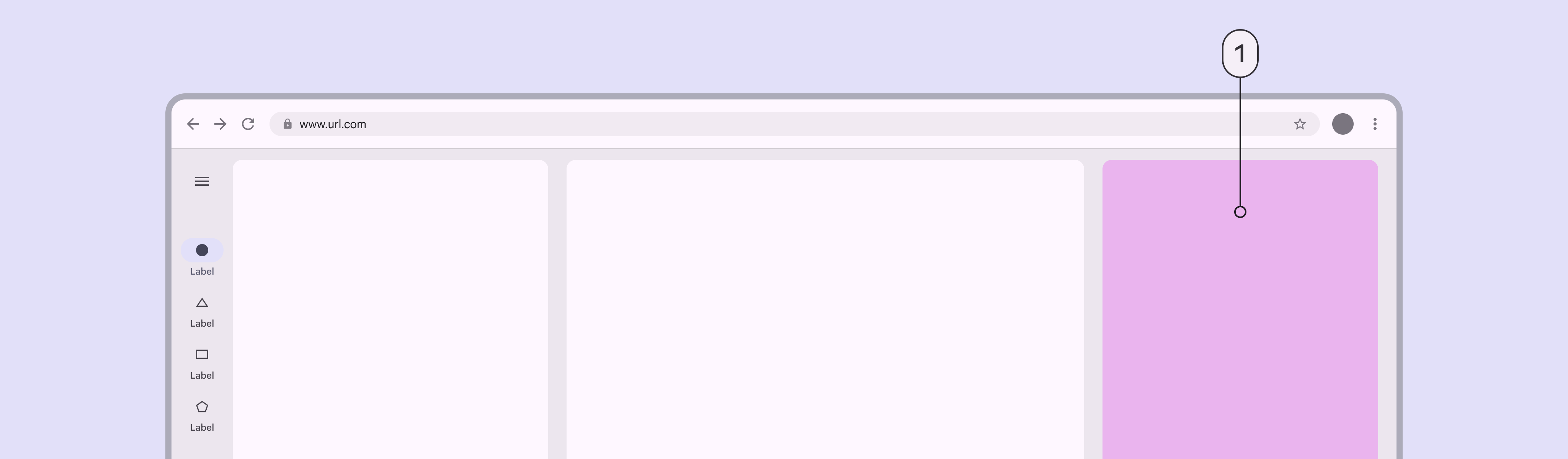
Extra velké okno se dvěma panely a bočním panelem jako třetím panelem.
  1. Standardní boční panel (třetí panel)

Rozestupy ​

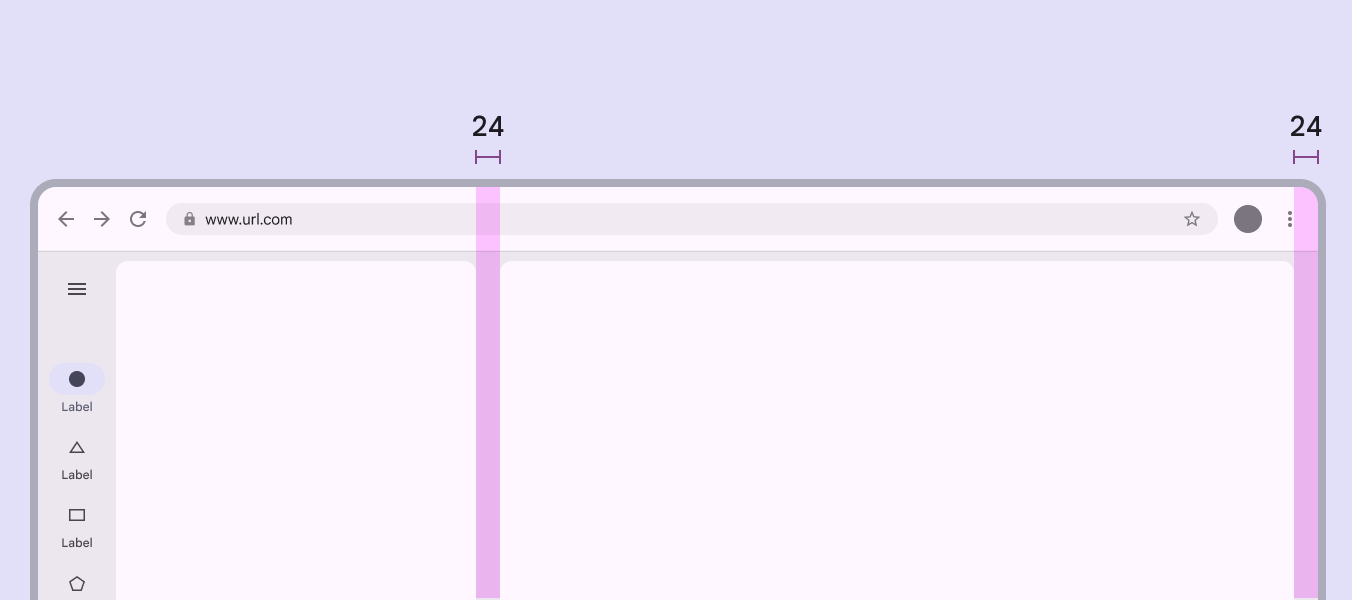
Velká a extra velká rozvržení mají na počáteční a koncové hraně okraje 24 dp.

MezeraMezera (spacer) je prostor mezi dvěma panely. Pokud lze měnit velikost panelů, obsahuje mezera úchyt pro tažení.Více o mezeře mezi panely je 24 dp.

Dvoupanelové rozvržení s okraji 24 dp a mezerou 24 dp mezi panely.
Ve velkých a extra velkých rozvrženích používejte 24 dp pro okraje a mezery mezi panely

Zvláštní aspekty ​

Velká a extra velká rozvržení budou muset dynamicky přecházet na menší rozvržení, když:

  • Aplikace přejde z režimu celé obrazovky do režimu rozdělené obrazovky
  • Spustí se režim více oken
  • Změní se velikost volně tvarovaného okna

Věnujte pozornost typografickým prvkům, jako je délka řádku, abyste zajistili čitelnost ve velkých a extra velkých rozvrženích.
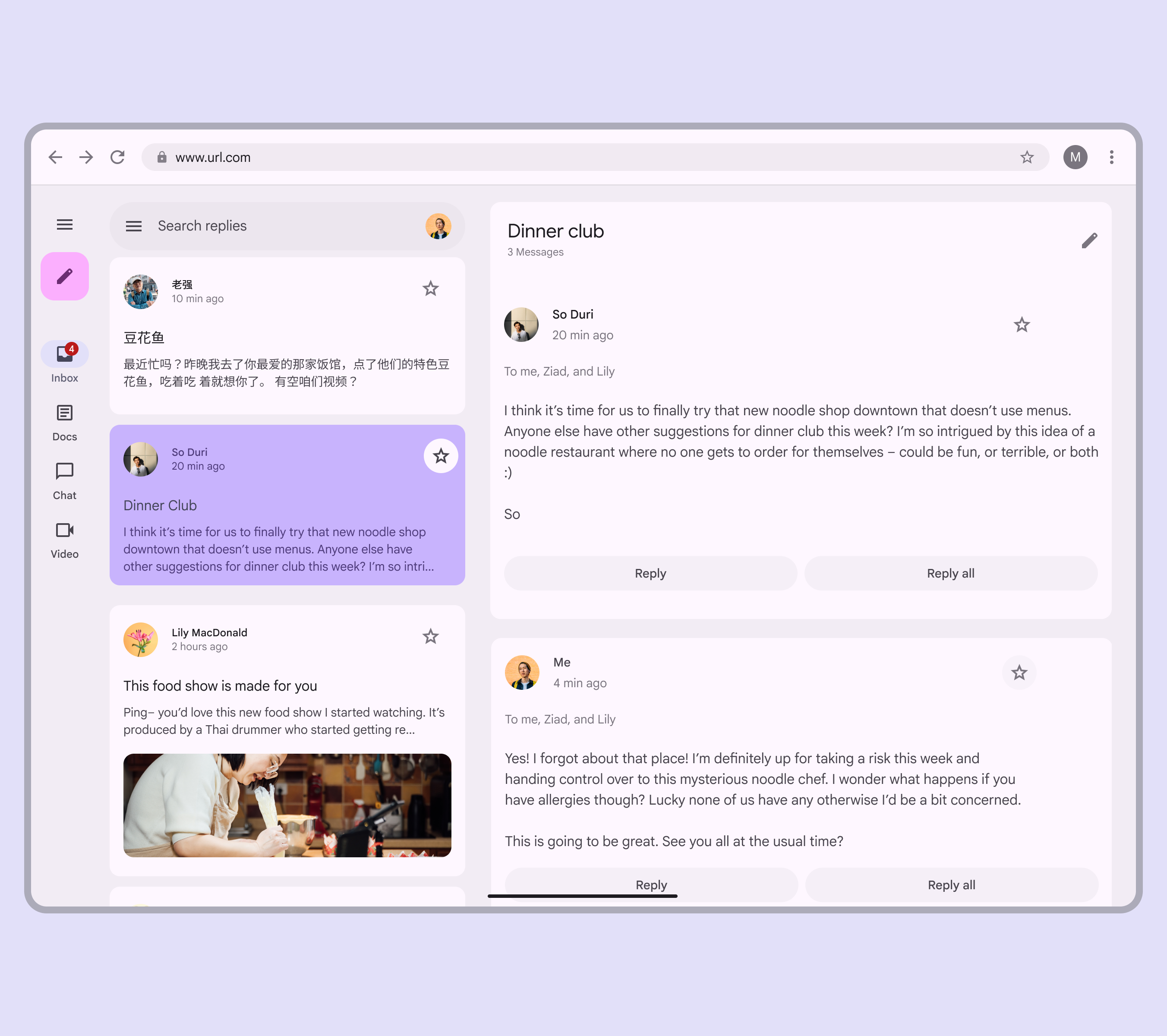
E-mailová aplikace se dvěma panely ve velkém rozvržení.
Zvažte, jak by se velké rozvržení mělo změnit při menších bodech zlomu
Pager
Předchozí stránkaBody zlomu: Rozšířené
Další stránkaObousměrnost a RTL

Vydáno pod licencí Apache 2.0 nebo CC BY 4.0.

Copyright © 2018-Present Google

https://m3.material.io/foundations/layout/breakpoints/large-extra-large

Vydáno pod licencí Apache 2.0 nebo CC BY 4.0.

Copyright © 2018-Present Google