Skip to content
Material Design 3
Main Navigation
v3
v2
v1

čeština

English
简体中文
繁體中文
Español
Français
Русский
Português – Brasil
Deutsch
日本語
한국어
Italiano
Polski
Türkçe
magyar

čeština

English
简体中文
繁體中文
Español
Français
Русский
Português – Brasil
Deutsch
日本語
한국어
Italiano
Polski
Türkçe
magyar

Vzhled

Sidebar Navigation

Základy

Přístupnost

Přehled: Principy

Přehled: Asistivní technologie

Navrhování: Přehled

Navrhování: Kontrast barev

Navrhování: Struktura

Návrh: Tok

Navrhování: Prvky

Psaní a text: Osvědčené postupy

Psaní a text: Zkracování textu

Psaní a text: Změna velikosti textu

Navrhování pro všechny: Potřeby uživatelů

Tvorba pro všechny: Společné navrhování

Obsahový design

Přehled

Alternativní text

Globální psaní: Přehled

Psaní pro globální publikum: Volba slov

Oznámení

Příručka stylu: Osvědčené postupy pro tvorbu textů v UX

Průvodce stylem: Volba slov

Příručka stylu: Gramatika a interpunkce

Přizpůsobení Materialu

Zařízení

Design pro hodinky: Přehled

Design hodinek: Základy

Design pro hodinky: Styly

Design pro hodinky: Rozvržení

XR

Design pro imerzivní XR: Přehled

Design pro imerzivní XR: Interakce

Navrhování pro imerzivní XR: Rozvržení

Design pro imerzivní XR: Přístupnost

Přehled komponent XR

Komponenty XR: Panely aplikace

Komponenty XR: Dialogy

Komponenty XR: Navigační lišta

Komponenty XR: Navigační kolejnice

Komponenty XR: Panely nástrojů

Designové tokeny: Přehled

Designové tokeny: Jak je používat

Interakce

Gesta

Vstupy: Základy

Výběr: Přehled

Stavy: Přehled

Stavy: Vrstvy stavu

Stavy: Použití stavů

Rozvržení

Přehled rozvržení: Přehled

Přehled rozvržení: Části rozvržení

Přehled rozvržení: Adaptivní design

Scaffold: Přehled

Scaffold: Lišty

Scaffold: Kolejnice

Scaffold: Panely

Mřížky a rozestupy: Přehled

Mřížky a rozestupy: Mřížky

Mřížky a rozestupy: Rozestupy

Mřížky a rozestupy: Hustota

Body zlomu: Přehled

Body zlomu: Kompaktní

Body zlomu: střední

Body zlomu: Rozšířené

Body zlomu: velké a extra velké

Obousměrnost a RTL

Kanonické příklady rozvržení: Přehled

Kanonické příklady rozvržení: Feed

Kanonické příklady rozvržení: Seznam–detail

Kanonické příklady rozvržení: Podpůrný panel

Použitelnost: Přehled

Použitelnost: Využití M3 Expressive

Material A-Z

Styly

Barva

Systém barev: Přehled

Systém barev: Jak systém funguje

Barevné role

Barevná schémata

Výběr schématu

Statická barevná schémata: Baseline

Statická barevná schémata: Vlastní barvy značky

Dynamická barevná schémata: Volba zdroje

Dynamická barevná schémata: uživatelem generovaný zdroj

Dynamická barevná schémata: Zdroj založený na obsahu

Pokročilá přizpůsobení: přehled

Pokročilé úpravy: Použití barev

Pokročilé úpravy: Definování nových barev

Pokročilé přizpůsobení: Úprava stávajících barev

Barevné zdroje

Elevace: Přehled

Elevace: Použití elevace

Elevace: Tokeny

Ikony: Přehled

Ikony: Navrhování ikon

Ikony: Jak používat ikony

Pohyb

Systém fyziky pohybu: Jak funguje

Systém fyziky pohybu: Specifikace

Zjemnění a trvání: Použití zjemnění a trvání

Easing a trvání: Tokeny a specifikace

Přechody: Vzory přechodů

Přechody: Použití přechodů

Tvar: Přehled a principy

Tvar: Stupnice poloměrů zaoblení

Tvar: Morfování tvarů

Rozestupy: Přehled

Rozestupy: Použití rozestupů

Rozestupy: Tokeny

Typografie: Přehled

Typografie: Písma

Typografie: Typografická škála a tokeny

Typografie: Použití písma

Typografie: editoriální úpravy

Komponenty

Panely aplikace: Přehled

Panely aplikace: Specifikace

Panely aplikace: Pokyny

Panely aplikace: Přístupnost

Odznaky: Přehled

Odznaky: Specifikace

Odznaky: Pokyny

Odznaky: Přístupnost

Tlačítka

Všechna tlačítka

Skupiny tlačítek: Přehled

Skupiny tlačítek: Specifikace

Skupiny tlačítek: Pokyny

Skupiny tlačítek: Přístupnost

Tlačítka: Přehled

Tlačítka: Specifikace

Tlačítka: Pokyny

Tlačítka: Přístupnost

Rozšířené FAB: Přehled

Rozšířené FAB: Specifikace

Rozšířené FAB: Pokyny

Rozšířené FAB: Přístupnost

FAB menu: Přehled

FAB menu: Specifikace

FAB menu: Pokyny

FAB menu: Přístupnost

Plovoucí akční tlačítka (FAB): Přehled

Plovoucí akční tlačítka (FAB): Specifikace

Plovoucí akční tlačítka (FAB): Pokyny

Plovoucí akční tlačítka (FAB): Přístupnost

Tlačítka s ikonou: Přehled

Tlačítka s ikonou: Specifikace

Tlačítka s ikonou: Pokyny

Tlačítka s ikonou: Přístupnost

Segmentová tlačítka: Přehled

Segmentová tlačítka: Specifikace

Segmentová tlačítka: Pokyny

Segmentová tlačítka: Přístupnost

Rozdělená tlačítka: Přehled

Rozdělená tlačítka: Specifikace

Rozdělená tlačítka: Pokyny

Rozdělená tlačítka: Přístupnost

Karty: Přehled

Karty: Specifikace

Karty: Pokyny

Karty: Přístupnost

Karusel: Přehled

Karusel: Specifikace

Karusel: Pokyny

Karusel: Přístupnost

Zaškrtávací políčko: Přehled

Zaškrtávací políčko: Specifikace

Zaškrtávací políčko: Pokyny

Zaškrtávací políčko: Přístupnost

Čipy: Přehled

Čipy: Specifikace

Čipy: Pokyny

Čipy: Přístupnost

Výběr data a času

Výběr data: Přehled

Výběr data: Specifikace

Výběr data: Pokyny

Výběr data: Přístupnost

Výběr času: Přehled

Výběr času: Specifikace

Výběr času: Pokyny

Výběr času: Přístupnost

Dialogy: Přehled

Dialogy: Specifikace

Dialogy: Pokyny

Dialogy: Přístupnost

Oddělovač: Přehled

Oddělovač: Specifikace

Oddělovač: Pokyny

Oddělovač: Přístupnost

Seznamy: Přehled

Seznamy: Specifikace

Seznamy: Pokyny

Seznamy: Přístupnost

Načítání a průběh

Ukazatel načítání: Přehled

Ukazatel načítání: Specifikace

Ukazatel načítání: Pokyny

Ukazatel načítání: Přístupnost

Ukazatele průběhu: Přehled

Ukazatele průběhu: Specifikace

Ukazatele průběhu: Pokyny

Ukazatele průběhu: Přístupnost

Nabídky: Přehled

Nabídky: Specifikace

Nabídky: Pokyny

Nabídky: Přístupnost

Navigace

Navigační lišta: Přehled

Navigační lišta: Specifikace

Navigační lišta: Pokyny

Navigační lišta: Přístupnost

Navigační panel: Přehled

Navigační panel: Specifikace

Navigační panel: Pokyny

Navigační panel: Přístupnost

Navigační kolejnice: Přehled

Navigační kolejnice: Specifikace

Navigační kolejnice: Pokyny

Navigační kolejnice: Přístupnost

Radio tlačítko: Přehled

Radio tlačítko: Specifikace

Radio tlačítko: Pokyny

Radio tlačítko: Přístupnost

Vyhledávání: Přehled

Vyhledávání: Specifikace

Vyhledávání: Pokyny

Vyhledávání: Přístupnost

Panely

Spodní panely: Přehled

Spodní panely: Specifikace

Spodní panely: Pokyny

Spodní panely: Přístupnost

Boční panely: Přehled

Boční panely: Specifikace

Boční panely: Pokyny

Boční panely: Přístupnost

Posuvníky: Přehled

Posuvníky: Specifikace

Posuvníky: Pokyny

Posuvníky: Přístupnost

Snackbar: Přehled

Snackbar: Specifikace

Snackbar: Pokyny

Snackbar: Přístupnost

Přepínač: Přehled

Přepínač: Specifikace

Přepínač: Pokyny

Přepínač: Přístupnost

Taby: Přehled

Taby: Specifikace

Taby: Pokyny

Taby: Přístupnost

Textová pole: Přehled

Textová pole: Specifikace

Textová pole: Pokyny

Textová pole: Přístupnost

Panely nástrojů: Přehled

Panely nástrojů: Specifikace

Panely nástrojů: Pokyny

Panely nástrojů: Přístupnost

Tooltipy: Přehled

Tooltipy: Specifikace

Tooltipy: Pokyny

Tooltipy: Přístupnost

Na této stránce

Systém fyziky pohybu: Jak funguje ​

Systém fyziky pohybu činí uživatelské rozhraní expresivním a snadno použitelným.


Pohybový systém navržený pro expresivitu ​

Květen 2025

Material představil systém fyziky pohybu spolu s M3 Expressive. Tento nový systém založený na fyzice činí interakce a přechody živějšími, plynulejšími a přirozenějšími. Představuje nový jazyk pohybu pro produkty Google a je snadněji implementovatelný a přizpůsobitelný než kdy dříve.

Systém fyziky pohybu nahrazuje předchozí systém založený na easingu a době trvání.

Více o M3 Expressive

Dostupnost a zdroje ​

TypOdkazStav
ImplementaceAndroid Views (MDC-Android)K dispozici. Není integrováno do komponent. Viz specifikace
FlutterNení k dispozici
Jetpack ComposeK dispozici
WebKompatibilní s pružinami v Compose. Viz specifikace

Základy: Pohybová schémata ​

Systém fyziky pohybu má dvě předvolená pohybová schémata: expresivní a standardní. Zvolené pohybové schéma určuje, jak váš produkt působí. Ačkoli by většina pohybů v produktu měla používat stejné schéma, produkty mohou využít pokročilá přizpůsobení a přepnout na jiné schéma, aby zdůraznily klíčové momenty.

Expresivní je záměrně vyhraněné pohybové schéma Materialu a mělo by se používat ve většině situací, zejména pro hlavní (hero) momenty a klíčové interakce.

Expresivní pohybové schéma překračuje cílové hodnoty, čímž vzniká pružný odskok

Standardní působí funkčněji, s minimálním odskokem, a mělo by se používat pro produkty zaměřené na funkčnost.

Standardní pohybové schéma plynule dojíždí do cílových hodnot

Potřebujete něco jiného než předvolená schémata? Vytvořte si vlastní! Systém fyziky pohybu usnadňuje vytváření vlastních pohybových schémat nad rámec expresivního a standardního schématu a zachovává přitom podporu motivů (theming). Mezi expresivním, standardním a vlastním schématem lze podle potřeby snadno přepínat.

Jak to funguje: Pružiny ​

Pohybová schémata používají pružiny. Pružina je kombinací tří atributů, které určují veškeré pohybové chování: tuhostTuhost určuje tvrdost pružiny. Vyšší tuhost pohyb dokončí rychleji., tlumeníTlumení určuje, jak rychle odskok doznívá. Vyšší tlumení zastaví odskok rychleji. Hodnota tlumení 1 zcela odstraní odskok pružiny. a počáteční rychlostPočáteční rychlost udává vstupní rychlost pružiny, která ve spojení s tuhostí a tlumením ovlivňuje celkovou dobu pohybu pružiny..

Pružiny jsou všestranné. Jednu pružinu lze použít v mnoha situacích, například pro přechody, efekty tlačítek nebo gesta. Díky tomu je pohyb i jeho expresivita v celém produktu konzistentní.

Pružiny působí přirozeně. Pružiny jsou navrženy tak, aby byly předvídatelné, podobně jako přirozený pohyb a odraz objektů. Plynule zvládají gesta, přerušení i animace se změnou cíle.

Pohyb komponent řídí dva tokeny: expresivní rychlý prostorový token a expresivní rychlý efektový token

Pružinové tokeny ​

V Jetpack Compose a Android Views (MDC-Android) jsou tyto pružiny k dispozici jako pružinové tokeny. Pomocí tokenů lze snadno aplikovat pohyb na jakýkoli prvek, takže veškerý pohyb působí předvídatelně a konzistentně napříč platformami. Viz specifikace, jak převést pružiny na jiné platformy, například Web.

Existují tokeny pro prostorový pohyb a efekty, a to ve třech rychlostech: výchozí, rychlá a pomalá.

Například pro použití rychlého prostorového expresivního pohybu zvolte pohybové schéma „expresivní“ a poté použijte token: md.sys.motion.spring.fast.spatial.

Všimněte si, že schéma „expresivní“ není součástí samotného tokenu. Místo toho se nastavuje na úrovni produktu a aplikuje se na všechny tokeny. To usnadňuje přepínání schémat bez změny přiřazených tokenů.
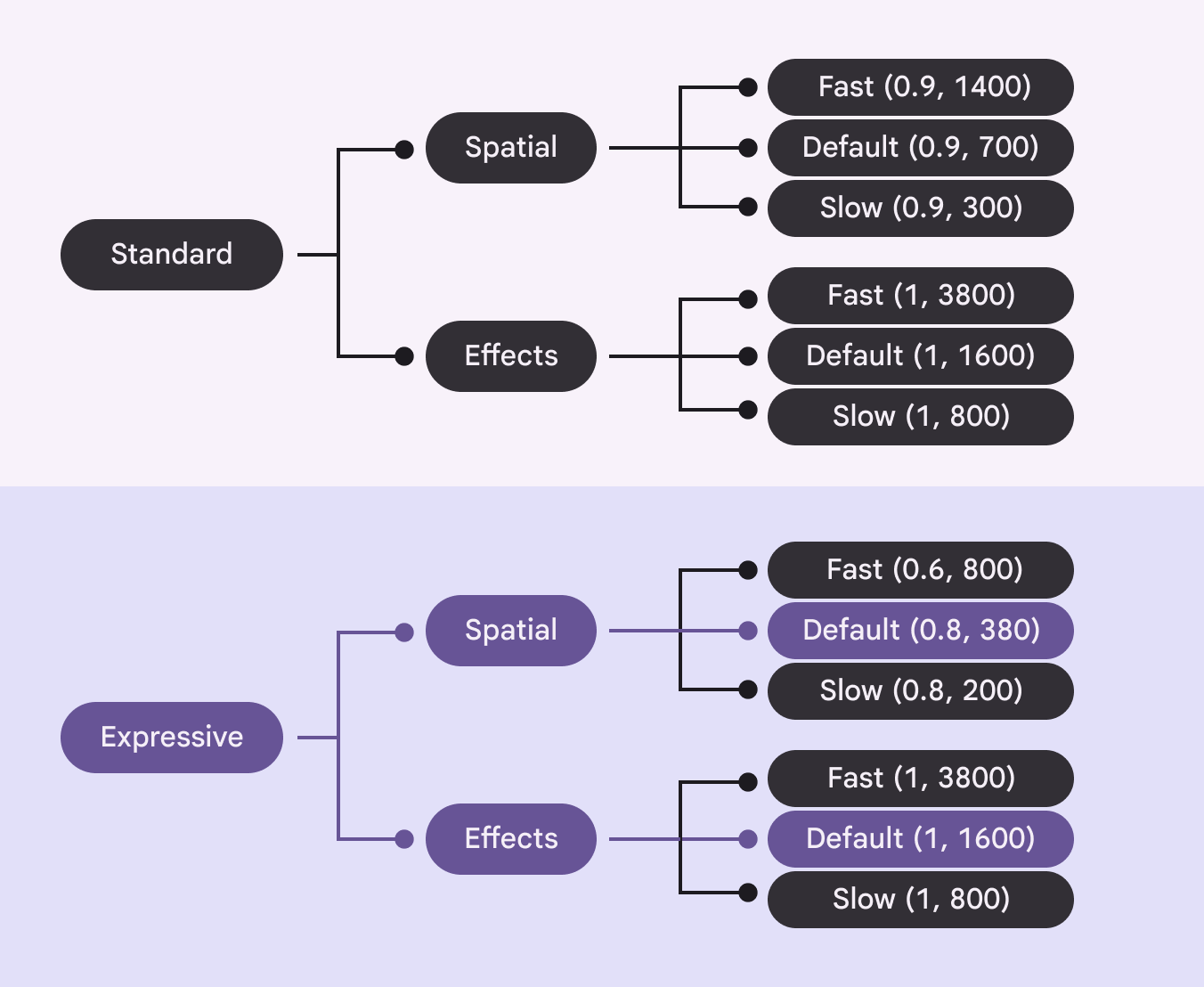
Graf struktury tokenů. Schéma má 3 rychlosti. Každá rychlost má prostorový token a token efektů.
Každé schéma (expresivní, standardní) má tři rychlosti (rychlá, výchozí, pomalá) pro dva typy pohybu (prostorový a efektový)

Styl

Prostorové pružinové tokeny se používají pro animace, které posouvají něco na obrazovce, například souřadnice x a y, rotaci, velikost nebo zaoblené rohy. Tato pružina překročí cílovou hodnotu a pružně se usadí na místě.

Prostorové pružiny se používají pro pohyb
Prostorové pružiny se používají pro rotaci

Efektové pružinové tokeny se používají k animaci vlastností, jako jsou barva a průhlednost (opacita), u nichž by nemělo docházet k překročení cílových hodnot.

Pružiny pro efekty použité na průhlednost
Pružiny pro efekty použité na barvu

Rychlost ​

Prostorové pružinové tokeny a pružinové tokeny pro efekty jsou k dispozici ve třech rychlostech: výchozí, rychlá a pomalá. Většina pohybů by měla používat výchozí rychlost; menší prvky mohou používat rychlou a větší prvky pomalou.

RychlostPříklad prostorového pohybuPříklad efektů
VýchozíAnimace, které částečně zakrývají obrazovku, jako jsou spodní panel (bottom sheet)Spodní panely (bottom sheety) zobrazují sekundární obsah ukotvený ke spodní části obrazovky.Více o bottom sheetech a rozšířená navigační kolejniceRozšířené navigační kolejnice zobrazují textové popisky a rozšířené FAB a mohou být výchozí nebo modální.Průhlednost obsahu v navigační lištuNavigační kolejnice umožňují přepínat mezi zobrazeními UI na zařízeních střední velikosti.Více o navigačních kolejnicích
RychláMalé komponenty, jako jsou přepínačePřepínače přepínají stav položky mezi zapnuto a vypnuto.Více o přepínačích a tlačítkaTlačítka umožňují uživatelům provádět akce a vybírat jedním klepnutím.Více o tlačítkáchZměna barvy knoflíku přepínačePřepínače přepínají stav položky mezi zapnuto a vypnuto.Více o přepínačích
PomaláCeloplošné animaceCeloplošná aktualizace obsahu
Prostorový pohyb ve třech rychlostech: rychlé, výchozí a pomalé
Pohyb efektů ve třech rychlostech: rychlé, výchozí a pomalé

Pružinové tokeny fungují napříč zařízeními. Například rychlý prostorový token bude vždy rychlejší než výchozí nebo pomalý token, ale přesné hodnoty jednotlivých tokenů se liší podle typu zařízení – nositelného zařízení, telefonu nebo tabletu. Tím je zajištěno, že pohyb působí v kontextu daného zařízení rychle.

Použití ​

Komponenty ​

V prostředí Jetpack Compose je ve výchozím nastavení systém fyziky pohybu aplikován u 21 komponent systému Material. Podpora pro Android Views (MDC-Android) bude brzy k dispozici. Chcete-li přidat systém fyziky pohybu do dalších komponent, včetně vlastních, použijte pružinové tokeny. Zobrazit úplné specifikace

Komponenty systému Material používají systém fyziky pohybu, aby působily expresivněji

Pokročilá přizpůsobení ​

Existuje několik úrovní použití pohybu. Zvolte úroveň, která se nejlépe hodí pro váš produkt nebo konkrétní komponentu.

Úroveň 1: Použijte výchozí pohybové schéma

Expresivní a standardní schémata by měla stačit pro všechna použití pohybu. V prostředí Jetpack Compose komponenty tato schémata používají ve výchozím nastavení.

Přepínač používající expresivní pohybové schéma
Přepínač používající standardní pohybové schéma

Úroveň 2: Vytvořte vlastní pohybové schéma

Chcete-li v prostředí Jetpack Compose změnit výchozí pohybové schéma, které používají všechny komponenty a přechody, vytvořte vlastní objekt MotionScheme a pro každou vlastnost pohybového schématu vraťte jiný AnimationSpec.

FAB menu s výrazně tužším vlastním schématem
FAB menu s vlastním schématem, které má velmi nízkou tuhost

Úroveň 3: Přepněte výchozí pohybové schéma pro jednotlivé prvky ​

Proč používat jen jedno schéma, když jich můžete používat několik? Chcete-li v prostředí Jetpack Compose používat jedno schéma pro většinu produktu, například expresivní, ale u určitých prvků přepnout na jiné schéma, například standardní, přepište hodnotu CompositionLocal pro danou composable funkci, obrazovku nebo prvek.

Pager
Předchozí stránkaIkony: Jak používat ikony
Další stránkaSystém fyziky pohybu: Specifikace

Vydáno pod licencí Apache 2.0 nebo CC BY 4.0.

Copyright © 2018-Present Google

https://m3.material.io/styles/motion/overview/how-it-works

Vydáno pod licencí Apache 2.0 nebo CC BY 4.0.

Copyright © 2018-Present Google