Skip to content
Material Design 3
Main Navigation
v3
v2
v1

čeština

English
简体中文
繁體中文
Español
Français
Русский
Português – Brasil
Deutsch
日本語
한국어
Italiano
Polski
Türkçe
magyar

čeština

English
简体中文
繁體中文
Español
Français
Русский
Português – Brasil
Deutsch
日本語
한국어
Italiano
Polski
Türkçe
magyar

Vzhled

Sidebar Navigation

Základy

Přístupnost

Přehled: Principy

Přehled: Asistivní technologie

Navrhování: Přehled

Navrhování: Kontrast barev

Navrhování: Struktura

Návrh: Tok

Navrhování: Prvky

Psaní a text: Osvědčené postupy

Psaní a text: Zkracování textu

Psaní a text: Změna velikosti textu

Navrhování pro všechny: Potřeby uživatelů

Tvorba pro všechny: Společné navrhování

Obsahový design

Přehled

Alternativní text

Globální psaní: Přehled

Psaní pro globální publikum: Volba slov

Oznámení

Příručka stylu: Osvědčené postupy pro tvorbu textů v UX

Průvodce stylem: Volba slov

Příručka stylu: Gramatika a interpunkce

Přizpůsobení Materialu

Zařízení

Design pro hodinky: Přehled

Design hodinek: Základy

Design pro hodinky: Styly

Design pro hodinky: Rozvržení

XR

Design pro imerzivní XR: Přehled

Design pro imerzivní XR: Interakce

Navrhování pro imerzivní XR: Rozvržení

Design pro imerzivní XR: Přístupnost

Přehled komponent XR

Komponenty XR: Panely aplikace

Komponenty XR: Dialogy

Komponenty XR: Navigační lišta

Komponenty XR: Navigační kolejnice

Komponenty XR: Panely nástrojů

Designové tokeny: Přehled

Designové tokeny: Jak je používat

Interakce

Gesta

Vstupy: Základy

Výběr: Přehled

Stavy: Přehled

Stavy: Vrstvy stavu

Stavy: Použití stavů

Rozvržení

Přehled rozvržení: Přehled

Přehled rozvržení: Části rozvržení

Přehled rozvržení: Adaptivní design

Scaffold: Přehled

Scaffold: Lišty

Scaffold: Kolejnice

Scaffold: Panely

Mřížky a rozestupy: Přehled

Mřížky a rozestupy: Mřížky

Mřížky a rozestupy: Rozestupy

Mřížky a rozestupy: Hustota

Body zlomu: Přehled

Body zlomu: Kompaktní

Body zlomu: střední

Body zlomu: Rozšířené

Body zlomu: velké a extra velké

Obousměrnost a RTL

Kanonické příklady rozvržení: Přehled

Kanonické příklady rozvržení: Feed

Kanonické příklady rozvržení: Seznam–detail

Kanonické příklady rozvržení: Podpůrný panel

Použitelnost: Přehled

Použitelnost: Využití M3 Expressive

Material A-Z

Styly

Barva

Systém barev: Přehled

Systém barev: Jak systém funguje

Barevné role

Barevná schémata

Výběr schématu

Statická barevná schémata: Baseline

Statická barevná schémata: Vlastní barvy značky

Dynamická barevná schémata: Volba zdroje

Dynamická barevná schémata: uživatelem generovaný zdroj

Dynamická barevná schémata: Zdroj založený na obsahu

Pokročilá přizpůsobení: přehled

Pokročilé úpravy: Použití barev

Pokročilé úpravy: Definování nových barev

Pokročilé přizpůsobení: Úprava stávajících barev

Barevné zdroje

Elevace: Přehled

Elevace: Použití elevace

Elevace: Tokeny

Ikony: Přehled

Ikony: Navrhování ikon

Ikony: Jak používat ikony

Pohyb

Systém fyziky pohybu: Jak funguje

Systém fyziky pohybu: Specifikace

Zjemnění a trvání: Použití zjemnění a trvání

Easing a trvání: Tokeny a specifikace

Přechody: Vzory přechodů

Přechody: Použití přechodů

Tvar: Přehled a principy

Tvar: Stupnice poloměrů zaoblení

Tvar: Morfování tvarů

Rozestupy: Přehled

Rozestupy: Použití rozestupů

Rozestupy: Tokeny

Typografie: Přehled

Typografie: Písma

Typografie: Typografická škála a tokeny

Typografie: Použití písma

Typografie: editoriální úpravy

Komponenty

Panely aplikace: Přehled

Panely aplikace: Specifikace

Panely aplikace: Pokyny

Panely aplikace: Přístupnost

Odznaky: Přehled

Odznaky: Specifikace

Odznaky: Pokyny

Odznaky: Přístupnost

Tlačítka

Všechna tlačítka

Skupiny tlačítek: Přehled

Skupiny tlačítek: Specifikace

Skupiny tlačítek: Pokyny

Skupiny tlačítek: Přístupnost

Tlačítka: Přehled

Tlačítka: Specifikace

Tlačítka: Pokyny

Tlačítka: Přístupnost

Rozšířené FAB: Přehled

Rozšířené FAB: Specifikace

Rozšířené FAB: Pokyny

Rozšířené FAB: Přístupnost

FAB menu: Přehled

FAB menu: Specifikace

FAB menu: Pokyny

FAB menu: Přístupnost

Plovoucí akční tlačítka (FAB): Přehled

Plovoucí akční tlačítka (FAB): Specifikace

Plovoucí akční tlačítka (FAB): Pokyny

Plovoucí akční tlačítka (FAB): Přístupnost

Tlačítka s ikonou: Přehled

Tlačítka s ikonou: Specifikace

Tlačítka s ikonou: Pokyny

Tlačítka s ikonou: Přístupnost

Segmentová tlačítka: Přehled

Segmentová tlačítka: Specifikace

Segmentová tlačítka: Pokyny

Segmentová tlačítka: Přístupnost

Rozdělená tlačítka: Přehled

Rozdělená tlačítka: Specifikace

Rozdělená tlačítka: Pokyny

Rozdělená tlačítka: Přístupnost

Karty: Přehled

Karty: Specifikace

Karty: Pokyny

Karty: Přístupnost

Karusel: Přehled

Karusel: Specifikace

Karusel: Pokyny

Karusel: Přístupnost

Zaškrtávací políčko: Přehled

Zaškrtávací políčko: Specifikace

Zaškrtávací políčko: Pokyny

Zaškrtávací políčko: Přístupnost

Čipy: Přehled

Čipy: Specifikace

Čipy: Pokyny

Čipy: Přístupnost

Výběr data a času

Výběr data: Přehled

Výběr data: Specifikace

Výběr data: Pokyny

Výběr data: Přístupnost

Výběr času: Přehled

Výběr času: Specifikace

Výběr času: Pokyny

Výběr času: Přístupnost

Dialogy: Přehled

Dialogy: Specifikace

Dialogy: Pokyny

Dialogy: Přístupnost

Oddělovač: Přehled

Oddělovač: Specifikace

Oddělovač: Pokyny

Oddělovač: Přístupnost

Seznamy: Přehled

Seznamy: Specifikace

Seznamy: Pokyny

Seznamy: Přístupnost

Načítání a průběh

Ukazatel načítání: Přehled

Ukazatel načítání: Specifikace

Ukazatel načítání: Pokyny

Ukazatel načítání: Přístupnost

Ukazatele průběhu: Přehled

Ukazatele průběhu: Specifikace

Ukazatele průběhu: Pokyny

Ukazatele průběhu: Přístupnost

Nabídky: Přehled

Nabídky: Specifikace

Nabídky: Pokyny

Nabídky: Přístupnost

Navigace

Navigační lišta: Přehled

Navigační lišta: Specifikace

Navigační lišta: Pokyny

Navigační lišta: Přístupnost

Navigační panel: Přehled

Navigační panel: Specifikace

Navigační panel: Pokyny

Navigační panel: Přístupnost

Navigační kolejnice: Přehled

Navigační kolejnice: Specifikace

Navigační kolejnice: Pokyny

Navigační kolejnice: Přístupnost

Radio tlačítko: Přehled

Radio tlačítko: Specifikace

Radio tlačítko: Pokyny

Radio tlačítko: Přístupnost

Vyhledávání: Přehled

Vyhledávání: Specifikace

Vyhledávání: Pokyny

Vyhledávání: Přístupnost

Panely

Spodní panely: Přehled

Spodní panely: Specifikace

Spodní panely: Pokyny

Spodní panely: Přístupnost

Boční panely: Přehled

Boční panely: Specifikace

Boční panely: Pokyny

Boční panely: Přístupnost

Posuvníky: Přehled

Posuvníky: Specifikace

Posuvníky: Pokyny

Posuvníky: Přístupnost

Snackbar: Přehled

Snackbar: Specifikace

Snackbar: Pokyny

Snackbar: Přístupnost

Přepínač: Přehled

Přepínač: Specifikace

Přepínač: Pokyny

Přepínač: Přístupnost

Taby: Přehled

Taby: Specifikace

Taby: Pokyny

Taby: Přístupnost

Textová pole: Přehled

Textová pole: Specifikace

Textová pole: Pokyny

Textová pole: Přístupnost

Panely nástrojů: Přehled

Panely nástrojů: Specifikace

Panely nástrojů: Pokyny

Panely nástrojů: Přístupnost

Tooltipy: Přehled

Tooltipy: Specifikace

Tooltipy: Pokyny

Tooltipy: Přístupnost

Na této stránce

Ikony: Navrhování ikon ​

Ikony jsou malé symboly, které usnadňují rozpoznání akcí a kategorií

Zásady návrhu ​

Ikony jsou zásadním prvkem každého rozhraní a v malém formátu sdělují maximum informací. Měly by být jednoduché, moderní, přátelské a někdy i osobité. Kvůli omezené velikosti musí každá ikona striktně dodržovat pokyny a zároveň vystihovat podstatné rysy; jen tak lze zajistit konzistenci a čitelnost.

Čelní pohled na ikonu lodi.
Doporučeno Zjednodušte ikony pro lepší přehlednost a čitelnost
Obrázek lodi s plachtami, stěžněm a vlajkou.
Nedoporučeno Nevytvářejte příliš doslovné ikony. Vyhněte se složitým ikonám.
Použijte geometrické a konzistentní tvary.
Doporučeno Navrhujte graficky výrazné a odvážné ikony
Detailní ikona palce nahoru s prsty vyvedenými pouze jako obrysy.
Nedoporučeno Nepoužívejte jemné ani volné organické tvary
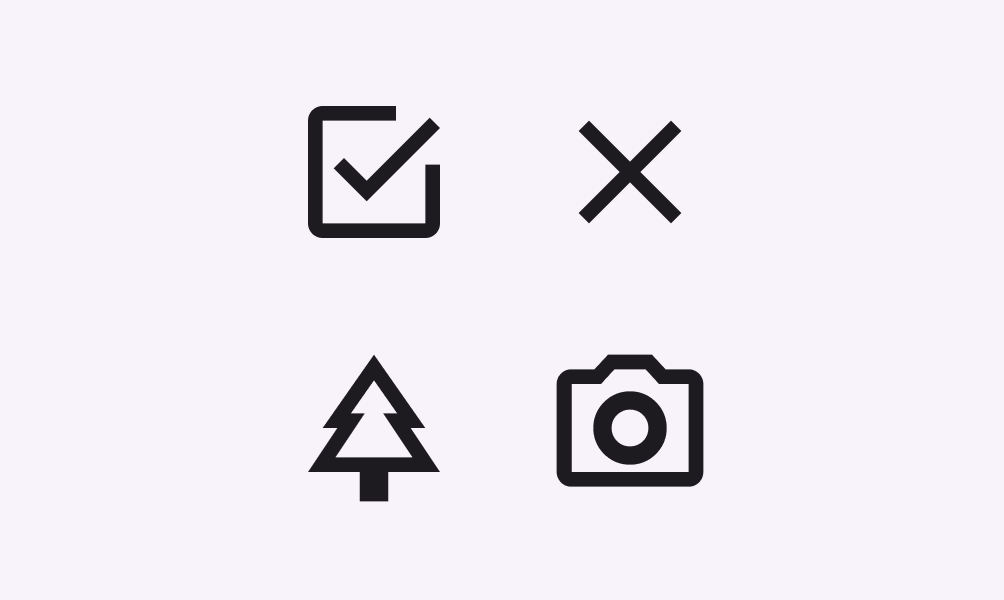
Čtyři ikony s konzistentním stylem.
Doporučeno Udržujte konzistentní vizuální styl v rámci celé sady ikon
Čtyři ikony s nekonzistentními styly.
Nedoporučeno Nemíchejte styly v rámci jedné sady ikon

Velikosti a rozvržení ikon ​

Standardní (základní) velikost ikon ​

Standardní ikony se zobrazují ve velikosti 24dp x 24dp. Pro pixelově přesný výsledek navrhujte ikony v měřítku 100 %.
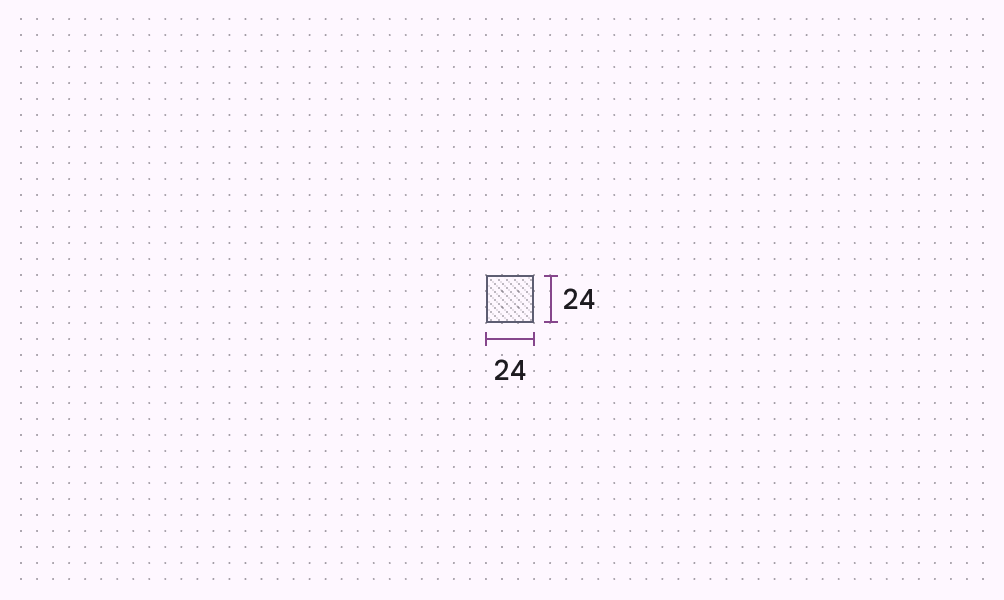
Ikona v měřítku 100 % na mřížce 24dp.
Mřížka 24dp v měřítku 100 %
Ikona v měřítku 1000 % na mřížce 24dp.
Mřížka 24dp v měřítku 1000 %

Další optické velikosti ikon ​

Ikony podporují také velikosti 20dp, 40dp a 48dp. Velikost 20dp je určena především pro desktopová prostředí, hustá rozvržení a drobné vizuální prvky; velikosti 40dp a 48dp jsou optimalizované pro displayové nebo nadpisové typy a pro větší obrazovky.

Čtyři ikony dokumentů zobrazené v rostoucím měřítku.
Podporované velikosti ikon: 20dp, 24dp, 40dp a 48dp

Standardní (základní) rozvržení ikon ​

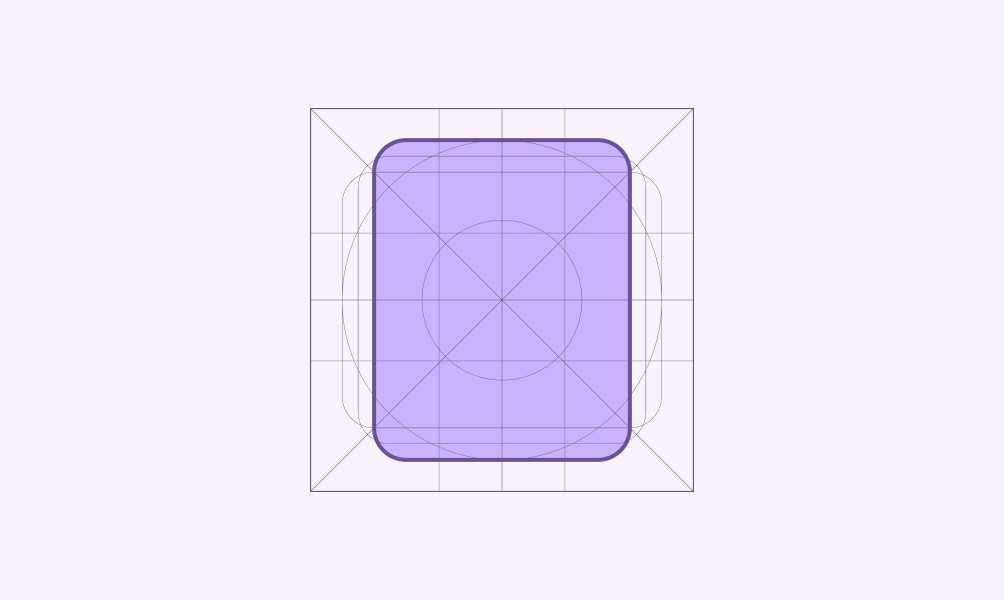
Obsah ikony by měl zůstat uvnitř aktivní oblasti (live area). Jde o část obrázku, kterou pravděpodobně nezakryjí překrývající prvky, například boční panely při posouvání.

Pokud ikona potřebuje větší optickou hmotnost, může obsah zasahovat do odsazení mezi aktivní a ořezovou oblastí (trim area) (tj. kompletní velikostí grafiky). Žádná část ikony by však neměla přesahovat ořezovou oblast.

Mřížka ikon 24dp x 24dp se zvýrazněnou aktivní oblastí 20dp x 20dp.

Aktivní oblast

Obsah ikony je omezen na aktivní oblast 20dp x 20dp s 2dp odsazením po obvodu
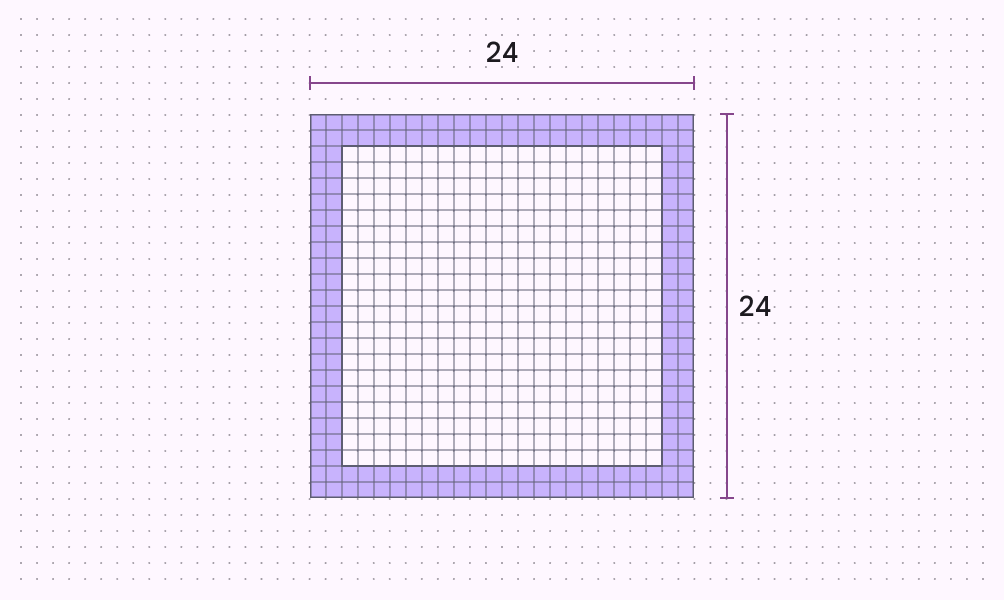
Mřížka ikon 24dp x 24dp se zvýrazněným vnitřním odsazením 2dp.

Odsazení

Aktivní oblast je obklopena 2dp odsazením

Mřížka ikon 24dp x 24dp se zvýrazněným vnitřním odsazením 2dp.
Doporučeno Obsah ikony je omezen na aktivní oblast 20dp x 20dp s 2dp odsazením po obvodu
Ikona využívající aktivní oblast a ořezovou oblast.
Upozornění Pokud ikona potřebuje větší optickou hmotnost, může obsah zasahovat do odsazení mezi aktivní a ořezovou oblastí
Ikona přesahující ořezovou oblast.
Nedoporučeno Žádná část ikony by neměla přesahovat ořezovou oblast

Mřížka a klíčové tvary ​

Šablona pro návrh ikon ​

Pokud potřebujete ikonu, která není mezi více než 2 000 variantami v ikonové knihovně Google Fonts, můžete vytvořit vlastní ikonu. Stáhněte si tuto šablonu s klíčovými liniemi pro 24dp* (soubor ZIP) pro navrhování vlastních ikon v Adobe Illustratoru.

*Tato šablona je dostupná pod licencí Apache 2.0. Stažením tohoto souboru souhlasíte s Podmínkami služeb Google. Zásady ochrany soukromí Google popisují, jak jsou data v této službě zpracovávána.

Mřížka ikon a klíčové linie ​

Mřížka ikon definuje jasná pravidla pro konzistentní a zároveň flexibilní umístění grafických prvků.

Klíčové tvary tvoří základ mřížky. Pokud je používáte jako vodítka, udržíte konzistentní vizuální proporce napříč systémovými ikonami.
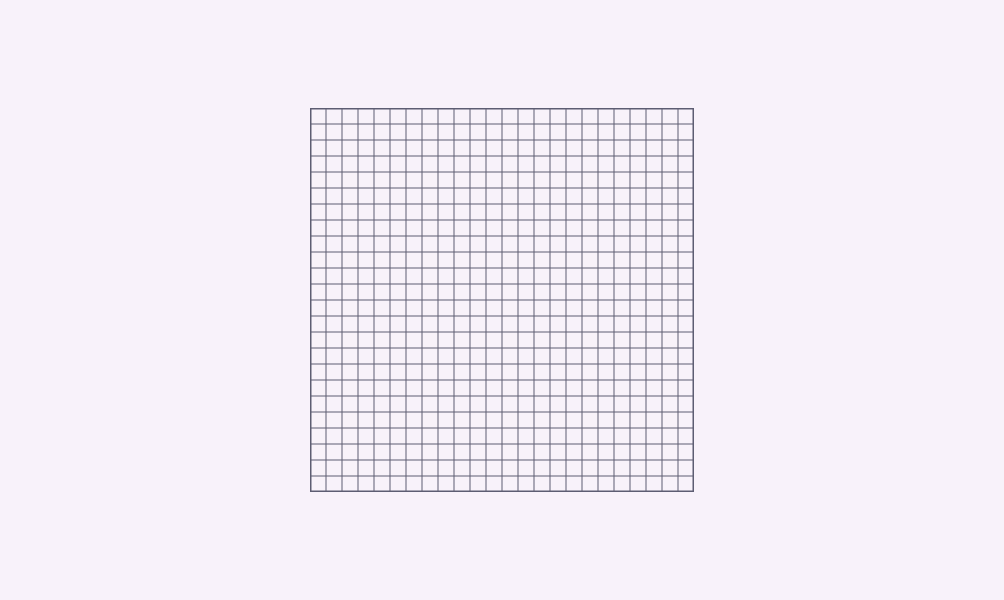
Mřížka ikon 24dp x 24dp.
Mřížka
Mřížka 24dp x 24dp se základními klíčovými liniemi ikon: čtverec, kruh, svislý obdélník, vodorovný obdélník.
Mřížka 24dp v měřítku 1000 %
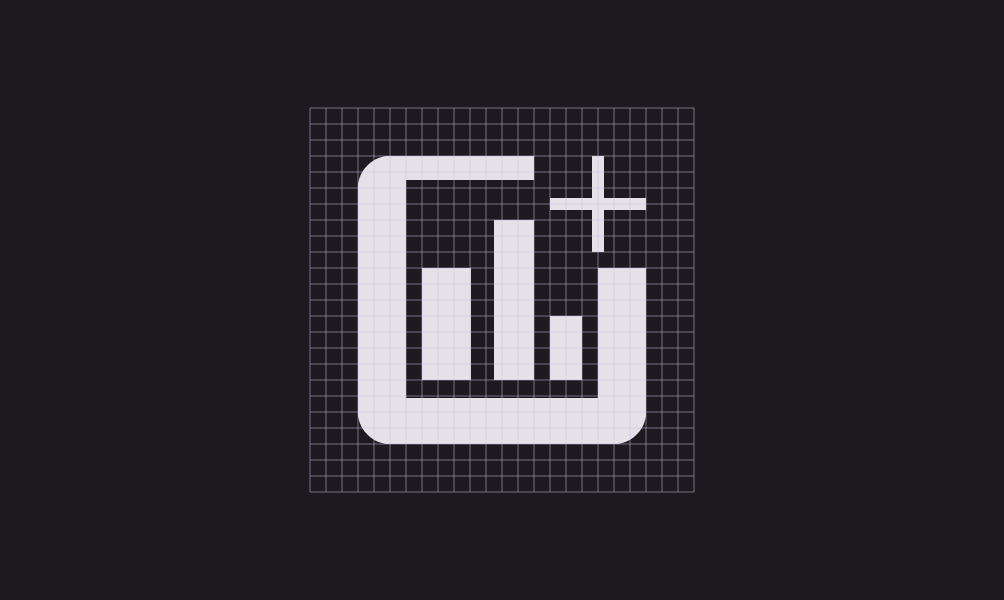
Mřížka 24dp x 24dp se základními klíčovými liniemi ikon a zvýrazněnou čtvercovou klíčovou linií.
Výška a šířka čtverce, 18dp
Ikona Přidat graf na čtvercové klíčové linii.
Ikona nakreslená pomocí čtvercové klíčové linie
Mřížka 24dp x 24dp se základními klíčovými liniemi ikon a zvýrazněnou kruhovou klíčovou linií.
Průměr kruhu, 20dp
Ikona glóbu na kruhové klíčové linii.
Ikona nakreslená pomocí kruhové klíčové linie
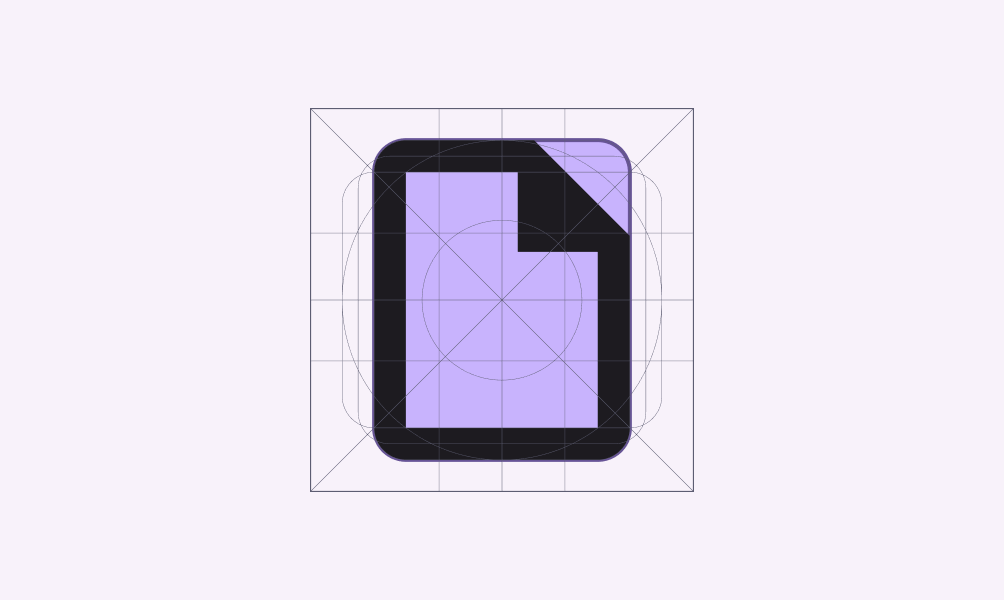
Mřížka 24dp x 24dp se základními klíčovými liniemi ikon a zvýrazněnou klíčovou linií svislého obdélníku.
Výška svislého obdélníku 20dp, šířka 16dp
Ikona dokumentu na klíčové linii svislého obdélníku.
Ikona nakreslená pomocí klíčové linie svislého obdélníku
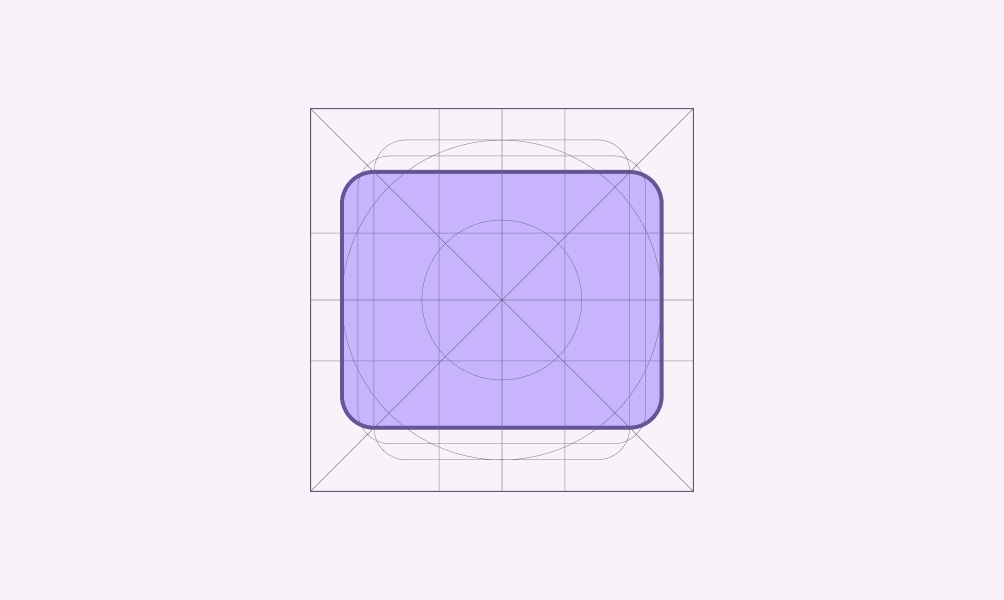
Mřížka 24dp x 24dp se základními klíčovými liniemi ikon a zvýrazněnou vodorovnou klíčovou linií.
Výška vodorovného obdélníku 16dp, šířka 20dp
Ikona obálky na klíčové linii vodorovného obdélníku.
Ikona nakreslená pomocí klíčové linie vodorovného obdélníku
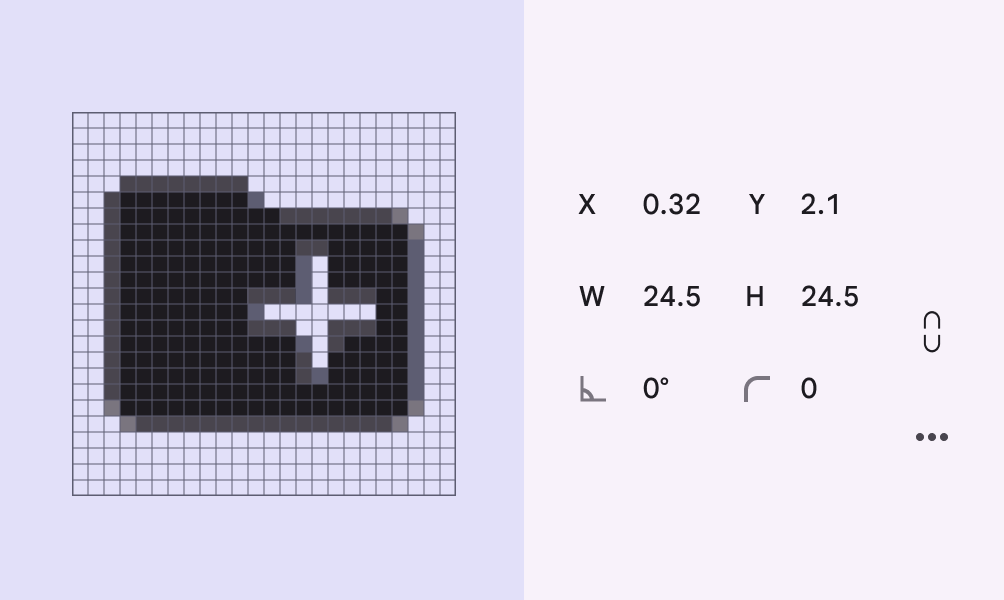
Mřížka ikon obsahující ikonu složky zarovnanou s mřížkou. Souřadnice umístění X a Y jsou zobrazeny jako celá čísla.
Doporučeno Umísťujte ikony „na celé pixely“ v rámci mřížky ikon
Mřížka ikon obsahující ikonu složky nezarovnanou s mřížkou. Souřadnice umístění X a Y jsou zobrazeny jako desetinná čísla.
Nedoporučeno Neumísťujte ikonu na souřadici, která neodpovídá celým pixelům

Metriky ikon ​

Anatomie ​


Diagram ikony kalendáře na mřížce zvýrazňující šest různých prvků.
  1. Roh
  2. Zakončení tahu
  3. Vnitřní tah
  4. Tah
  5. Vnitřní plocha
  6. Ohraničující oblast

Rohy ​

Poloměry rohů jsou standardně 2dp. U symbolů obrysového stylu jsou vnitřní rohy hranaté, nikoli zaoblené. U tvarů širokých 2dp nebo méně by rohy tahu neměly být zaoblené.

U symbolů zaobleného stylu jsou zaoblené vnější i vnitřní rohy; u symbolů ostrého stylu se poloměry vnějších i vnitřních rohů snižují z 2dp na 0dp.

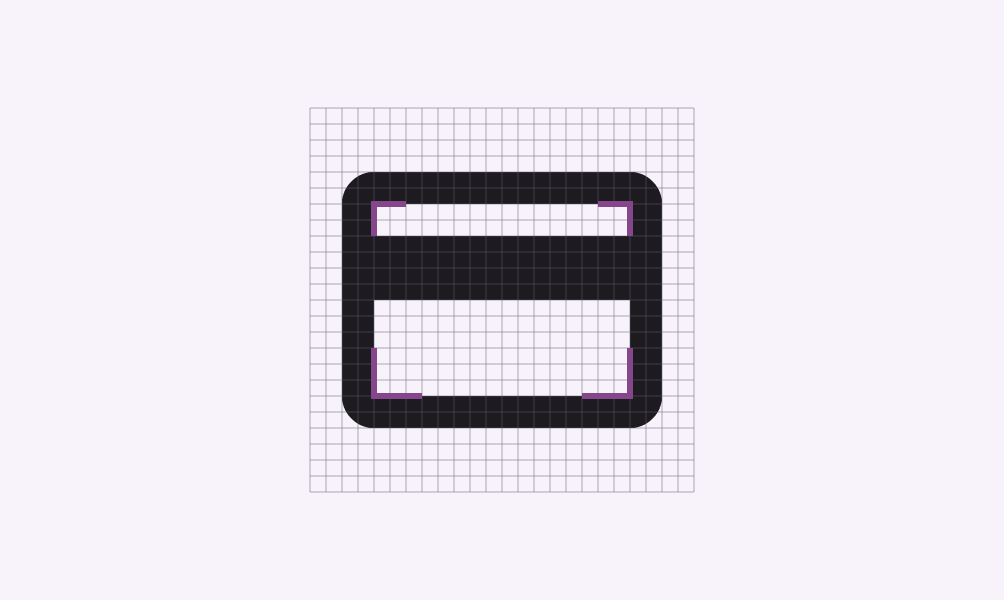
Symbol kreditní karty na mřížce se zvýrazněnými zaoblenými vnějšími rohy s poloměrem 2dp.
Vnější rohy s poloměrem 2dp
Symbol kreditní karty na mřížce se zvýrazněnými 2dp hranatými vnitřními rohy.
Vnitřní rohy by neměly být zaoblené
Ikona dokumentu na mřížce se zvýrazněnými příliš zaoblenými rohy.
Upozornění Příliš zaoblené rohy snižují čitelnost symbolu
Ikona „Přidat další“ na mřížce s nekonzistentními zaoblenými rohy.
Nedoporučeno Nepoužívejte nekonzistentní poloměry rohů

Tloušťka a tah ​

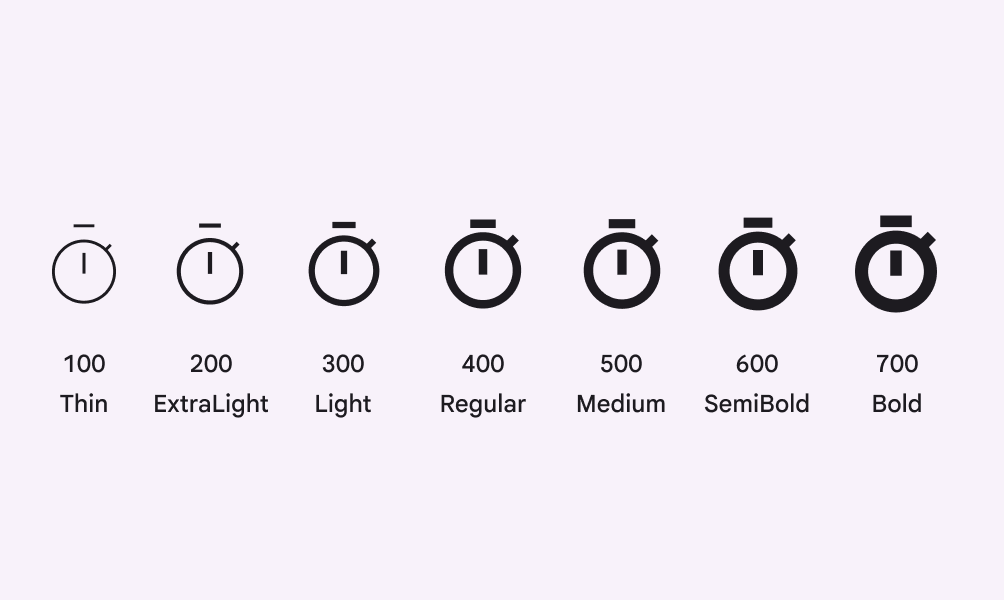
Doporučená tloušťka tahu ikon je 2dp, což odpovídá běžné tloušťce (400); platí pro křivky, úhly i vnitřní a vnější tahy. Material Symbols nabízejí škálu tlouštěk od tenké (100) po tučnou (700).
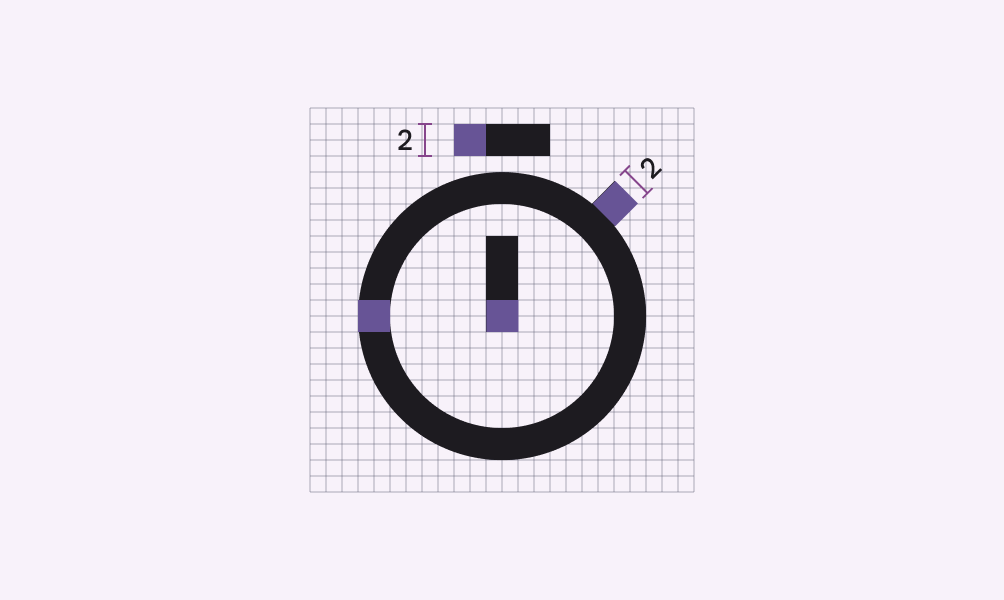
Ikona časovače s běžnou tloušťkou tahu umístěná na mřížce.
Ikona časovače s běžnou tloušťkou tahu (400)
Symboly časovače s tloušťkou od 100 do 700.
Symbol časovače zobrazený v rozsahu tlouštěk 100–700
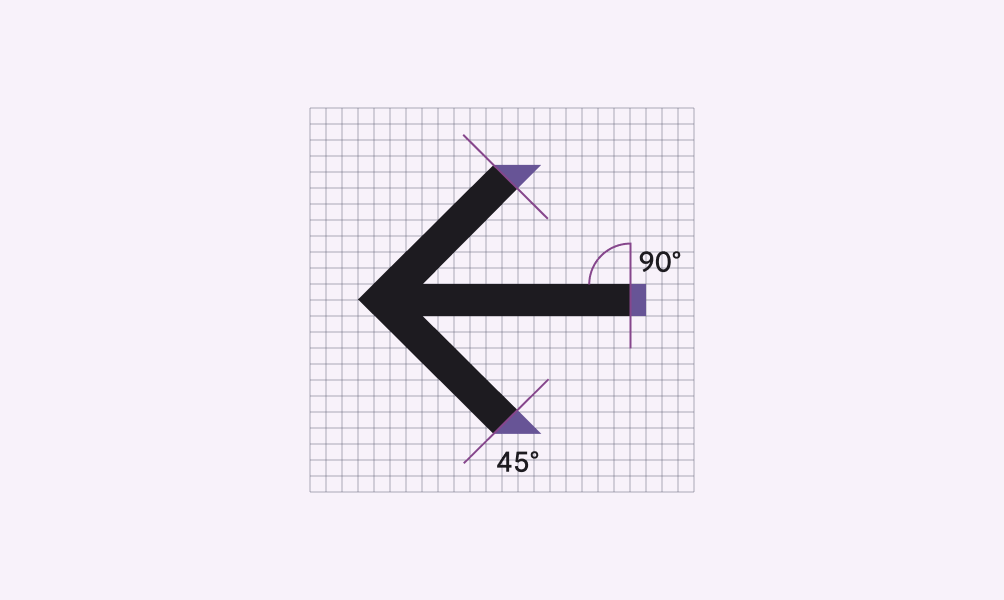
Symbol šipky na mřížce se zvýrazněným zakončením hrotu šipky seříznutým pod úhlem 45 stupňů.
Zakončení tahu na ikoně
Symbol Přidat kruh na mřížce se zvýrazněným lineárním vnitřním tahem 2dp.
Vnitřní tah na ikoně
Ikona Přidat graf na mřížce s konzistentními tloušťkami tahů a hranatými zakončeními tahů.
Používejte konzistentní tloušťky tahů a hranatá zakončení tahů
Ikona Přidat graf na mřížce s nekonzistentními tloušťkami tahů a zaoblenými zakončeními tahů.
Nepoužívejte nekonzistentní tloušťky tahů ani zaoblená zakončení tahů

Složité tvary ikon ​

Pokud ikona vyžaduje složité detaily, lze provést jemné úpravy ke zlepšení čitelnosti. Tyto úpravy se nazývají optické korekce. Každá optická korekce musí vycházet z geometrických tvarů, na nichž jsou založeny všechny ostatní ikony, a nesmí tyto tvary zkreslovat ani deformovat.

Ikona kancelářské sponky na mřížce se zvýrazněným upraveným tahem 1,5dp.
Ikona kancelářské sponky využívá 1,5dp z dostupných 2dp pro tah, aby se do prostoru ikony 24dp x 24dp vešlo více křivek
Ikona misky s ramenem na mřížce se zvýrazněným upraveným tahem 1,5dp.
Ikona misky s ramenem kombinuje v prostoru ikony 24dp x 24dp tahy o tloušťce 1,5dp a 2dp
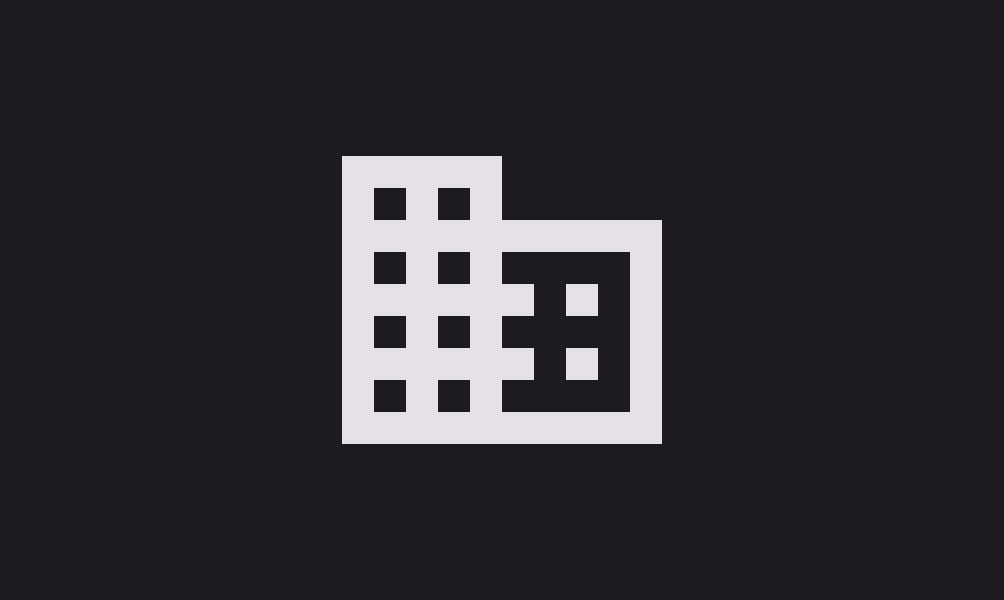
Ikona budovy vytvořená pomocí plochých tvarů.
Doporučeno Vytvářejte ikony v čelním pohledu
Ikona budovy v izometrické perspektivě.
Nedoporučeno Nenaklánějte ani neotáčejte ikony a nevytvářejte dojem prostorovosti
Pager
Předchozí stránkaIkony: Přehled
Další stránkaIkony: Jak používat ikony

Vydáno pod licencí Apache 2.0 nebo CC BY 4.0.

Copyright © 2018-Present Google

https://m3.material.io/styles/icons/designing-icons

Vydáno pod licencí Apache 2.0 nebo CC BY 4.0.

Copyright © 2018-Present Google