Skip to content
Material Design 3
Main Navigation
v3
v2
v1

čeština

English
简体中文
繁體中文
Español
Français
Русский
Português – Brasil
Deutsch
日本語
한국어
Italiano
Polski
Türkçe
magyar

čeština

English
简体中文
繁體中文
Español
Français
Русский
Português – Brasil
Deutsch
日本語
한국어
Italiano
Polski
Türkçe
magyar

Vzhled

Sidebar Navigation

Základy

Přístupnost

Přehled: Principy

Přehled: Asistivní technologie

Navrhování: Přehled

Navrhování: Kontrast barev

Navrhování: Struktura

Návrh: Tok

Navrhování: Prvky

Psaní a text: Osvědčené postupy

Psaní a text: Zkracování textu

Psaní a text: Změna velikosti textu

Navrhování pro všechny: Potřeby uživatelů

Tvorba pro všechny: Společné navrhování

Obsahový design

Přehled

Alternativní text

Globální psaní: Přehled

Psaní pro globální publikum: Volba slov

Oznámení

Příručka stylu: Osvědčené postupy pro tvorbu textů v UX

Průvodce stylem: Volba slov

Příručka stylu: Gramatika a interpunkce

Přizpůsobení Materialu

Zařízení

Design pro hodinky: Přehled

Design hodinek: Základy

Design pro hodinky: Styly

Design pro hodinky: Rozvržení

XR

Design pro imerzivní XR: Přehled

Design pro imerzivní XR: Interakce

Navrhování pro imerzivní XR: Rozvržení

Design pro imerzivní XR: Přístupnost

Přehled komponent XR

Komponenty XR: Panely aplikace

Komponenty XR: Dialogy

Komponenty XR: Navigační lišta

Komponenty XR: Navigační kolejnice

Komponenty XR: Panely nástrojů

Designové tokeny: Přehled

Designové tokeny: Jak je používat

Interakce

Gesta

Vstupy: Základy

Výběr: Přehled

Stavy: Přehled

Stavy: Vrstvy stavu

Stavy: Použití stavů

Rozvržení

Přehled rozvržení: Přehled

Přehled rozvržení: Části rozvržení

Přehled rozvržení: Adaptivní design

Scaffold: Přehled

Scaffold: Lišty

Scaffold: Kolejnice

Scaffold: Panely

Mřížky a rozestupy: Přehled

Mřížky a rozestupy: Mřížky

Mřížky a rozestupy: Rozestupy

Mřížky a rozestupy: Hustota

Body zlomu: Přehled

Body zlomu: Kompaktní

Body zlomu: střední

Body zlomu: Rozšířené

Body zlomu: velké a extra velké

Obousměrnost a RTL

Kanonické příklady rozvržení: Přehled

Kanonické příklady rozvržení: Feed

Kanonické příklady rozvržení: Seznam–detail

Kanonické příklady rozvržení: Podpůrný panel

Použitelnost: Přehled

Použitelnost: Využití M3 Expressive

Material A-Z

Styly

Barva

Systém barev: Přehled

Systém barev: Jak systém funguje

Barevné role

Barevná schémata

Výběr schématu

Statická barevná schémata: Baseline

Statická barevná schémata: Vlastní barvy značky

Dynamická barevná schémata: Volba zdroje

Dynamická barevná schémata: uživatelem generovaný zdroj

Dynamická barevná schémata: Zdroj založený na obsahu

Pokročilá přizpůsobení: přehled

Pokročilé úpravy: Použití barev

Pokročilé úpravy: Definování nových barev

Pokročilé přizpůsobení: Úprava stávajících barev

Barevné zdroje

Elevace: Přehled

Elevace: Použití elevace

Elevace: Tokeny

Ikony: Přehled

Ikony: Navrhování ikon

Ikony: Jak používat ikony

Pohyb

Systém fyziky pohybu: Jak funguje

Systém fyziky pohybu: Specifikace

Zjemnění a trvání: Použití zjemnění a trvání

Easing a trvání: Tokeny a specifikace

Přechody: Vzory přechodů

Přechody: Použití přechodů

Tvar: Přehled a principy

Tvar: Stupnice poloměrů zaoblení

Tvar: Morfování tvarů

Rozestupy: Přehled

Rozestupy: Použití rozestupů

Rozestupy: Tokeny

Typografie: Přehled

Typografie: Písma

Typografie: Typografická škála a tokeny

Typografie: Použití písma

Typografie: editoriální úpravy

Komponenty

Panely aplikace: Přehled

Panely aplikace: Specifikace

Panely aplikace: Pokyny

Panely aplikace: Přístupnost

Odznaky: Přehled

Odznaky: Specifikace

Odznaky: Pokyny

Odznaky: Přístupnost

Tlačítka

Všechna tlačítka

Skupiny tlačítek: Přehled

Skupiny tlačítek: Specifikace

Skupiny tlačítek: Pokyny

Skupiny tlačítek: Přístupnost

Tlačítka: Přehled

Tlačítka: Specifikace

Tlačítka: Pokyny

Tlačítka: Přístupnost

Rozšířené FAB: Přehled

Rozšířené FAB: Specifikace

Rozšířené FAB: Pokyny

Rozšířené FAB: Přístupnost

FAB menu: Přehled

FAB menu: Specifikace

FAB menu: Pokyny

FAB menu: Přístupnost

Plovoucí akční tlačítka (FAB): Přehled

Plovoucí akční tlačítka (FAB): Specifikace

Plovoucí akční tlačítka (FAB): Pokyny

Plovoucí akční tlačítka (FAB): Přístupnost

Tlačítka s ikonou: Přehled

Tlačítka s ikonou: Specifikace

Tlačítka s ikonou: Pokyny

Tlačítka s ikonou: Přístupnost

Segmentová tlačítka: Přehled

Segmentová tlačítka: Specifikace

Segmentová tlačítka: Pokyny

Segmentová tlačítka: Přístupnost

Rozdělená tlačítka: Přehled

Rozdělená tlačítka: Specifikace

Rozdělená tlačítka: Pokyny

Rozdělená tlačítka: Přístupnost

Karty: Přehled

Karty: Specifikace

Karty: Pokyny

Karty: Přístupnost

Karusel: Přehled

Karusel: Specifikace

Karusel: Pokyny

Karusel: Přístupnost

Zaškrtávací políčko: Přehled

Zaškrtávací políčko: Specifikace

Zaškrtávací políčko: Pokyny

Zaškrtávací políčko: Přístupnost

Čipy: Přehled

Čipy: Specifikace

Čipy: Pokyny

Čipy: Přístupnost

Výběr data a času

Výběr data: Přehled

Výběr data: Specifikace

Výběr data: Pokyny

Výběr data: Přístupnost

Výběr času: Přehled

Výběr času: Specifikace

Výběr času: Pokyny

Výběr času: Přístupnost

Dialogy: Přehled

Dialogy: Specifikace

Dialogy: Pokyny

Dialogy: Přístupnost

Oddělovač: Přehled

Oddělovač: Specifikace

Oddělovač: Pokyny

Oddělovač: Přístupnost

Seznamy: Přehled

Seznamy: Specifikace

Seznamy: Pokyny

Seznamy: Přístupnost

Načítání a průběh

Ukazatel načítání: Přehled

Ukazatel načítání: Specifikace

Ukazatel načítání: Pokyny

Ukazatel načítání: Přístupnost

Ukazatele průběhu: Přehled

Ukazatele průběhu: Specifikace

Ukazatele průběhu: Pokyny

Ukazatele průběhu: Přístupnost

Nabídky: Přehled

Nabídky: Specifikace

Nabídky: Pokyny

Nabídky: Přístupnost

Navigace

Navigační lišta: Přehled

Navigační lišta: Specifikace

Navigační lišta: Pokyny

Navigační lišta: Přístupnost

Navigační panel: Přehled

Navigační panel: Specifikace

Navigační panel: Pokyny

Navigační panel: Přístupnost

Navigační kolejnice: Přehled

Navigační kolejnice: Specifikace

Navigační kolejnice: Pokyny

Navigační kolejnice: Přístupnost

Radio tlačítko: Přehled

Radio tlačítko: Specifikace

Radio tlačítko: Pokyny

Radio tlačítko: Přístupnost

Vyhledávání: Přehled

Vyhledávání: Specifikace

Vyhledávání: Pokyny

Vyhledávání: Přístupnost

Panely

Spodní panely: Přehled

Spodní panely: Specifikace

Spodní panely: Pokyny

Spodní panely: Přístupnost

Boční panely: Přehled

Boční panely: Specifikace

Boční panely: Pokyny

Boční panely: Přístupnost

Posuvníky: Přehled

Posuvníky: Specifikace

Posuvníky: Pokyny

Posuvníky: Přístupnost

Snackbar: Přehled

Snackbar: Specifikace

Snackbar: Pokyny

Snackbar: Přístupnost

Přepínač: Přehled

Přepínač: Specifikace

Přepínač: Pokyny

Přepínač: Přístupnost

Taby: Přehled

Taby: Specifikace

Taby: Pokyny

Taby: Přístupnost

Textová pole: Přehled

Textová pole: Specifikace

Textová pole: Pokyny

Textová pole: Přístupnost

Panely nástrojů: Přehled

Panely nástrojů: Specifikace

Panely nástrojů: Pokyny

Panely nástrojů: Přístupnost

Tooltipy: Přehled

Tooltipy: Specifikace

Tooltipy: Pokyny

Tooltipy: Přístupnost

Na této stránce

Tooltipy: Pokyny ​

Tooltipy zobrazují krátké popisky nebo zprávy.
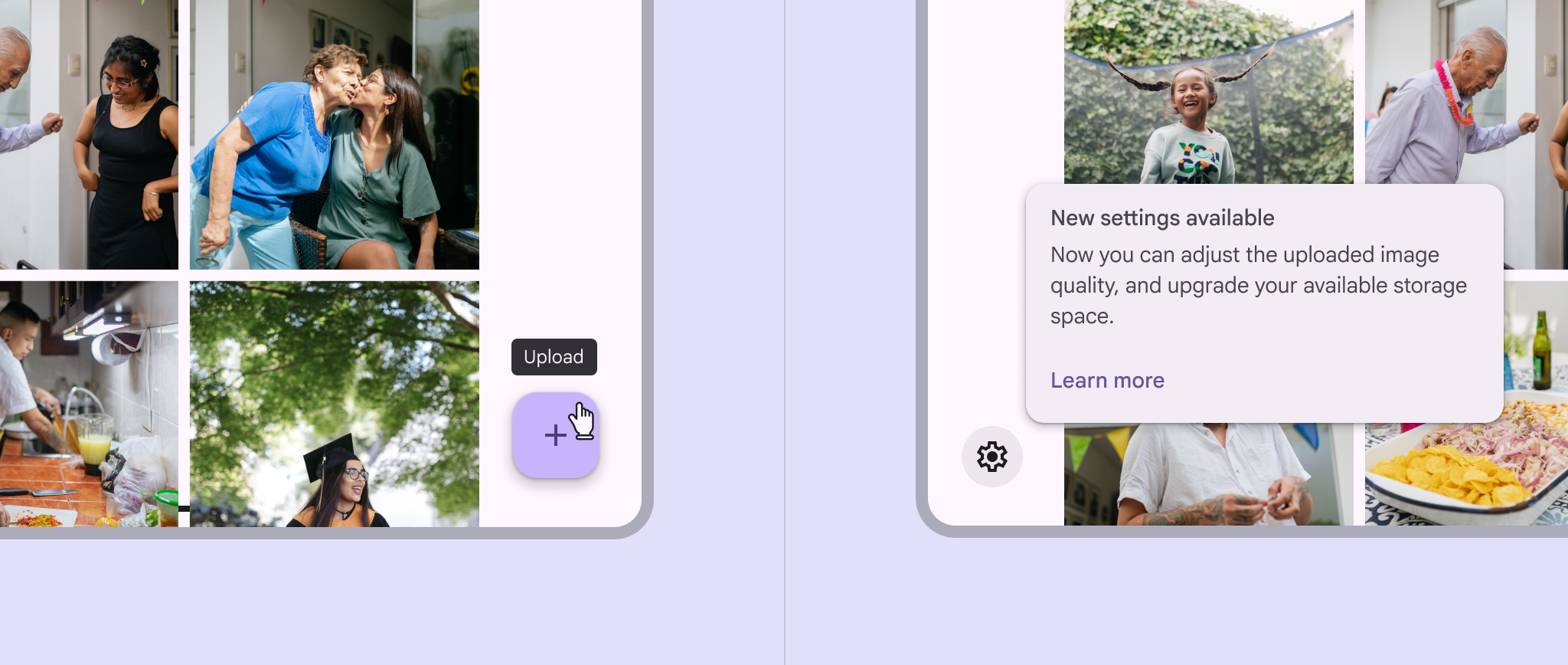

Prostý tooltip označující tlačítko a rozšířený tooltip oznamující dostupnost nových nastavení.
Prosté a rozšířené tooltipy slouží různým účelům

Použití ​

Tooltip poskytuje doplňující kontext k prvku uživatelského rozhraní.

Prosté tooltipy
Prosté tooltipy stručně popisují prvek uživatelského rozhraní. Jsou nejvhodnější pro označení prvků uživatelského rozhraní bez textu, jako jsou tlačítkaTlačítka umožňují uživatelům provést akci a vybrat možnost jedním klepnutím.Více o tlačítkách s pouhou ikonou a vstupní pole.

Rozšířené tooltipy
Rozšířené tooltipy poskytují doplňující kontext k prvku uživatelského rozhraní. Volitelně mohou obsahovat podnadpis, tlačítka a hypertextové odkazy.

Jsou nejvhodnější pro delší texty, jako jsou definice nebo vysvětlení.
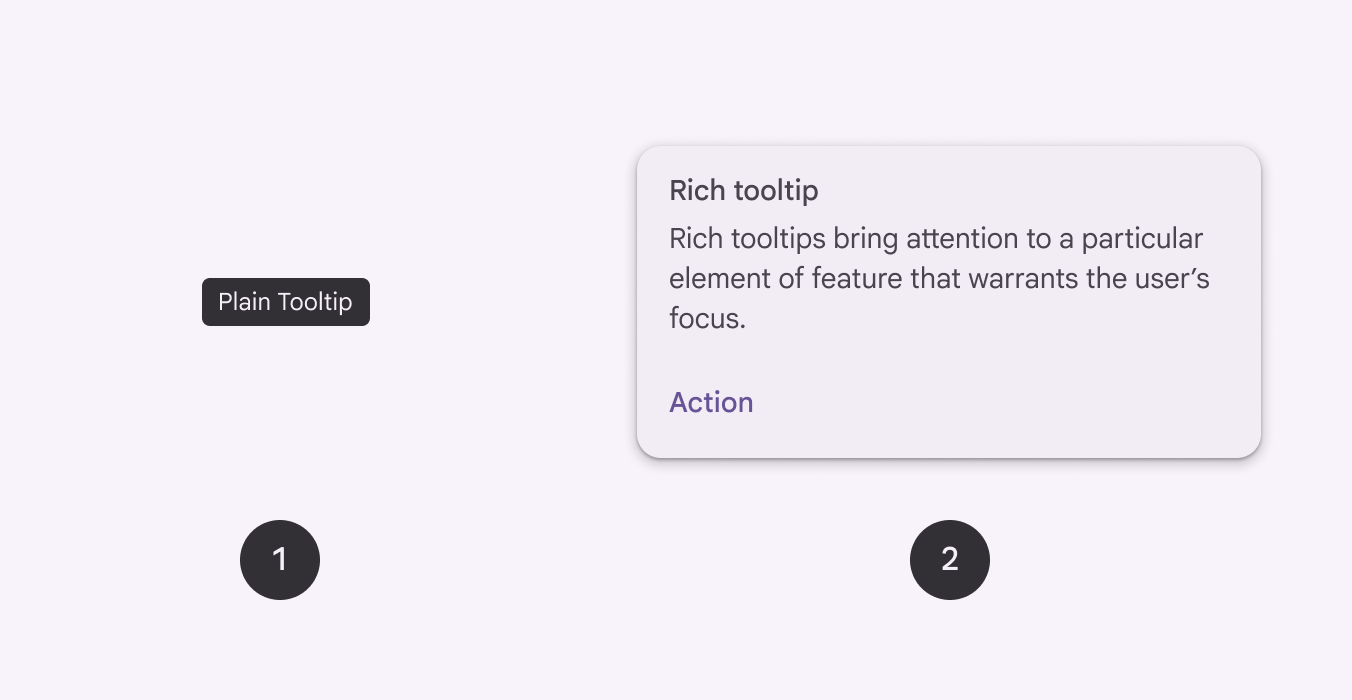
2 varianty tooltipů.
  1. Prostý tooltip
  2. Rozšířený tooltip
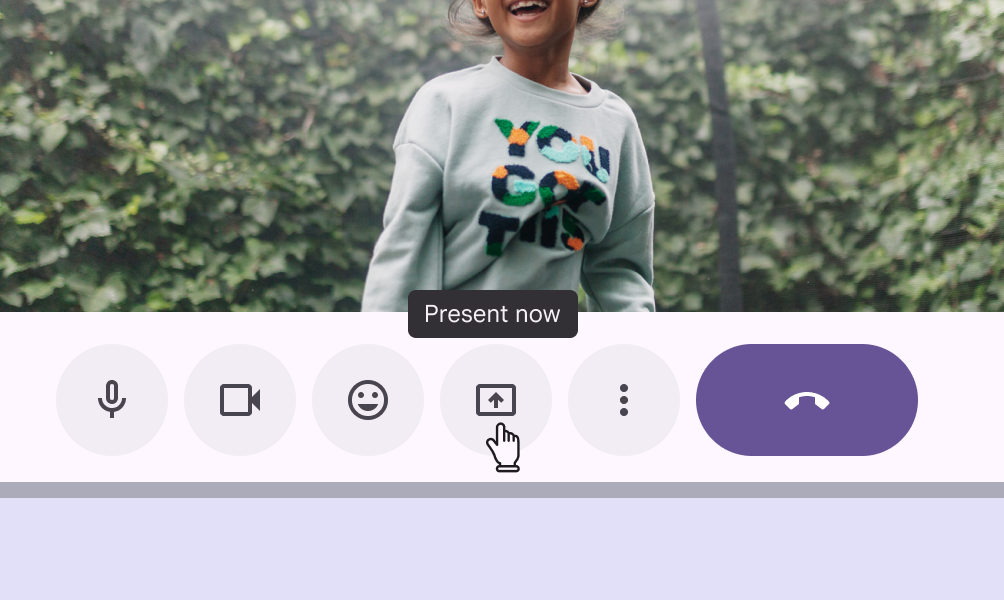
Prostý tooltip označující tlačítko pouze s ikonou v Google Meet jako „Present now“.
Doporučeno Používejte prosté tooltipy k označení tlačítek s pouhou ikonou
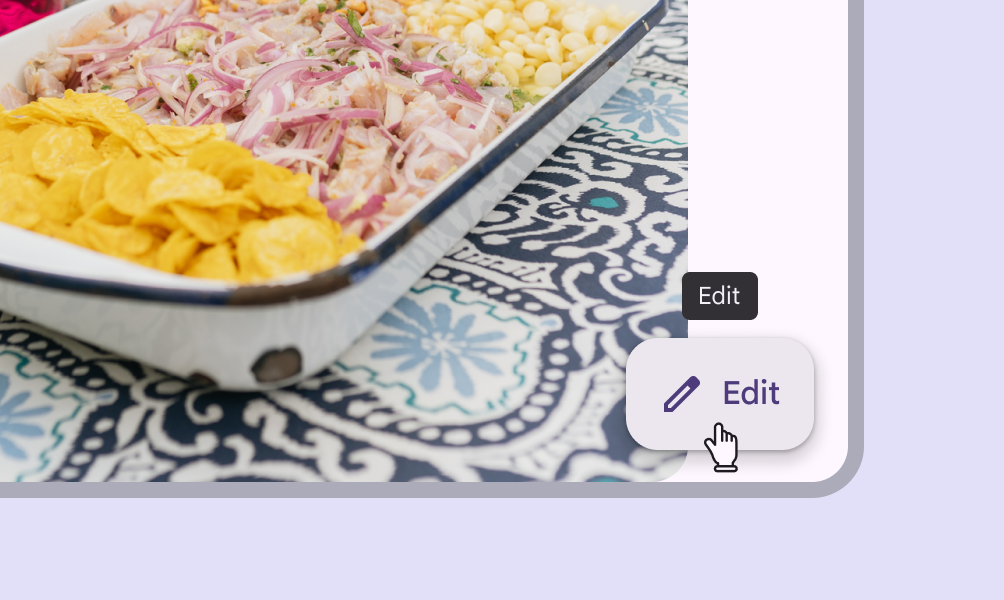
Tlačítko s ikonou a textovým popiskem „Edit“. Po najetí kurzorem se zobrazí prostý tooltip se stejným textem „Edit“.
Nedoporučeno Prosté tooltipy nejsou nutné, pokud už prvek uživatelského rozhraní má textový popisek
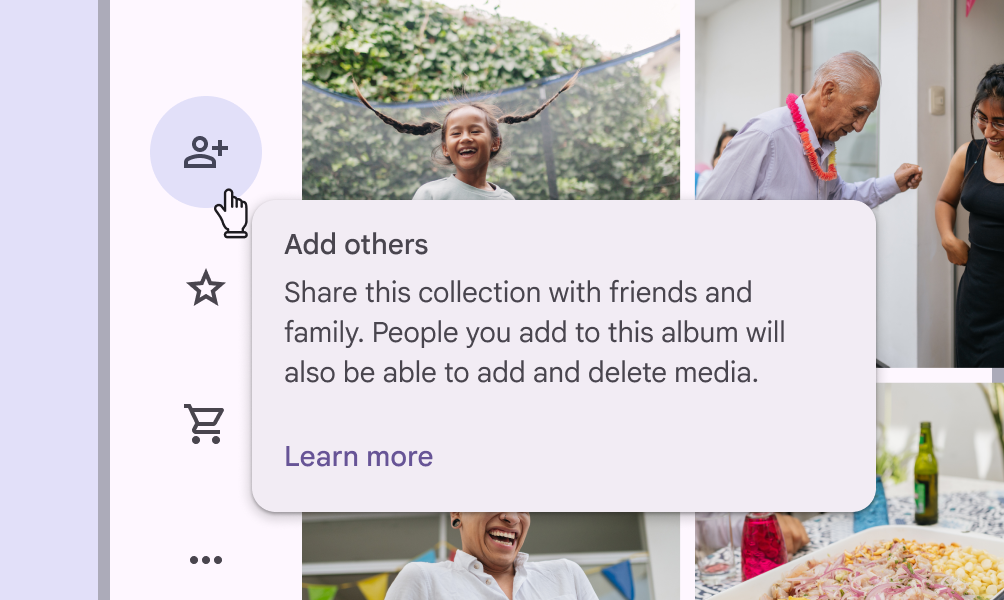
Rozšířený tooltip popisující nové tlačítko pro přidání lidí. Má podnadpis, popis a tlačítko pro zobrazení dalších informací.
Doporučeno Používejte rozšířené tooltipy k poskytnutí doplňujících informací o prvku uživatelského rozhraní nebo o nové funkci a k nabídnutí souvisejících akcí
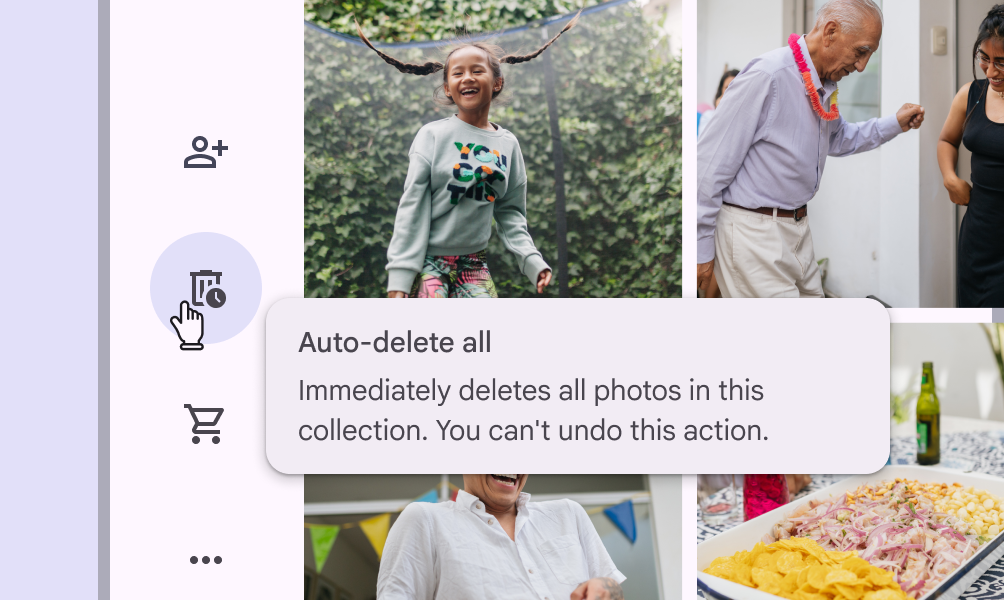
Rozšířený tooltip vysvětlující, že akce je destruktivní a trvale maže soubory.
Nedoporučeno Neskrývejte v tooltipech klíčové informace, protože je lze snadno přehlédnout. Použijte místo toho modální dialog.

Anatomie ​

Prostý tooltip ​


2 prvky prostého tooltipu.
  1. Kontejner
  2. Podpůrný text

Podpůrný text ​

Prostý tooltip pro tlačítko pouze s ikonou ve tvaru ozubeného kola. Text tooltipu je „Settings“.
Doporučeno Stručně popište prvek uživatelského rozhraní
Prostý tooltip pro přepínač účtů. Podpůrný text obsahuje jméno a e-mailovou adresu uživatele na samostatných řádcích.
Pozor Vyvarujte se zalamování textu do více řádků a uvádění nadměrného množství informací

Rozšířený tooltip ​


4 prvky rozšířeného tooltipu.
  1. Podnadpis (volitelný)
  2. Kontejner
  3. Podpůrný text
  4. Textové tlačítko (volitelné)

Podnadpis (volitelný)

Podnadpisy pište stručně, ideálně na jeden řádek. Měly by shrnovat nebo popisovat obsah rozšířeného tooltipuRozšířené tooltipy poskytují další kontext k prvku uživatelského rozhraní. Volitelně mohou obsahovat podnadpis, tlačítka a hypertextové odkazy..

Podnadpisy je důležité uvádět, když se rozšířený tooltip zobrazuje automaticky, například při načtení stránky.
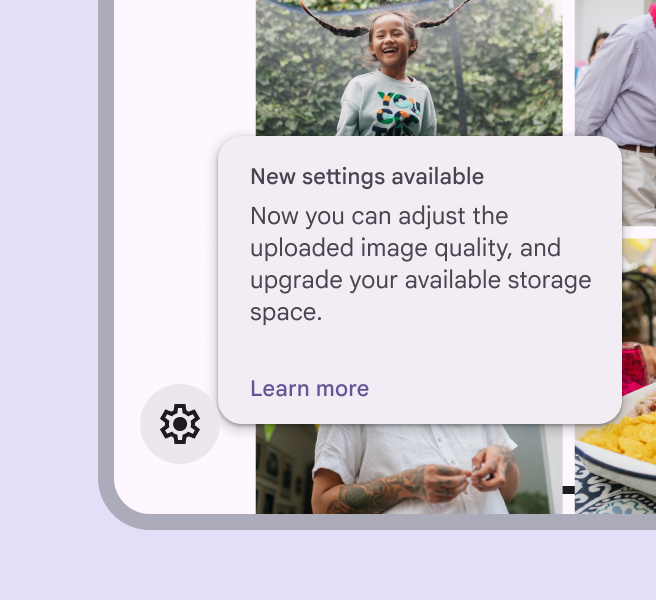
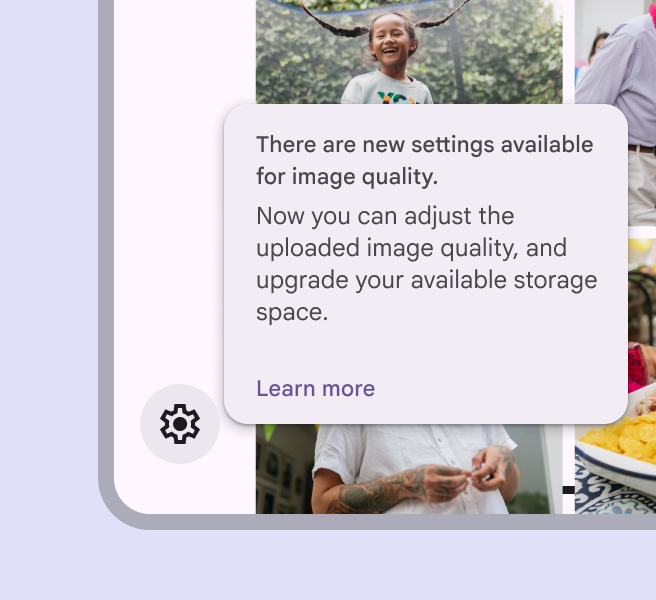
Rozšířený tooltip se stručným podnadpisem, podpůrným textem a textovým tlačítkem.
Doporučeno Shrňte sdělení v několika slovech
Rozšířený tooltip s podnadpisem zalomeným do více řádků.
Nedoporučeno Vyhněte se zalamování podnadpisu do více řádků

Textová tlačítka (volitelná)

Rozšířené tooltipy mohou mít až dvě textová tlačítkaTlačítka umožňují uživatelům provést akci a vybrat možnost jedním klepnutím.Více o tlačítkách. Měla by být stručná a souviset se sdělením v podpůrném textu.

Tlačítka udržujte krátká, aby se vešla vedle sebe. Pokud je to možné, neřaďte je pod sebe.
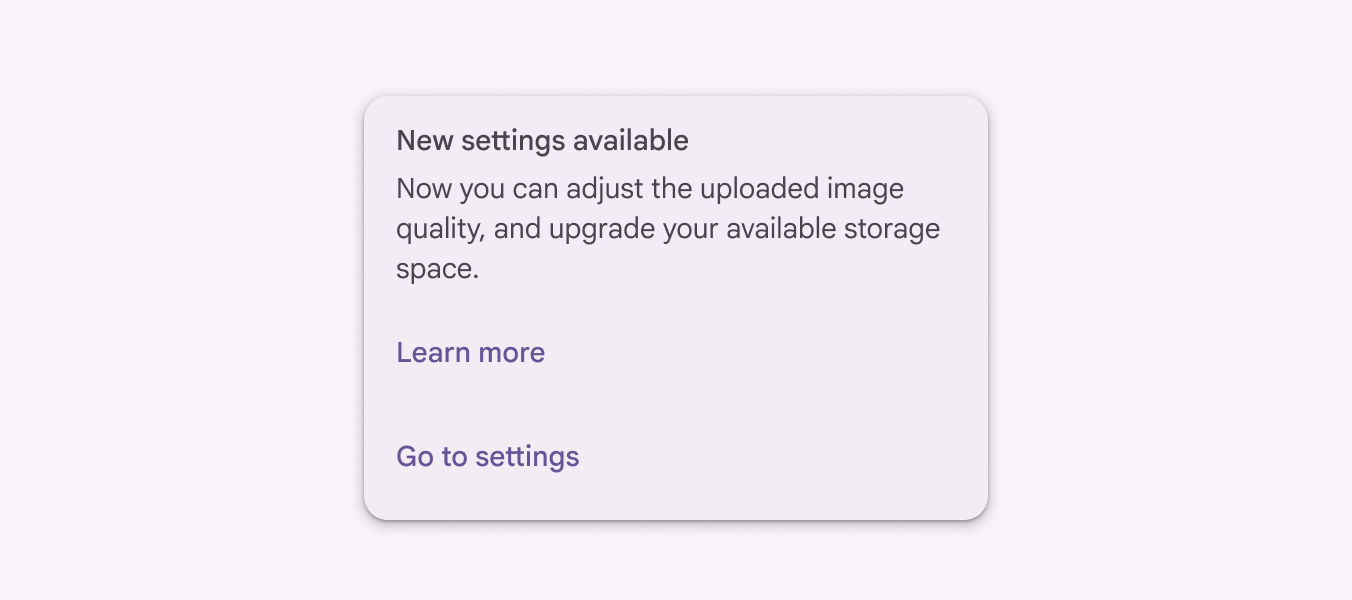
Rozšířený tooltip se 2 tlačítky umístěnými pod sebou.
Pozor Neřeďte tlačítka pod sebe

Umístění ​

Prosté tooltipy

Ve výchozím nastavení jsou prosté tooltipy umístěny přímo nad nadřazeným prvkem.

  • Pokud má prvek viditelné ohraničení (například tlačítko), činí vzdálenost 4 dp.
  • Pokud prvek nemá viditelné ohraničení (například účaří textu), činí vzdálenost 8 dp.

Pokud se prvek nachází v panelu aplikacePanel aplikace (app bar) obsahuje navigaci a informace v horní části obrazovky.Více o panelech aplikace, zobrazí se prostý tooltip pod prvkem ve stejné vzdálenosti.

Prostý tooltip zobrazený 4 dp pod tlačítkem s jasným ohraničením.
Prostý tooltip ve vzdálenosti 4 dp mezi cílovým prvkem a tooltipem

Rozšířené tooltipy

Ve výchozím nastavení jsou rozšířené tooltipy umístěny vpravo dole od nadřazeného prvku. Upravují svou polohu, aby se nezobrazovaly mimo obrazovku. Tooltipy by neměly zakrývat nadřazený prvek.

Dynamické umístění
Poloha tooltipu se upravuje v krocích po 8 dp, aby se tooltip nezobrazoval mimo obrazovku.

Umístění na počítači
Na počítači se tooltip může zobrazovat uprostřed pod nadřazeným prvkem a zůstává viditelný, dokud se kurzor pohybuje v cílové oblasti.
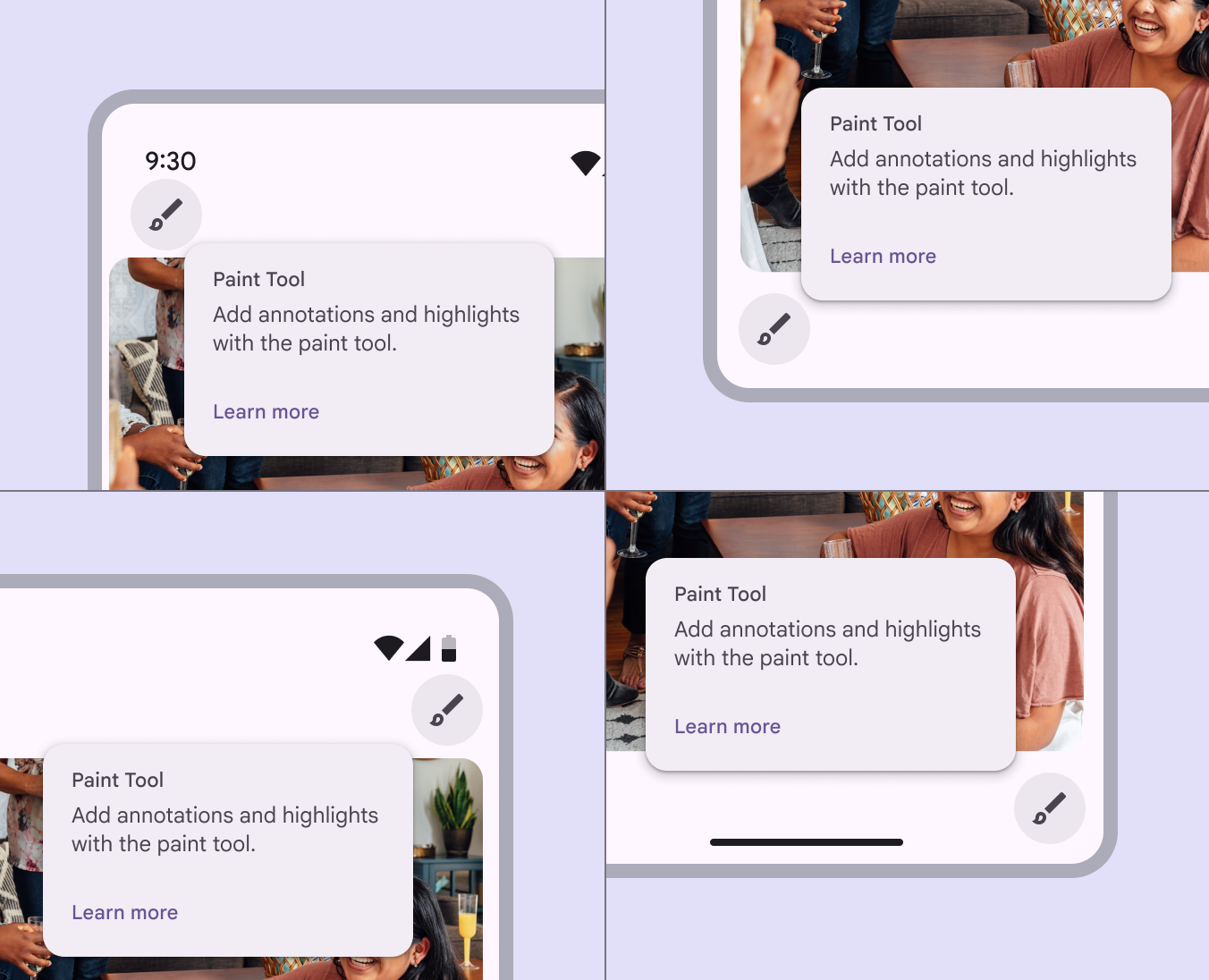
Rozšířený tooltip ve čtyřech různých rozích. Mění polohu, aby zůstal zcela na obrazovce.
Čtyři různé polohy rozšířeného tooltipu při dynamickém polohování

Chování ​

Chcete-li tooltip zobrazit, na počítači najeďte kurzoremStav najetí kurzorem sděluje, že uživatel umístil kurzor nad interaktivní prvek.Více o stavu najetí kurzorem na nadřazený prvek; na mobilním zařízení klepněte na prvek a podržte jej. Trvalé rozšířené tooltipyRozšířené tooltipy poskytují další kontext k prvku uživatelského rozhraní. Volitelně mohou obsahovat podnadpis, tlačítka a hypertextové odkazy. se zobrazují pouze po kliknutí nebo klepnutí.

Ve výchozím nastavení dočasné

ProstéProsté tooltipy stručně popisují prvek uživatelského rozhraní. Často se používají k označování prvků uživatelského rozhraní bez textu, jako jsou tlačítka pouze s ikonou a vstupní pole. i rozšířené tooltipy zmizí 1,5 sekundy poté, co kurzor opustí cílovou oblast.

Vyvolání nového tooltipu okamžitě zavře všechny ostatní otevřené tooltipy.
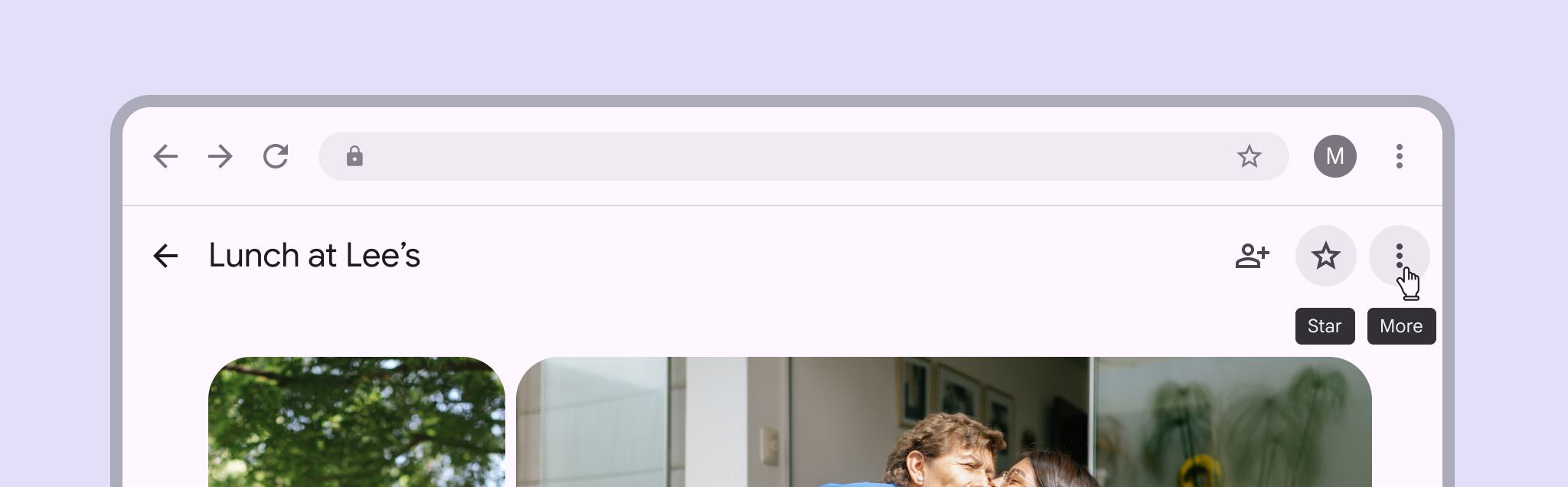
Tooltipy zmizí po 1,5 sekundě, pokud kurzor není nad jiným prvkem
2 tlačítka, která současně zobrazují prosté tooltipy.
Nedoporučeno Zobrazujte vždy pouze jeden tooltip najednou

Trvalé rozšířené tooltipy

Trvalé rozšířené tooltipy se zobrazují, když nastane jedna z těchto situací:

  • Po kliknutí na nadřazený prvek
  • Při načtení stránky, kdy se vysvětluje nová funkce

Trvalé rozšířené tooltipy zůstávají aktivní, i když uživatel opustí cílovou oblast. Zmizí, jakmile uživatel provede akci na jiném prvku uživatelského rozhraní. Najetím kurzoru se tooltip nespustí.

Tooltip zobrazený při načtení stránky může představit a vysvětlit nové funkce u různých nadřazených prvků.

Nepoužívejte trvalé rozšířené tooltipy u tlačítek s pouhou ikonou.
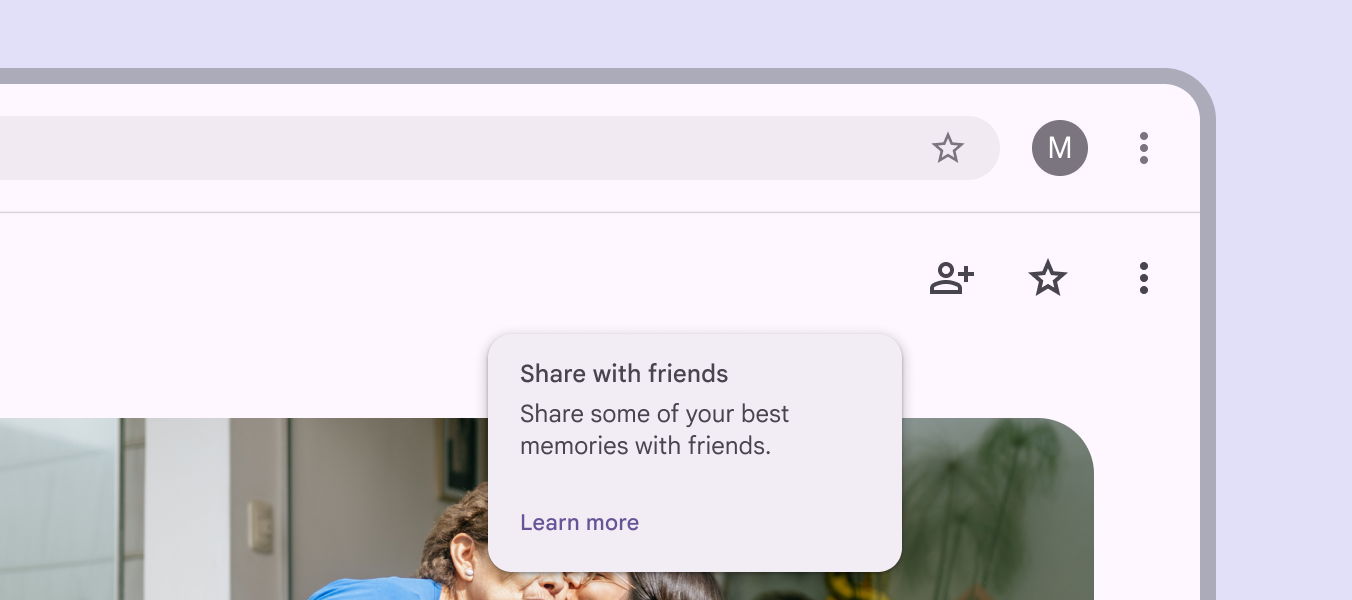
Trvalý rozšířený tooltip o nové funkci sdílení v aplikaci Photos. Na tlačítku je text „Learn more“.
Nedoporučeno Nepoužívejte trvalý rozšířený tooltip u tlačítek s pouhou ikonou
Pager
Předchozí stránkaTooltipy: Specifikace
Další stránkaTooltipy: Přístupnost

Vydáno pod licencí Apache 2.0 nebo CC BY 4.0.

Copyright © 2018-Present Google

https://m3.material.io/components/tooltips/guidelines

Vydáno pod licencí Apache 2.0 nebo CC BY 4.0.

Copyright © 2018-Present Google