Skip to content
Material Design 3
Main Navigation
v3
v2
v1

čeština

English
简体中文
繁體中文
Español
Français
Русский
Português – Brasil
Deutsch
日本語
한국어
Italiano
Polski
Türkçe
magyar

čeština

English
简体中文
繁體中文
Español
Français
Русский
Português – Brasil
Deutsch
日本語
한국어
Italiano
Polski
Türkçe
magyar

Vzhled

Sidebar Navigation

Základy

Přístupnost

Přehled: Principy

Přehled: Asistivní technologie

Navrhování: Přehled

Navrhování: Kontrast barev

Navrhování: Struktura

Návrh: Tok

Navrhování: Prvky

Psaní a text: Osvědčené postupy

Psaní a text: Zkracování textu

Psaní a text: Změna velikosti textu

Navrhování pro všechny: Potřeby uživatelů

Tvorba pro všechny: Společné navrhování

Obsahový design

Přehled

Alternativní text

Globální psaní: Přehled

Psaní pro globální publikum: Volba slov

Oznámení

Příručka stylu: Osvědčené postupy pro tvorbu textů v UX

Průvodce stylem: Volba slov

Příručka stylu: Gramatika a interpunkce

Přizpůsobení Materialu

Zařízení

Design pro hodinky: Přehled

Design hodinek: Základy

Design pro hodinky: Styly

Design pro hodinky: Rozvržení

XR

Design pro imerzivní XR: Přehled

Design pro imerzivní XR: Interakce

Navrhování pro imerzivní XR: Rozvržení

Design pro imerzivní XR: Přístupnost

Přehled komponent XR

Komponenty XR: Panely aplikace

Komponenty XR: Dialogy

Komponenty XR: Navigační lišta

Komponenty XR: Navigační kolejnice

Komponenty XR: Panely nástrojů

Designové tokeny: Přehled

Designové tokeny: Jak je používat

Interakce

Gesta

Vstupy: Základy

Výběr: Přehled

Stavy: Přehled

Stavy: Vrstvy stavu

Stavy: Použití stavů

Rozvržení

Přehled rozvržení: Přehled

Přehled rozvržení: Části rozvržení

Přehled rozvržení: Adaptivní design

Scaffold: Přehled

Scaffold: Lišty

Scaffold: Kolejnice

Scaffold: Panely

Mřížky a rozestupy: Přehled

Mřížky a rozestupy: Mřížky

Mřížky a rozestupy: Rozestupy

Mřížky a rozestupy: Hustota

Body zlomu: Přehled

Body zlomu: Kompaktní

Body zlomu: střední

Body zlomu: Rozšířené

Body zlomu: velké a extra velké

Obousměrnost a RTL

Kanonické příklady rozvržení: Přehled

Kanonické příklady rozvržení: Feed

Kanonické příklady rozvržení: Seznam–detail

Kanonické příklady rozvržení: Podpůrný panel

Použitelnost: Přehled

Použitelnost: Využití M3 Expressive

Material A-Z

Styly

Barva

Systém barev: Přehled

Systém barev: Jak systém funguje

Barevné role

Barevná schémata

Výběr schématu

Statická barevná schémata: Baseline

Statická barevná schémata: Vlastní barvy značky

Dynamická barevná schémata: Volba zdroje

Dynamická barevná schémata: uživatelem generovaný zdroj

Dynamická barevná schémata: Zdroj založený na obsahu

Pokročilá přizpůsobení: přehled

Pokročilé úpravy: Použití barev

Pokročilé úpravy: Definování nových barev

Pokročilé přizpůsobení: Úprava stávajících barev

Barevné zdroje

Elevace: Přehled

Elevace: Použití elevace

Elevace: Tokeny

Ikony: Přehled

Ikony: Navrhování ikon

Ikony: Jak používat ikony

Pohyb

Systém fyziky pohybu: Jak funguje

Systém fyziky pohybu: Specifikace

Zjemnění a trvání: Použití zjemnění a trvání

Easing a trvání: Tokeny a specifikace

Přechody: Vzory přechodů

Přechody: Použití přechodů

Tvar: Přehled a principy

Tvar: Stupnice poloměrů zaoblení

Tvar: Morfování tvarů

Rozestupy: Přehled

Rozestupy: Použití rozestupů

Rozestupy: Tokeny

Typografie: Přehled

Typografie: Písma

Typografie: Typografická škála a tokeny

Typografie: Použití písma

Typografie: editoriální úpravy

Komponenty

Panely aplikace: Přehled

Panely aplikace: Specifikace

Panely aplikace: Pokyny

Panely aplikace: Přístupnost

Odznaky: Přehled

Odznaky: Specifikace

Odznaky: Pokyny

Odznaky: Přístupnost

Tlačítka

Všechna tlačítka

Skupiny tlačítek: Přehled

Skupiny tlačítek: Specifikace

Skupiny tlačítek: Pokyny

Skupiny tlačítek: Přístupnost

Tlačítka: Přehled

Tlačítka: Specifikace

Tlačítka: Pokyny

Tlačítka: Přístupnost

Rozšířené FAB: Přehled

Rozšířené FAB: Specifikace

Rozšířené FAB: Pokyny

Rozšířené FAB: Přístupnost

FAB menu: Přehled

FAB menu: Specifikace

FAB menu: Pokyny

FAB menu: Přístupnost

Plovoucí akční tlačítka (FAB): Přehled

Plovoucí akční tlačítka (FAB): Specifikace

Plovoucí akční tlačítka (FAB): Pokyny

Plovoucí akční tlačítka (FAB): Přístupnost

Tlačítka s ikonou: Přehled

Tlačítka s ikonou: Specifikace

Tlačítka s ikonou: Pokyny

Tlačítka s ikonou: Přístupnost

Segmentová tlačítka: Přehled

Segmentová tlačítka: Specifikace

Segmentová tlačítka: Pokyny

Segmentová tlačítka: Přístupnost

Rozdělená tlačítka: Přehled

Rozdělená tlačítka: Specifikace

Rozdělená tlačítka: Pokyny

Rozdělená tlačítka: Přístupnost

Karty: Přehled

Karty: Specifikace

Karty: Pokyny

Karty: Přístupnost

Karusel: Přehled

Karusel: Specifikace

Karusel: Pokyny

Karusel: Přístupnost

Zaškrtávací políčko: Přehled

Zaškrtávací políčko: Specifikace

Zaškrtávací políčko: Pokyny

Zaškrtávací políčko: Přístupnost

Čipy: Přehled

Čipy: Specifikace

Čipy: Pokyny

Čipy: Přístupnost

Výběr data a času

Výběr data: Přehled

Výběr data: Specifikace

Výběr data: Pokyny

Výběr data: Přístupnost

Výběr času: Přehled

Výběr času: Specifikace

Výběr času: Pokyny

Výběr času: Přístupnost

Dialogy: Přehled

Dialogy: Specifikace

Dialogy: Pokyny

Dialogy: Přístupnost

Oddělovač: Přehled

Oddělovač: Specifikace

Oddělovač: Pokyny

Oddělovač: Přístupnost

Seznamy: Přehled

Seznamy: Specifikace

Seznamy: Pokyny

Seznamy: Přístupnost

Načítání a průběh

Ukazatel načítání: Přehled

Ukazatel načítání: Specifikace

Ukazatel načítání: Pokyny

Ukazatel načítání: Přístupnost

Ukazatele průběhu: Přehled

Ukazatele průběhu: Specifikace

Ukazatele průběhu: Pokyny

Ukazatele průběhu: Přístupnost

Nabídky: Přehled

Nabídky: Specifikace

Nabídky: Pokyny

Nabídky: Přístupnost

Navigace

Navigační lišta: Přehled

Navigační lišta: Specifikace

Navigační lišta: Pokyny

Navigační lišta: Přístupnost

Navigační panel: Přehled

Navigační panel: Specifikace

Navigační panel: Pokyny

Navigační panel: Přístupnost

Navigační kolejnice: Přehled

Navigační kolejnice: Specifikace

Navigační kolejnice: Pokyny

Navigační kolejnice: Přístupnost

Radio tlačítko: Přehled

Radio tlačítko: Specifikace

Radio tlačítko: Pokyny

Radio tlačítko: Přístupnost

Vyhledávání: Přehled

Vyhledávání: Specifikace

Vyhledávání: Pokyny

Vyhledávání: Přístupnost

Panely

Spodní panely: Přehled

Spodní panely: Specifikace

Spodní panely: Pokyny

Spodní panely: Přístupnost

Boční panely: Přehled

Boční panely: Specifikace

Boční panely: Pokyny

Boční panely: Přístupnost

Posuvníky: Přehled

Posuvníky: Specifikace

Posuvníky: Pokyny

Posuvníky: Přístupnost

Snackbar: Přehled

Snackbar: Specifikace

Snackbar: Pokyny

Snackbar: Přístupnost

Přepínač: Přehled

Přepínač: Specifikace

Přepínač: Pokyny

Přepínač: Přístupnost

Taby: Přehled

Taby: Specifikace

Taby: Pokyny

Taby: Přístupnost

Textová pole: Přehled

Textová pole: Specifikace

Textová pole: Pokyny

Textová pole: Přístupnost

Panely nástrojů: Přehled

Panely nástrojů: Specifikace

Panely nástrojů: Pokyny

Panely nástrojů: Přístupnost

Tooltipy: Přehled

Tooltipy: Specifikace

Tooltipy: Pokyny

Tooltipy: Přístupnost

Na této stránce

Kanonické příklady rozvržení: Přehled ​

Kanonické příklady rozvržení jsou návrhy běžných rozvržení obrazovky napříč všemi body zlomu.


Kanonické příklady rozvržení ukazují, jak pomocí scaffolduScaffold je základní struktura návrhu uživatelského rozhraní, která poskytuje standardní platformu pro sestavování klíčových komponent obrazovky.Více o scaffoldu vytvořit rozvržení. Jsou k dispozici také jako kód a poskytují dobrý výchozí bod pro váš produkt.

Každý příklad rozvržení zohledňuje běžné případy použití a komponenty, aby splňoval očekávání a potřeby uživatelů ohledně toho, jak se produkty přizpůsobují různým bodům zlomuBody zlomu jsou záměrně stanovené velikosti okna, při nichž se rozvržení přizpůsobuje dostupnému prostoru, konvencím zařízení a ergonomii (dříve třídy velikosti okna).Více o breakpointech (dříve označovaným jako třídy velikosti okna).
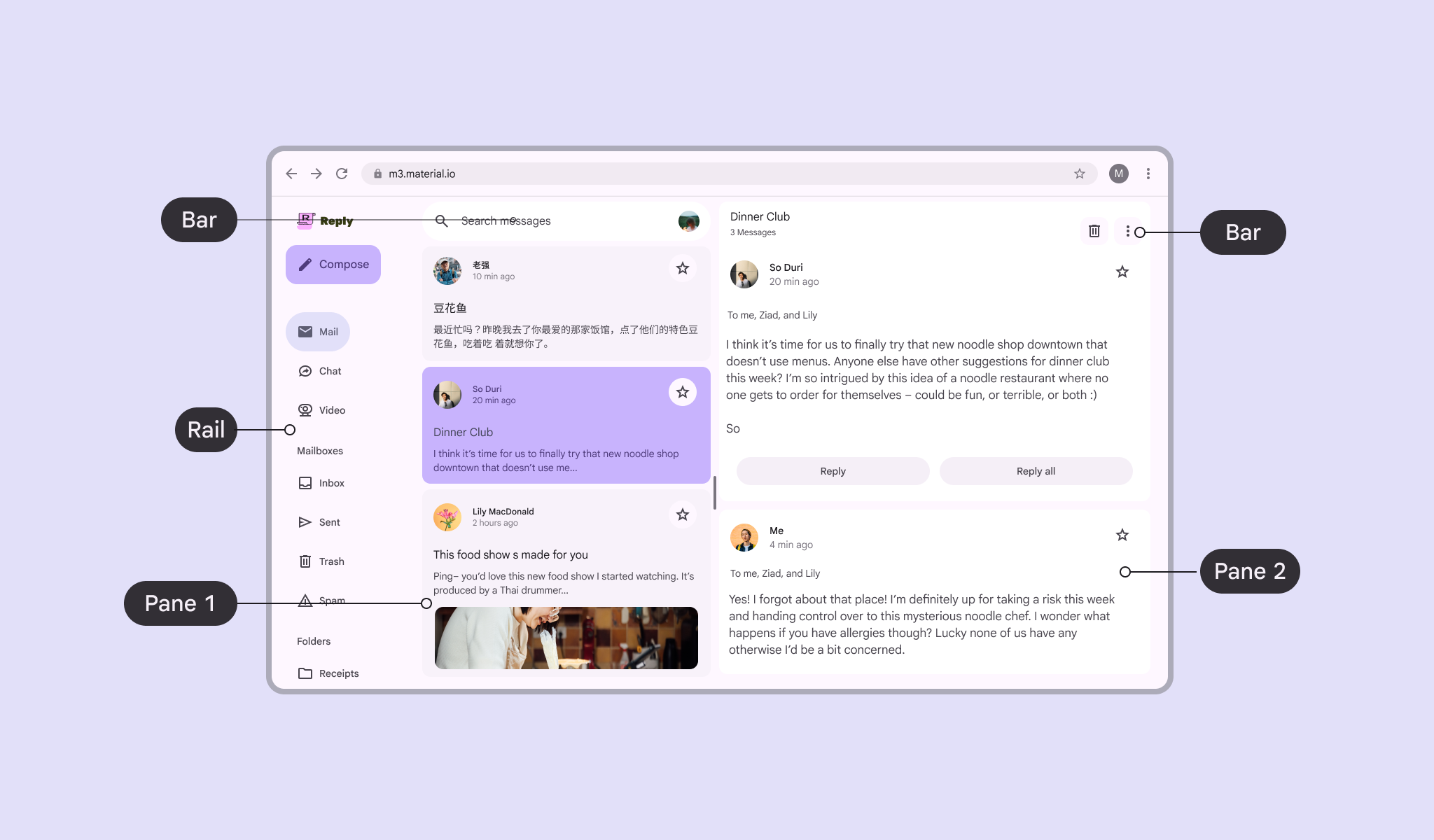
Aplikace pro zasílání zpráv na desktopu s vyznačenými oblastmi lišty, kolejnice a panelu.
Scaffold rozvržení může zahrnovat oblasti lišty, kolejnice a panelu

Dostupnost a zdroje ​

TypZdrojStav
DesignM3 Design Kit (Figma)K dispozici
ImplementaceJetpack Compose: Kanonická rozvrženíK dispozici
Android Views (MDC-Android): Kanonická rozvrženíK dispozici

Příklady ​

Existují tři kanonické příklady rozvržení: feed, list-detail a supporting pane. Každý příklad nabízí konfigurace pro kompaktní, střední a rozšířené body zlomu.

Použijte tyto kanonické příklady jako výchozí bod pro vytváření rozvržení vašeho produktu.

Feed ​

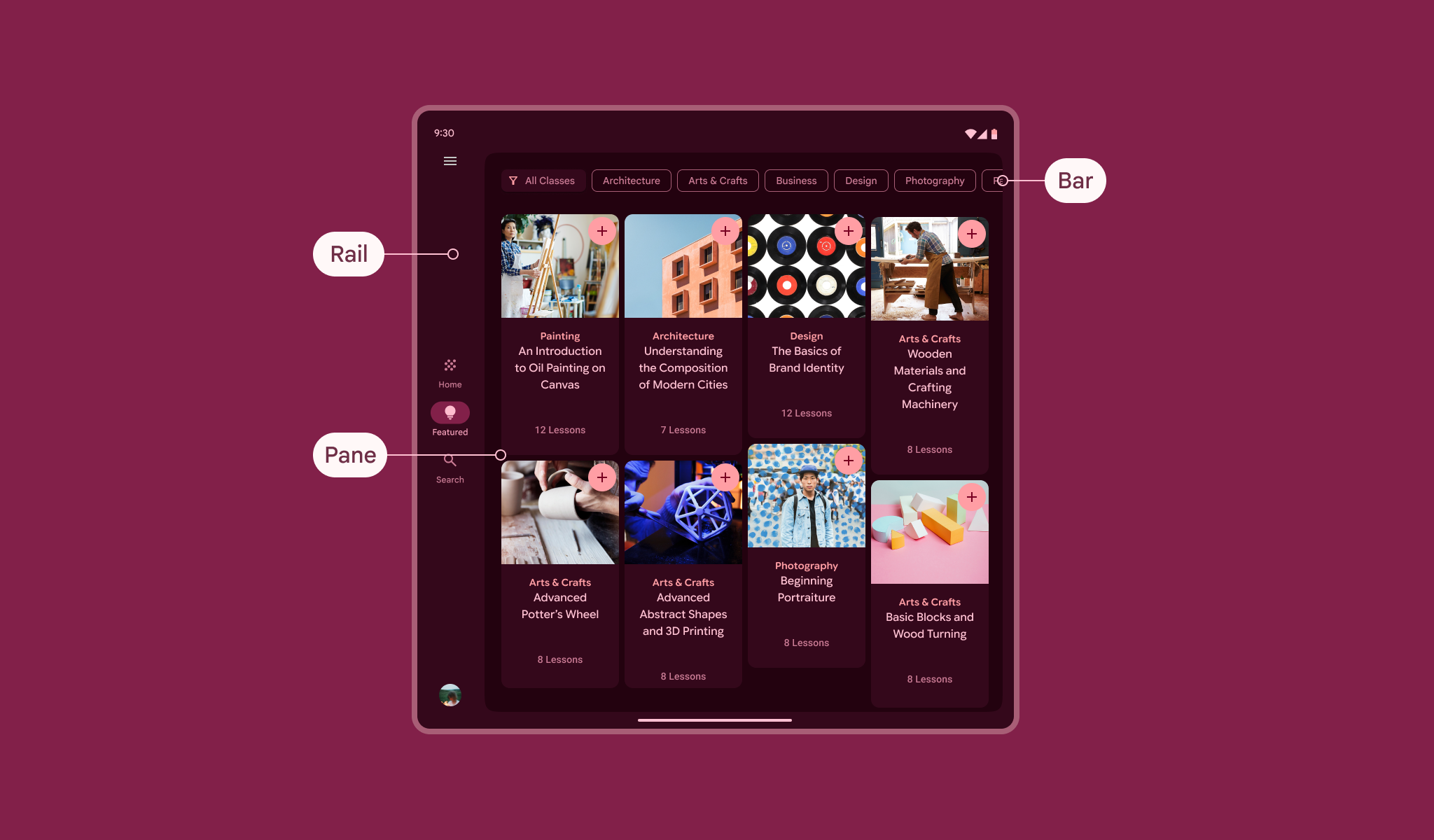
Použijte rozvržení typu feed k uspořádání prvků, jako jsou karty, do konfigurovatelné mřížky pro rychlý a snadný přehled velkého množství obsahu.
Více o rozloženích typu feed

Seznam kurzů v rozvržení typu feed při středním bodu zlomu. 8 karet v jediném panelu, s horní lištou a navigační kolejnicí na počáteční straně.

List-detail ​

Použijte rozvržení typu list-detail k zobrazení seznamů položek, jimiž lze procházet, společně s podrobnostmi jednotlivých položek. Toto rozvržení rozděluje okno na dva panely vedle sebe.

Více o rozloženích typu list-detail
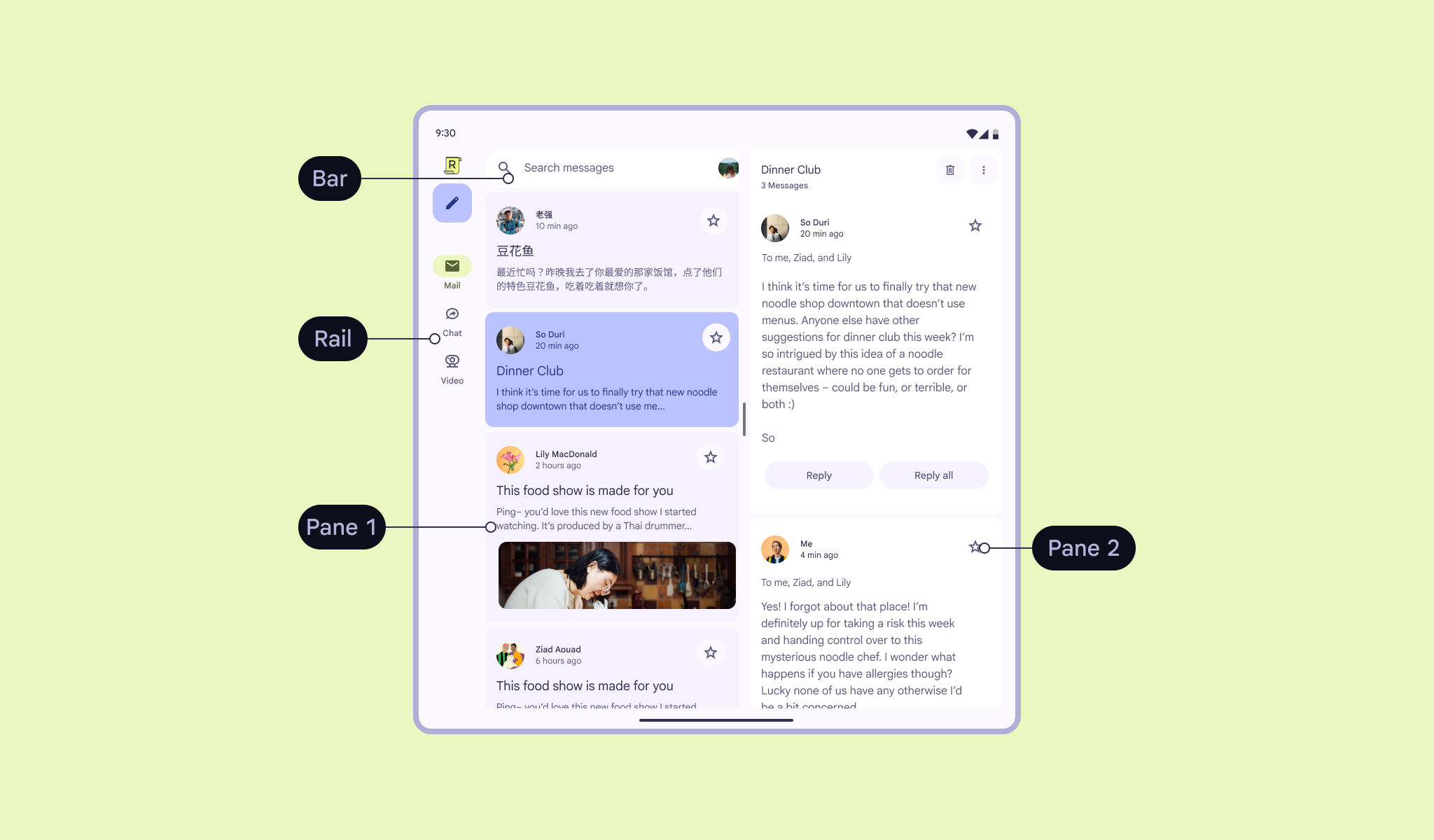
Rozvržení typu list-detail v aplikaci pro zasílání zpráv. Panel 1 zobrazuje všechny konverzace. Panel 2 zobrazuje vybranou zprávu.

Supporting pane ​

Použijte rozvržení typu supporting pane k uspořádání obsahu do primární a sekundární oblasti:

  • Primární oblast zobrazení: Zobrazuje hlavní obsah a zabírá většinu okna (zpravidla asi dvě třetiny)
  • Sekundární oblast zobrazení: Zobrazuje podpůrný obsah v panelu, který zabírá zbývající prostor

Více o rozloženích typu supporting pane
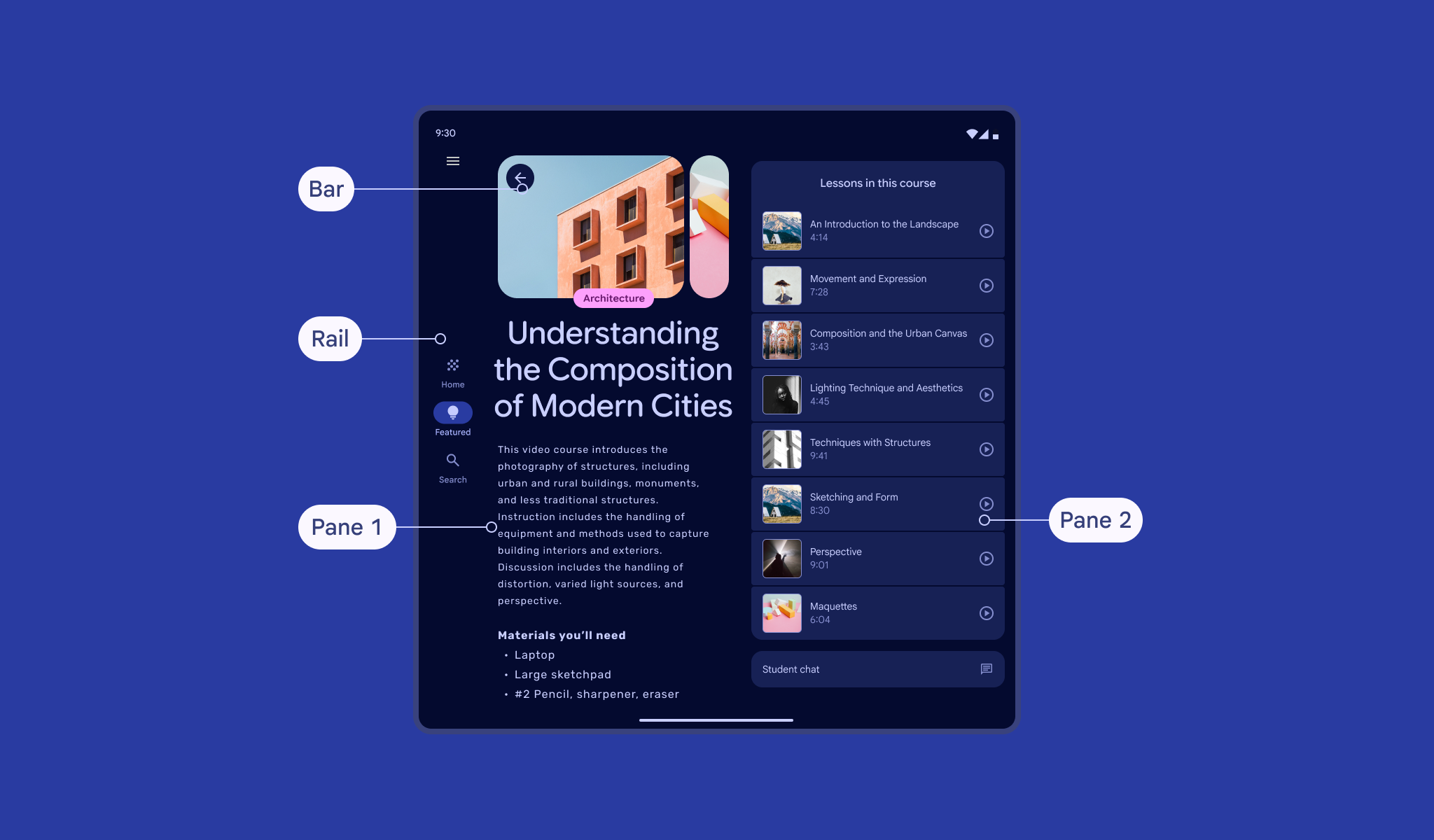
Rozvržení typu supporting pane. Primární panel zobrazuje podrobnosti kurzu. Sekundární panel zobrazuje seznam „Lekce v tomto kurzu“.

Pokročilá vlastní rozvržení ​

Chcete-li vytvořit vlastní rozvržení, vycházejte z kanonických rozvržení nebo vrstvěte prvky scaffolduScaffold je základní struktura návrhu uživatelského rozhraní, která poskytuje standardní platformu pro sestavování klíčových komponent obrazovky.Více o scaffoldu na sebe.

Vrstvení ​

Použijte adaptivní strategii levitate k vytvoření vrstveného rozvržení. Vrstvení panelů nad ostatním obsahem může vytvořit soustředěné prostředí zaměřené na konkrétní úkol, například při:

  • Prohlížení nákupního košíku
  • Odpovídání na komentáře
  • Vytváření události v kalendáři
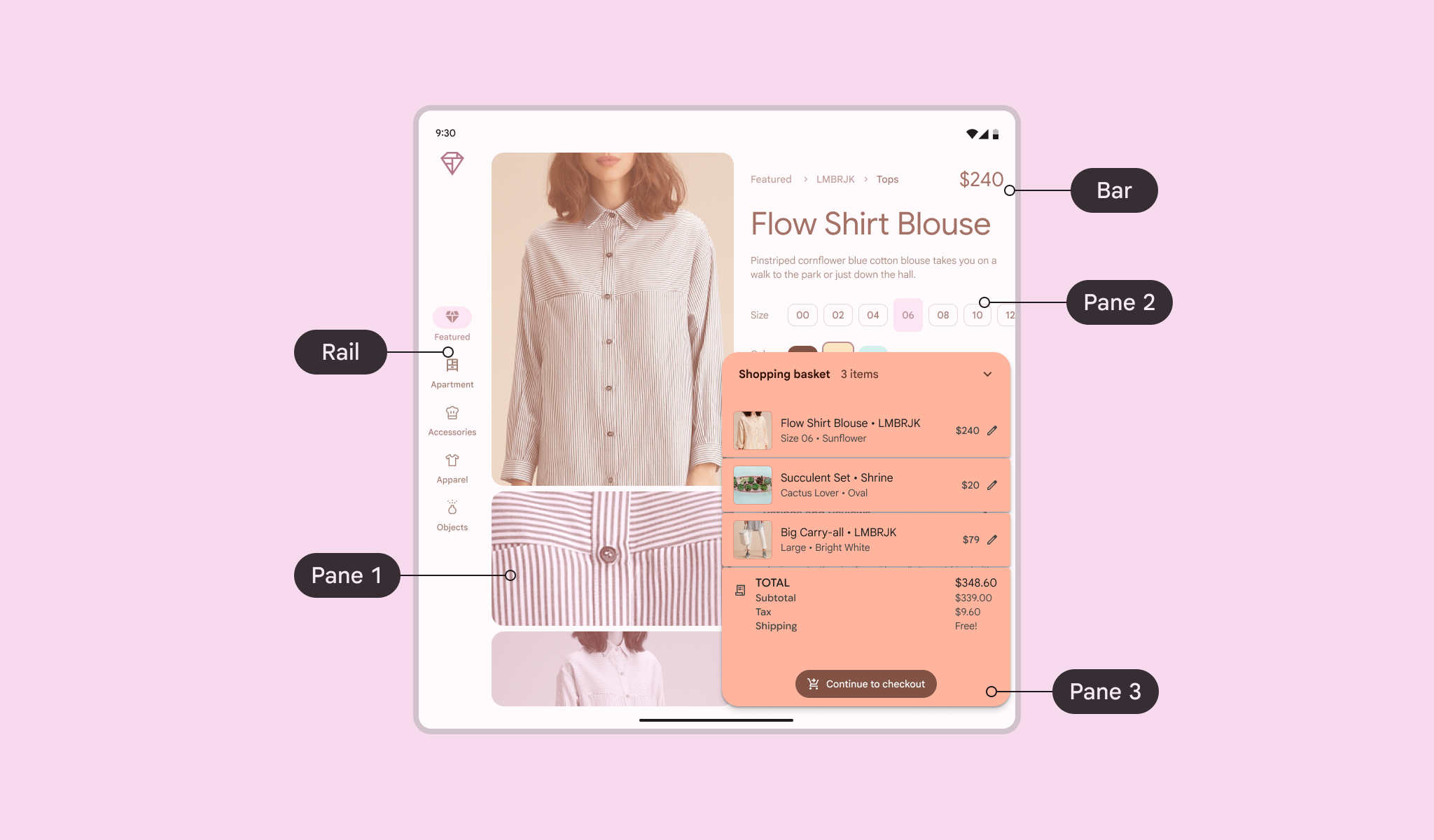
Vlastní rozvržení. Nákupní košík se vznáší nad stránkou s produktem v kategorii oblečení.
Vrstvení panelů pomáhá uživatelům soustředit se na konkrétní úkol
Pager
Předchozí stránkaObousměrnost a RTL
Další stránkaKanonické příklady rozvržení: Feed

Vydáno pod licencí Apache 2.0 nebo CC BY 4.0.

Copyright © 2018-Present Google

https://m3.material.io/foundations/layout/canonical-examples/overview

Vydáno pod licencí Apache 2.0 nebo CC BY 4.0.

Copyright © 2018-Present Google