Skip to content
Material Design 3
Main Navigation
v3
v2
v1

čeština

English
简体中文
繁體中文
Español
Français
Русский
Português – Brasil
Deutsch
日本語
한국어
Italiano
Polski
Türkçe
magyar

čeština

English
简体中文
繁體中文
Español
Français
Русский
Português – Brasil
Deutsch
日本語
한국어
Italiano
Polski
Türkçe
magyar

Vzhled

Sidebar Navigation

Základy

Přístupnost

Přehled: Principy

Přehled: Asistivní technologie

Navrhování: Přehled

Navrhování: Kontrast barev

Navrhování: Struktura

Návrh: Tok

Navrhování: Prvky

Psaní a text: Osvědčené postupy

Psaní a text: Zkracování textu

Psaní a text: Změna velikosti textu

Navrhování pro všechny: Potřeby uživatelů

Tvorba pro všechny: Společné navrhování

Obsahový design

Přehled

Alternativní text

Globální psaní: Přehled

Psaní pro globální publikum: Volba slov

Oznámení

Příručka stylu: Osvědčené postupy pro tvorbu textů v UX

Průvodce stylem: Volba slov

Příručka stylu: Gramatika a interpunkce

Přizpůsobení Materialu

Zařízení

Design pro hodinky: Přehled

Design hodinek: Základy

Design pro hodinky: Styly

Design pro hodinky: Rozvržení

XR

Design pro imerzivní XR: Přehled

Design pro imerzivní XR: Interakce

Navrhování pro imerzivní XR: Rozvržení

Design pro imerzivní XR: Přístupnost

Přehled komponent XR

Komponenty XR: Panely aplikace

Komponenty XR: Dialogy

Komponenty XR: Navigační lišta

Komponenty XR: Navigační kolejnice

Komponenty XR: Panely nástrojů

Designové tokeny: Přehled

Designové tokeny: Jak je používat

Interakce

Gesta

Vstupy: Základy

Výběr: Přehled

Stavy: Přehled

Stavy: Vrstvy stavu

Stavy: Použití stavů

Rozvržení

Přehled rozvržení: Přehled

Přehled rozvržení: Části rozvržení

Přehled rozvržení: Adaptivní design

Scaffold: Přehled

Scaffold: Lišty

Scaffold: Kolejnice

Scaffold: Panely

Mřížky a rozestupy: Přehled

Mřížky a rozestupy: Mřížky

Mřížky a rozestupy: Rozestupy

Mřížky a rozestupy: Hustota

Body zlomu: Přehled

Body zlomu: Kompaktní

Body zlomu: střední

Body zlomu: Rozšířené

Body zlomu: velké a extra velké

Obousměrnost a RTL

Kanonické příklady rozvržení: Přehled

Kanonické příklady rozvržení: Feed

Kanonické příklady rozvržení: Seznam–detail

Kanonické příklady rozvržení: Podpůrný panel

Použitelnost: Přehled

Použitelnost: Využití M3 Expressive

Material A-Z

Styly

Barva

Systém barev: Přehled

Systém barev: Jak systém funguje

Barevné role

Barevná schémata

Výběr schématu

Statická barevná schémata: Baseline

Statická barevná schémata: Vlastní barvy značky

Dynamická barevná schémata: Volba zdroje

Dynamická barevná schémata: uživatelem generovaný zdroj

Dynamická barevná schémata: Zdroj založený na obsahu

Pokročilá přizpůsobení: přehled

Pokročilé úpravy: Použití barev

Pokročilé úpravy: Definování nových barev

Pokročilé přizpůsobení: Úprava stávajících barev

Barevné zdroje

Elevace: Přehled

Elevace: Použití elevace

Elevace: Tokeny

Ikony: Přehled

Ikony: Navrhování ikon

Ikony: Jak používat ikony

Pohyb

Systém fyziky pohybu: Jak funguje

Systém fyziky pohybu: Specifikace

Zjemnění a trvání: Použití zjemnění a trvání

Easing a trvání: Tokeny a specifikace

Přechody: Vzory přechodů

Přechody: Použití přechodů

Tvar: Přehled a principy

Tvar: Stupnice poloměrů zaoblení

Tvar: Morfování tvarů

Rozestupy: Přehled

Rozestupy: Použití rozestupů

Rozestupy: Tokeny

Typografie: Přehled

Typografie: Písma

Typografie: Typografická škála a tokeny

Typografie: Použití písma

Typografie: editoriální úpravy

Komponenty

Panely aplikace: Přehled

Panely aplikace: Specifikace

Panely aplikace: Pokyny

Panely aplikace: Přístupnost

Odznaky: Přehled

Odznaky: Specifikace

Odznaky: Pokyny

Odznaky: Přístupnost

Tlačítka

Všechna tlačítka

Skupiny tlačítek: Přehled

Skupiny tlačítek: Specifikace

Skupiny tlačítek: Pokyny

Skupiny tlačítek: Přístupnost

Tlačítka: Přehled

Tlačítka: Specifikace

Tlačítka: Pokyny

Tlačítka: Přístupnost

Rozšířené FAB: Přehled

Rozšířené FAB: Specifikace

Rozšířené FAB: Pokyny

Rozšířené FAB: Přístupnost

FAB menu: Přehled

FAB menu: Specifikace

FAB menu: Pokyny

FAB menu: Přístupnost

Plovoucí akční tlačítka (FAB): Přehled

Plovoucí akční tlačítka (FAB): Specifikace

Plovoucí akční tlačítka (FAB): Pokyny

Plovoucí akční tlačítka (FAB): Přístupnost

Tlačítka s ikonou: Přehled

Tlačítka s ikonou: Specifikace

Tlačítka s ikonou: Pokyny

Tlačítka s ikonou: Přístupnost

Segmentová tlačítka: Přehled

Segmentová tlačítka: Specifikace

Segmentová tlačítka: Pokyny

Segmentová tlačítka: Přístupnost

Rozdělená tlačítka: Přehled

Rozdělená tlačítka: Specifikace

Rozdělená tlačítka: Pokyny

Rozdělená tlačítka: Přístupnost

Karty: Přehled

Karty: Specifikace

Karty: Pokyny

Karty: Přístupnost

Karusel: Přehled

Karusel: Specifikace

Karusel: Pokyny

Karusel: Přístupnost

Zaškrtávací políčko: Přehled

Zaškrtávací políčko: Specifikace

Zaškrtávací políčko: Pokyny

Zaškrtávací políčko: Přístupnost

Čipy: Přehled

Čipy: Specifikace

Čipy: Pokyny

Čipy: Přístupnost

Výběr data a času

Výběr data: Přehled

Výběr data: Specifikace

Výběr data: Pokyny

Výběr data: Přístupnost

Výběr času: Přehled

Výběr času: Specifikace

Výběr času: Pokyny

Výběr času: Přístupnost

Dialogy: Přehled

Dialogy: Specifikace

Dialogy: Pokyny

Dialogy: Přístupnost

Oddělovač: Přehled

Oddělovač: Specifikace

Oddělovač: Pokyny

Oddělovač: Přístupnost

Seznamy: Přehled

Seznamy: Specifikace

Seznamy: Pokyny

Seznamy: Přístupnost

Načítání a průběh

Ukazatel načítání: Přehled

Ukazatel načítání: Specifikace

Ukazatel načítání: Pokyny

Ukazatel načítání: Přístupnost

Ukazatele průběhu: Přehled

Ukazatele průběhu: Specifikace

Ukazatele průběhu: Pokyny

Ukazatele průběhu: Přístupnost

Nabídky: Přehled

Nabídky: Specifikace

Nabídky: Pokyny

Nabídky: Přístupnost

Navigace

Navigační lišta: Přehled

Navigační lišta: Specifikace

Navigační lišta: Pokyny

Navigační lišta: Přístupnost

Navigační panel: Přehled

Navigační panel: Specifikace

Navigační panel: Pokyny

Navigační panel: Přístupnost

Navigační kolejnice: Přehled

Navigační kolejnice: Specifikace

Navigační kolejnice: Pokyny

Navigační kolejnice: Přístupnost

Radio tlačítko: Přehled

Radio tlačítko: Specifikace

Radio tlačítko: Pokyny

Radio tlačítko: Přístupnost

Vyhledávání: Přehled

Vyhledávání: Specifikace

Vyhledávání: Pokyny

Vyhledávání: Přístupnost

Panely

Spodní panely: Přehled

Spodní panely: Specifikace

Spodní panely: Pokyny

Spodní panely: Přístupnost

Boční panely: Přehled

Boční panely: Specifikace

Boční panely: Pokyny

Boční panely: Přístupnost

Posuvníky: Přehled

Posuvníky: Specifikace

Posuvníky: Pokyny

Posuvníky: Přístupnost

Snackbar: Přehled

Snackbar: Specifikace

Snackbar: Pokyny

Snackbar: Přístupnost

Přepínač: Přehled

Přepínač: Specifikace

Přepínač: Pokyny

Přepínač: Přístupnost

Taby: Přehled

Taby: Specifikace

Taby: Pokyny

Taby: Přístupnost

Textová pole: Přehled

Textová pole: Specifikace

Textová pole: Pokyny

Textová pole: Přístupnost

Panely nástrojů: Přehled

Panely nástrojů: Specifikace

Panely nástrojů: Pokyny

Panely nástrojů: Přístupnost

Tooltipy: Přehled

Tooltipy: Specifikace

Tooltipy: Pokyny

Tooltipy: Přístupnost

Na této stránce

Design pro hodinky: Rozvržení ​

Hodinky kladou specifické nároky na design a interakční vzory.


Zdroje ​

TypZdroj
DesignBěžná rozvržení pro Wear OS
Adaptivní rozvržení pro Wear OS
Figma designová sada pro aplikace Wear OS
Figma designová sada pro dlaždice Wear OS
ImplementaceAndroid Developers: Wear OS

Zásady rozvržení ​

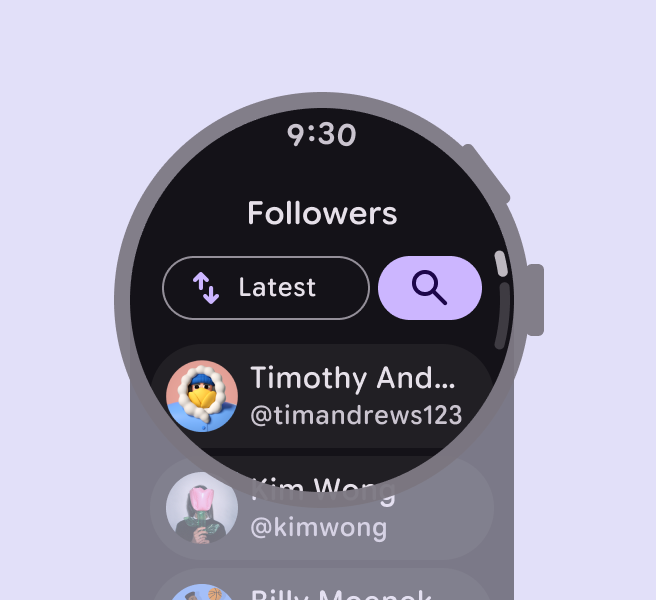
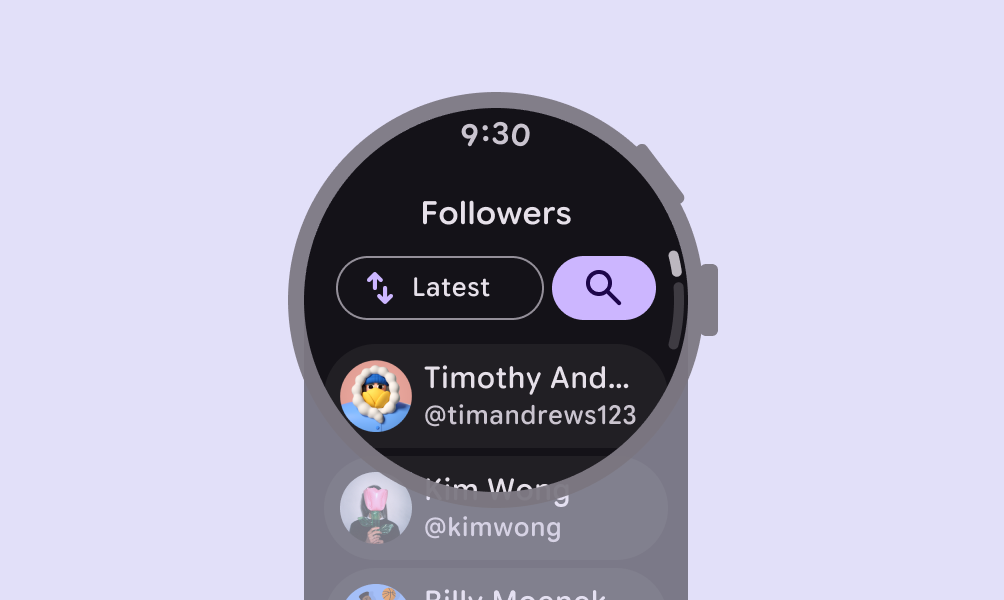
Obrazovka sociální sítě s posouváním zobrazující sekci Sledující, řazení a vyhledávání.

Upřednostněte obsah

Umístěte nejdůležitější informace do horní části obrazovky.
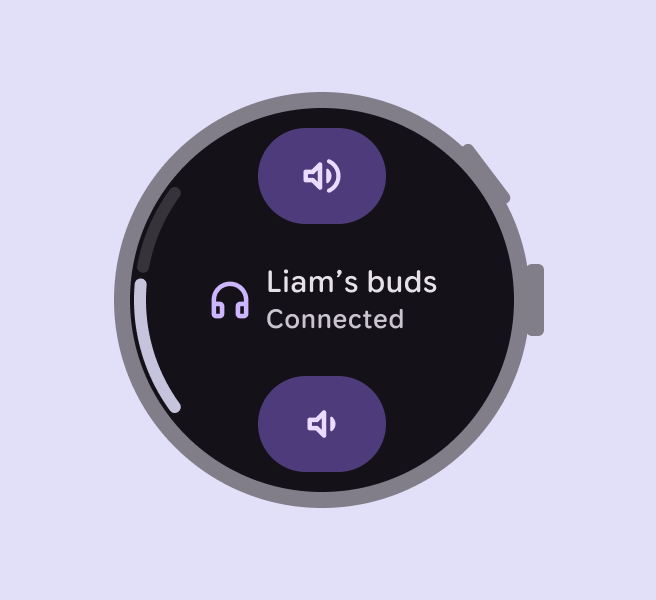
Zvukové rozhraní zobrazující připojená sluchátka s ukazatelem hlasitosti a ovládacími prvky.

Omezte možnosti

Snižte počet dostupných akcí, abyste předešli únavě z rozhodování. Zaměřte se na klíčové úkoly, aby je lidé zvládli během několika sekund.
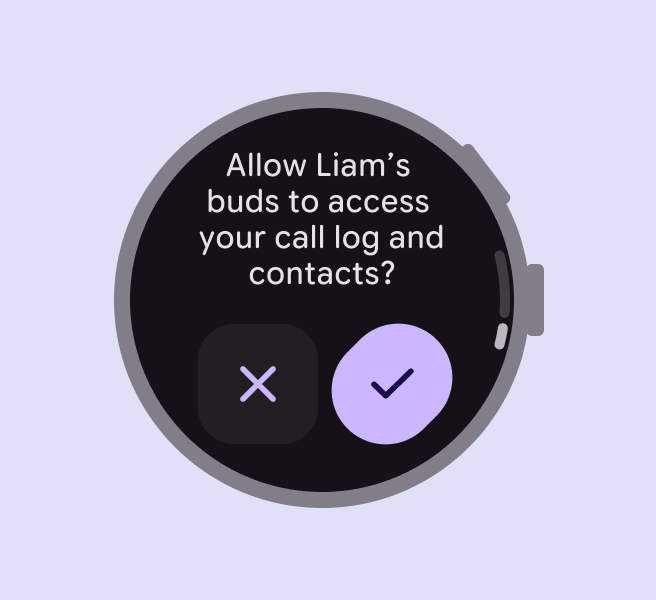
Dialog potvrzující přístup k historii hovorů a kontaktům v zařízení.

Zjednodušte navigaci

Používejte přehlednou a plochou hierarchii, aby se uživatelé neztratili ve složitých nabídkách. Usilujte o současné zobrazení obsahu a navigace přímo na obrazovce.

Standardní rozvržení ​

Pro aplikace s posouváním i bez posouvání:

  • Čas zobrazujte na většině obrazovek aplikace
  • Na kruhových obrazovkách používejte tlačítka přiléhající k okraji
  • V aplikacích s posouváním zobrazte ukazatel, pokud je k dispozici další obsah

Wear OS nabízí Figma designové sady pro standardní rozvržení, včetně komponent, stylů a proměnných.
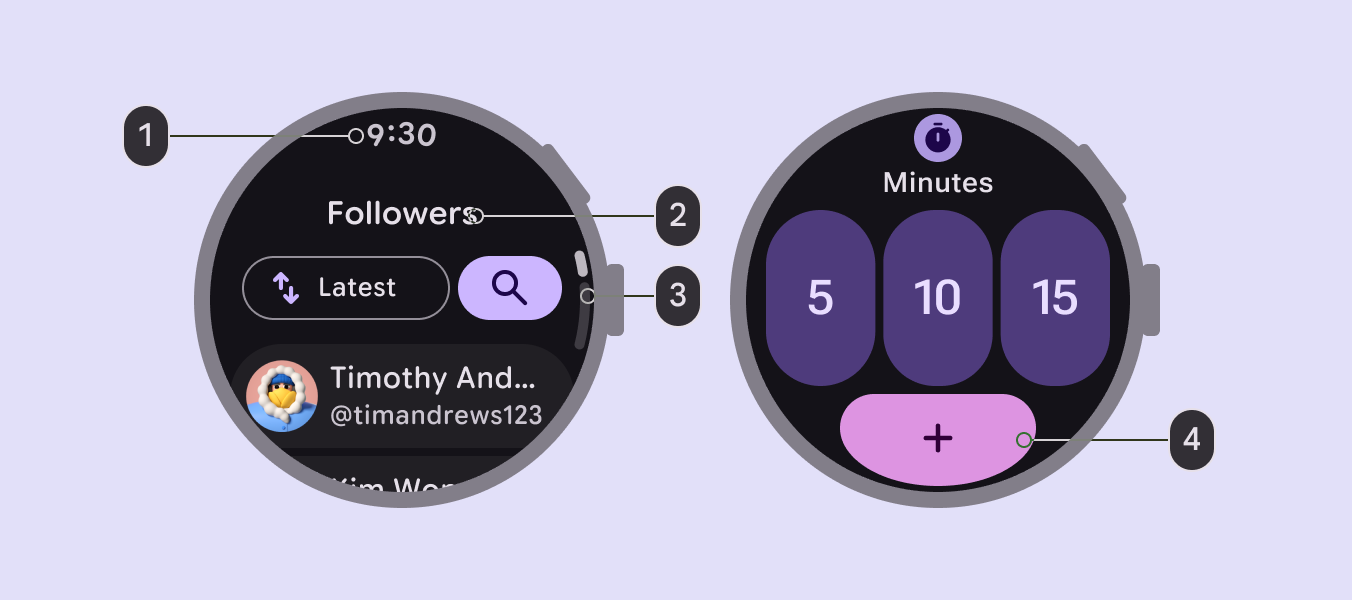
Obrazovka hodinek se sociální sítí a obrazovka hodinek s časovačem a ukazateli prvků.
  1. Text času
  2. Název stránky
  3. Ukazatel posouvání
  4. Akční tlačítko

Rozvržení bez posouvání

Rozvržení bez posouvání se hodí pro cílené úkoly nebo interakce na jedné obrazovce, kde se veškerý obsah vejde na displej. Patří mezi ně například:

  • Přehrávače médií
  • Výběrové ovládací prvky a přepínače
  • Obrazovky pro sledování fyzické kondice
  • Potvrzovací dialogy

Více o rozvrženích bez posouvání pro Wear OS

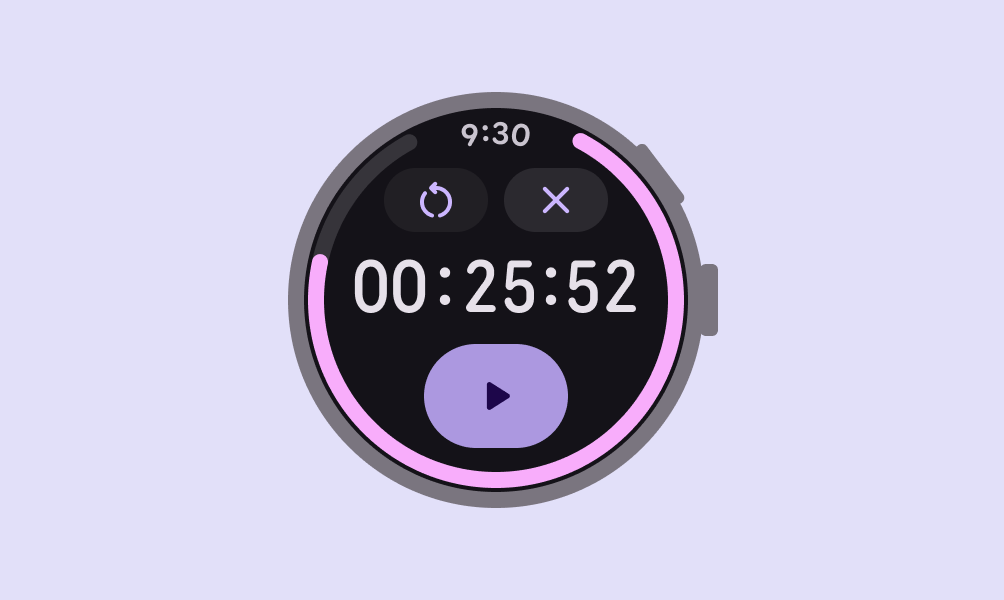
Časovač bez posouvání s aktuálním časem 9:30, časovačem nastaveným na 00:25:52 a tlačítkem pro spuštění.
Pro cílené úkoly, jako je časovač, používejte rozvržení bez posouvání.

Rozvržení s posouváním

Rozvržení s posouváním umožňují zobrazit obsah, který přesahuje výšku obrazovky, například seznamy nebo dialogy. Patří sem:

  • Vlákna zpráv
  • Seznamy kontaktů
  • Položky menu

Více o rozvrženích s posouváním pro Wear OS

Obrazovka s posouváním zobrazující aktuální čas, tlačítko vyhledávání a první sledující s avatarem; dva další sledující jsou mimo obrazovku.
Seznamy používají rozvržení s posouváním k zobrazení dalších položek.

Dlaždice

Dlaždice (nebo widgety) jsou navrženy pro rychlé získání přehledu na první pohled. Používejte je k zobrazení aktuálních informací nebo k rychlému provedení častých úkolů, například ke kontrole pokroku při plnění cíle nebo k zobrazení počasí.

K dlaždicím přistoupíte potažením z ciferníku hodinek. Mají pevnou výšku obrazovky a nepodporují posouvání.
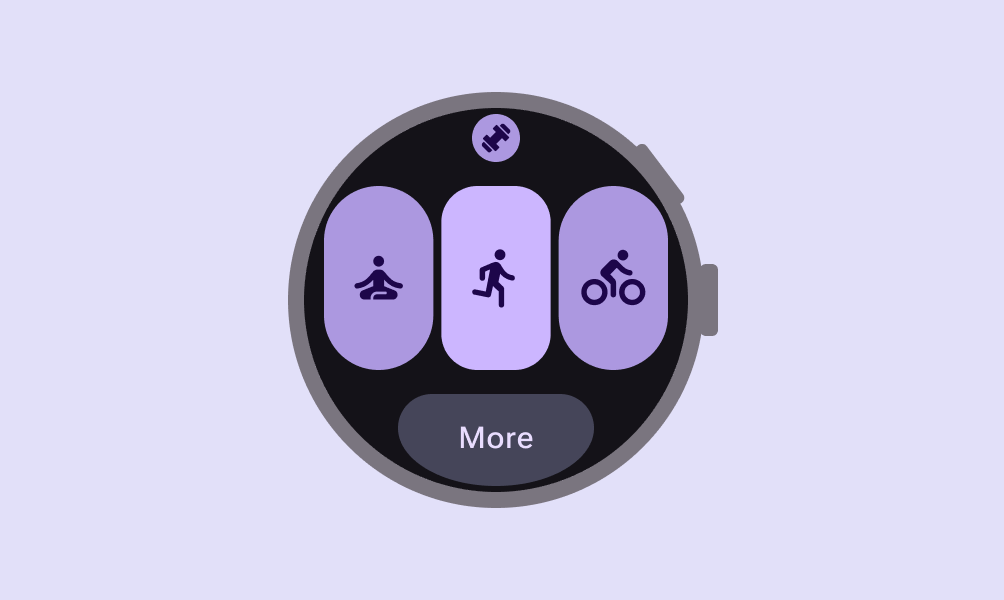
Více o dlaždicích pro Wear OS

Tlačítka s ikonou pro meditaci, běh a jízdu na kole a tlačítko Více.
Dlaždice používejte pro rychlý přístup k několika klíčovým možnostem.

Oznámení

Oznámení lze rozbalit, aby nabízela více interakcí, například odpověď na zprávu, otevření místa na mapě nebo přehrání skladby.

Wear OS poskytuje šablony oznámení pro okamžité zprávy a kalendářní události.
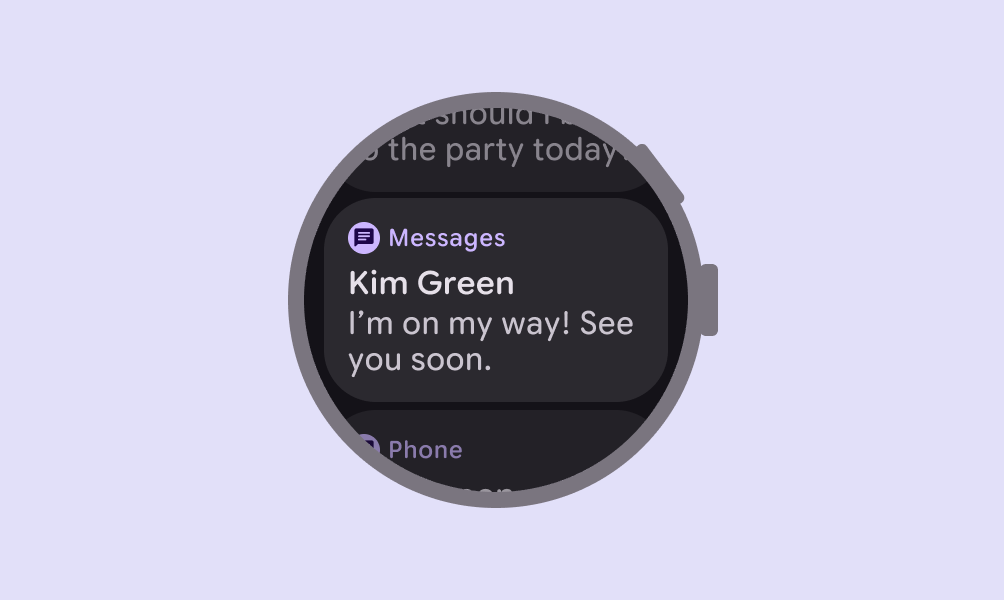
Více o oznámeních pro Wear OS

Oznámení zprávy v oznamovacím panelu se ztlumenými oznámeními nad a pod ním.
Oznámení by měla poskytovat snadný přístup k dalším interakcím.

Adaptivní rozvržení

Adaptivní design umožňuje aplikacím přizpůsobit se různým velikostem obrazovek a kontextům zařízení. Na Wear OS to znamená, že aplikace přizpůsobují velikost a uspořádání prvků, aby co nejlépe využily dostupný prostor na malých i velkých kruhových displejích. Knihovna komponent Material 3 Compose obsahuje integrované adaptivní chování.

  • Nejprve navrhujte pro malé obrazovky: začněte návrhem pro nejmenší běžnou velikost obrazovky.
  • Používejte procenta: definujte vnější okraje (margin) a vnitřní odsazení (padding) v procentech, nikoli pevnými hodnotami v pixelech. Tím zabráníte ořezávání a zajistíte, že obsah zůstane vycentrovaný a proporcionální i při rostoucí velikosti obrazovky.
  • Využijte výhody větších obrazovek: prostor navíc použijte k zobrazení více obsahu, například dalších tlačítek, řádků textu nebo datových vizualizací.
  • Testujte všechny velikosti písma: škálování písma a nastavení přístupnosti, jako je tučné písmo, mohou měnit velikost prvků uživatelského rozhraní.
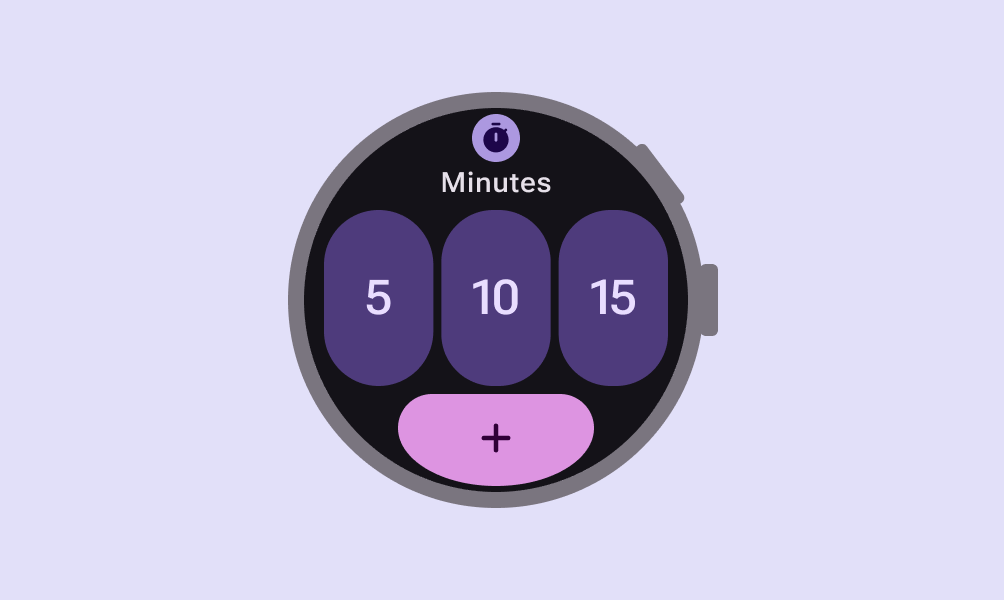
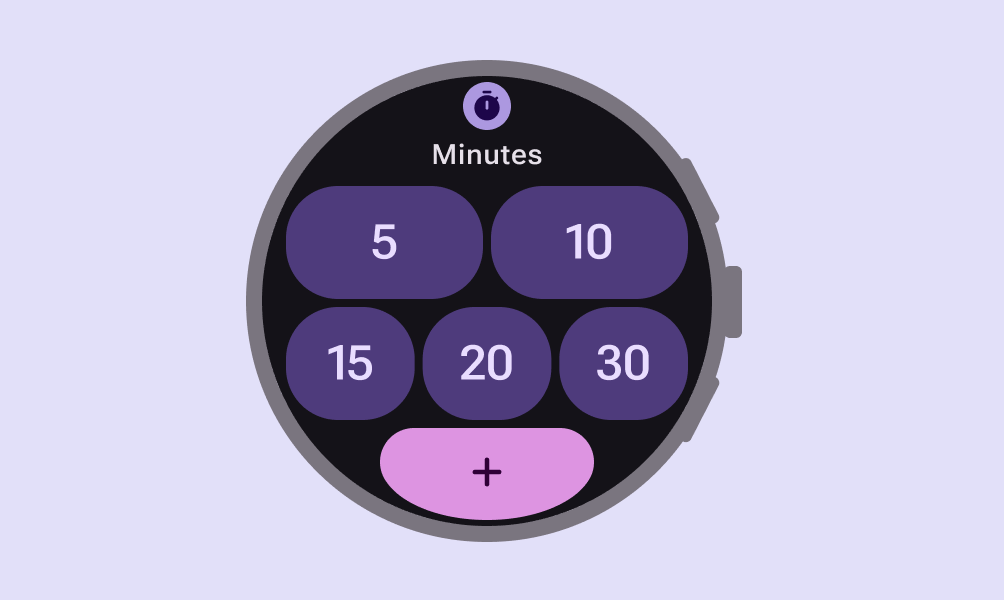
Více o adaptivním rozvržení pro Wear OS

Tlačítka budíku pro 5, 10 a 15 minut a tlačítko Více přichycené k okraji.
Nejprve navrhujte pro malé obrazovky; začněte u hodinek s displejem o velikosti 192 dp.

Tlačítka budíku pro 5, 10, 15, 20 a 30 minut a tlačítko Více přichycené k okraji.
Zobrazujte více obsahu na zařízeních s displejem větším než 225 dp.
Pager
Předchozí stránkaDesign pro hodinky: Styly
Další stránkaDesign pro imerzivní XR: Přehled

Vydáno pod licencí Apache 2.0 nebo CC BY 4.0.

Copyright © 2018-Present Google

https://m3.material.io/foundations/watches/layout

Vydáno pod licencí Apache 2.0 nebo CC BY 4.0.

Copyright © 2018-Present Google