Skip to content
Material Design 3
Main Navigation
v3
v2
v1

čeština

English
简体中文
繁體中文
Español
Français
Русский
Português – Brasil
Deutsch
日本語
한국어
Italiano
Polski
Türkçe
magyar

čeština

English
简体中文
繁體中文
Español
Français
Русский
Português – Brasil
Deutsch
日本語
한국어
Italiano
Polski
Türkçe
magyar

Vzhled

Sidebar Navigation

Základy

Přístupnost

Přehled: Principy

Přehled: Asistivní technologie

Navrhování: Přehled

Navrhování: Kontrast barev

Navrhování: Struktura

Návrh: Tok

Navrhování: Prvky

Psaní a text: Osvědčené postupy

Psaní a text: Zkracování textu

Psaní a text: Změna velikosti textu

Navrhování pro všechny: Potřeby uživatelů

Tvorba pro všechny: Společné navrhování

Obsahový design

Přehled

Alternativní text

Globální psaní: Přehled

Psaní pro globální publikum: Volba slov

Oznámení

Příručka stylu: Osvědčené postupy pro tvorbu textů v UX

Průvodce stylem: Volba slov

Příručka stylu: Gramatika a interpunkce

Přizpůsobení Materialu

Zařízení

Design pro hodinky: Přehled

Design hodinek: Základy

Design pro hodinky: Styly

Design pro hodinky: Rozvržení

XR

Design pro imerzivní XR: Přehled

Design pro imerzivní XR: Interakce

Navrhování pro imerzivní XR: Rozvržení

Design pro imerzivní XR: Přístupnost

Přehled komponent XR

Komponenty XR: Panely aplikace

Komponenty XR: Dialogy

Komponenty XR: Navigační lišta

Komponenty XR: Navigační kolejnice

Komponenty XR: Panely nástrojů

Designové tokeny: Přehled

Designové tokeny: Jak je používat

Interakce

Gesta

Vstupy: Základy

Výběr: Přehled

Stavy: Přehled

Stavy: Vrstvy stavu

Stavy: Použití stavů

Rozvržení

Přehled rozvržení: Přehled

Přehled rozvržení: Části rozvržení

Přehled rozvržení: Adaptivní design

Scaffold: Přehled

Scaffold: Lišty

Scaffold: Kolejnice

Scaffold: Panely

Mřížky a rozestupy: Přehled

Mřížky a rozestupy: Mřížky

Mřížky a rozestupy: Rozestupy

Mřížky a rozestupy: Hustota

Body zlomu: Přehled

Body zlomu: Kompaktní

Body zlomu: střední

Body zlomu: Rozšířené

Body zlomu: velké a extra velké

Obousměrnost a RTL

Kanonické příklady rozvržení: Přehled

Kanonické příklady rozvržení: Feed

Kanonické příklady rozvržení: Seznam–detail

Kanonické příklady rozvržení: Podpůrný panel

Použitelnost: Přehled

Použitelnost: Využití M3 Expressive

Material A-Z

Styly

Barva

Systém barev: Přehled

Systém barev: Jak systém funguje

Barevné role

Barevná schémata

Výběr schématu

Statická barevná schémata: Baseline

Statická barevná schémata: Vlastní barvy značky

Dynamická barevná schémata: Volba zdroje

Dynamická barevná schémata: uživatelem generovaný zdroj

Dynamická barevná schémata: Zdroj založený na obsahu

Pokročilá přizpůsobení: přehled

Pokročilé úpravy: Použití barev

Pokročilé úpravy: Definování nových barev

Pokročilé přizpůsobení: Úprava stávajících barev

Barevné zdroje

Elevace: Přehled

Elevace: Použití elevace

Elevace: Tokeny

Ikony: Přehled

Ikony: Navrhování ikon

Ikony: Jak používat ikony

Pohyb

Systém fyziky pohybu: Jak funguje

Systém fyziky pohybu: Specifikace

Zjemnění a trvání: Použití zjemnění a trvání

Easing a trvání: Tokeny a specifikace

Přechody: Vzory přechodů

Přechody: Použití přechodů

Tvar: Přehled a principy

Tvar: Stupnice poloměrů zaoblení

Tvar: Morfování tvarů

Rozestupy: Přehled

Rozestupy: Použití rozestupů

Rozestupy: Tokeny

Typografie: Přehled

Typografie: Písma

Typografie: Typografická škála a tokeny

Typografie: Použití písma

Typografie: editoriální úpravy

Komponenty

Panely aplikace: Přehled

Panely aplikace: Specifikace

Panely aplikace: Pokyny

Panely aplikace: Přístupnost

Odznaky: Přehled

Odznaky: Specifikace

Odznaky: Pokyny

Odznaky: Přístupnost

Tlačítka

Všechna tlačítka

Skupiny tlačítek: Přehled

Skupiny tlačítek: Specifikace

Skupiny tlačítek: Pokyny

Skupiny tlačítek: Přístupnost

Tlačítka: Přehled

Tlačítka: Specifikace

Tlačítka: Pokyny

Tlačítka: Přístupnost

Rozšířené FAB: Přehled

Rozšířené FAB: Specifikace

Rozšířené FAB: Pokyny

Rozšířené FAB: Přístupnost

FAB menu: Přehled

FAB menu: Specifikace

FAB menu: Pokyny

FAB menu: Přístupnost

Plovoucí akční tlačítka (FAB): Přehled

Plovoucí akční tlačítka (FAB): Specifikace

Plovoucí akční tlačítka (FAB): Pokyny

Plovoucí akční tlačítka (FAB): Přístupnost

Tlačítka s ikonou: Přehled

Tlačítka s ikonou: Specifikace

Tlačítka s ikonou: Pokyny

Tlačítka s ikonou: Přístupnost

Segmentová tlačítka: Přehled

Segmentová tlačítka: Specifikace

Segmentová tlačítka: Pokyny

Segmentová tlačítka: Přístupnost

Rozdělená tlačítka: Přehled

Rozdělená tlačítka: Specifikace

Rozdělená tlačítka: Pokyny

Rozdělená tlačítka: Přístupnost

Karty: Přehled

Karty: Specifikace

Karty: Pokyny

Karty: Přístupnost

Karusel: Přehled

Karusel: Specifikace

Karusel: Pokyny

Karusel: Přístupnost

Zaškrtávací políčko: Přehled

Zaškrtávací políčko: Specifikace

Zaškrtávací políčko: Pokyny

Zaškrtávací políčko: Přístupnost

Čipy: Přehled

Čipy: Specifikace

Čipy: Pokyny

Čipy: Přístupnost

Výběr data a času

Výběr data: Přehled

Výběr data: Specifikace

Výběr data: Pokyny

Výběr data: Přístupnost

Výběr času: Přehled

Výběr času: Specifikace

Výběr času: Pokyny

Výběr času: Přístupnost

Dialogy: Přehled

Dialogy: Specifikace

Dialogy: Pokyny

Dialogy: Přístupnost

Oddělovač: Přehled

Oddělovač: Specifikace

Oddělovač: Pokyny

Oddělovač: Přístupnost

Seznamy: Přehled

Seznamy: Specifikace

Seznamy: Pokyny

Seznamy: Přístupnost

Načítání a průběh

Ukazatel načítání: Přehled

Ukazatel načítání: Specifikace

Ukazatel načítání: Pokyny

Ukazatel načítání: Přístupnost

Ukazatele průběhu: Přehled

Ukazatele průběhu: Specifikace

Ukazatele průběhu: Pokyny

Ukazatele průběhu: Přístupnost

Nabídky: Přehled

Nabídky: Specifikace

Nabídky: Pokyny

Nabídky: Přístupnost

Navigace

Navigační lišta: Přehled

Navigační lišta: Specifikace

Navigační lišta: Pokyny

Navigační lišta: Přístupnost

Navigační panel: Přehled

Navigační panel: Specifikace

Navigační panel: Pokyny

Navigační panel: Přístupnost

Navigační kolejnice: Přehled

Navigační kolejnice: Specifikace

Navigační kolejnice: Pokyny

Navigační kolejnice: Přístupnost

Radio tlačítko: Přehled

Radio tlačítko: Specifikace

Radio tlačítko: Pokyny

Radio tlačítko: Přístupnost

Vyhledávání: Přehled

Vyhledávání: Specifikace

Vyhledávání: Pokyny

Vyhledávání: Přístupnost

Panely

Spodní panely: Přehled

Spodní panely: Specifikace

Spodní panely: Pokyny

Spodní panely: Přístupnost

Boční panely: Přehled

Boční panely: Specifikace

Boční panely: Pokyny

Boční panely: Přístupnost

Posuvníky: Přehled

Posuvníky: Specifikace

Posuvníky: Pokyny

Posuvníky: Přístupnost

Snackbar: Přehled

Snackbar: Specifikace

Snackbar: Pokyny

Snackbar: Přístupnost

Přepínač: Přehled

Přepínač: Specifikace

Přepínač: Pokyny

Přepínač: Přístupnost

Taby: Přehled

Taby: Specifikace

Taby: Pokyny

Taby: Přístupnost

Textová pole: Přehled

Textová pole: Specifikace

Textová pole: Pokyny

Textová pole: Přístupnost

Panely nástrojů: Přehled

Panely nástrojů: Specifikace

Panely nástrojů: Pokyny

Panely nástrojů: Přístupnost

Tooltipy: Přehled

Tooltipy: Specifikace

Tooltipy: Pokyny

Tooltipy: Přístupnost

Na této stránce

Panely nástrojů: Specifikace ​

Panely nástrojů zobrazují často používané akce související s aktuální stránkou.

Varianty ​
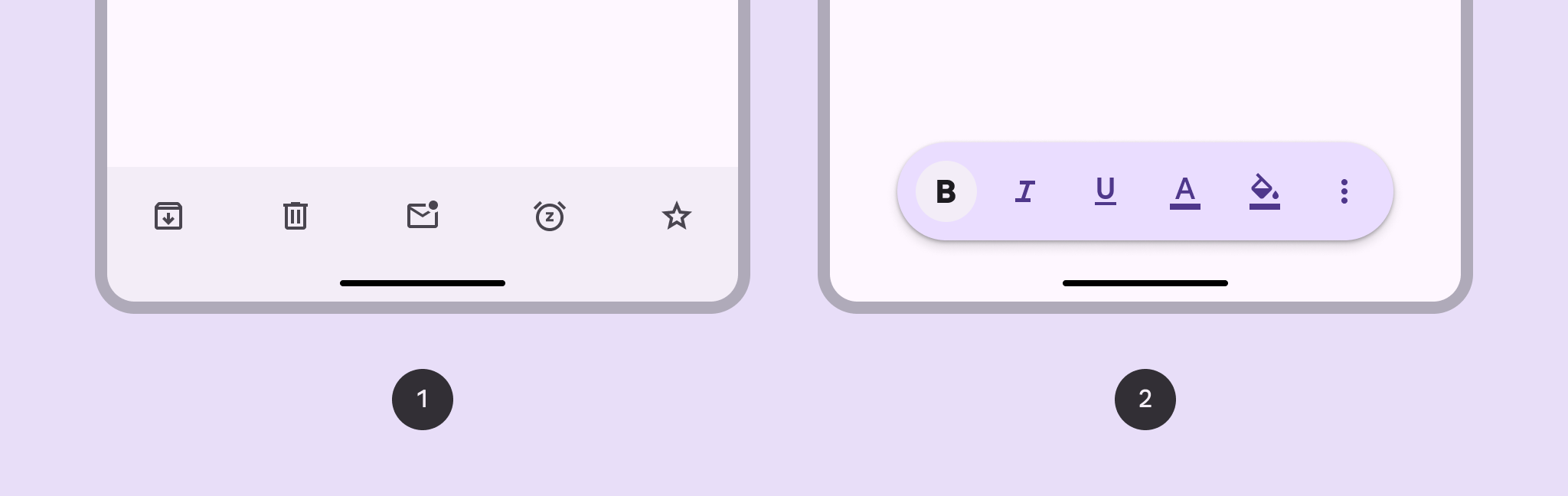
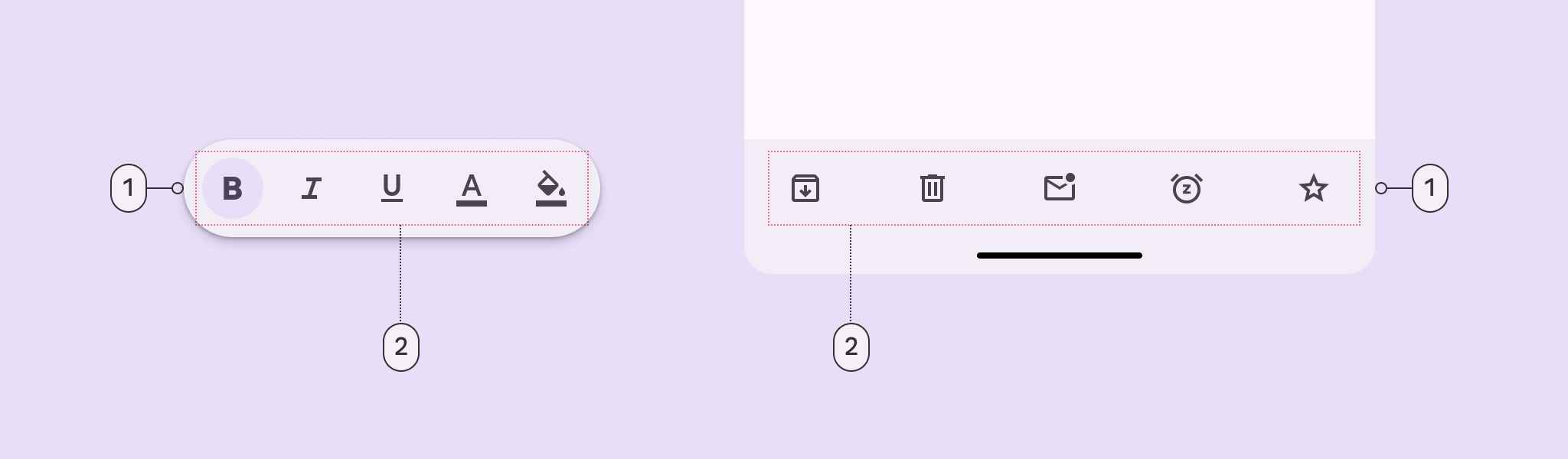
2 varianty panelů nástrojů.
  1. Ukotvený panel nástrojů
  2. Plovoucí panel nástrojů

Základní varianta ​

Základní spodní panel aplikace se již nedoporučuje. Měl by být nahrazen ukotveným panelem nástrojů, který je velmi podobný a flexibilnější.

Základní spodní panel aplikace, který vypadá jako ukotvený panel nástrojů, ale nedoporučuje se.
  1. Spodní panel aplikace (nedoporučuje se)

VariantaM3M3 Expressive
Ukotvený panel nástrojů--K dispozici
Plovoucí panel nástrojů--K dispozici
Spodní panel aplikaceK dispoziciNedoporučuje se. Použijte ukotvený panel nástrojů.

TIP

Implementace se liší podle platformy. V Jetpack Compose je plovoucí panel nástrojů samostatná komponenta, odlišná od ukotveného panelu nástrojů a spodního panelu aplikace.

Konfigurace ​
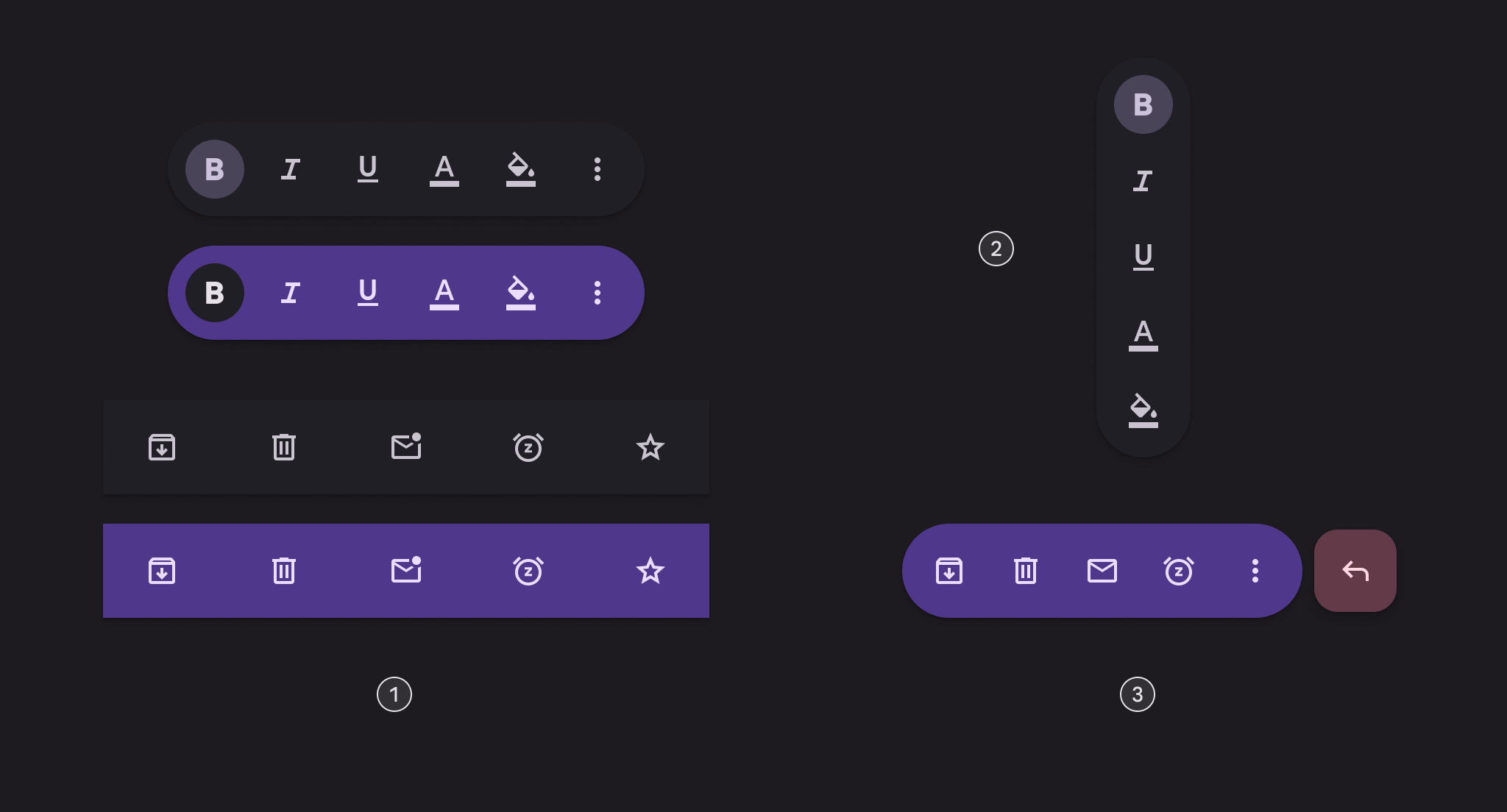
Konfigurace barev panelů nástrojů.
  1. Standardní a Vibrant panely nástrojů
  2. Svislý plovoucí panel nástrojů
  3. Plovoucí panel nástrojů s FAB

KategorieKonfiguraceM3M3 Expressive
BarvaStandardní (výchozí)K dispozici jako spodní panel aplikaceK dispozici
Vibrant--K dispozici
Rozvržení plovoucího panelu nástrojůVodorovné (výchozí)--K dispozici
Svislé--K dispozici
Ostatní prvkyS tlačítkem FABK dispozici jako spodní panel aplikaceK dispozici*

TIP

*Implementace se liší podle platformy. V Jetpack Compose je plovoucí panel nástrojů s FAB plně podporován. Na jiných platformách je nutné přidat každou komponentu samostatně.

Tokeny a specifikace ​

Procházejte prvky komponenty, atributy, tokeny a jejich hodnoty. Přejděte ke specifikacím základního spodního panelu aplikace.

Panel nástrojů - Barva - Standardní ​

Motiv
Kontrast

Panel nástrojů - Barva - Vibrant ​

Motiv
Kontrast

Panel nástrojů - Ukotvený ​

Motiv
Kontrast

Panel nástrojů - Plovoucí ​

Motiv
Kontrast

Panel nástrojů - Plovoucí - FAB ​

Motiv
Kontrast
TokenHodnota
Toolbar floating FAB space between toolbar and FAB8dp
Toolbar floating FAB standard container color#E8DEF8
Toolbar floating FAB standard icon color#4A4458
Toolbar floating FAB vibrant container color#FFD8E4
Toolbar floating FAB vibrant icon color#633B48

Anatomie ​

2 prvky panelu nástrojů.
  1. Kontejner
  2. Vložené komponenty

Flexibilita a sloty ​

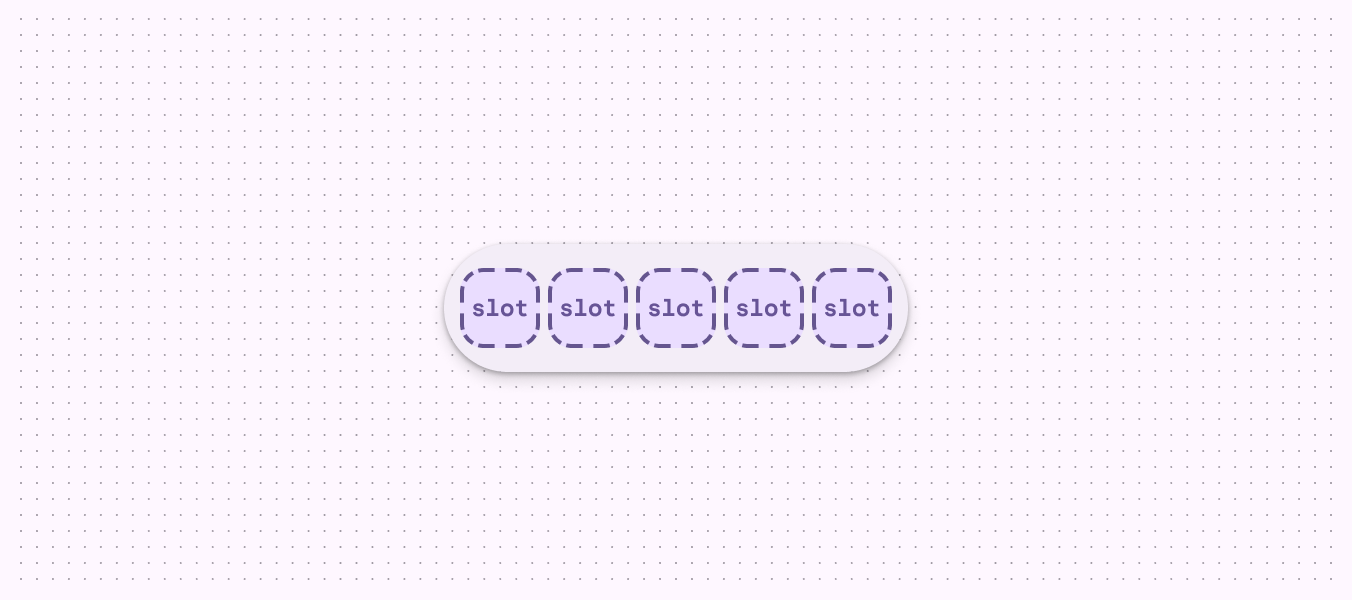
Při konfiguraci panelu nástrojů si jej představte jako kontejner s několika sloty.

Každý slot může obsahovat jiný prvek. Nejběžnějšími prvky jsou tlačítka s ikonouPři konfiguraci panelu nástrojů si jej představte jako kontejner s několika sloty. Každý slot může obsahovat jiný prvek. Nejběžnějšími prvky jsou tlačítka s ikonou, tlačítka a textová pole.Více o tlačítkách s ikonou, tlačítkaTlačítka umožňují jedním klepnutím provést akci nebo vybrat možnost.Více o tlačítkách a textová poleTextová pole umožňují uživatelům zadávat text do uživatelského rozhraní.Více o textových polích.

Panel nástrojů s 5 sloty, koncepčními prostory pro prvky uživatelského rozhraní, umístěnými vedle sebe.
Panel nástrojů je v podstatě kontejner s konfigurovatelnými sloty.

Barva ​

Barvy jsou definovány pomocí designových tokenů. Pro design to znamená pracovat s barevnými hodnotami, které odpovídají tokenům. Při implementaci se barva přiřazuje prostřednictvím tokenu, který odkazuje na konkrétní hodnotu. Další informace o designových tokenech.

Standardní ​
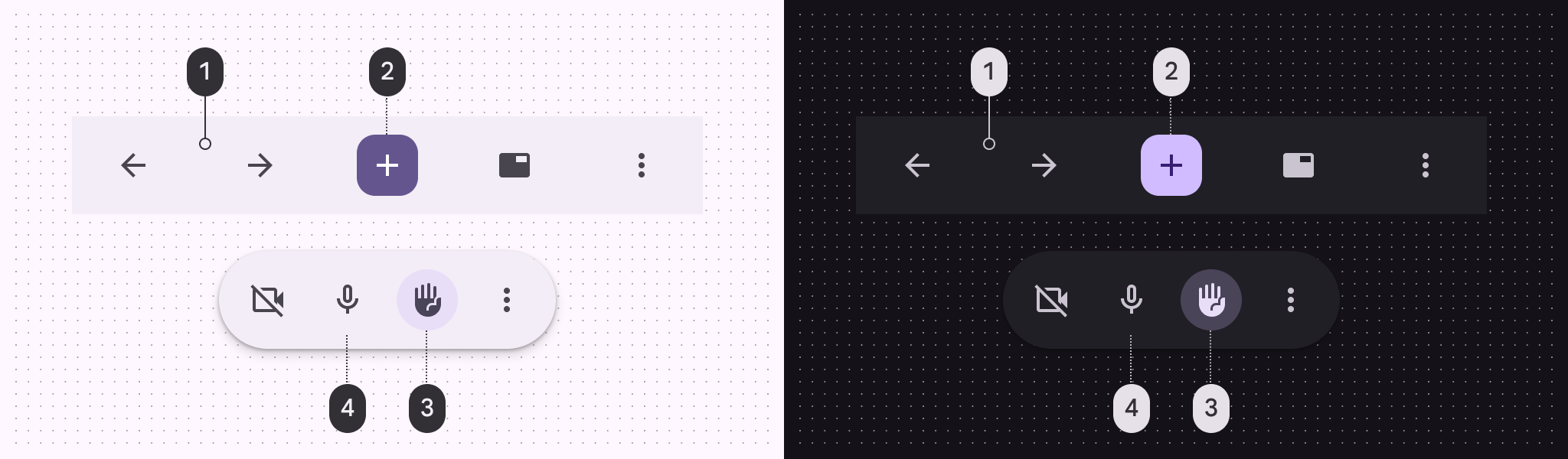

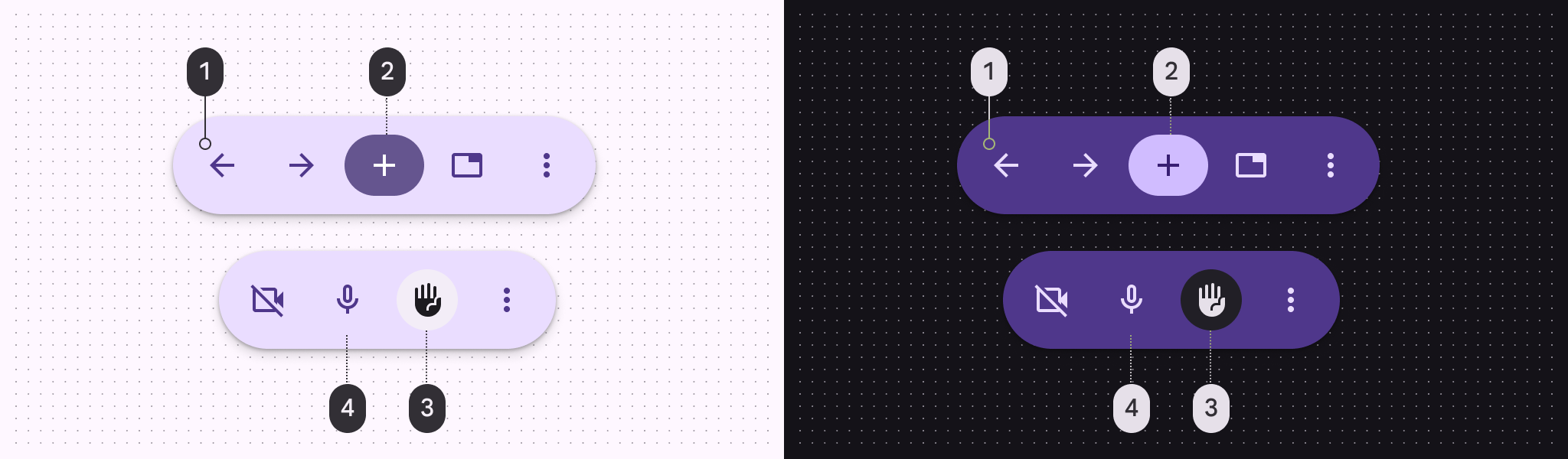
4 barevné role ve standardním barevném schématu plovoucího panelu nástrojů ve světlém a tmavém režimu.

Standardní barevná schémata a typy tlačítek s ikonou:

  1. Surface container
  2. Vyplněné tlačítko (Primary, On primary)
  3. Přepínací tónové tlačítko (Secondary container, On secondary container)
  4. Standardní tlačítko (Primary)

Vibrant ​


4 barevné role v barevném schématu Vibrant plovoucího panelu nástrojů ve světlém a tmavém režimu.

Barevné schéma Vibrant a typy tlačítek s ikonou:

  1. Primary container
  2. Vyplněné tlačítko (Primary, On primary)
  3. Přepínací tónové tlačítko: (Surface container, On surface)
  4. Standardní tlačítko (On primary container)

Rozměry ​

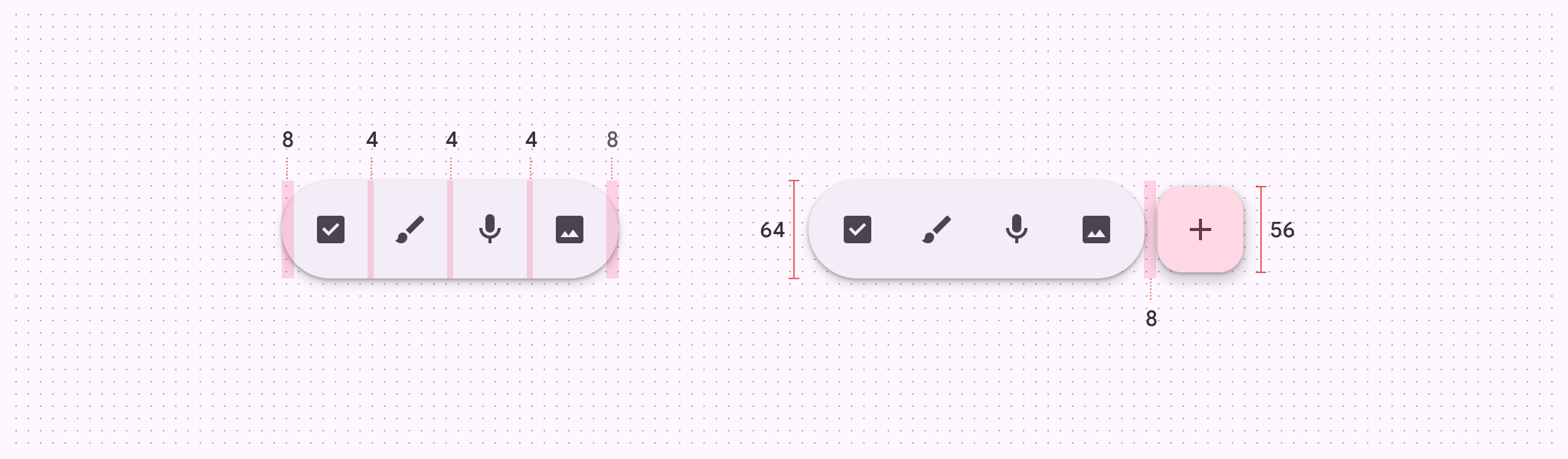
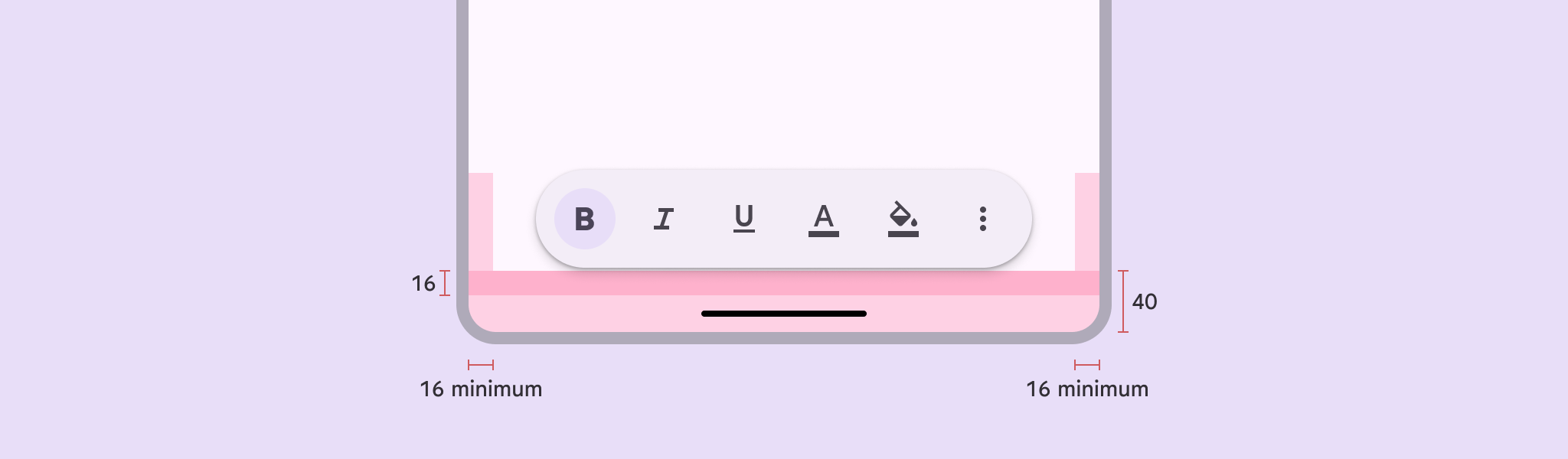
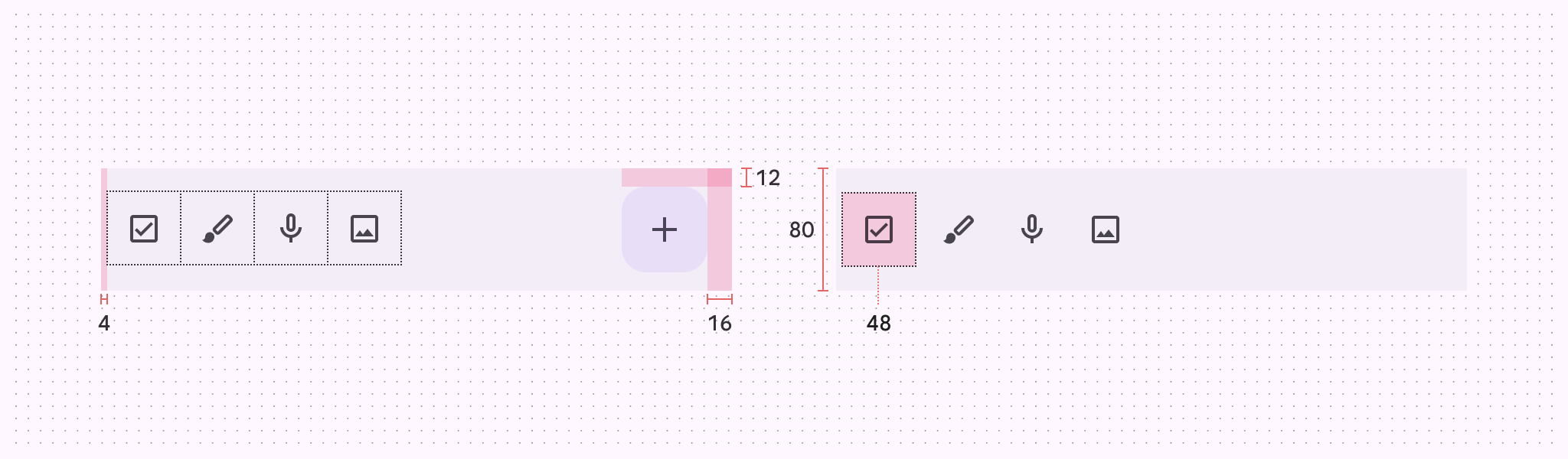
Ve výchozím nastavení mají všechny panely nástrojů výšku 64 dp, jsou zarovnány na střed, mají stejné mezery mezi položkami a minimální vnější odsazení 16 dp.

Ukotvený panel nástrojů ​
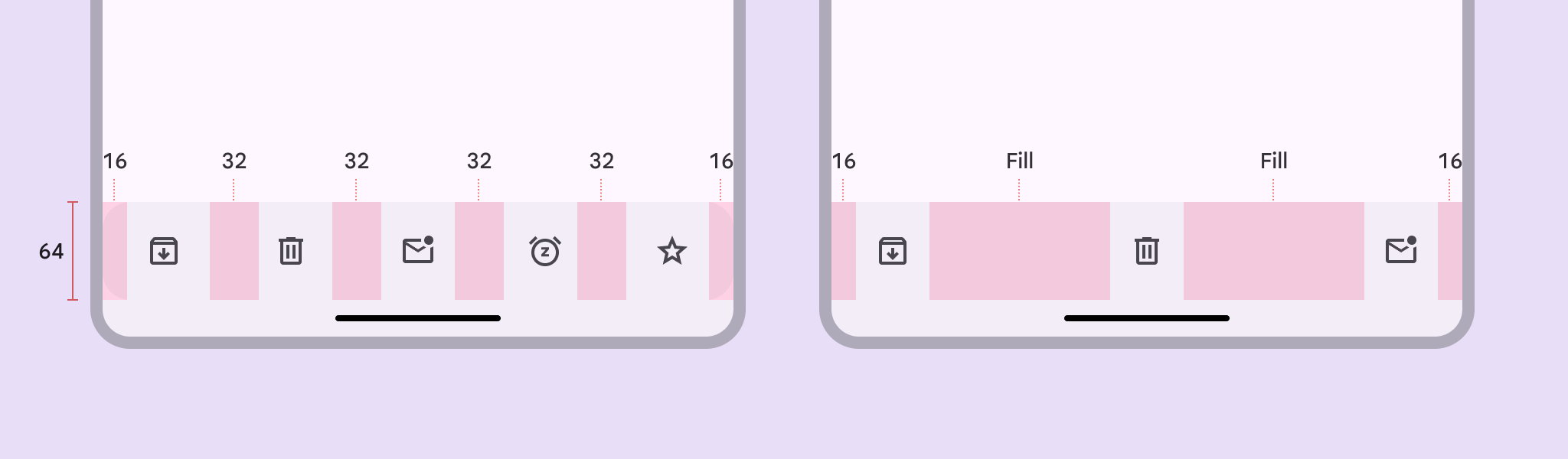

Výchozí vnitřní odsazení ukotveného panelu nástrojů.
  1. Výchozí vnější okraje a vnitřní odsazení
  2. Vnější okraje a vnitřní odsazení s obsahem na začátku, uprostřed a na konci
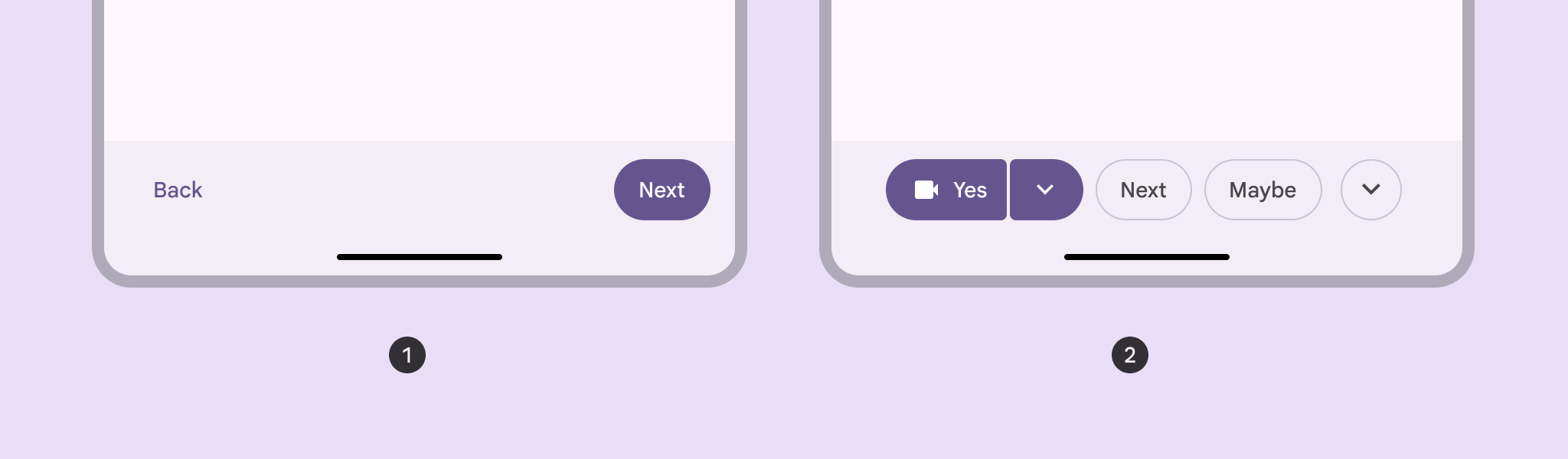
2 ukotvené panely nástrojů s různými vnějšími okraji a zarovnáním.

Zarovnání a odsazení lze konfigurovat tak, aby vznikla jedinečná rozvržení:

  1. Zarovnání vlevo a vpravo
  2. Zarovnání na střed, mezery mezi položkami 8 dp

Plovoucí panel nástrojů ​


Diagram znázorňující vnější odsazení po obvodu plovoucího panelu nástrojů.
Výchozí odsazení plovoucího panelu nástrojů

Diagram znázorňující rozměry rozvržení.
Rozměry a odsazení plovoucího panelu nástrojů

Diagram znázorňující vnější okraje rozvržení.
Vnější okraje plovoucího panelu nástrojů

Spodní panel aplikace (základní) ​

Diagram spodního panelu aplikace znázorňující kontejner.
  1. Kontejner

Tokeny a specifikace ​

Tokeny spodního panelu aplikace patří do jediné sady tokenů.

Barva ​

Barvy jsou definovány pomocí designových tokenů. Pro designéry to znamená pracovat s barevnými hodnotami, které odpovídají tokenům. Při implementaci se barva přiřazuje prostřednictvím tokenu, který odkazuje na konkrétní hodnotu. Další informace o designových tokenech.
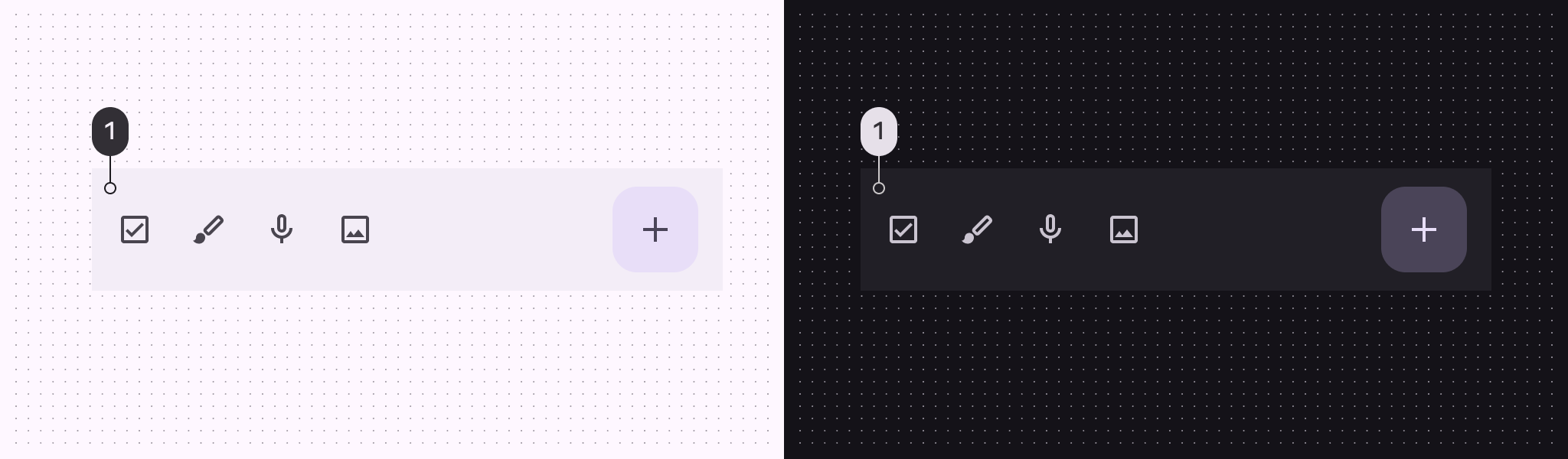
Diagram spodního panelu aplikace znázorňující mapování barev.

Barevná role spodního panelu aplikace pro světlý a tmavý režim:

  1. Surface container

Rozměry ​


Diagram znázorňující hodnoty rozvržení a vnitřní odsazení spodního panelu aplikace.
Rozměry a vnitřní odsazení spodního panelu aplikace

Běžná rozvržení ​


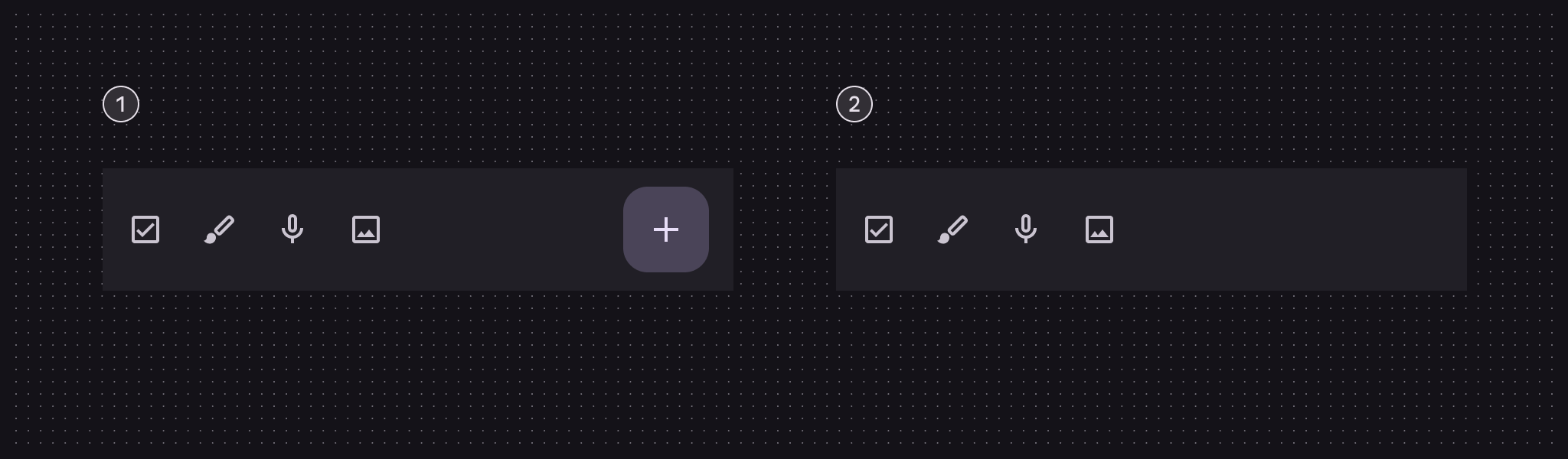
Vedle sebe zobrazené spodního panelu aplikace v různých konfiguracích.
  1. Tlačítka s ikonou a FAB
  2. Tlačítka s ikonou bez FAB
Pager
Předchozí stránkaPanely nástrojů: Přehled
Další stránkaPanely nástrojů: Pokyny

Vydáno pod licencí Apache 2.0 nebo CC BY 4.0.

Copyright © 2018-Present Google

https://m3.material.io/components/toolbars/specs

Vydáno pod licencí Apache 2.0 nebo CC BY 4.0.

Copyright © 2018-Present Google