Skip to content
Material Design 3
Main Navigation
v3
v2
v1

Français

English
简体中文
繁體中文
Español
Русский
Português – Brasil
Deutsch
日本語
한국어
Italiano
Polski
Türkçe
čeština
magyar

Français

English
简体中文
繁體中文
Español
Русский
Português – Brasil
Deutsch
日本語
한국어
Italiano
Polski
Türkçe
čeština
magyar

Apparence

Sidebar Navigation

Fondements

Accessibilité

Vue d’ensemble : principes

Vue d’ensemble : technologies d’assistance

Conception : vue d’ensemble

Conception : contraste des couleurs

Conception : structure

Conception : flux

Conception : éléments

Rédaction et texte : bonnes pratiques

Écriture et texte : troncature du texte

Rédaction et texte : redimensionnement du texte

Concevoir pour tous : besoins des utilisateurs

Concevoir pour tous : la co-conception

Conception de contenu

Vue d’ensemble

Texte alternatif

Rédaction globale : vue d’ensemble

Rédaction pour un public international : choix des mots

Notifications

Guide de style : bonnes pratiques de rédaction UX

Guide de style : choix des mots

Guide de style : grammaire et ponctuation

Personnalisation de Material

Appareils

Design pour montres : vue d’ensemble

Conception pour les montres connectées : fondamentaux

Conception pour les montres : styles

Conception pour montres connectées : mise en page

XR

Conception d’expériences XR immersives : vue d’ensemble

Conception pour la XR immersive : interaction

Conception pour la XR immersive : mise en page

Conception pour la XR immersive : accessibilité

Composants XR : vue d’ensemble

Composants XR : barres d’application

Composants XR : boîtes de dialogue

Composants XR : barre de navigation

Composants XR : rail de navigation

Composants XR : barres d’outils

Jetons de design : vue d’ensemble

Jetons de design : comment utiliser les jetons

Interaction

Gestes

Dispositifs d’entrée : fondements

Sélection : vue d’ensemble

États : vue d’ensemble

États : couches d’état

États : application des états

Mise en page

Présentation de la mise en page : vue d’ensemble

Aperçu de la mise en page : éléments constitutifs

Présentation de la mise en page : conception adaptative

Scaffold : vue d’ensemble

Scaffold : barres

Scaffold : rails

Scaffold : volets

Grilles et espacement : vue d’ensemble

Grilles et espacement : grilles

Grilles et espacement : espacement

Grilles et espacement : densité

Points d’arrêt : vue d’ensemble

Points d’arrêt : Compact

Points d’arrêt : taille moyenne

Points d’arrêt : étendus

Points d’arrêt : taille large et taille extra-large

Bidirectionnalité et RTL

Exemples de mises en page canoniques : vue d’ensemble

Exemples de mises en page canoniques : flux

Exemples de mises en page canoniques : liste-détails

Exemples de mises en page canoniques : volet d’accompagnement

Utilisabilité : vue d’ensemble

Utilisabilité : appliquer M3 Expressive

Material de A à Z

Styles

Couleur

Système de couleurs : vue d’ensemble

Système de couleurs : principes de fonctionnement

Rôles de couleur

Schémas de couleurs

Choisir un schéma de couleurs

Schémas de couleurs statiques : Baseline

Schémas de couleurs statiques : marque personnalisée

Schémas de couleurs dynamiques : choisir une source

Schémas de couleurs dynamiques : source générée par l’utilisateur

Schémas de couleurs dynamiques : source basée sur le contenu

Personnalisations avancées : vue d’ensemble

Personnalisations avancées : appliquer des couleurs

Personnalisations avancées : définir de nouvelles couleurs

Personnalisation avancée : ajuster les couleurs existantes

Ressources de couleurs

Élévation : vue d’ensemble

Élévation : appliquer l’élévation

Élévation : jetons

Icônes : vue d’ensemble

Icônes : concevoir des icônes

Icônes : utilisation des icônes

Animation

Fonctionnement du système d’animation physique

Système de physique de l'animation : spécifications

Courbes d’accélération et durées : mise en œuvre

Courbes d’accélération et durée : jetons et spécifications

Transitions : modèles de transition

Transitions : appliquer des transitions

Formes : aperçu et principes

Forme : échelle des rayons d’angle

Forme : morphing de formes

Espacement : vue d’ensemble

Espacement : application de l’espacement

Espacement : jetons

Typographie : vue d’ensemble

Typographie : polices

Typographie : échelle typographique et jetons

Typographie : application de la typographie

Typographie : traitements éditoriaux

Composants

Barres d’application : vue d’ensemble

Barres d’application : spécifications

Barres d’application : lignes directrices

Barres d’application : accessibilité

Badges : vue d’ensemble

Badges : spécifications

Badges : lignes directrices

Badges : accessibilité

Boutons

Tous les boutons

Groupes de boutons : vue d’ensemble

Groupes de boutons : spécifications

Groupes de boutons : lignes directrices

Groupes de boutons : accessibilité

Boutons : vue d’ensemble

Boutons : spécifications

Boutons : lignes directrices

Boutons : accessibilité

FAB étendus : vue d’ensemble

FAB étendus : spécifications

FAB étendus : lignes directrices

FAB étendus : accessibilité

Menu FAB : vue d’ensemble

Menu FAB : spécifications

Menu FAB : lignes directrices

Menu FAB : accessibilité

Boutons d’action flottants (FAB) : vue d’ensemble

Boutons d’action flottants (FAB) : spécifications

Boutons d’action flottants (FAB) : lignes directrices

Boutons d’action flottants (FAB) : accessibilité

Boutons d’icône : vue d’ensemble

Boutons d’icône : spécifications

Boutons d’icône : lignes directrices

Boutons d’icône : accessibilité

Boutons segmentés : vue d’ensemble

Boutons segmentés : spécifications

Boutons segmentés : lignes directrices

Boutons segmentés : accessibilité

Boutons divisés : vue d’ensemble

Boutons divisés : spécifications

Boutons divisés : lignes directrices

Boutons divisés : accessibilité

Cartes : vue d’ensemble

Cartes : spécifications

Cartes : lignes directrices

Cartes : accessibilité

Carrousel : vue d’ensemble

Carrousel : spécifications

Carrousel : lignes directrices

Carrousel : accessibilité

Case à cocher : vue d’ensemble

Case à cocher : spécifications

Case à cocher : lignes directrices

Case à cocher : accessibilité

Puces : vue d’ensemble

Puces : spécifications

Puces : lignes directrices

Puces : accessibilité

Sélecteurs de date et d’heure

Sélecteurs de date : vue d’ensemble

Sélecteurs de date : spécifications

Sélecteurs de date : lignes directrices

Sélecteurs de date : accessibilité

Sélecteurs d’heure : vue d’ensemble

Sélecteurs d’heure : spécifications

Sélecteurs d’heure : lignes directrices

Sélecteurs d’heure : accessibilité

Boîtes de dialogue : vue d’ensemble

Boîtes de dialogue : spécifications

Boîtes de dialogue : lignes directrices

Boîtes de dialogue : accessibilité

Séparateur : vue d’ensemble

Séparateur : spécifications

Séparateur : lignes directrices

Séparateur : accessibilité

Listes : vue d’ensemble

Listes : spécifications

Listes : lignes directrices

Listes : accessibilité

Chargement et progression

Indicateur de chargement : vue d’ensemble

Indicateur de chargement : spécifications

Indicateur de chargement : lignes directrices

Indicateur de chargement : accessibilité

Indicateurs de progression : vue d’ensemble

Indicateurs de progression : spécifications

Indicateurs de progression : lignes directrices

Indicateurs de progression : accessibilité

Menus : vue d’ensemble

Menus : spécifications

Menus : lignes directrices

Menus : accessibilité

Navigation

Barre de navigation : vue d’ensemble

Barre de navigation : spécifications

Barre de navigation : lignes directrices

Barre de navigation : accessibilité

Tiroir de navigation : vue d’ensemble

Tiroir de navigation : spécifications

Tiroir de navigation : lignes directrices

Tiroir de navigation : accessibilité

Rail de navigation : vue d’ensemble

Rail de navigation : spécifications

Rail de navigation : lignes directrices

Rail de navigation : accessibilité

Bouton radio : vue d’ensemble

Bouton radio : spécifications

Bouton radio : lignes directrices

Bouton radio : accessibilité

Recherche : vue d’ensemble

Recherche : spécifications

Recherche : lignes directrices

Recherche : accessibilité

Feuilles

Feuilles inférieures : vue d’ensemble

Feuilles inférieures : spécifications

Feuilles inférieures : lignes directrices

Feuilles inférieures : accessibilité

Panneaux latéraux : vue d’ensemble

Panneaux latéraux : spécifications

Panneaux latéraux : lignes directrices

Panneaux latéraux : accessibilité

Curseurs : vue d’ensemble

Curseurs : spécifications

Curseurs : lignes directrices

Curseurs : accessibilité

Snackbar : vue d’ensemble

Snackbar : spécifications

Snackbar : lignes directrices

Snackbar : accessibilité

Commutateur : vue d’ensemble

Commutateur : spécifications

Commutateur : lignes directrices

Commutateur : accessibilité

Onglets : vue d’ensemble

Onglets : spécifications

Onglets : lignes directrices

Onglets : accessibilité

Champs de texte : vue d’ensemble

Champs de texte : spécifications

Champs de texte : lignes directrices

Champs de texte : accessibilité

Barres d’outils : vue d’ensemble

Barres d’outils : spécifications

Barres d’outils : lignes directrices

Barres d’outils : accessibilité

Infobulles : vue d’ensemble

Infobulles : spécifications

Infobulles : lignes directrices

Infobulles : accessibilité

Sur cette page

Boutons : spécifications ​

Les boutons déclenchent la plupart des actions dans une interface utilisateur.

Variantes ​
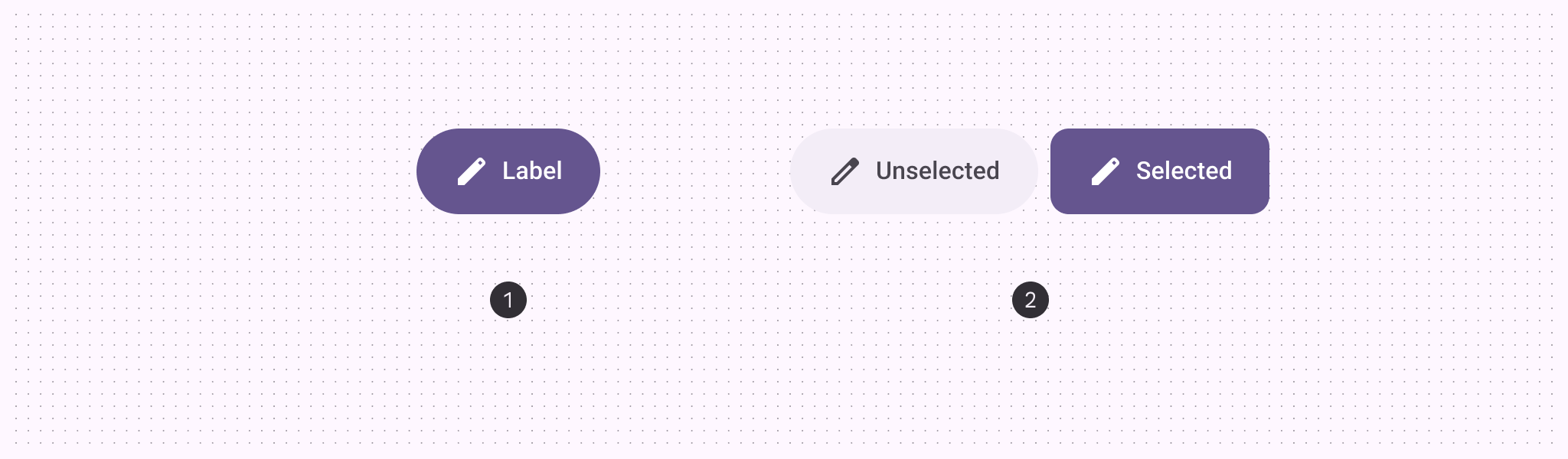
Diagramme comparant le bouton par défaut et le bouton à bascule.
  1. Bouton par défaut
  2. Bouton à bascule

VarianteM3M3 Expressive
Par défautDisponibleDisponible
À bascule (sélection)--Disponible

Configurations ​

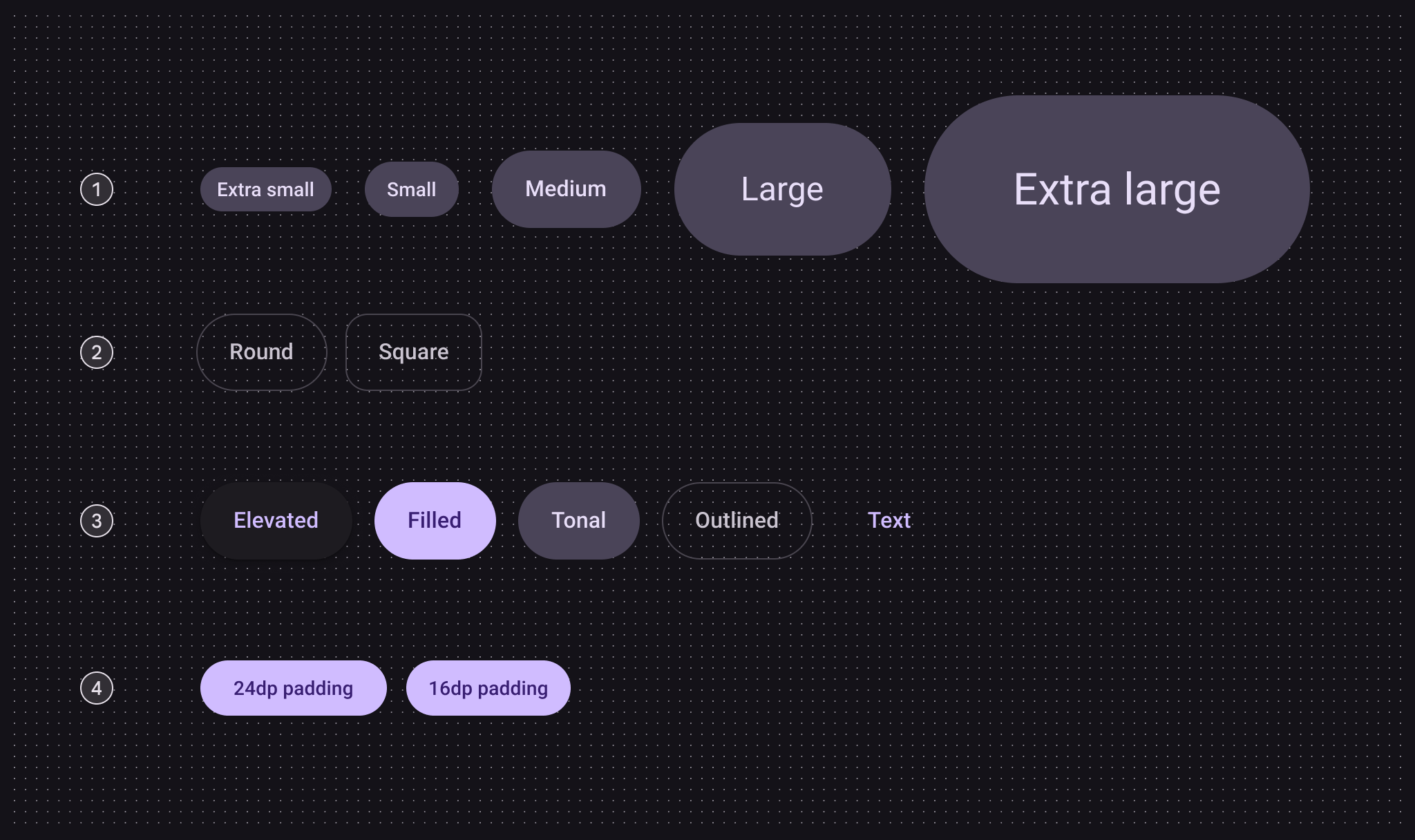
Diagramme montrant les configurations des boutons.
  1. Taille
  2. Forme
  3. Couleur
  4. Marge intérieure du petit bouton

CatégorieConfigurationM3M3 Expressive
TaillePetit (par défaut)DisponibleDisponible
XS, M, L, XL--Disponible
FormeArrondie (par défaut)DisponibleDisponible
Carrée--Disponible
CouleurSurélevé, rempli (par défaut), tonal, à contour, texteDisponibleDisponible
Marge intérieure du petit bouton24 dpDisponibleNon recommandé. Utilisez 16 dp
16 dp--Disponible

Jetons et spécifications ​

Utilisez le menu du tableau pour sélectionner un ensemble de jetons. Les ensembles de jetons des boutons sont répartis entre les jetons communs, de couleur et de taille. Afficher les jetons de référence

Bouton - Couleur - Surélevé ​

Thème
Contraste

Bouton - Couleur - Rempli ​

Thème
Contraste

Bouton - Couleur - Tonal ​

Thème
Contraste

Bouton - Couleur - À contour ​

Thème
Contraste

Bouton - Couleur - Texte ​

Thème
Contraste

Bouton - Taille - Très petit ​

TokenValeur
Button xsmall container height32dp
Button xsmall outline width1dp
Button xsmall label fontRoboto
Button xsmall label line height20pt
Button xsmall label size14pt
Button xsmall label weight500
Button xsmall label tracking0.1pt
Button xsmall icon size20dp
Button xsmall shape roundCircular
Button xsmall shape square12dp
Button xsmall leading space12dp
Button xsmall between icon label space4dp
Button xsmall trailing space12dp
Button xsmall shape pressed morph8dp
Button xsmall shape spring animation damping0.9
Button xsmall shape spring animation stiffness1400
Button xsmall selected container shape round12dp
Button xsmall selected container shape squareCircular

Bouton - Taille - Petit ​

TokenValeur
Button small container height40dp
Button small outline width1dp
Button small label fontRoboto
Button small label line height20pt
Button small label size14pt
Button small label weight500
Button small label tracking0.1pt
Button small icon size20dp
Button small shape roundCircular
Button small shape square12dp
Button small leading space16dp
Button small between icon label space8dp
Button small trailing space16dp
Button small shape pressed morph8dp
Button small shape spring animation damping0.9
Button small shape spring animation stiffness1400
Button small selected container shape round12dp
Button small selected container shape squareCircular

Bouton - Taille - Moyen ​

TokenValeur
Button medium container height56dp
Button medium outline width1dp
Button medium label fontRoboto
Button medium label line height24pt
Button medium label size16pt
Button medium label weight500
Button medium label tracking0.15pt
Button medium icon size24dp
Button medium shape roundCircular
Button medium shape square16dp
Button medium leading space24dp
Button medium between icon label space8dp
Button medium trailing space24dp
Button medium shape pressed morph12dp
Button medium shape spring animation damping0.9
Button medium shape spring animation stiffness1400
Button medium selected container shape round16dp
Button medium selected container shape squareCircular

Bouton - Taille - Grand ​

TokenValeur
Button large container height96dp
Button large outline width2dp
Button large label fontRoboto
Button large label line height32pt
Button large label size24pt
Button large label weight400
Button large label tracking0
Button large icon size32dp
Button large shape roundCircular
Button large shape square28dp
Button large leading space48dp
Button large between icon label space12dp
Button large trailing space48dp
Button large shape pressed morph16dp
Button large shape spring animation damping0.9
Button large shape spring animation stiffness1400
Button large selected container shape round28dp
Button large selected container shape squareCircular

Bouton - Taille - Très grand ​

TokenValeur
Button xlarge container height136dp
Button xlarge outline width3dp
Button xlarge label fontRoboto
Button xlarge label line height40pt
Button xlarge label size32pt
Button xlarge label weight400
Button xlarge label tracking0
Button xlarge icon size40dp
Button xlarge shape roundCircular
Button xlarge shape square28dp
Button xlarge leading space64dp
Button xlarge between icon label space16dp
Button xlarge trailing space64dp
Button xlarge shape pressed morph16dp
Button xlarge shape spring animation damping0.9
Button xlarge shape spring animation stiffness1400
Button xlarge selected container shape round28dp
Button xlarge selected container shape squareCircular

Anatomie ​

Diagramme étiquetant les trois parties d’un bouton.
  1. Conteneur
  2. Libellé
  3. Icône (facultative)

Couleur ​

Les valeurs de couleur sont mises en œuvre au moyen de jetons de designLes jetons de design sont les blocs constitutifs de tous les éléments d’interface utilisateur. Les mêmes jetons sont utilisés dans les fichiers de design, les outils et le code.En savoir plus sur les jetons. Pour les concepteurs, cela signifie utiliser des valeurs de couleur associées à des jetons. Dans l’implémentation, une valeur de couleur correspond à un jeton qui référence une valeur.

  • Il existe cinq styles de couleur de bouton prédéfinis : surélevé, rempli, tonal, à contour et texte
  • Les boutons par défaut et les boutons à bascule utilisent des couleurs différentes
  • Les boutons à bascule n’utilisent pas le style « texte »

TIP

Ces rôles de couleur ont été choisis pour créer une cohérence de conception et une familiarité. D’autres rôles de couleur peuvent être utilisés tant que le conteneur et le texte présentent un ratio de contraste de 3:1. Par exemple : « tertiary » et « on tertiary ».
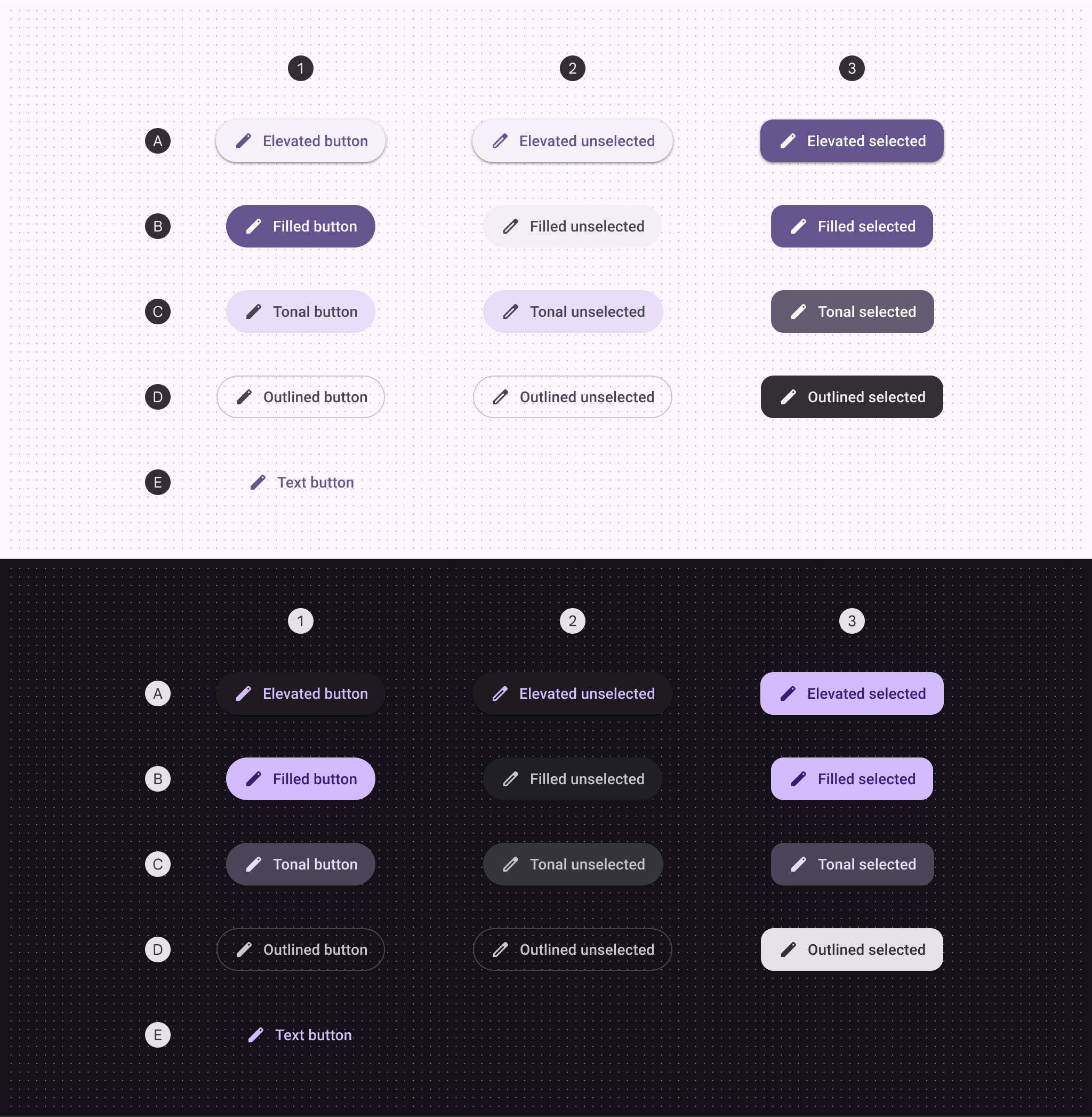
Diagramme montrant les schémas de couleur sombre et clair des boutons.

A. Surélevé, B. Rempli, C. Tonal, D. À contour, E. Texte

  1. Par défaut
  2. Bascule : non sélectionnée
  3. Bascule : sélectionnée

1. Par défaut2. Bascule non sélectionnée3. Bascule sélectionnée
Conteneur surélevé
Icône et libellé du bouton surélevé
Surface container low
Primary
Surface container low
Primary
Primary
On primary
Conteneur rempli
Icône et libellé du bouton rempli
Primary
On primary
Surface container
On surface variant
Primary
On primary
Conteneur tonal
Icône et libellé du bouton tonal
Secondary container
On secondary container
Secondary container
On secondary container
Secondary
On secondary
Conteneur à contour
Icône et libellé du bouton à contour
Outline variant (outline)
On surface variant
Outline variant (outline)
On surface variant
Inverse surface
Inverse on surface
Icône et libellé du bouton textePrimary----

États ​

Les étatsLes états indiquent le statut d’interaction d’un composant ou d’un élément d’interface utilisateur.En savoir plus sur les états sont des représentations visuelles utilisées pour communiquer le statut d’un composant ou d’un élément interactif.

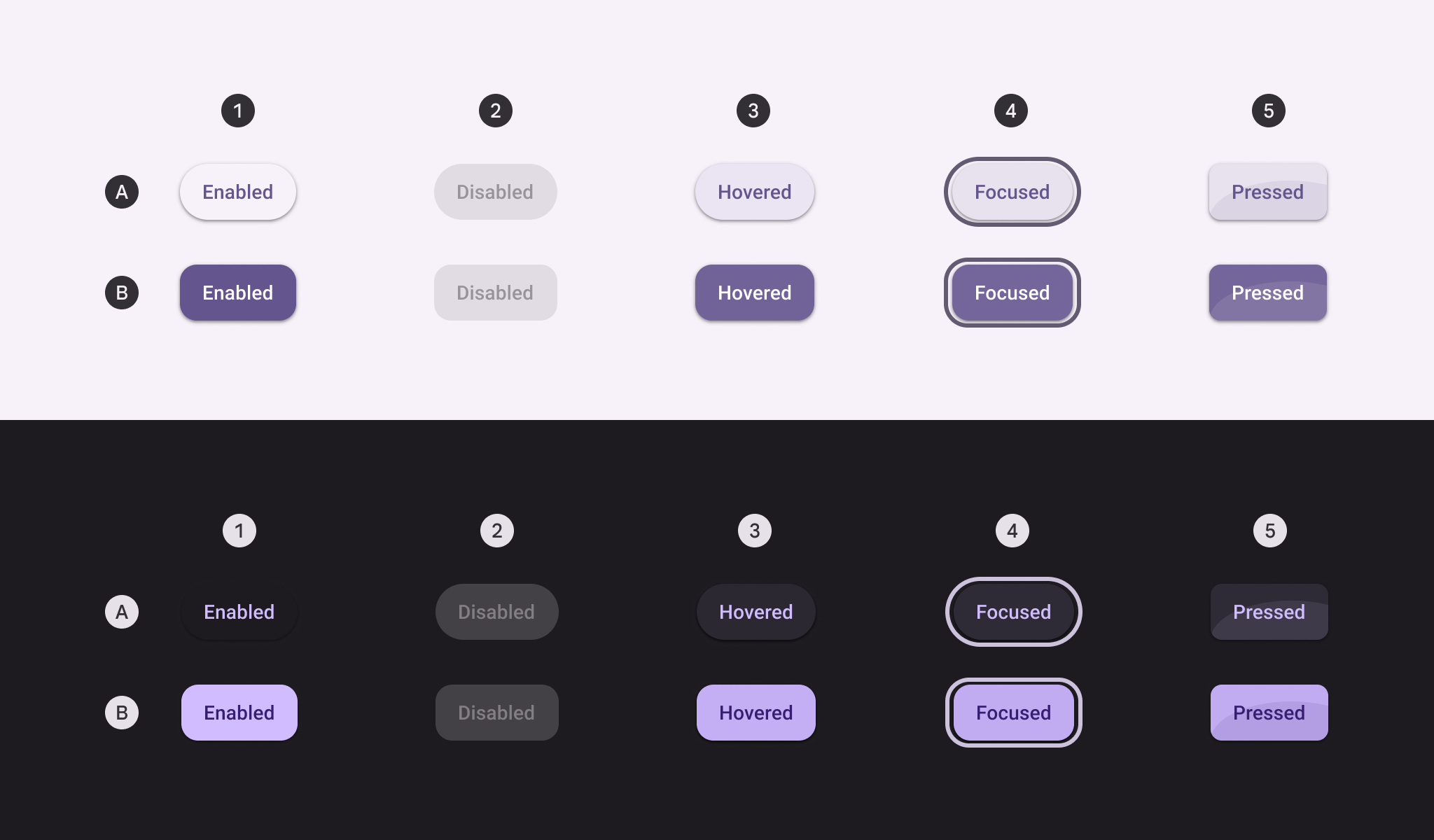
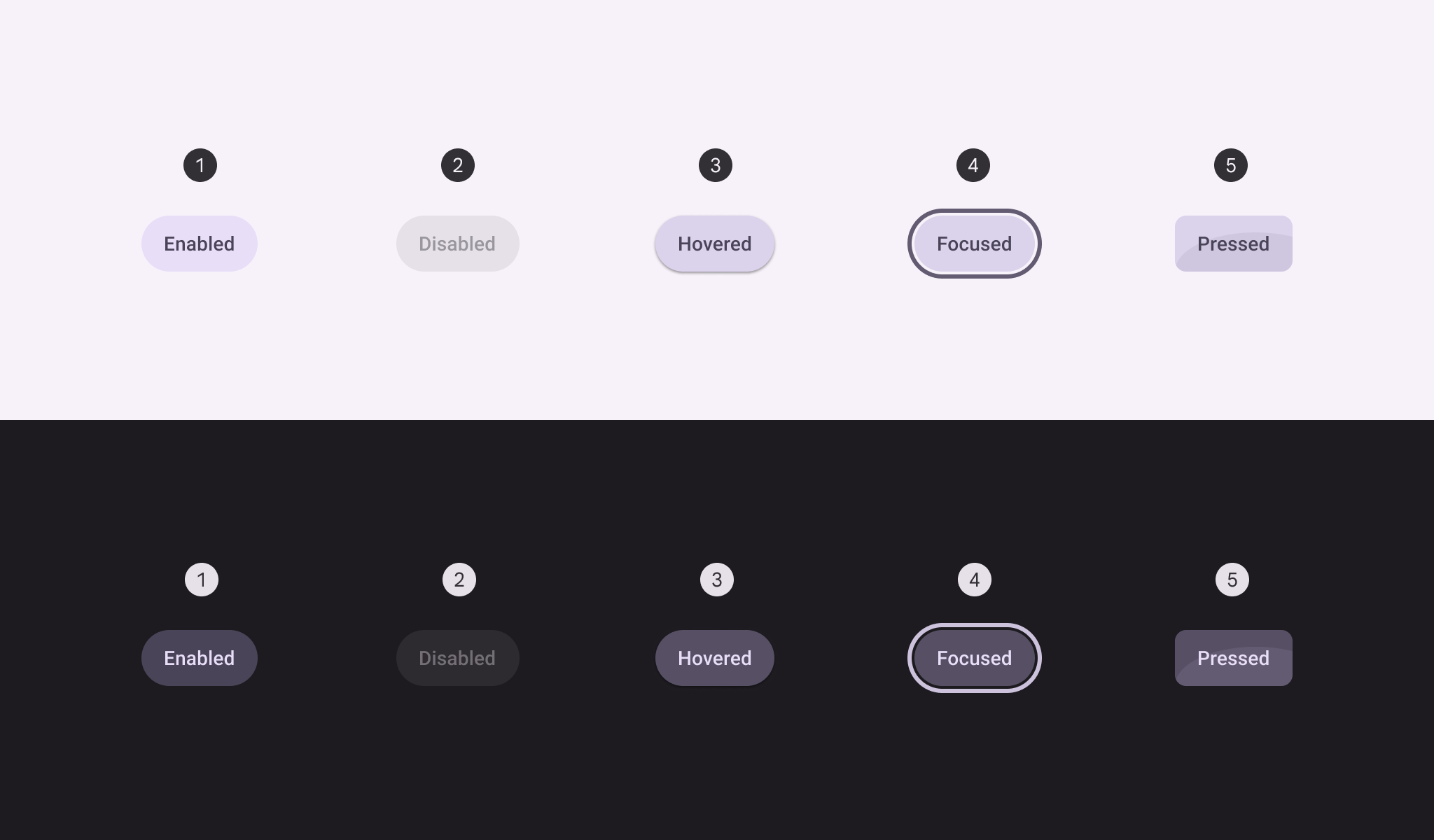
États du bouton surélevé ​

Le style de bouton surélevé a une élévation de 1 par défaut et de 0 en état désactivé.

Par défaut ​
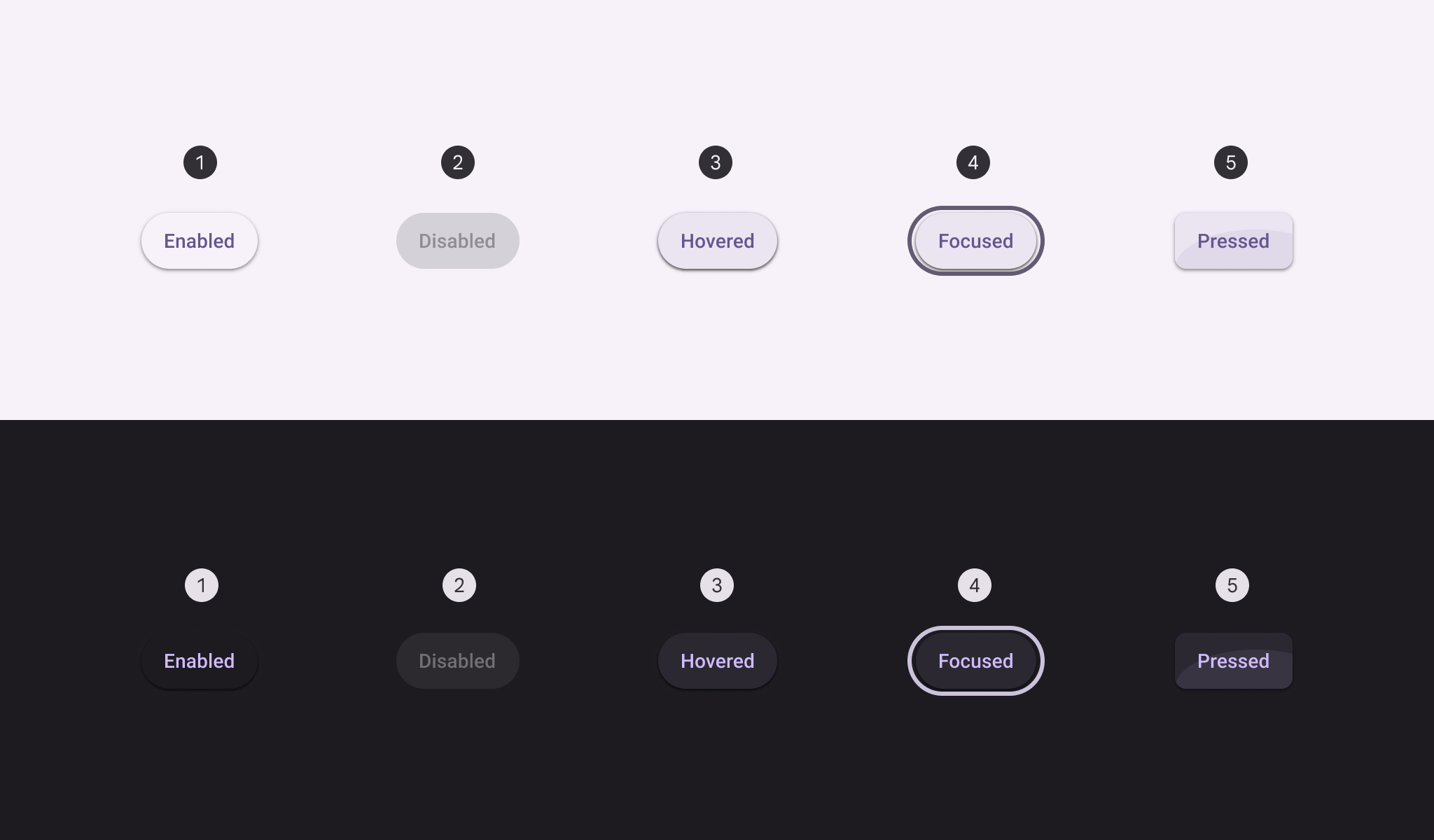

États du bouton surélevé.
  1. Activé
  2. Désactivé
  3. Survolé
  4. En focus
  5. Appuyé

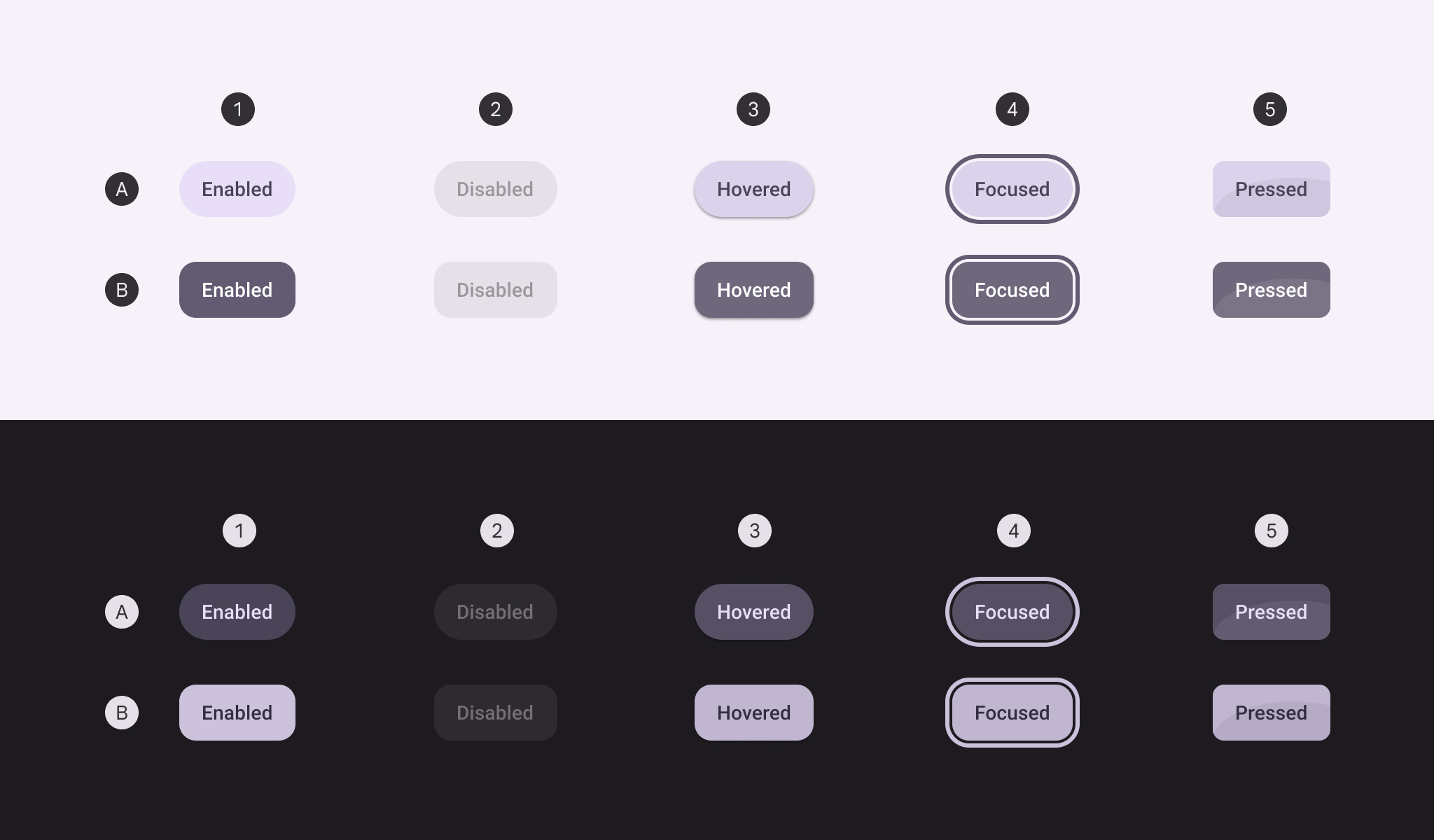
Bascule ​


États du bouton surélevé à bascule.

A. Non sélectionné, B. Sélectionné

  1. Activé
  2. Désactivé
  3. Survolé
  4. En focus
  5. Appuyé

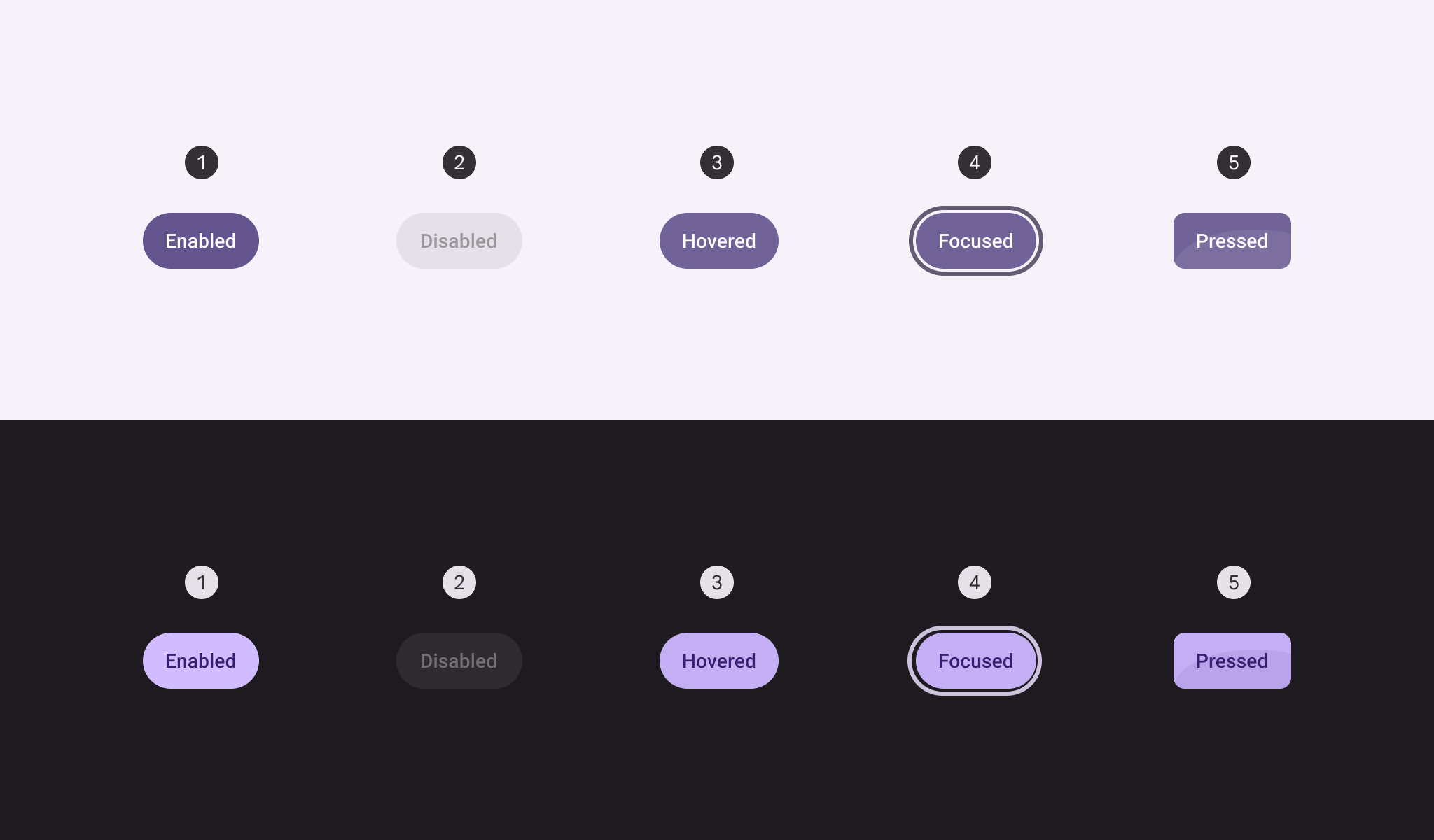
États du bouton rempli ​

Par défaut ​


États du bouton rempli.
  1. Activé
  2. Désactivé
  3. Survolé
  4. En focus
  5. Appuyé

Bascule ​


États du bouton rempli à bascule.

A. Non sélectionné, B. Sélectionné

  1. Activé
  2. Désactivé
  3. Survolé
  4. En focus
  5. Appuyé

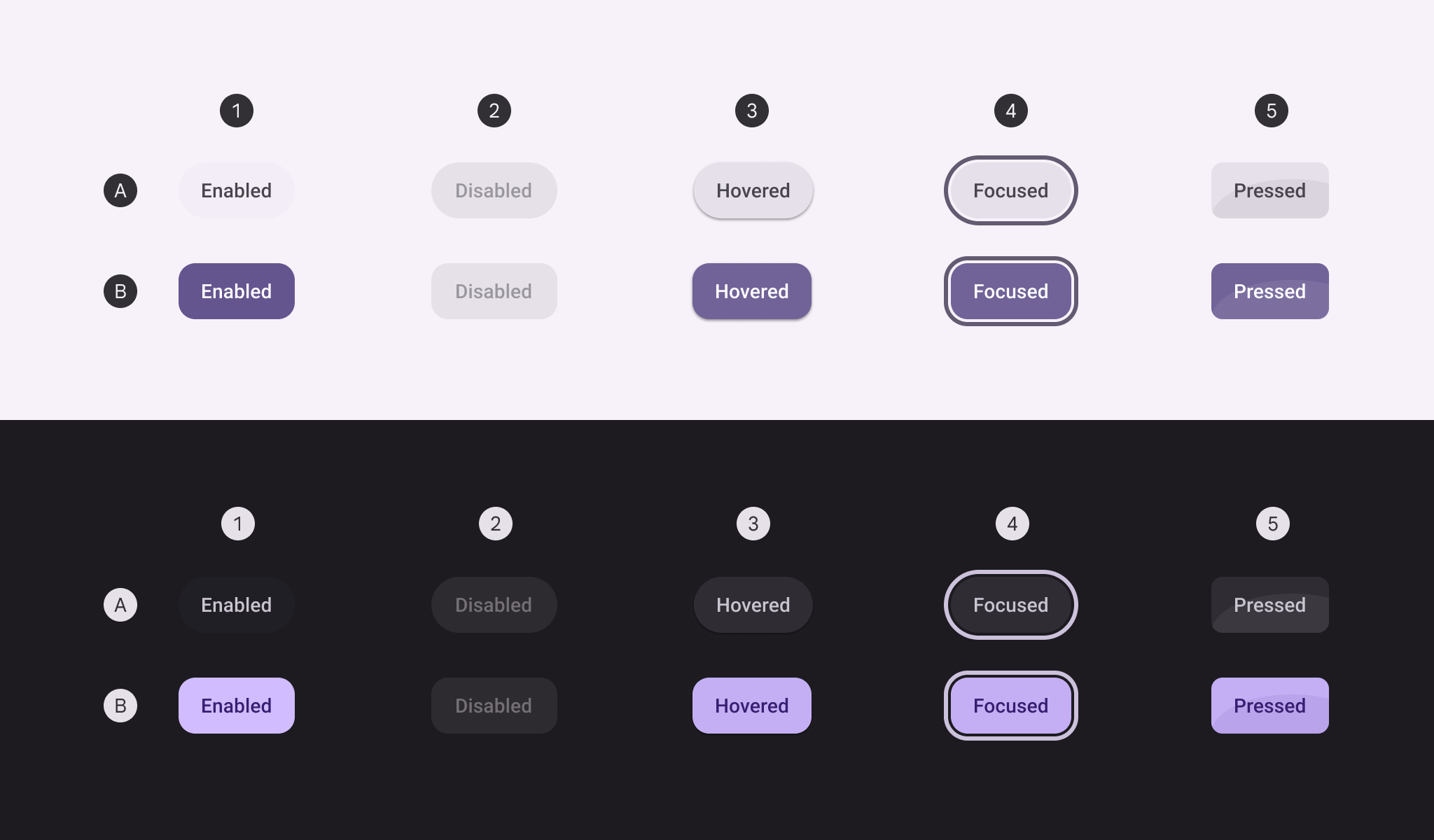
États du bouton tonal ​

Par défaut ​


États du bouton tonal.
  1. Activé
  2. Désactivé
  3. Survolé
  4. En focus
  5. Appuyé

Bascule ​


États du bouton tonal à bascule.

A. Non sélectionné, B. Sélectionné

  1. Activé
  2. Désactivé
  3. Survolé
  4. En focus
  5. Appuyé

États du bouton à contour ​

À l’état de repos, le remplissage du conteneur du bouton à contour est transparent. Toutefois, l’opacité et les couches d’état fonctionnent comme pour les autres styles de bouton lorsque le bouton est désactivé, survolé, en focus ou appuyé.

Par défaut ​
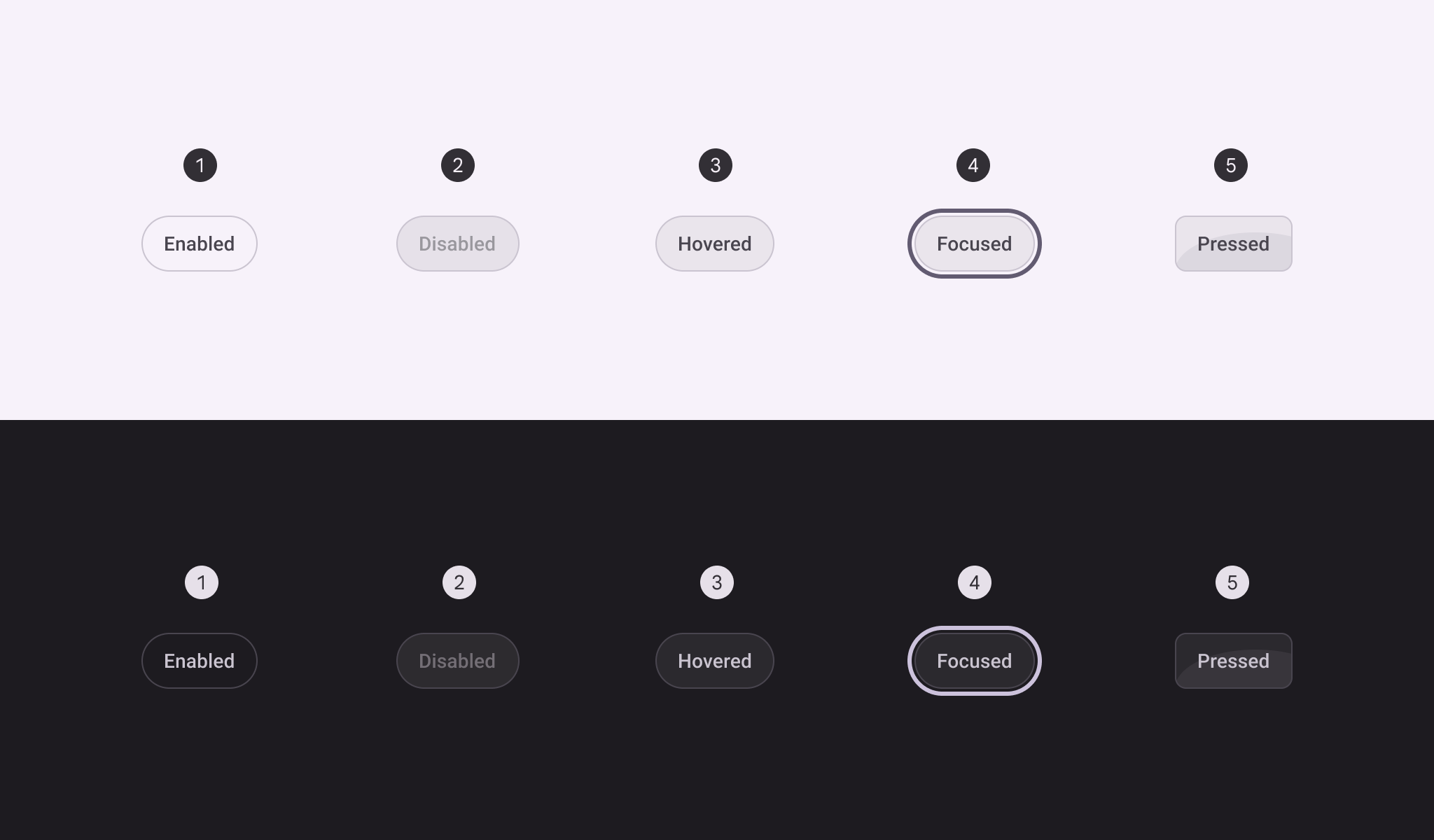

États du bouton à contour.
  1. Activé
  2. Désactivé
  3. Survolé
  4. En focus
  5. Appuyé

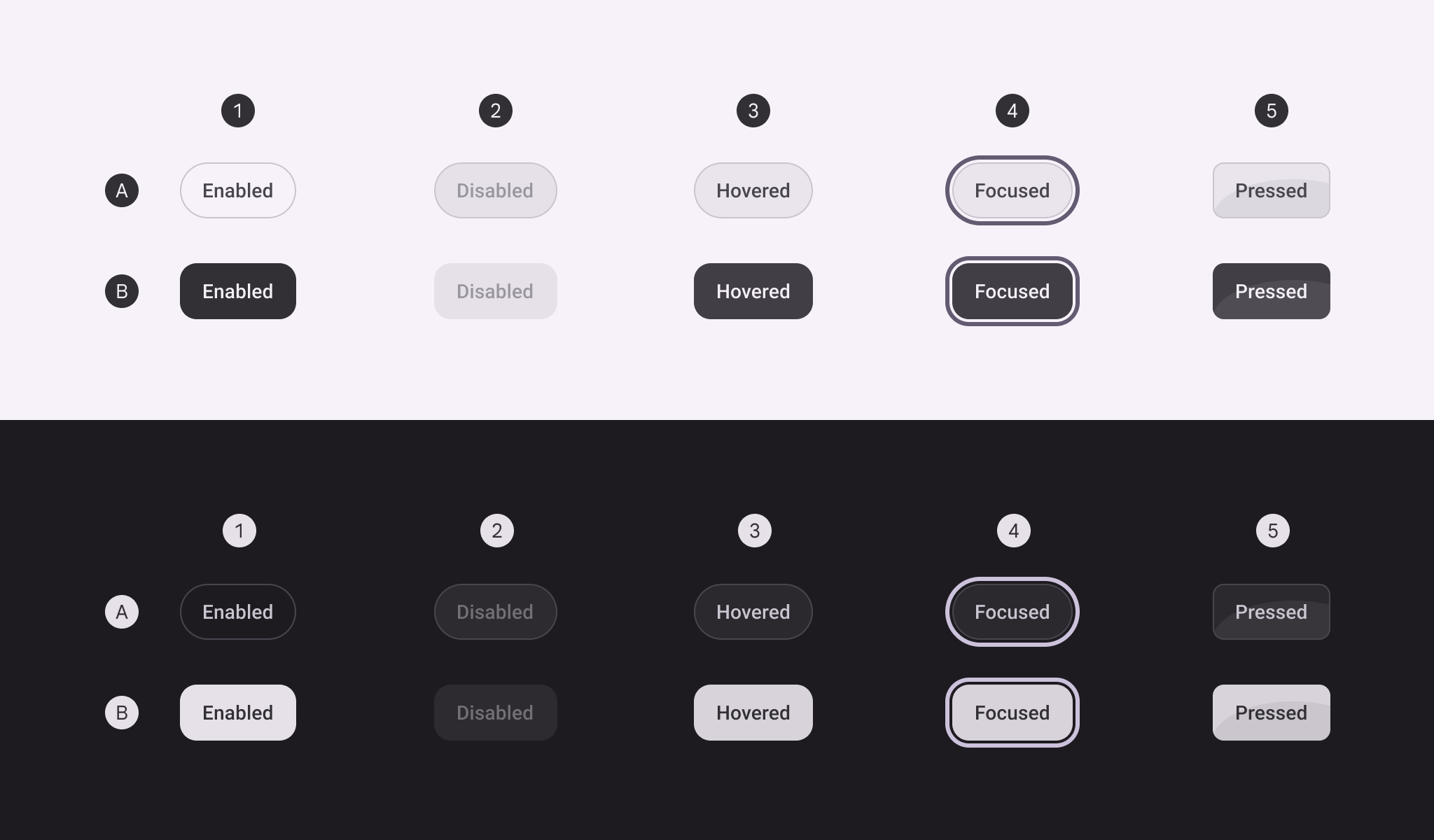
Bascule ​


États du bouton à contour.
  1. Activé
  2. Désactivé
  3. Survolé
  4. En focus
  5. Appuyé

États du style de bouton texte ​

À l’état de repos, le conteneur du bouton texte est transparent. Toutefois, l’opacité et les couches d’état fonctionnent comme pour les autres styles de bouton lorsque le bouton est désactivé, survolé, en focus ou appuyé. Il n’existe pas de bouton texte à bascule.
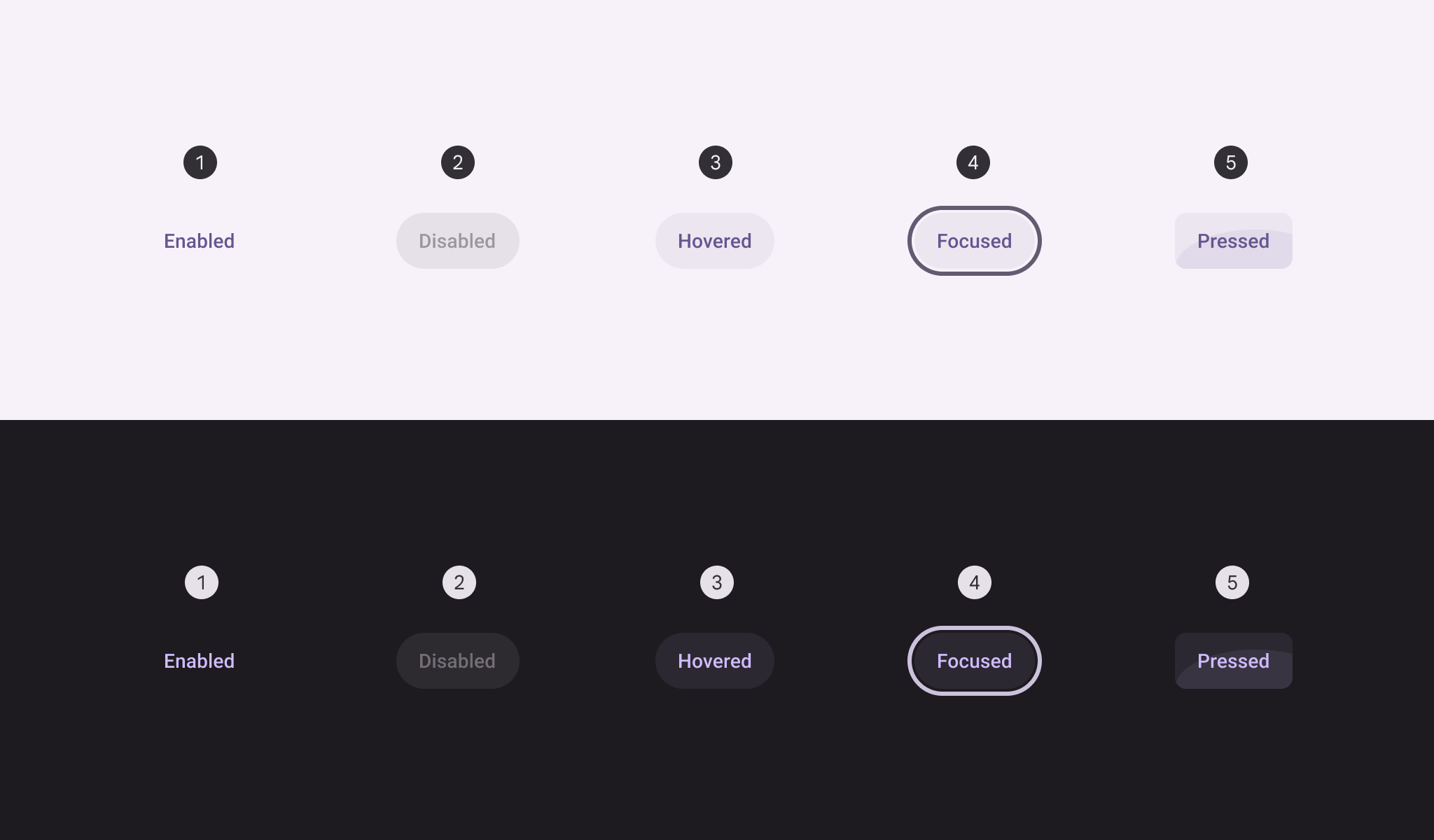
États du style de bouton texte par défaut.
  1. Activé
  2. Désactivé
  3. Survolé
  4. En focus
  5. Appuyé

Transformation de forme ​

État appuyé

Lorsqu’ils sont appuyés, les boutons peuvent adopter une forme plus carrée. Les boutons arrondis et carrés doivent prendre la même forme à l’état appuyé.

La valeur du rayon d’angle varie selon la taille du bouton. Consultez toutes les mesures de rayon d’angle des boutons
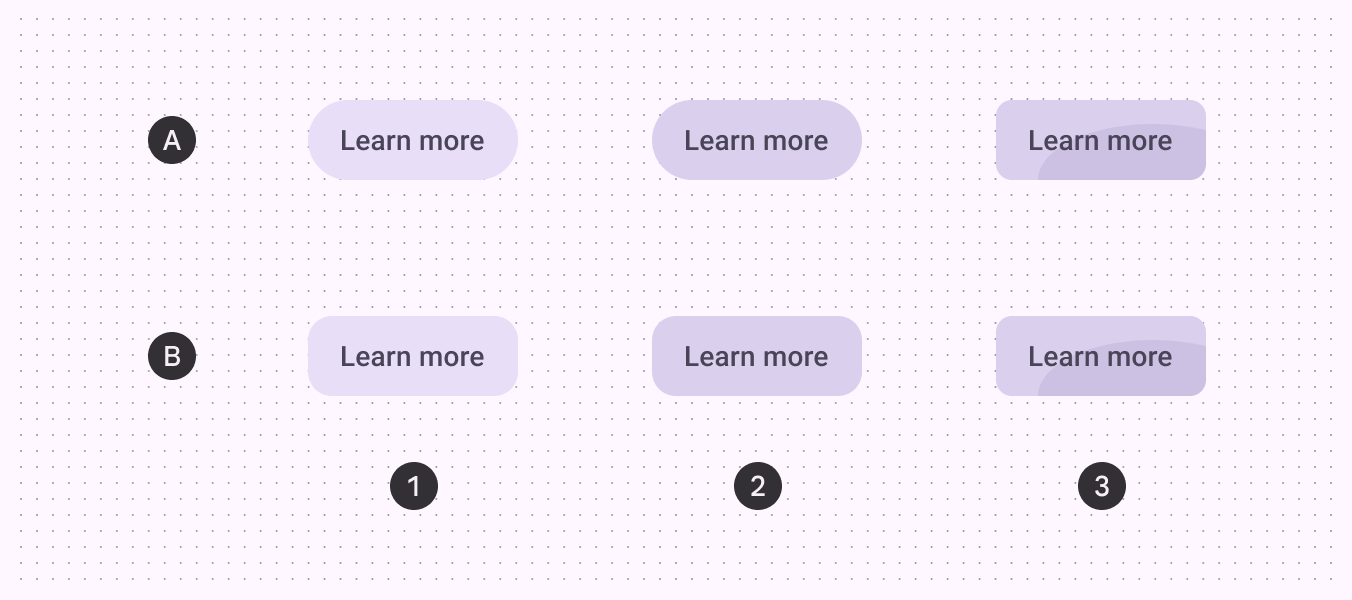
Changements de forme d’un bouton.

A. Bouton arrondi, B. Bouton carré

  1. Activé
  2. Survolé
  3. Appuyé

À l’état sélectionné

Outre leur changement de forme à l’état appuyé, les boutons à bascule changent de forme au repos : ils passent d’une forme arrondie (état non sélectionné) à une forme carrée (état sélectionné).

Si la forme au repos à l’état non sélectionné est carrée, la forme à l’état sélectionné doit être arrondie.
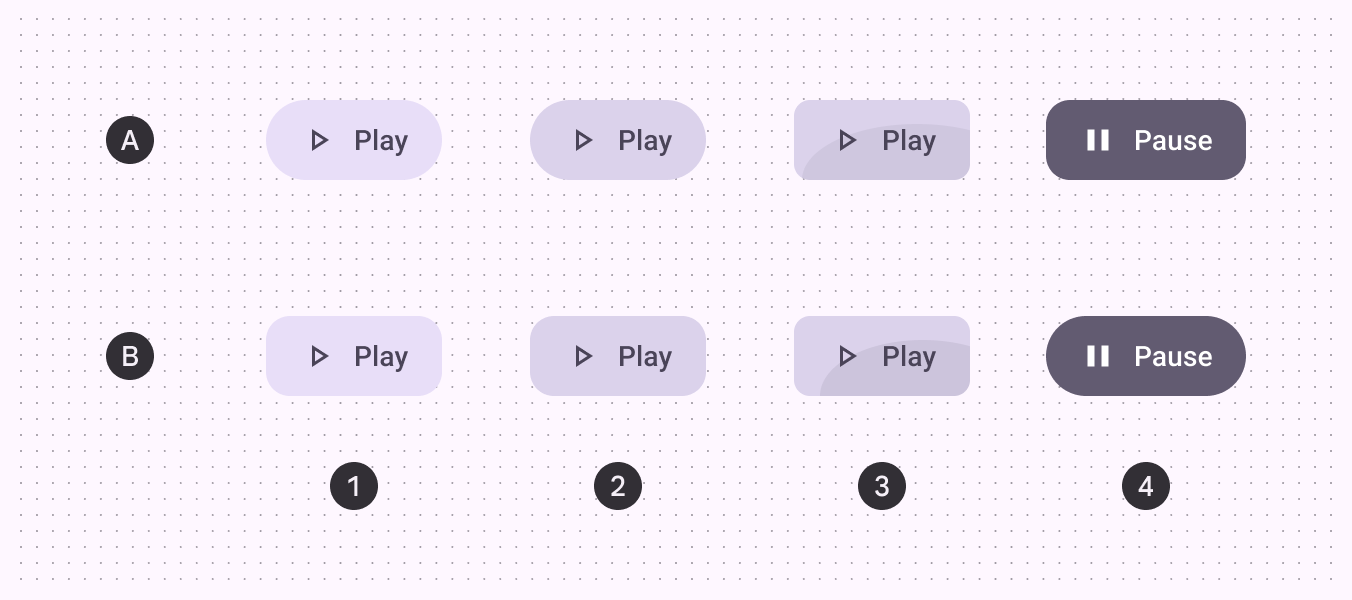
Changements de forme d’un bouton à bascule.

A. Bouton arrondi, B. Bouton carré

  1. Activé
  2. Survolé
  3. Appuyé
  4. Sélectionné

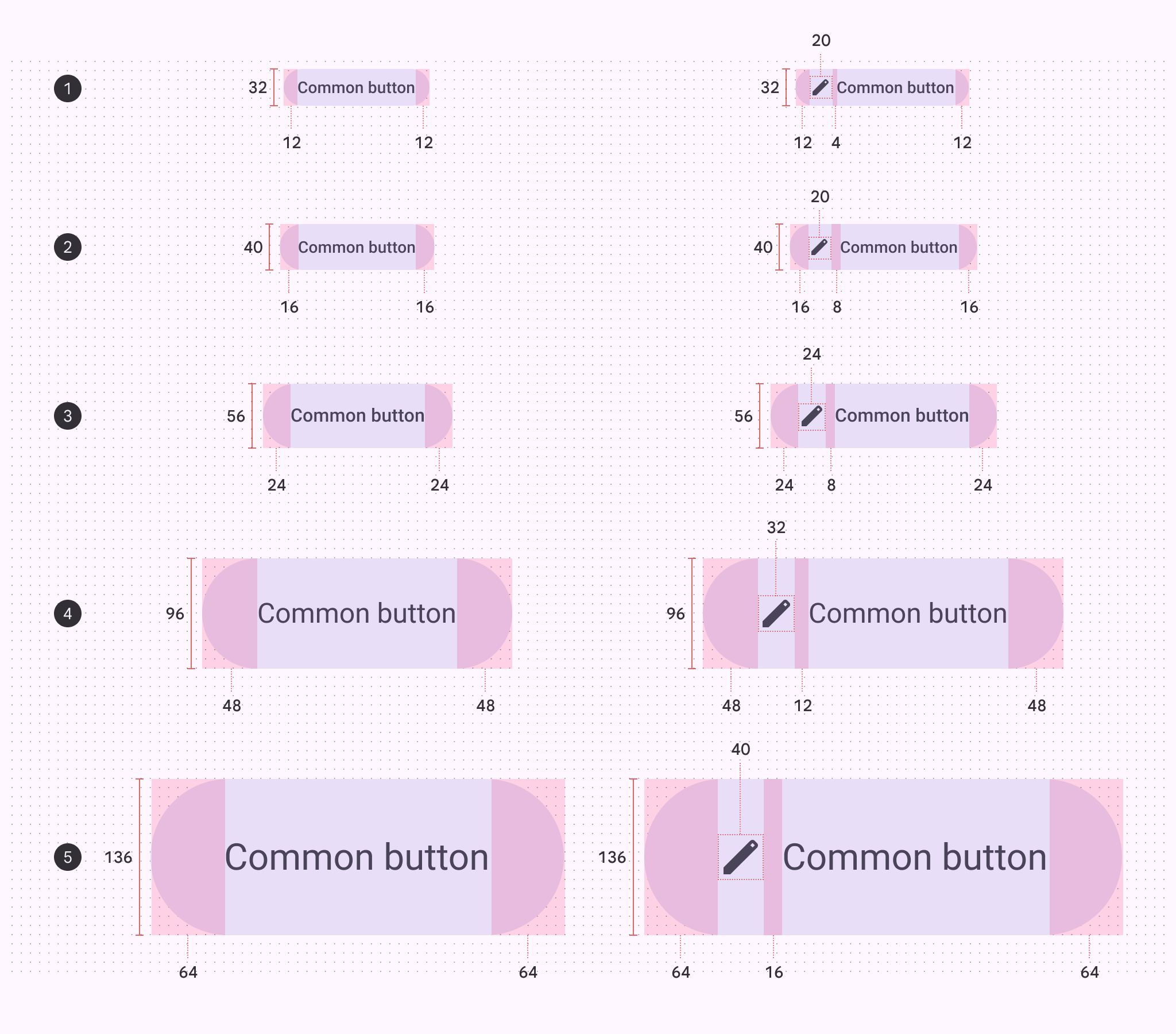
Mesures ​

Diagramme des mesures de toutes les tailles de bouton.

Mesures de marge intérieure et de dimensions pour chaque taille de bouton

  1. Très petit
  2. Petit
  3. Moyen
  4. Grand
  5. Très grand

Zones cibles ​

Les boutons avec icône aux tailles très petite ou petite doivent disposer d’une zone cible d’au moins 48 × 48 dp pour être accessibles.
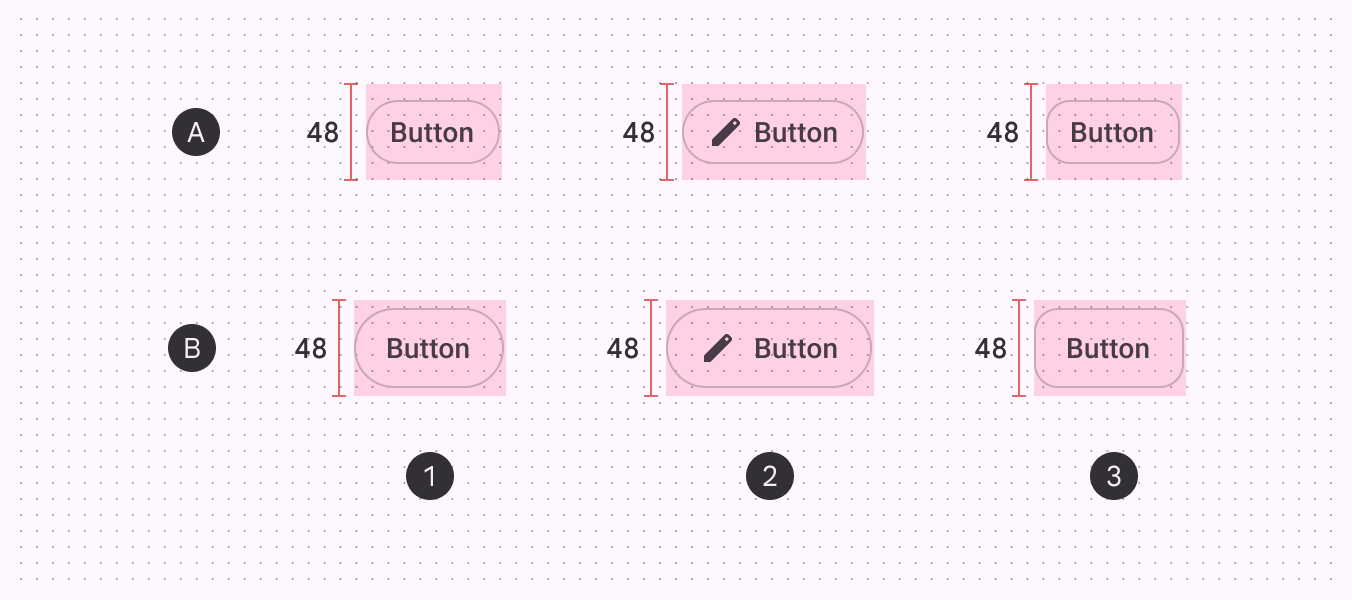
Diagramme des zones cibles des petits boutons.

A. Très petit  B. Petit

  1. Bouton arrondi
  2. Bouton avec icône
  3. Bouton carré

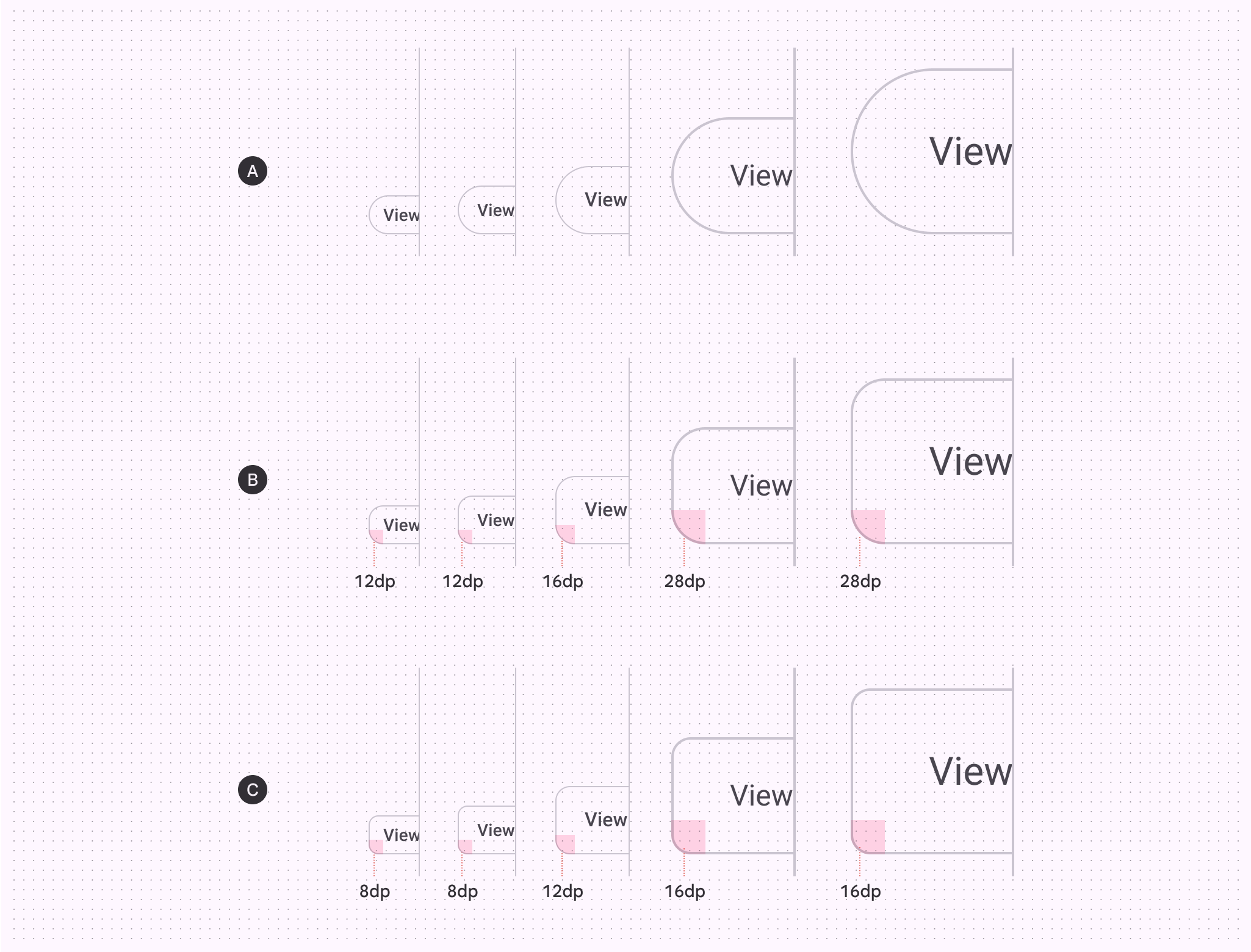
Tailles des angles ​


Diagramme des rayons d’angle des boutons.

XSSMLXL
A. Bouton arrondiCompletCompletCompletCompletComplet
B. Bouton carré12 dp12 dp16 dp28 dp28 dp
C. État appuyé8 dp8 dp12 dp16 dp16 dp

Jetons de référence ​

Utilisez le menu du tableau pour passer d’un ensemble de jetons à un autre. Les ensembles de jetons de référence des boutons sont organisés par couleur.

[Obsolète] Bouton - Surélevé ​

Thème
Contraste

[Obsolète] Bouton - Rempli ​

Thème
Contraste

[Obsolète] Bouton - Tonal ​

Thème
Contraste

[Obsolète] Bouton - À contour ​

Thème
Contraste

[Obsolète] Bouton - Texte ​

Thème
Contraste
Pager
Page précédenteBoutons : vue d’ensemble
Page suivanteBoutons : lignes directrices

Publié sous la licence Apache 2.0 ou CC BY 4.0.

Copyright © 2018-Present Google

https://m3.material.io/components/buttons/specs

Publié sous la licence Apache 2.0 ou CC BY 4.0.

Copyright © 2018-Present Google